Sauvegarder gratuitement son PC avec la version OEM d'Acronis True Image offerte par Western Digital (WD)
- Sauvegardes
- Acronis True Image
- 05 octobre 2026 à 15:12
-

- 6/7
8. Présentation du support de secours d'Acronis True Image for Western Digital
Gravez le fichier ISO créé sur un DVD et configurez votre ordinateur pour démarrer d'abord sur votre lecteur CD/DVD.
Si besoin, référez-vous à nos tutoriels :
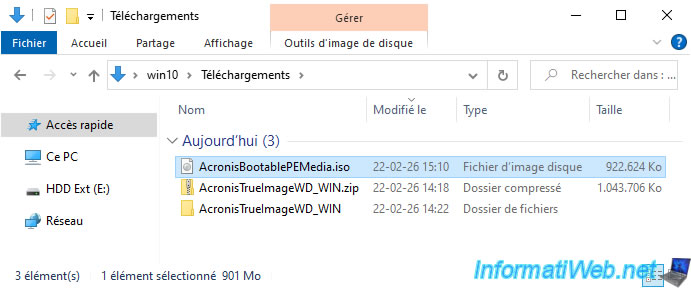
Notez que le logo de Windows apparaitra aussi lorsque vous démarrez sur votre support de secours Acronis (for WD) parce qu'il est basé sur un environnement Windows PE.

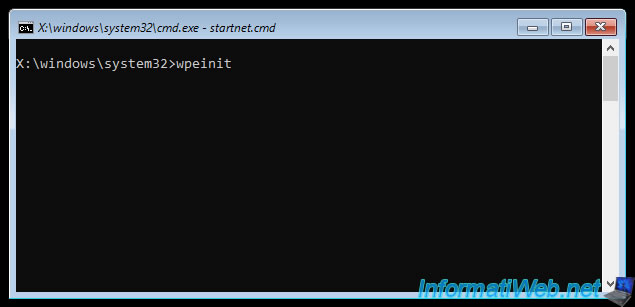
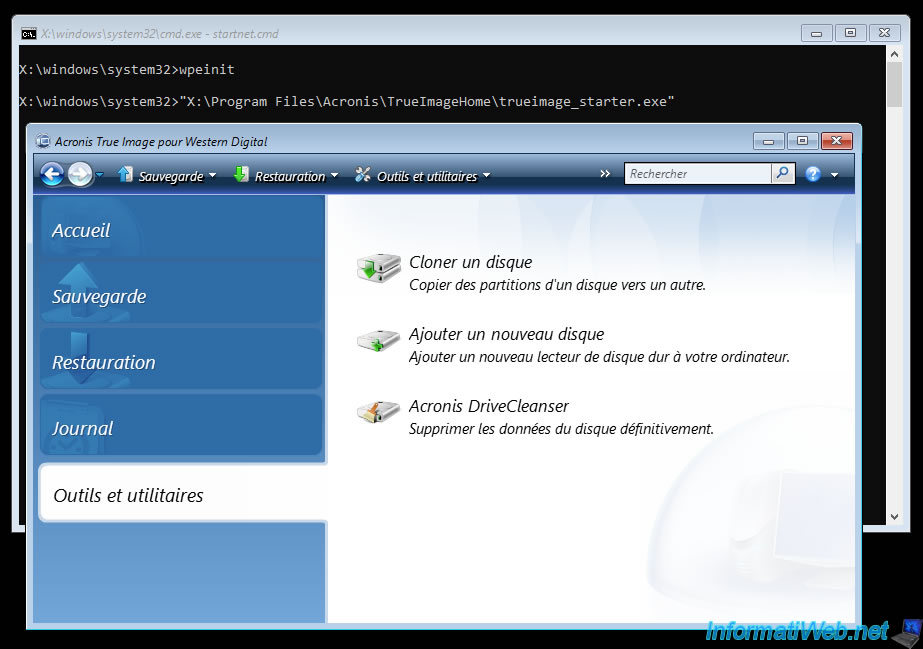
Ensuite, un invite de commandes apparaitra avec la commande "wpeinit".
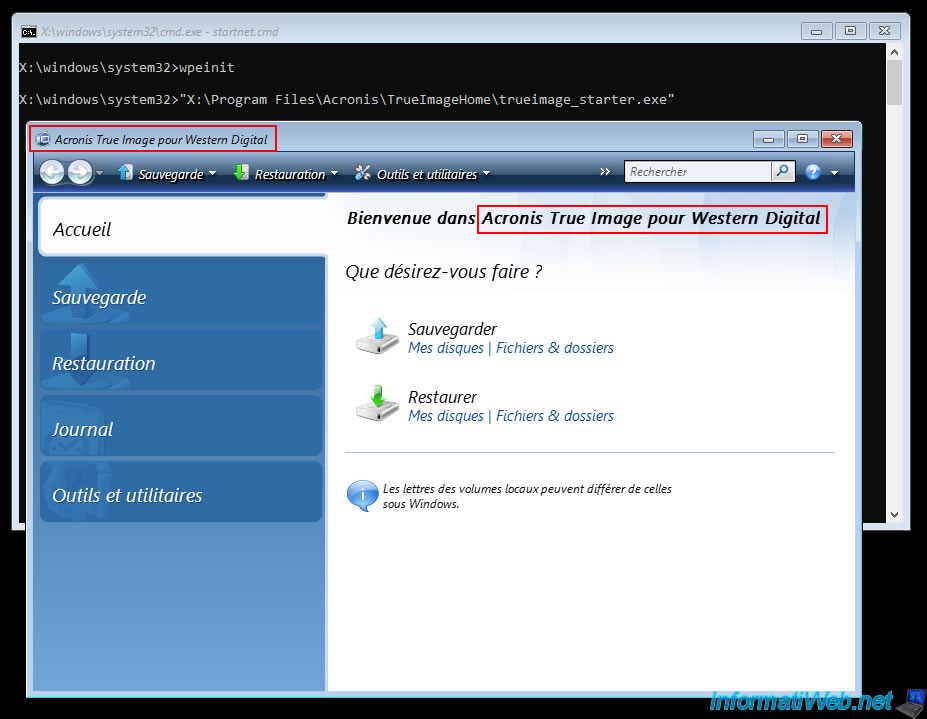
Puis, vous verrez que le programme "Acronis True Image pour Western Digital".
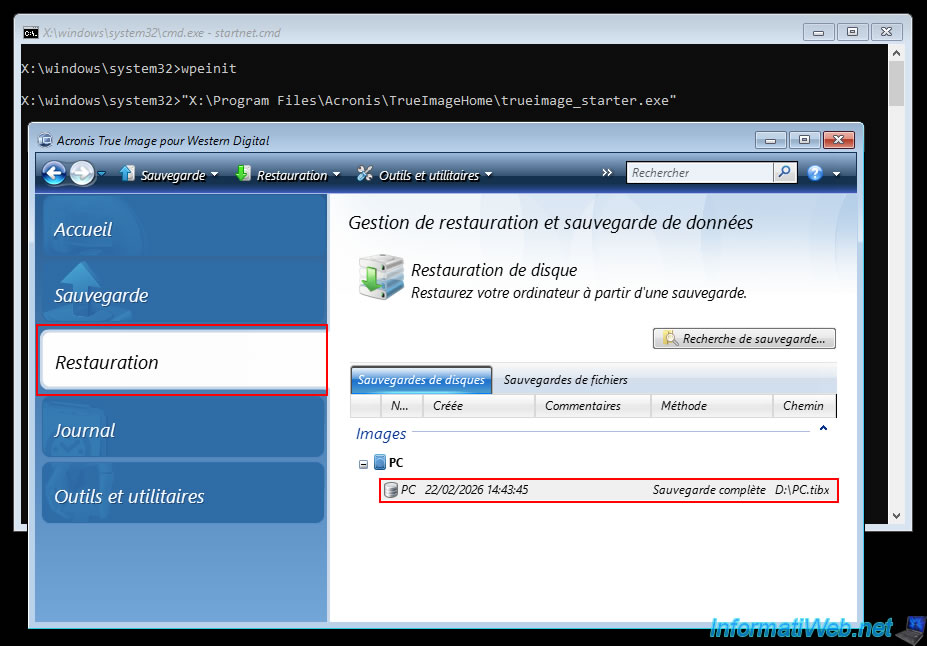
Si vous allez dans la section "Restauration" de ce programme "Acronis True Image pour Western Digital", vous verrez qu'il reconnaitra automatiquement la sauvegarde Acronis que vous avez déjà créée depuis Windows.
Dans la section "Outils et utilitaires", vous remarquerez qu'il manque quelques outils.
Mais les outils disponibles sont les mêmes que ceux disponibles sous Windows pour cette version OEM.
9. Sauvegarder son PC vers un disque dur externe d'une autre marque
Par défaut, la version OEM d'Acronis True Image fournie par Western Digital (WD) affiche votre disque dur externe pour la destination de la sauvegarde uniquement s'il s'agit d'un disque dur externe de leur marque (Western Digital).
Néanmoins, il est tout de même possible de stocker votre sauvegarde Acronis sur un disque dur externe d'une autre marque si vous le souhaitez (avec une étape supplémentaire).
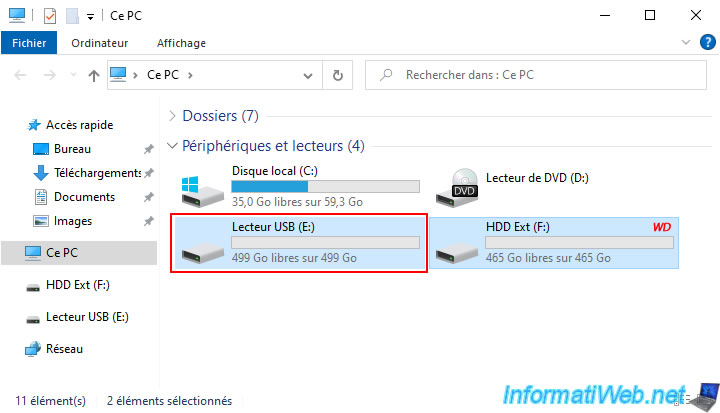
Pour l'exemple, nous avons branché 2 disques durs externes sur notre ordinateur :
- le disque dur externe de 500 Go de la marque Western Digital (pour que la version OEM puisse fonctionner) qui apparait sous le nom "HDD Ext" dans l'explorateur de fichiers de Windows.
- un nouveau disque dur externe de 500 Go d'une autre marque (qui ne fait pas partie des marques appartenant à Western Digital).
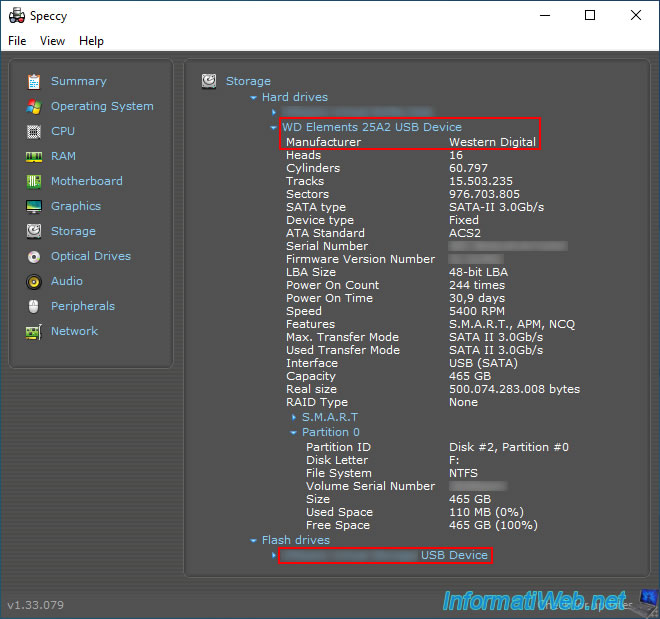
Si nous utilisons Speccy, on peut voir que :
- la marque du 1er disque dur externe est "Western Digital".
- la marque du 2ème disque dur externe (en bas du programme) est une autre marque.
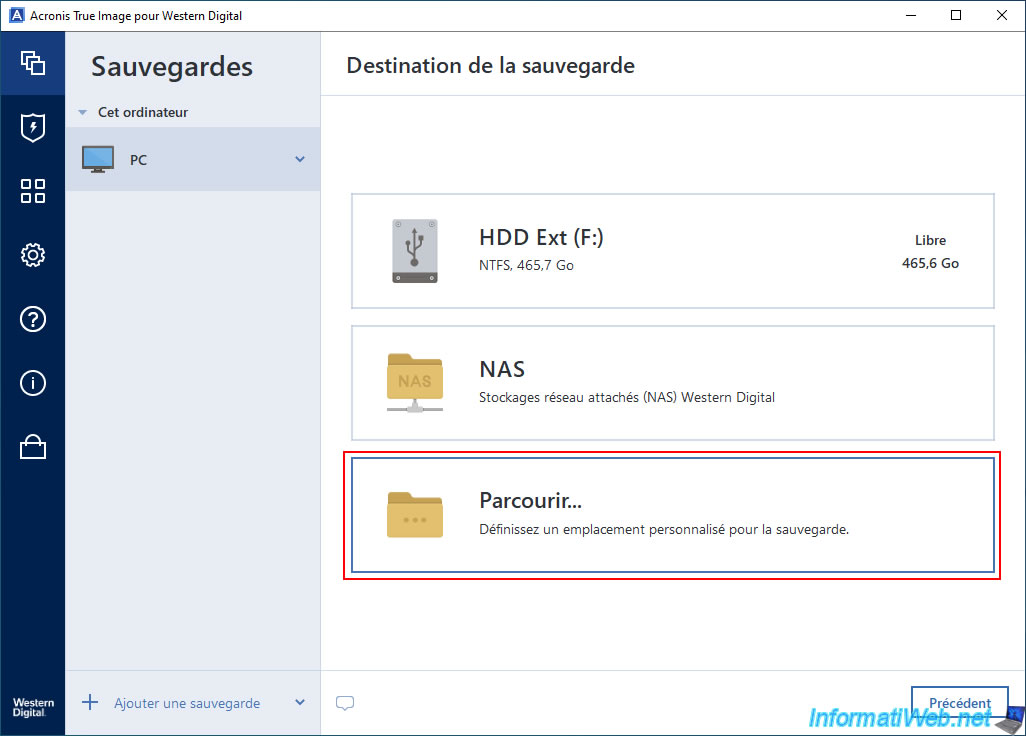
Dans la version OEM "Acronis True Image pour Western Digital", si on tente de sélectionner la destination de la sauvegarde, on peut voir qu'Acronis affiche uniquement le disque dur externe de la marque Western Digital.
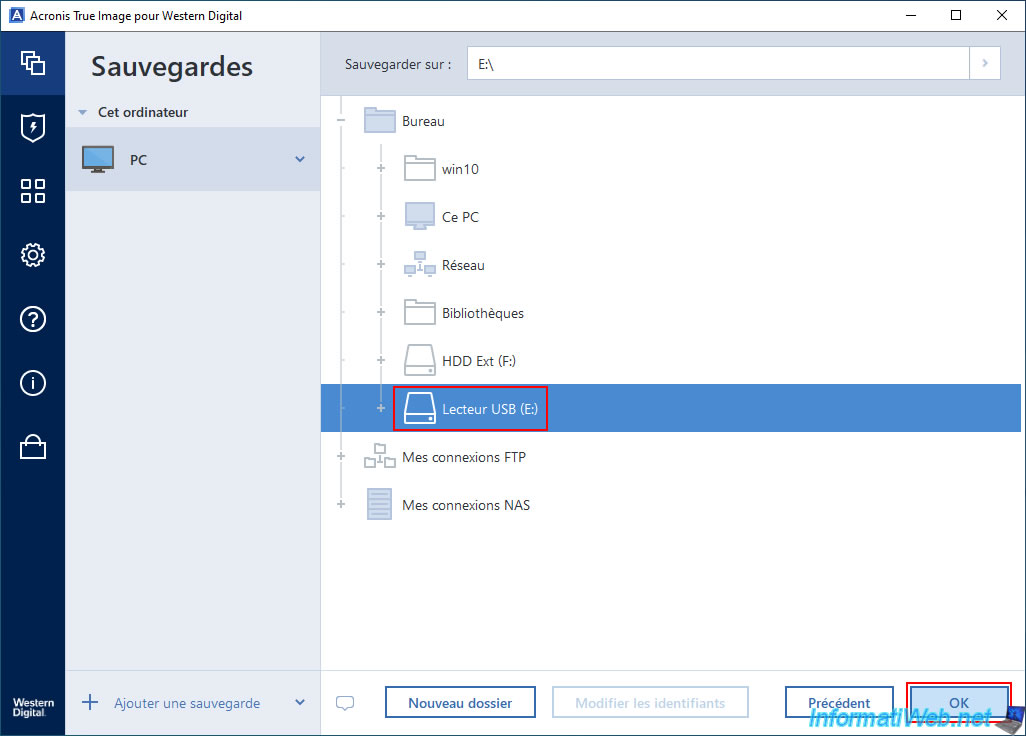
Pour pouvoir stocker votre sauvegarde sur un disque dur externe d'une autre marque, il vous suffit d'utiliser l'option "Parcourir".
Ensuite, sélectionnez le disque dur externe souhaité (dans notre cas, celui qui apparait sous le nom "Lecteur USB"), puis cliquez sur OK.
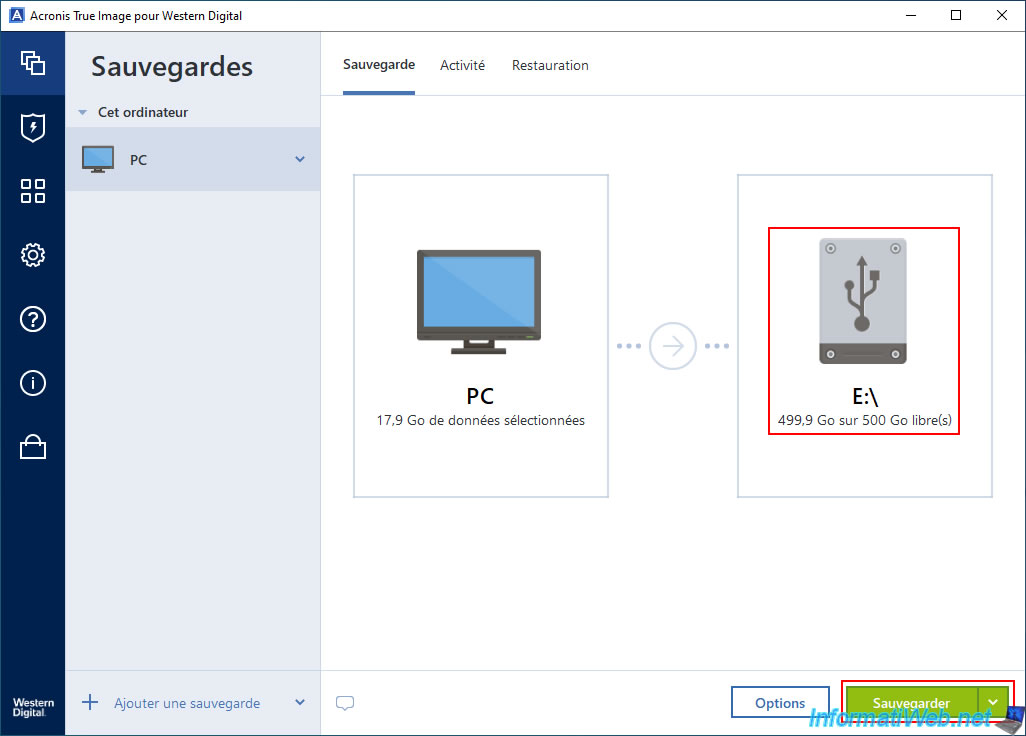
Comme vous pouvez le voir, Acronis reconnait qu'il s'agit d'un autre disque dur externe.
Bien que la marque ne soit pas "Western Digital" dans ce cas-ci.
Cliquez sur le bouton "Sauvegarder".
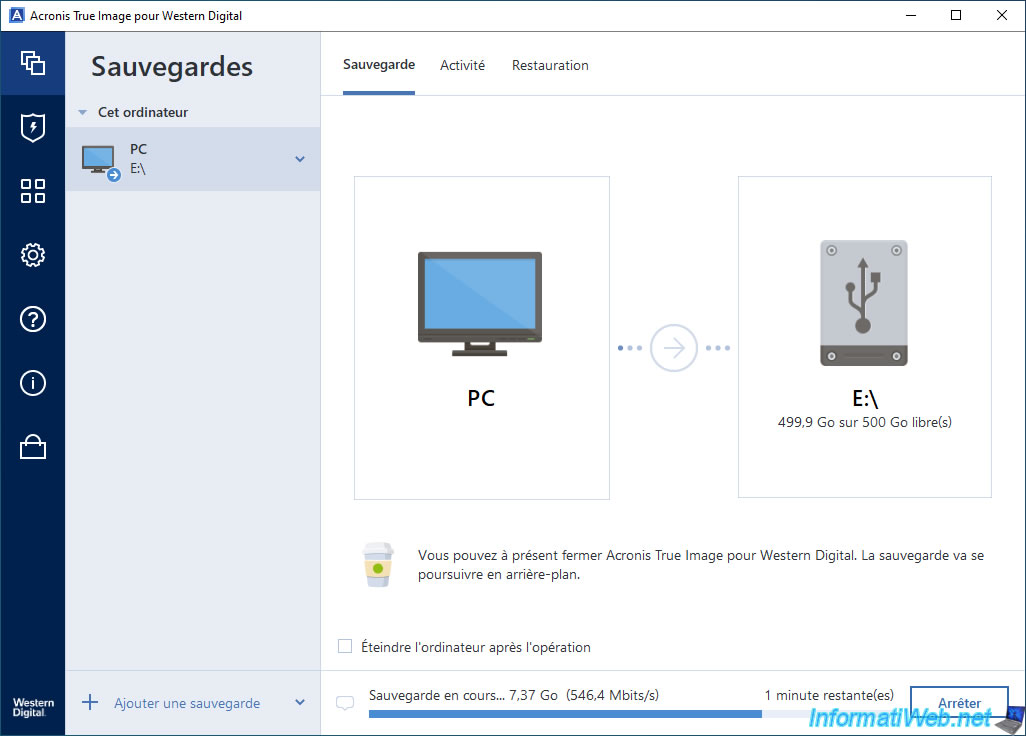
Patientez pendant la sauvegarde de votre ordinateur vers votre disque dur externe d'une autre marque.
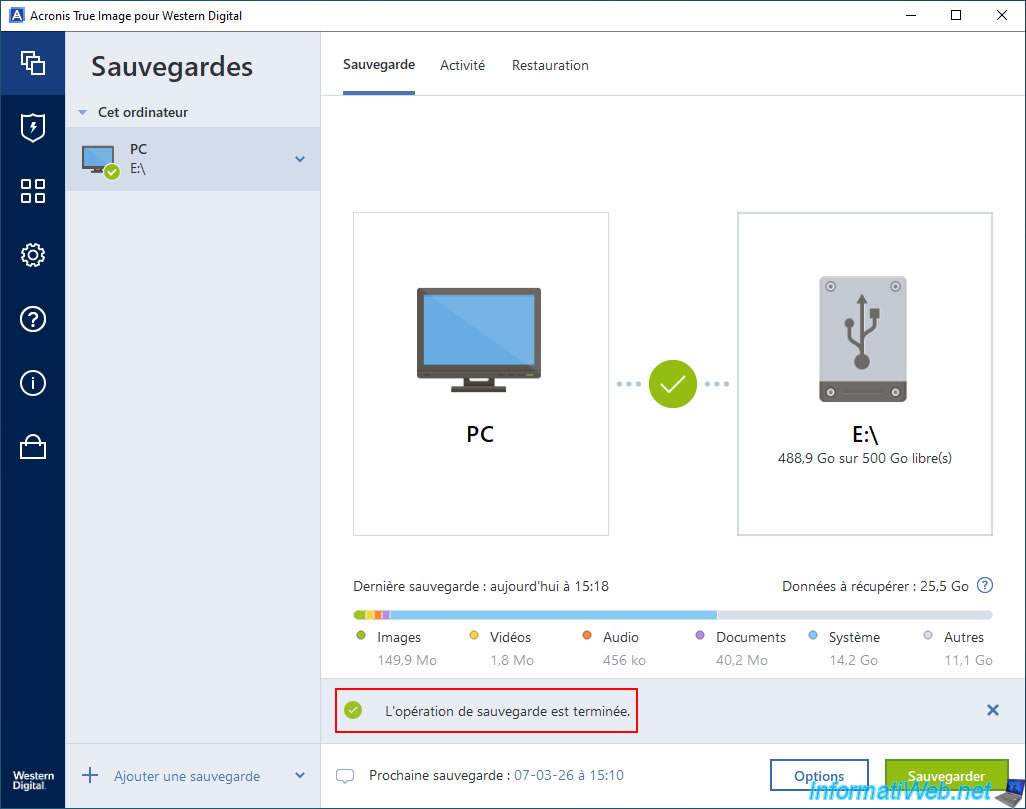
Comme prévu, la sauvegarde s'est terminée sans problème.
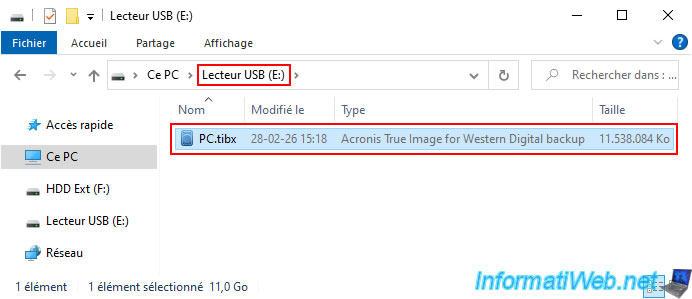
Comme vous pouvez le voir, le fichier de sauvegarde "PC.tibx" a bien été créé sur notre nouveau disque dur externe (d'une autre marque différente de Western Digital).
Il est donc techniquement possible de sauvegarder votre PC vers un disque dur externe (peu importe sa marque, même si elle est différente de celle que cette version OEM affiche par défaut dans les propositions de destination de sauvegarde).
Partager ce tutoriel
A voir également
-

Sauvegardes 3/11/2025
Acronis True Image - Archiver ses fichiers sur Acronis Cloud
-

Sauvegardes 10/11/2025
Acronis True Image - Archiver ses fichiers sur Acronis Cloud (archive chiffrée)
-
Sauvegardes 24/8/2026
Acronis True Image - Partitionner un nouveau disque
-
Sauvegardes 16/6/2025
Acronis True Image - Sauvegarder son PC vers un NAS Synology
Pas de commentaire