Sauvegarder gratuitement son PC avec la version OEM d'Acronis True Image offerte par Western Digital (WD)
- Sauvegardes
- Acronis True Image
- 05 octobre 2026 à 15:12
-

- 7/7
10. Sauvegarder son PC vers un NAS d'une autre marque
Par défaut, vous remarquerez peut-être que la version OEM d'Acronis True Image fournie par Western Digital affiche uniquement les NAS de la marque Western Digital.
Néanmoins, il est tout de même possible de sauvegarder votre ordinateur vers un NAS d'une autre marque (par exemple : Synology) avec cette version OEM fournie par Western Digital.
La procédure est un peu différente, mais le résultat reste le même.
10.1. Configuration du NAS Synology utilisé
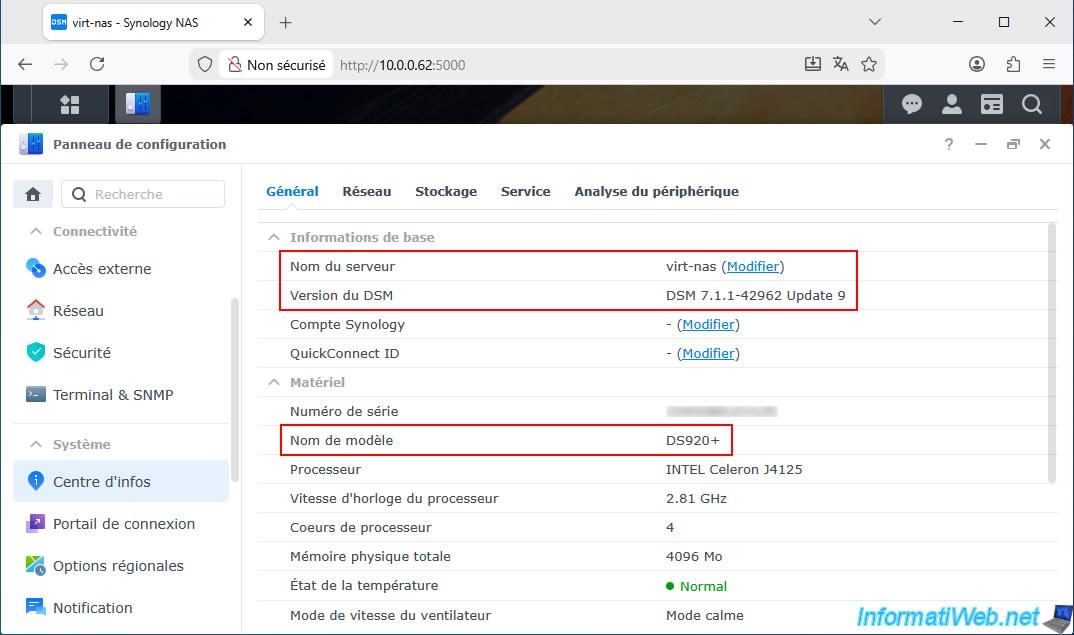
Pour l'exemple, nous avons réutilisé notre NAS Synology "DS920+" déjà utilisé dans notre tutoriel "Acronis True Image - Sauvegarder son PC vers un NAS Synology".
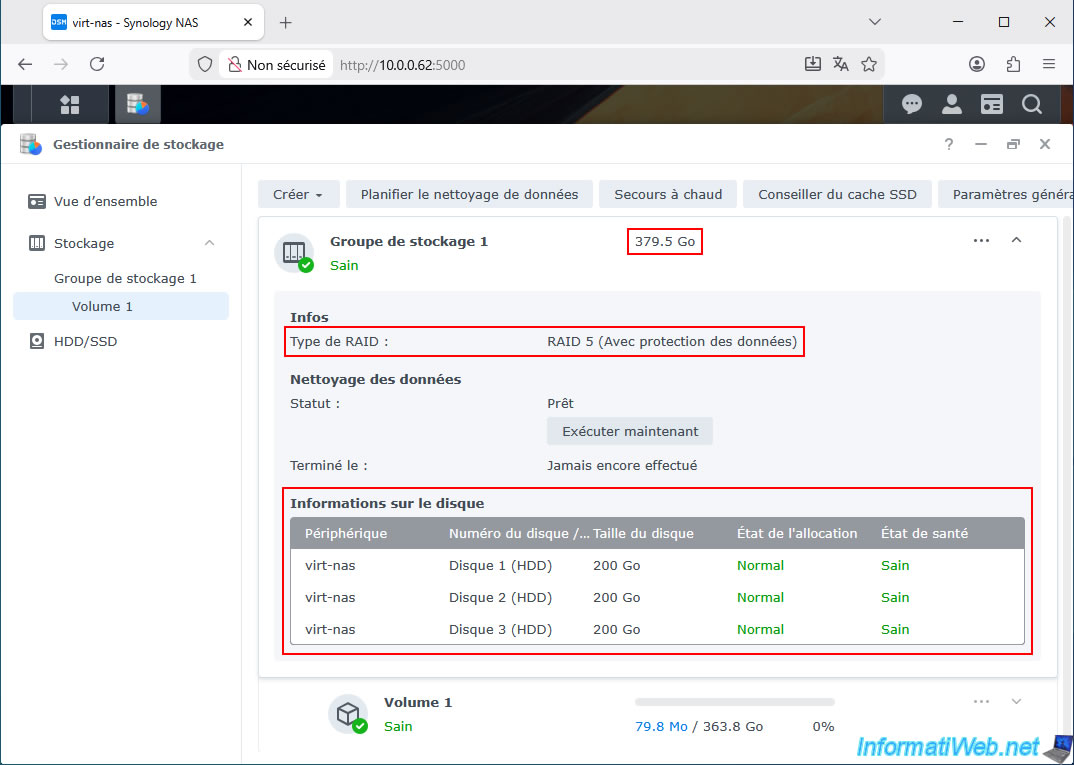
Sur ce NAS, nous avons déjà un stockage en RAID 5 avec 3 disques durs de 200 Go chacun.
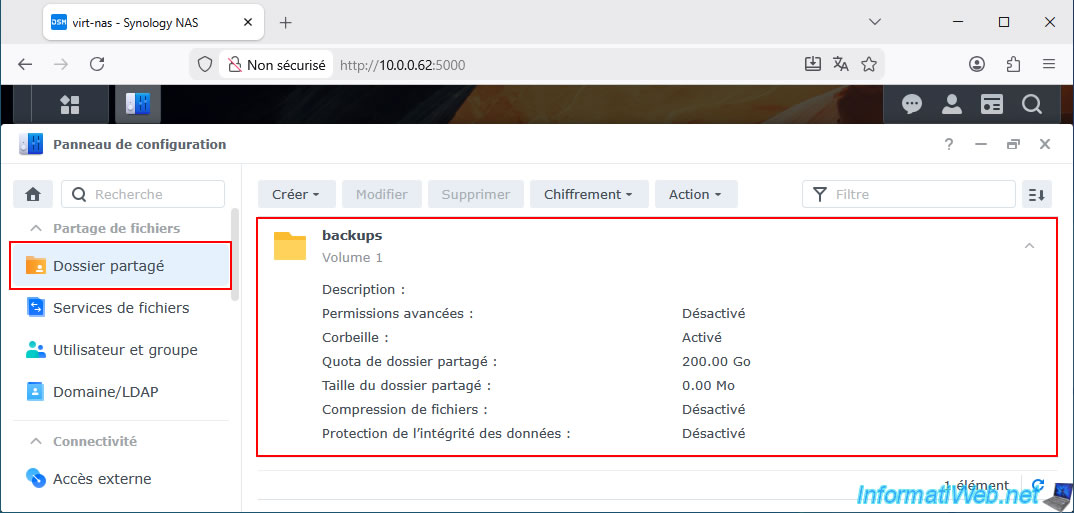
Sur ce NAS Synology, nous avons créé un dossier partagé nommé "backups" avec un quota de 200 Go pour éviter qu'Acronis ne puisse saturer le stockage de notre NAS Synology.
Pour créer ce dossier partagé sur votre NAS Synology, référez-vous au tutoriel cité ci-dessus.
10.2. Sauvegarder son PC vers un NAS Synology avec la version OEM d'Acronis TI fournie par Western Digital
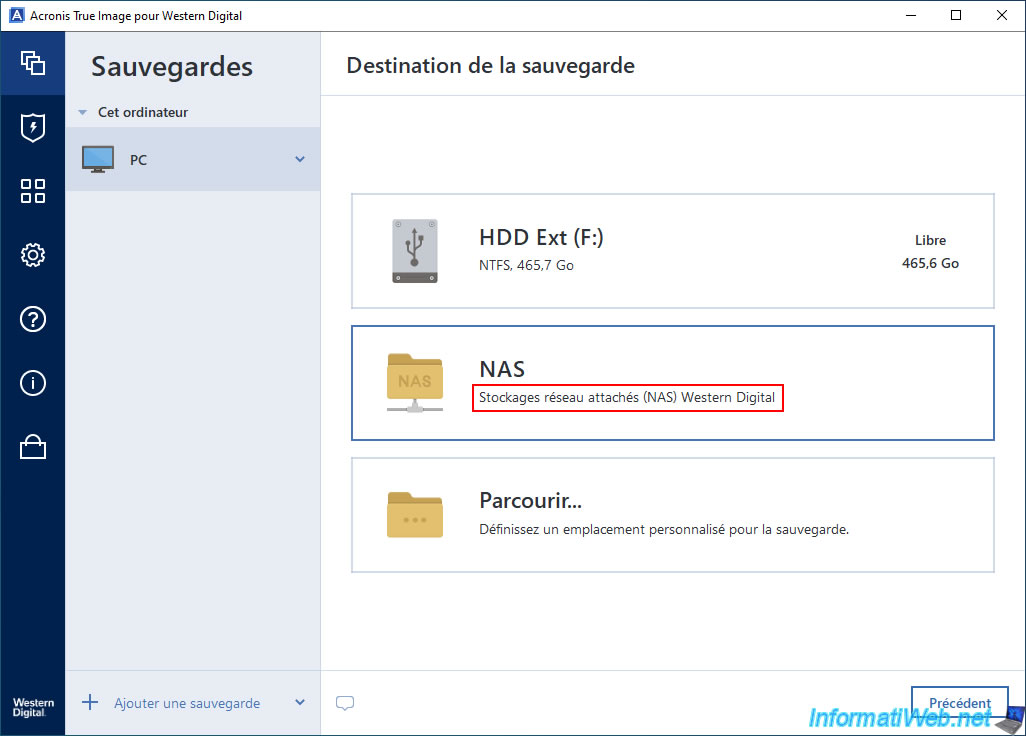
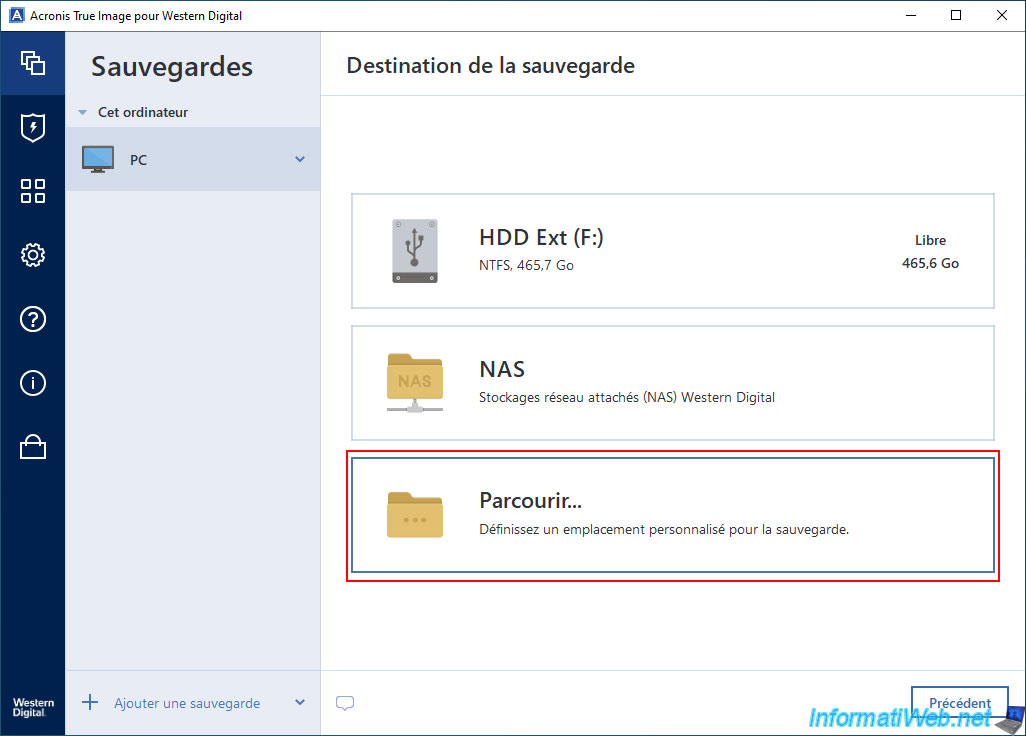
Si vous tentez de sélectionner la destination de votre sauvegarde, vous verrez que la version OEM d'Acronis True Image fournie par Western Digital (WD) affiche une option "NAS" avec une description "Stockages réseau attachés (NAS) Western Digital".
Ce qui explique pourquoi votre NAS Synology semble ne pas être détecté par cette version OEM d'Acronis True Image.
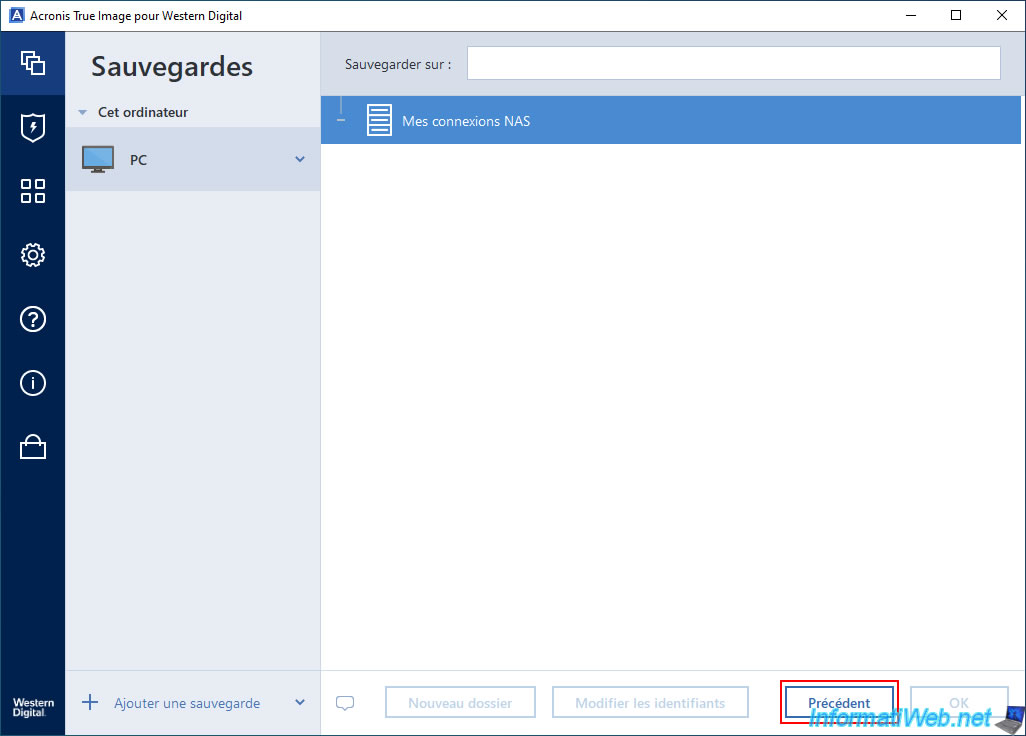
Même si vous choisissez cette option "NAS", vous verrez une option "Mes connexions NAS" qui est vide et où il n'est pas possible de rajouter d'autres NAS.
Cliquez sur "Précédent" pour retourner à l'étape précédente.
La solution consiste à cliquer d'abord sur l'option "Parcourir".
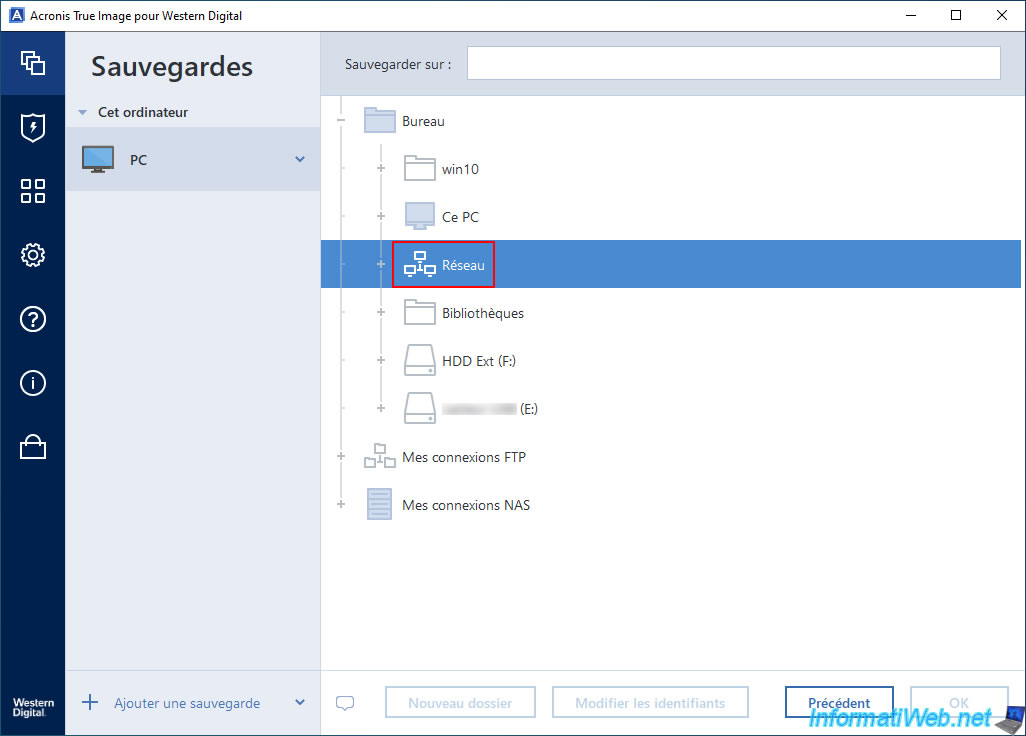
Ensuite, faites un double clic sur le noeud "Réseau".
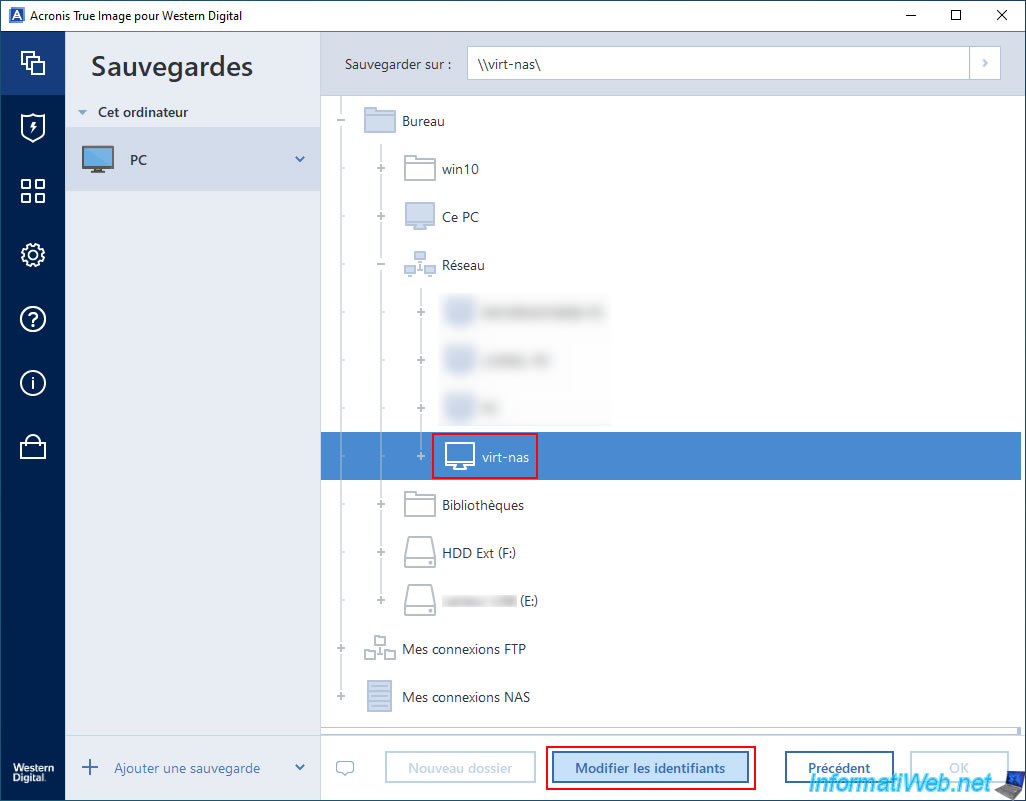
Attendez quelques secondes pendant qu'Acronis True Image pour Western Digital détecte les périphériques disponibles sur votre réseau local.
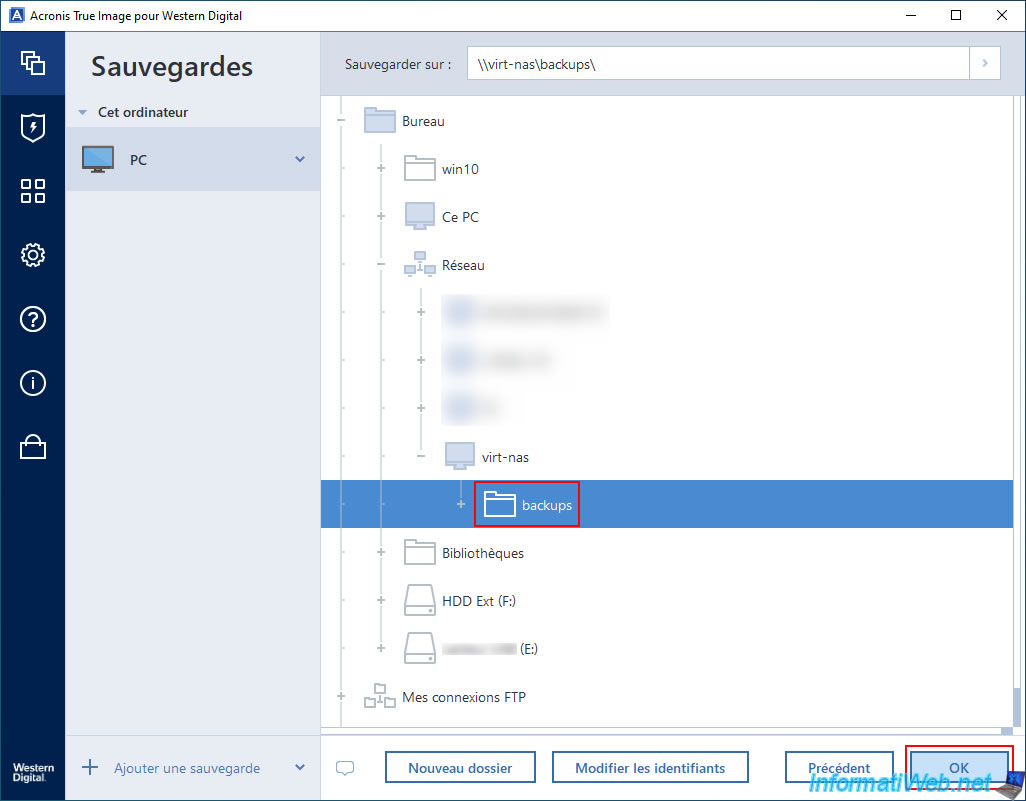
Puis, sélectionnez votre NAS Synology dans cette liste qui apparait.
Dans notre cas, il s'agit du périphérique "virt-nas".
Ensuite, cliquez sur "Modifier les identifiants".
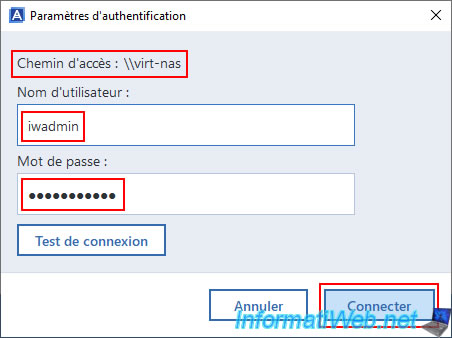
Indiquez les identifiants d'un utilisateur de votre NAS Synology qui a un accès en écriture sur le dossier partagé créé précédemment sur votre NAS Synology, puis cliquez sur "Connecter".
Comme prévu, le dossier partagé "backups" de votre NAS Synology apparait.
Sélectionnez ce dossier partagé, puis cliquez sur OK.
Note : si besoin, cliquez sur le "+" situé à gauche de votre NAS après avoir indiqué les identifiants nécessaires.
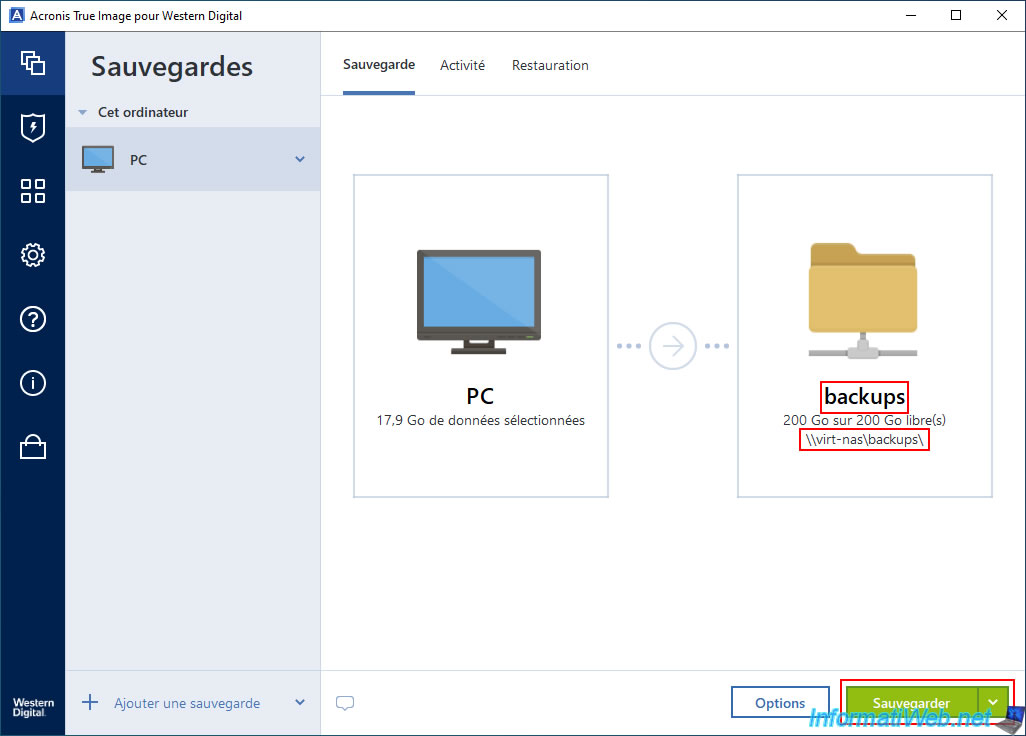
Comme vous pouvez le voir, la destination qui apparait est bien un dossier partagé de votre NAS Synology.
Cliquez sur le bouton "Sauvegarder" pour lancer la sauvegarde de votre PC.
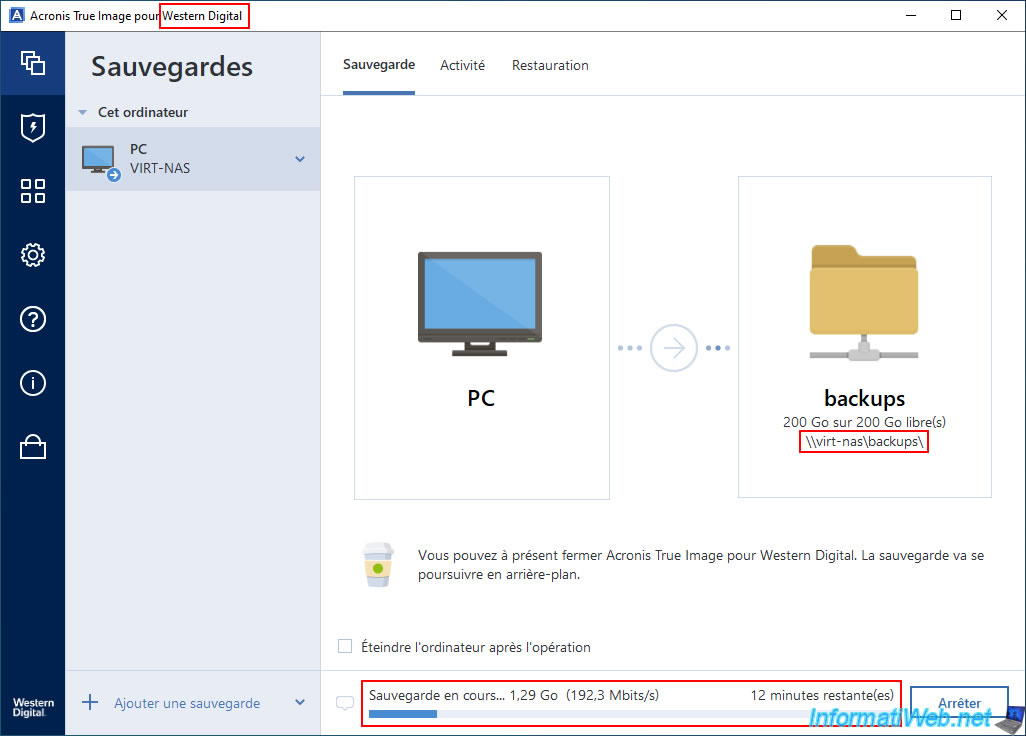
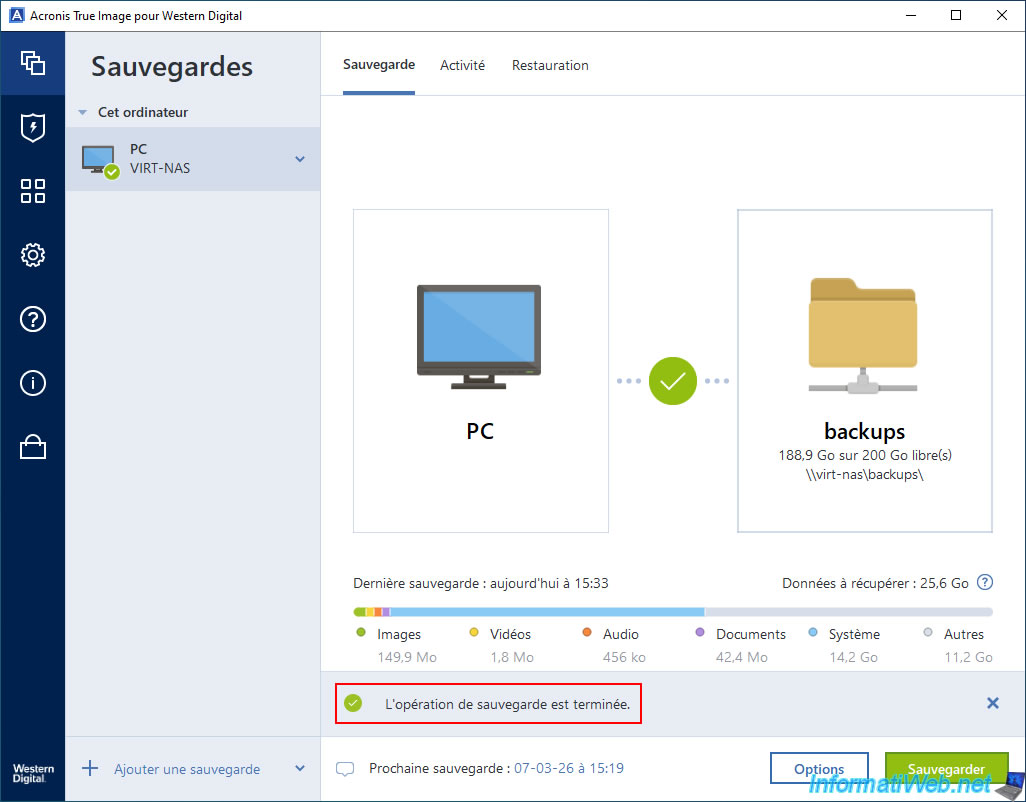
Patientez pendant la sauvegarde de votre PC vers votre NAS Synology malgré que vous utilisiez la version OEM d'Acronis True Image fournie par Western Digital (WD).
Comme prévu, la sauvegarde s'est terminée sans problème.
Malgré que la marque de votre NAS soit différente de "Western Digital".
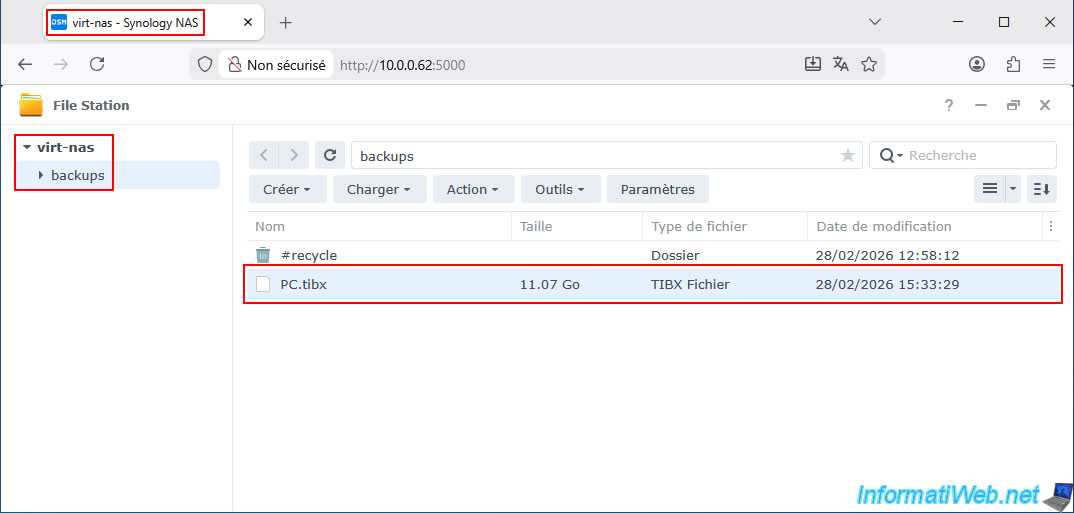
Pour preuve, vous pouvez voir que le fichier de sauvegarde "PC.tibx" a bien été créé dans le dossier partagé "backups" de notre NAS Synology.
Partager ce tutoriel
A voir également
-
Sauvegardes 15/6/2026
Acronis True Image - Créer une zone sécurisée Acronis
-
Sauvegardes 14/8/2025
Acronis True Image - Déplacer une sauvegarde
-
Sauvegardes 9/3/2026
Acronis True Image - Support de secours - Activer l'option de récupération
-
Sauvegardes 4/5/2026
Acronis True Image - Support Universal Restore - Créer et utiliser le support
Pas de commentaire