Sauvegarder gratuitement son PC avec la version OEM d'Acronis True Image offerte par Western Digital (WD)
- Sauvegardes
- Acronis True Image
- 05 octobre 2026 à 15:12
-

- 5/7
7. Créer le support de secours d'Acronis True Image for Western Digital (version OEM)
Pour pouvoir restaurer votre ordinateur même si Windows cesse de fonctionner un jour et que vous n'arrivez pas à le réparer, il est recommandé de créer le support de secours d'Acronis True Image for Western Digital.
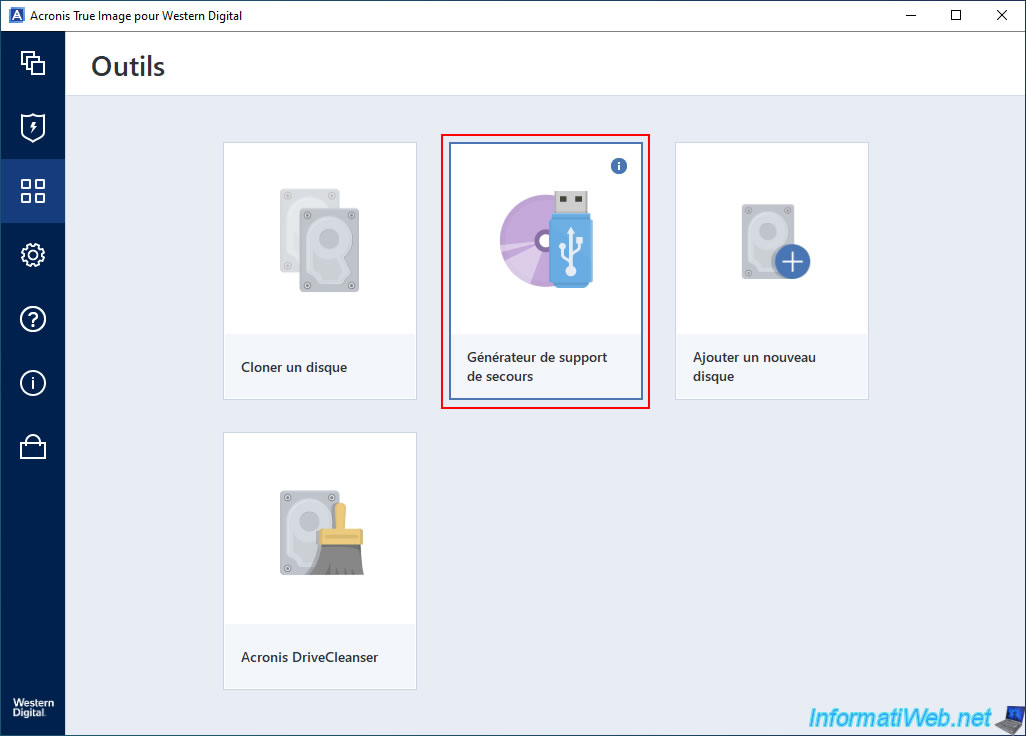
Pour cela, allez dans la section "Outils" (dans le menu de gauche), puis cliquez sur "Générateur de support de secours".
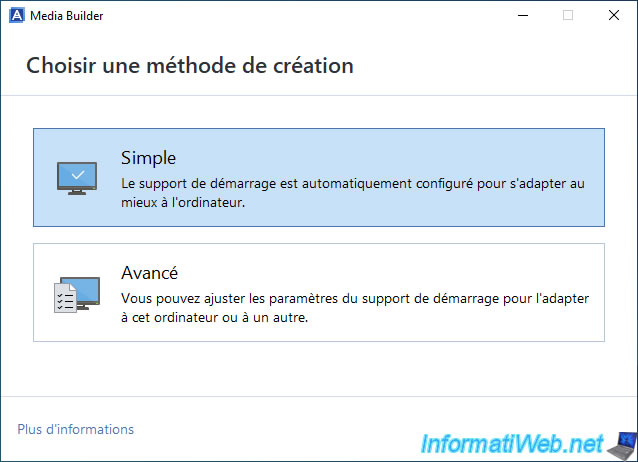
Le plus simple et le plus rapide est d'utiliser la méthode de création "Simple".
Mais si vous souhaitez utiliser une des autres options de ce "Media Builder", cherchez simplement "Acronis True Image - Support de secours" sur notre site "InformatiWeb" pour savoir comment utiliser ces autres options.
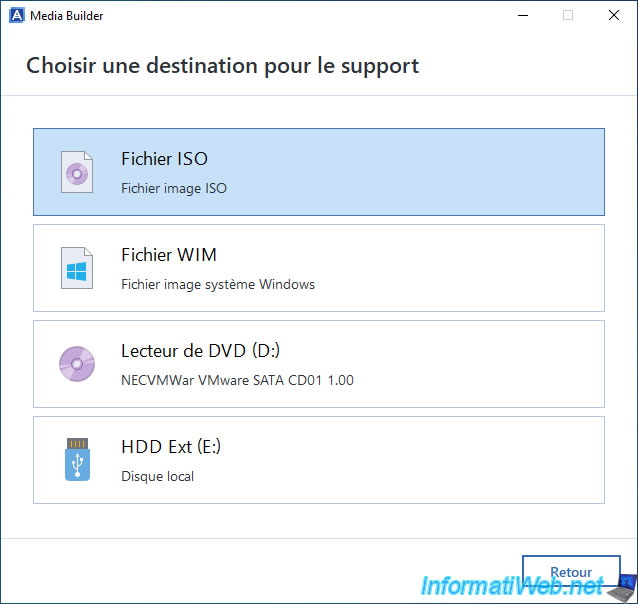
Ensuite, cliquez sur "Fichier ISO" pour créer un fichier ISO que vous devrez graver sur un CD/DVD.
Note : si vous préférez utiliser une clé USB bootable, branchez-la sur votre ordinateur, puis cliquez sur celle-ci en bas de cette liste.
Pour les étapes détaillées concernant la création d'une clé USB bootable pour ce support de secours, référez-vous à notre tutoriel "Acronis True Image - Support de secours - Créer le support facilement (clé USB bootable)".
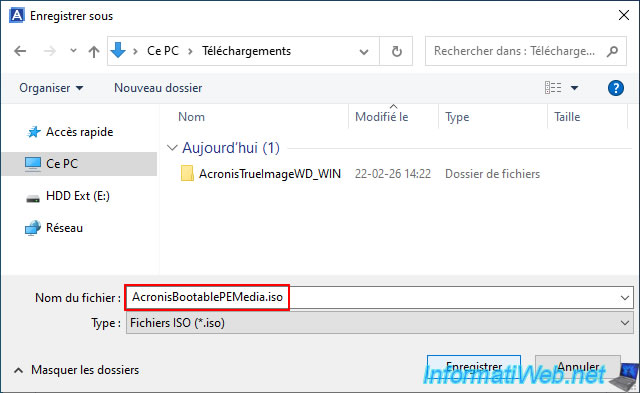
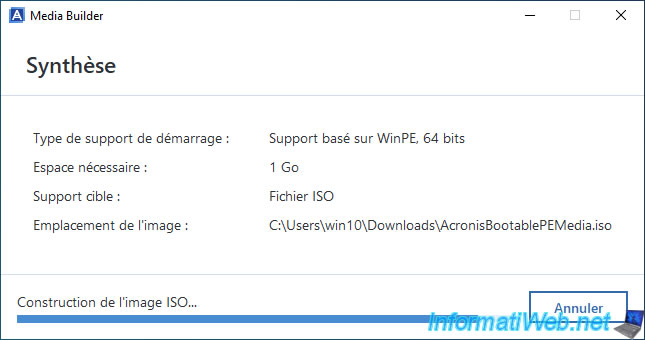
Par défaut, le nom du fichier créé sera "AcronisBootablePEMedia.iso".
Enregistrez-le où vous le souhaitez.
Par défaut, Acronis True Image for Western Digital créera un support de secours (support de démarrage) en utilisant la même architecture (32 bits / 64 bits) que votre architecture de Windows actuelle (généralement : 64 bits).
Cliquez sur "Continuer".
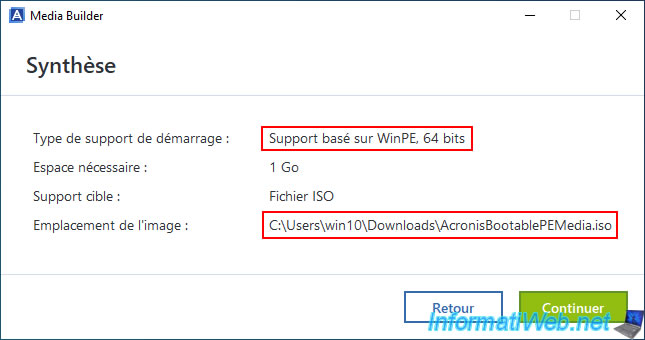
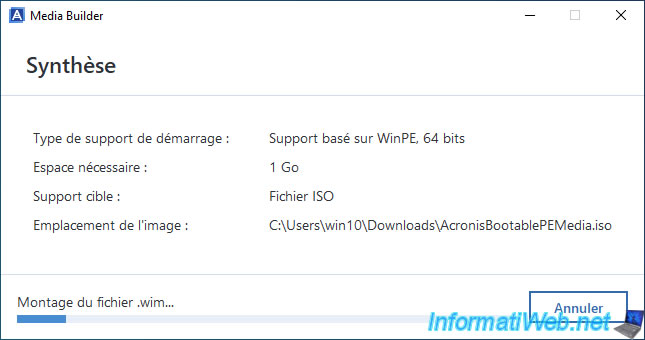
Plusieurs étapes apparaitront, mais notamment le montage et le démontage du fichier wim (donc l'environnement WinPE où le programme Acronis sera ajouté), l'ajout automatique de pilotes pour qu'il fonctionne mieux sur votre ordinateur, ...
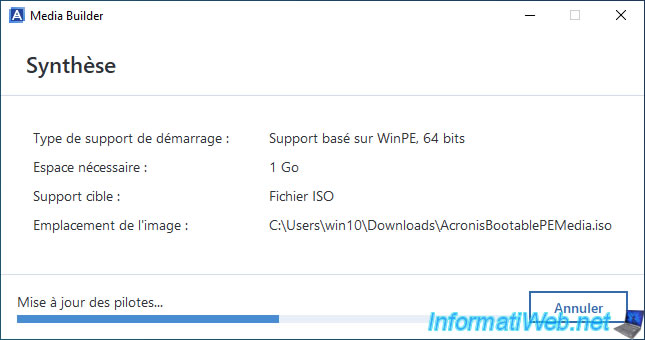
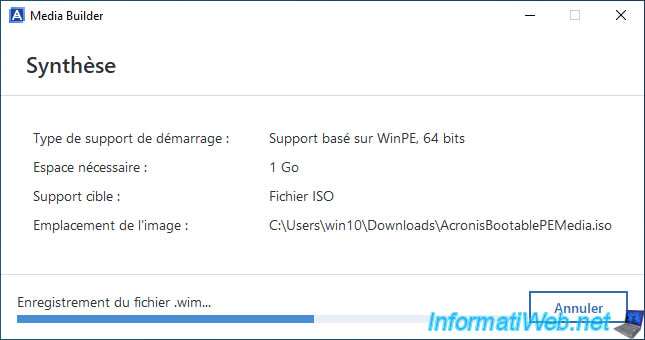
Au final, un fichier ISO sera créé avec le fichier WIM qu'Acronis vient de modifier.
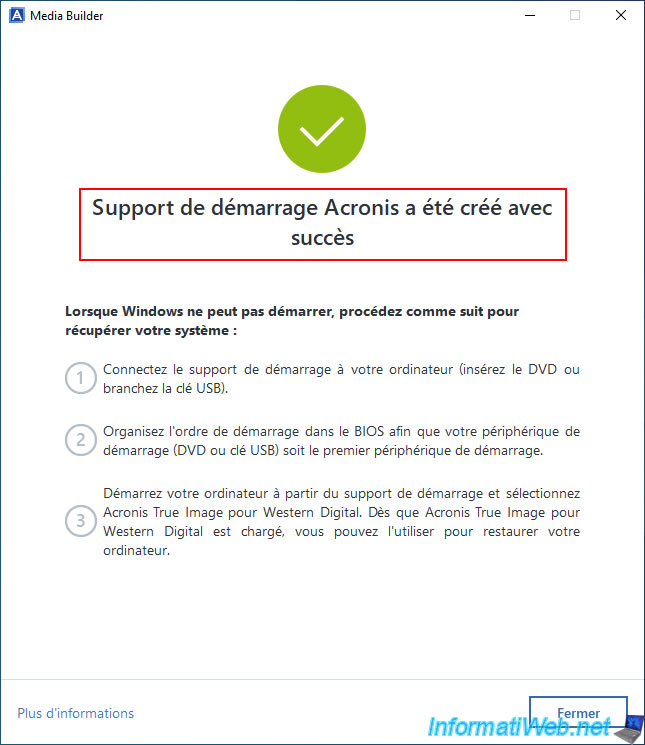
Pour finir, le message "Support de démarrage Acronis a été créé avec succès" apparaitra.
Cliquez sur "Fermer".
Partager ce tutoriel
A voir également
-

Sauvegardes 31/7/2025
Acronis True Image - Créer des sauvegardes (en version unique)
-

Sauvegardes 18/9/2025
Acronis True Image - Nettoyer les sauvegardes Cloud d'un smartphone
-

Sauvegardes 21/9/2026
Acronis True Image - P2V - Virtualiser un PC physique vers VMware ESXi
-

Sauvegardes 11/5/2026
Acronis True Image - Support Universal Restore - Créer le support (version Win PE basé sur Win RE)
Pas de commentaire