- Sauvegardes
- Acronis True Image
- 19 octobre 2026 à 15:32
-

- 1/4
Acronis True Image est un logiciel de sauvegarde très sophistiqué, mais celui-ci est payant (en temps normal).
Néanmoions, si vous avez au moins un disque dur de la marque Seagate, vous pouvez télécharger et installer gratuitement une version OEM d'Acronis True Image.
Cette version OEM renommée "Seagate DiscWizard" est gratuite et sans limite de temps.
Mais, le plus important est qu'elle vous permettra de sauvegarder et restaurer votre ordinateur gratuitement en bénéficiant gratuitement de la puissance d'Acronis True Image.
Attention : cette version OEM est tout de même limitée en fonctionnalités.
Bien que la fonctionnalité principale de sauvegarde et de restauration de votre ordinateur est totalement gratuite et c'est ce qui importe le plus dans votre cas.
- Disque dur Seagate requis
- Télécharger Seagate DiscWizard (version OEM d'Acronis True Image)
- Installer Seagate DiscWizard (version OEM d'Acronis True Image)
- Limitations de la version OEM : Seagate DiscWizard
- Sauvegarder son ordinateur grâce à Seagate DiscWizard
- Restaurer son ordinateur grâce à Seagate DiscWizard
- Créer le support de secours de Seagate DiscWizard
- Présentation du support de secours de Seagate DiscWizard
1. Disque dur Seagate requis
Pour ce tutoriel, nous avons utilisé un ordinateur dans lequel se trouve un disque dur Seagate.
Ce qui est requis pour pouvoir utiliser cette version OEM disponible sur le site de Seagate.
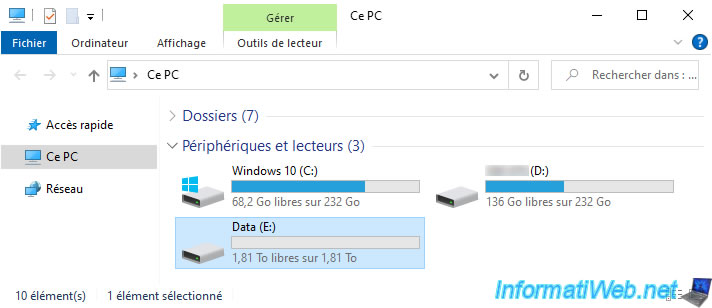
Pour voir vos disques sous Windows, faites un clic droit "Gérer" sur "Ce PC" (dans l'explorateur de fichiers).
Ensuite, dans la fenêtre "Gestion des disques" qui s'affiche, vous trouverez la liste de vos disques (disques durs, SSDs, ...).
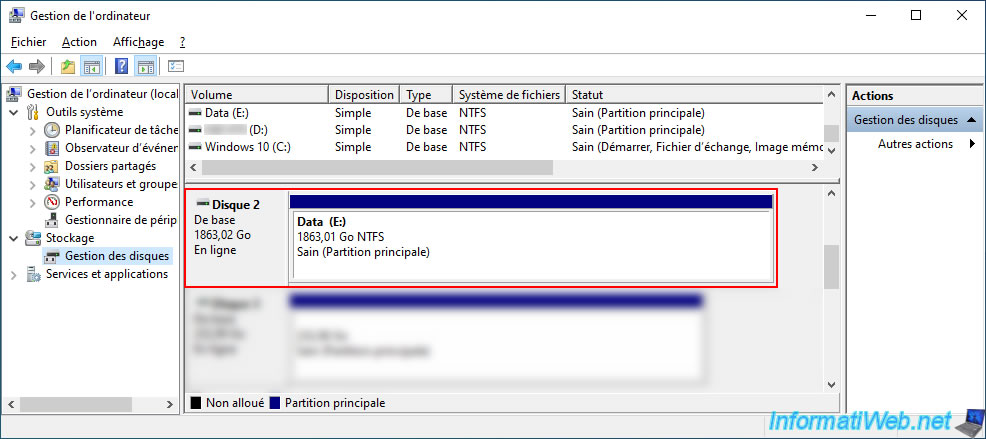
Pour connaitre le modèle de chacun de vos disques, faites un clic droit sur chacun d'entre eux.
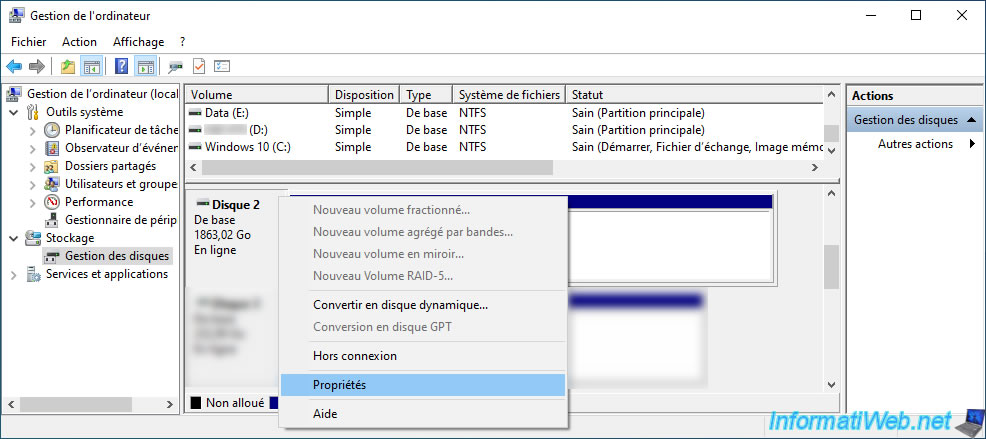
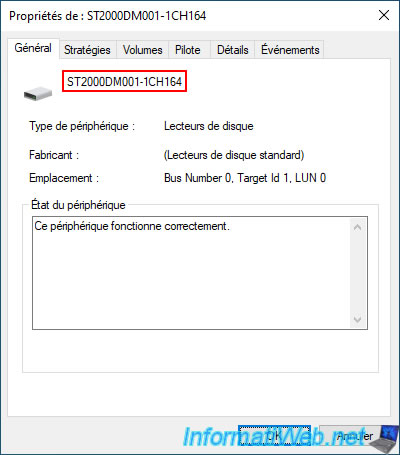
Dans notre cas, nous possédons un disque "ST2000DM001-1CH164".
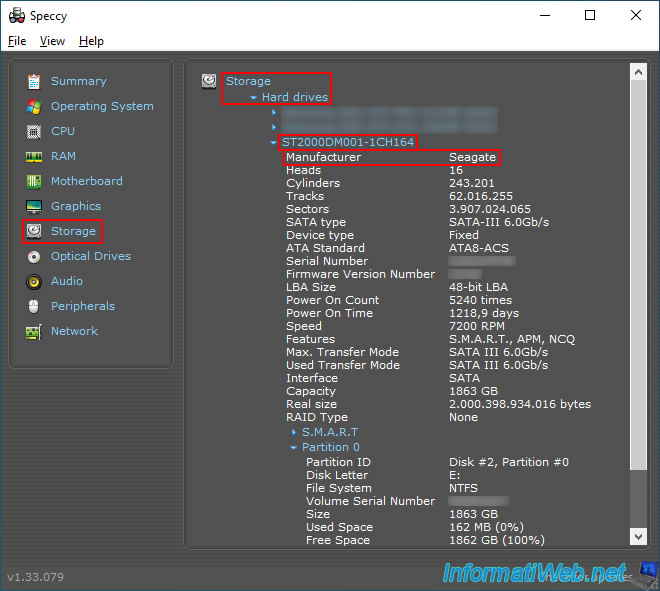
Etant donné que Windows n'affiche pas la marque pour ce disque, nous avons dû utiliser Speccy (gratuit) pour voir que le fabricant (Manufacturer) de ce disque dur est "Seagate".
Notez que le pré-requis est simplement d'avoir un disque dur de la marque Seagate dans votre ordinateur pour que la version OEM d'Acronis True Image fournie par Seagate puisse fonctionner dans votre cas.
Ensuite, vous pourrez sauvegarder votre ordinateur ou le disque où Windows est installé, même si Windows est installé sur un disque d'une autre marque.
2. Télécharger Seagate DiscWizard (version OEM d'Acronis True Image)
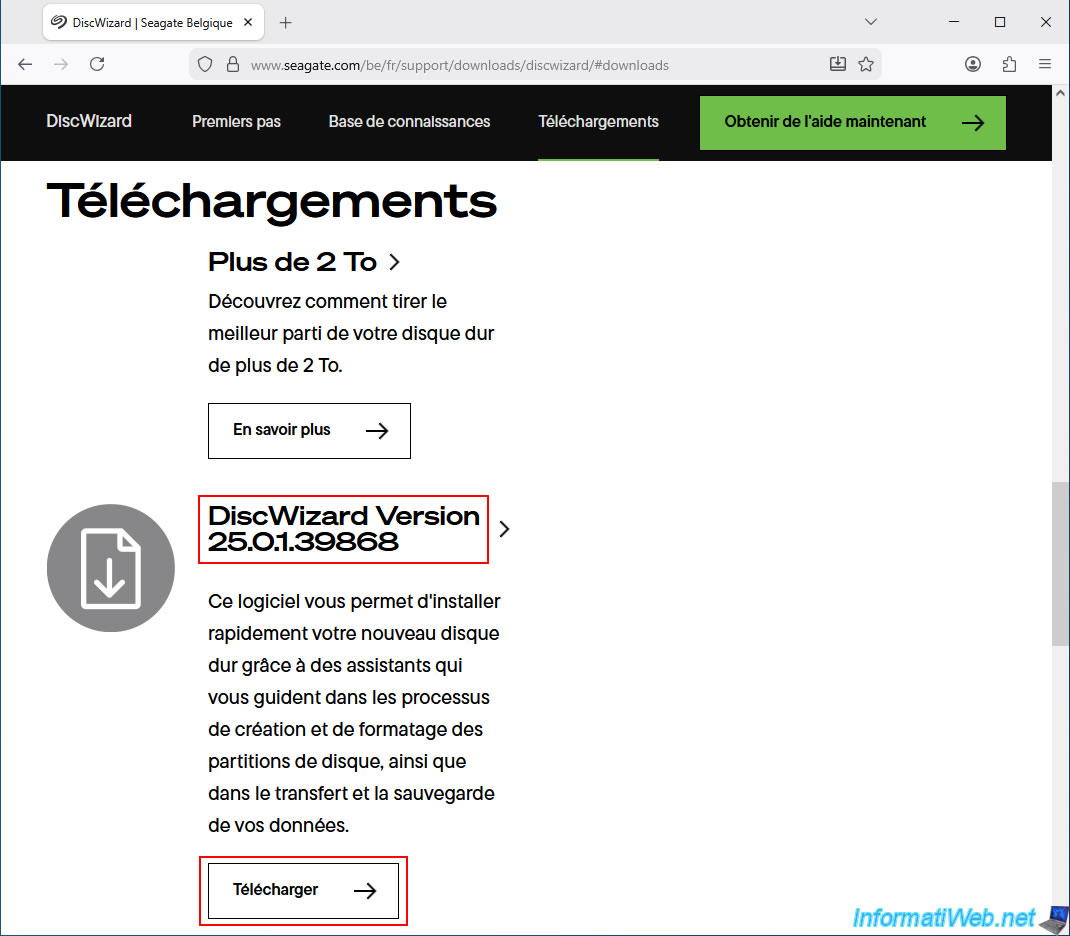
Pour télécharger Seagate DiscWizard, allez sur la page "DiscWizard | Seagate France" et cliquez sur le bouton "Télécharger" de "DiscWizard Version ...".
Actuellement, il s'agit de la version 25.0.1.39868 de Seagate DiscWizard.
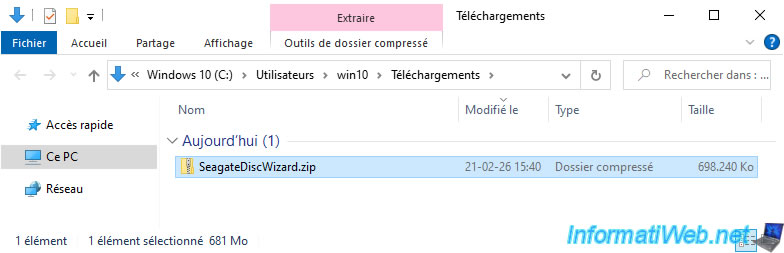
Patientez pendant le téléchargement du fichier "SeagateDiscWizard.zip".
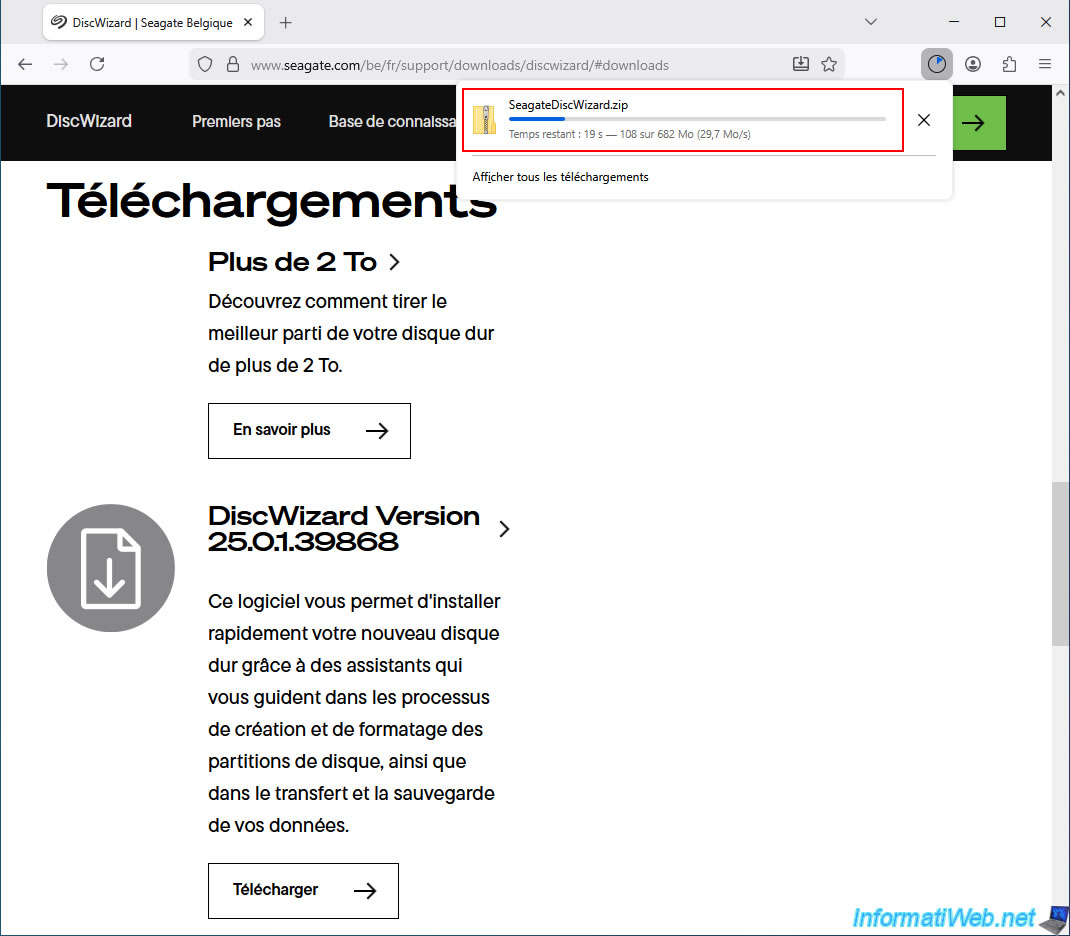
Comme vous pouvez le voir, le fichier "SeagateDiscWizard.zip" pèse environ 700 Mo.
3. Installer Seagate DiscWizard (version OEM d'Acronis True Image)
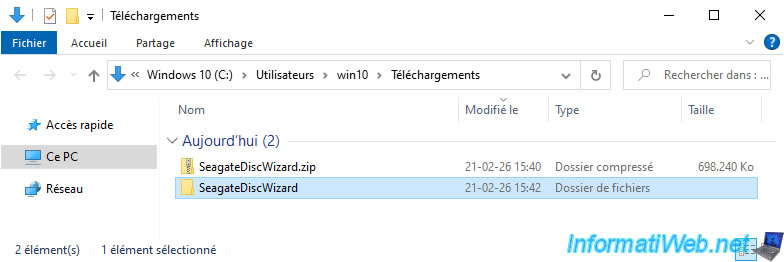
Pour installer Seagate DiscWizard, décompressez le fichier "SeagateDiscWizard.zip" téléchargé.
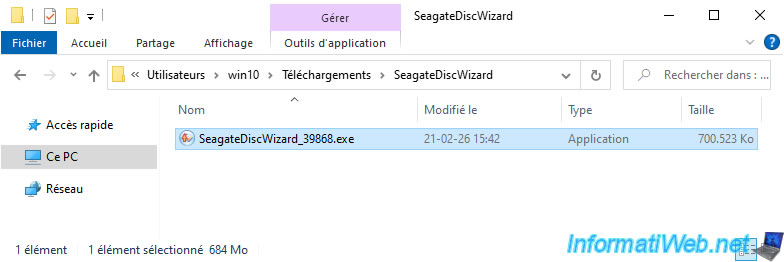
Ensuite, lancez le fichier "SeagateDiscWizard_39868.exe" qui s'y trouve.
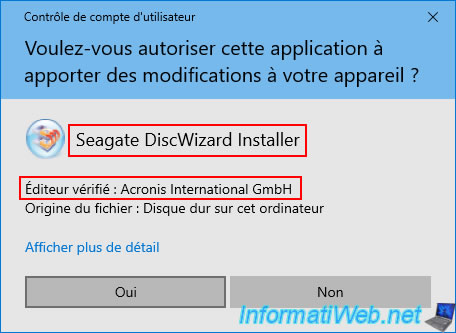
Dans la fenêtre "Contrôle de compte d'utilisateur" (UAC), vous remarquerez que le fichier a été signé numériquement par "Acronis International GmbH".
Ce qui prouve qu'il s'agit d'une version OEM d'un programme d'Acronis.
Patientez pendant le déballage des fichiers d'installation.

Le programme d'installation de "Seagate DiscWizard" apparait avec le logo de "Seagate".
Cliquez sur "Installer".
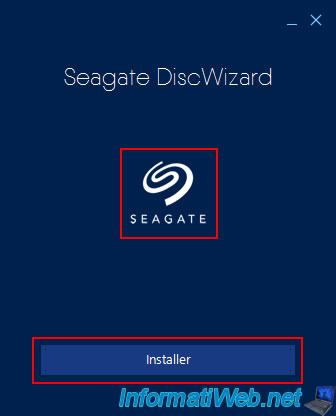
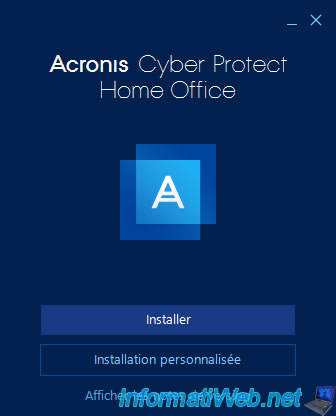
Vous remarquerez aisément que le programme d'installation ressemble fortement à celui d'Acronis True Image (Acronis Cyber Protect Home Office).
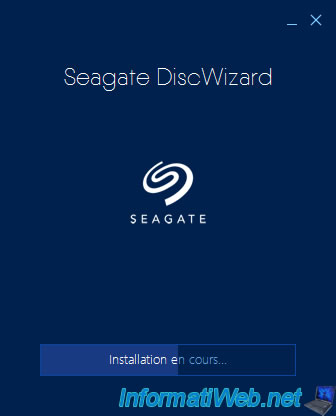
Patientez pendant l'installation de Seagate DiscWizard.
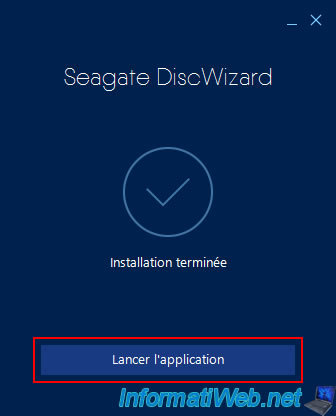
Une fois l'installation de Seagate DiscWizard terminée, cliquez sur "Lancer l'application".
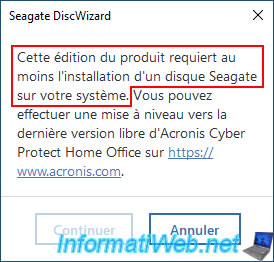
Attention : si vous n'avez pas de disque dur Seagate dans votre ordinateur au moment du lancement de Seagate DiscWizard, le message ci-dessous apparaitra.
Dans le cas contraire, le programme se lancera sans problème.
Plain Text
Cette édition du produit requiert au moins l'installation d'un disque Seagate sur votre système.
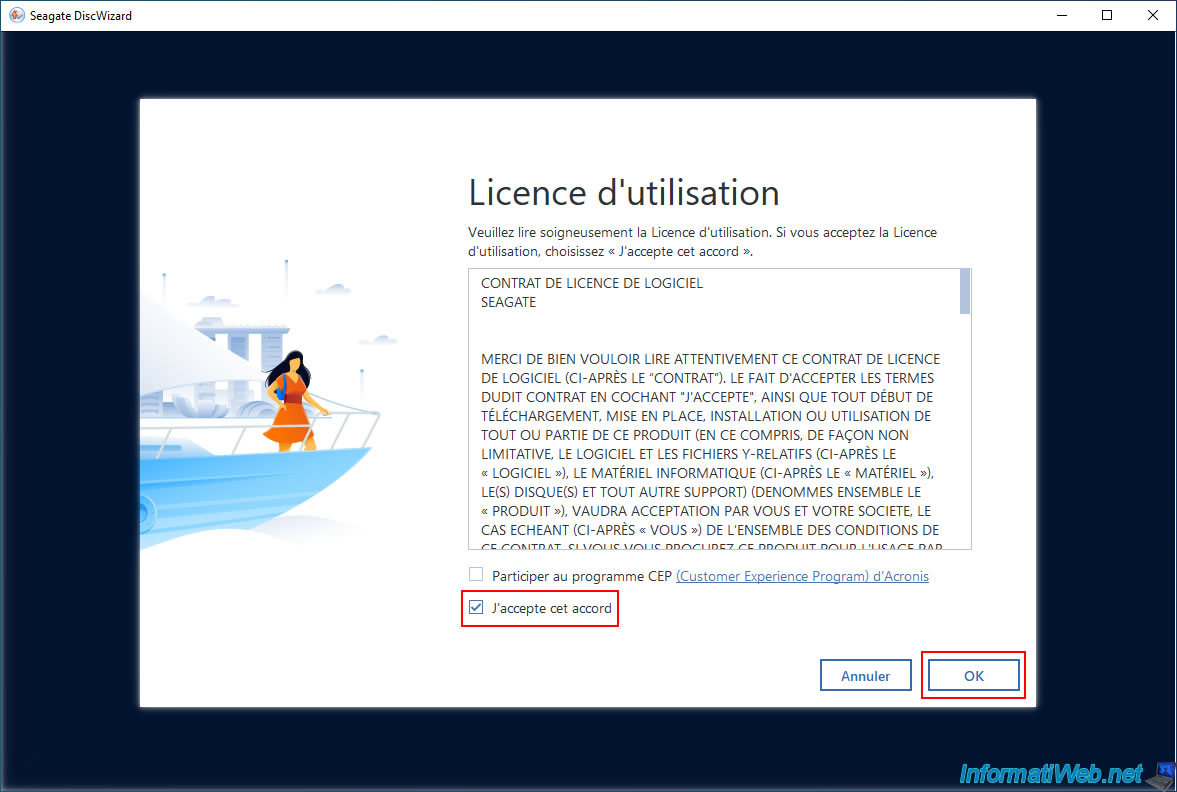
Dans la fenêtre "Seagate DiscWizard" qui s'affiche, cochez uniquement la case "J'accepte ..." et cliquez sur OK.
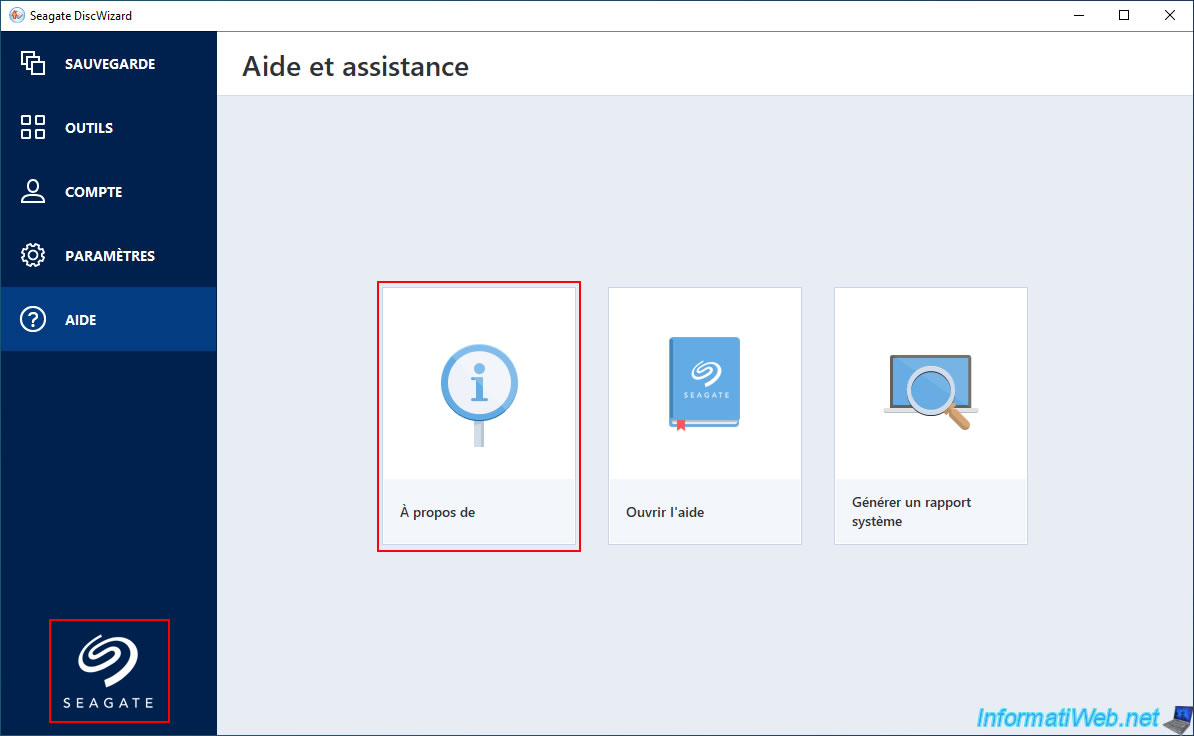
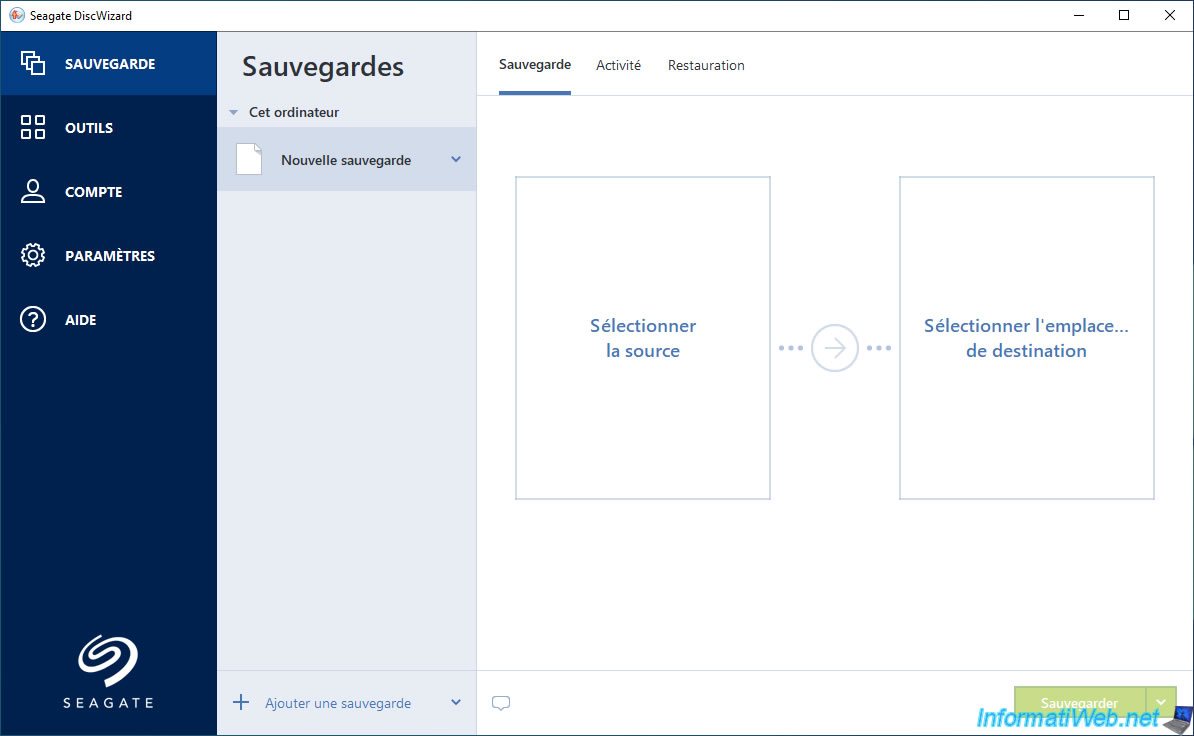
Le programme Seagate DiscWizard apparait avec le logo de Seagate en bas à gauche.
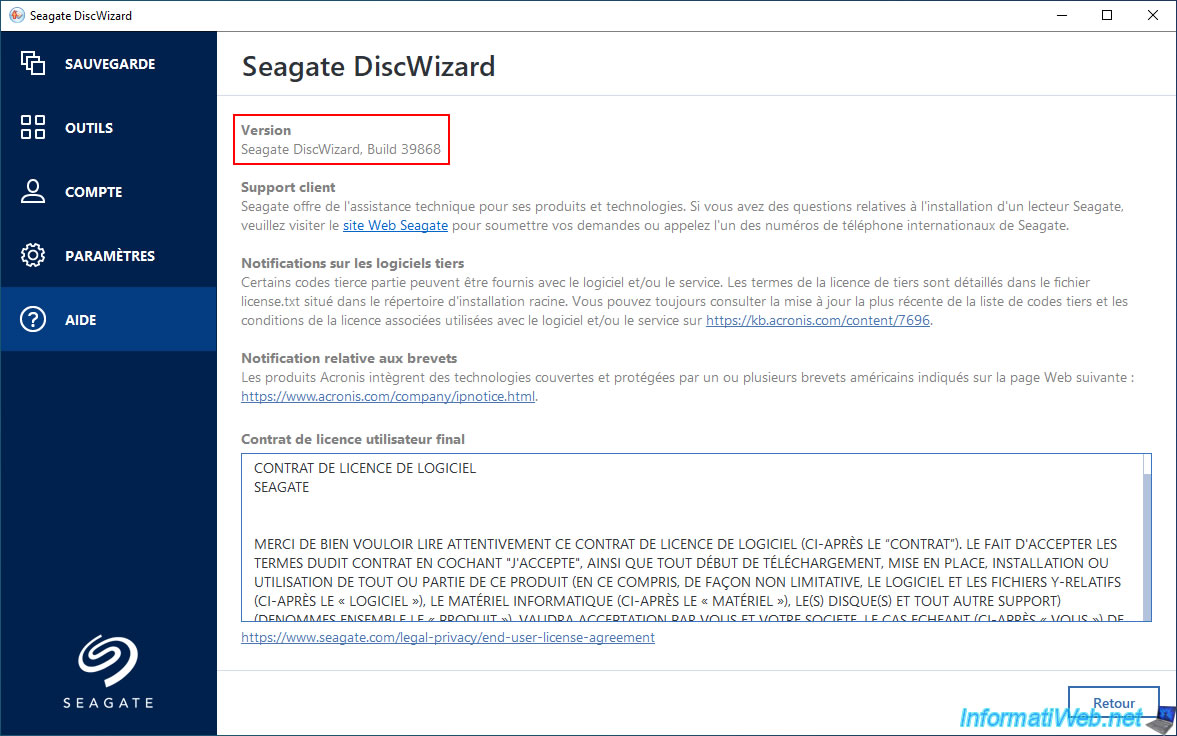
Pour connaitre la version de ce programme, cliquez sur : Aide -> A propos de.
Actuellement, il s'agit de Seagate DiscWizard, Build 39868.
Comme prévu, vous retrouvez la fonctionnalité de sauvegarde d'Acronis True Image.
Partager ce tutoriel
A voir également
-
Sauvegardes 22/6/2026
Acronis True Image - Effacement sécurisé d'un disque
-

Sauvegardes 8/12/2025
Acronis True Image - Présentation d'Acronis Cloud
-
Sauvegardes 19/1/2026
Acronis True Image - Support de secours - Créer le support (version Linux)
-
Sauvegardes 13/7/2026
Acronis True Image - Télécharger une sauvegarde depuis Acronis Cloud
Vous devez être connecté pour pouvoir poster un commentaire