Sauvegarder gratuitement son PC avec la version OEM d'Acronis True Image offerte par Seagate
- Sauvegardes
- Acronis True Image
- 19 octobre 2026 à 15:32
-

- 3/4
5. Sauvegarder son ordinateur grâce à Seagate DiscWizard
Pour sauvegarder votre ordinateur, allez dans la section "Sauvegarde".
Une nouvelle sauvegarde apparaitra automatiquement.
Cliquez sur "Sélectionner la source".
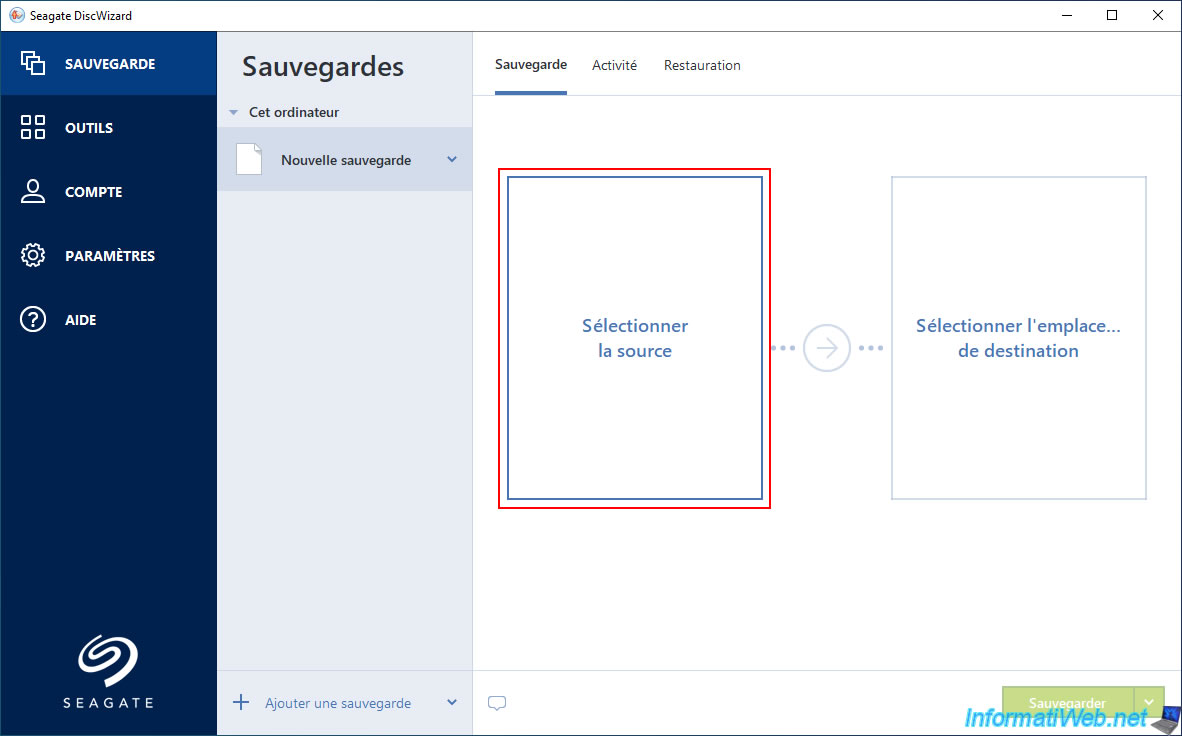
Pour sauvegarder votre ordinateur entier, cliquez sur "Tout le PC".
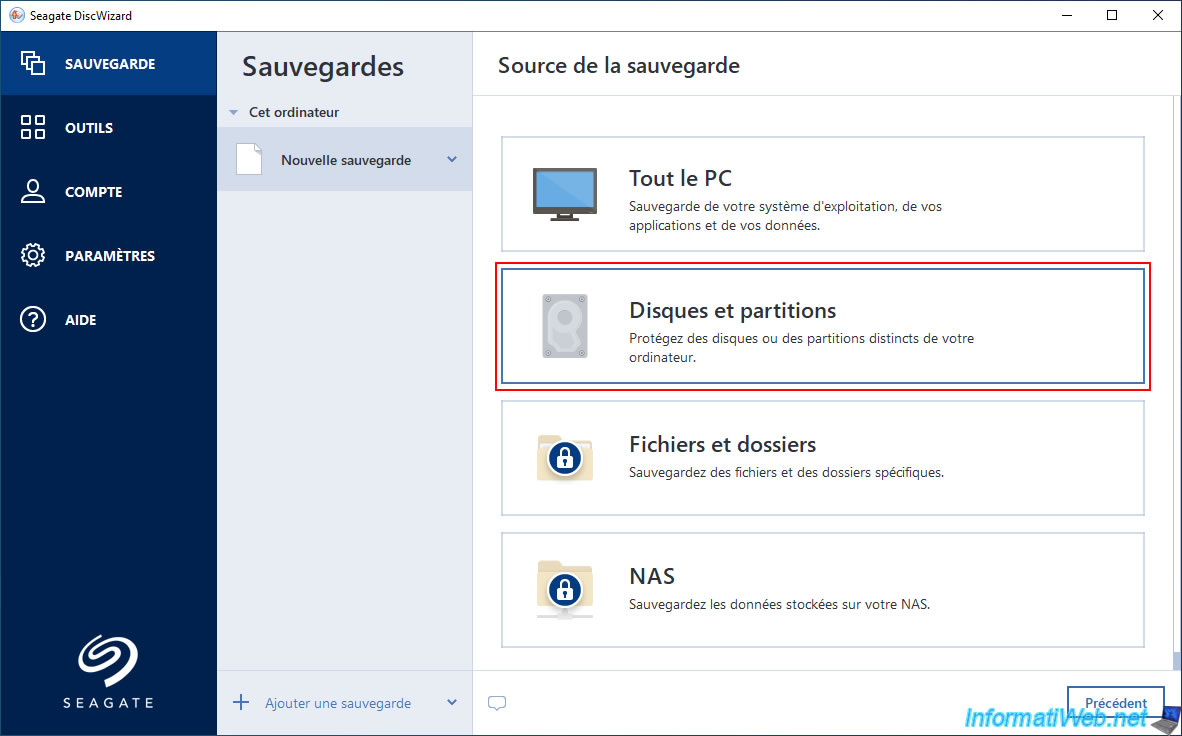
Dans notre cas, étant donné que nous avons plusieurs disques sur cet ordinateur, nous préférons sauvegarder uniquement celui où Windows est installé.
Pour cela, cliquez sur "Disques et partitions".
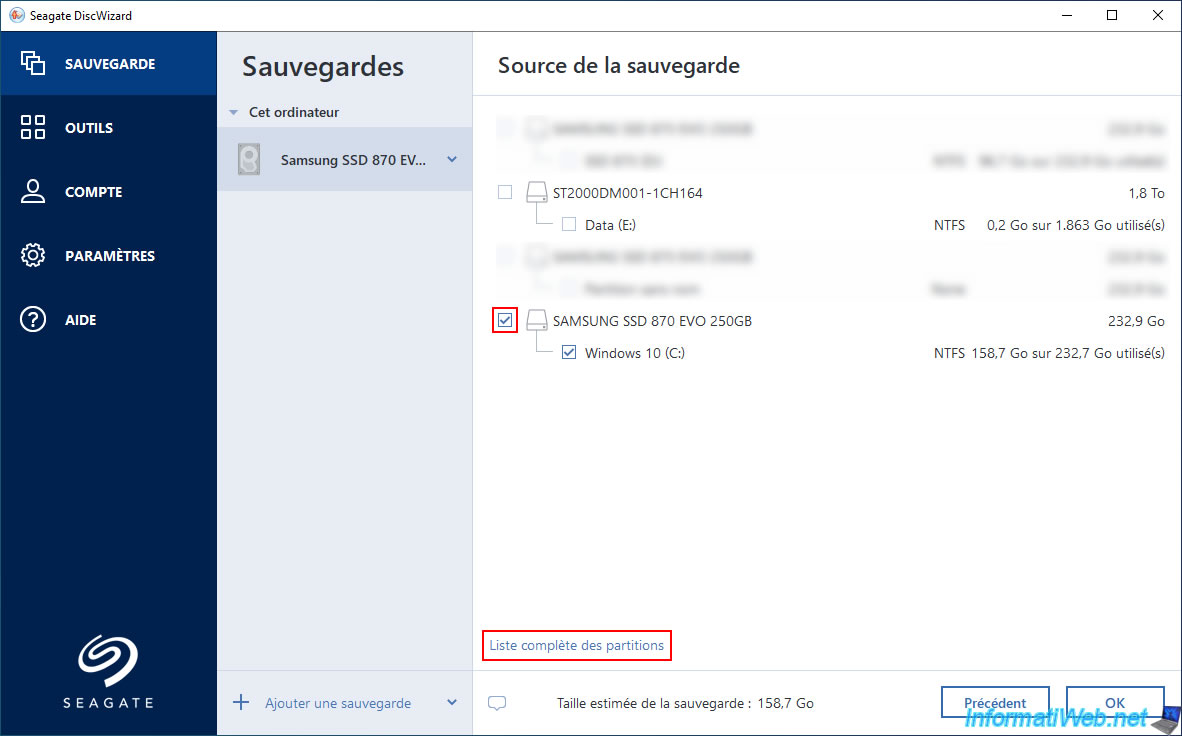
Sélectionnez le disque source à sauvegarder.
Dans notre cas, le disque "SAMSUNG SSD 870 EVO 250GB" où Windows est installé.
Note : pour afficher toutes les partitions (surtout dans le cas où il s'agit du disque où Windows est installé), cliquez sur le lien "Liste complète des partitions" situé en bas à gauche.
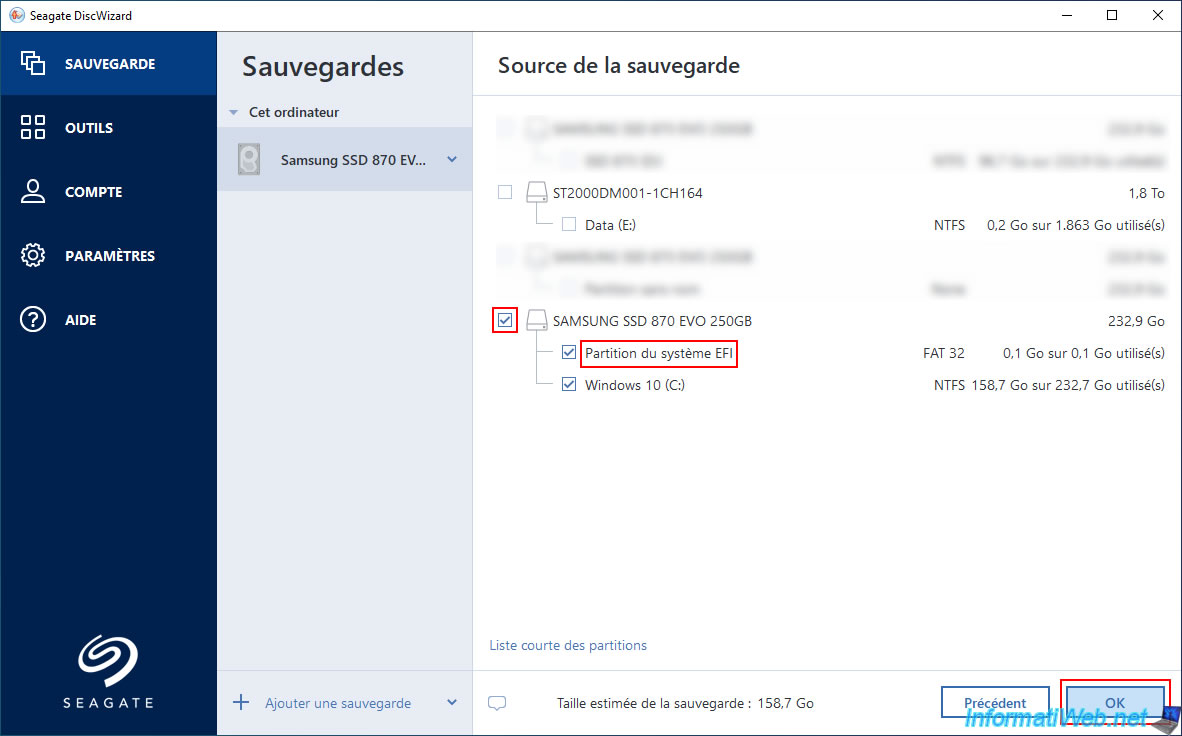
Comme prévu, la partition "Partition du système EFI" présente sur le disque où Windows est installé apparait également.
Cliquez sur OK.
Le disque sélectionné comme source de la sauvegarde apparait à gauche.
Ensuite, cliquez sur l'option "Sélectionner l'emplacement de destination" à droite.
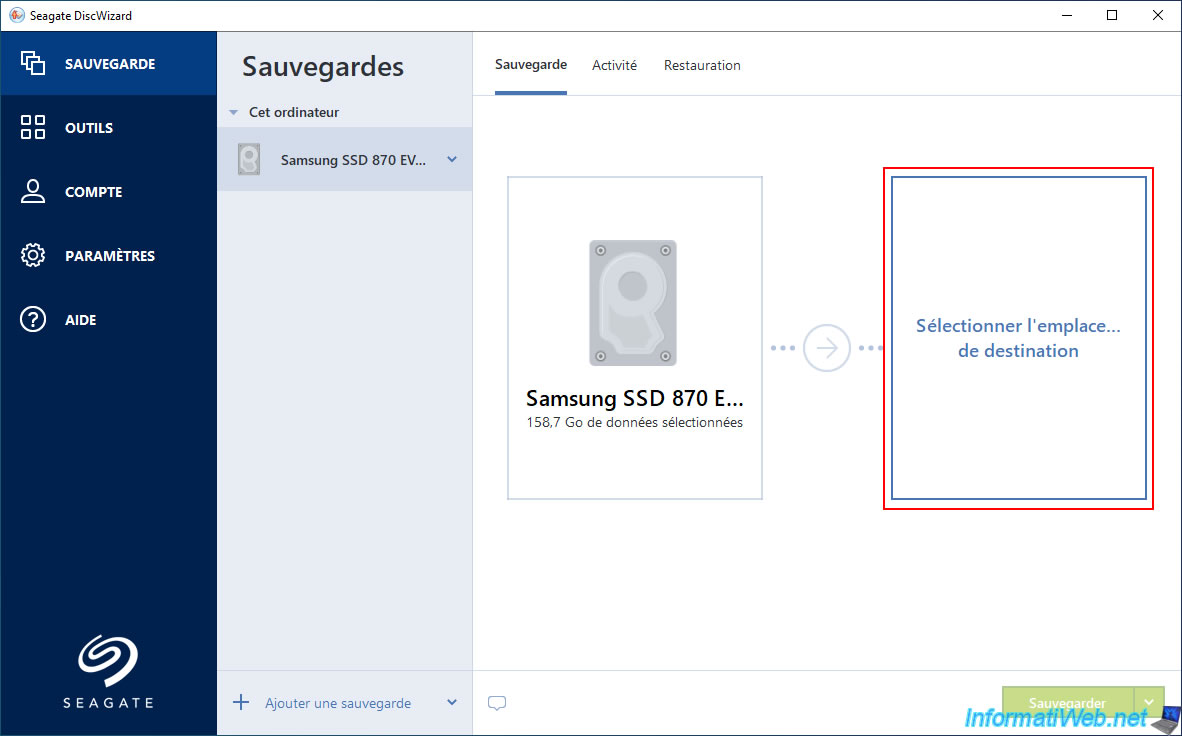
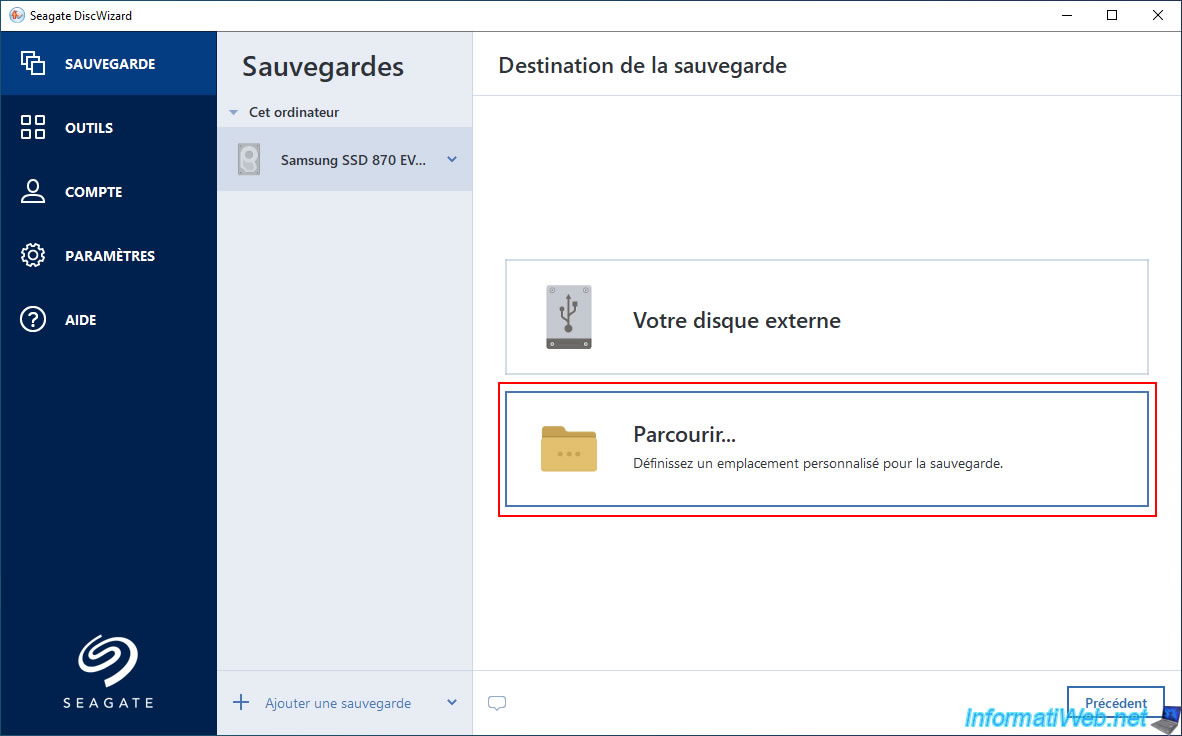
Ensuite, choisissez si vous souhaitez stocker votre sauvegarde sur un disque dur externe (comme nous l'avons déjà fait avec Acronis True Image par le passé) ou à un autre endroit (en cliquant sur "Parcourir").
Dans notre cas, nous avons cliqué sur "Parcourir".
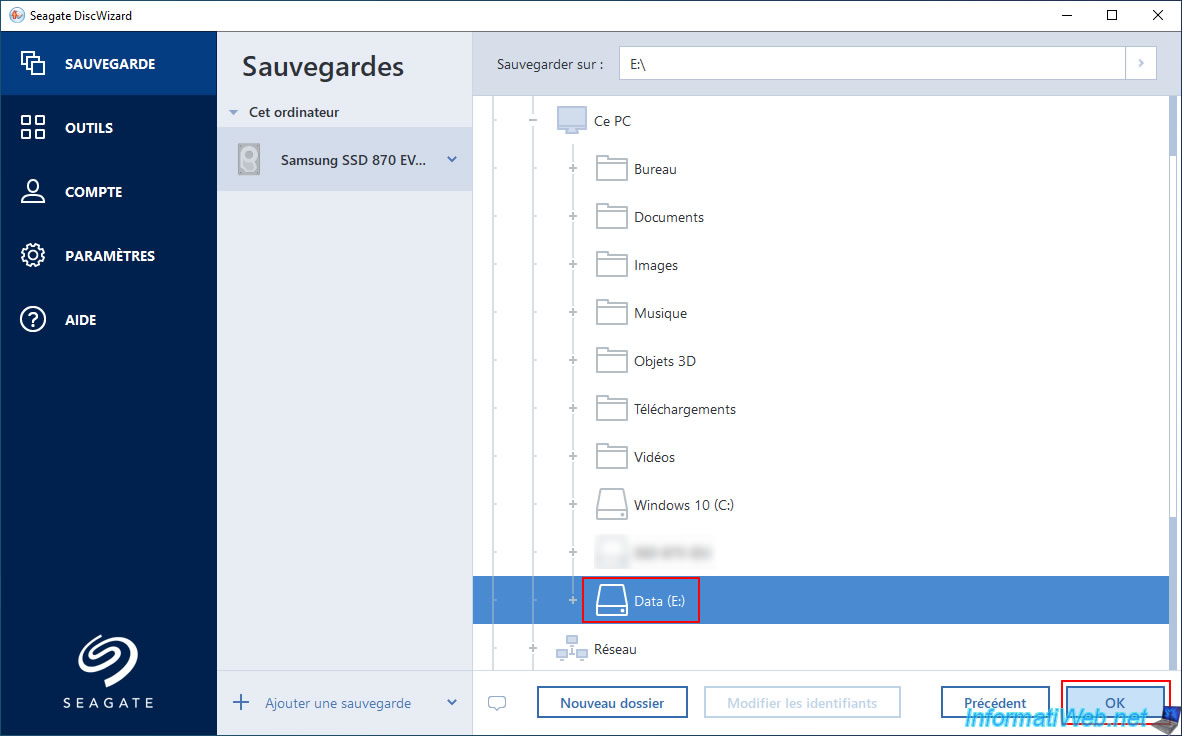
Pour la destination de la sauvegarde, nous avons sélectionné notre partition "Data (E:)" qui correspond au disque dur Seagate qui est vierge pour le moment.
Ensuite, cliquez sur OK.
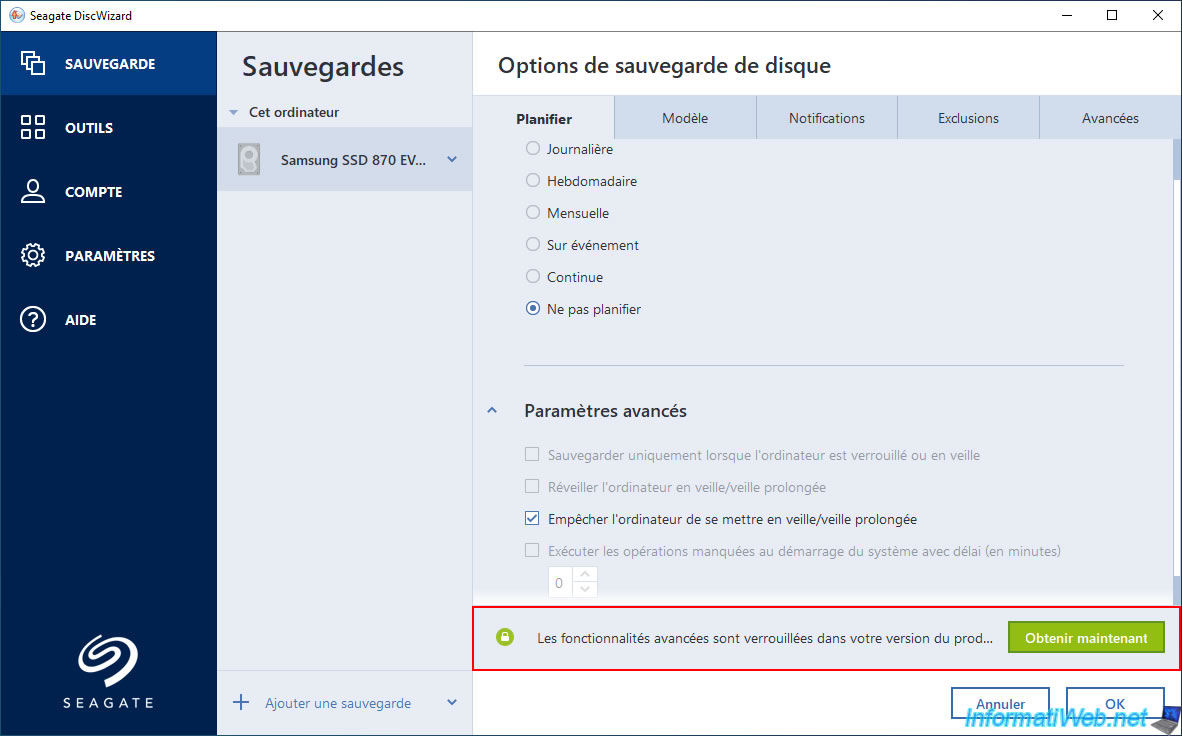
Si vous le souhaitez, vous pouvez voir les quelques options de sauvegarde disponibles en cliquant sur le bouton "Options" (en bas à droite).
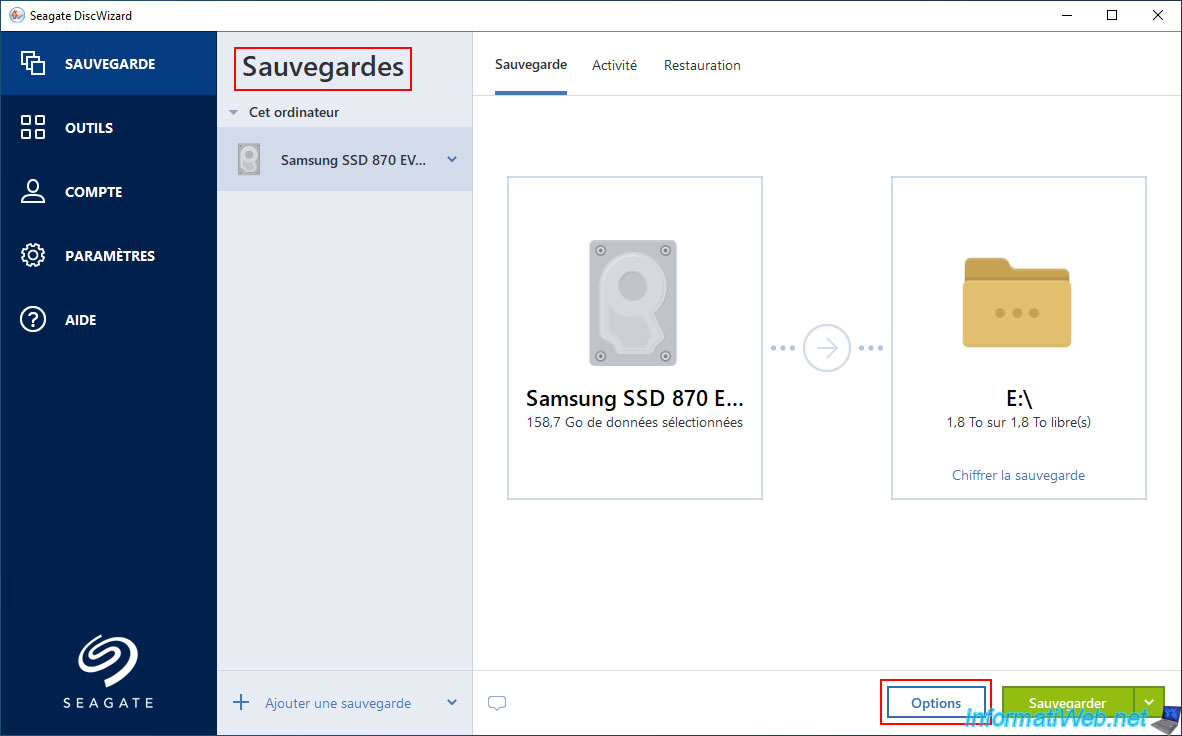
Comme prévu, les options de sauvegarde de Seagate DiscWizard sont limitées.
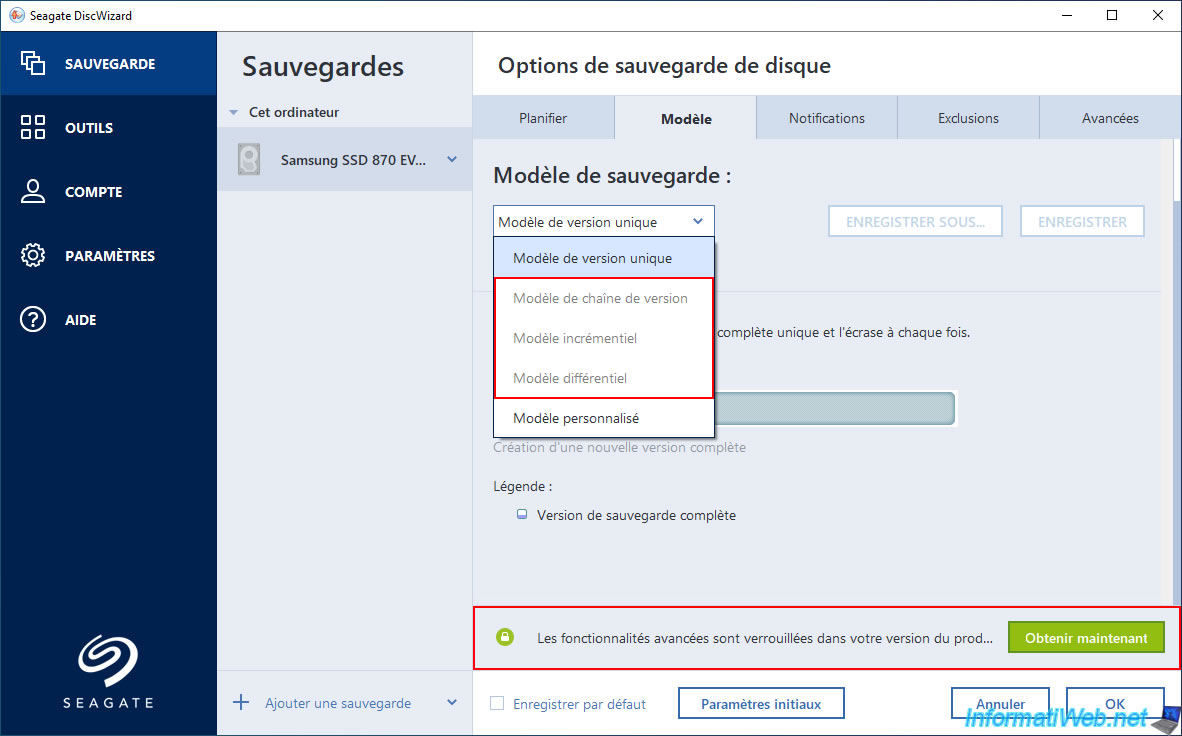
Les fonctionnalités avancées sont verrouillées dans votre version du produit.
En effet, si vous allez dans l'onglet "Modèle", vous remarquerez que les modèles de sauvegarde sont très limités.
En résumé, vous serez limité à la création de versions uniques seulement.
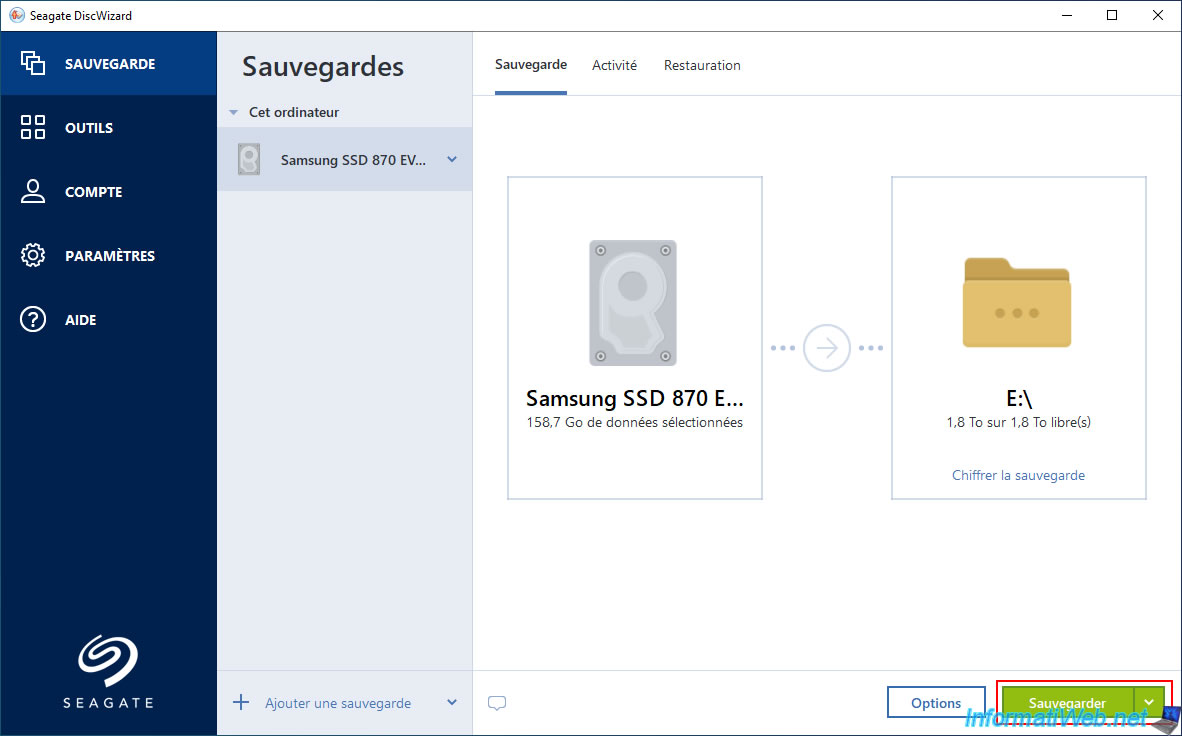
Pour retourner à l'interface de "Sauvegarde", cliquez sur "Annuler" ou "OK" (si vous avez fait des changements dans ces options de sauvegarde).
Ensuite, cliquez sur le bouton "Sauvegarder" (en vert).
Patientez pendant la préparation des données.
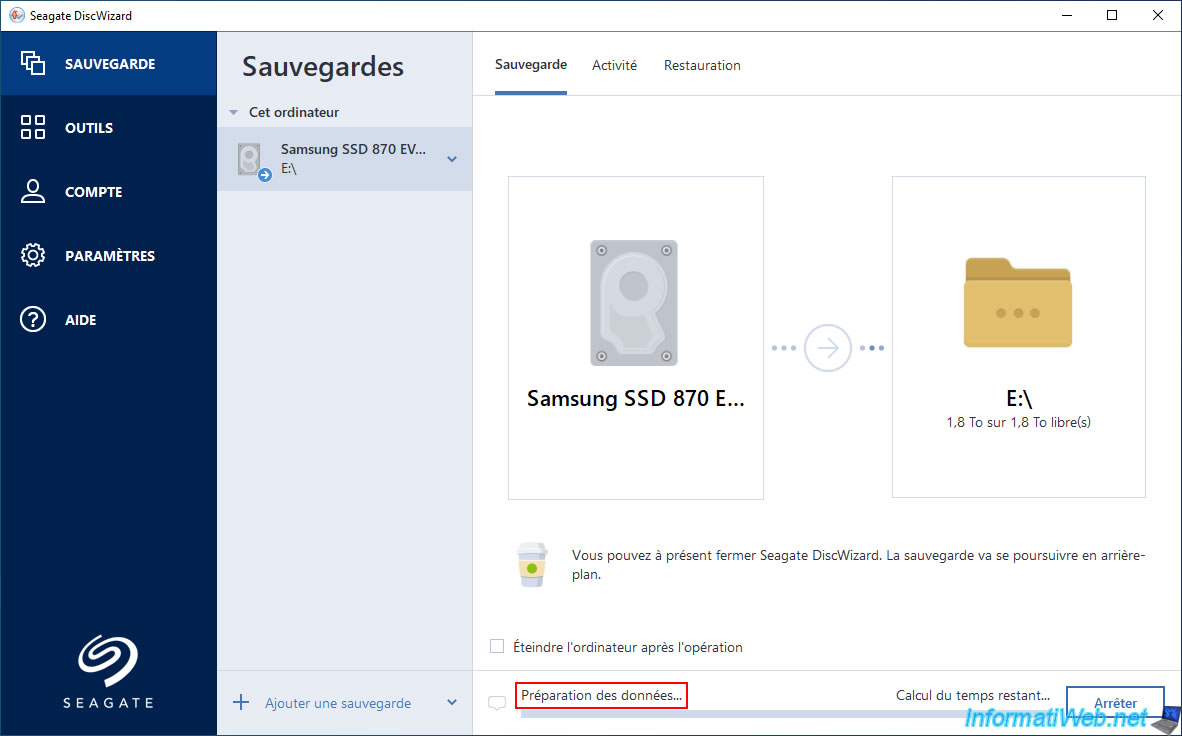
Puis, patientez pendant la sauvegarde de votre ordinateur ou du disque souhaité.
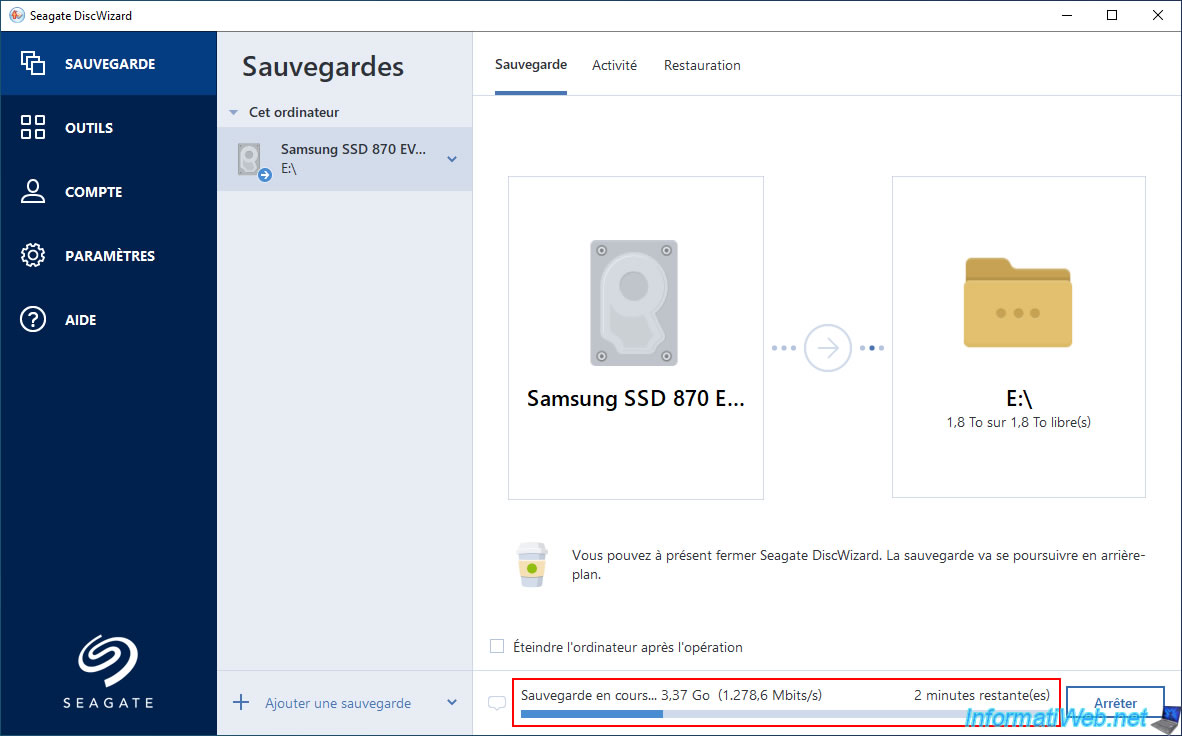
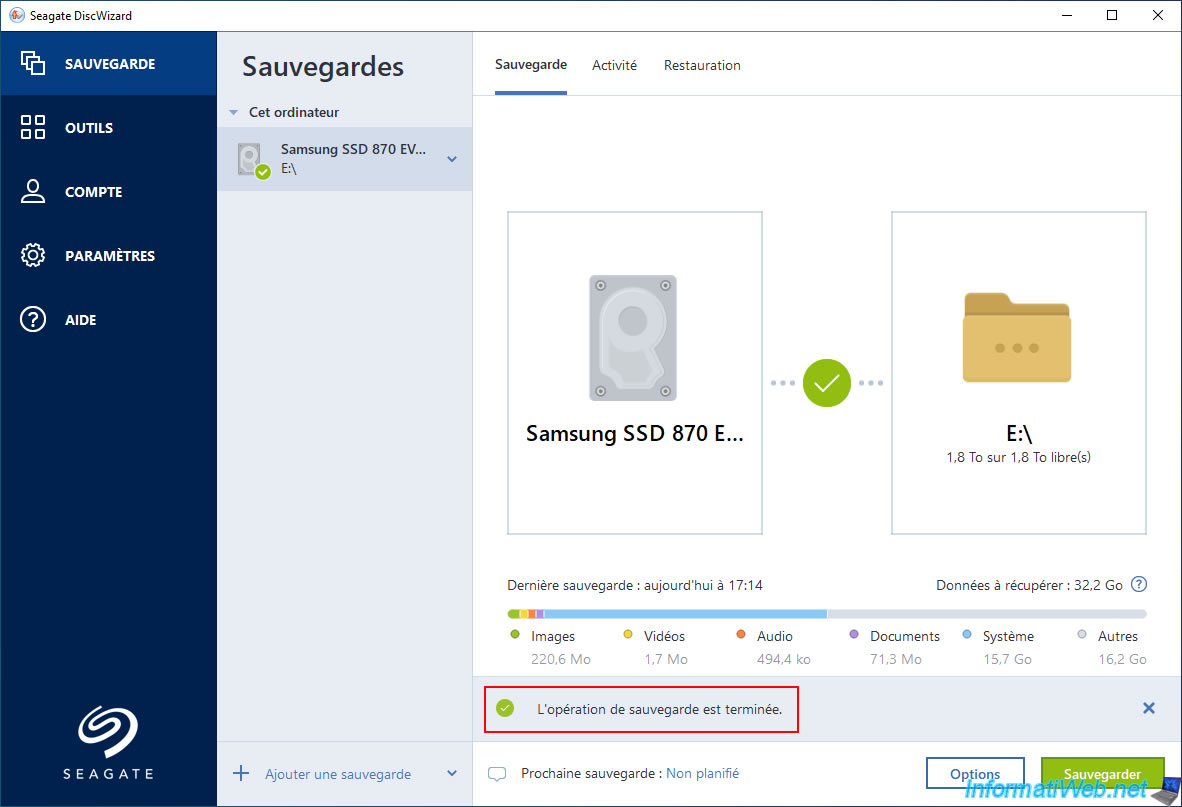
Une fois la sauvegarde terminée, le message "L'opération de sauvegarde est terminée".
Partager ce tutoriel
A voir également
-
Sauvegardes 28/7/2025
Acronis True Image - Créer des sauvegardes complètes
-
Sauvegardes 30/3/2026
Acronis True Image - Support de secours - Vérifier la configuration réseau
-

Sauvegardes 12/6/2025
Acronis True Image - Supprimer une connexion FTP
-

Sauvegardes 17/11/2025
Acronis True Image - Synchroniser un dossier vers Acronis Cloud
Pas de commentaire