Sauvegarder gratuitement son PC avec la version OEM d'Acronis True Image offerte par Seagate
- Sauvegardes
- Acronis True Image
- 19 octobre 2026 à 15:32
-

- 4/4
6. Restaurer son ordinateur grâce à Seagate DiscWizard
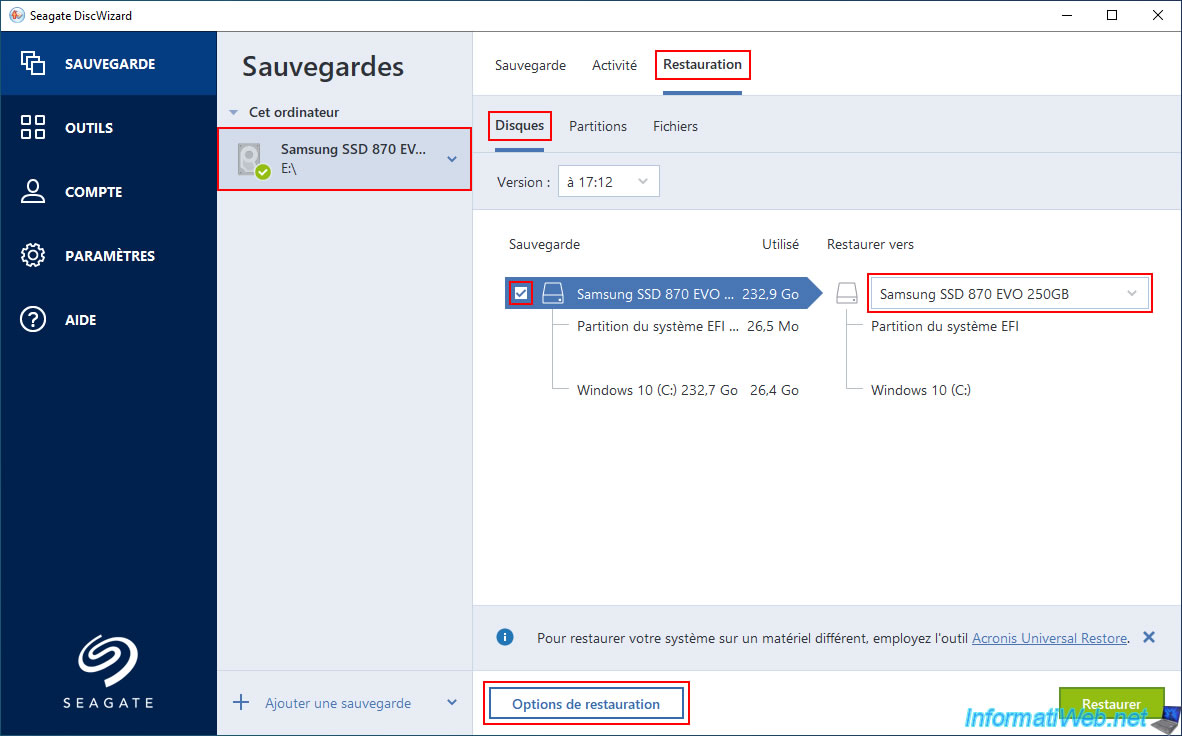
Pour restaurer votre ordinateur grâce à votre sauvegarde créée avec Seagate DiscWizard, sélectionnez votre sauvegarde, puis allez dans l'onglet "Restauration".
Ensuite, allez dans le sous-onglet "Tout le PC" ou "Disques" en fonction du type de source que vous aviez sélectionnée au moment de la création de votre sauvegarde.
Si vous aviez sauvegardé un disque, cochez simplement la case du disque affiché à gauche et Seagate DiscWizard sélectionnera automatiquement le bon disque de destination (par défaut, le même que le disque source présent dans cette sauvegarde).
Pour voir les options de restauration disponibles, cliquez sur le bouton "Options de restauration" (affiché en bas).
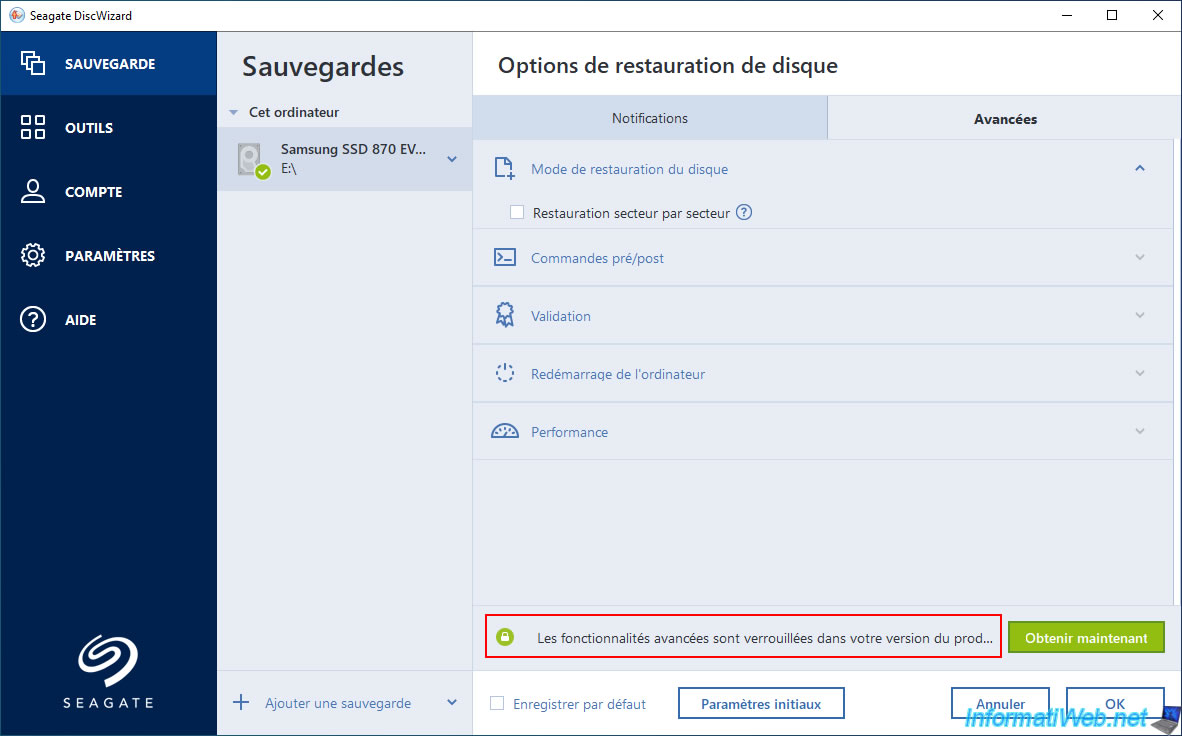
A nouveau, vous pouvez voir le message "Les fonctionnalités avancées sont verrouillées ..." apparaitre en bas des options de restauration de Seagate DiscWizard.
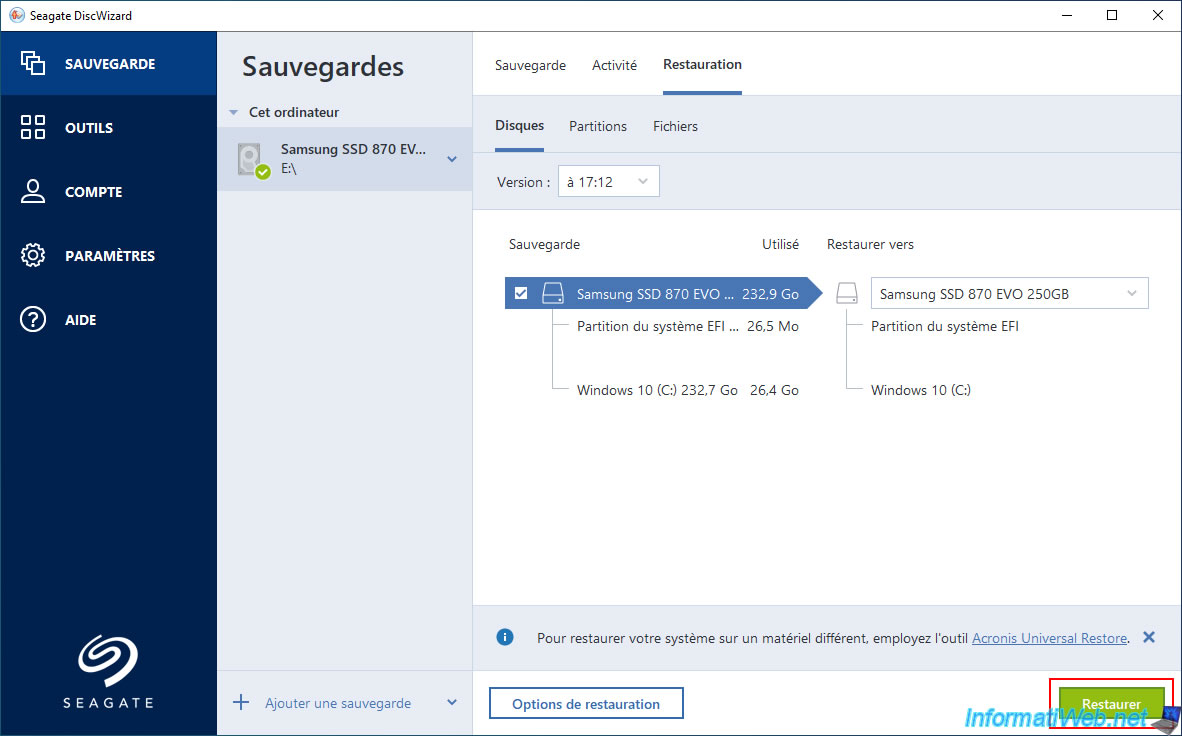
Pour lancer la restauration de votre PC ou de votre disque, cliquez sur le bouton "Restaurer" (en vert).
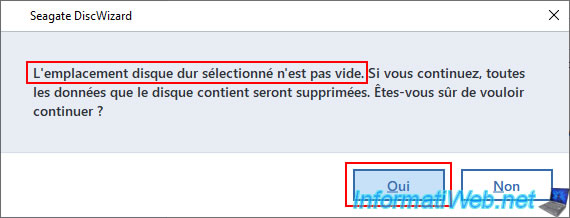
Seagate DiscWizard vous affichera un avertissement vous disant que le disque sélectionné comme destination n'est pas vide (ce qui est normal).
Donc, cliquez sur "Oui" pour ignorer l'avertissement.
Attention : toutes les données du disque sélectionné à droite (Restaurer vers) seront écrasées et remplacées par le contenu de la sauvegarde.
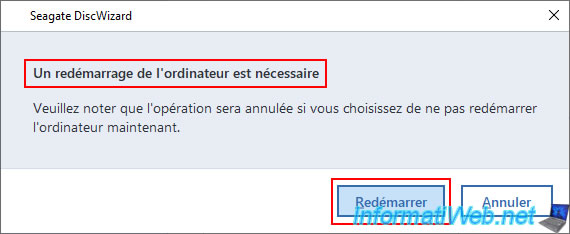
Ensuite, si il s'agit du disque où Windows est installé, le message "Un redémarrage de l'ordinateur est nécessaire" apparaitra.
Cliquez sur "Redémarrer".
Patientez pendant le redémarrage de votre ordinateur.

Votre ordinateur redémarrera automatiquement sur le programme d'Acronis (en dehors de Windows).
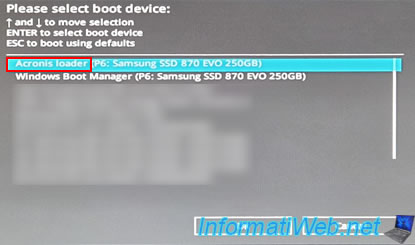
Si vous accédez au menu de démarrage de votre carte mère pendant ce redémarrage, vous verrez qu'une option "Acronis Loader" a apparu dans ce menu.
Cette option apparait uniquement pendant ce redémarrage.
Le message "Starting x64 UEFI loader" apparait.

Puis, le message "Loading, please wait" apparait.

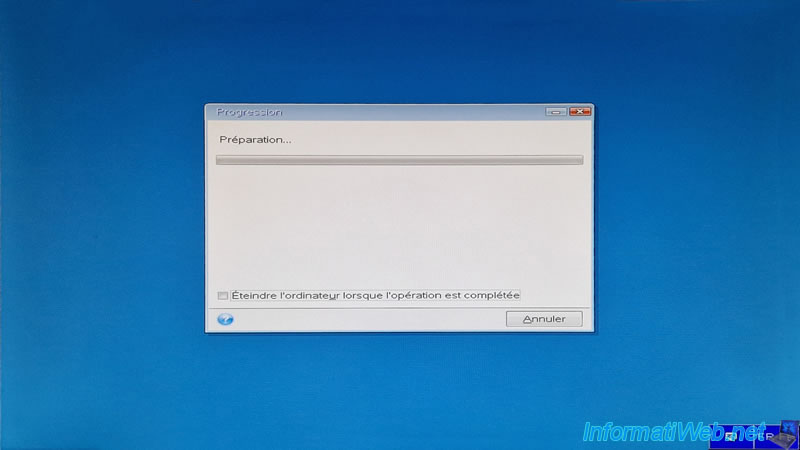
Une fenêtre de progression avec le message "Préparation" apparaitra sur un fond bleu.
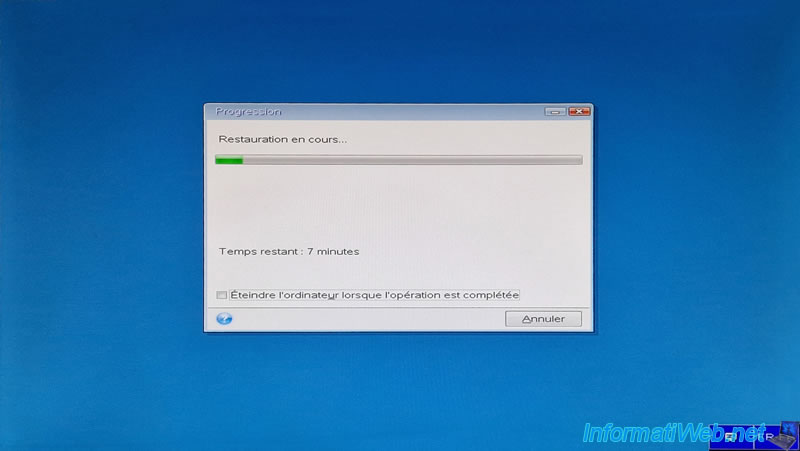
Ensuite, vous verrez le message "Restauration en cours..." apparaitre pendant la restauration de votre ordinateur ou de votre disque.
A la fin de la restauration, votre ordinateur redémarrera automatiquement sous Windows.
Note : si Windows démarre en mode UEFI, le logo de votre carte mère apparait à la place du logo de Windows au démarrage de votre ordinateur.

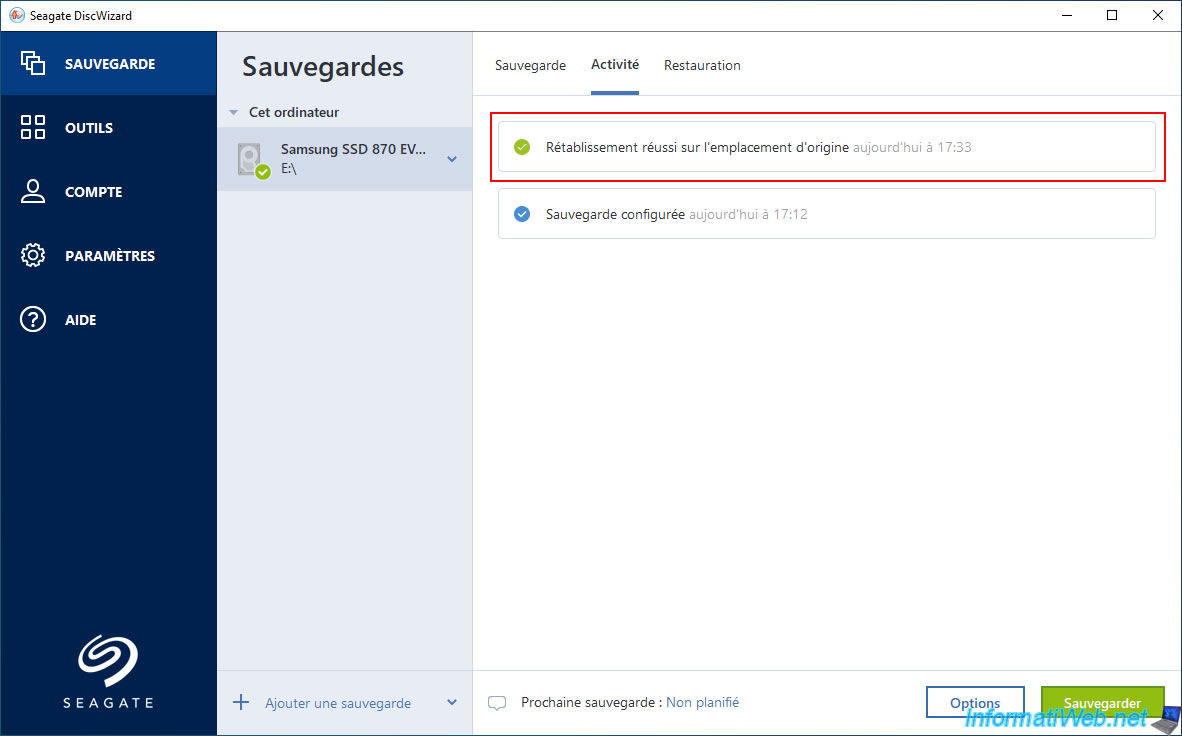
Une fois de retour sous Windows, si vous allez dans l'onglet "Activité" de votre sauvegarde, vous verrez que le message "Rétablissement réussi sur l'emplacement d'origine" apparait.
7. Créer le support de secours de Seagate DiscWizard
Malgré que cette version OEM d'Acronis True Image est limitée en fonctionnalité, vous avez tout ce qu'il faut pour sauvegarder et restaurer votre ordinateur.
Y compris si Windows ne démarre plus un jour, car vous pouvez tout de même créer le support de secours de Seagate DiscWizard si vous le souhaitez.
Nous n'allons pas décrire chaque option de ce générateur de support de secours, car nous l'avons déjà fait de façon détaillée pour celui d'Acronis True Image.
Donc, si besoin, cherchez simplement "Acronis True Image - Support de secours" sur notre site "InformatiWeb" pour trouver les différents tutoriels concernant ce générateur de support de secours.
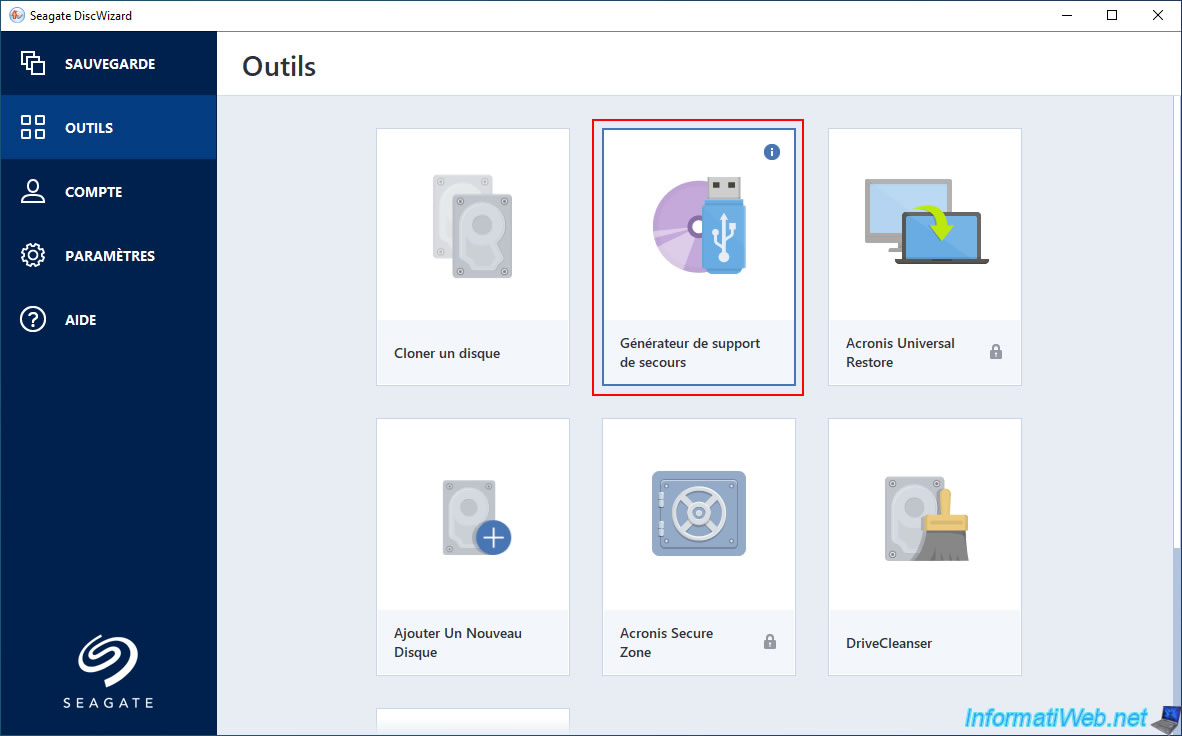
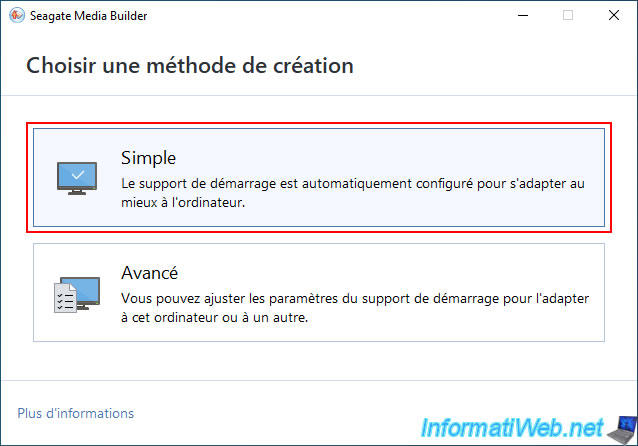
Dans le "Seagate Media Builder" qui apparait, cliquez sur "Simple" pour créer facilement un support de secours (support de démarrage) qui sera adapté au matériel de votre ordinateur.
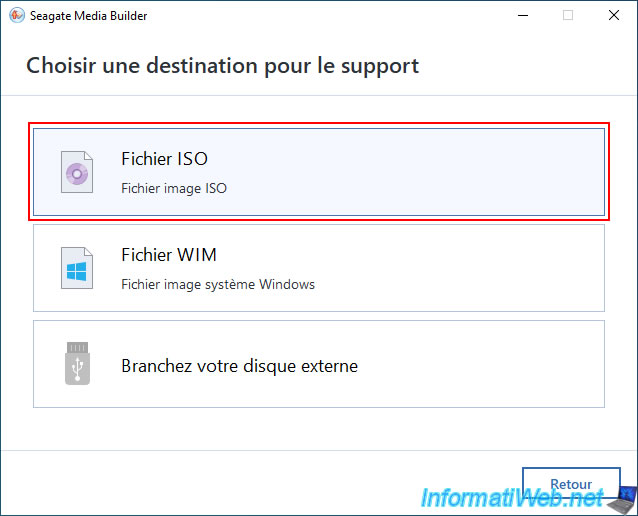
Ensuite, cliquez sur "Fichier ISO" (si vous souhaitez créer un DVD pour ce support de secours) ou branchez une clé USB, puis cliquez sur celle-ci pour transformer votre clé USB en support de secours Seagate.
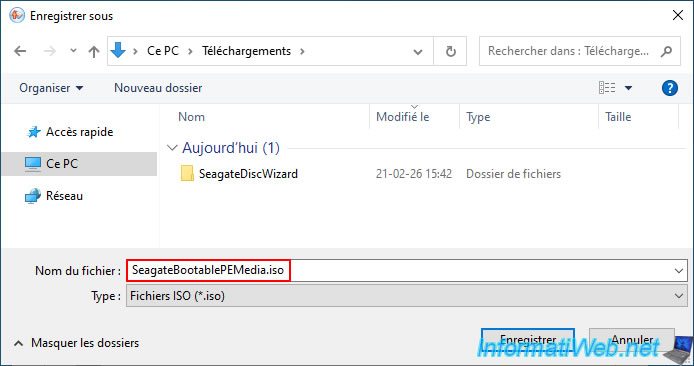
Comme vous pouvez le voir, le fichier qui sera créé est nommé par défaut "SeagateBootablePEMedia.iso".
Sélectionnez le dossier où vous souhaitez créer ce fichier ISO, puis cliquez sur "Enregistrer".
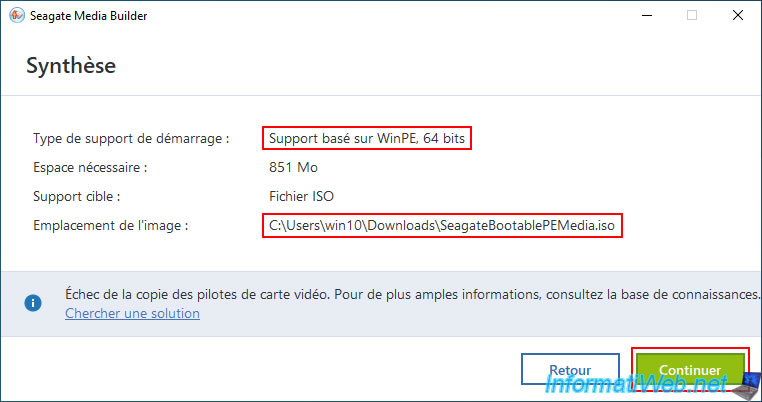
Etant donné que nous avons une version 64 bits de Windows, ce qui est très courant actuellement, le logiciel "Seagate Media Builder" créera un support basé sur WinPE en 64 bits.
Cliquez sur le bouton "Continuer".
Note : vous pouvez ignorer le message concernant la copie des pilotes de la carte vidéo, car cela fonctionnera quand même sans ceux-ci.
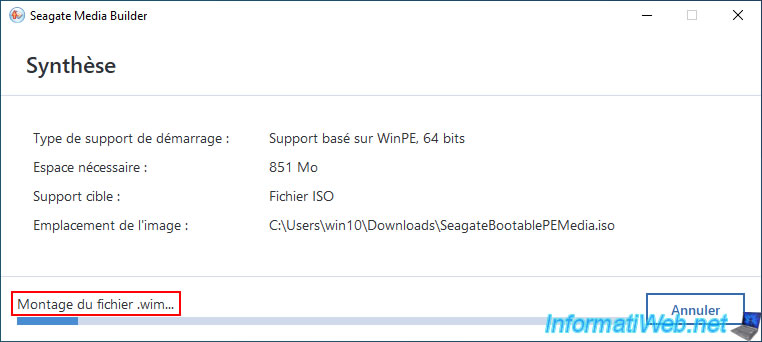
Le logiciel "Seagate Media Builder" va monter le fichier WIM de Windows PE 64 bits pour le modifier et y ajouter le logiciel "Seagate DiscWizard".
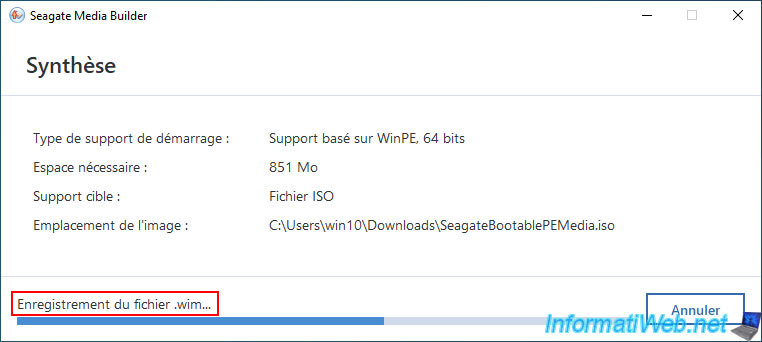
Une fois la modification effectuée, le fichier WIM sera démonté et enregistré.
Pour finir, il créera le fichier ISO dans lequel se trouve le fichier WIM mis à jour.
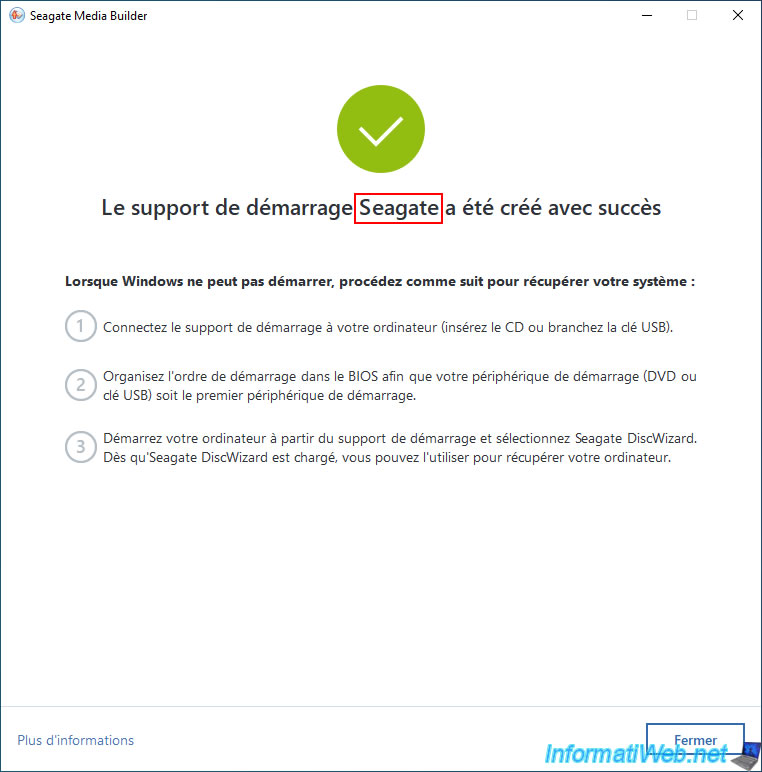
Enfin, le message "Le support de démarrage Seagate a été créé avec succès" apparaitra.
8. Présentation du support de secours de Seagate DiscWizard
Configurez le BIOS de votre carte mère pour démarrer d'abord sur votre lecteur CD/DVD ou votre clé USB (si vous avez choisi cette option).
Pour cela, référez-vous à notre tutoriel : Modifier l'ordre de démarrage du BIOS.

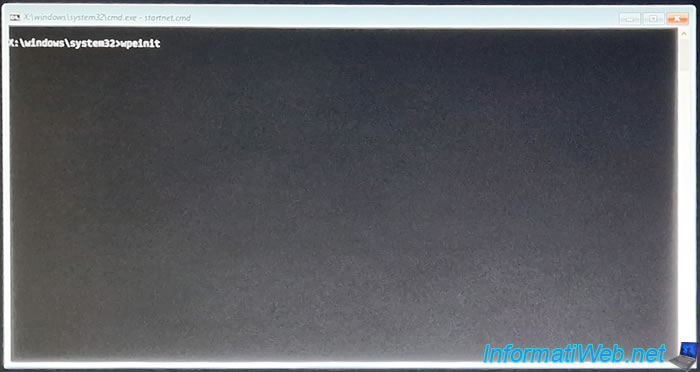
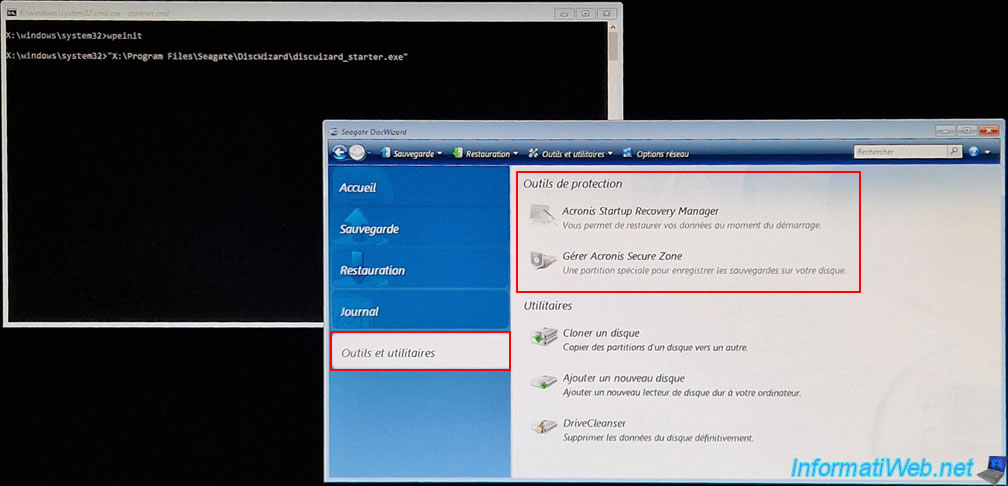
Si votre ordinateur démarre sur votre support de secours Seagate, une fenêtre noire apparaitra avec une commande "wpeinit".
Cette commande est celle utilisée par défaut par les environnements Windows PE de Microsoft.
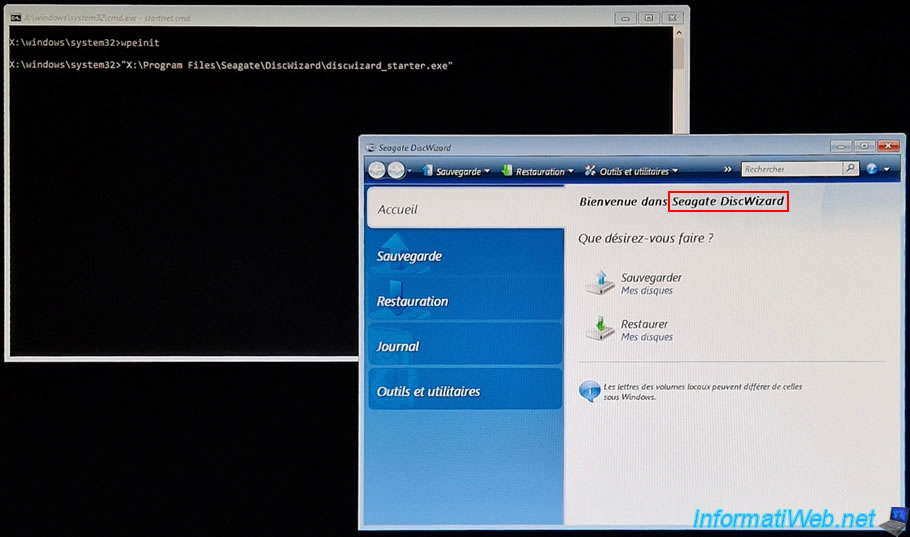
Ensuite, vous verrez que le logiciel "Seagate DiscWizard" apparaitra dans cet environnement Windows PE.
A nouveau, il s'agit du logiciel "Acronis True Image" renommé en "Seagate DiscWizard" (version OEM gratuite et limitée).
Grâce à ce support de secours de "Seagate DiscWizard", vous pourrez restaurer ou sauvegarder votre ordinateur, même si Windows ne démarre plus.
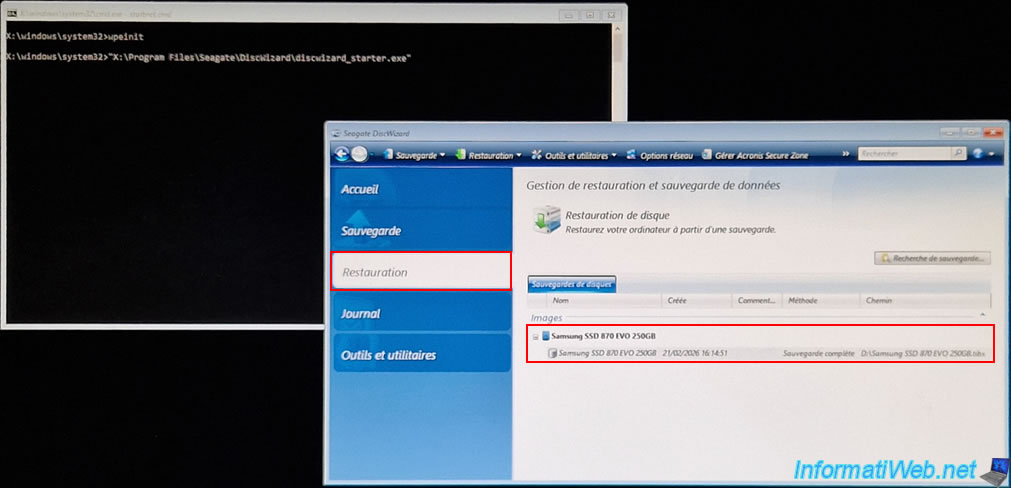
Si vous utilisez ce support de secours sur l'ordinateur où Seagate DiscWizard est installé et que vous allez dans l'onglet "Restauration", vous verrez votre sauvegarde Seagate apparaitre.
Pour restaurer votre ordinateur depuis ce support de secours Seagate, référez-vous à l'étape "5. Restaurer votre ordinateur depuis ce support de secours Acronis (basé sur Linux)" de notre tutoriel concernant la création d'un support de secours d'Acronis True Image étant donné que le logiciel est le même.
Attention : si vous allez dans la section "Outils et utilitaires" de Seagate DiscWizard, vous remarquerez que les 2 premiers outils sont grisés : "Acronis Startup Recovery Manager" et "Gérer Acronis Secure Zone".
A nouveau, ces outils ne sont pas disponibles dans votre version (OEM) de ce logiciel.
Partager ce tutoriel
A voir également
-
Sauvegardes 17/8/2026
Acronis True Image - Générer un rapport de votre système
-
Sauvegardes 7/9/2026
Acronis True Image - P2V - Virtualiser un PC physique vers VirtualBox
-

Sauvegardes 1/9/2025
Acronis True Image - Sauvegarder son smartphone vers son PC
-
Sauvegardes 27/4/2026
Acronis True Image - Support de secours - Sauvegarder des fichiers ou des dossiers
Pas de commentaire