- Sauvegardes
- Acronis True Image
- 27 avril 2026 à 10:01
-

Depuis le support de secours Acronis que vous pouvez créer depuis la section "Outils" d'Acronis Cyber Protect Home Office (True Image), vous avez la possibilité de sauvegarder des fichiers et des dossiers spécifiques.
- Sauvegarder des fichiers et des dossiers depuis le support de secours Acronis
- Restaurer des fichiers et des dossiers depuis le support de secours Acronis
1. Sauvegarder des fichiers et des dossiers depuis le support de secours Acronis
Pour sauvegarder des fichiers et des dossiers depuis le support de secours Acronis, cliquez sur le lien "Fichiers & dossiers" présent sous l'option "Sauvegarder".
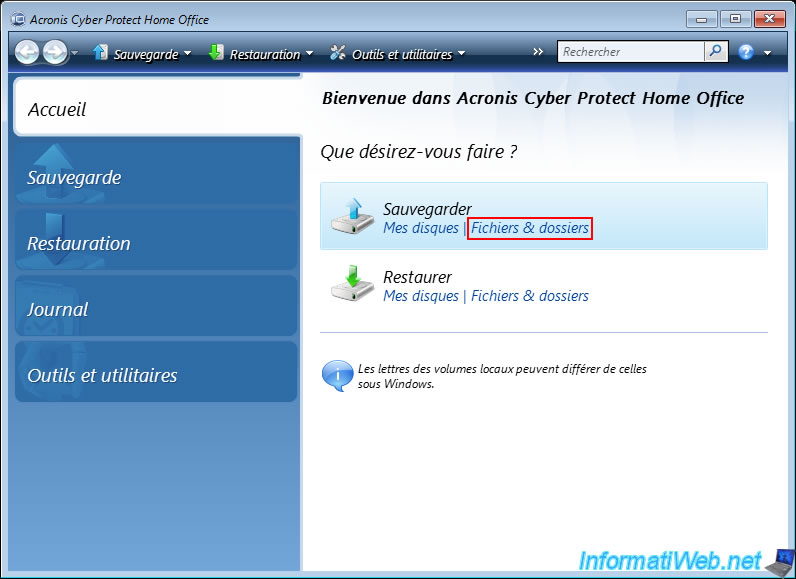
L'assistant de sauvegarde apparait et vous permet de sélectionner les dossiers et les fichiers que vous souhaitez sauvegarder.
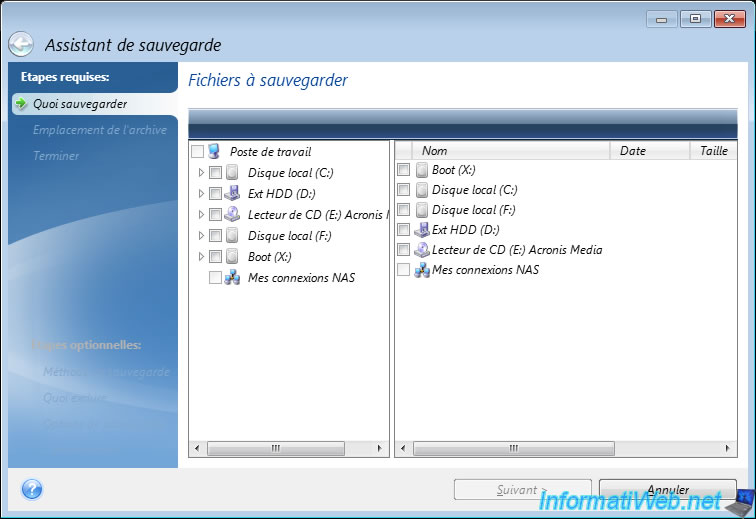
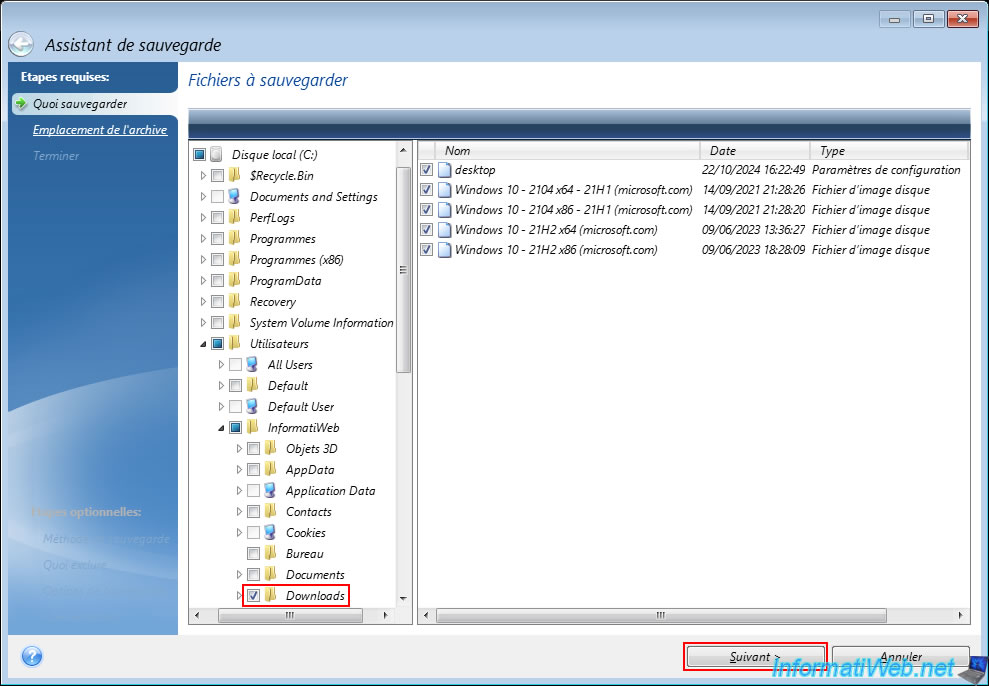
Dans notre cas, nous allons sauvegarder le contenu de notre dossier personnel "Downloads".
Sélectionnez l'option "Créer une nouvelle archive de sauvegarde" comme cible et cliquez sur le bouton "Parcourir".
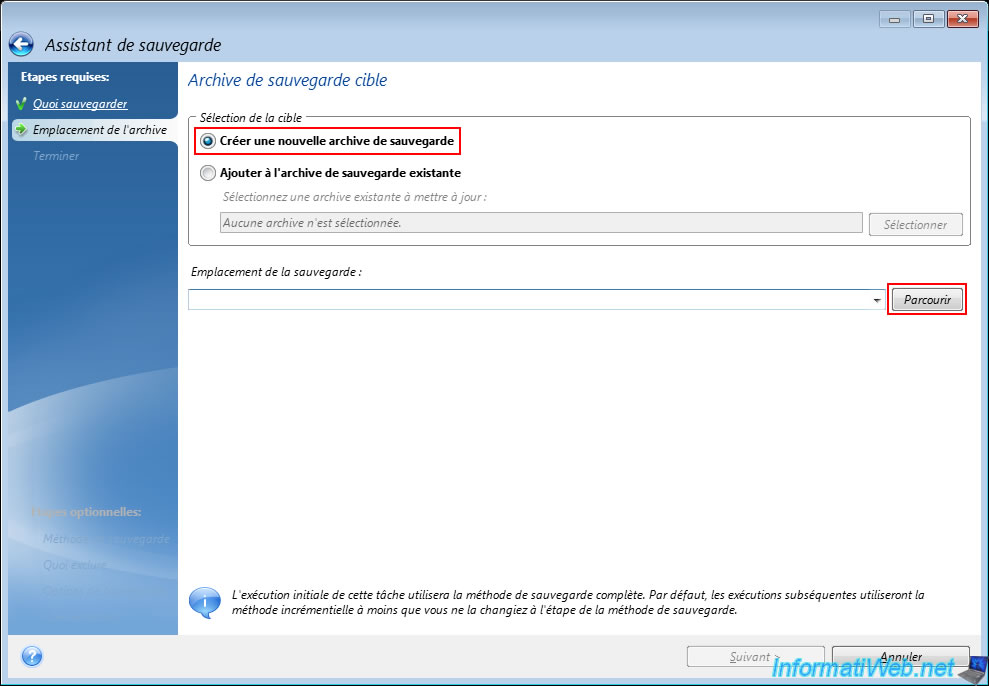
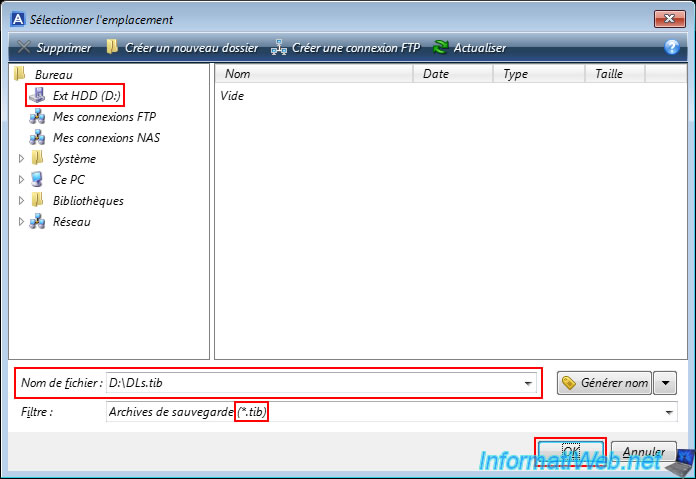
Sélectionnez l'emplacement où vous souhaitez stocker votre future archive Acronis et indiquez un nom de fichier avec l'extension ".tibx" (au lieu de l'extension ".tibx utilisé habituellement pour les sauvegardes).
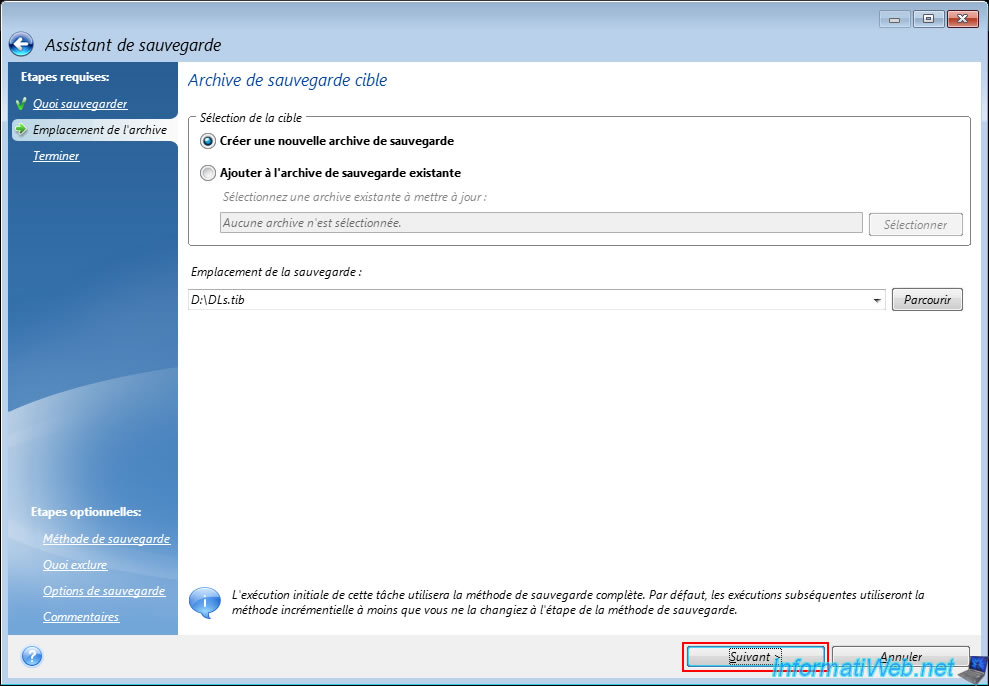
Le chemin du futur fichier ".tib" apparait dans la case "Emplacement de la sauvegarde".
Cliquez sur "Suivant".
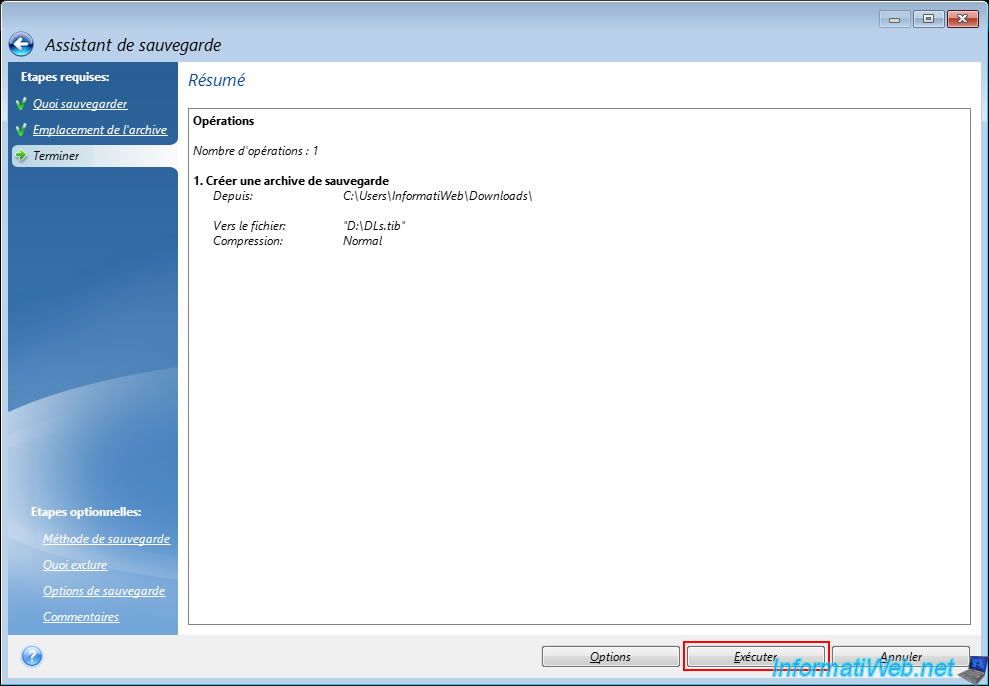
Un résumé apparait.
Cliquez sur "Exécuter".
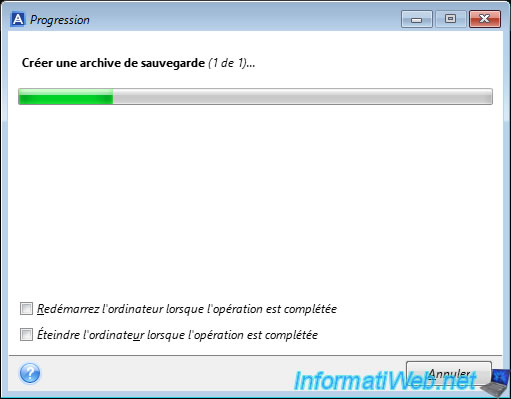
Patientez pendant la sauvegarde des fichiers et dossiers souhaités.
Plain Text
Créer une archive de sauvegarde (1 de 1) ...
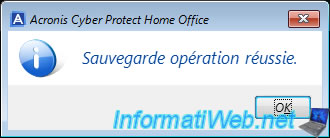
Une fois la sauvegarde des fichiers et dossiers souhaités terminée, le message "Sauvegarde opération réussie" apparaitra.
2. Restaurer des fichiers et des dossiers depuis le support de secours Acronis
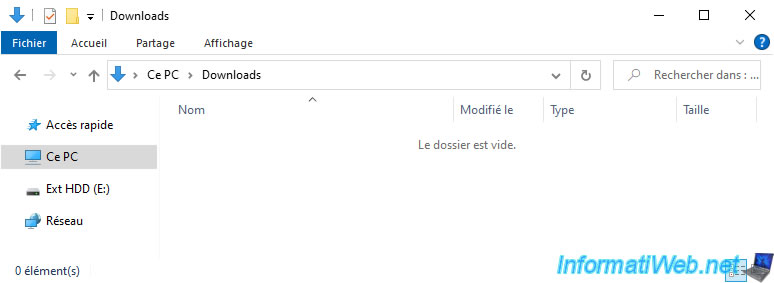
Pour ce tutoriel, nous avons supprimé les fichiers du dossier précédemment sauvegardé depuis notre ordinateur.
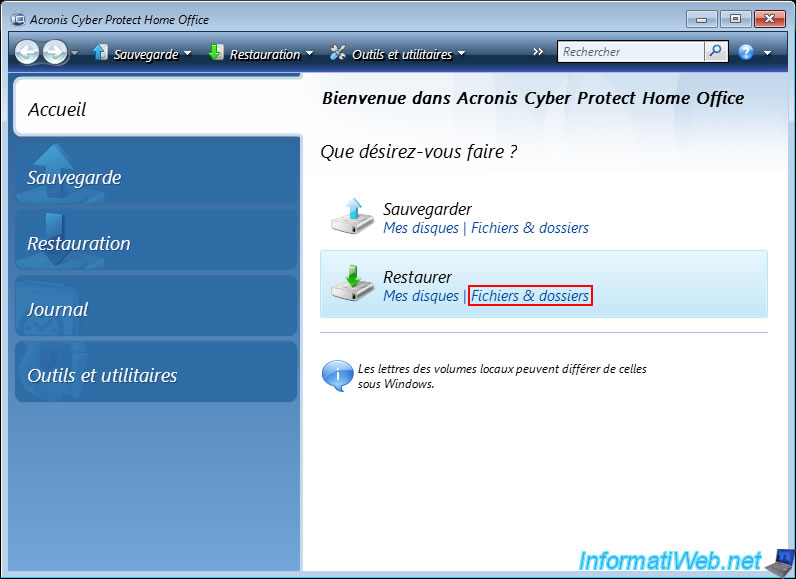
Dans Acronis Cyber Protect Home Office (True Image), cliquez sur le lien "Fichiers & dossiers" sous l'option "Restaurer".
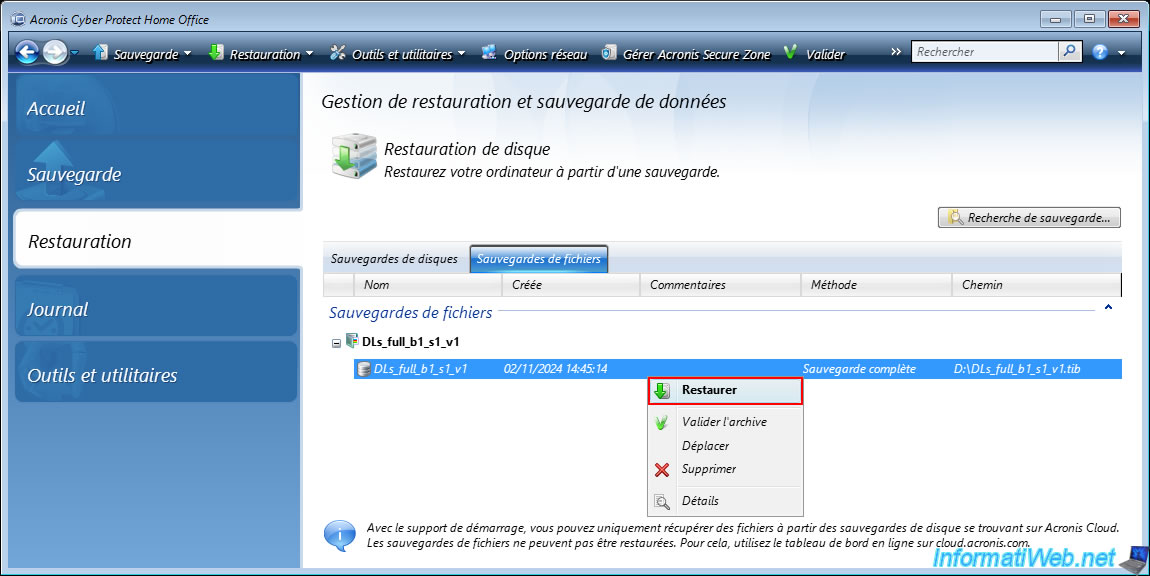
Pour restaurer une sauvegarde de fichiers et de dossier, faites un clic droit "Restaurer" sur la sauvegarde de fichiers souhaitée.
Note : si vous avez cliqué sur le lien "Fichiers & Dossiers" ci-dessus, vous arriverez automatiquement dans l'onglet "Sauvegardes de fichiers" ci-dessous.
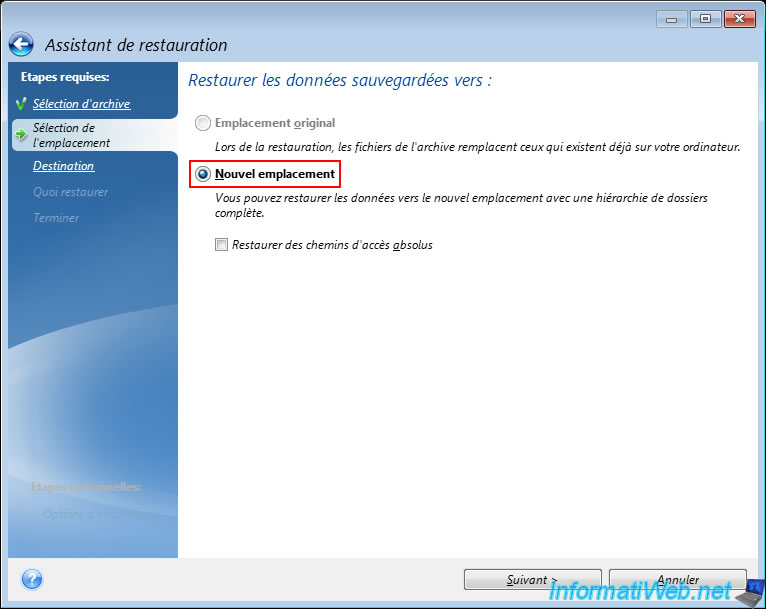
Dans l'assistant de restauration qui s'affiche, sélectionnez "Nouvel emplacement" et cliquez sur "Suivant".
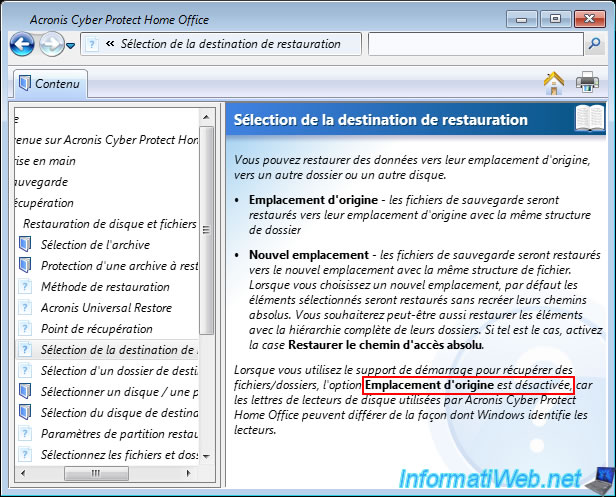
Si vous cliquez sur l'icône "?" en bas à gauche, vous verrez l'aide d'Acronis Cyber Protect Home Office (True Image) s'afficher et vous expliquer que l'option "Emplacement d'origine" est désactivée (grisée) par défaut lorsque vous démarrez sur votre support de secours Acronis, parce que les lettres de lecteurs assignées via ce support de secours Acronis et celles assignées par Windows peuvent ne pas être les mêmes.
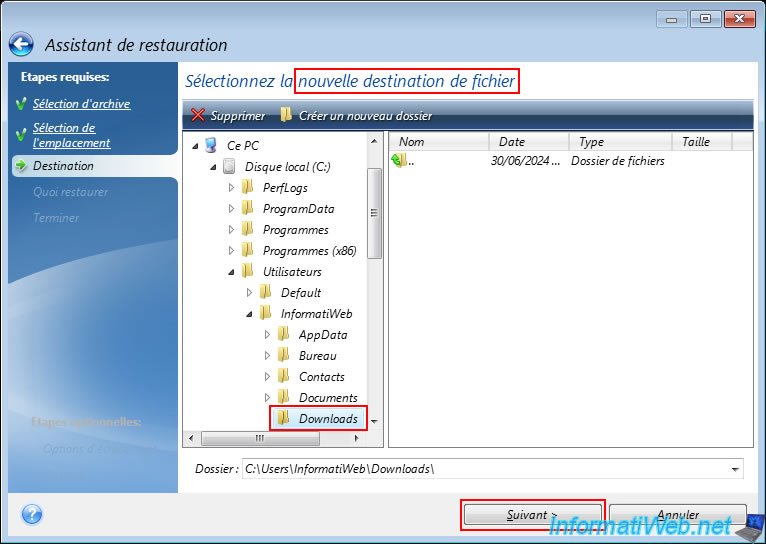
L'assistant vous demande de sélectionner l'emplacement de destination pour la restauration des données.
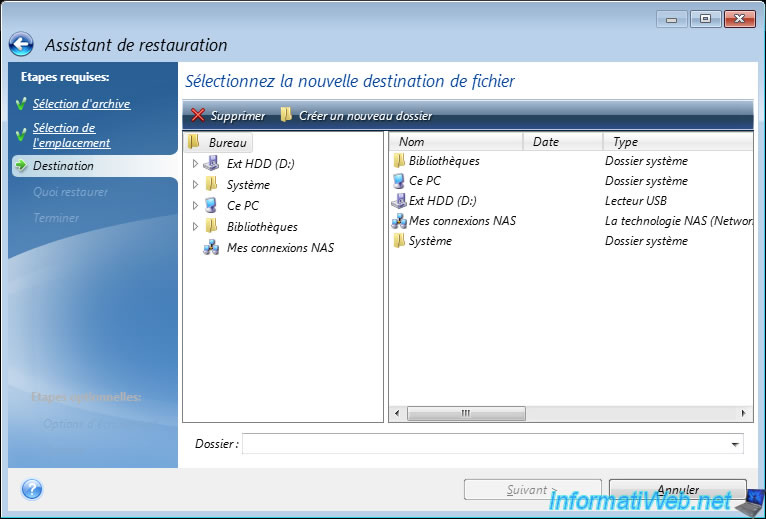
Sélectionnez le dossier de destination souhaité et cliquez sur "Suivant".
Dans notre cas, le dossier "Downloads" d'origine (que nous avons vidé entre temps).
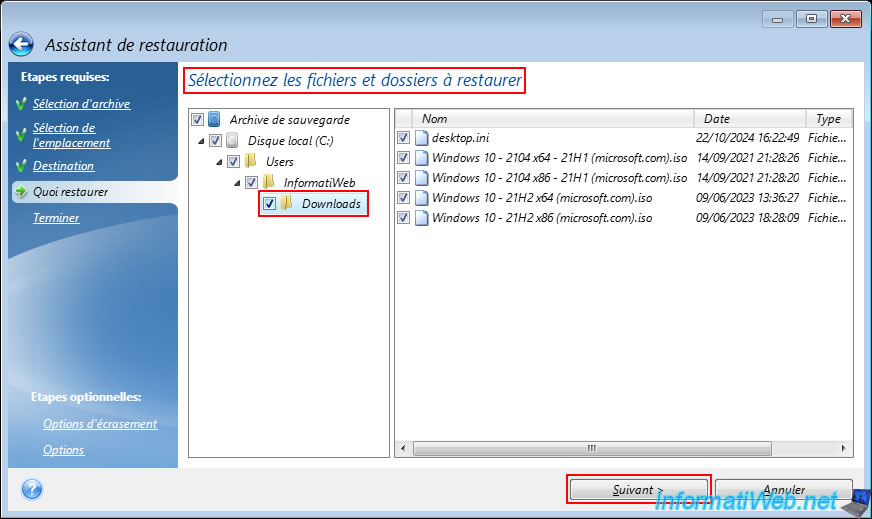
Sélectionnez le dossier ou les fichiers à restaurer depuis l'archive (sauvegarde) créée précédemment, puis cliquez sur "Suivant".
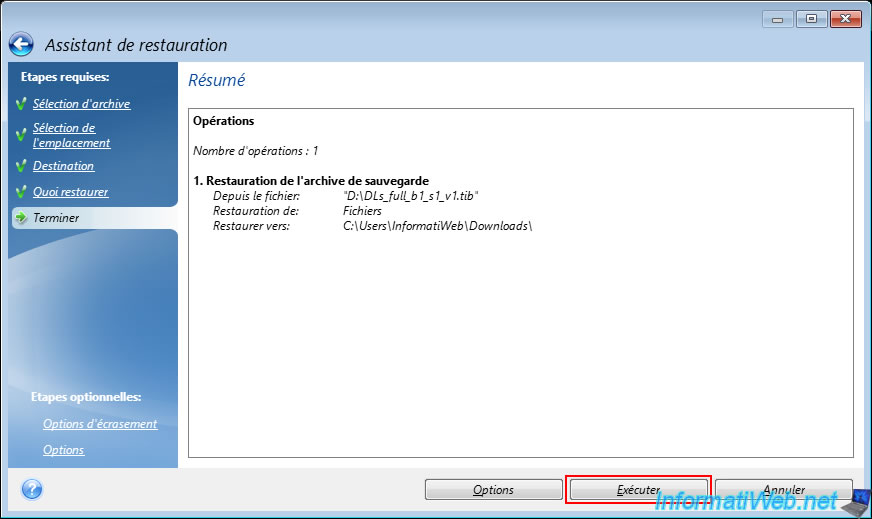
Un résumé de l'opération de restauration apparait.
Cliquez sur "Exécuter".
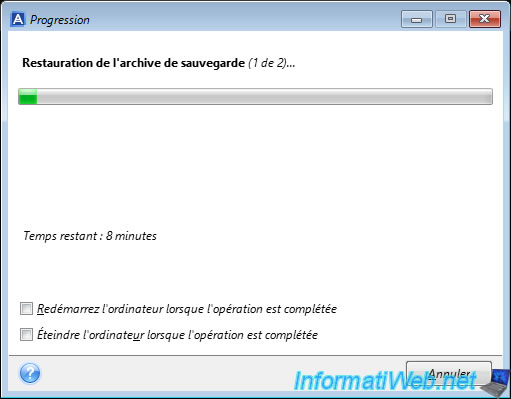
Patientez pendant la restauration des fichiers et dossiers souhaités.
Plain Text
Restauration de l'archive de sauvegarde (1 de 2) ...
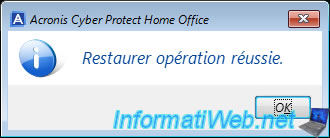
Une fois la restauration des fichiers et dossiers souhaités terminée, le message "Restaurer opération réussie" apparaitra.
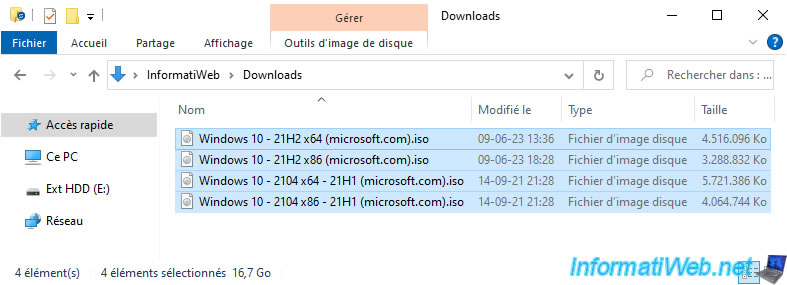
Une fois votre ordinateur redémarré, vous pourrez constater que vos fichiers et dossiers ont été restaurés à l'endroit souhaité (avec leurs dates d'origine).
Partager ce tutoriel
A voir également
-
Sauvegardes 9/6/2025
Acronis True Image - Sauvegarder son PC vers un serveur FTP
-
Sauvegardes 9/3/2026
Acronis True Image - Support de secours - Activer l'option de récupération
-
Sauvegardes 5/1/2026
Acronis True Image - Support de secours - Créer le support facilement (au format ISO)
-

Sauvegardes 12/6/2025
Acronis True Image - Supprimer une connexion FTP
Vous devez être connecté pour pouvoir poster un commentaire