- Sauvegardes
- Acronis True Image
- 24 août 2026 à 15:57
-

Depuis la section "Outils" d'Acronis Cyber Protect Home Office (True Image), vous avez la possibilité d'initialiser et de partitionner vos nouveaux disques.
En effet, lorsque vous achetez un nouveau disque dur interne ou un SSD, ceux-ci ne sont pas initialisés ni partitionnés par défaut.
- Initialiser et partitionner un nouveau disque via Acronis Cyber Protect Home Office (True Image)
- Nouveau disque initialisé et partitionné
1. Initialiser et partitionner un nouveau disque via Acronis Cyber Protect Home Office (True Image)
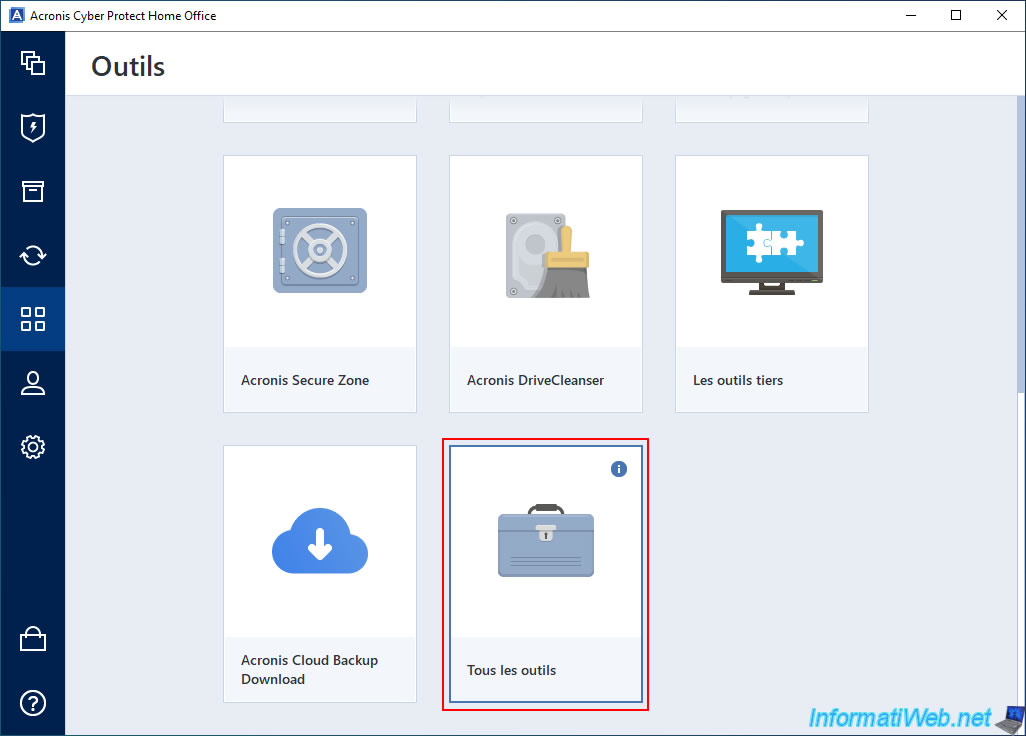
Pour initialiser et partitionner un nouveau disque, allez dans la section "Outils" d'Acronis Cyber Protect Home Office (True Image) et cliquez sur "Tous les outils".
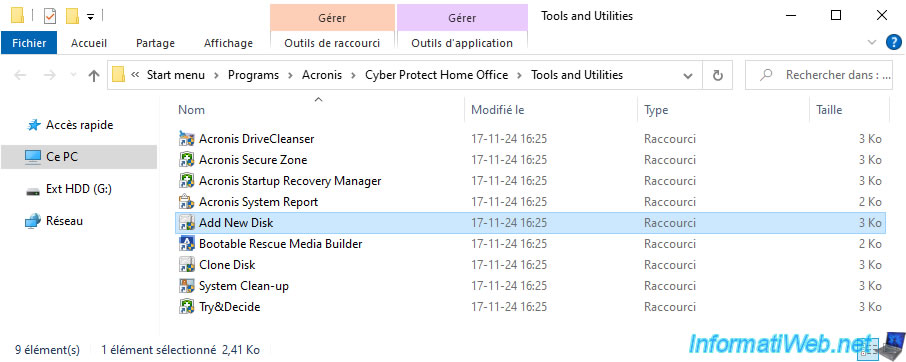
Ensuite, faites un double clic sur le raccourci "Add New Disk".
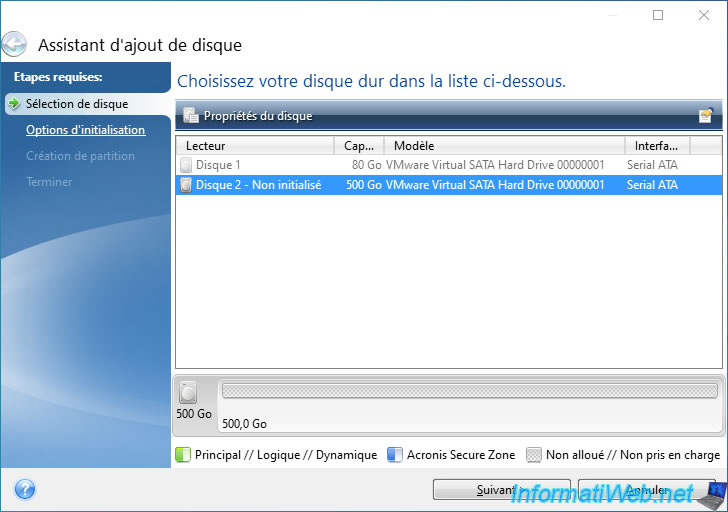
Une fenêtre "Assistant d'ajout de disque" apparaitra.
Sélectionnez votre nouveau disque et cliquez sur "Suivant".
Dans notre cas, nous allons initialiser et partitionner notre nouveau disque dur SATA de 500 Go.
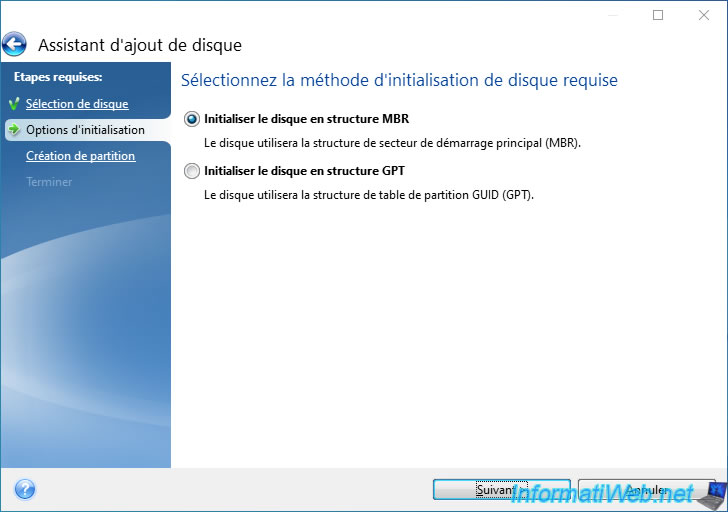
Pour initialiser un nouveau disque, vous avez le choix entre :
- Initialiser le disque en structure MBR : ce qui permet d'utiliser un secteur de démarrage principal (MBR) pour la table de partition de ce disque.
Cela permet de maximiser la compatibilité, même avec les anciens OS.
Néanmoins, la MBR ne peut pas être utilisée sur un disque avec une capacité de plus de 2 To. - Initialiser le disque en structure GPT : ce qui permet de supporter des disques avec une capacité de plus de 2 To.
Note : dans le cas d'un disque qui servirait plus tard au démarrage d'un OS, la MBR permet de démarrer un OS (y compris les anciens OS) en mode Legacy BIOS et le GPT permet de démarrer un OS récent (notamment Windows 7 et ultérieur) en mode UEFI.
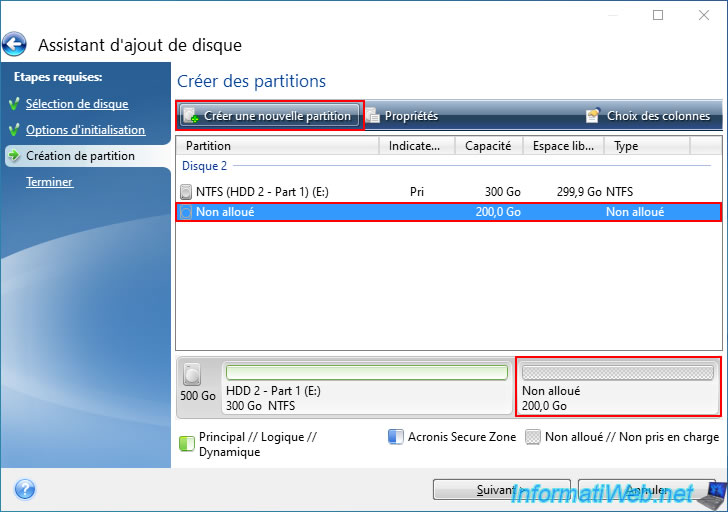
Sélectionnez l'espace non alloué de votre disque et cliquez sur "Créer une nouvelle partition".
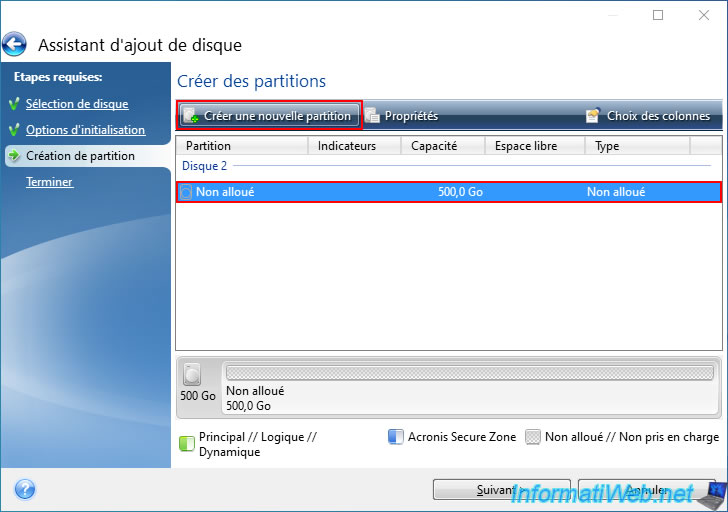
Pour l'exemple, nous allons créer 2 partitions sur notre disque dur de 500 Go.
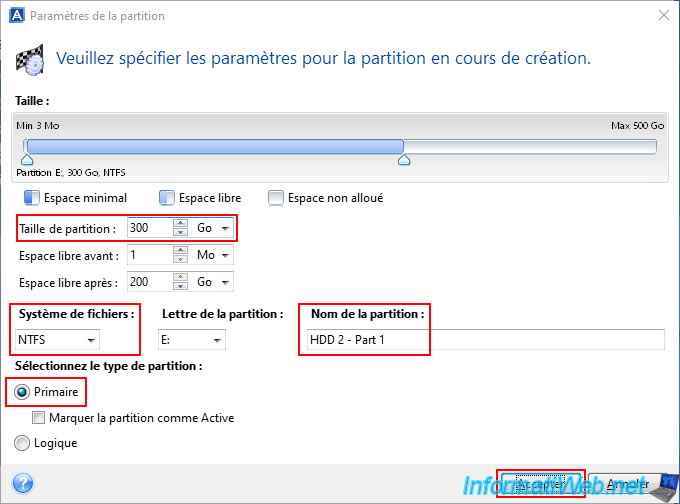
Pour notre 1ère partition, nous avons indiqué :
- Taille de la partition : 300 Go.
- Système de fichiers : NTFS (car c'est le système de fichiers que vous utiliserez le plus sous Windows et qui permet de gérer les droits sur les fichiers, si vous le souhaitez).
- Nom de la partition : HDD 2 - Part 1.
- Type de partition : Primaire.
Notez qu'avec une MBR, vous êtes limité à 4 partitions par disque dur (excepté si la 4ème partition est une partition étendue, car elle permet de créer des disques logiques dans celle-ci qui seront vus comme des partitions par Windows).
Ensuite, cliquez sur "Accepter" pour valider ces paramètres de partition.
La partition configurée apparait dans la liste des partitions, ainsi que dans le schéma en bas.
Néanmoins, il ne s'agit que d'un aperçu des modifications qui seront apportées à votre disque.
Pour le moment, votre disque physique n'a donc pas été modifié.
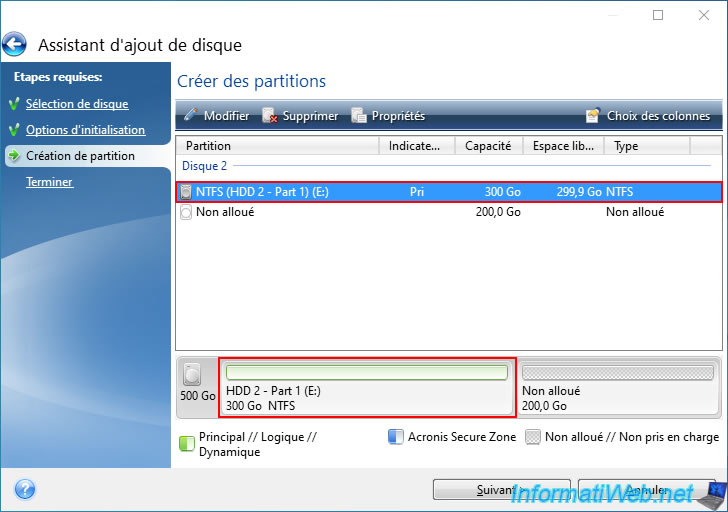
Sélectionnez l'espace non alloué restant affiché dans la liste et cliquez sur "Créer une nouvelle partition".
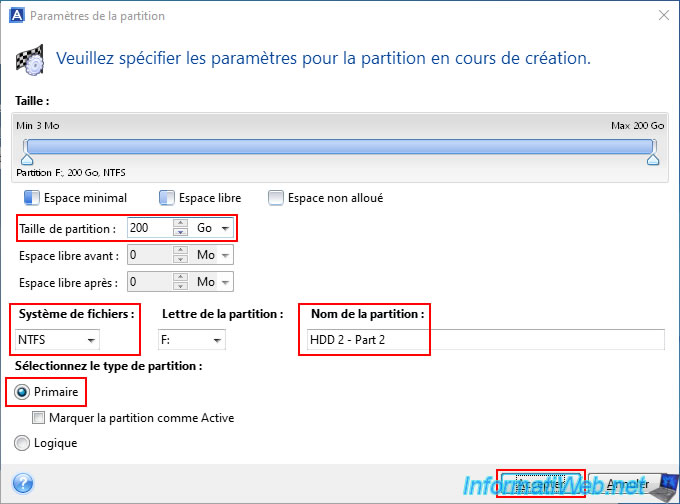
Configurez cette 2ème partition comme vous le souhaitez.
Dans notre cas, il s'agira à nouveau d'une partition primaire avec un système de fichiers "NTFS".
Par contre, celle-ci aura une taille de 200 Go (donc le reste de l'espace disponible sur notre nouveau disque de 500 Go) et celle-ci sera nommée "HDD 2 - Part 2".
Ensuite, cliquez sur "Accepter".
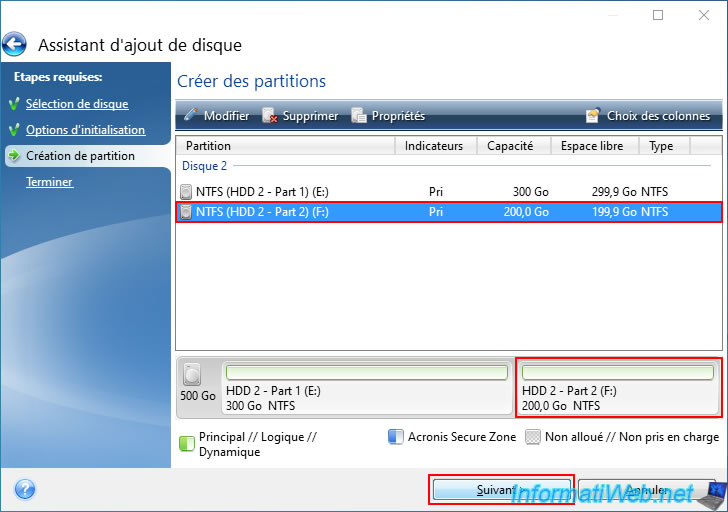
La 2ème partition configurée apparait également dans la liste des partitions qui seront créées sur votre nouveau disque.
Vous la verrez également apparaitre dans le schéma de partitionnement en bas de cet assistant d'ajout de disque.
Cliquez sur "Suivant".
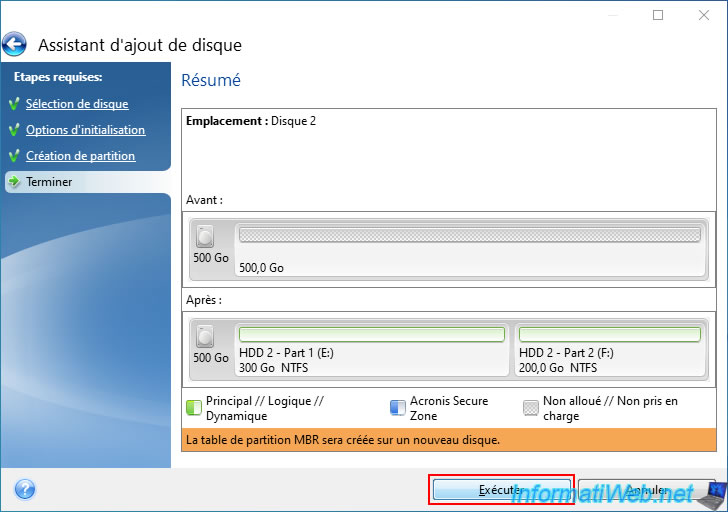
L'assistant d'ajout de disque vous affiche l'état de partitionnement de votre nouveau disque avant et après le partitionnement que vous venez de configurer.
Cliquez sur "Exécuter" pour créer ces partitions sur votre disque.
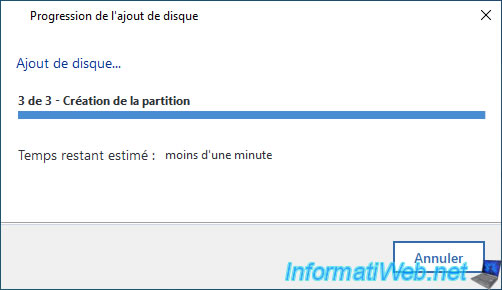
Acronis va rapidement créer vos partitions.
Plain Text
Ajout de disque.
3 de 3 - Création de la partition.
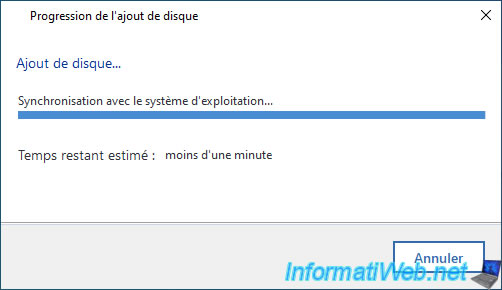
Ensuite, le message "Synchronisation avec le système d'exploitation" apparaitra pendant quelques secondes.
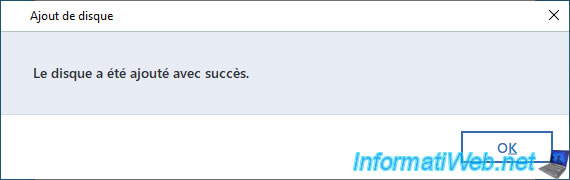
Une fois votre nouveau disque initialisé et les partitions créées sur celui-ci, le message "Le disque a été ajouté avec succès" apparaitra.
2. Nouveau disque initialisé et partitionné
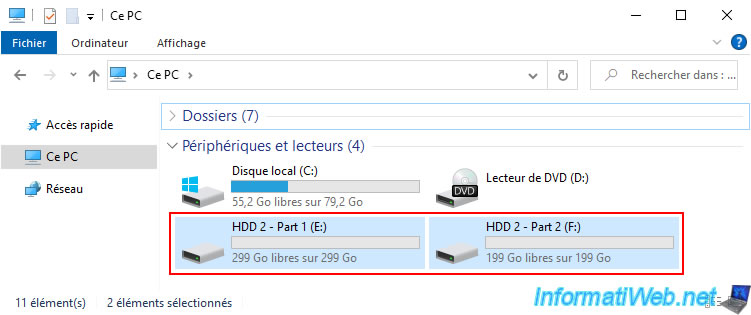
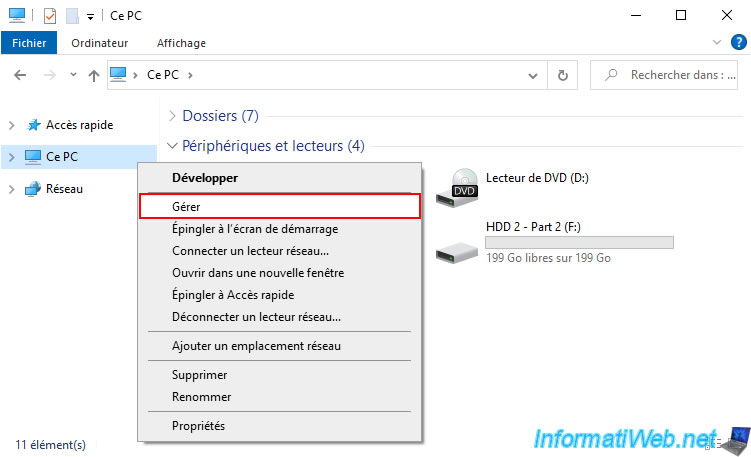
Dans l'explorateur de fichiers, vous pourrez voir vos nouvelles partitions apparaitre dans la section "Ce PC".
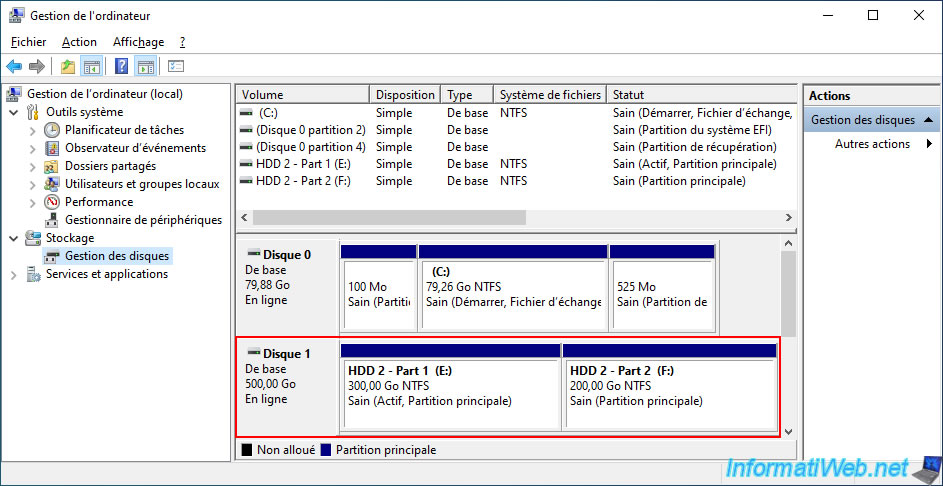
Dans notre cas, nos partitions "HDD 2 - Part 1" et "HDD 2 - Part 2" qui ont respectivement une taille de 300 Go et de 200 Go.
Pour mieux voir ces partitions, faites un clic droit "Gérer" sur "Ce PC".
Comme prévu, nos 2 nouvelles partitions sont sur notre disque dur de 500 Go.
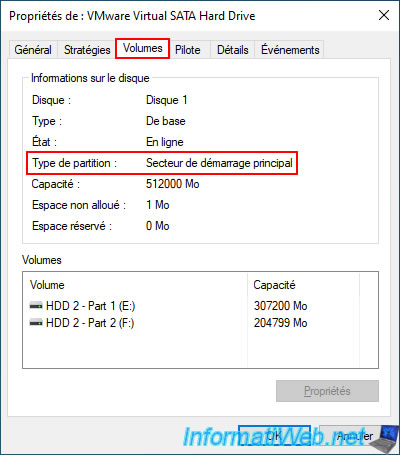
Si vous faites un clic droit "Propriétés" sur celui-ci et que vous allez dans son onglet "Volumes", vous pourrez vérifier le type de partition utilisé :
- Secteur de démarrage principal : dans le cas d'une MBR.
- Table de partition GUID (GPT) : dans le cas du GPT.
Partager ce tutoriel
A voir également
-
Sauvegardes 22/6/2026
Acronis True Image - Effacement sécurisé d'un disque
-
Sauvegardes 13/11/2025
Acronis True Image - Régler le problème d'archivage : Erreur ouverture fichier de configuration
-
Sauvegardes 7/7/2025
Acronis True Image - Sauvegarder des fichiers ou des dossiers
-
Sauvegardes 9/2/2026
Acronis True Image - Support de secours - Créer le support (version Win PE) sous Win 8
Vous devez être connecté pour pouvoir poster un commentaire