- Sauvegardes
- Acronis True Image
- 13 avril 2026 à 09:32
-


Grâce au support de secours Acronis créé au préalable avec Acronis Cyber Protect Home Office (True Image), vous pouvez créer une sauvegarde incrémentielle en l'ajoutant très simplement à un fichier déjà existant.
- Créer une sauvegarde incrémentielle depuis le support de secours Acronis
- Restaurer son ordinateur depuis une sauvegarde incrémentielle via le support de secours Acronis
1. Créer une sauvegarde incrémentielle depuis le support de secours Acronis
Dans notre tutoriel "Acronis True Image - Support de secours - Sauvegarder son PC vers un disque dur externe", nous avions sauvegardé notre PC depuis ce support de secours.
Maintenant, nous allons à nouveau sauvegarder ce même PC (quelques jours plus tard) en ajoutant cette nouvelle sauvegarde à un fichier de sauvegarde existant.
Ce qui créera une sauvegarde incrémentielle dans le fichier ".tibx" que vous sélectionnerez. Le but étant que cette nouvelle sauvegarde soit plus légère en ne sauvegardant que les modifications effectuées depuis la dernière sauvegarde (qu'elle soit complète ou non).
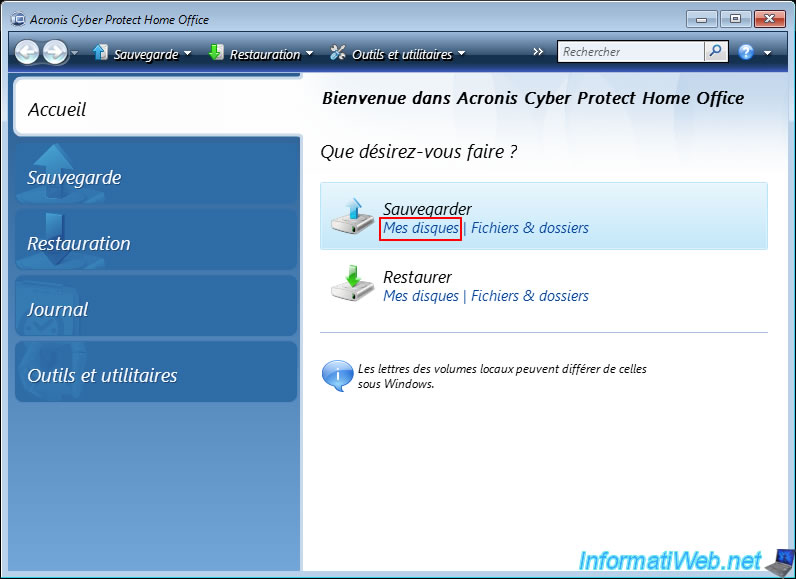
Bref, pour sauvegarder à nouveau votre ordinateur, cliquez sur le lien "Mes disques" présent sous l'option "Sauvegarder".
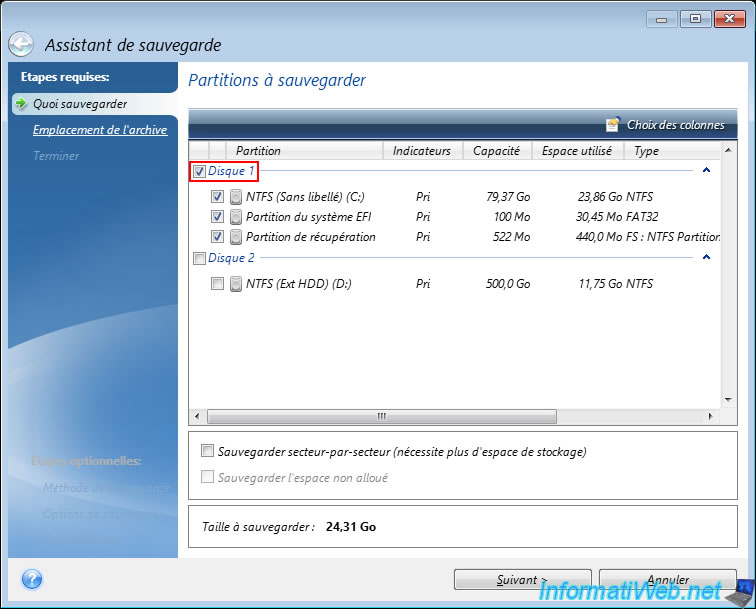
Sélectionnez le disque à sauvegarder.
Dans notre cas, nous allons sauvegarder à nouveau notre disque 1 (où Windows est installé) que nous avions déjà sauvegardé précédemment dans notre tutoriel précédent.
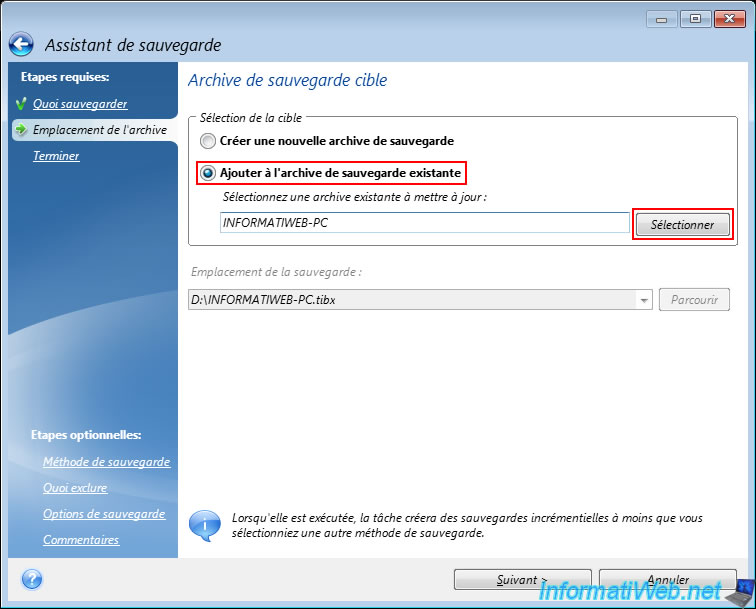
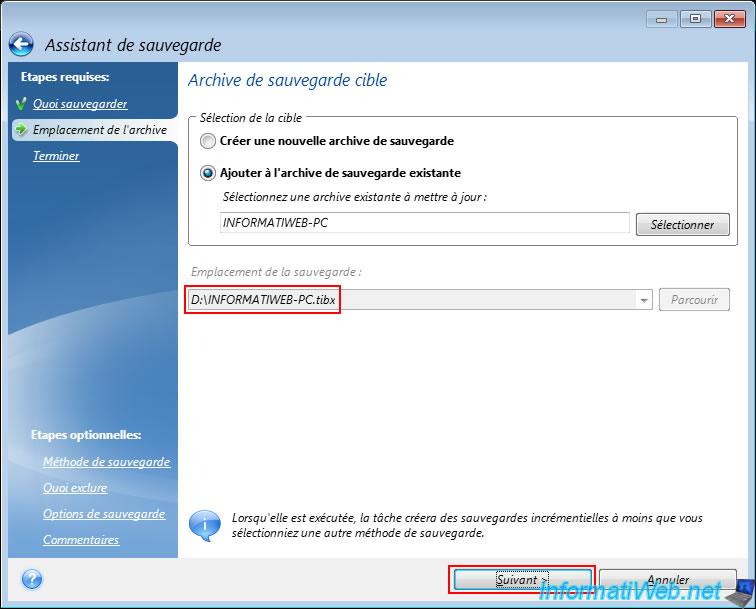
Pour créer une sauvegarde incrémentielle, sélectionnez "Ajouter à l'archive de sauvegarde existante" comme cible.
Acronis Cyber Protect Home Office (True Image) détectera automatiquement l'archive de sauvegarde présente sur votre ordinateur à mettre à jour.
Dans notre cas, l'archive "INFORMATIWEB-PC.tibx".
Néanmoins, si besoin, vous pouvez sélectionner un autre fichier de sauvegarde (.tibx) en cliquant sur "Parcourir".
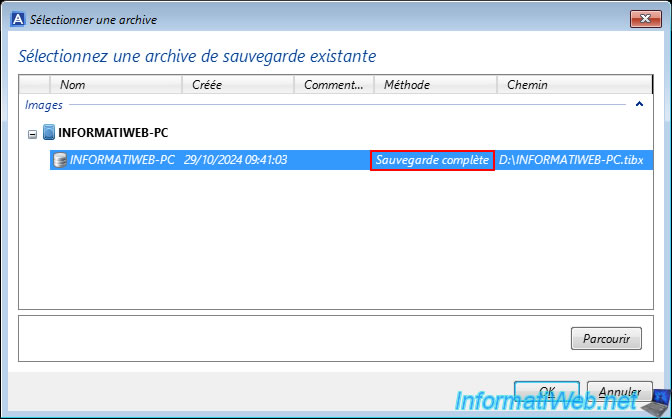
A nouveau, Acronis Cyber Protect Home Office (True Image) vous propose les fichiers de sauvegarde qu'il a détectés automatiquement et vous pouvez voir que dans notre cas, l'archive détectée contient simplement une sauvegarde complète de notre ordinateur.
Si vous souhaitez sélectionner un autre fichier de sauvegarde qui ne serait pas affiché ici, alors cliquez sur le bouton "Parcourir".
Dans la fenêtre "Sélectionner l'emplacement", sélectionnez l'emplacement, puis le fichier de sauvegarde à utiliser.
Dans notre cas, le fichier de sauvegarde "INFORMATIWE-PC.tibx" présent sur notre disque dur externe "Ext HDD (D:)".
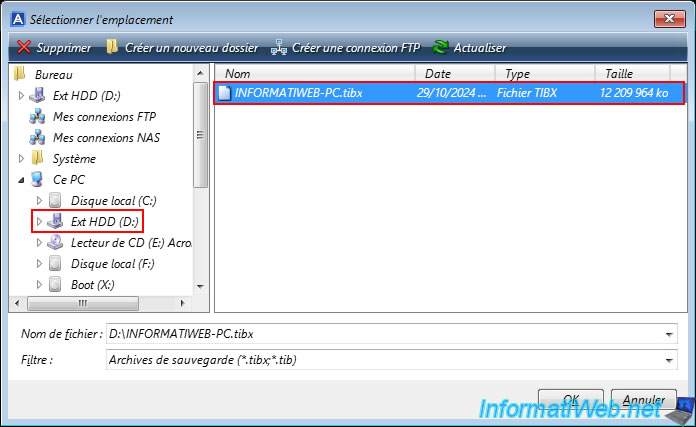
Une fois la sauvegarde existante souhaitée sélectionnée, cliquez sur "Suivant".
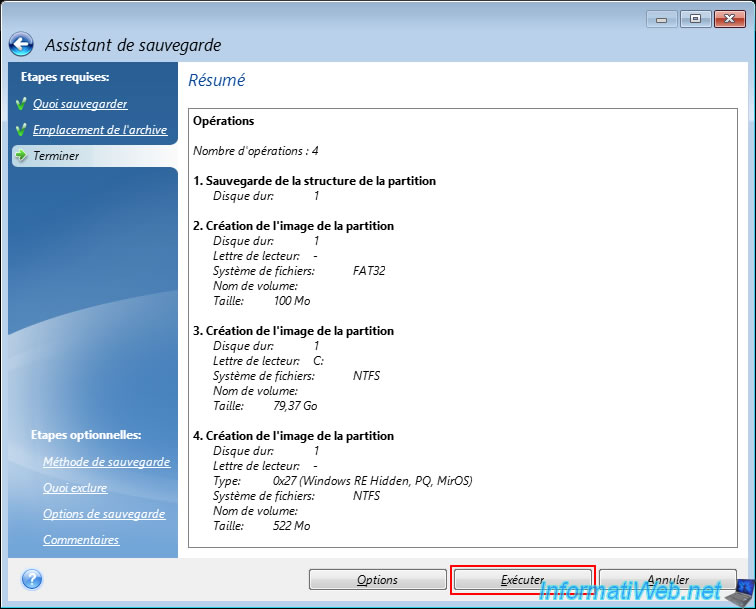
Ensuite, un résumé des opérations de sauvegarde apparait.
Cliquez sur "Exécuter".
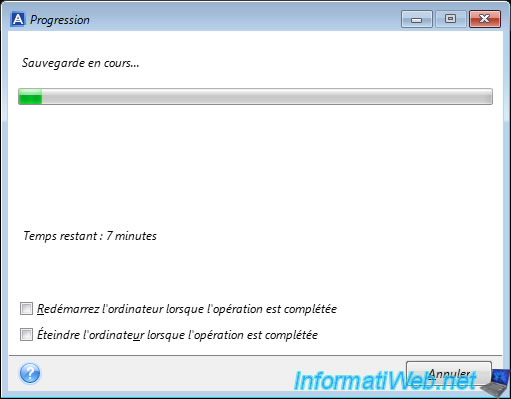
Patientez pendant la sauvegarde de votre ordinateur (et donc la création d'une sauvegarde incrémentielle qui sera ajoutée au fichier de sauvegarde ".tibx" sélectionné précédemment).
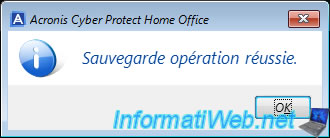
Une fois la sauvegarde terminée, le message "Sauvegarde opération réussie" apparaitra.
2. Restaurer son ordinateur depuis une sauvegarde incrémentielle via le support de secours Acronis
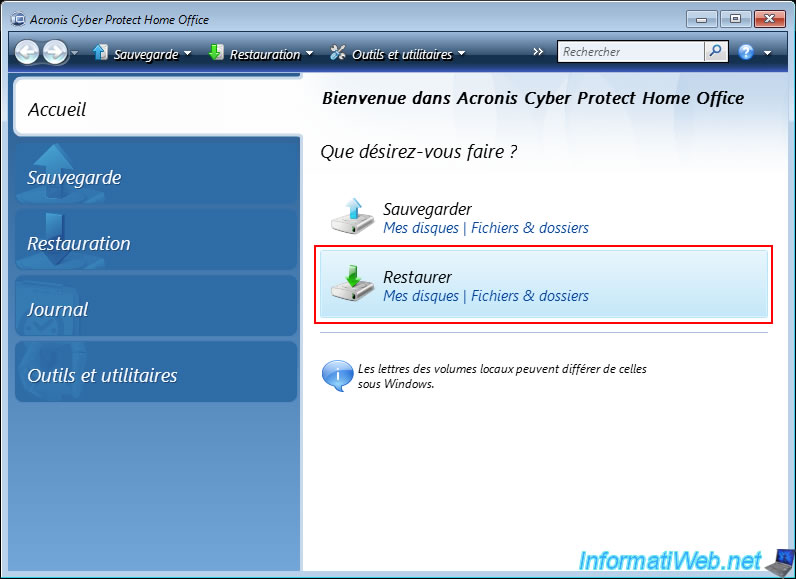
Pour restaurer votre ordinateur depuis une sauvegarde incrémentielle en utilisant votre support de secours Acronis, cliquez simplement sur l'option "Restaurer".
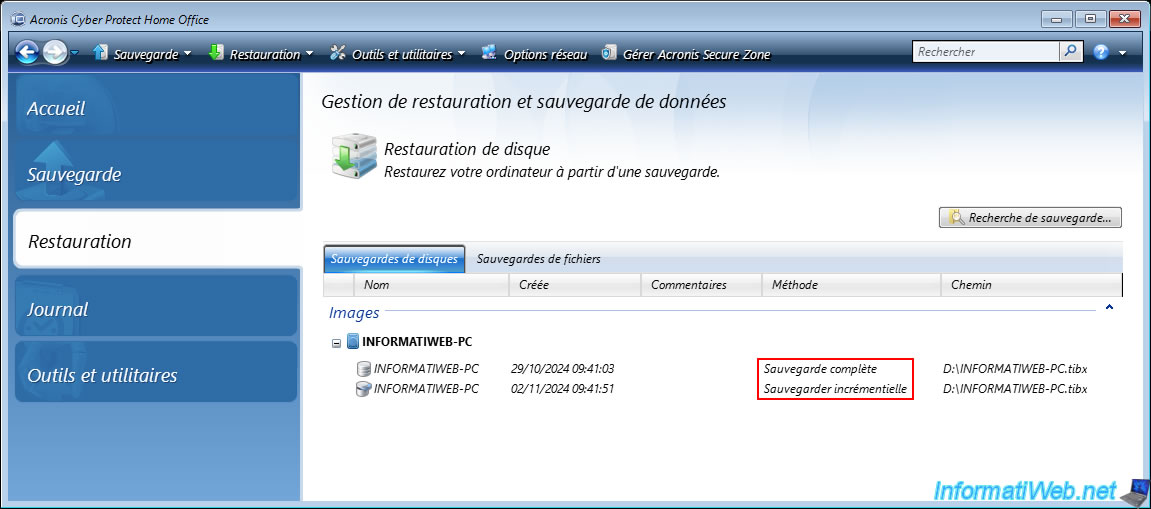
Dans l'onglet "Sauvegardes de disques" (affiché par défaut), vous pourrez voir automatiquement les sauvegardes détectées par Acronis Cyber Protect Home Office (True Image) sur votre ordinateur.
Dans notre cas, il détecte notre image (sauvegarde) "INFORMATIWEB-PC" qui correspond au fichier "D:\INFORMATIWEB-PC.tibx" présent sur notre disque dur externe.
Comme vous pouvez le voir :
- la 1ère sauvegarde est de type "Sauvegarde complète" (étant donné que la 1ère sauvegarde est toujours de type "complète").
- la 2ème sauvegarde est de type "Sauvegarde incrémentielle" (car nous avions choisi d'ajouter cette sauvegarde au fichier ".tibx" déjà existant comme expliqué dans l'étape précédente de ce tutoriel).
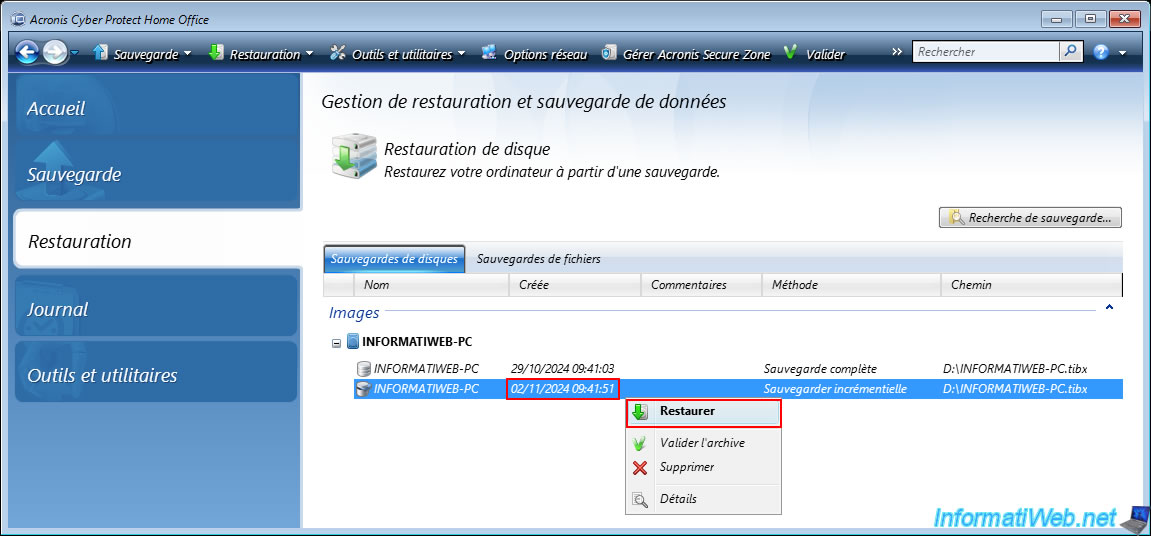
Pour restaurer votre ordinateur grâce aux sauvegardes détectées par Acronis Cyber Protect Home Office (True Image), faites un clic droit sur une des sauvegardes présentes dans cette image.
Dans notre cas, nous allons restaurer notre ordinateur à la date "02/11/2024 09:41:51" dont la sauvegarde est de type "Sauvegarde incrémentielle".
Attention : Acronis Cyber Protect Home Office (True Image) ne prend pas en compte la sauvegarde spécifique sélectionnée, mais uniquement le nom de l'image concernée par la sauvegarde que vous sélectionnez.
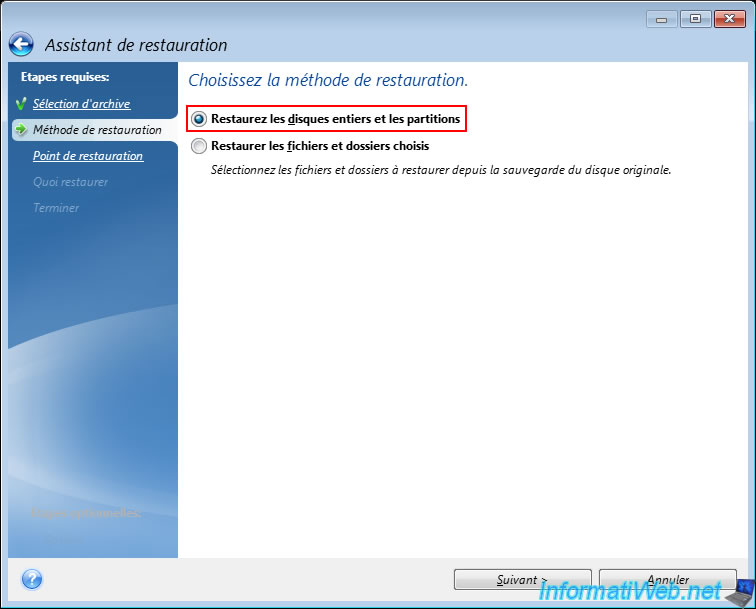
Dans la fenêtre "Assistant de restauration" qui s'affiche, sélectionnez "Restaurez les disques entiers et les partitions".
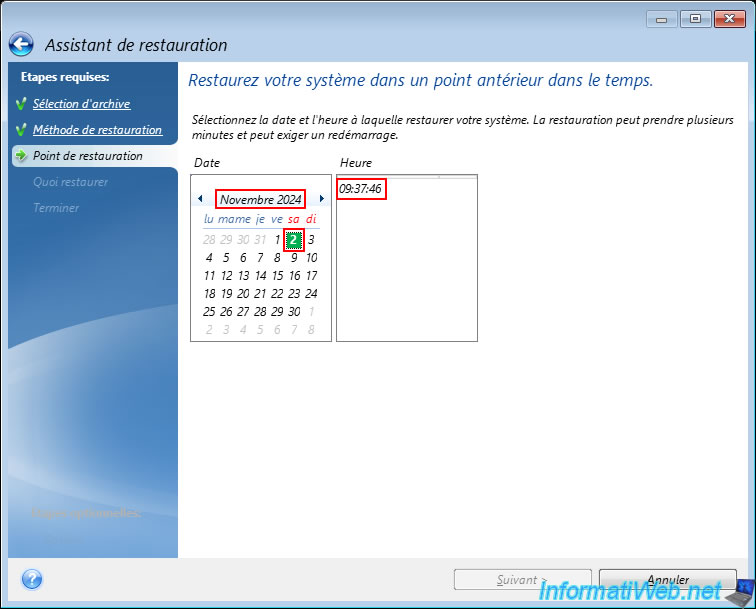
Attention : par défaut, la date sélectionnée pour la restauration sera celle de la dernière sauvegarde (complète ou incrémentielle) présente dans l'image (archive) sélectionnée pour ouvrir cet assistant de restauration.
Peu importe la sauvegarde et donc la date/heure sélectionnée dans la liste précédente où vous avez fait un clic droit "Restaurer".
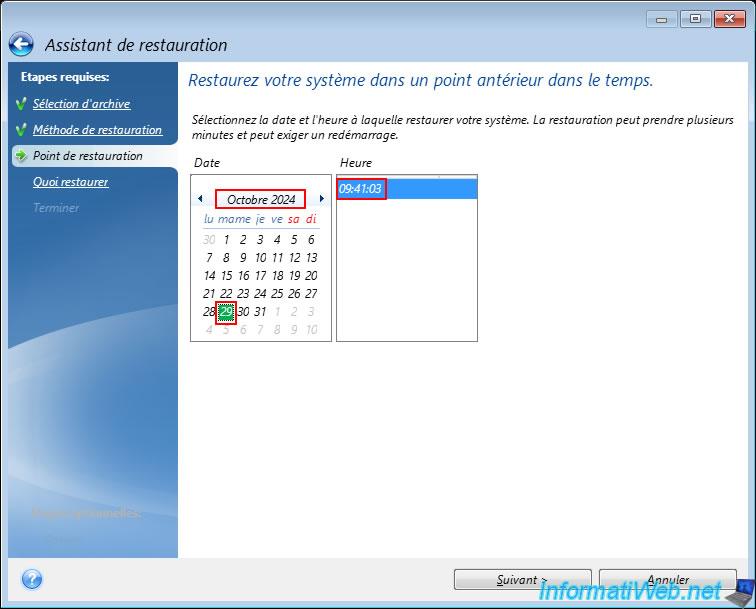
Si vous utilisez les flèches situées à gauche et à droite du mois indiqué en haut du calendrier, Acronis Cyber Protect Home Office (True Image) vous proposera les autres dates / heures disponibles (en fonction des sauvegardes complètes ou incrémentielles présentes dans le fichier ".tibx" concerné par la sauvegarde que vous tentez de restaurer sur votre ordinateur).
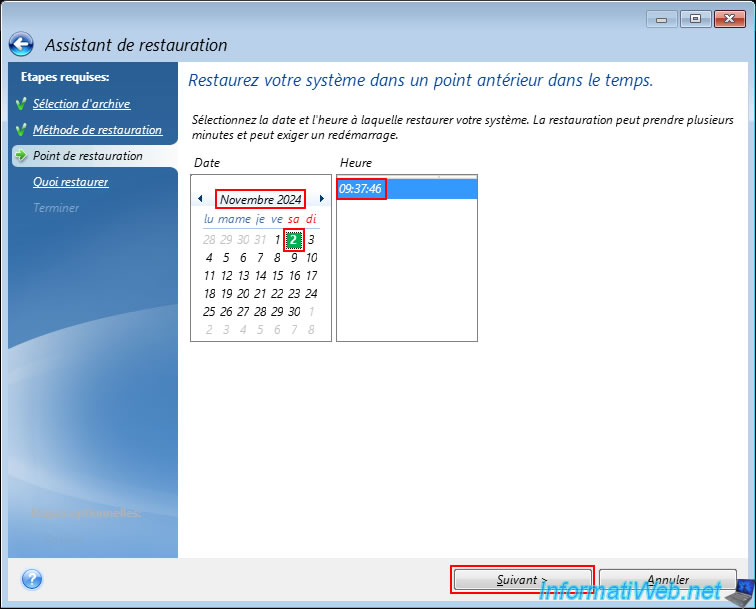
Dans notre cas, nous souhaitons restaurer notre ordinateur à la date / heure "2 novembre 2024 à 9h37" (ce qui correspond à notre sauvegarde incrémentielle).
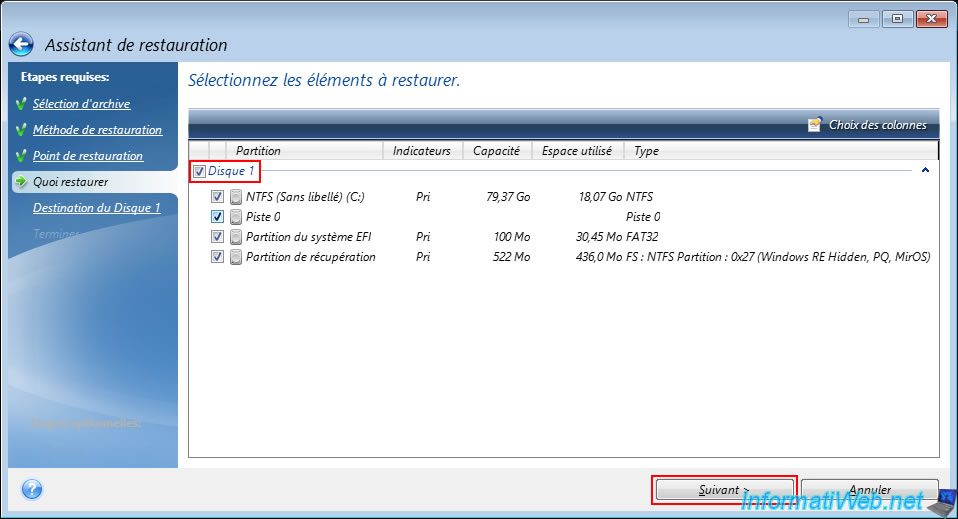
Sélectionnez le disque (présent dans cette sauvegarde) dont vous souhaitez restaurer les données depuis votre sauvegarde.
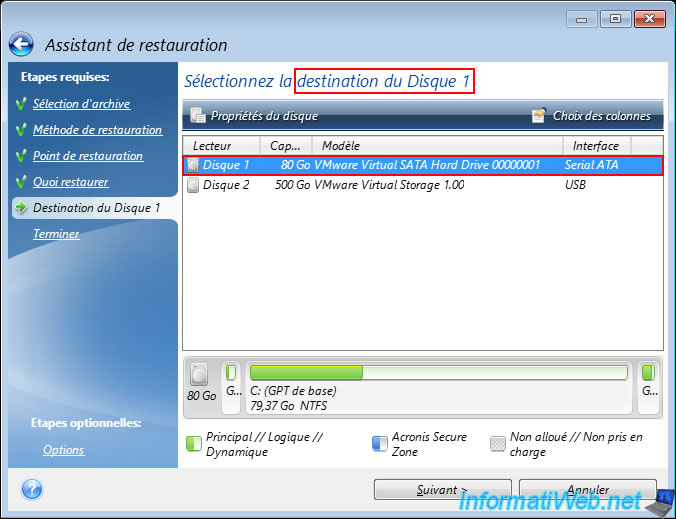
Ensuite, sélectionnez le disque local de votre ordinateur qui sera la destination du disque 1 de la sauvegarde.
Dans notre cas, notre disque dur de 80 Go.
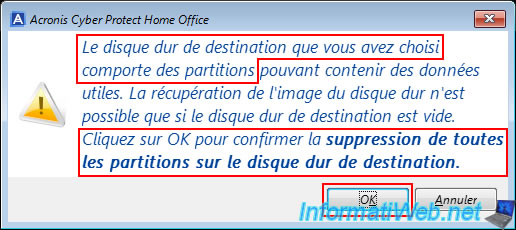
Acronis Cyber Protect Home Office (True Image) vous avertit que ce disque contient déjà des données et que celles-ci seront effacées pour pouvoir restaurer les données de votre sauvegarde sur celui-ci.
Ce qui est normal étant donné que vous souhaitez restaurer ce disque à un état antérieur.
Donc, cliquez sur OK.
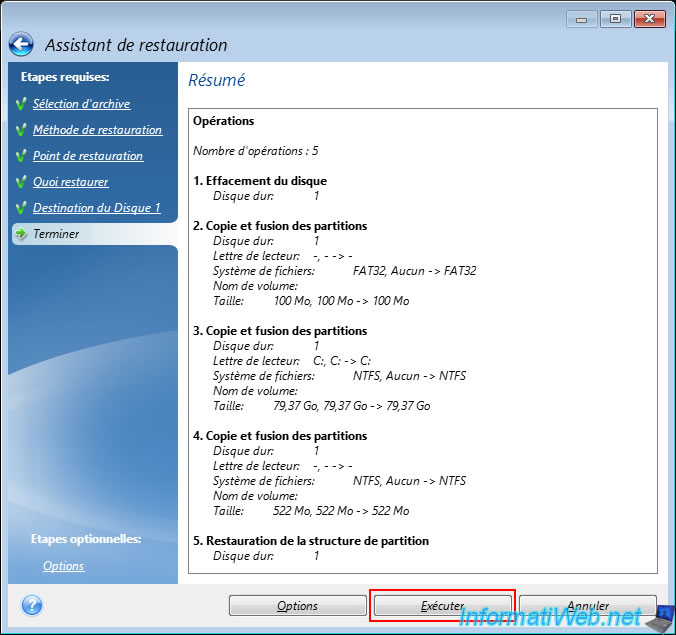
Un résumé des opérations de restauration apparait.
Cliquez sur "Exécuter".
Patientez pendant la restauration des données sur le disque local souhaité.
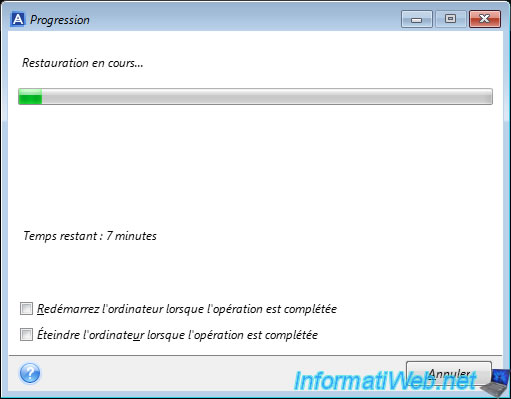
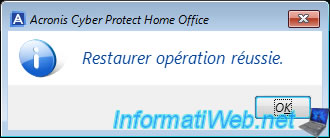
La restauration de votre sauvegarde sur votre disque local est terminée.
Il ne vous reste plus qu'à fermer le programme "Acronis Cyber Protect Home Office (True Image)" et fermez l'invite de commandes (la fenêtre noire) pour faire redémarrer votre ordinateur.
Partager ce tutoriel
A voir également
-

Sauvegardes 25/8/2025
Acronis True Image - Créer des sauvegardes et authentifier ses fichiers
-

Sauvegardes 28/9/2026
Acronis True Image - P2V - Virtualiser un PC physique vers VMware vSphere
-

Sauvegardes 7/8/2025
Acronis True Image - Rechercher des fichiers dans une sauvegarde Cloud
-

Sauvegardes 12/10/2026
Acronis True Image - Version OEM (gratuite) de Sandisk
Vous devez être connecté pour pouvoir poster un commentaire