- Sauvegardes
- Acronis True Image, Acronis Universal Restore
- 28 septembre 2026 à 09:41
-

- 1/9
Grâce à Acronis Cyber Protect Home Office (True Image) et Acronis Universal Restore, vous pouvez sauvegarder un disque depuis un ordinateur physique et restaurer cette sauvegarde sur un autre ordinateur (avec un matériel différent, si besoin).
Autrement dit, vous pourrez aussi faire des migrations P2V en virtualisant vos ordinateurs physiques vers votre infrastructure virtuelle "VMware vSphere".
Important : il s'agit d'une technique non officielle étant donné que cela n'est pas indiqué dans la documentation officielle du programme "Acronis Cyber Protect Home Office (True Image)" destiné aux particuliers utilisé dans ce tutoriel.
Mais, cela fonctionne tout de même sans problème.
Attention : pour la sauvegarde du PC physique, nous avons réutilisé la même sauvegarde que celle créée lors de notre précédent tutoriel de P2V concernant VirtualBox.
Donc, avant de suivre ce nouveau tutoriel concernant VMware vSphere, suivez les 3 premières étapes de notre tutoriel "Acronis True Image - P2V - Virtualiser un PC physique vers VirtualBox".
- Stocker les fichiers ISO d'Acronis sur votre hôte via le VMware vSphere Client
- Créer une VM sous VMware vSphere (où restaurer votre sauvegarde Acronis)
- Connecter votre disque dur externe à votre machine virtuelle (VM)
- Restaurer le disque du PC physique dans votre VM sous VMware vSphere via Acronis Cyber Protect Home Office (True Image)
- Extraire les pilotes des VMware Tools (recommandé pour utiliser Acronis Universal Restore)
- Appliquer Acronis Universal Restore dans votre machine virtuelle sous VMware vSphere
- Démarrage de votre machine virtuelle sous VMware vSphere après l'application d'Acronis Universal Restore
- Désinstaller les anciens pilotes liés au matériel du PC physique virtualisé copié dans votre VM sous VMware vSphere
- Installer les pilotes (VMware Tools) de VMware vSphere dans votre machine virtuelle
- Machine virtuelle fonctionnelle sous VMware vSphere et correspondant au PC physique virtualisé
1. Stocker les fichiers ISO d'Acronis sur votre hôte via le VMware vSphere Client
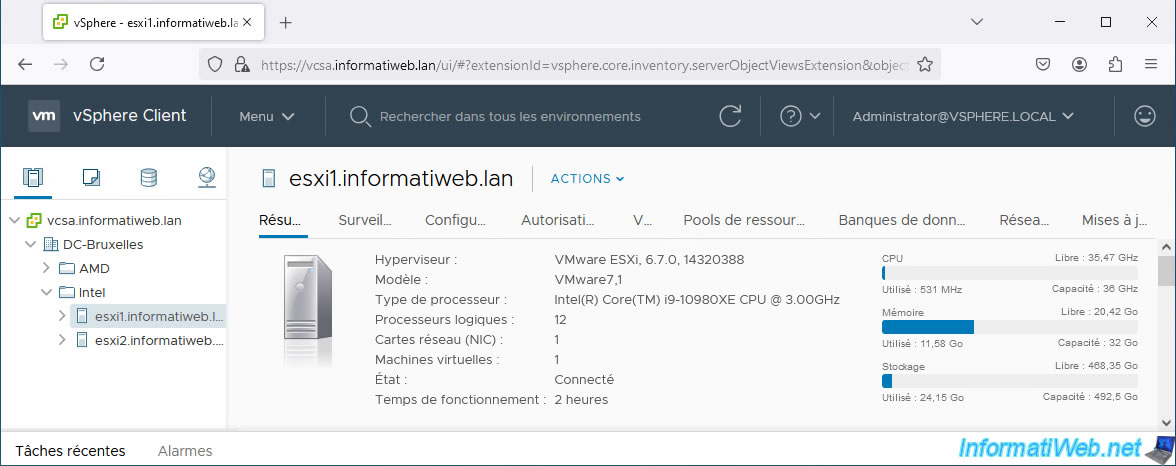
Comme vous pouvez le voir, dans notre cas, nous avons une infrastructure virtuelle VMware vSphere avec 2 hôtes sous VMware ESXi 6.7.0.
Chaque hôte possède un processeur avec 12 coeurs logiques et 32 Go de RAM chacun.
Note : il s'agit d'hôtes virtuels, d'où le fait que le modèle "VMware7,1" visible sur l'image ci-dessous.
Mais cela ne change rien pour ce tutoriel.
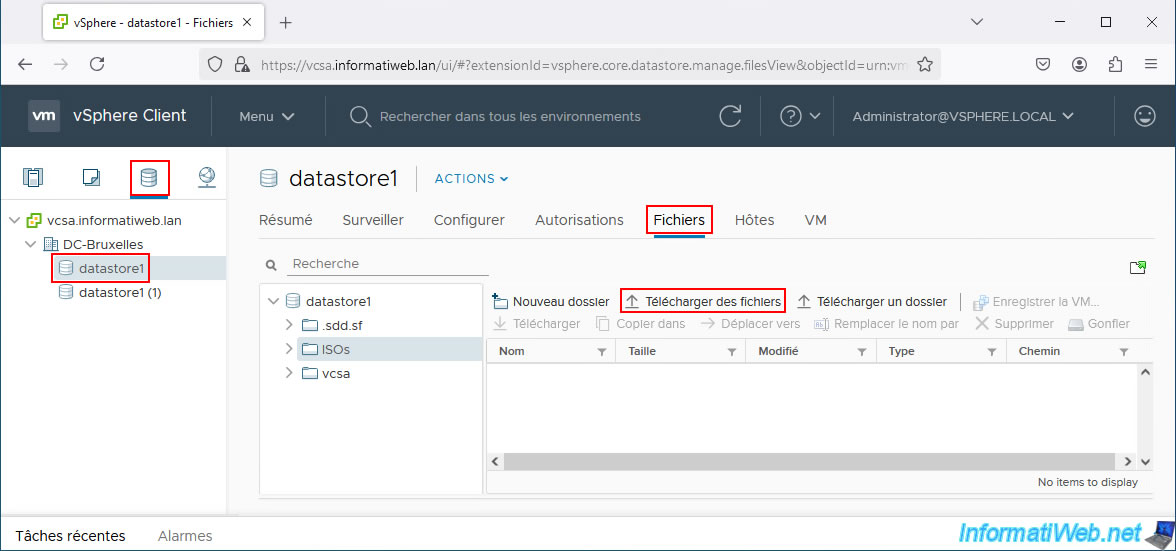
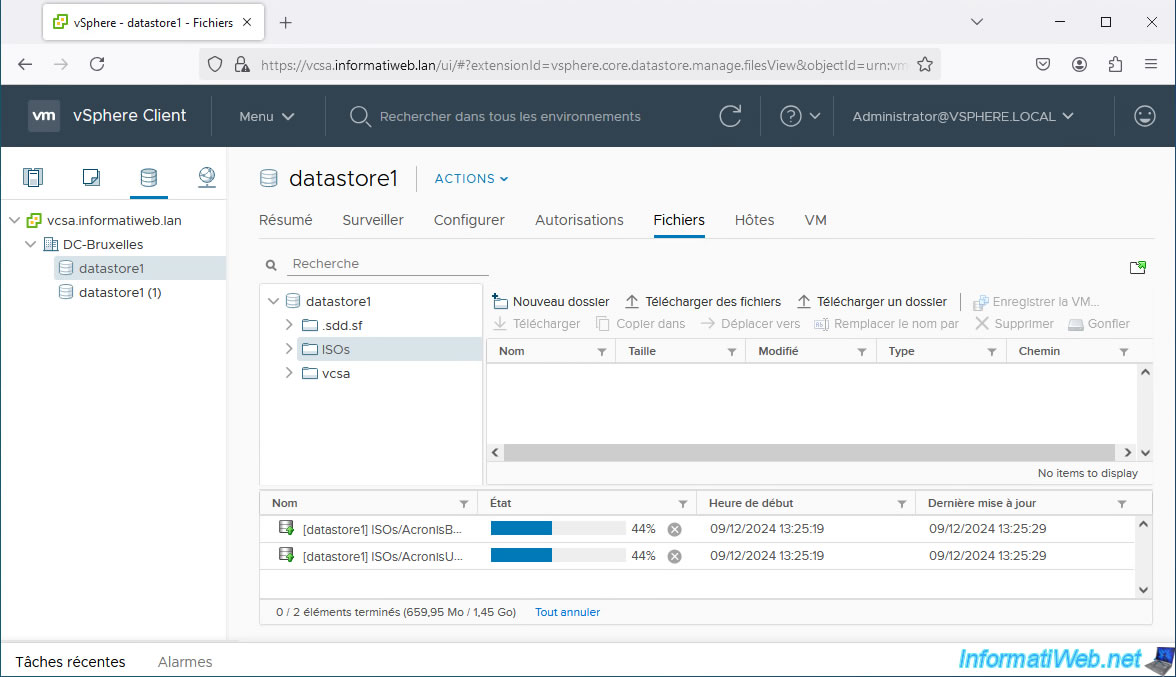
Pour stocker vos ISO d'Acronis sur votre hôte VMware ESXi via le vSphere Client :
- allez dans la section "Stockage".
- sélectionnez la banque de données correspondant à l'hôte VMware ESXi sur lequel vous souhaitez créer votre machine virtuelle.
- allez dans l'onglet "Fichiers" de cette banque de données (datastore).
- sélectionnez le dossier où vous souhaitez stocker vos fichiers ISO.
- cliquez sur "Télécharger des fichiers".
Note : en entreprise, vous utiliserez probablement un stockage partagé.
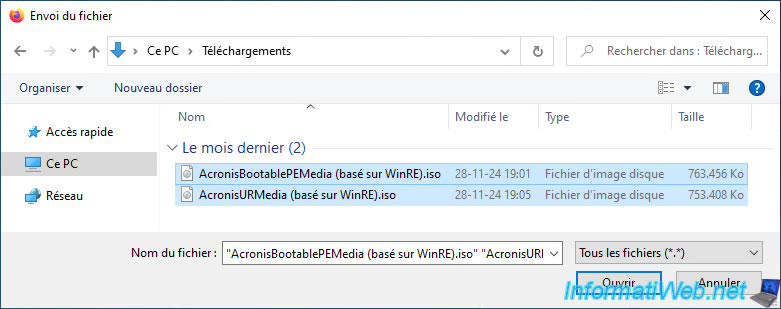
Sélectionnez vos 2 fichiers ISO d'Acronis et cliquez sur "Ouvrir".
Dans notre cas :
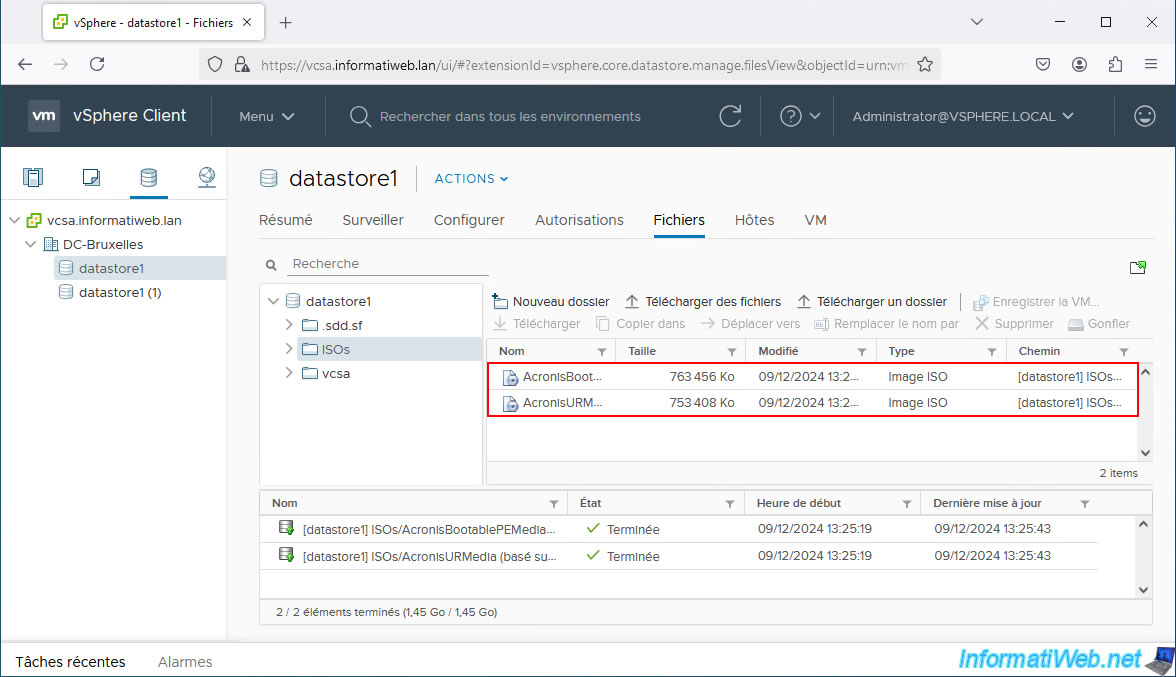
- AcronisURMedia (basé sur WinRE).iso : notre support de démarrage pour accéder au programme "Acronis Universal Restore".
- AcronisBootablePEMedia (basé sur WinRE).iso : notre support de secours pour accéder au programme "Acronis Cyber Protect Home Office (True Image)".
Patientez pendant l'envoi simultané de vos 2 fichiers ISO d'Acronis.
Vos fichiers ISO d'Acronis ont été ajoutés dans votre banque de données.
2. Créer une VM sous VMware vSphere (où restaurer votre sauvegarde Acronis)
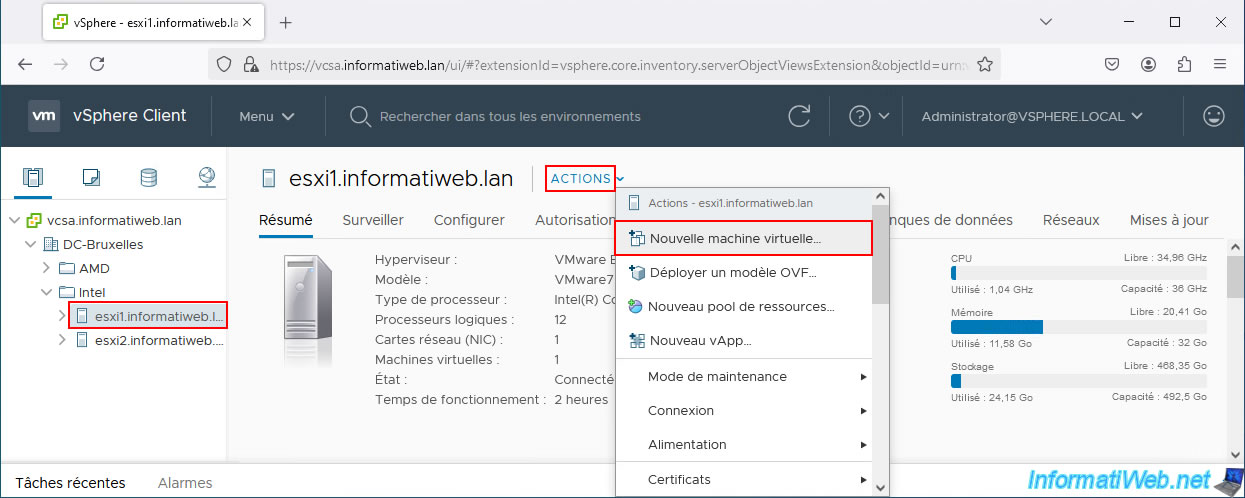
Pour créer votre VM sous VMware vSphere, allez dans la section "Hôtes et clusters" et sélectionnez l'hôte souhaité.
Ensuite, cliquez sur : Actions -> Nouvelle machine virtuelle.
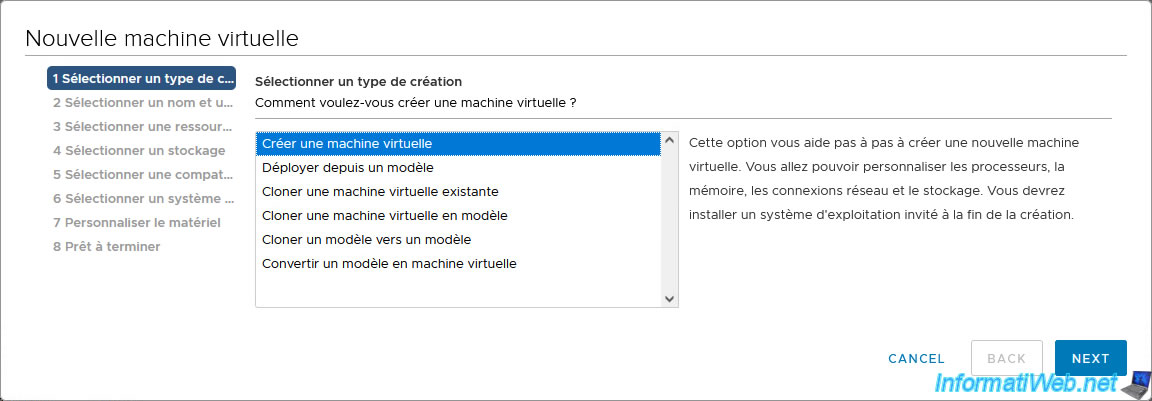
Sélectionnez "Créer une machine virtuelle".
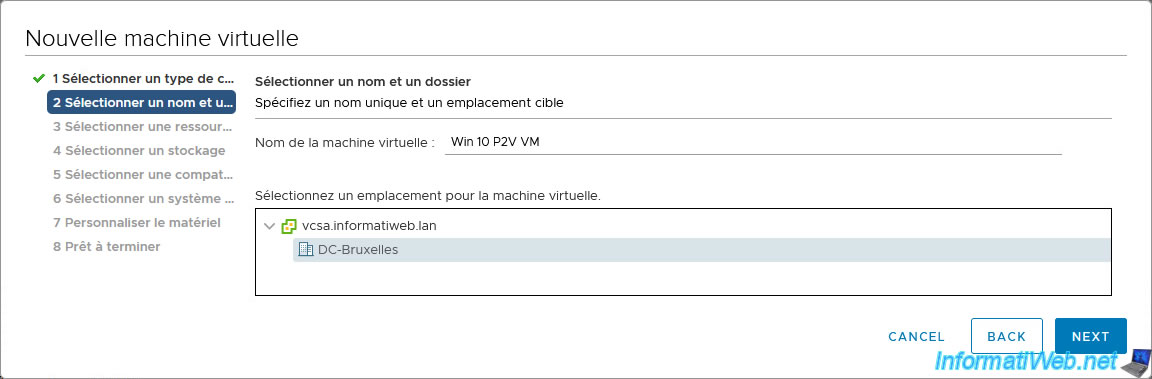
Indiquez un nom pour votre machine virtuelle (par exemple "Win 10 P2V VM") et sélectionnez l'emplacement où vous souhaitez la créer.
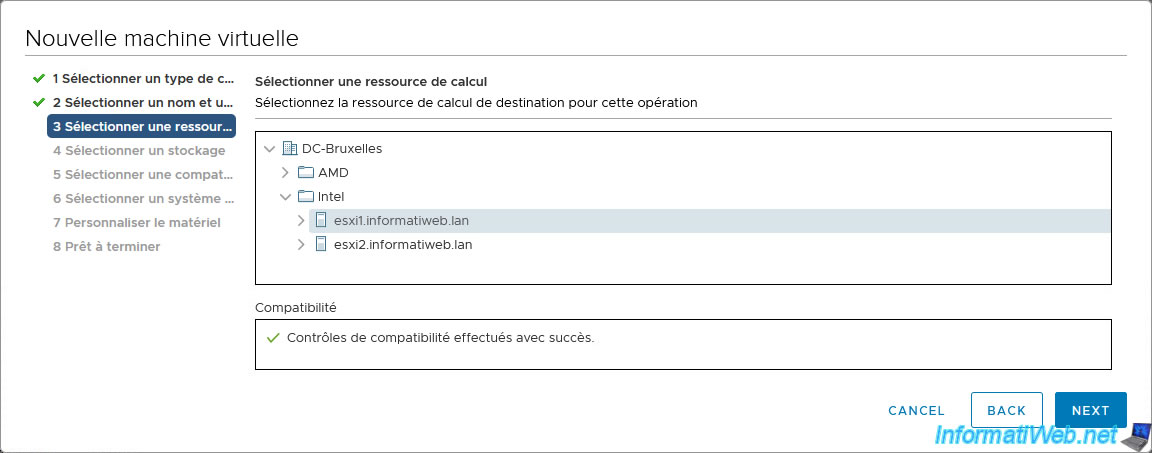
Sélectionnez la ressource de calcul (hôte) où vous souhaitez la créer.
Par défaut : l'hôte sélectionné précédemment.
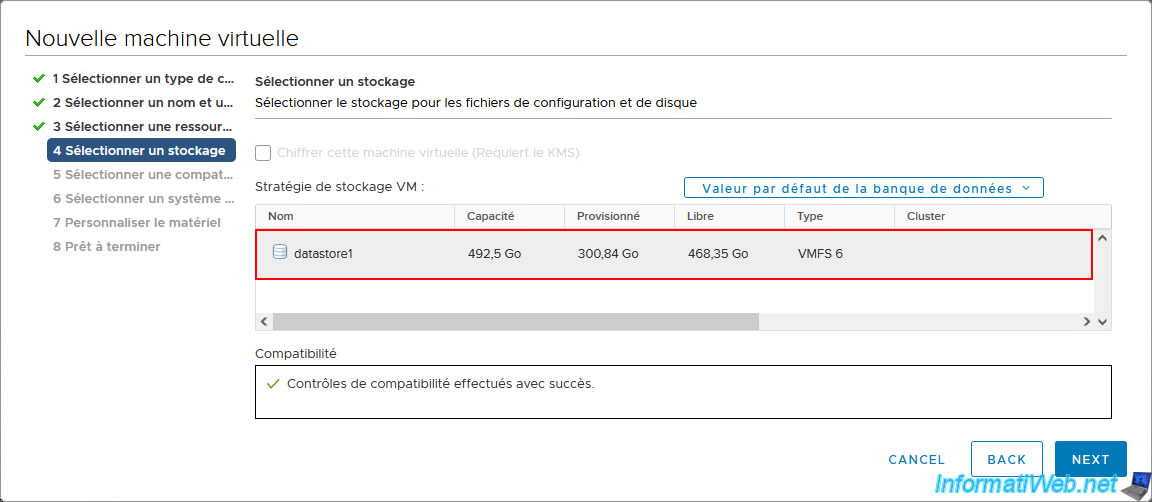
Sélectionnez la banque de données (accessible par cet hôte) où vous souhaitez créer cette machine virtuelle.
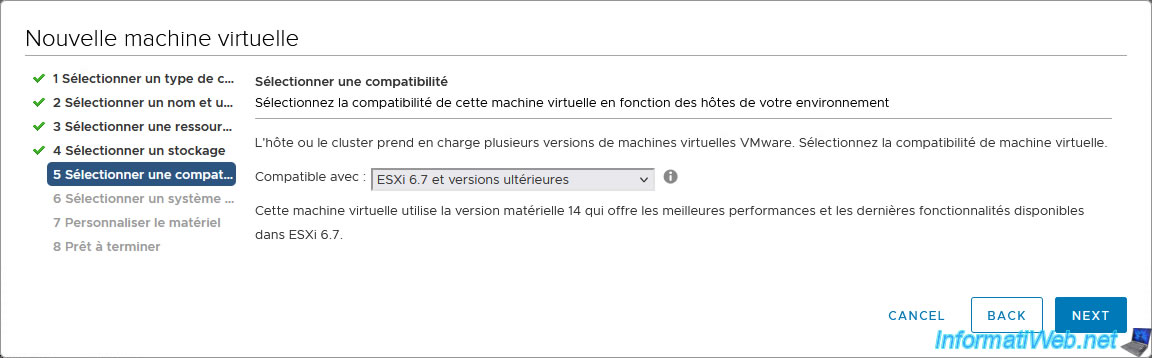
Laissez la compatibilité par défaut.
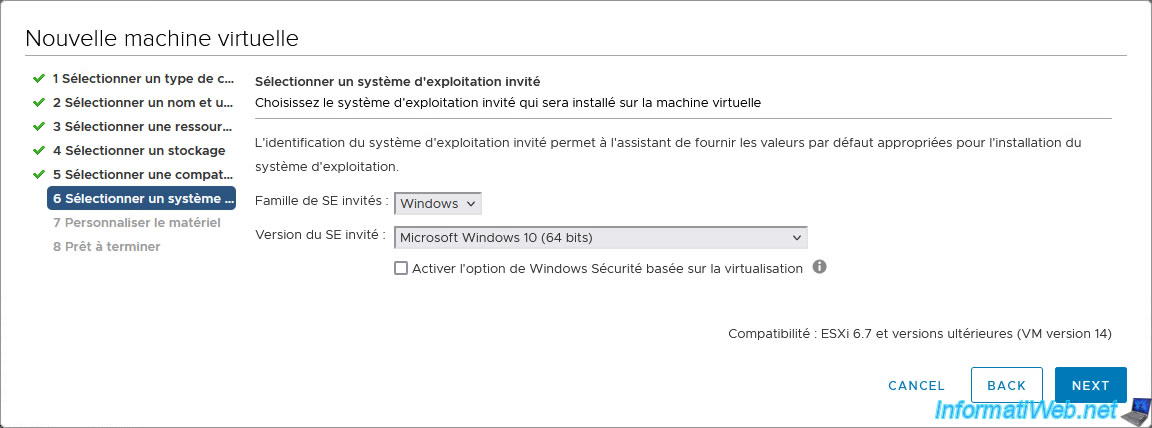
Sélectionnez la famille et la version du SE invité correspondant au système d'exploitation qui a été sauvegardé depuis votre PC physique.
Dans notre cas :
- Famille de SE invités : Windows.
- Version du SE invité : Microsoft Windows 10 (64 bits).
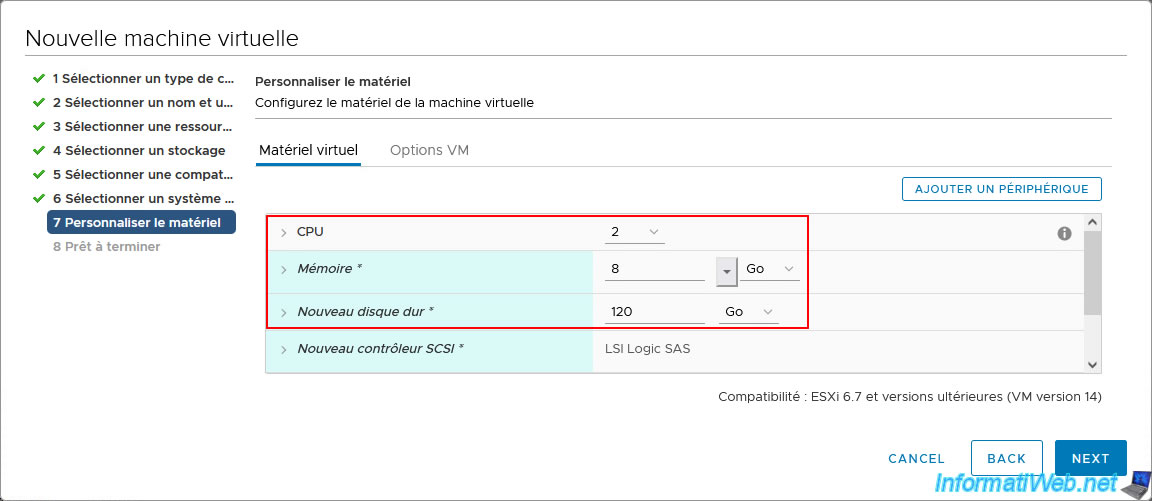
Pour le matériel virtuel, commencez par :
- CPU : allouez au moins 2 coeurs de processeurs, voire 4 coeurs si vous en avez la possibilité pour améliorer les performances de cette machine virtuelle.
- Mémoire : allouez au moins 4 Go de mémoire vive (RAM) pour les versions 64 bits de Windows, voire 8 Go de RAM pour les versions récentes de Windows 10 et pour Windows 11 pour que ça reste fluide.
- Nouveau disque dur : n'indiquez pas la taille du disque dur physique sauvegardé par Acronis, mais une taille plus petite suffisante pour stocker la quantité de données réellement sauvegardée par Acronis et vous permettre d'ajouter des données ou des programmes plus tard dans cette machine virtuelle.
Dans notre cas, Acronis avait sauvegardé environ 48 Go de données (33 Go sur la partition "C" et 15 Go sur la partition "D").
Donc, nous avons créé un disque dur virtuel de 120 Go pour pouvoir créer 2 partitions sur celui-ci (80 Go pour la partition "C" et 40 Go pour la partition "D").
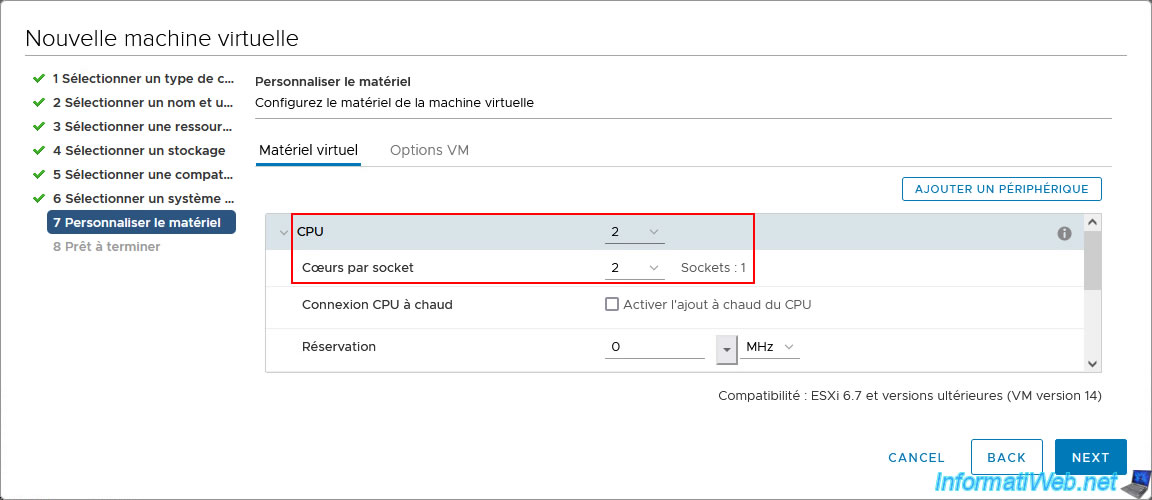
Pour la section "CPU", assurez-vous d'indiquer le même nombre pour "CPU" et pour "Coeurs par socket".
Ainsi, la valeur de "Sockets" sera de "1".
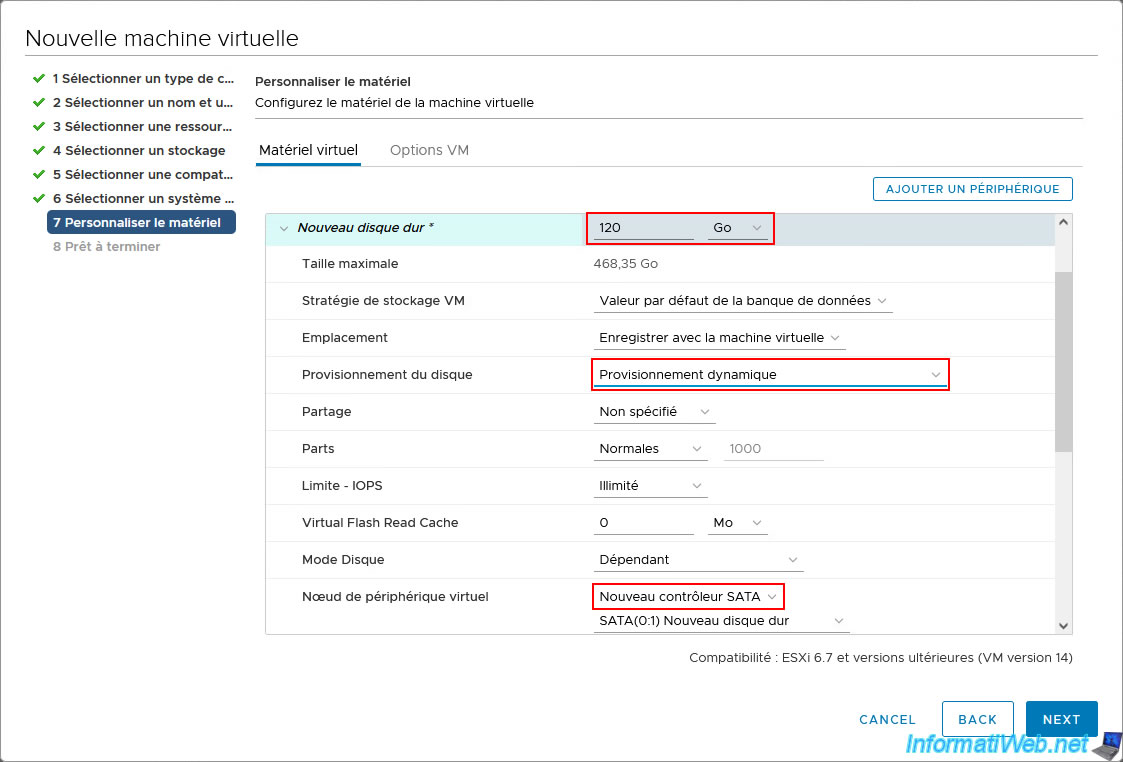
Pour le disque dur virtuel, configurez ces paramètres :
- Provisionnement du disque : Provisionnement dynamique.
Ce qui permet au disque dur virtuel de prendre uniquement l'espace disque nécessaire aux données qu'il contient sur le disque physique de l'hôte.
Cela permet d'économiser l'espace disque, mais en entreprise, cela peut créer un problème d'overprovisioning. - Noeud de périphérique virtuel : Nouveau contrôleur SATA.
Cela permet d'utiliser le même type de disque dur que sur le PC physique sauvegardé via Acronis (bien que cela ne soit pas obligatoire).
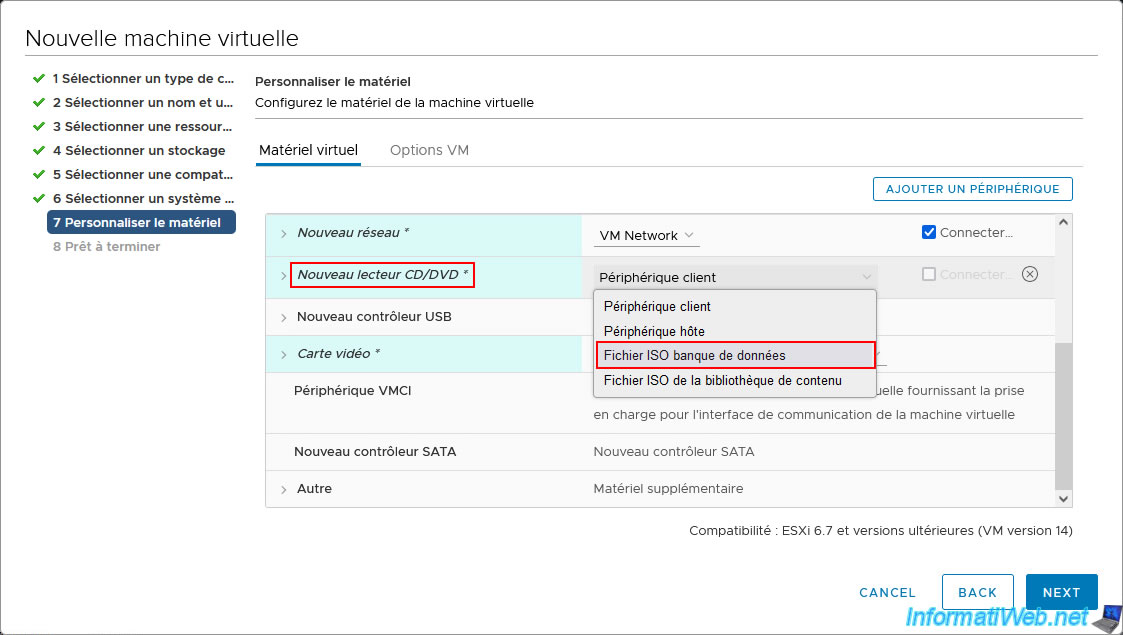
Ensuite, pour le lecteur CD/DVD de votre machine virtuelle, sélectionnez "Fichier ISO banque de données".
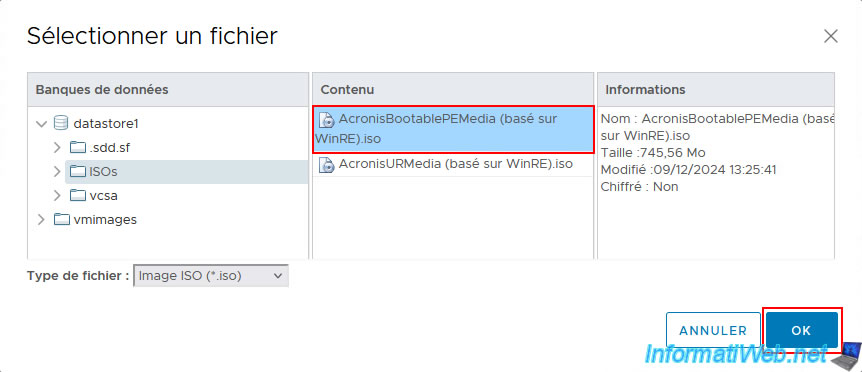
Dans la fenêtre "Sélectionner un fichier" qui s'affiche, sélectionnez votre fichier "AcronisBootablePEMedia (basé sur WinRE).iso" et cliquez sur OK.
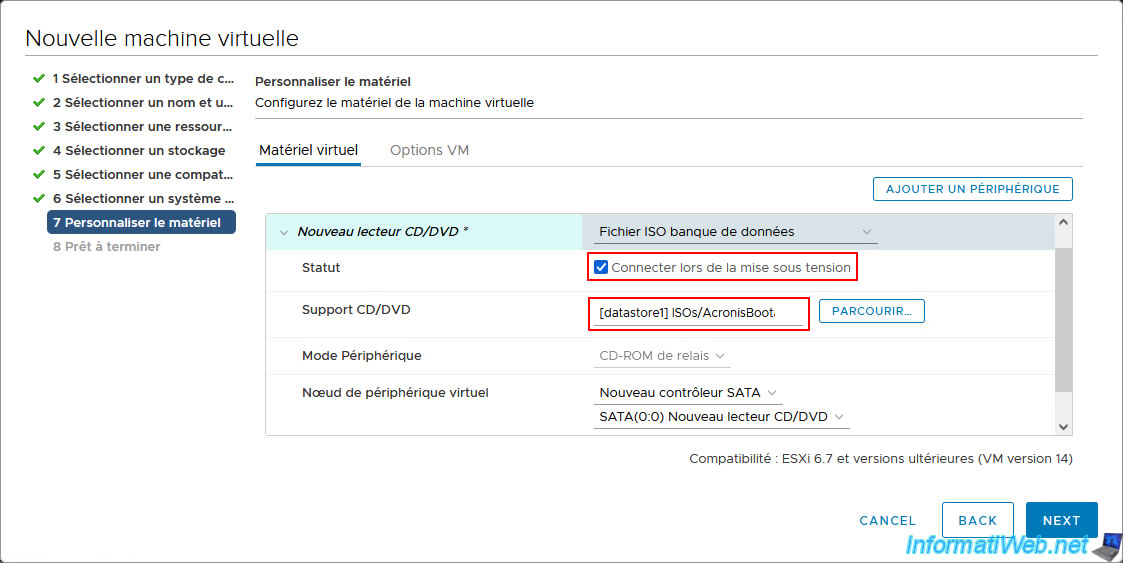
Une fois le fichier ISO d'Acronis sélectionné, assurez-vous de cocher la case "Connecter lors de la mise sous tension".
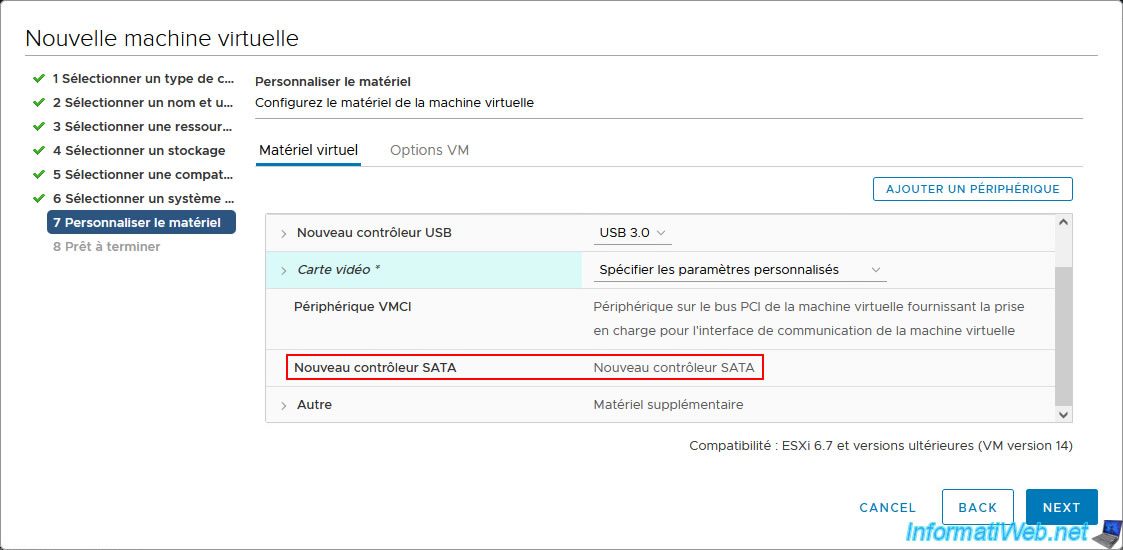
En bas du matériel virtuel, vous remarquerez qu'un nouveau contrôleur SATA a apparu.
Dans l'onglet "Options VM" (visible en haut), allez dans la section "Options de démarrage" et configurez le microprogramme à utiliser, ainsi que si le démarrage sécurisé doit être activé ou non.
Important : le démarrage sécurisé n'est supporter qu'avec l'EFI et uniquement à partir de Windows 8.
Par contre, l'EFI est supporté à partir de Windows 7.
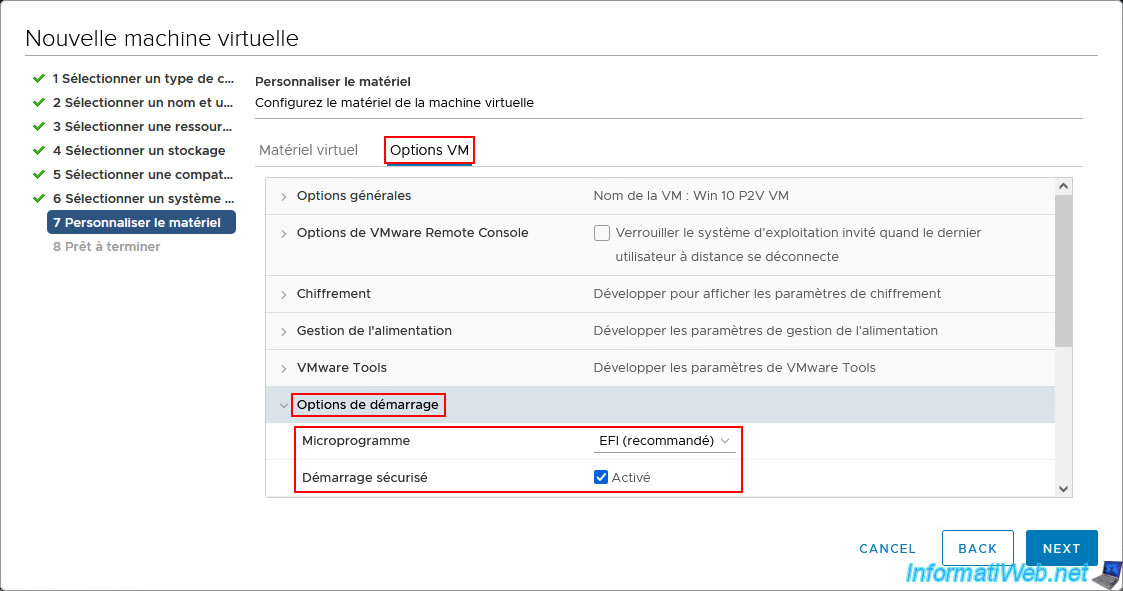
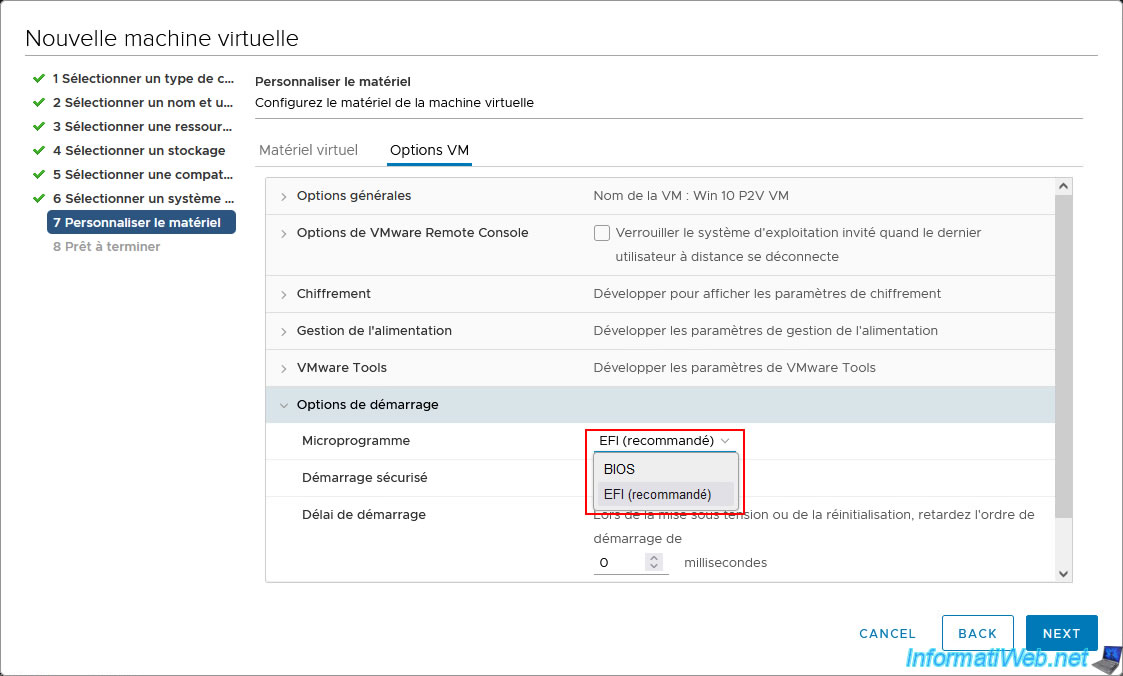
Pour le microprogramme, vous avez le choix entre :
- BIOS : sélectionnez "BIOS" si Windows a été installé en mode Legacy BIOS sur le PC physique sauvegardé précédemment via Acronis.
Dans ce cas, la table de partition du disque où Windows est installé est de type "Secteur de démarrage principal (MBR)". - EFI (recommandé) : sélectionnez l'EFI si Windows a été installé en mode UEFI sur le PC physique sauvegardé précédemment via Acronis.
Dans ce cas, la table de partition du disque où Windows est installé est de type "Table de partition GUID (GPT)".
Maintenant, cliquez sur "Next".
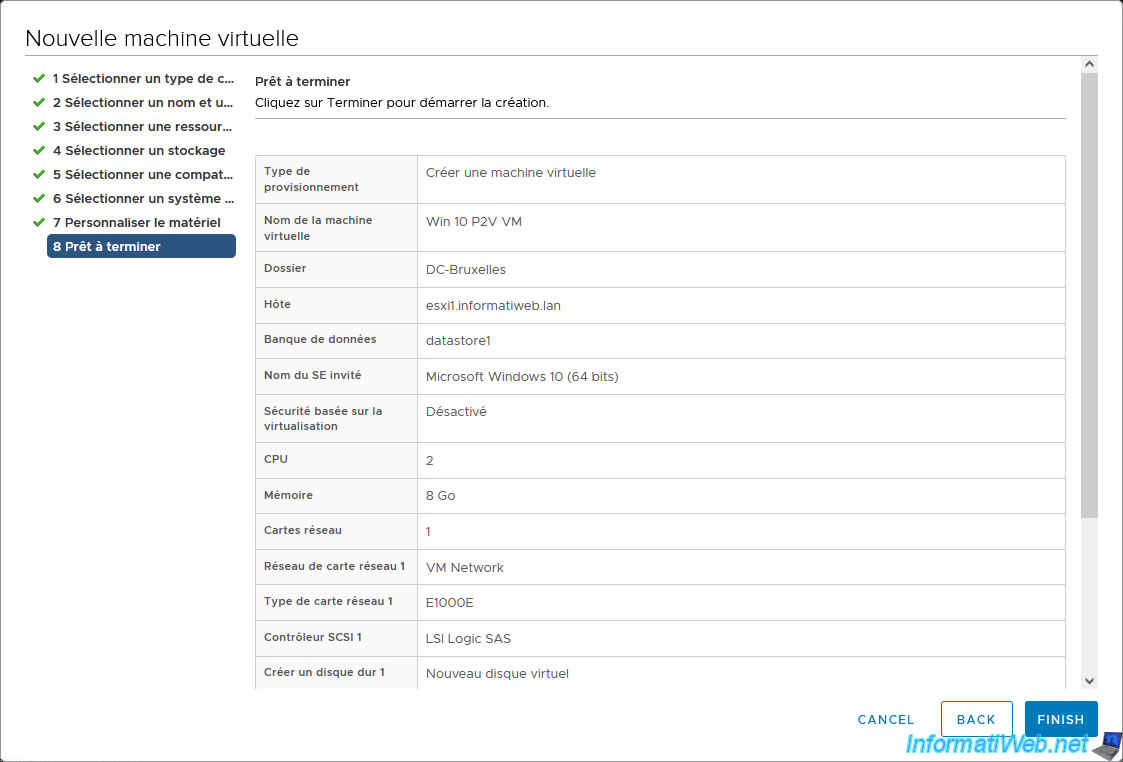
Un résumé de la configuration de votre VM apparait.
Cliquez sur "Finish".
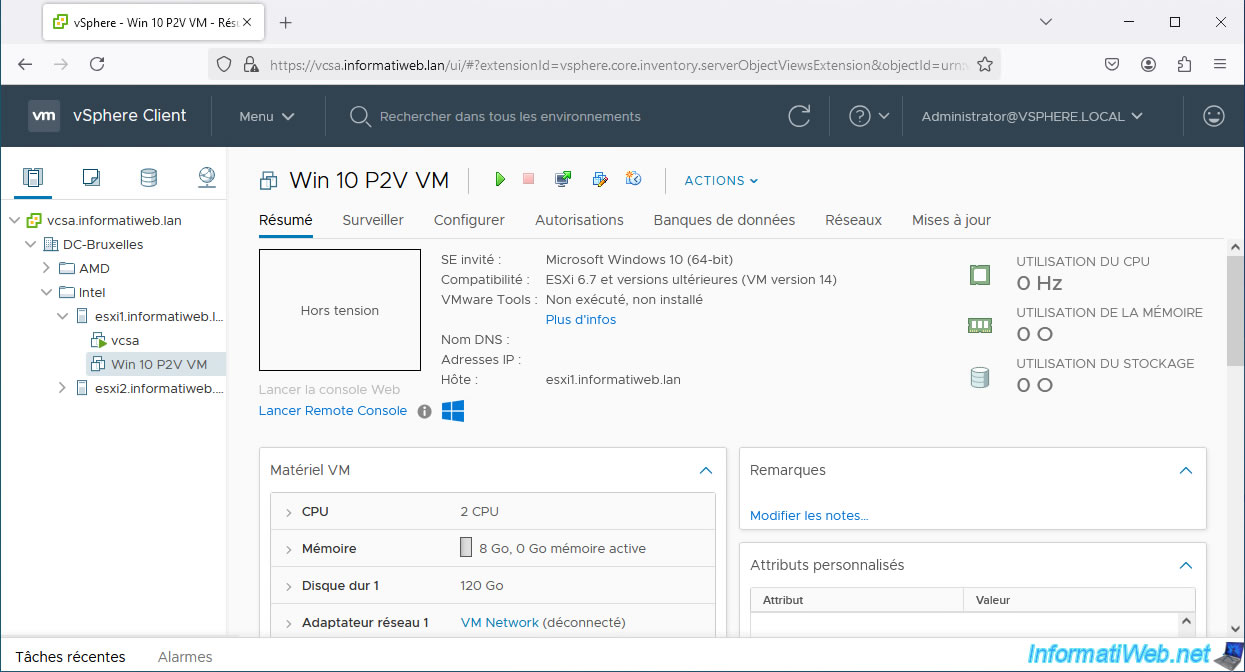
Votre machine virtuelle a été créée sous VMware vSphere.
Partager ce tutoriel
A voir également
-

Sauvegardes 24/7/2025
Acronis True Image - Créer des sauvegardes différentielles
-

Sauvegardes 25/8/2025
Acronis True Image - Créer des sauvegardes et authentifier ses fichiers
-
Sauvegardes 2/3/2026
Acronis True Image - Support de secours - Créer une zone sécurisée Acronis
-

Sauvegardes 9/10/2025
Acronis True Image - Valider une sauvegarde
Vous devez être connecté pour pouvoir poster un commentaire