Virtualiser un PC physique vers VMware vSphere (P2V) grâce à Acronis True Image (Cyber Protect Home Office) et Acronis Universal Restore
- Sauvegardes
- Acronis True Image, Acronis Universal Restore
- 28 septembre 2026 à 09:41
-

- 7/9
6. Appliquer Acronis Universal Restore dans votre machine virtuelle sous VMware vSphere
6.1. Insérer l'ISO d'Acronis Universal Restore le lecteur CD/DVD de votre VM sous VMware vSphere
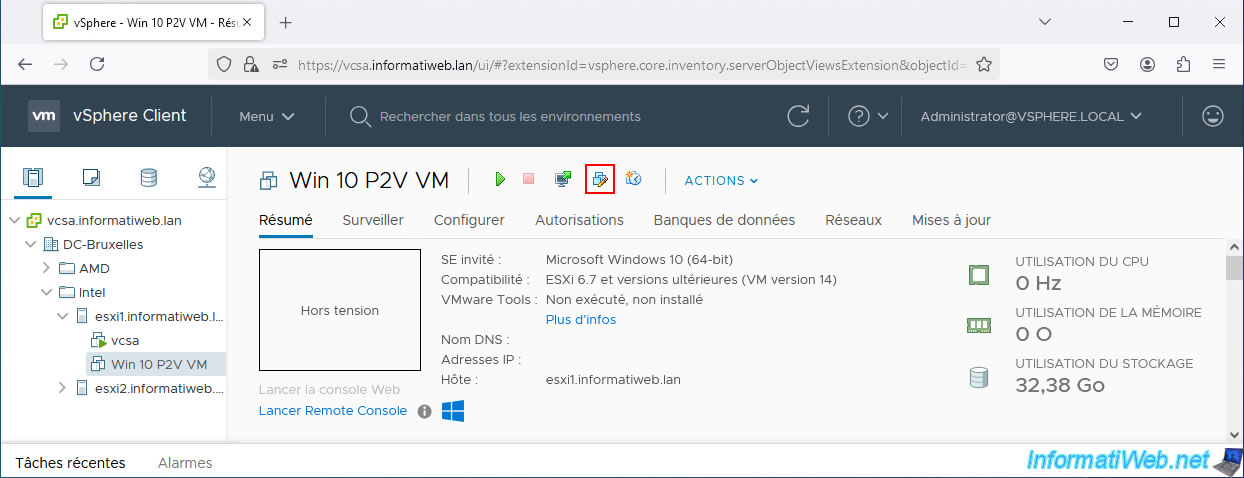
Pour appliquer Universal Restore sur l'installation de Windows restaurée dans votre VM, modifiez la configuration de votre VM.
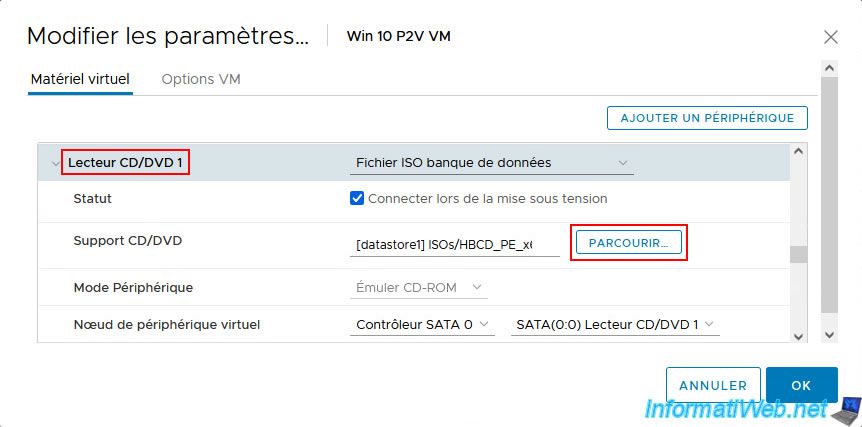
Modifiez le fichier ISO présent dans le lecteur CD/DVD de votre VM.
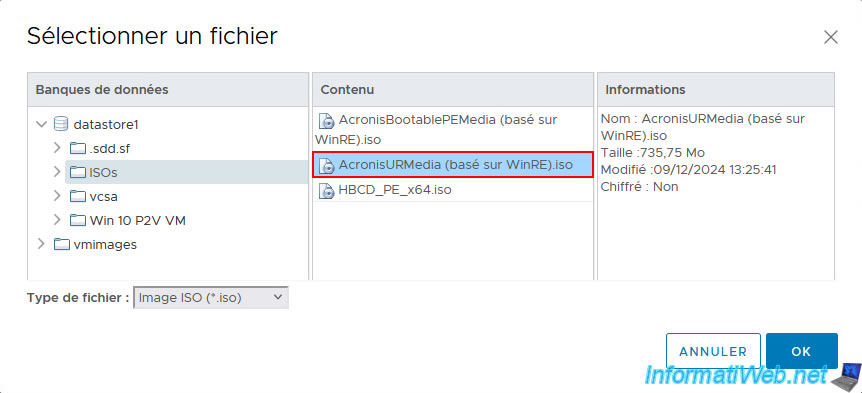
Cette fois-ci, sélectionnez le fichier "AcronisURMedia (basé sur WinRE.iso)".
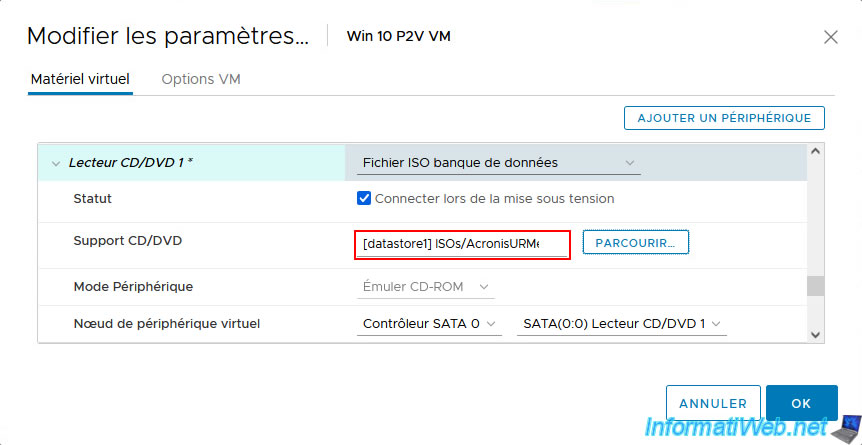
Le nom du fichier ISO sélectionné apparait.
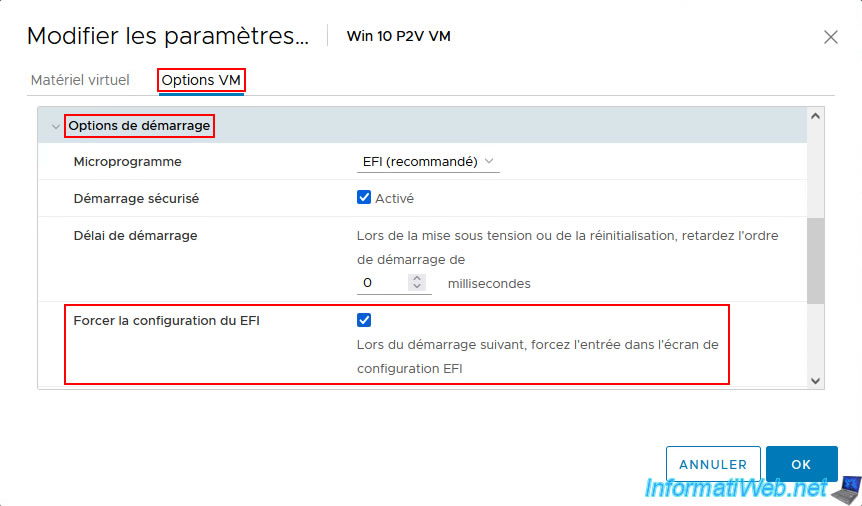
Dans l'onglet "Options VM", allez dans la section "Options de démarrage" et cochez la case pour l'option "Forcer la configuration du EFI".
6.2. Appliquer Acronis Universal Restore depuis votre VM sous VMware vSphere
Démarrez votre VM.

Démarrez votre VM sur son lecteur CD/DVD.
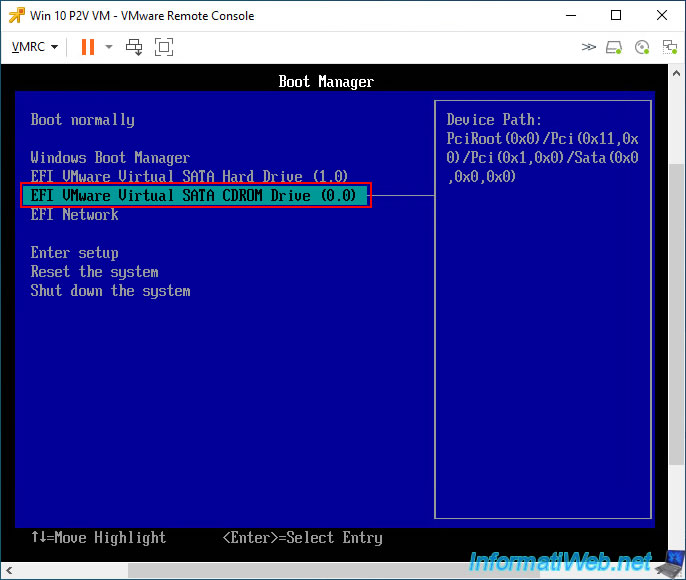
Appuyez sur Enter quand cela vous est demandé.

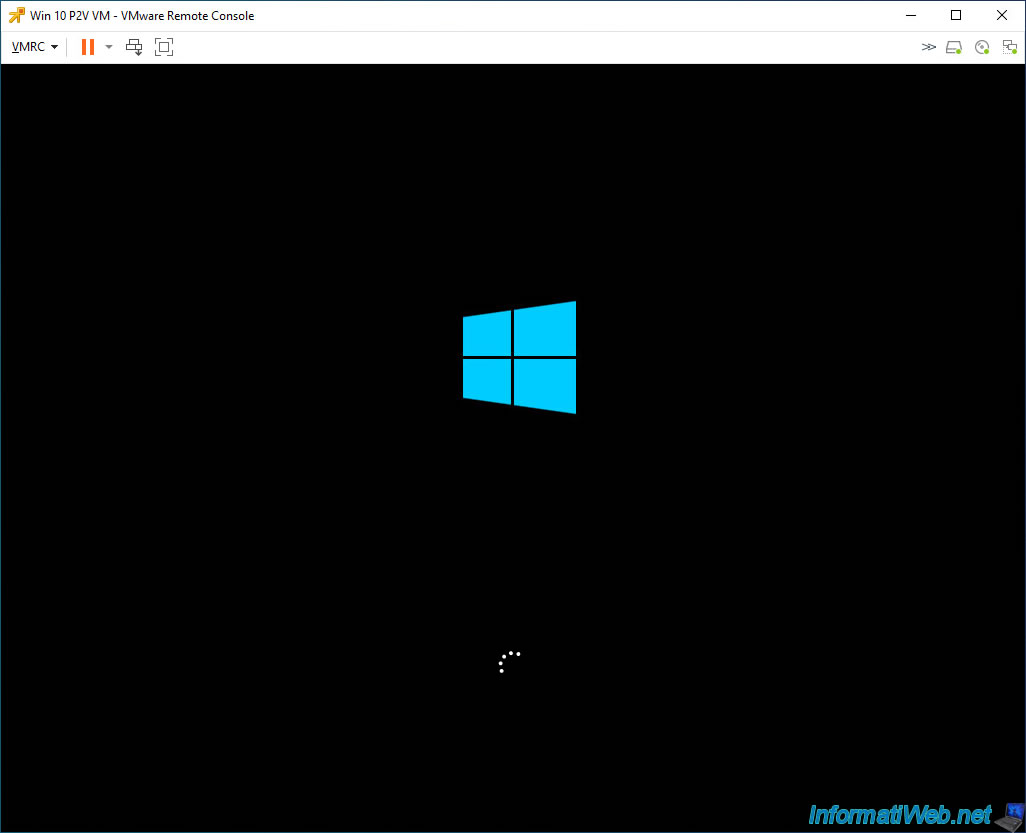
Le logo de Windows PE apparait.
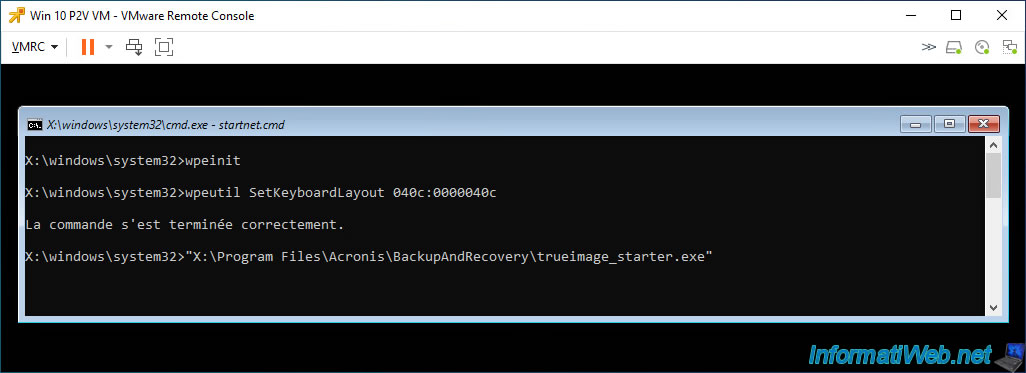
Un invite de commandes apparait avec plusieurs commandes.
Acronis Universal Restore détecte automatiquement votre installation de Windows restaurée sur le disque dur virtuel de votre VM.
Cliquez sur le lien "Ajouter un dossier" à l'étape "Recherche de pilote automatique" pour qu'Acronis puisse rechercher les pilotes pour le nouveau matériel, pour les périphériques de stockage et pour les cartes réseau du matériel virtuel de votre VM.
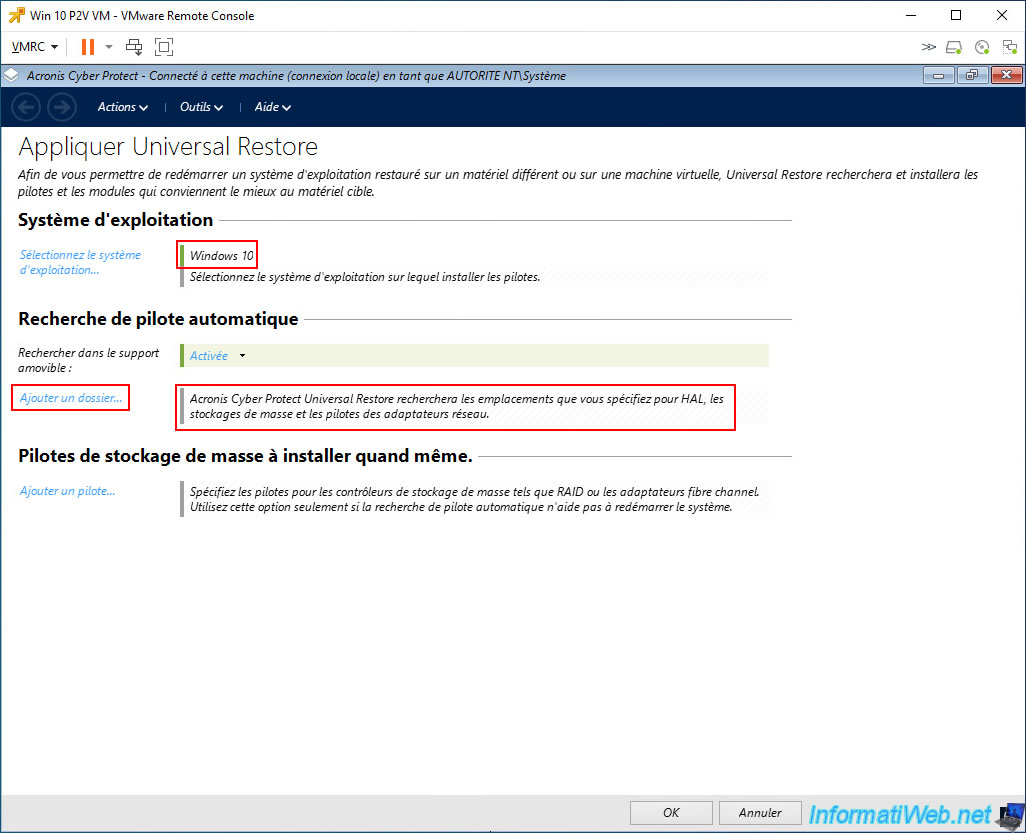
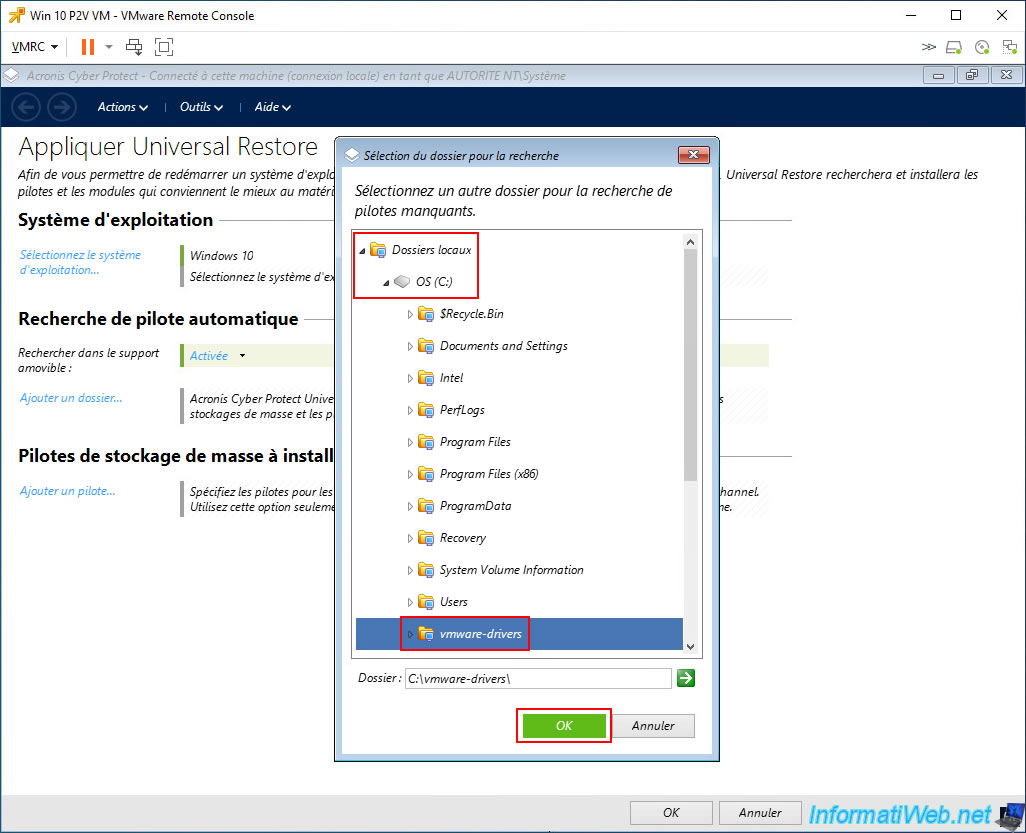
Dans la fenêtre qui apparait, allez dans "Dossiers locaux -> OS (C:)" et sélectionnez votre dossier "vmware-drivers", puis cliquez sur OK.
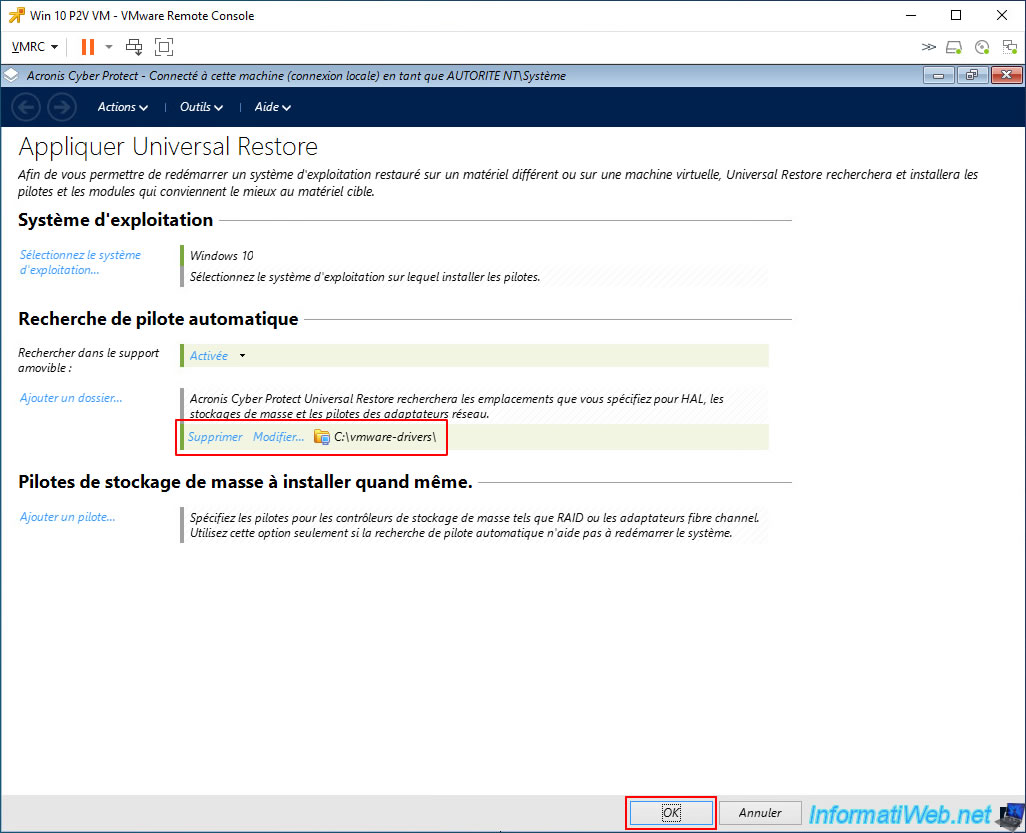
Le dossier "C:\vmware-drivers" sélectionné apparait.
Cliquez sur OK pour lancer l'application d'Universal Restore sur votre installation de Windows dans votre VM.
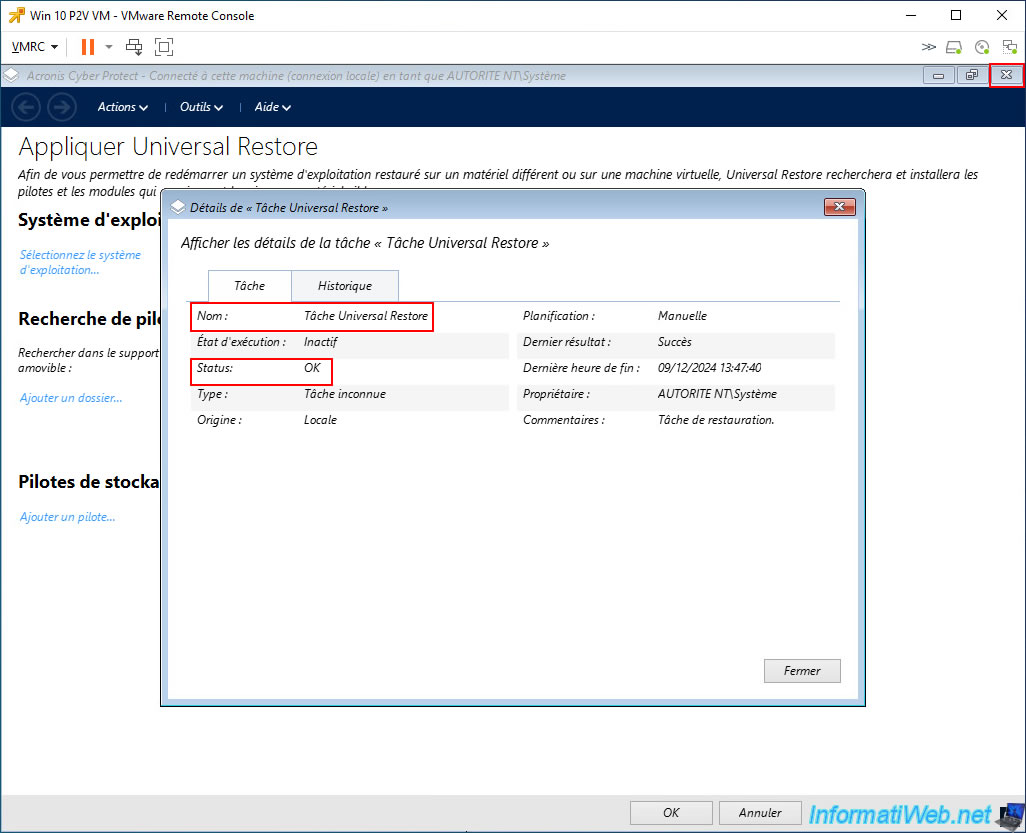
La tâche "Universal Restore" apparait à l'écran.
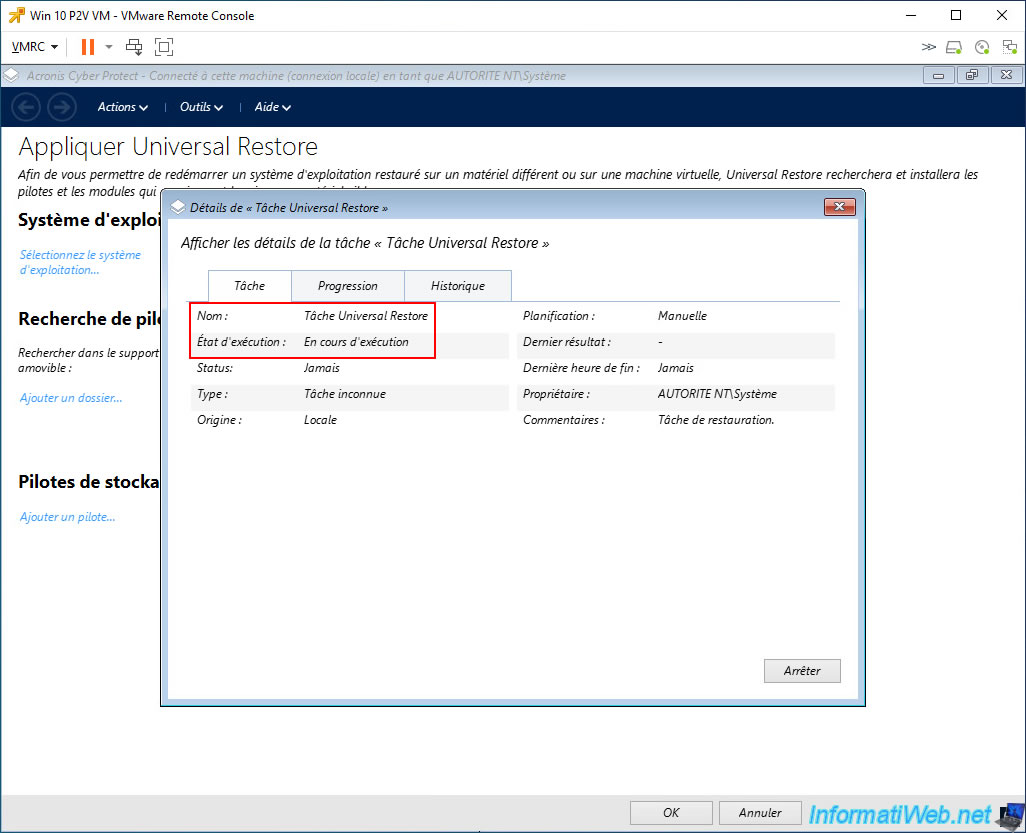
Une fois cette tâche "Universal Restore" terminée, son statut sera OK.
Fermez la fenêtre et fermez aussi le programme Acronis.
Ce qui provoquera le redémarrage automatique de votre VM.
Partager ce tutoriel
A voir également
-

Sauvegardes 14/7/2025
Acronis True Image - Créer des sauvegardes incrémentielles
-

Sauvegardes 18/9/2025
Acronis True Image - Nettoyer les sauvegardes Cloud d'un smartphone
-

Sauvegardes 2/2/2026
Acronis True Image - Support de secours - Créer le support (version Win PE) sous Win 8.1
-

Sauvegardes 24/11/2025
Acronis True Image - Synchroniser un dossier entre 2 PCs (en local)
Pas de commentaire