Virtualiser un PC physique vers VMware vSphere (P2V) grâce à Acronis True Image (Cyber Protect Home Office) et Acronis Universal Restore
- Sauvegardes
- Acronis True Image, Acronis Universal Restore
- 28 septembre 2026 à 09:41
-

- 8/9
7. Démarrage de votre machine virtuelle sous VMware vSphere après l'application d'Acronis Universal Restore
Au démarrage de votre machine virtuelle, vous verrez le logo de Windows s'afficher, puis le message "Préparation des périphériques" (dû au changement de matériel entre votre PC physique sauvegardé via Acronis et votre VM où vous avez restauré cette sauvegarde).
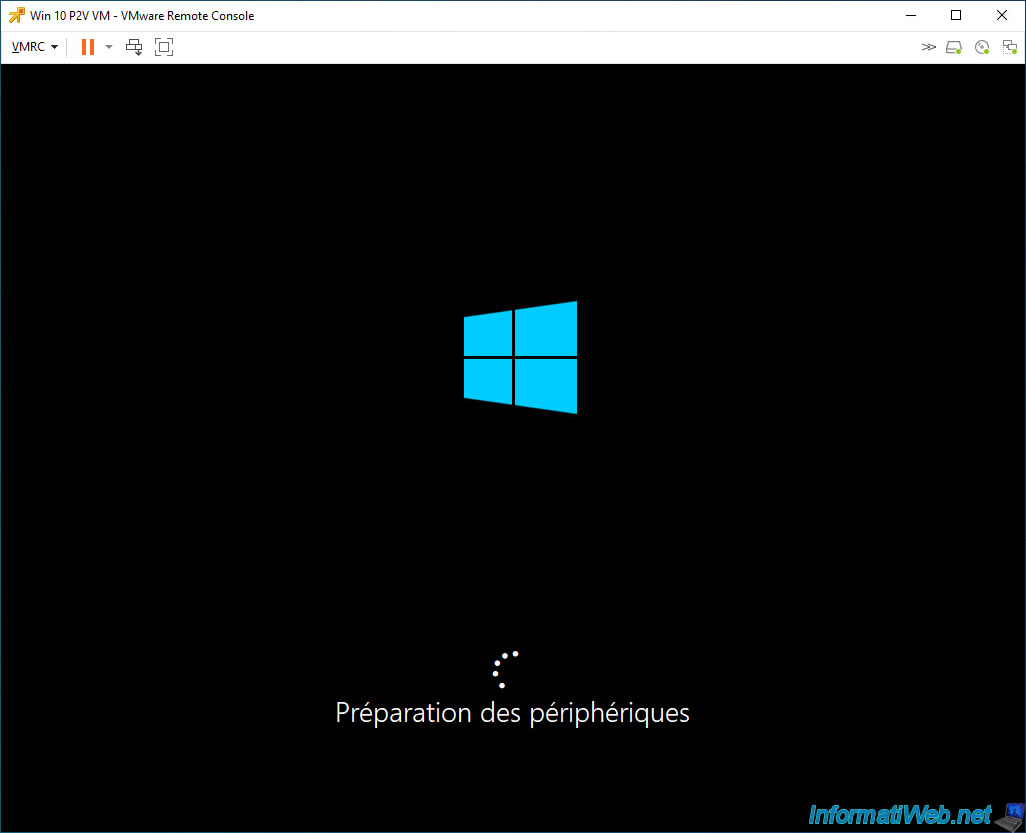
Ensuite, votre session Windows s'ouvrira normalement.
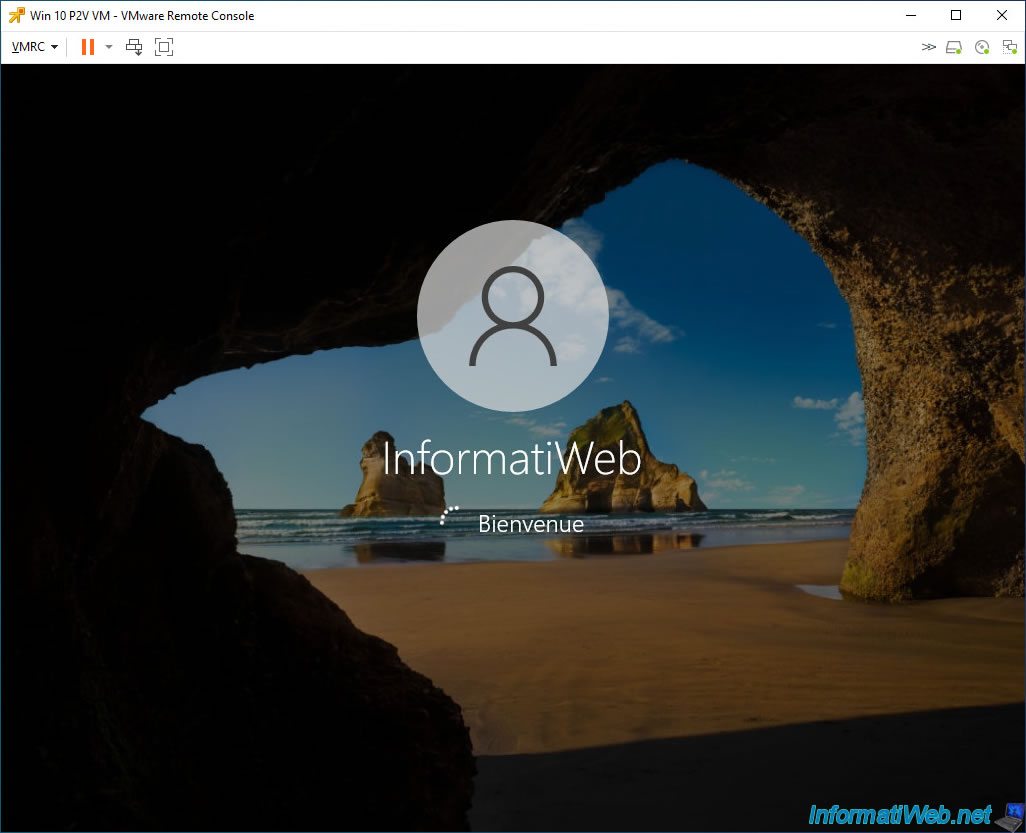
Vous arriverez sur votre bureau Windows sans problème.
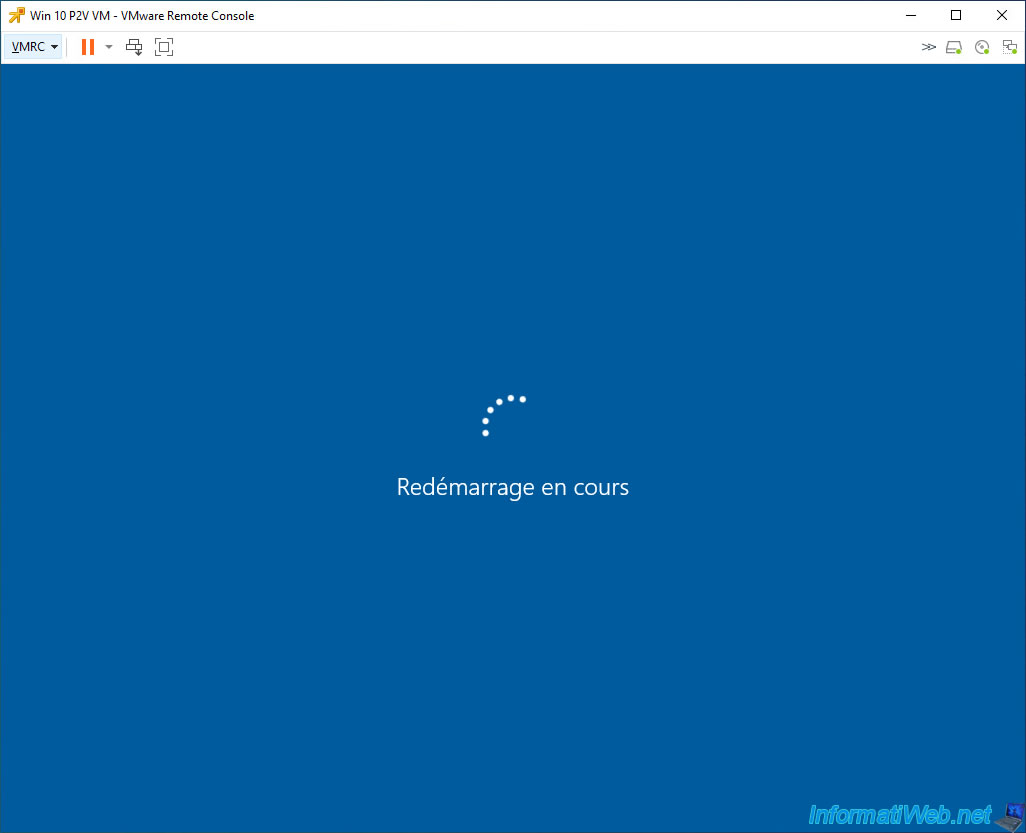
Attention : n'utilisez pas votre machine virtuelle directement, car des processus s'exécutent en arrière-plan et votre VM redémarrera une fois automatiquement (après environ 1 minute).

Comme prévu, dû à l'utilisation d'Universal Restore, votre VM redémarre automatiquement.
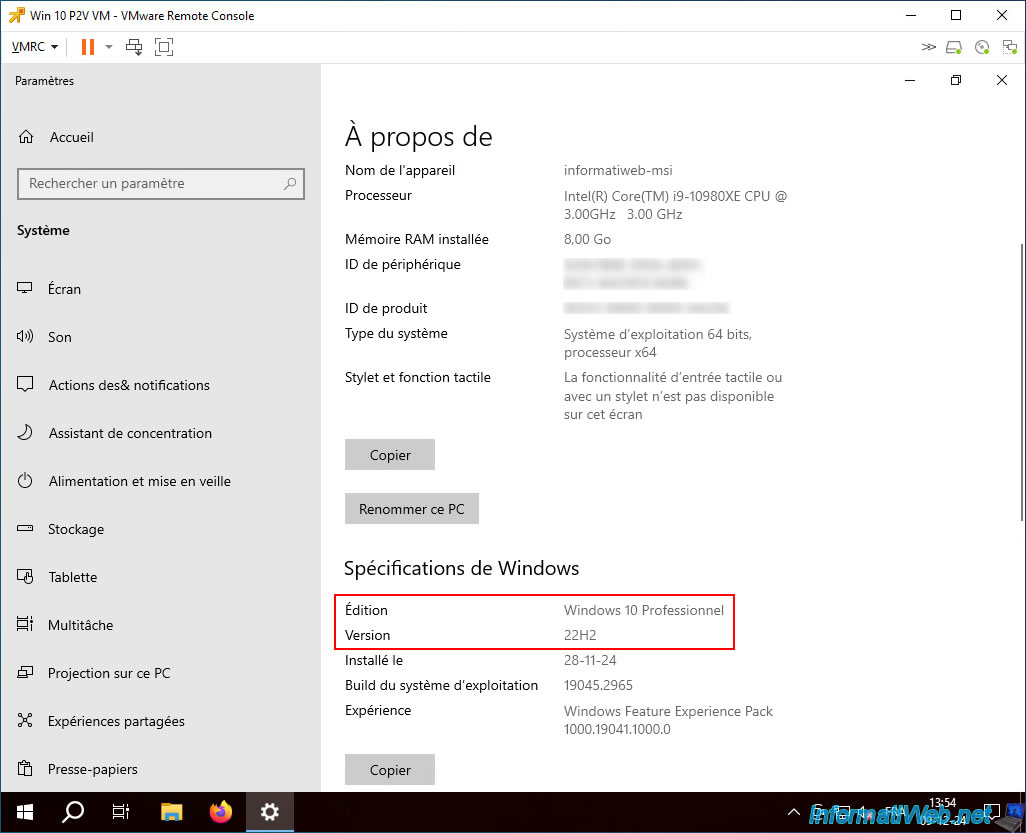
Maintenant, vous pouvez utiliser votre VM et vous pouvez voir que dans notre cas, il s'agit bien d'une copie de notre PC physique "informatiweb-msi".
Evidemment, le processeur et la quantité de RAM installée sont différents étant donné que le matériel a changé.
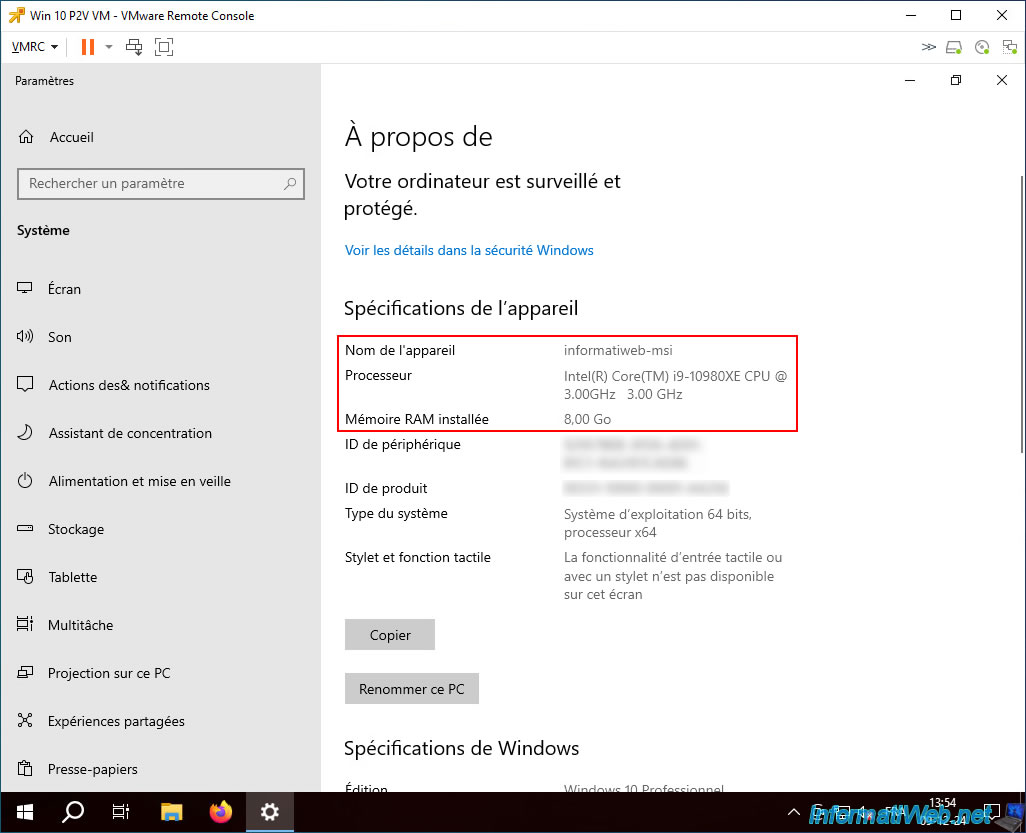
Pour l'édition et la version de Windows utilisée, elles sont évidemment identiques au PC physique sauvegardé précédemment.
8. Désinstaller les anciens pilotes liés au matériel du PC physique virtualisé copié dans votre VM sous VMware vSphere
Pour éviter des bugs futurs, nous vous recommandons de désinstaller les pilotes du PC physique qui ont été copiés dans votre VM.
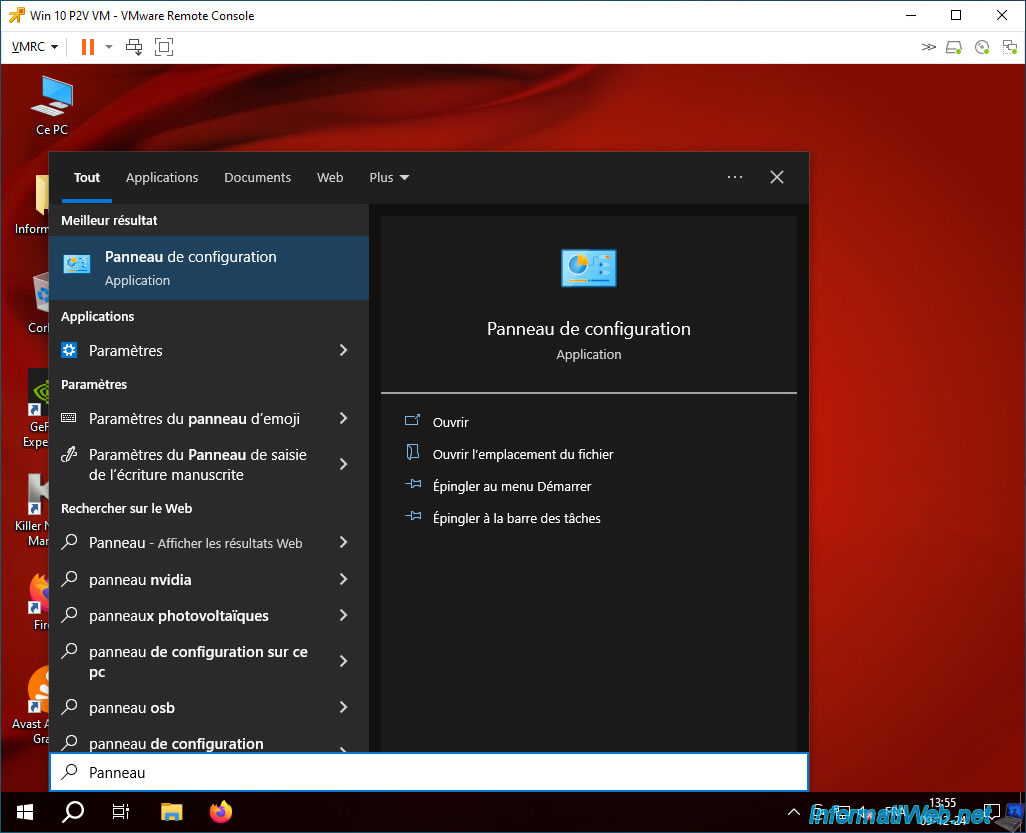
Pour cela, vous pouvez ouvrir le panneau de configuration de Windows.
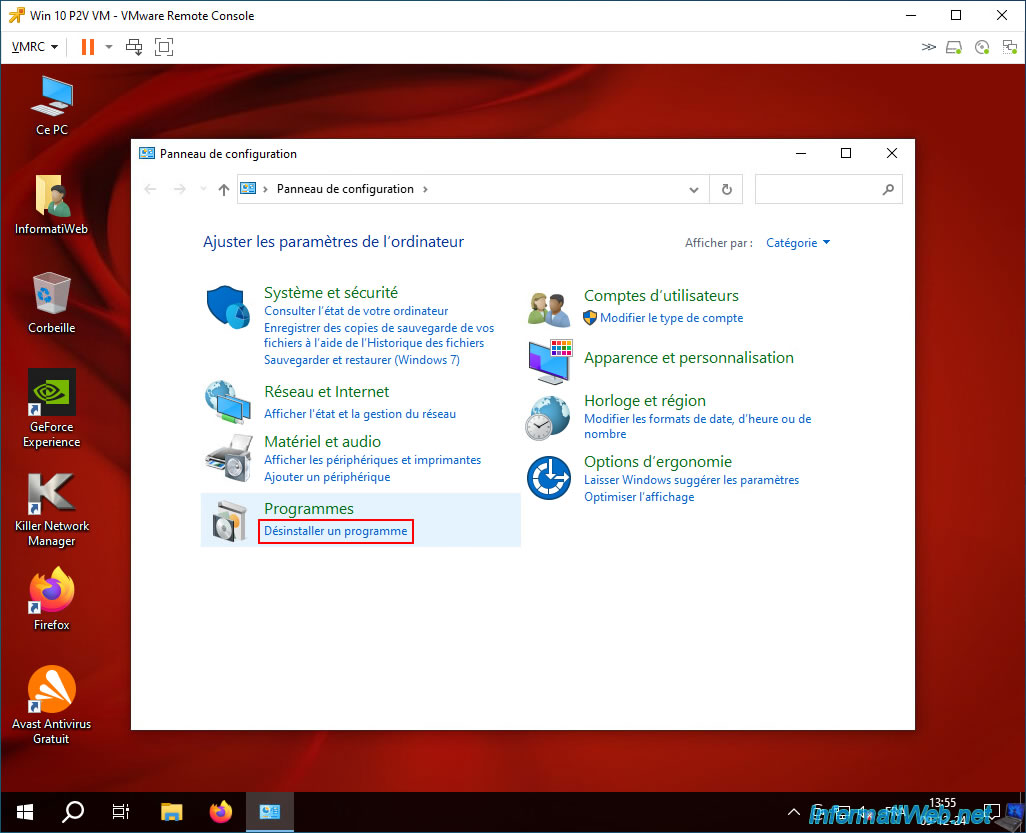
Puis, cliquer sur le lien "Désinstaller un programme".
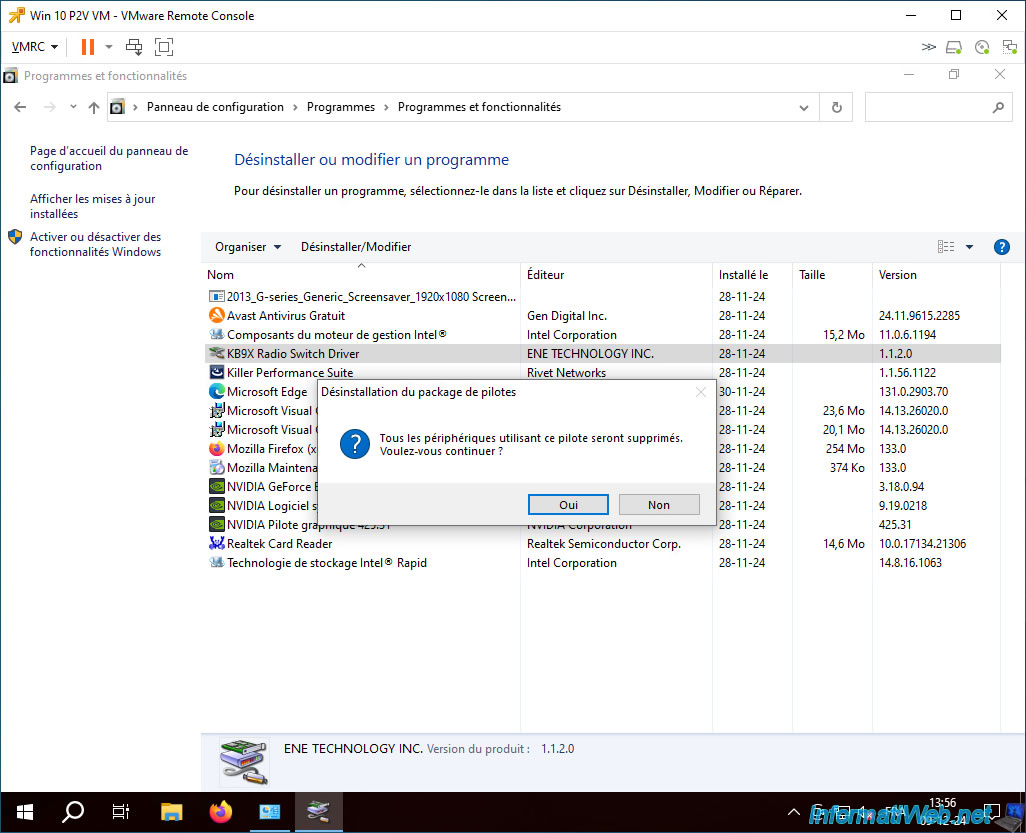
Désinstallez les pilotes inutiles qui ont été copiés dans votre VM en utilisant simplement leurs programmes de désinstallation.
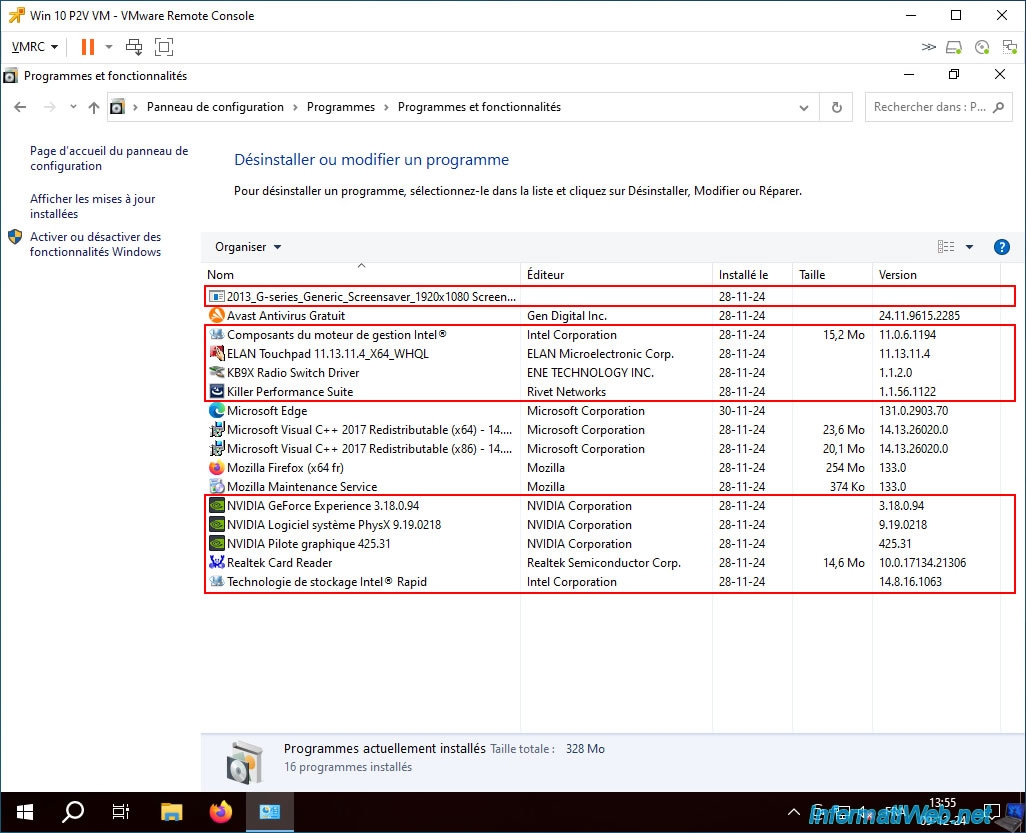
Désinstallez chaque pilote un par un et redémarrez votre VM uniquement quand ils sont tous désinstallés.
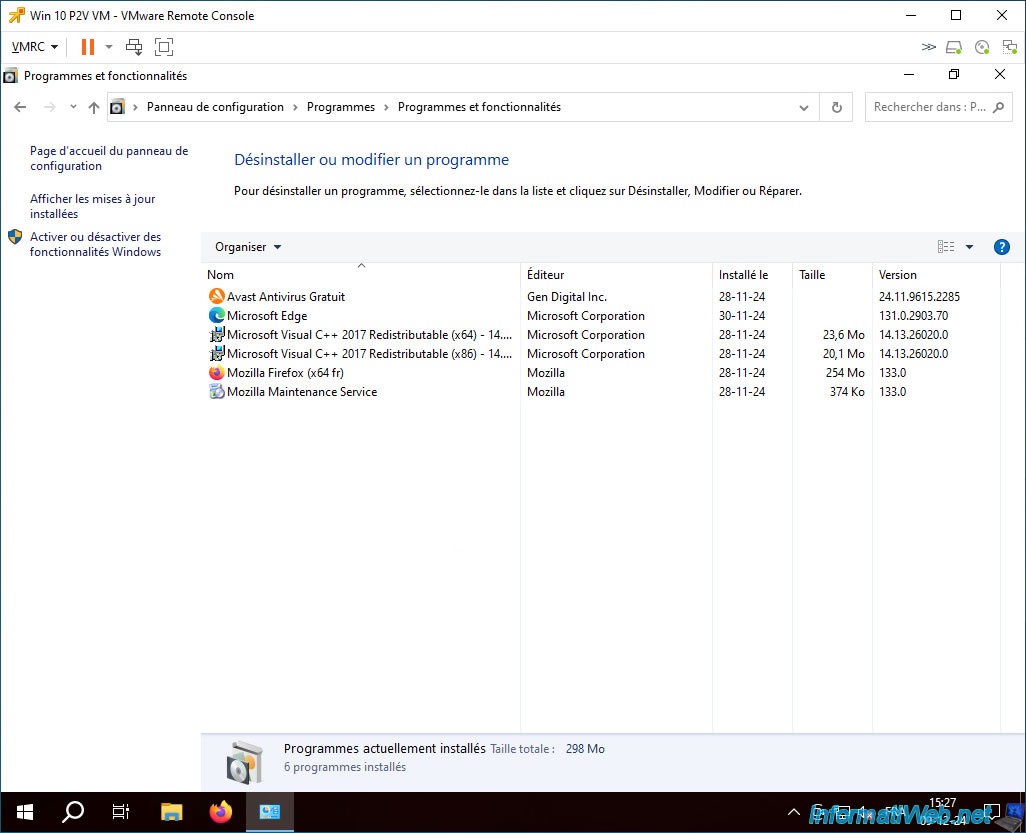
Maintenant, tous vos anciens pilotes ont été désinstallés.
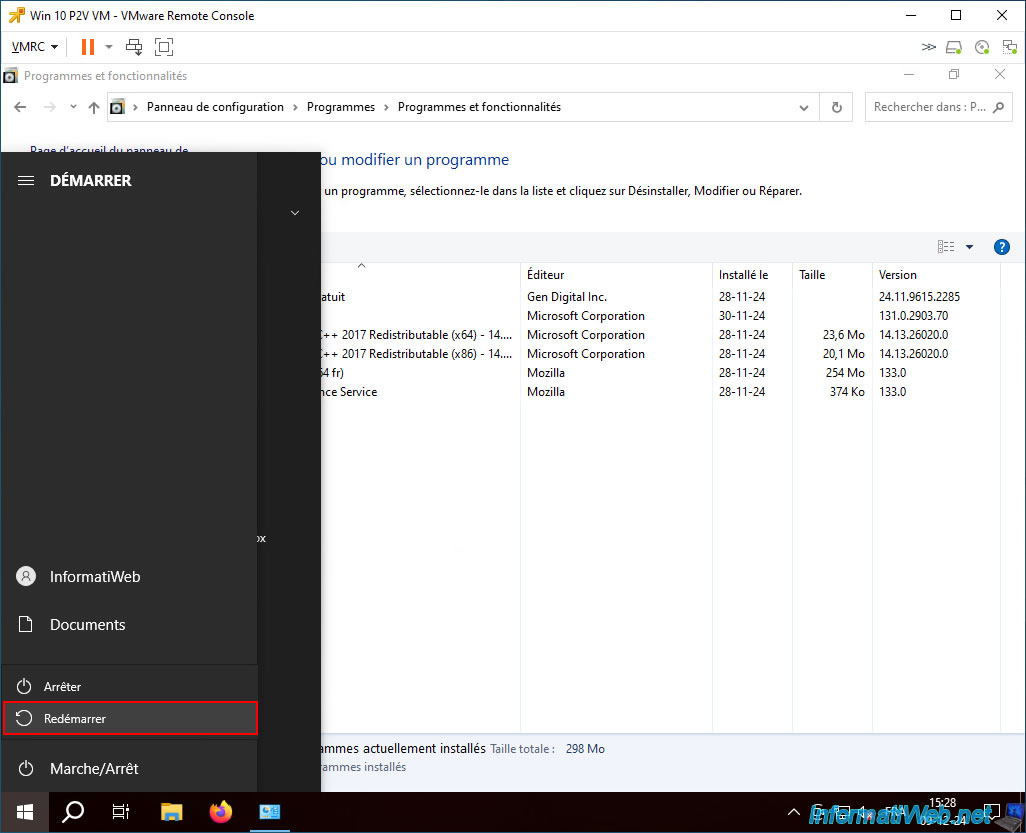
Redémarrez une fois votre VM.
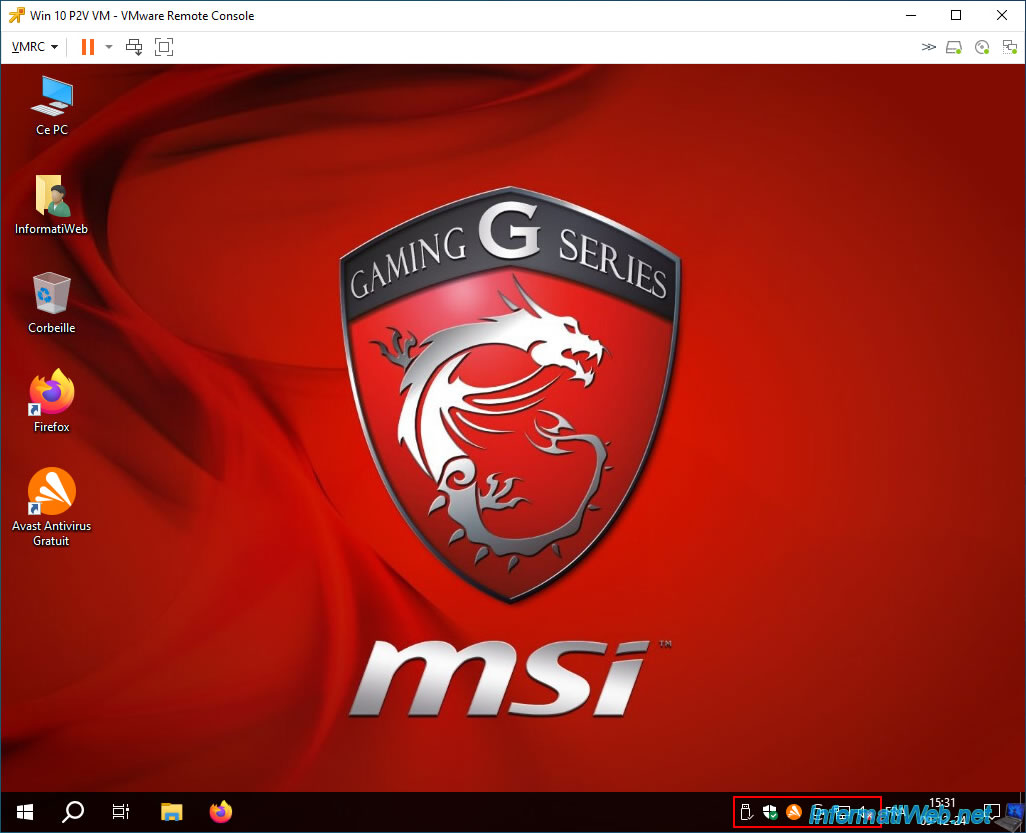
Les icônes correspondant aux pilotes qui avaient été copiés dans votre VM ont disparu.
Partager ce tutoriel
A voir également
-

Sauvegardes 21/8/2025
Acronis True Image - Répliquer les sauvegardes chiffrées vers Acronis Cloud
-

Sauvegardes 5/6/2025
Acronis True Image - Sauvegarder son PC vers Acronis Cloud
-

Sauvegardes 4/9/2025
Acronis True Image - Sauvegarder son smartphone vers son PC (sauvegarde chiffrée)
-
Sauvegardes 4/5/2026
Acronis True Image - Support Universal Restore - Créer et utiliser le support
Pas de commentaire