Virtualiser un PC physique vers VMware vSphere (P2V) grâce à Acronis True Image (Cyber Protect Home Office) et Acronis Universal Restore
- Sauvegardes
- Acronis True Image, Acronis Universal Restore
- 28 septembre 2026 à 09:41
-

- 9/9
9. Installer les pilotes (VMware Tools) de VMware vSphere dans votre machine virtuelle
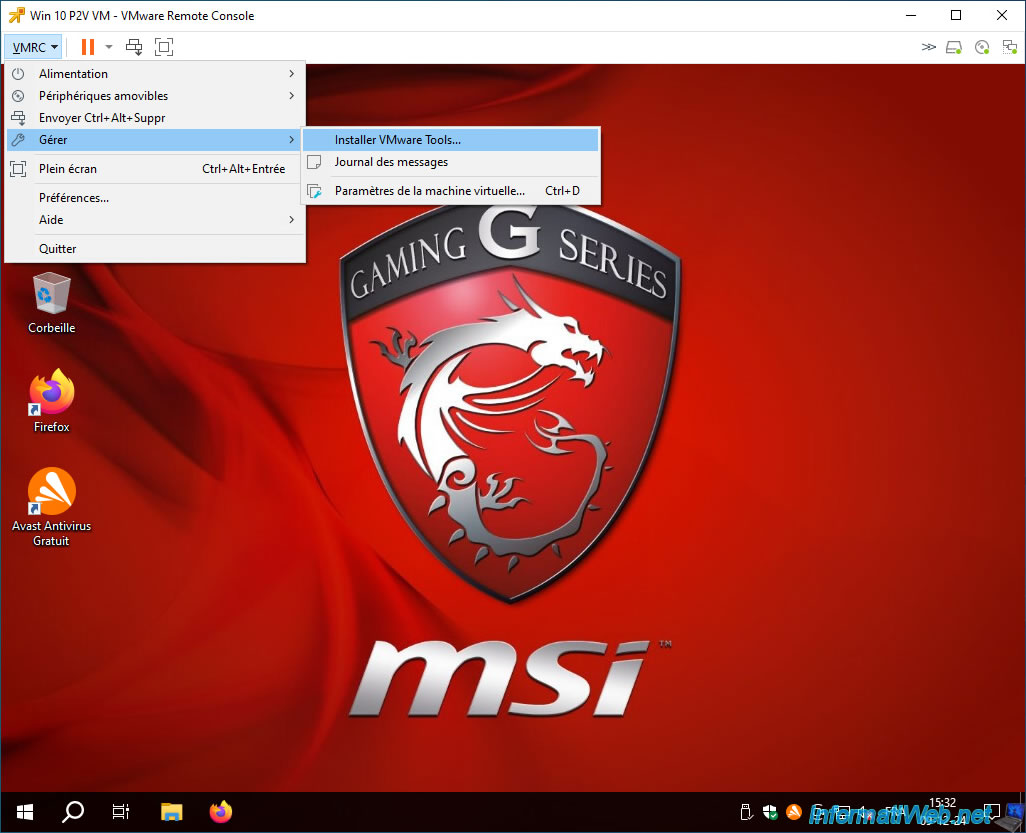
Pour profiter au mieux de votre machine virtuelle sur votre infrastructure virtuelle VMware vSphere, nous vous recommandons d'y installer ses pilotes (VMware Tools).
Pour cela, cliquez sur : VMRC -> Gérer -> Installer VMware Tools.
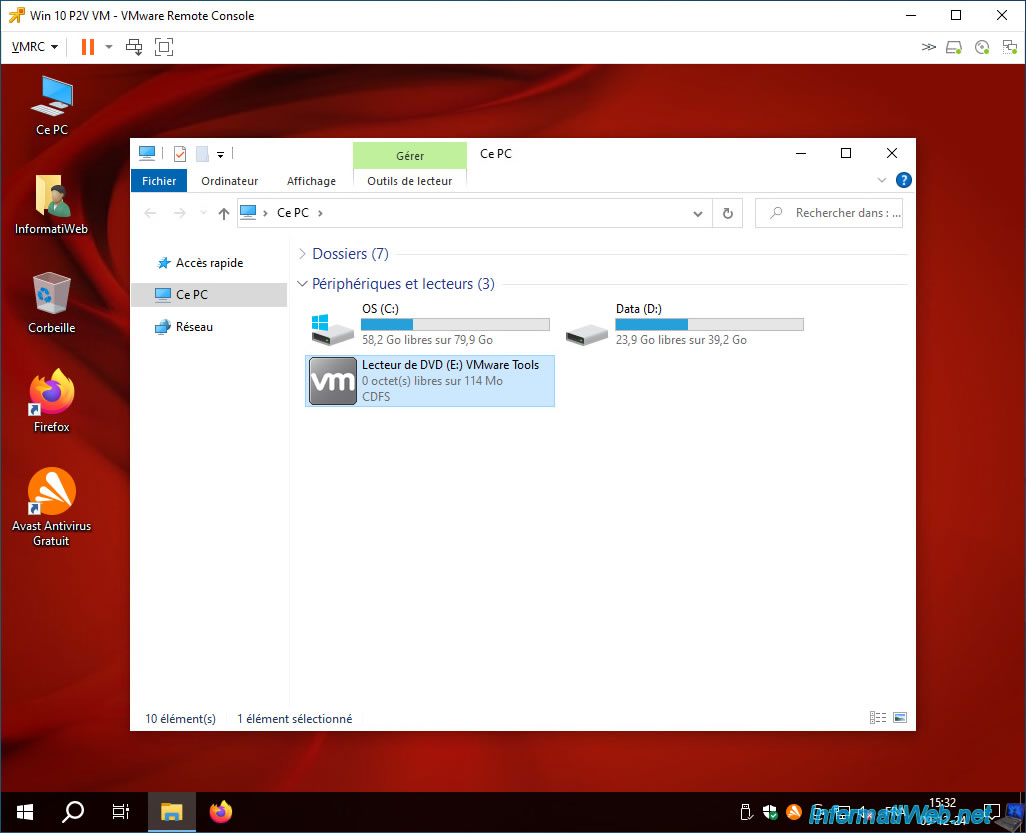
Ensuite, faites un double clic sur votre lecteur de DVD nommé "VMware Tools".
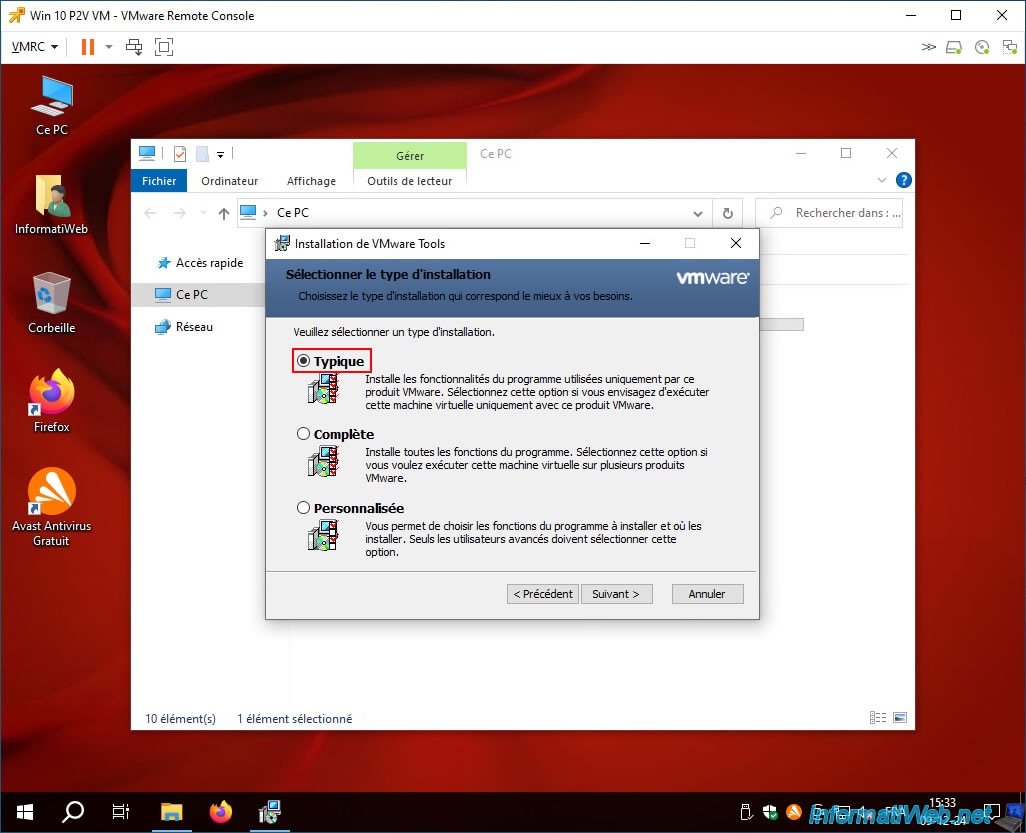
Choisissez "Typique" pour le type d'installation des VMware Tools.
Comme c'est le cas habituellement.
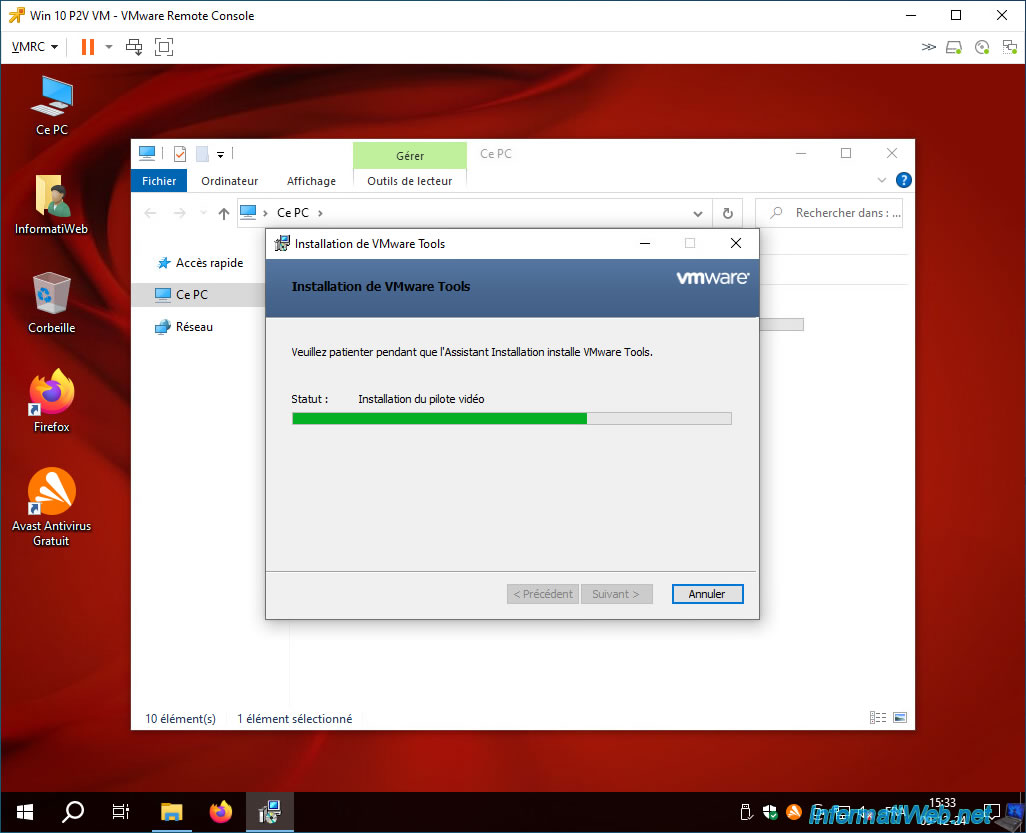
Patientez pendant l'installation des différents pilotes VMware, dont le pilote graphique de votre VM.
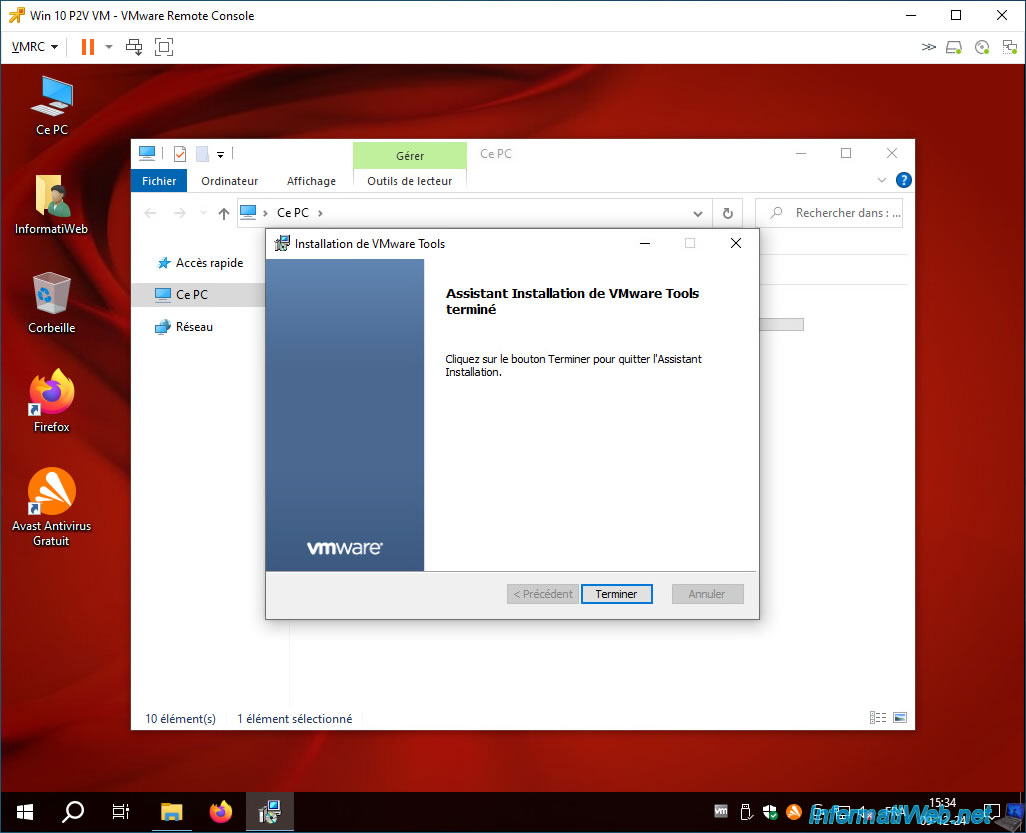
Une fois l'installation des VMware Tools terminée, cliquez sur "Terminer".
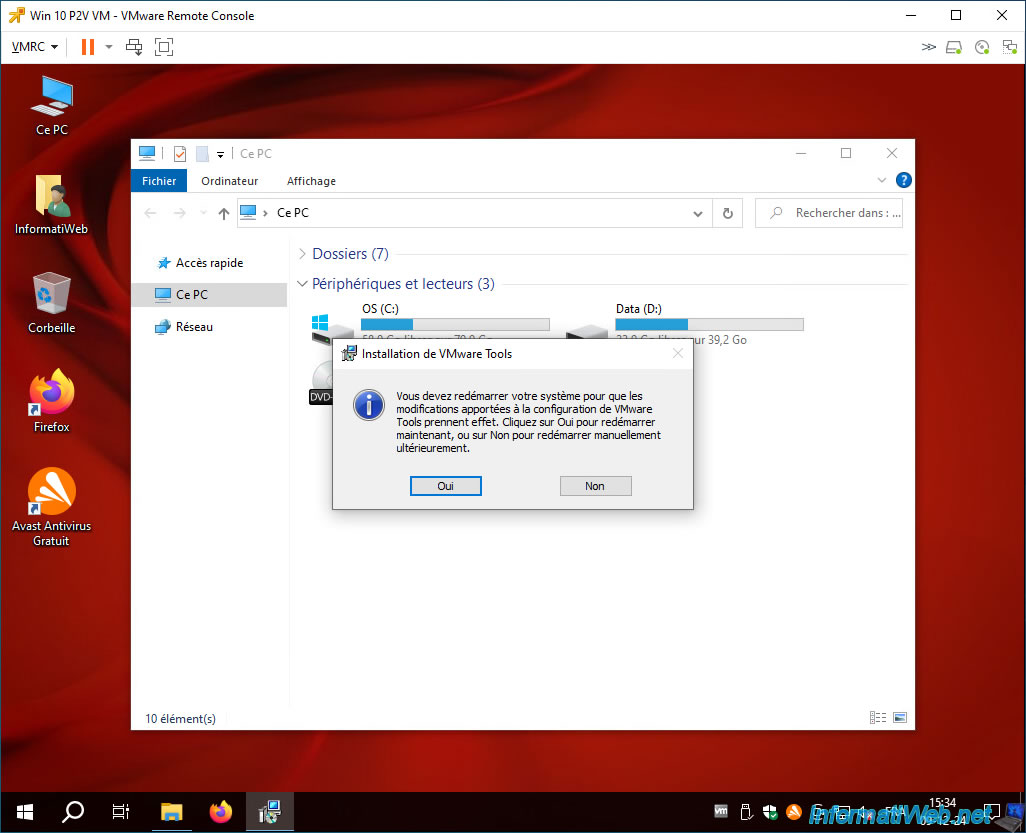
Cliquez sur "Oui" pour redémarrer votre VM.
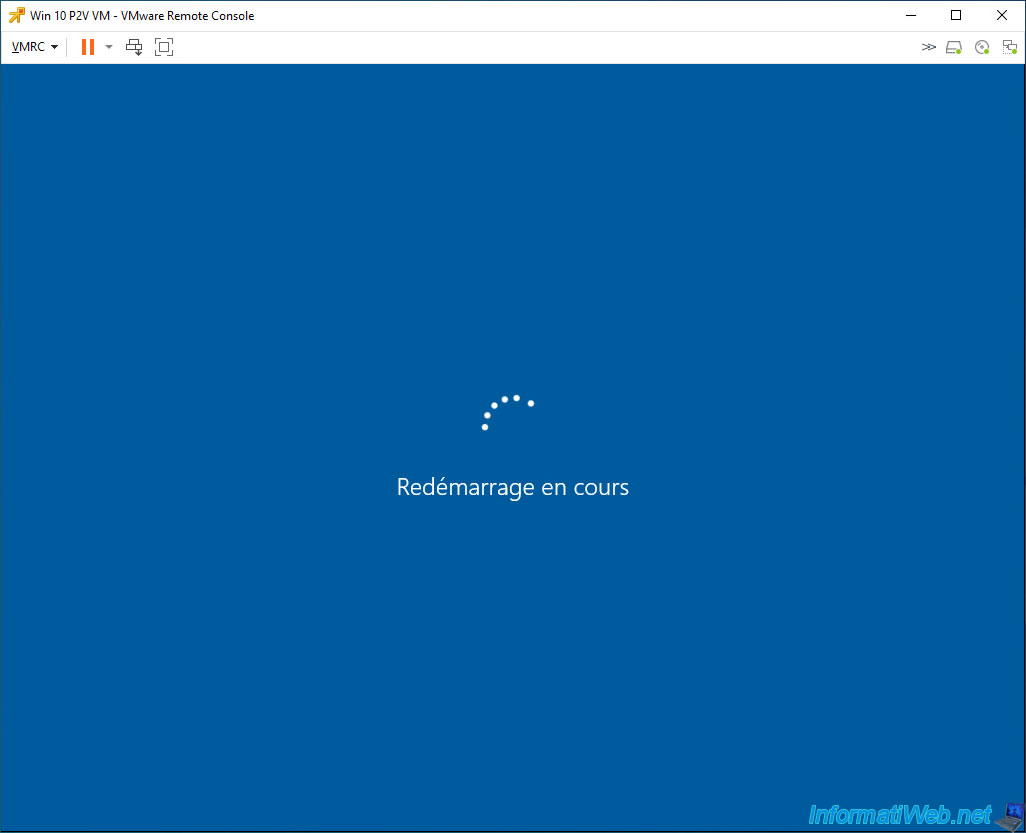
Votre VM redémarre.
Dans la barre des tâches, vous verrez l'icône des VMware Tools apparaitre.

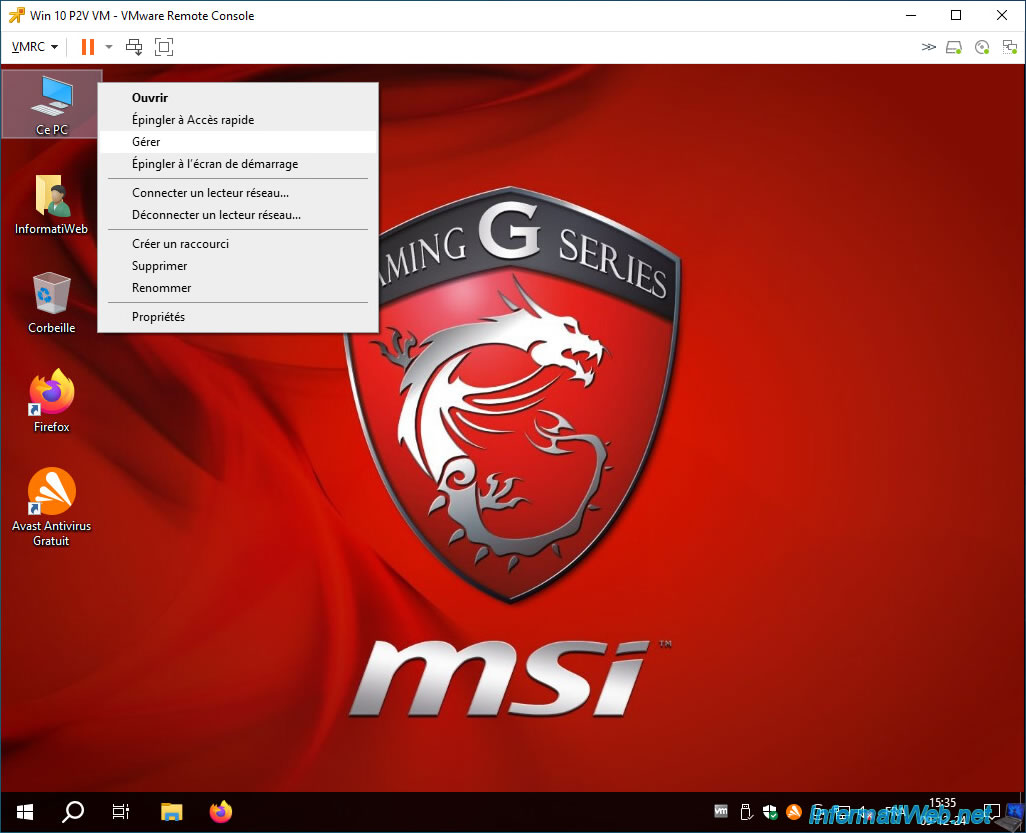
Maintenant, faites un clic droit "Gérer" sur "Ce PC".
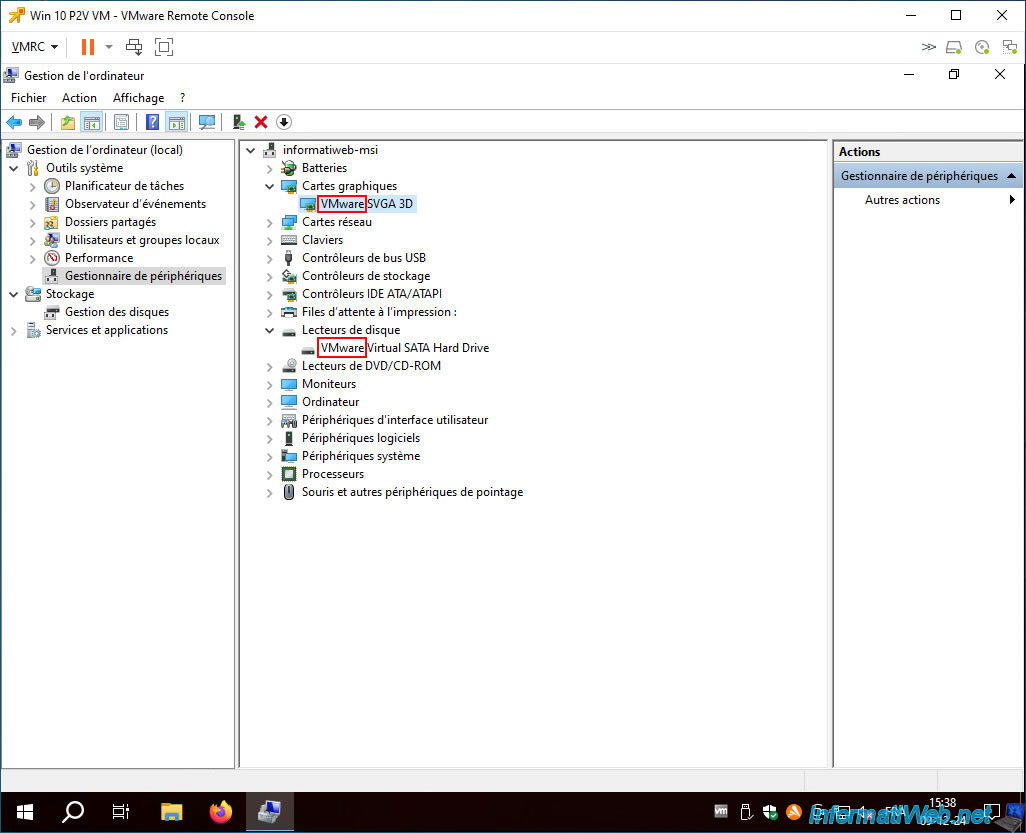
Comme vous pouvez le constater via le gestionnaire de périphériques, il s'agit maintenant du matériel virtuel de VMware au lieu du matériel de votre PC physique sauvegardé précédemment.
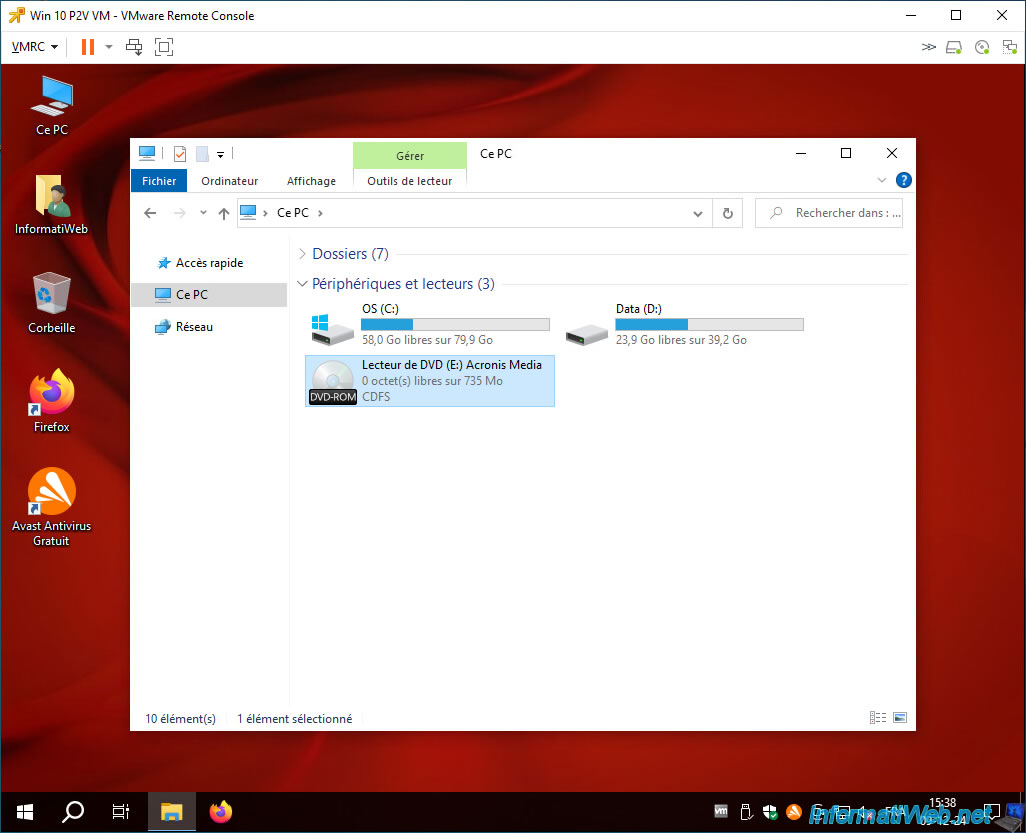
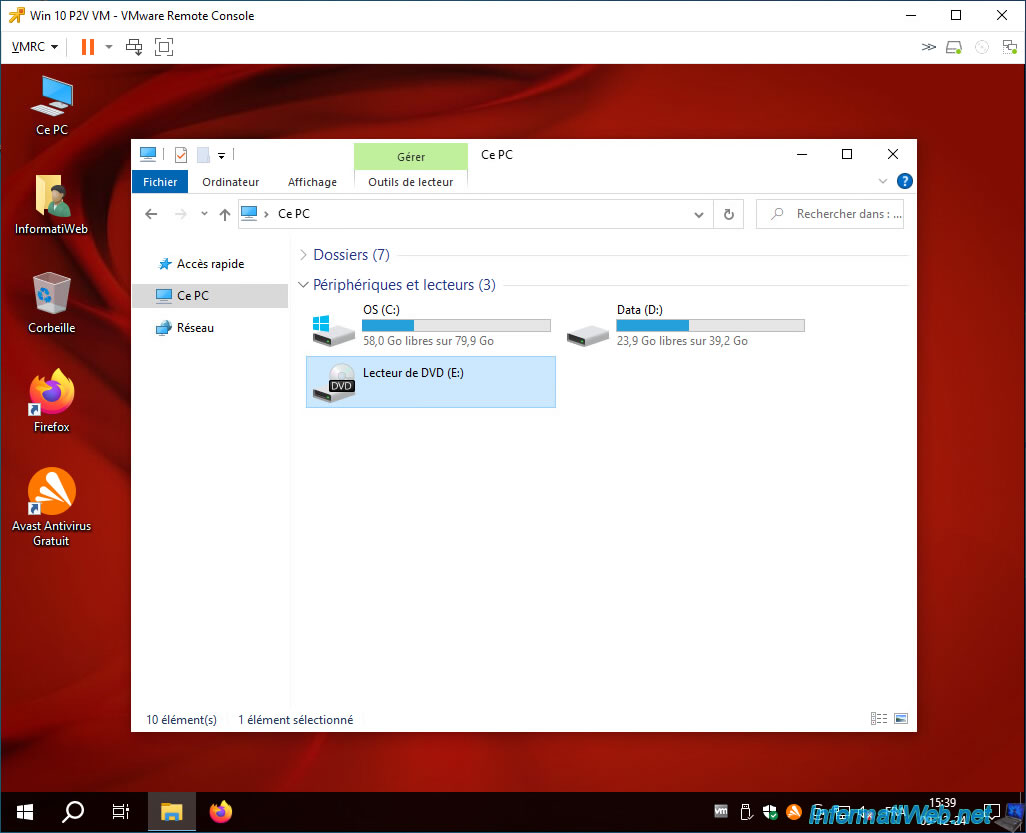
Dans le lecteur de DVD de votre VM, vous remarquerez qu'il vous reste un CD d'Acronis.
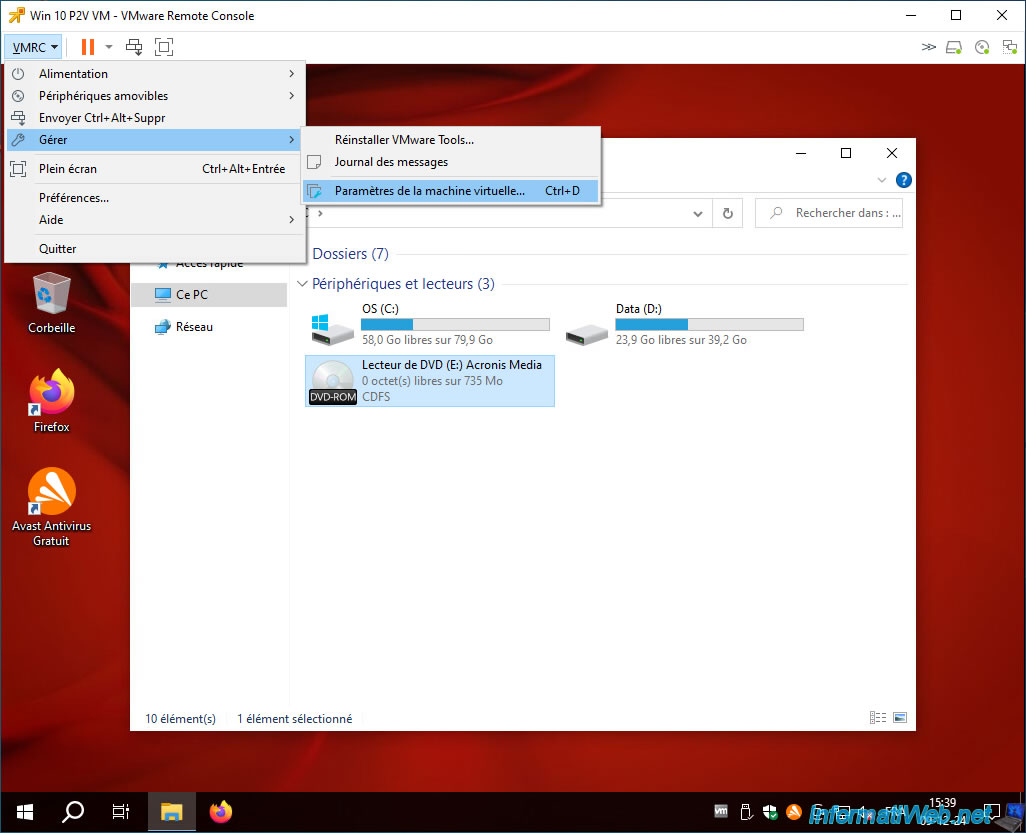
Pour le retirer de façon permanente, allez dans : VMRC -> Gérer -> Paramètres de la machine virtuelle.
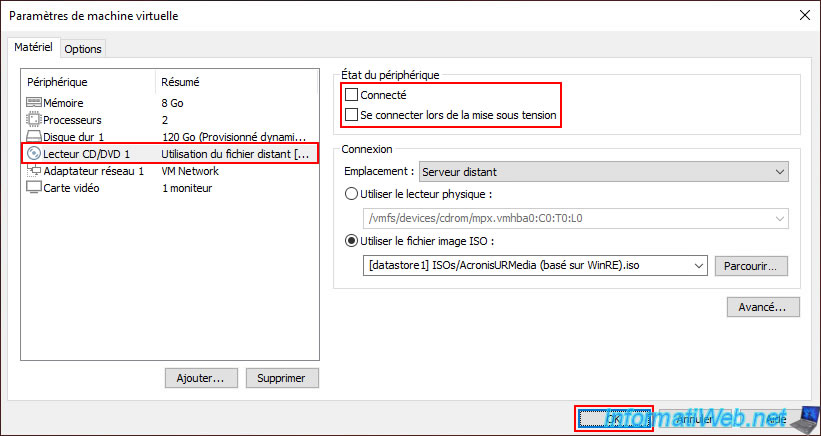
Sélectionnez le périphérique "Lecteur CD/DVD 1" et décochez les cases "Connecté" et "Se connecter lors de la mise sous tension".
Puis, cliquez sur OK.
Comme prévu, votre lecteur de DVD est devenu vide.
10. Machine virtuelle fonctionnelle sous VMware vSphere et correspondant au PC physique virtualisé
Comme prévu, les partitions de votre disque ont été copiées dans votre VM (comme vous pouvez le voir rapidement depuis l'explorateur de fichiers).
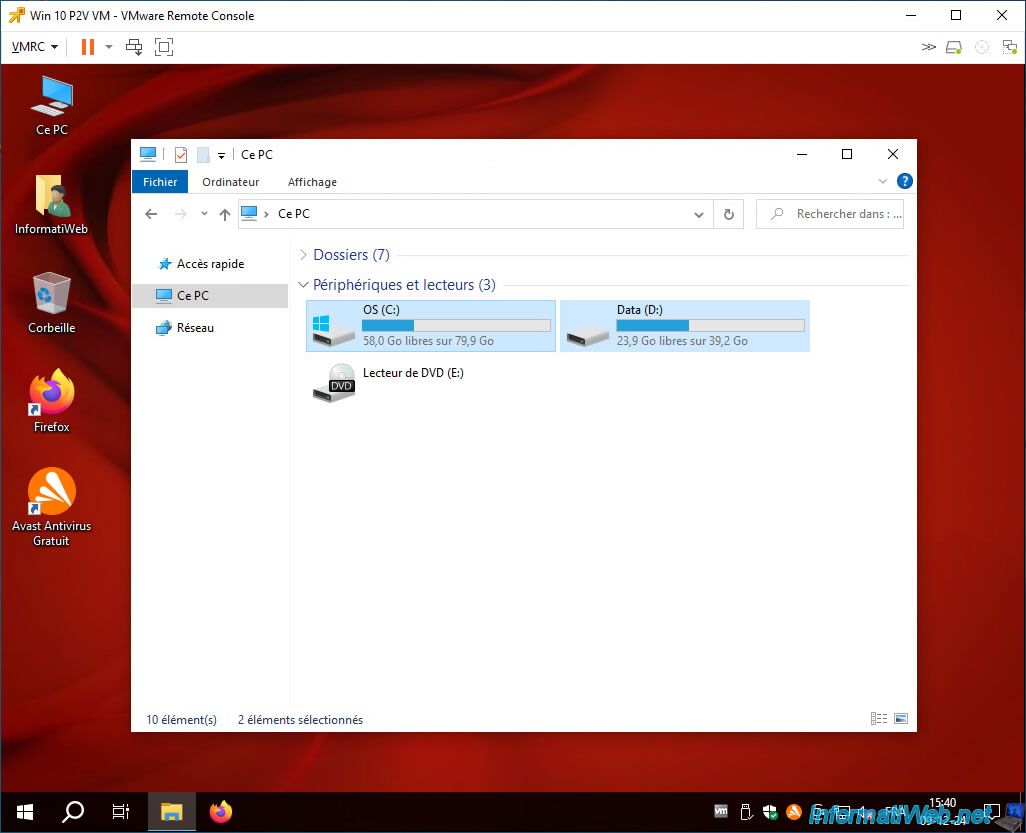
Le contenu de la partition "C" (dont Windows) a été copié correctement.
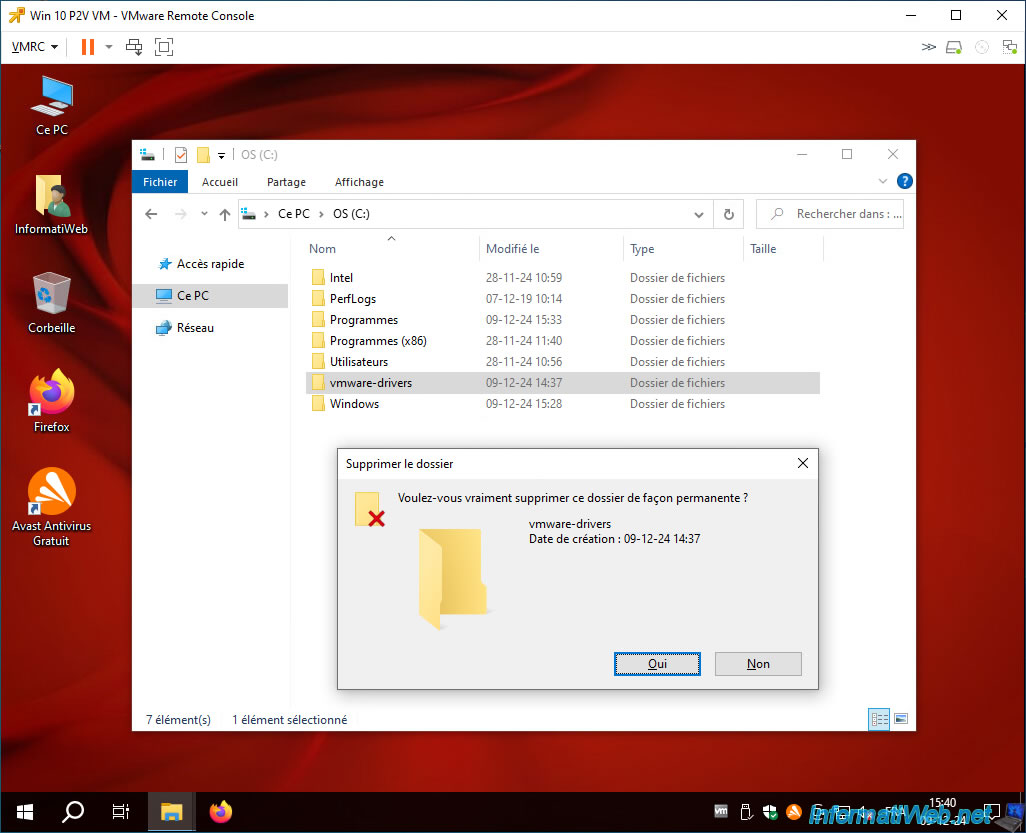
Note : vous pouvez supprimer définitivement le dossier "vmware-drivers" créé précédemment, car vous n'en aurez plus besoin.
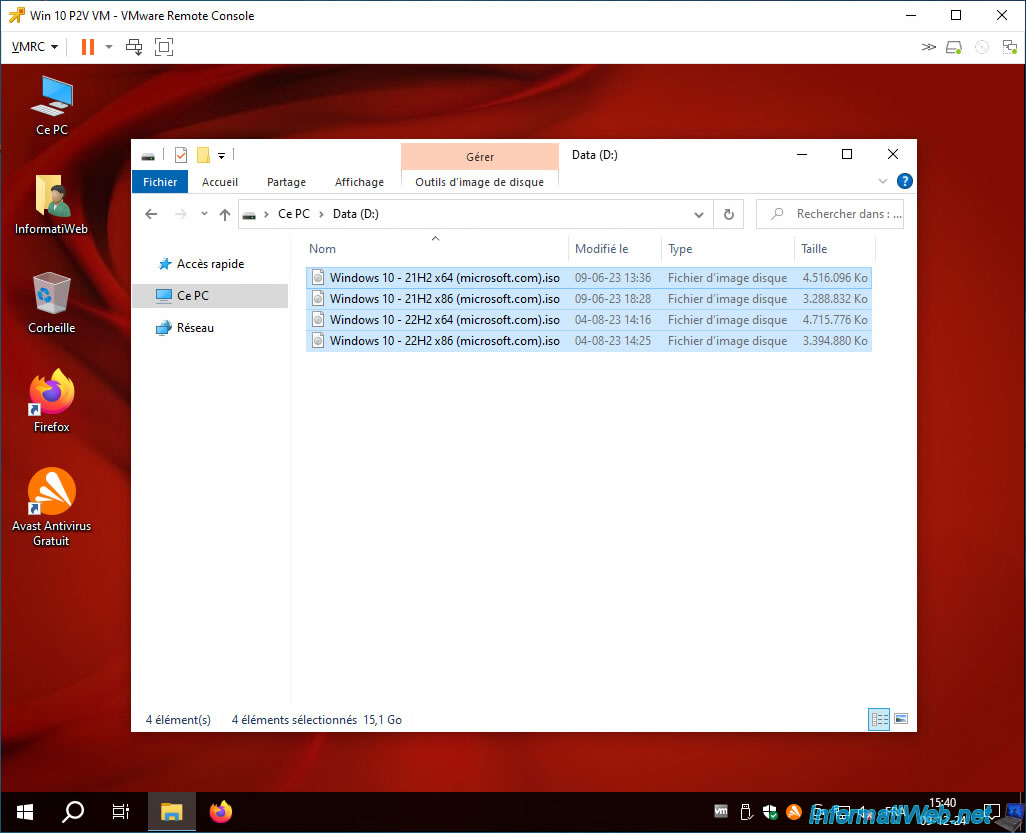
Pour le contenu de notre partition "D", il a aussi été copié sans problème.
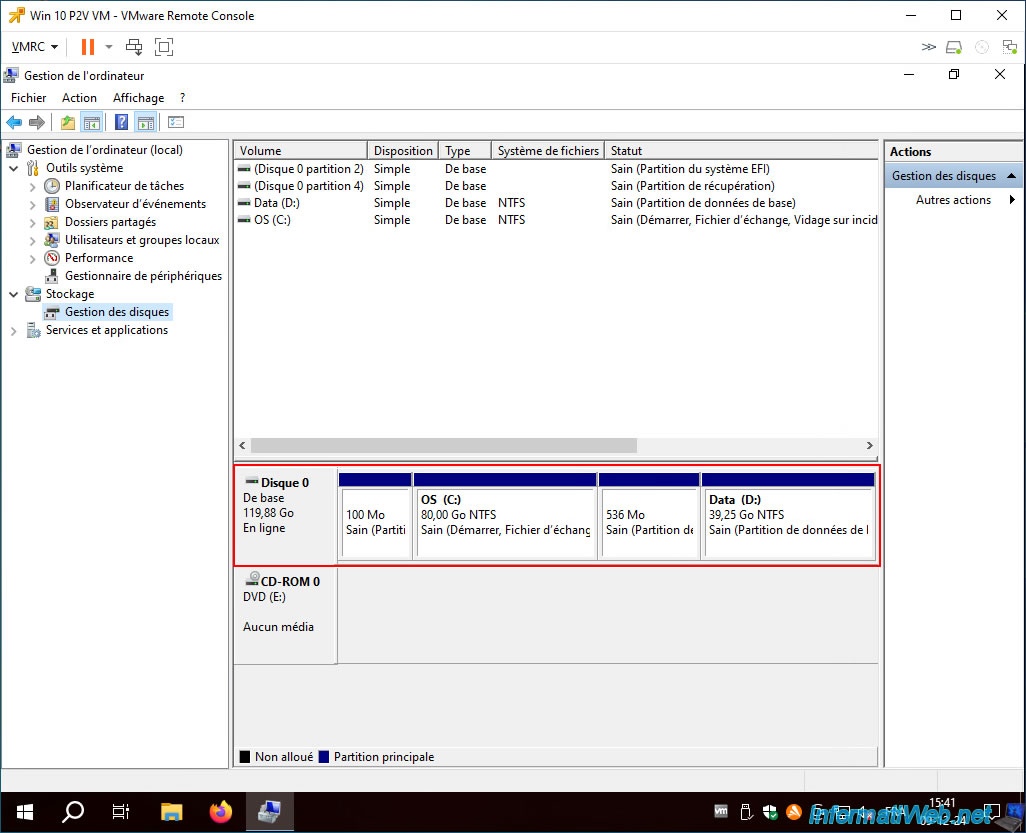
Pour mieux voir l'état du disque dur virtuel, faites un clic droit "Gérer" sur "Ce PC" et allez dans la gestion des disques de Windows.
Comme vous pouvez le voir, Acronis a correctement restauré nos 4 partitions (dont les 2 petites partitions sont des partitions système qui dépendent de Windows).
Partager ce tutoriel
A voir également
-

Sauvegardes 11/8/2025
Acronis True Image - Créer le support Acronis Survival Kit
-

Sauvegardes 13/11/2025
Acronis True Image - Régler le problème d'archivage : Erreur ouverture fichier de configuration
-

Sauvegardes 21/8/2025
Acronis True Image - Répliquer les sauvegardes chiffrées vers Acronis Cloud
-
Sauvegardes 23/3/2026
Acronis True Image - Support de secours - Cloner un disque
Pas de commentaire