Virtualiser un PC physique vers VMware vSphere (P2V) grâce à Acronis True Image (Cyber Protect Home Office) et Acronis Universal Restore
- Sauvegardes
- Acronis True Image, Acronis Universal Restore
- 28 septembre 2026 à 09:41
-

- 6/9
Pour insérer le CD des VMware Tools depuis votre console VMRC, cliquez sur : VMRC -> Gérer -> Installer VMware Tools.
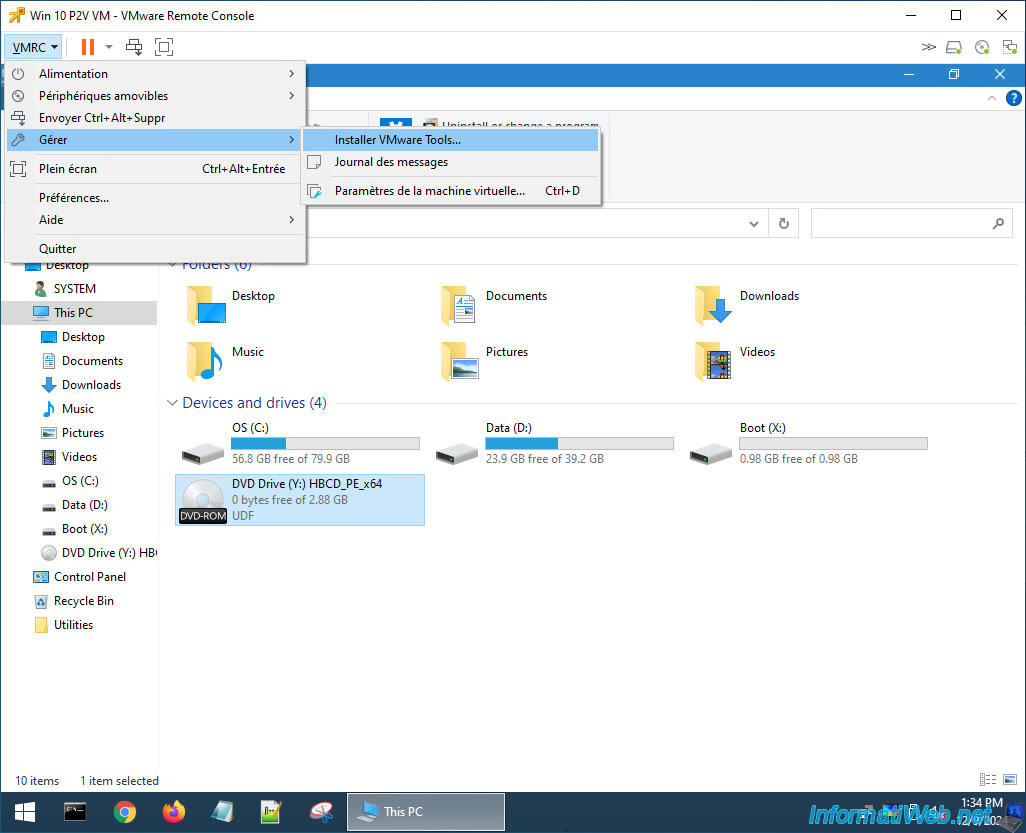
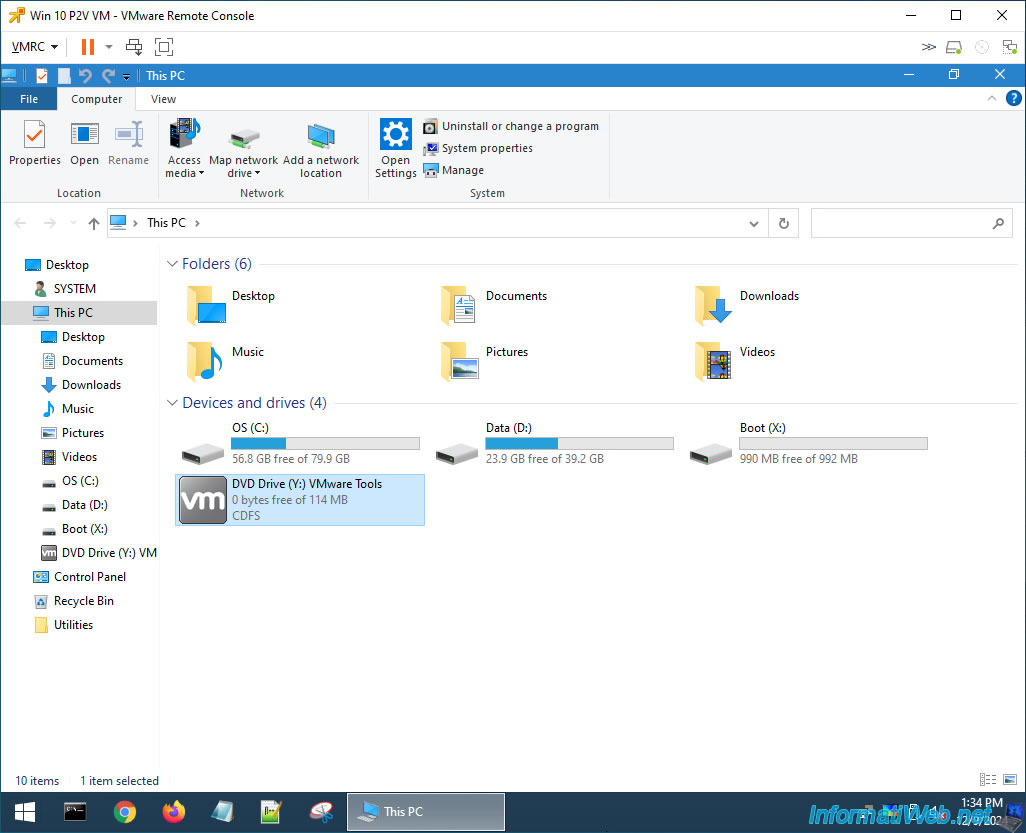
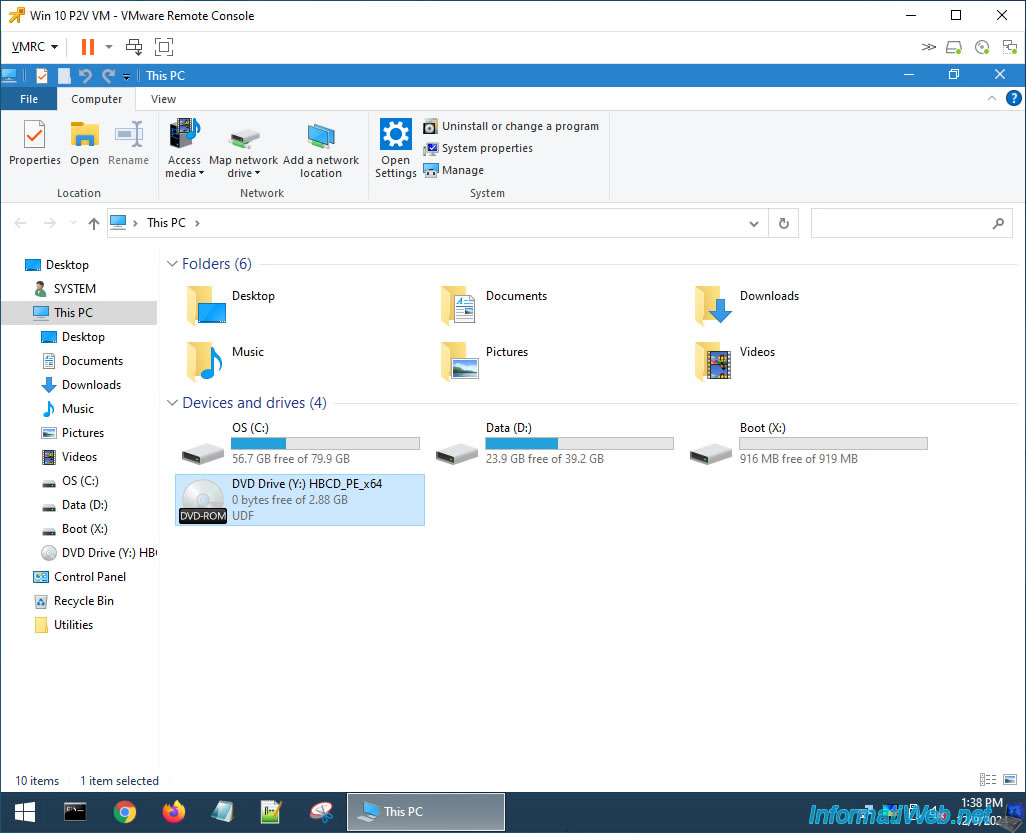
Le CD des VMware Tools apparait dans le lecteur DVD (DVD Drive) de votre VM.
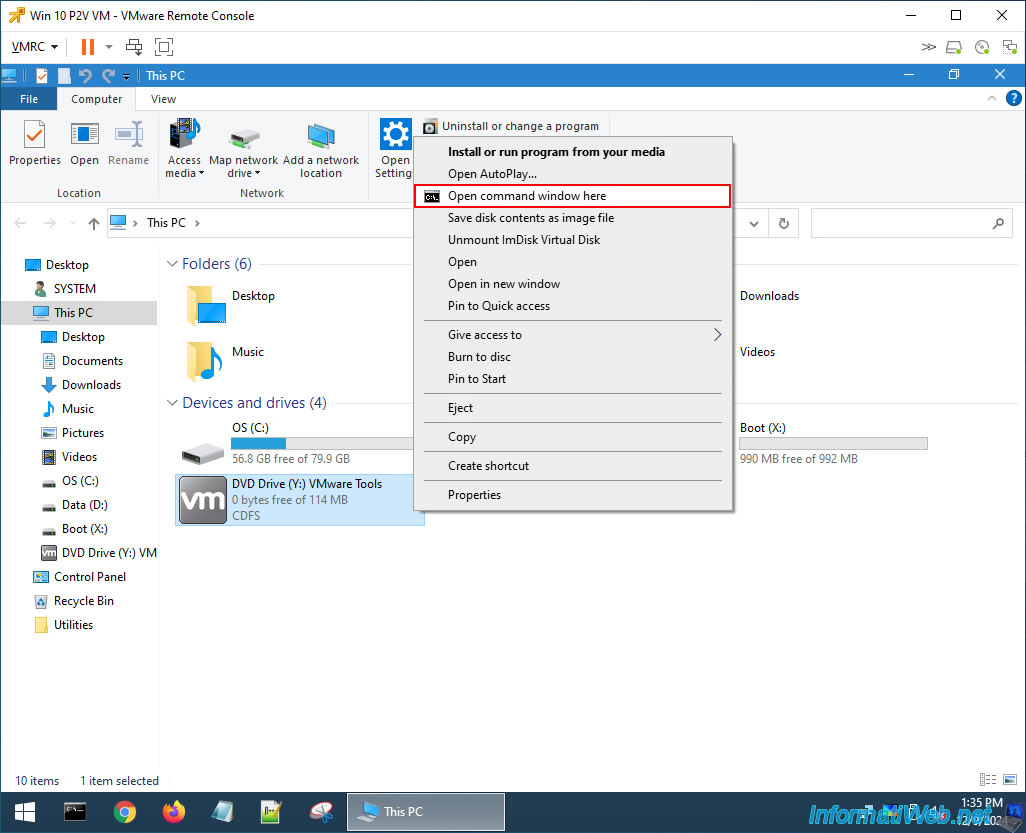
Faites un clic droit "Open command window here" sur ce lecteur DVD.
L'invite de commandes qui s'ouvre utilise votre lecteur DVD comme emplacement par défaut.
Donc, tapez la commande ci-dessous pour extraire les pilotes des VMware Tools vers un dossier qui sera créé sur votre disque dur virtuel.
Batch
setup.exe /a C:\vmware-drivers
Comme vous pouvez le voir, cette commande permet de lancer l'installeur des VMware Tools dans un mode spécial permettant de créer une image serveur des VMware Tools.
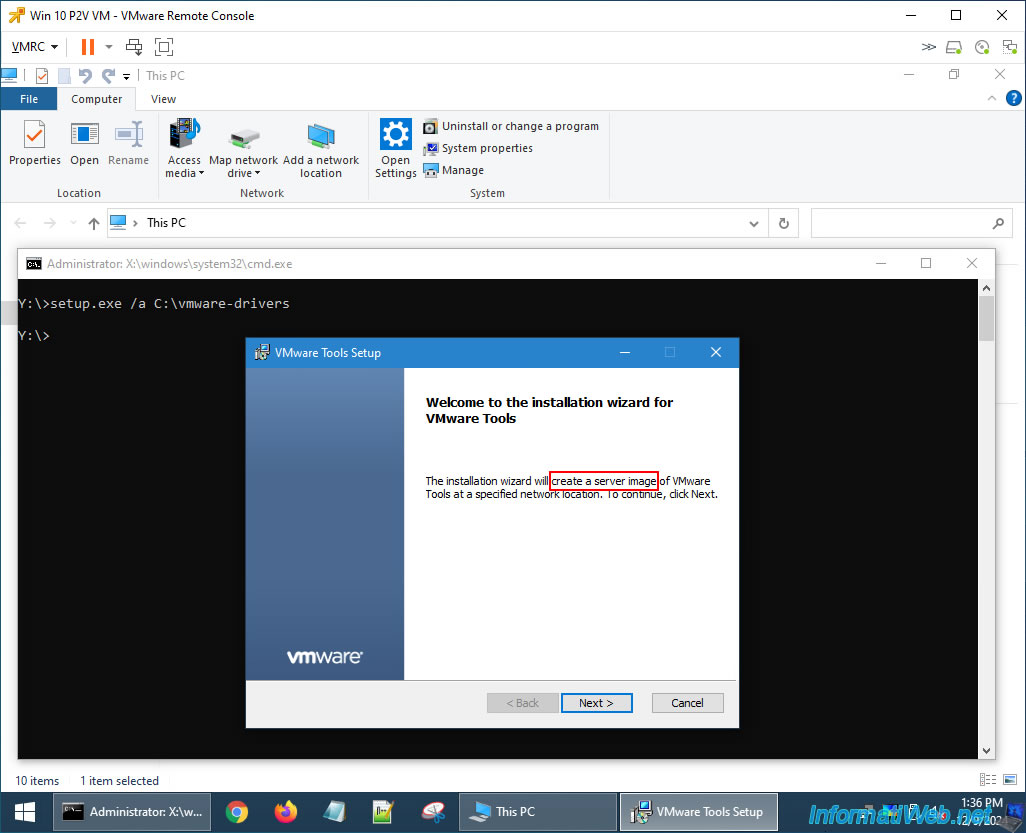
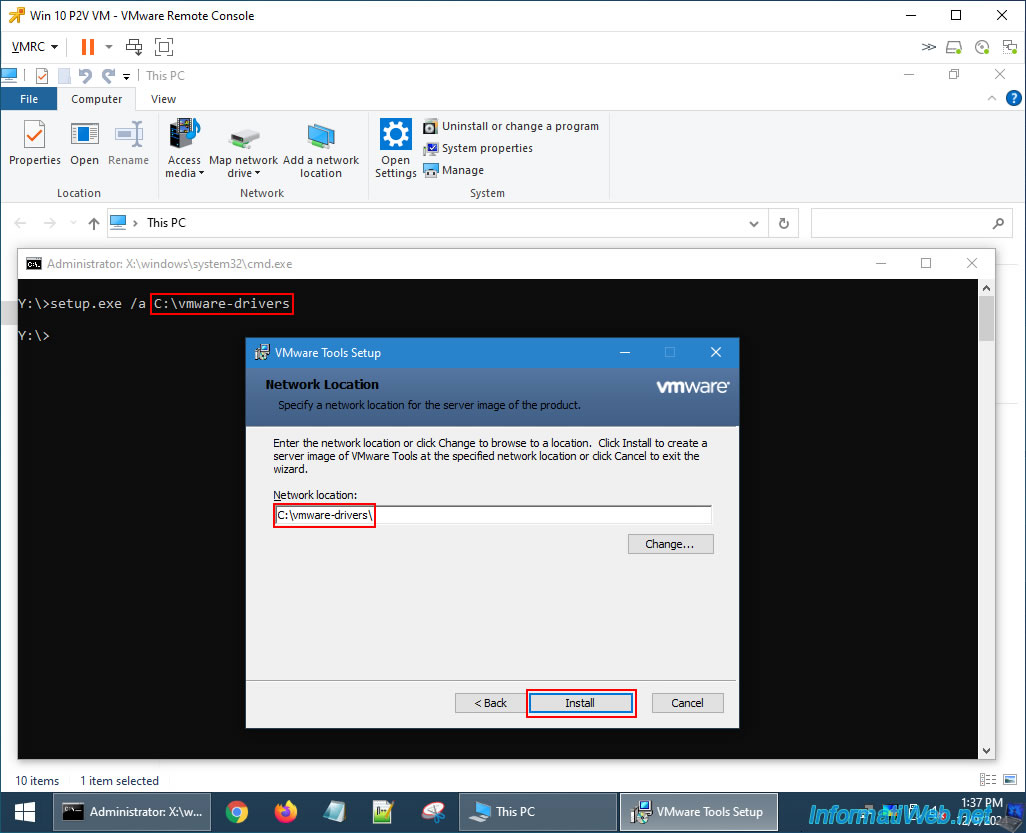
Par défaut, l'installeur des VMware Tools utilisera le chemin indiqué dans la commande que vous venez d'exécuter.
Si ce n'est pas le cas, alors indiquez-le.
Ensuite, cliquez sur "Install".
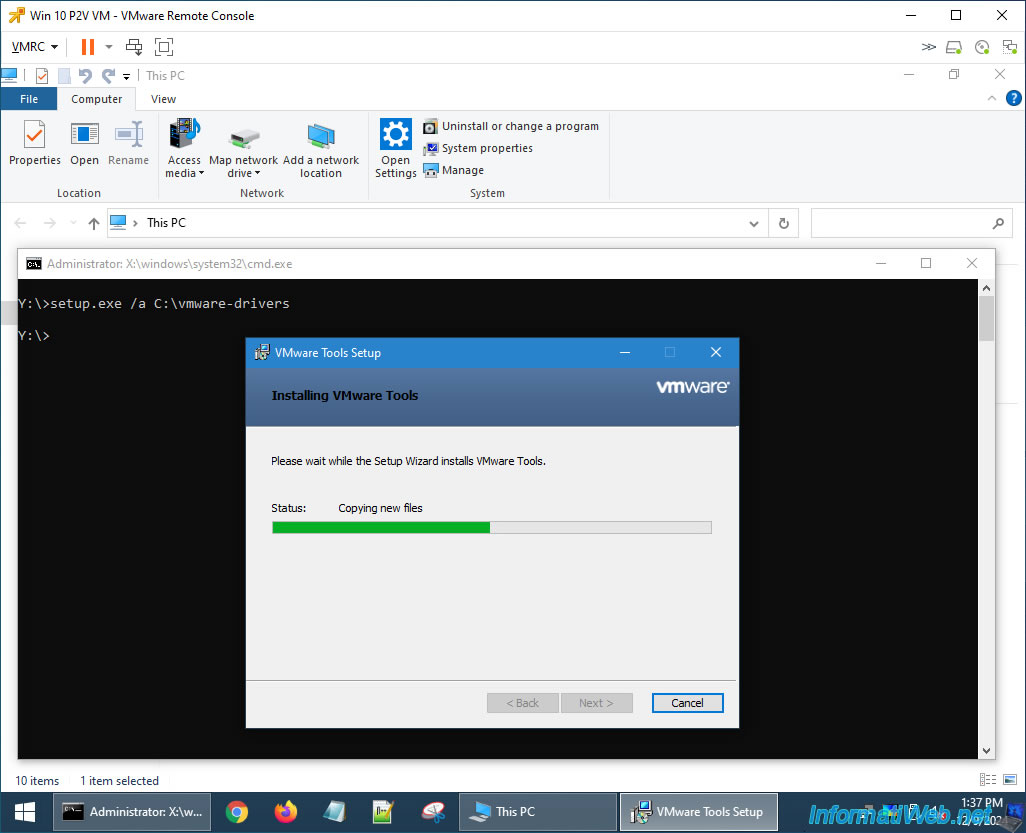
Patientez pendant la copie des fichiers dans le dossier souhaité.
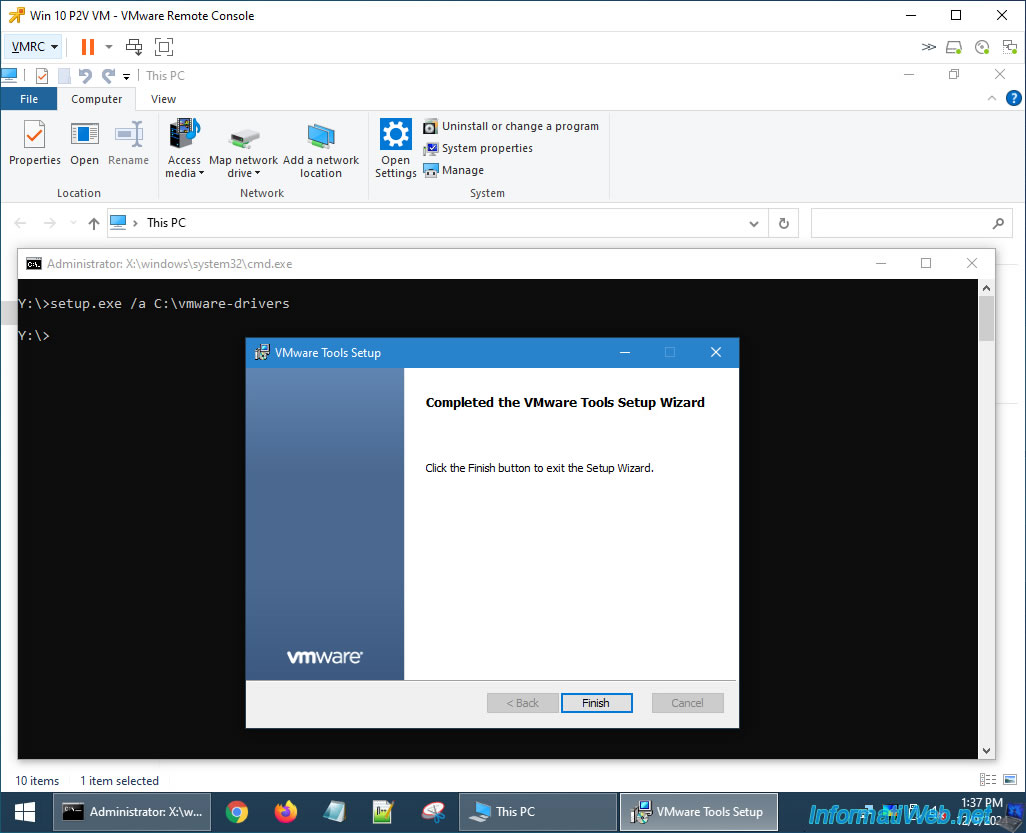
Cliquez sur "Finish".
Pour éjecter l'ISO des VMware Tools et récupérer l'ISO d'Hiren's BootCD PE dans le lecteur CD/DVD de votre VM depuis une console VMRC, vous devez simplement éjecter le CD des VMware Tools depuis le système d'exploitation invité.
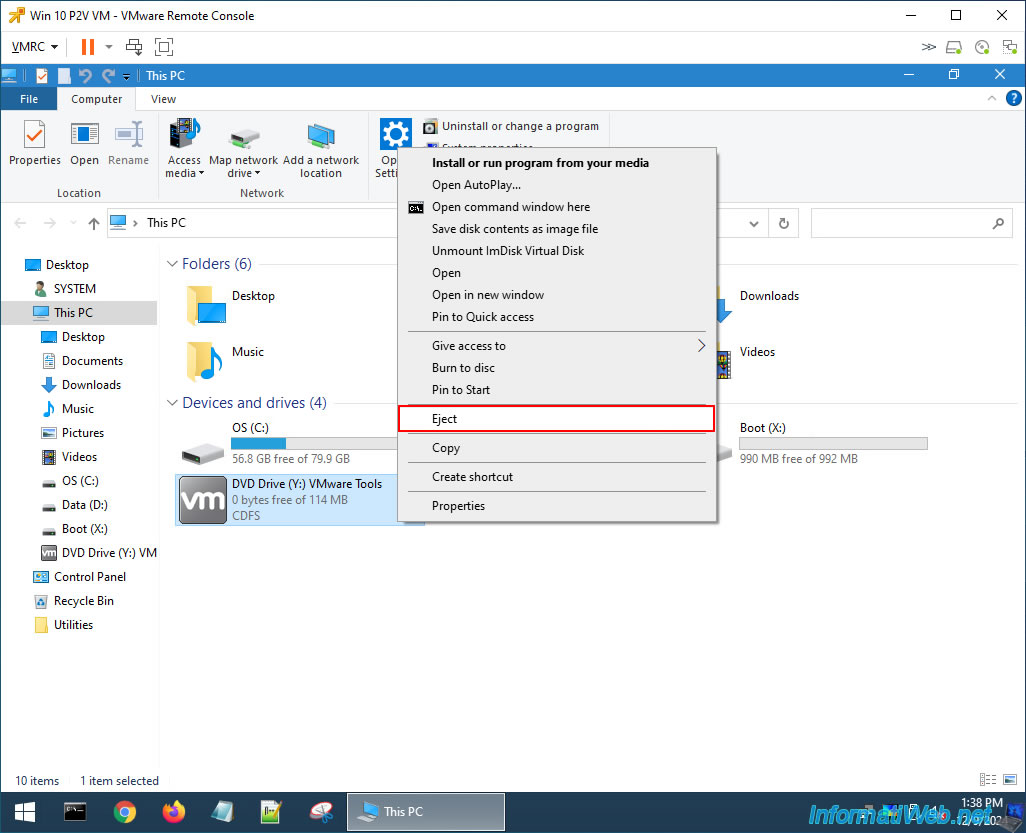
Quelques secondes plus tard, vous verrez que VMware remettra automatiquement le fichier ISO.
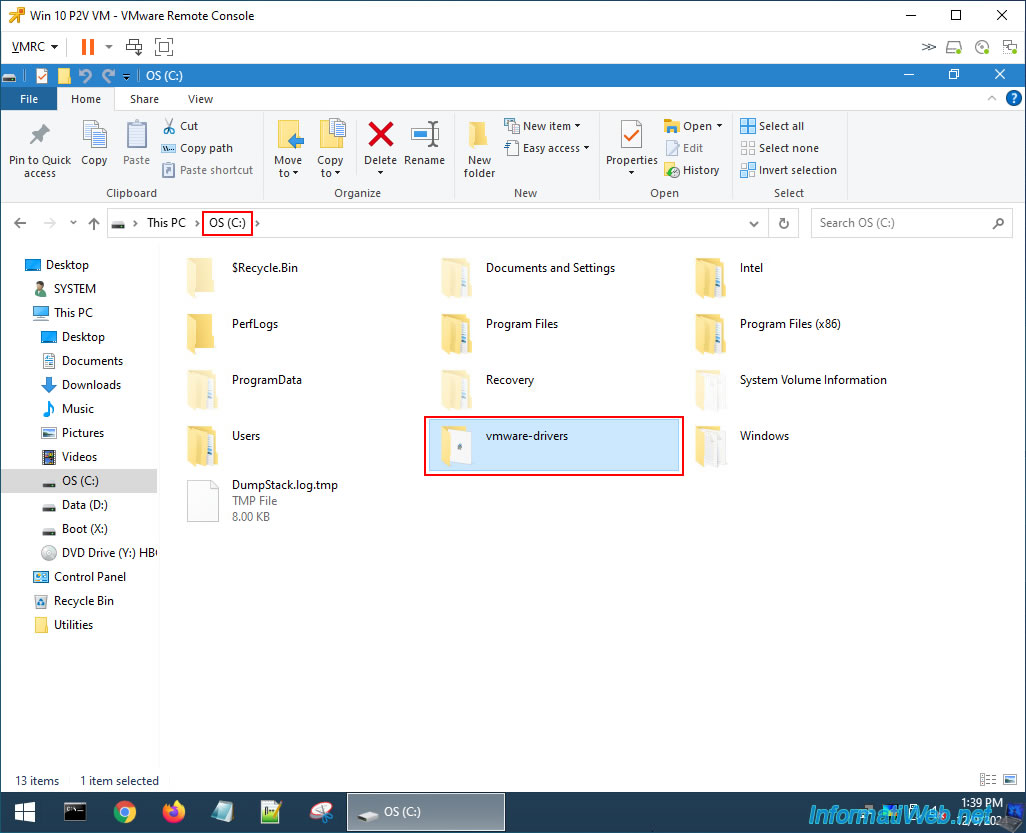
Dans la partition "C", vous verrez qu'un dossier "vmware-drivers" a fait son apparition.
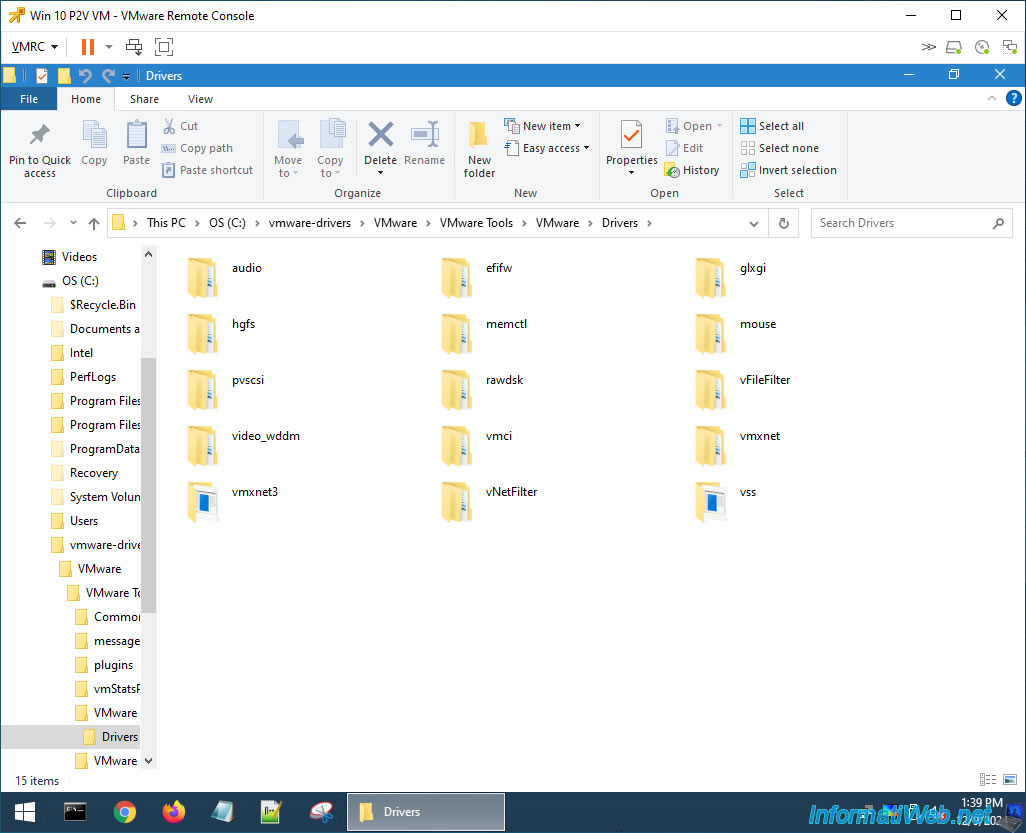
Dans ce dossier "vmware-drivers", allez dans l'arborescence "VMware\VMware Tools\VMware\Drivers" et vous verrez qu'il y a plusieurs dossiers concernant différents types de périphériques : audio, mouse, pvscsi, vmci, ...
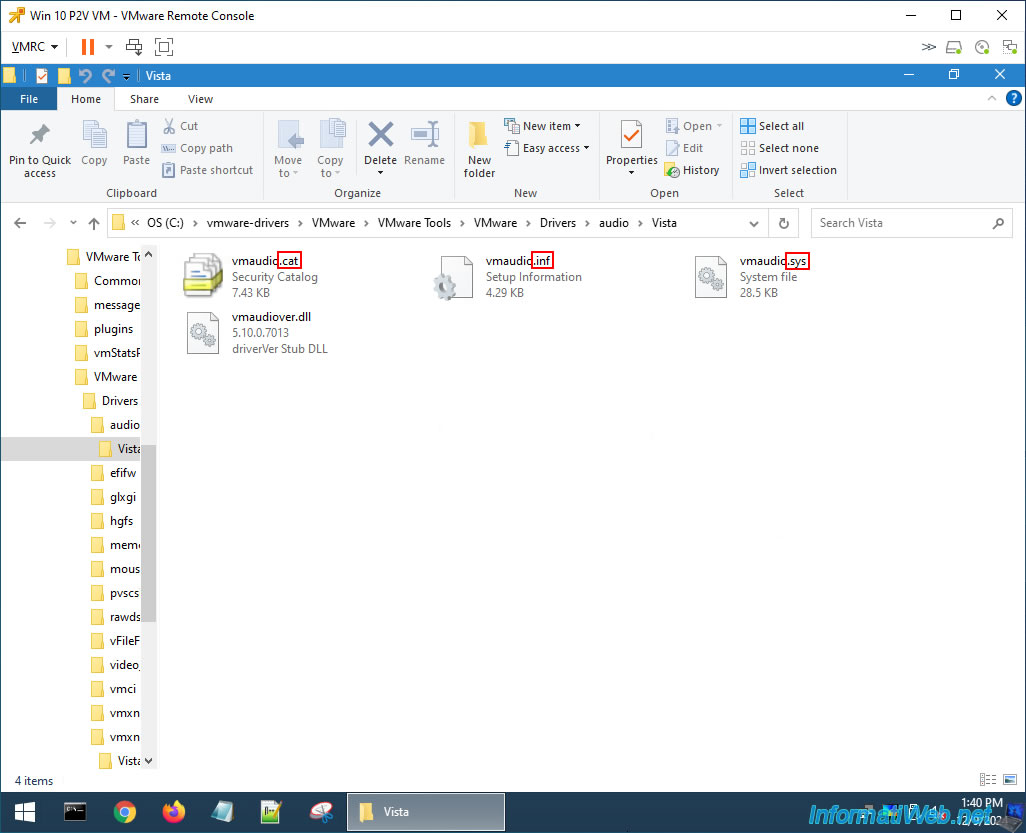
Ces dossiers contiennent toujours au moins des fichiers de configuration (.inf) nécessaires à l'installation des pilotes concernés, des fichiers système (.sys) qui correspondent aux pilotes eux-mêmes, ainsi que des catalogues de sécurité (.cat), ce qui est courant quand vous possédez des pilotes sous la forme de fichiers .inf et .sys.
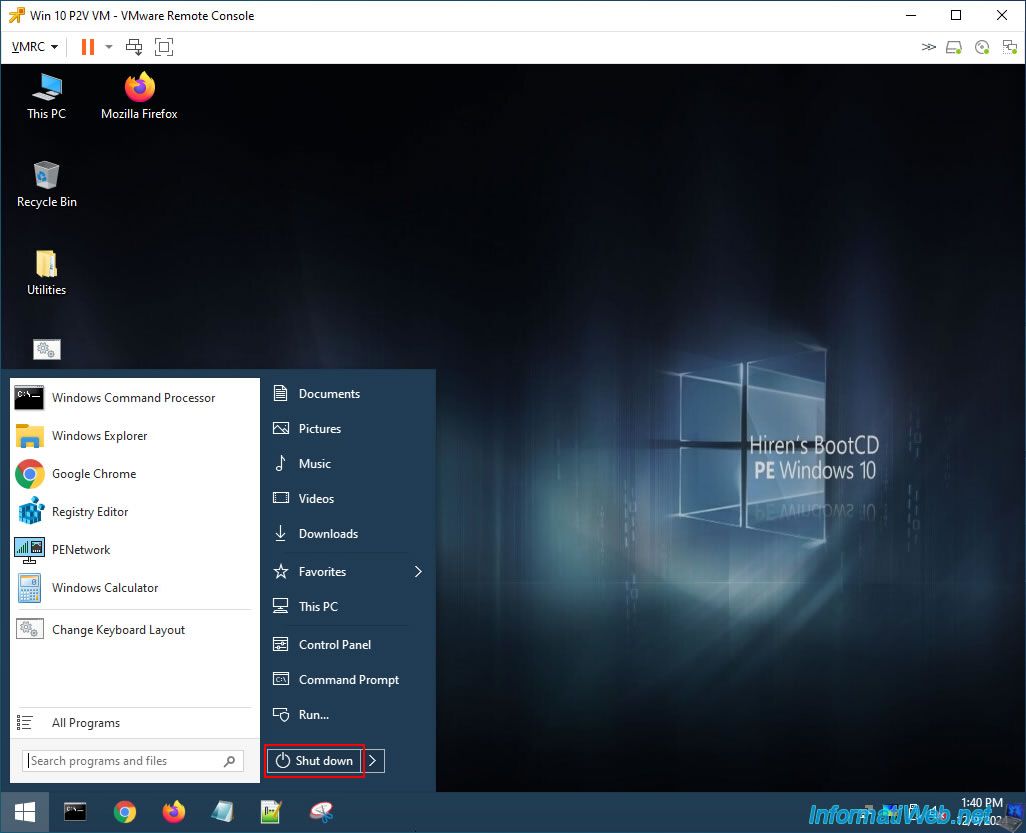
Maintenant que vous avez extrait les pilotes contenus dans les VMware Tools, arrêtez votre machine virtuelle en utilisant simplement l'option "Shut down" du menu démarrer.
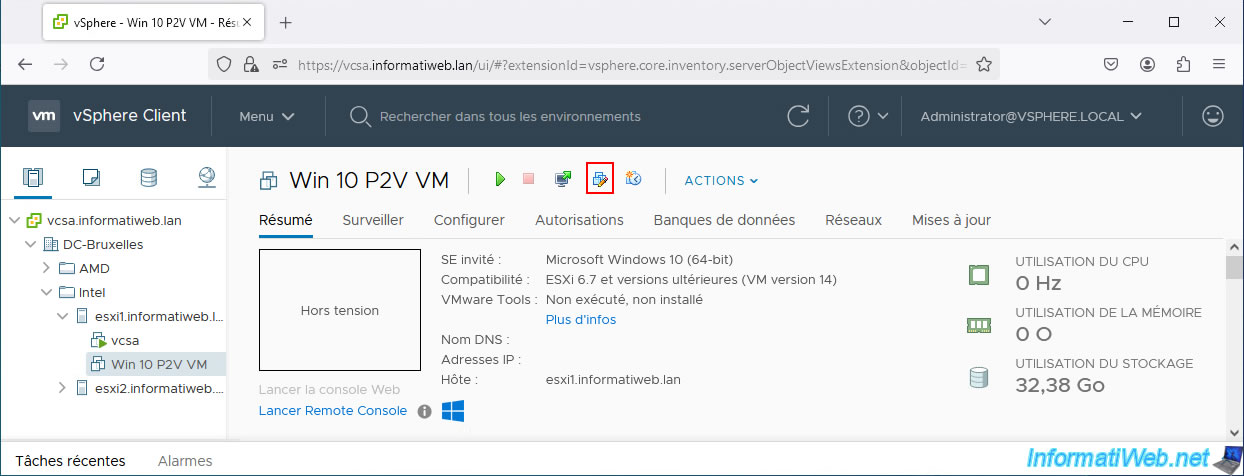
Modifiez à nouveau la configuration de votre VM.
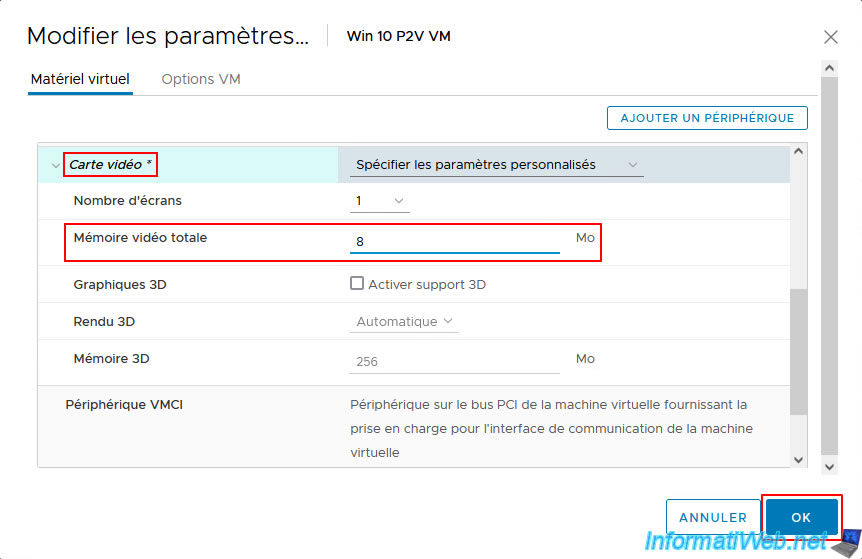
Restaurez les paramètres de la carte vidéo de votre VM.
Dans notre cas, cela signifie de remettre la valeur "8 Mo" pour la mémoire vidéo totale.
Ensuite, cliquez sur OK.
Partager ce tutoriel
A voir également
-
Sauvegardes 10/8/2026
Acronis True Image - Activer l'option de récupération
-

Sauvegardes 25/8/2025
Acronis True Image - Créer des sauvegardes et authentifier ses fichiers
-
Sauvegardes 17/8/2026
Acronis True Image - Générer un rapport de votre système
-

Sauvegardes 23/6/2025
Acronis True Image - Sauvegarder son PC vers Acronis Cloud (sauvegarde chiffrée)
Pas de commentaire