Virtualiser un PC physique vers VMware vSphere (P2V) grâce à Acronis True Image (Cyber Protect Home Office) et Acronis Universal Restore
- Sauvegardes
- Acronis True Image, Acronis Universal Restore
- 28 septembre 2026 à 09:41
-

- 5/9
5. Extraire les pilotes des VMware Tools (recommandé pour utiliser Acronis Universal Restore)
Pour maximiser vos chances de pouvoir faire fonctionner votre installation de Windows restaurée dans votre VM, vous aurez besoin d'Acronis Universal Restore.
Néanmoins, pour maximiser vos chances de réussite, il est également important de pouvoir fournir les pilotes de VMware à Acronis Universal Restore.
Ceci dit, les pilotes VMware ne sont pas visibles tels quels dans l'ISO des VMware Tools et vous devrez donc les extraire auparavant.
Pour cela, vous aurez besoin de l'ISO de Hiren's BootCD PE en version 1.0.2 (qui utilise un environnement Windows PE basé sur Windows 10, contrairement à la dernière version de HBCD PE où Win PE est basé sur Win 11).
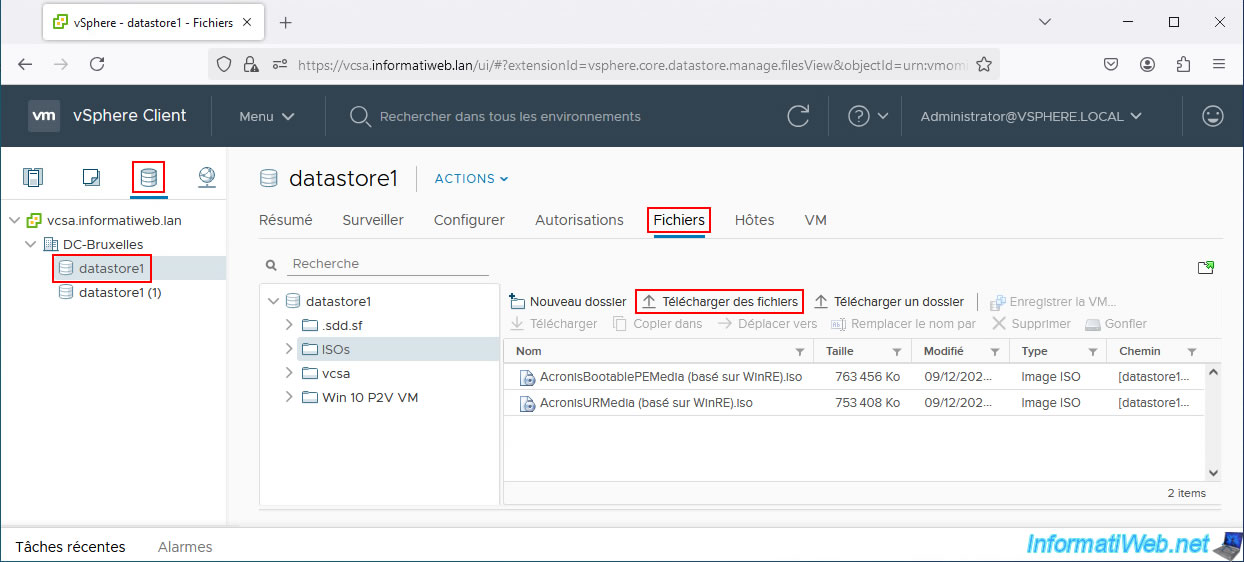
Une fois l'ISO d'Hiren's BootCD PE téléchargé, allez dans la section "Stockage", sélectionnez la banque de données où vous aviez stocké vos fichiers ISO d'Acronis et cliquez sur "Télécharger des fichiers".
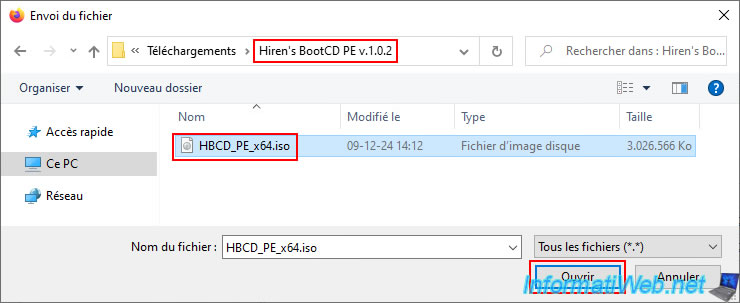
Sélectionnez le fichier "HBCD_PE_x64.iso" et cliquez sur "Ouvrir".
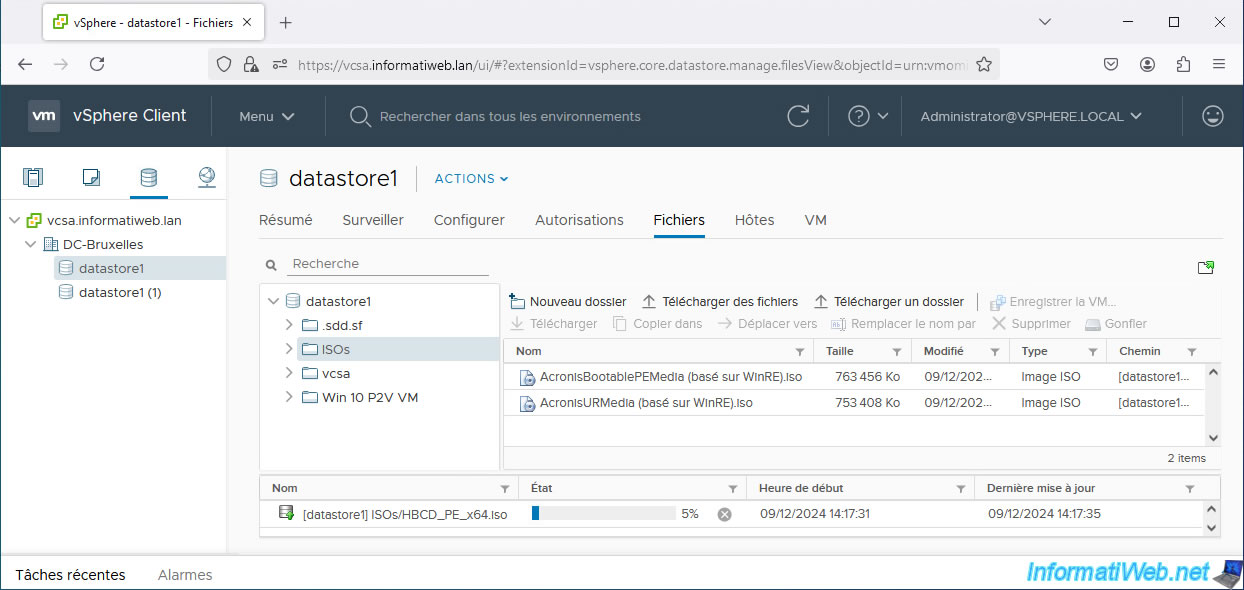
Patientez pendant l'envoi de ce fichier "HBCD_PE_x64.iso" sur votre banque de données.
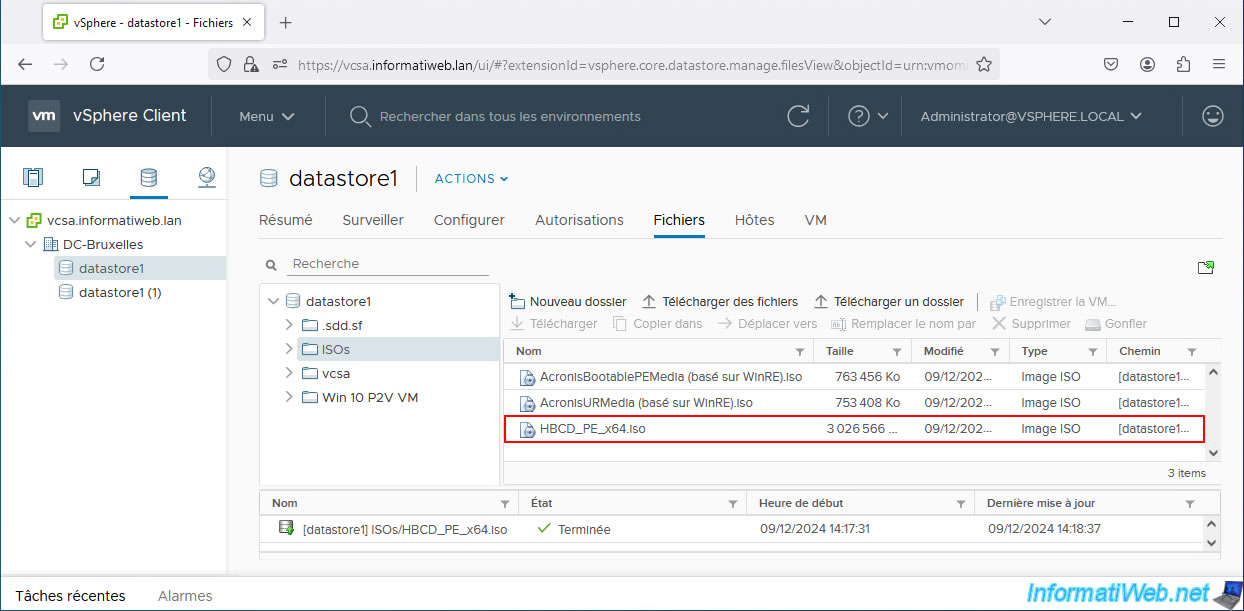
Votre fichier "HBCD_PE_x64.iso" a été ajouté dans votre banque de données.
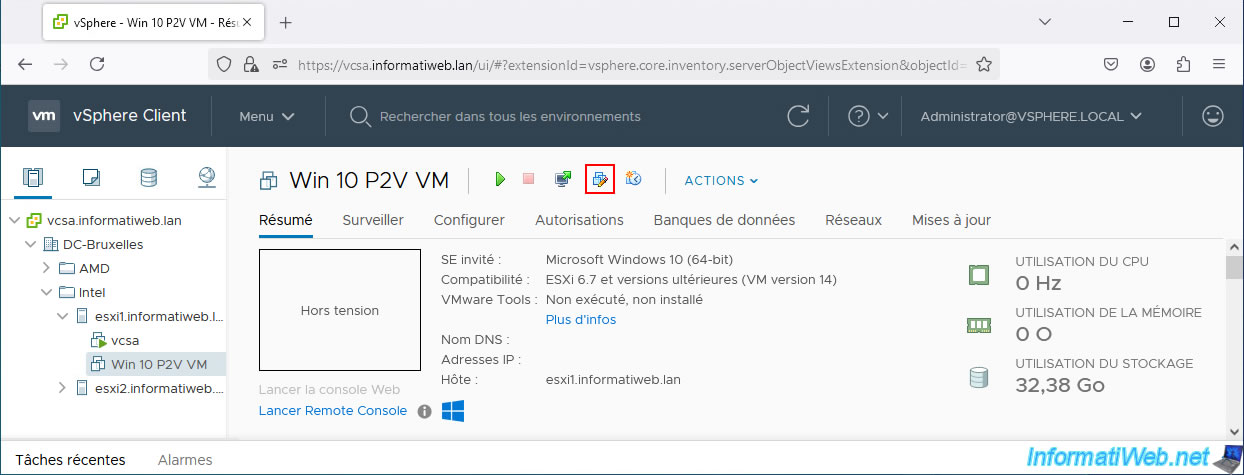
Maintenant, modifiez la configuration de votre machine virtuelle "Win 10 P2V VM".
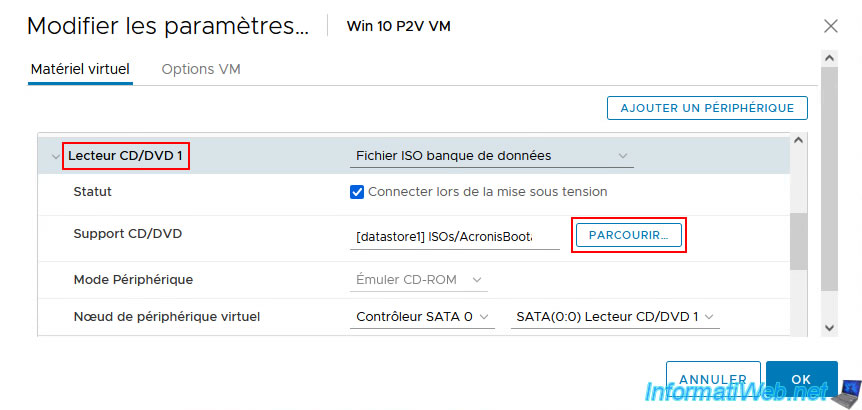
Déployez la section "Lecteur CD/DVD 1" et cliquez sur "Parcourir".
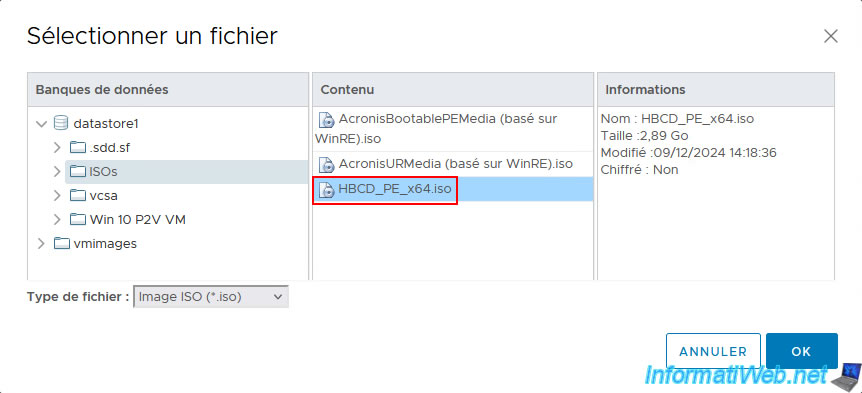
Sélectionnez votre fichier "HBCD_PE_x64.iso" et cliquez sur OK.
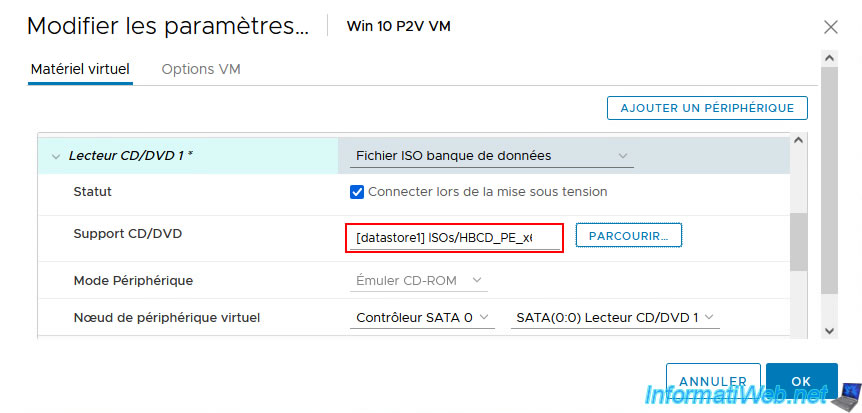
Le fichier ISO sélectionné apparait dans la case "Support CD/DVD".
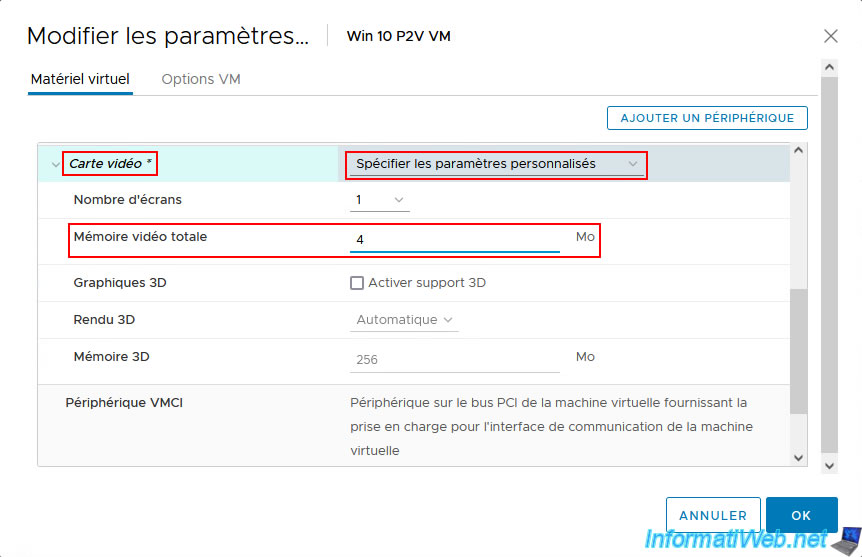
Pour que le live CD "Hiren's BootCD PE" apparaisse correctement dans votre VM, vous devez modifier temporairement les paramètres de la carte vidéo.
Pour cela, sélectionnez l'option "Spécifier les paramètres personnalisés" (qui était déjà sélectionnée par défaut dans notre cas), puis changez la valeur de "Mémoire vidéo totale" en "4 Mo".
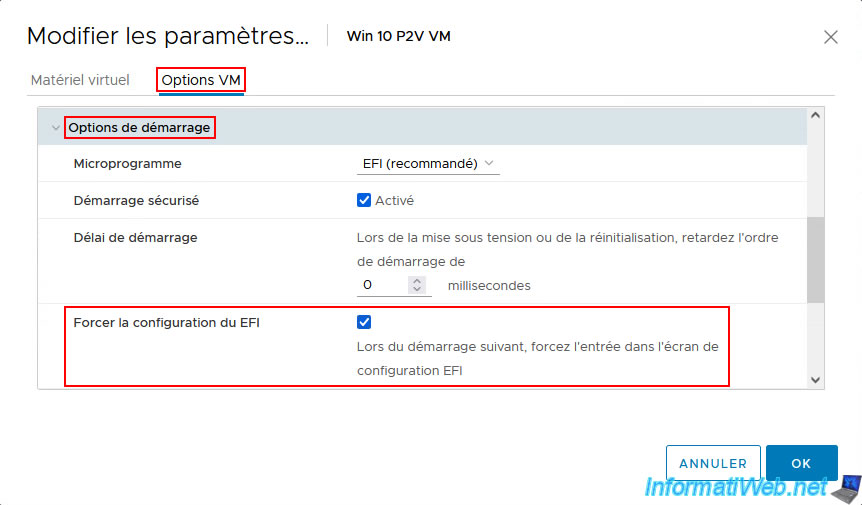
Ensuite, allez dans l'onglet "Options VM" et dans la section "Options de démarrage", cochez la case "Forcer la configuration du EFI".
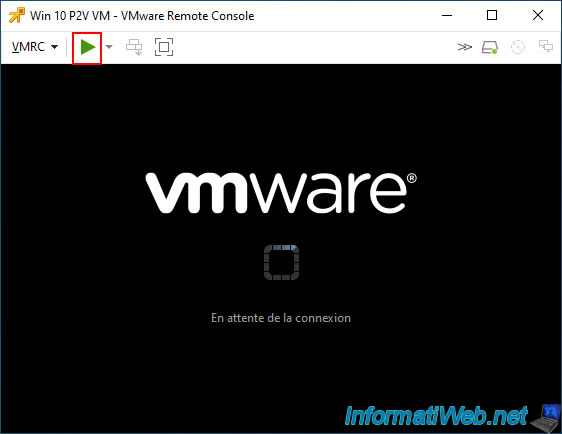
Maintenant, démarrez votre VM.
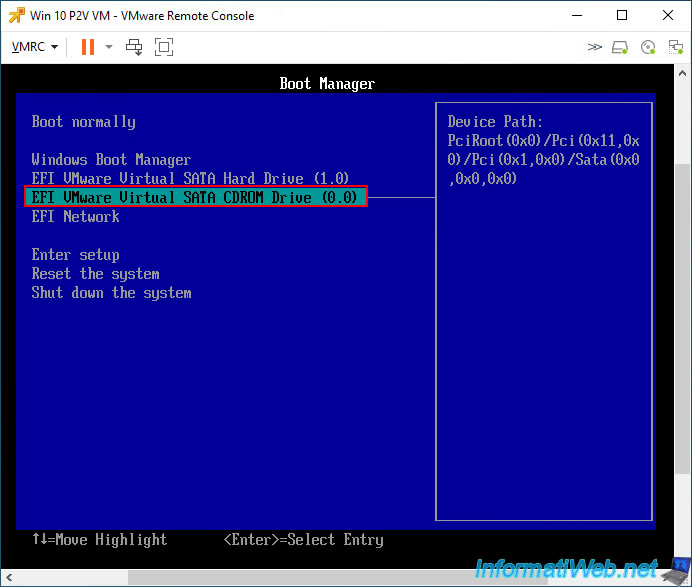
Démarrez votre VM sur son lecteur CD/DVD.
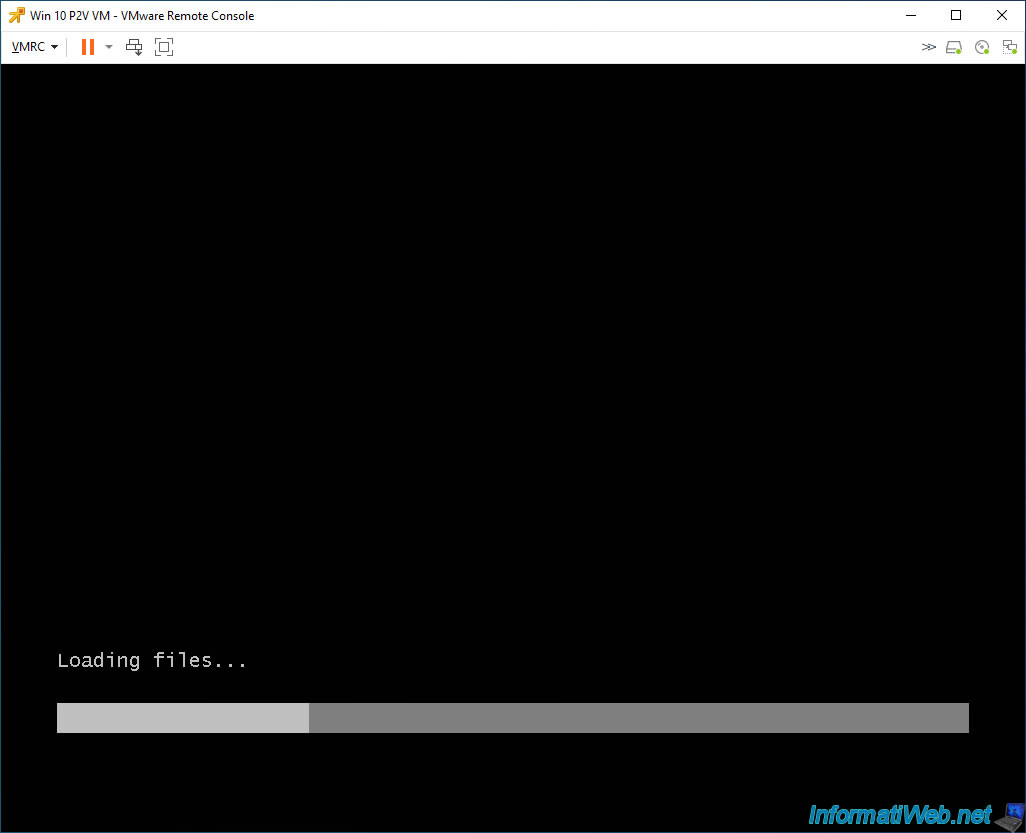
Le message "Loading files" apparait.
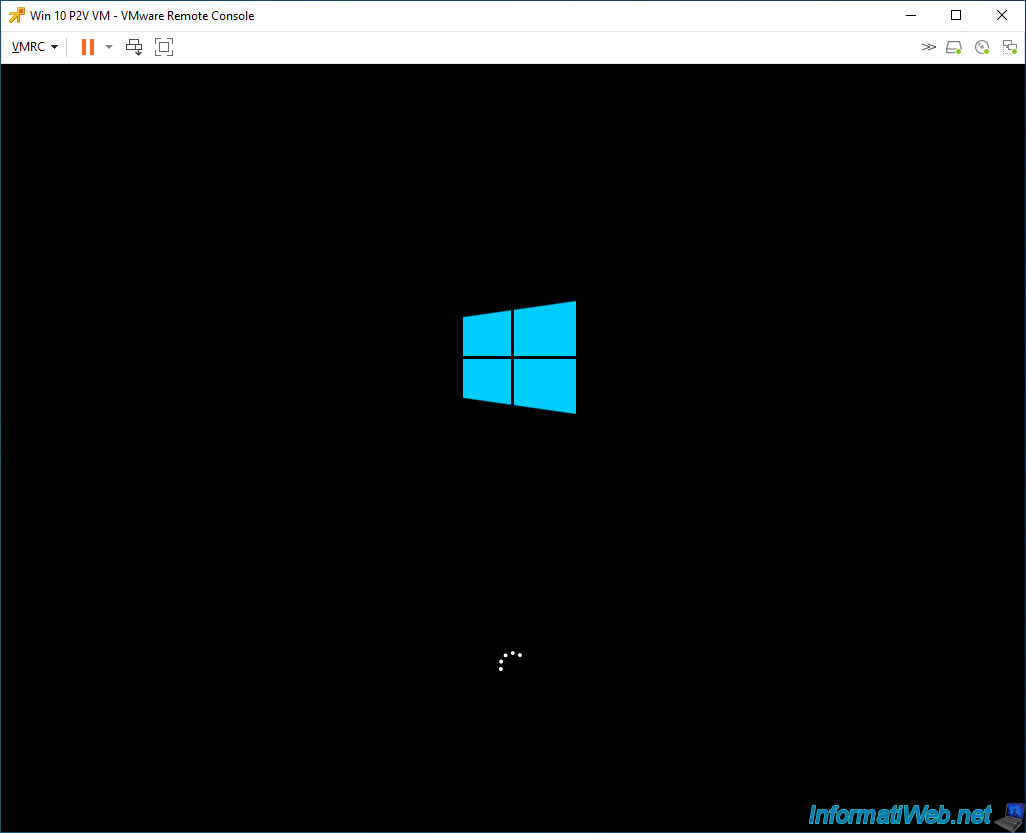
Puis, le logo de chargement de Windows PE apparait.
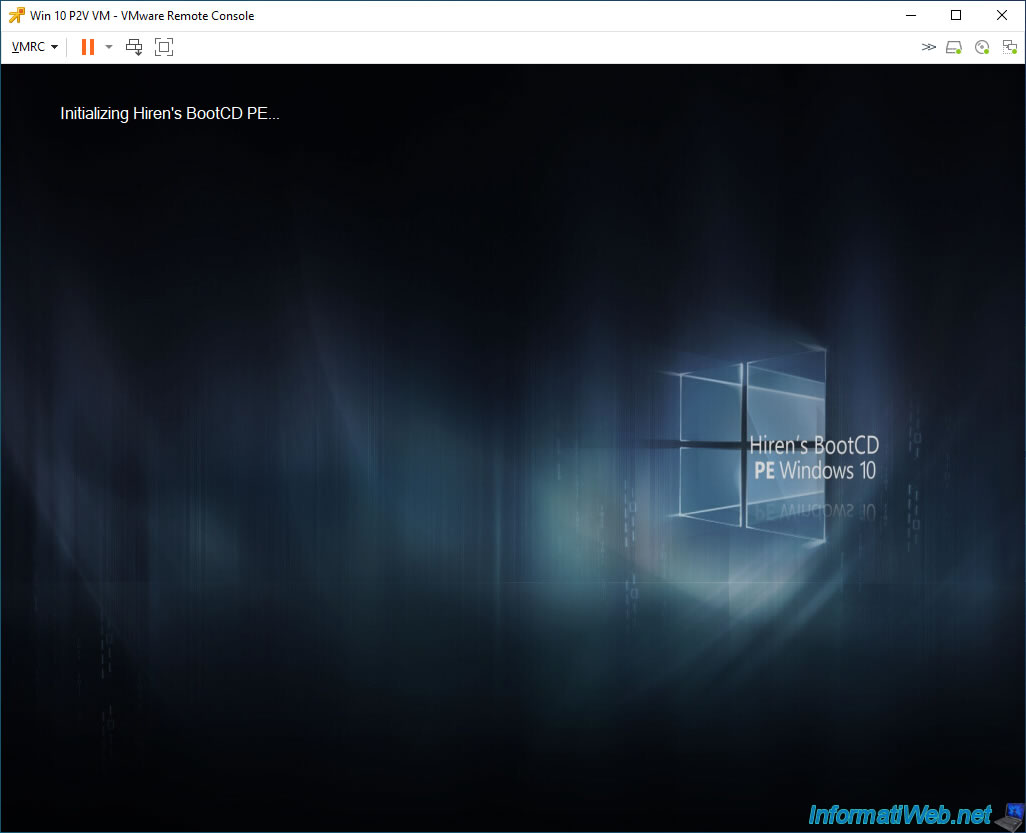
Puis, vous verrez le message "Initializing Hiren's BootCD PE" apparaitre.
Note : si Hiren's BootCD PE n'apparait pas correctement, c'est que vous avez oublié de modifier les paramètres de la carte vidéo de votre VM.
Comme vous pouvez le voir, nous utilisons le live CD "Hiren's BootCD PE" basé sur Windows 10 (d'où l'intérêt de télécharger la version 1.0.2 de ce live CD).
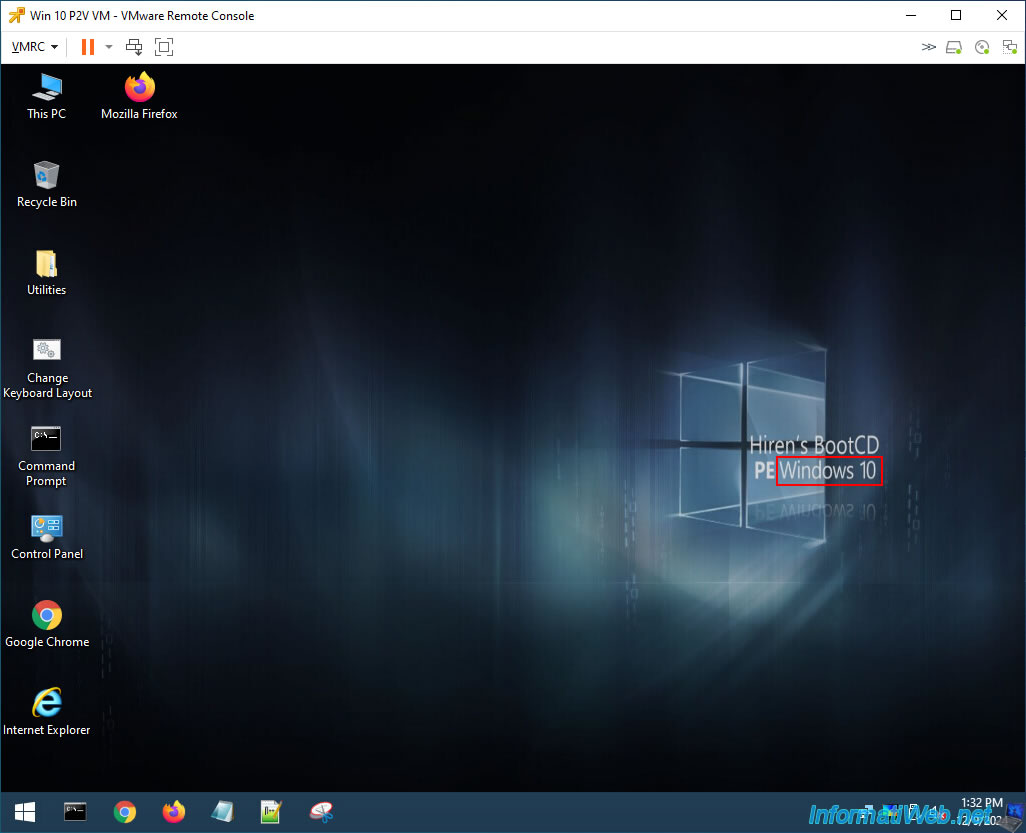
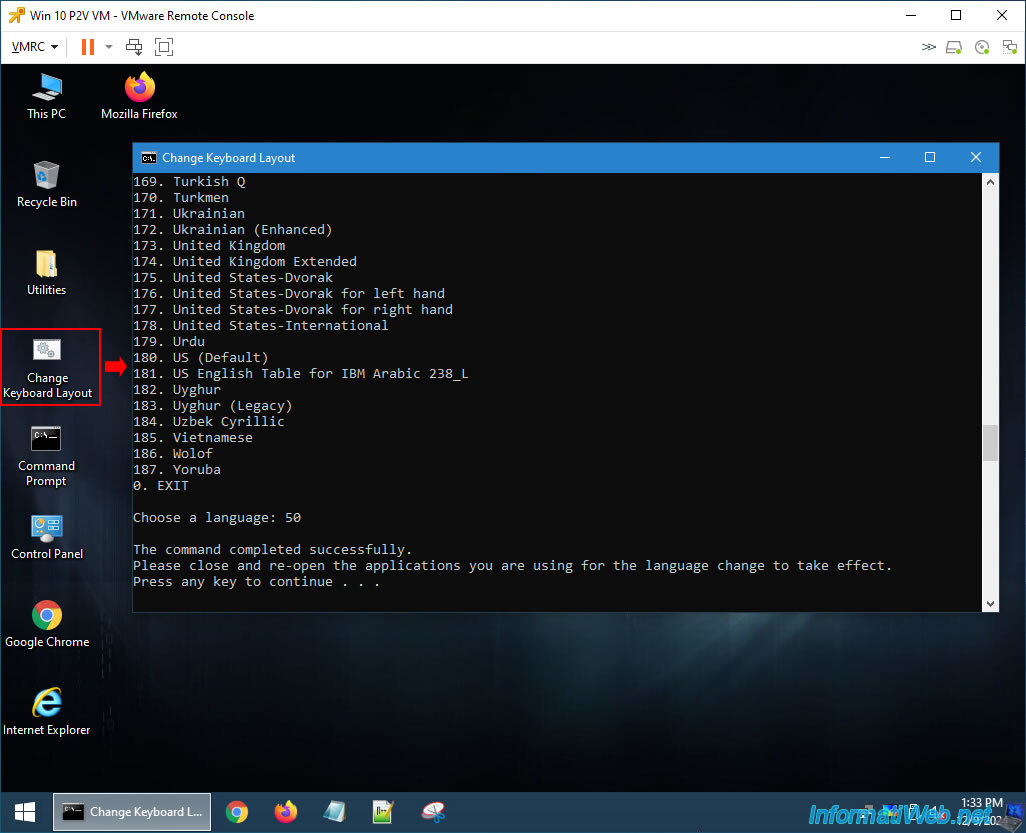
Faites un double clic sur le raccourci "Change Keyboard Layout" pour changer la langue du clavier à utiliser.
- 50 pour "Français (France)".
- 16 pour "Français (Belgique)".
Puis, appuyez sur Enter pour valider ce changement et relancer les applications déjà ouvertes (le cas échéant).
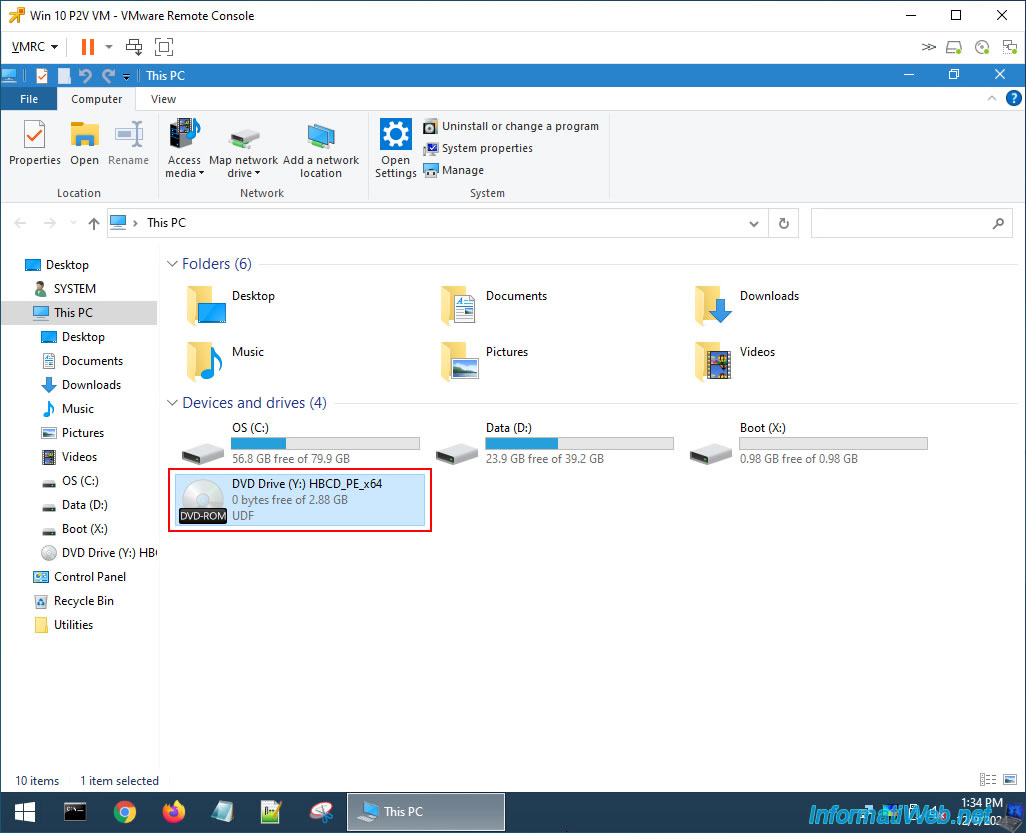
Ensuite, faites un double clic sur le raccourci "This PC" présent sur le bureau pour ouvrir l'explorateur de fichiers.
Comme vous pouvez le voir, actuellement, c'est le live CD "HBCD PE" qui se trouve dans le lecteur CD/DVD de votre VM.
Néanmoins, l'environnement Windows PE que vous utilisez actuellement s'exécute entièrement dans la mémoire vive (RAM) et ce CD n'est donc plus nécessaire.
Partager ce tutoriel
A voir également
-
Sauvegardes 22/12/2025
Acronis True Image - Cloner un disque (mode manuel)
-

Sauvegardes 25/8/2025
Acronis True Image - Créer des sauvegardes et authentifier ses fichiers
-
Sauvegardes 7/9/2026
Acronis True Image - P2V - Virtualiser un PC physique vers VirtualBox
-

Sauvegardes 19/6/2025
Acronis True Image - Sauvegarder son PC vers un disque dur externe (sauvegarde chiffrée)
Pas de commentaire