Virtualiser un PC physique vers VMware vSphere (P2V) grâce à Acronis True Image (Cyber Protect Home Office) et Acronis Universal Restore
- Sauvegardes
- Acronis True Image, Acronis Universal Restore
- 28 septembre 2026 à 09:41
-

- 4/9
Pour la partition suivante, cliquez à nouveau sur le lien "Nouvel emplacement".
Sélectionnez à nouveau l'espace "Non alloué" du disque 1 (comme pour chaque partition à restaurer) et cliquez sur "Accepter".
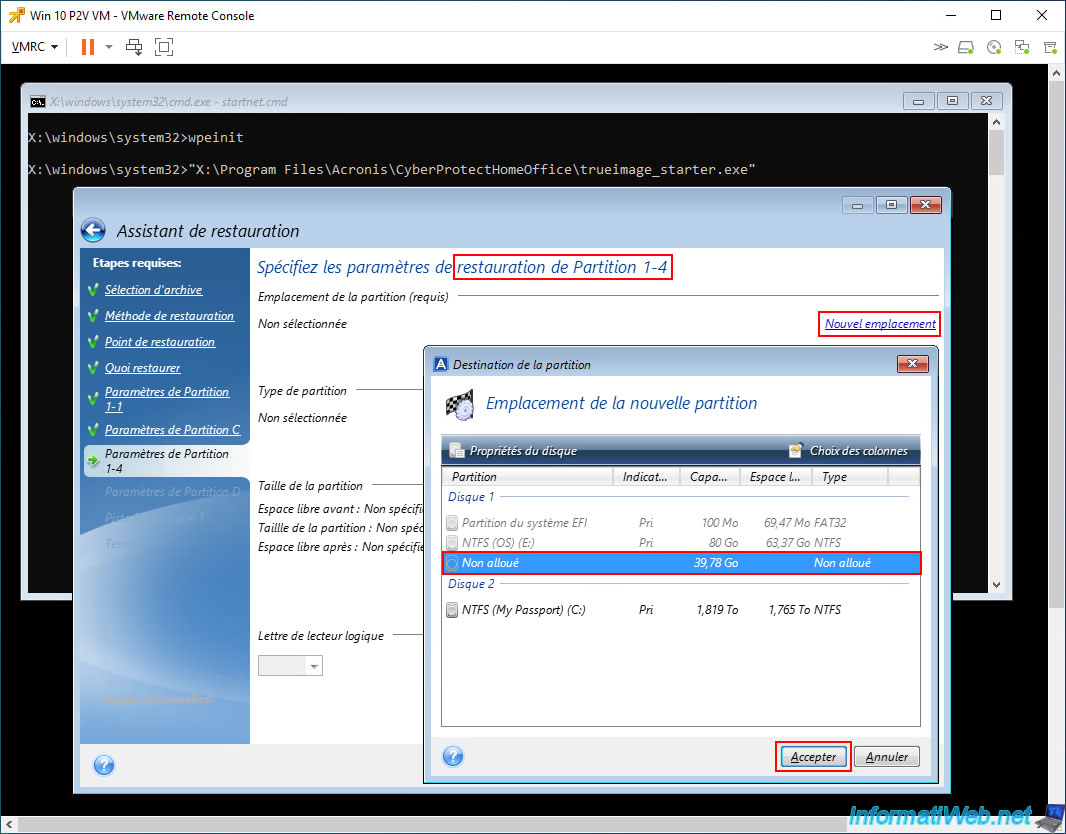
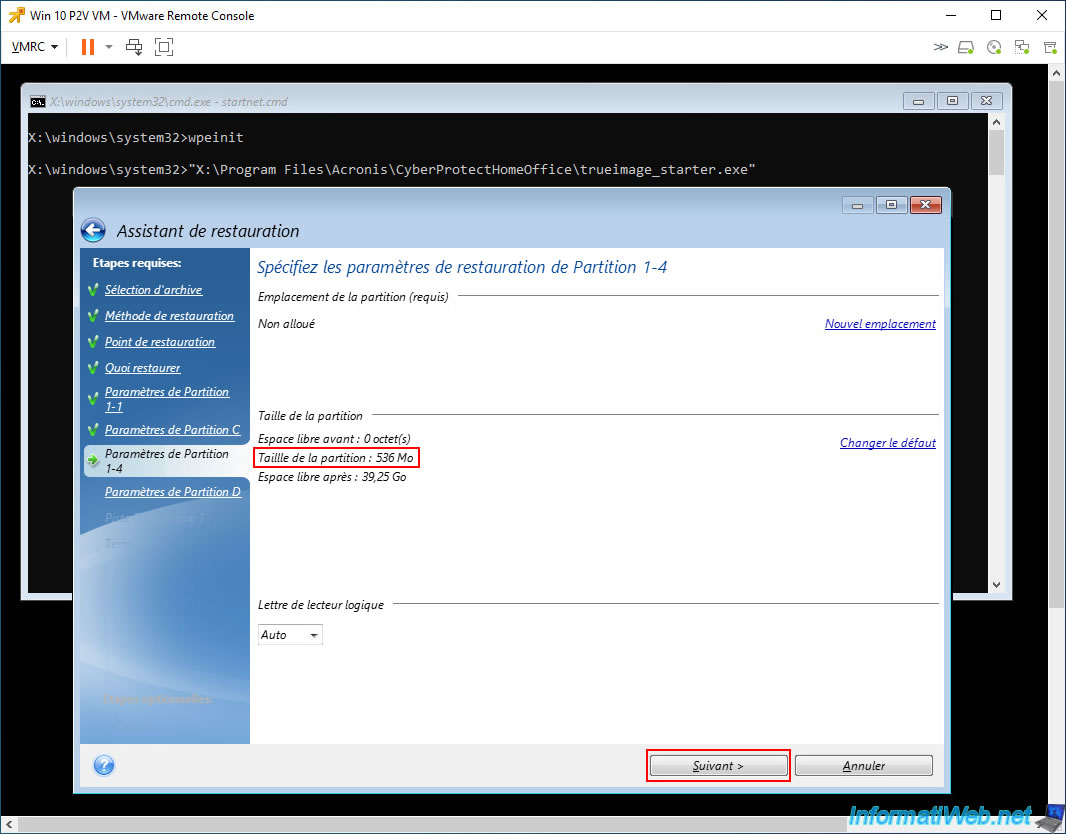
Comme vous pouvez le voir, cette partition "Partition 1-4" a une taille de seulement 536 Mo.
Ce qui ne pose aucun problème d'espace disque. Vous pouvez donc cliquer sur "Suivant" et laisser la taille indiquée (de préférence).
Note : juste pour information, cette partition correspond à la partition de récupération (ou autrement dit à "Windows RE") de Windows 10.
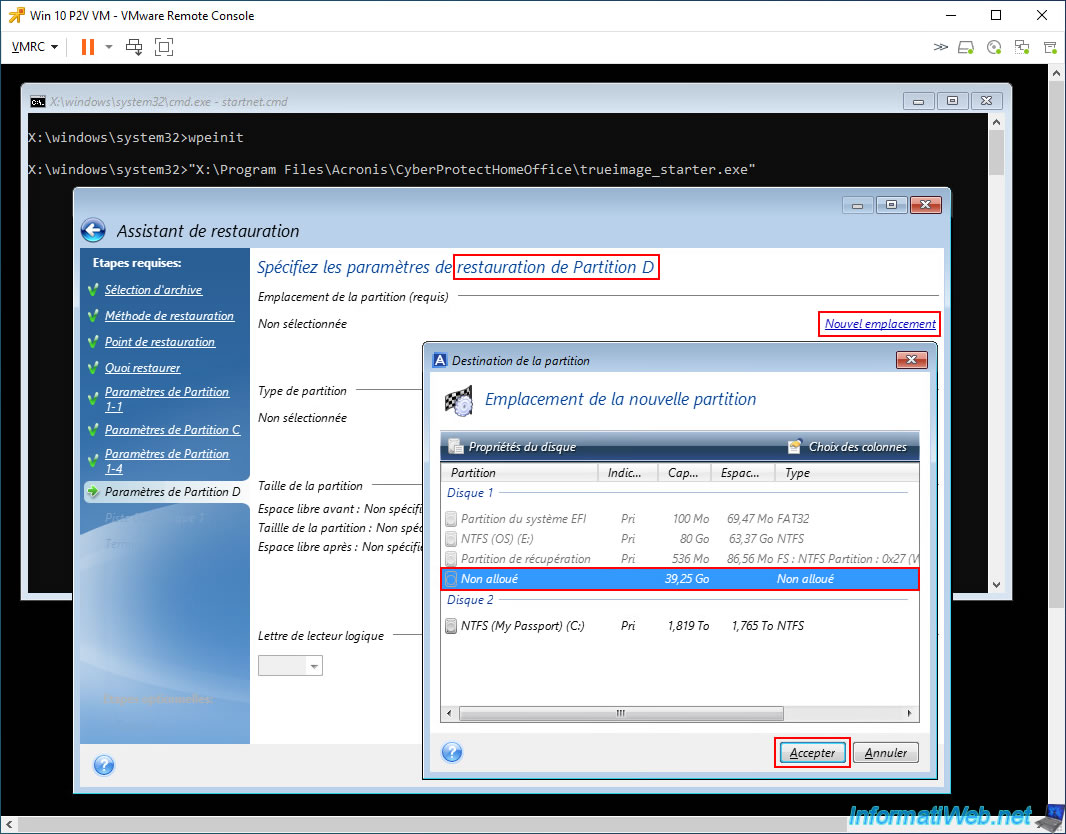
Pour la restauration de la partition "D", cliquez une nouvelle fois sur "Nouvel emplacement".
Sélectionnez une nouvelle fois l'espace "Non alloué" de votre disque 1 et cliquez sur "Accepter".
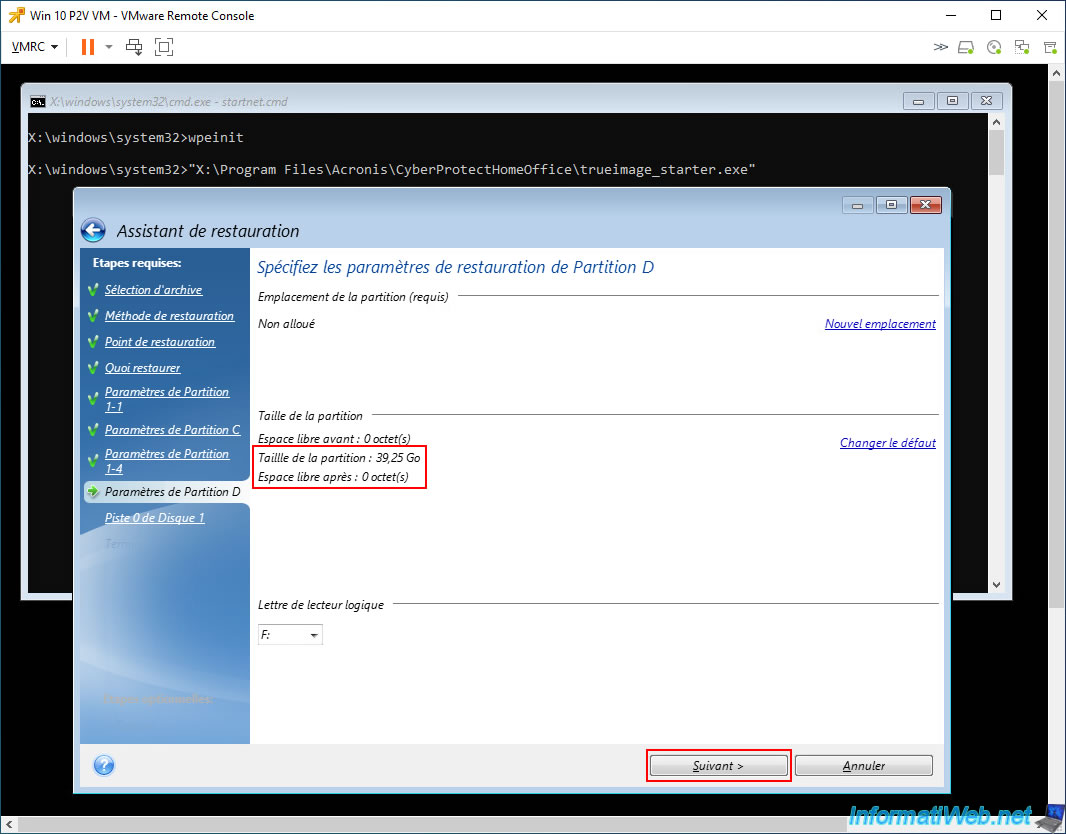
Etant donné qu'il s'agit à nouveau d'une grande partition, Acronis utilisera l'espace disque restant de votre disque dur virtuel.
Mais étant donné que c'est la dernière partition à restaurer, cela est une idée.
Donc, vous pouvez laisser la taille indiquée et cliquer sur "Suivant".
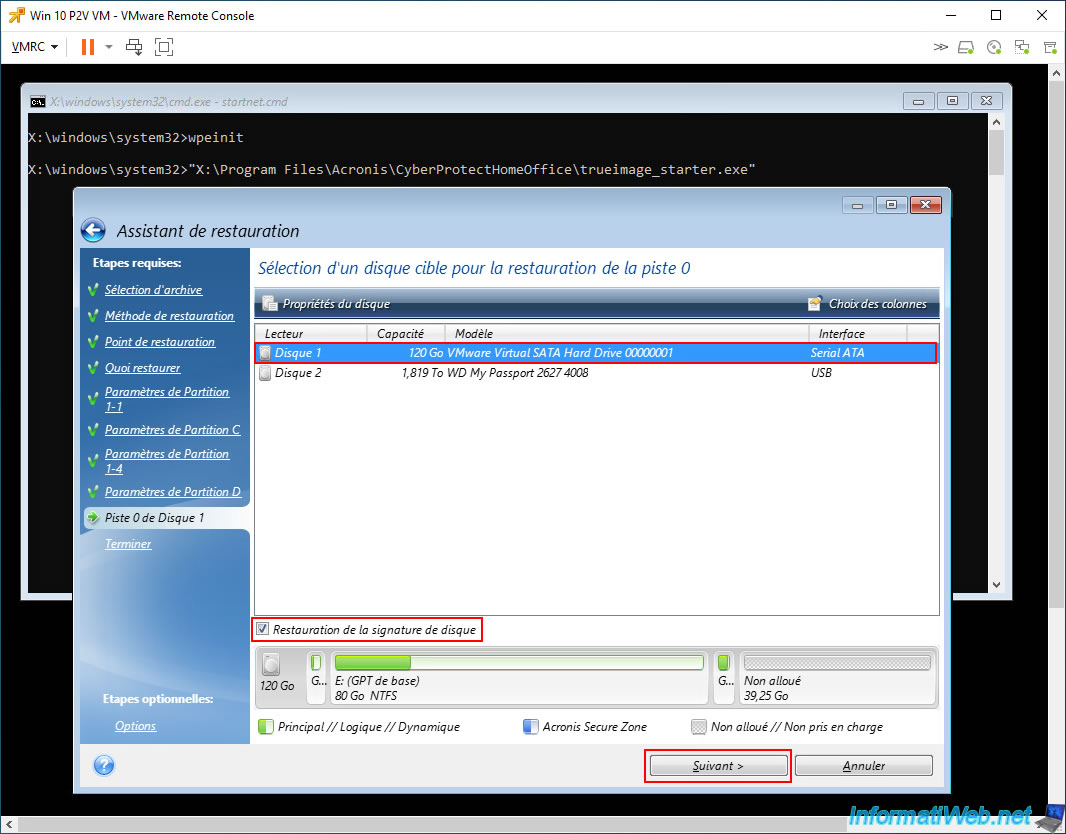
Pour la restauration de la "Piste 0", sélectionnez le disque 1 (dont le modèle est "VMware Virtual ... Hard Drive") et cochez la case "Restauration de la signature de disque".
Cette "Piste 0" (ou autrement dit la MBR du disque dur) est nécessaire au démarrage de Windows, car elle indique notamment à votre ordinateur où se trouve Windows sur le disque dont vous souhaitez restaurer les données.
Lorsque vous envisagez de restaurer une sauvegarde d'une installation de Windows, Acronis suggère de sélectionner l'option "Restauration de la signature de disque". Cette étape est cruciale pour plusieurs raisons :
- Récupération des tâches : cela permet à Acronis Cyber Protect Home Office (True Image), installé sur le PC d'origine, de retrouver facilement ses tâches, car Acronis utilise la signature de disque pour identifier ce disque.
- Licences d'applications : certaines applications peuvent avoir des licences qui dépendent de la signature de votre disque, rendant cette restauration nécessaire.
- Points de restauration Windows : la restauration de la signature permet également d'utiliser les points de restauration Windows, s'ils existent.
- Snapshots VSS : elle est essentielle pour la restauration des snapshots VSS, notamment lors de l'utilisation de la fonction "Versions précédentes" disponible dans Windows 7 et Vista.
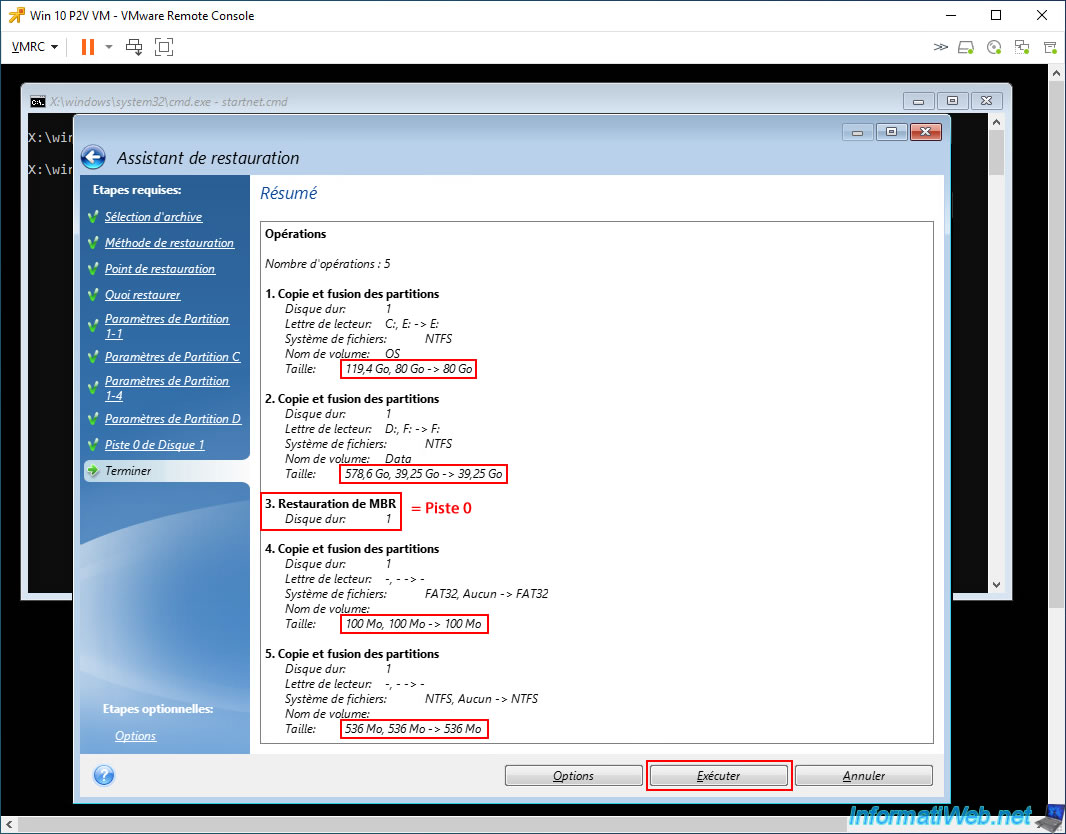
Dans le résumé de cet assistant de restauration, vous remarquerez que la taille des partitions a été modifiée.
De plus, la MBR (Master Boot Record), qui correspondait à la "Piste 0" mentionnée précédemment dans l'assistant, sera également restaurée sur votre disque 1, qui représente le disque dur virtuel "VMware Virtual SATA Hard Drive".
Cliquez sur le bouton "Exécuter" pour restaurer vos partitions et la MBR (Piste 0) depuis votre sauvegarde Acronis.
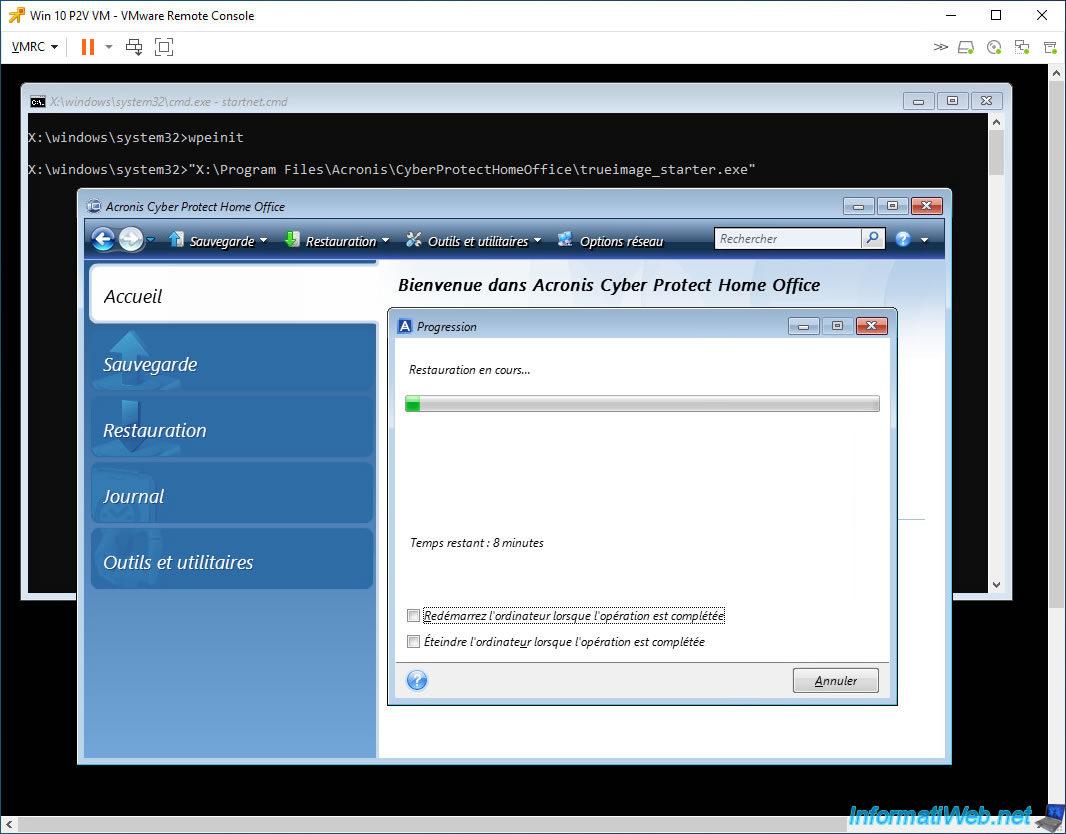
Patientez pendant la restauration de vos partitions et de la MBR (Piste 0) de votre disque.
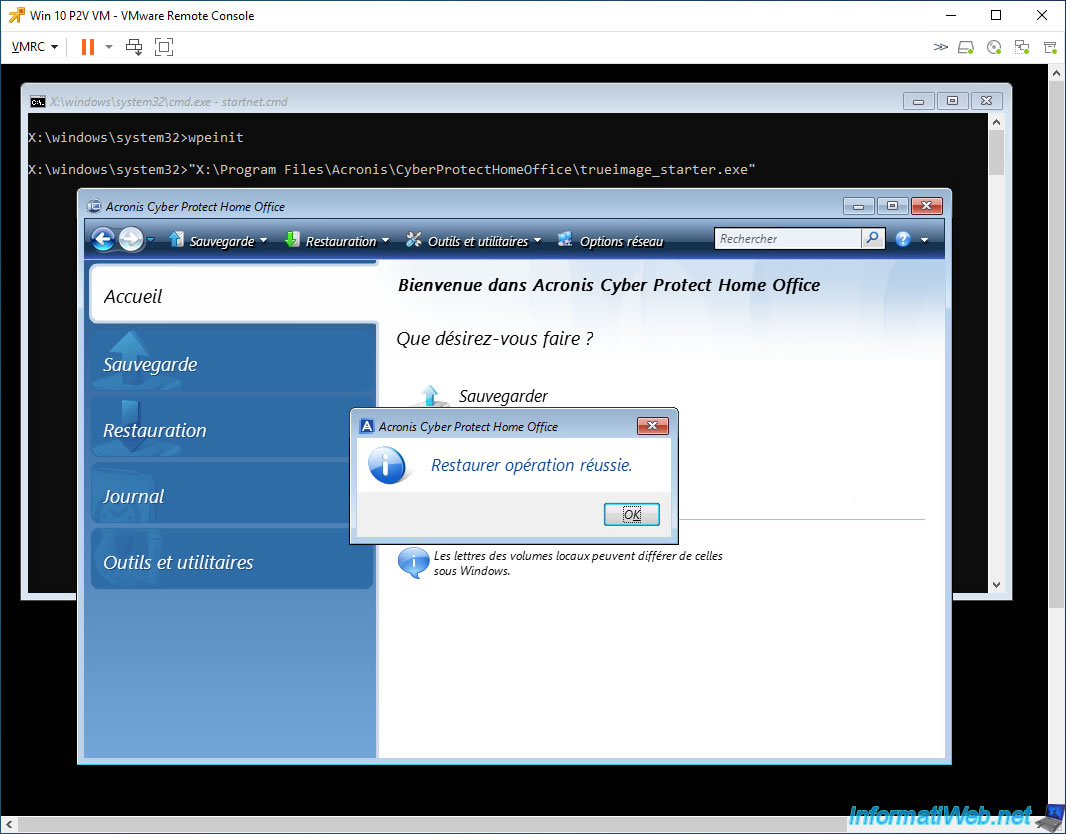
Une fois cette restauration terminée, le message "Restaurer opération réussie" apparaitra.
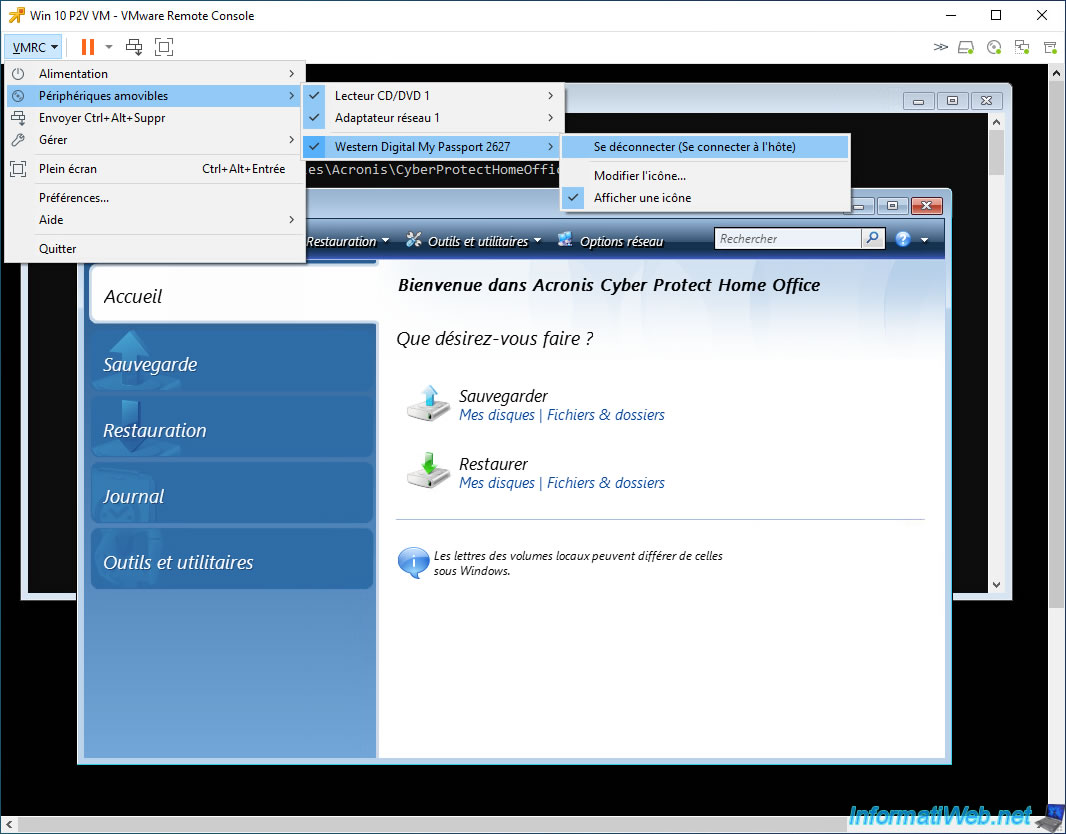
Maintenant que la restauration est terminée, vous pouvez déconnecter votre disque dur externe de votre VM.
Pour cela, comme précédemment, cliquez sur : VMRC -> Périphériques amovibles -> [nom de votre disque dur externe USB] -> Se déconnecter (Se connecter à l'hôte).
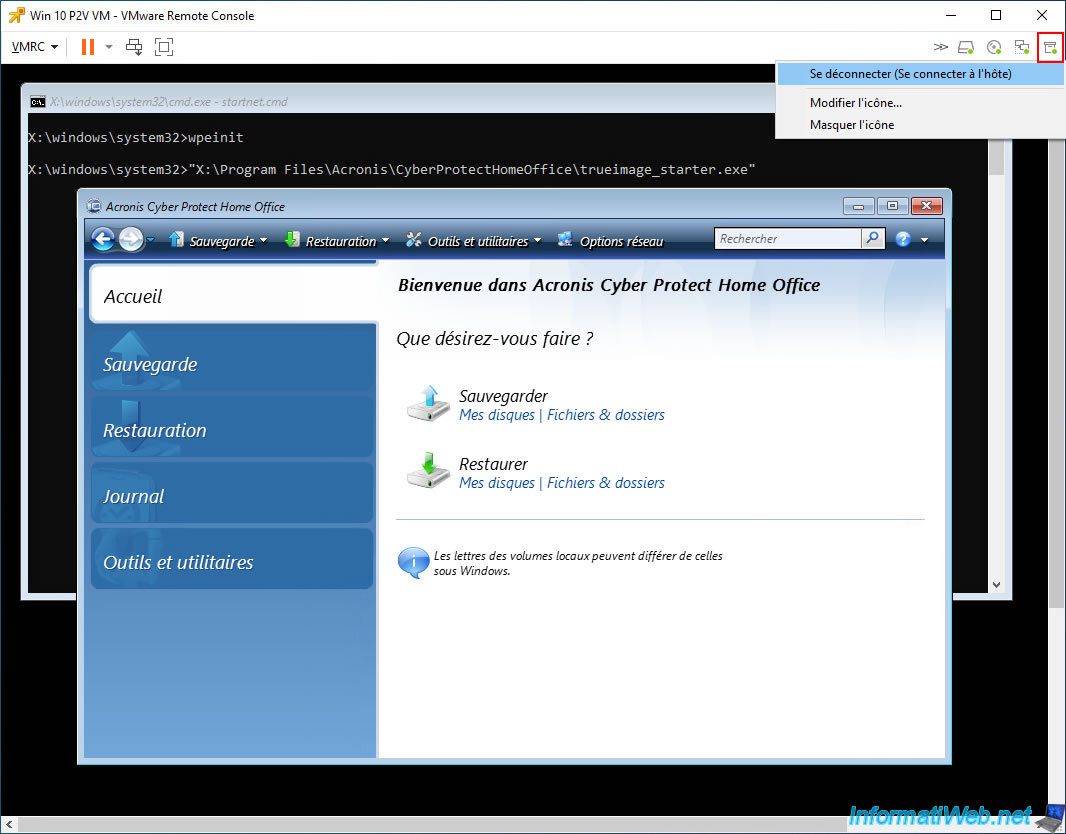
Ou faites un clic droit "Se déconnecter (Se connecter à l'hôte)" sur l'icône correspondant à votre disque dur externe.
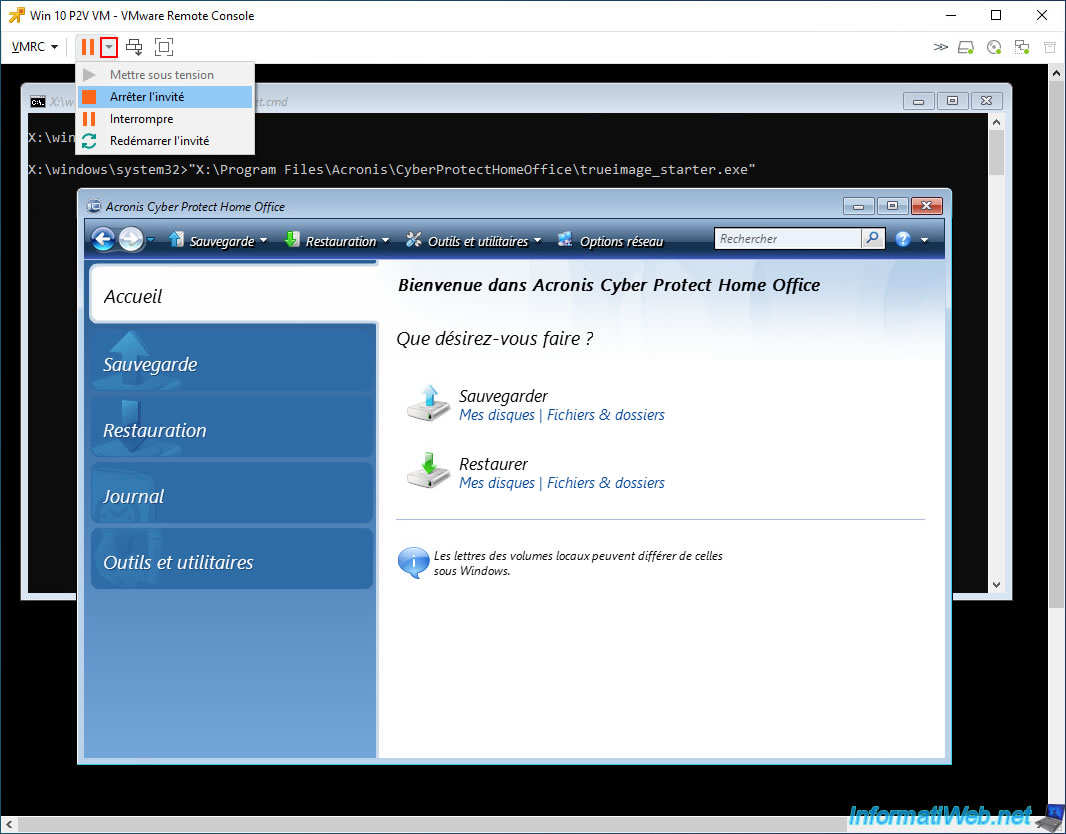
Une fois votre disque dur externe déconnecté de votre VM, arrêtez votre VM en cliquant sur "Arrêter l'invité".
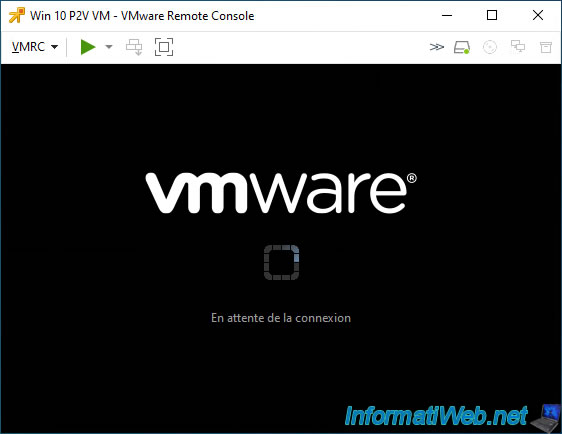
Votre VM est éteinte.
Partager ce tutoriel
A voir également
-

Sauvegardes 29/6/2026
Acronis True Image - Outils tiers
-

Sauvegardes 7/8/2025
Acronis True Image - Rechercher des fichiers dans une sauvegarde Cloud
-
Sauvegardes 26/1/2026
Acronis True Image - Support de secours - Créer le support (version Win PE)
-
Sauvegardes 9/2/2026
Acronis True Image - Support de secours - Créer le support (version Win PE) sous Win 8
Pas de commentaire