Virtualiser un PC physique vers VMware vSphere (P2V) grâce à Acronis True Image (Cyber Protect Home Office) et Acronis Universal Restore
- Sauvegardes
- Acronis True Image, Acronis Universal Restore
- 28 septembre 2026 à 09:41
-

- 3/9
4.2. Restaurer les partitions du PC physique depuis votre sauvegarde Acronis
Maintenant que votre disque dur virtuel est initialisé avec le bon type de table de partition, retournez dans la section "Accueil" d'Acronis Cyber Protect Home Office (True Image) et cliquez sur le lien "Mes disques" de l'option "Restaurer".
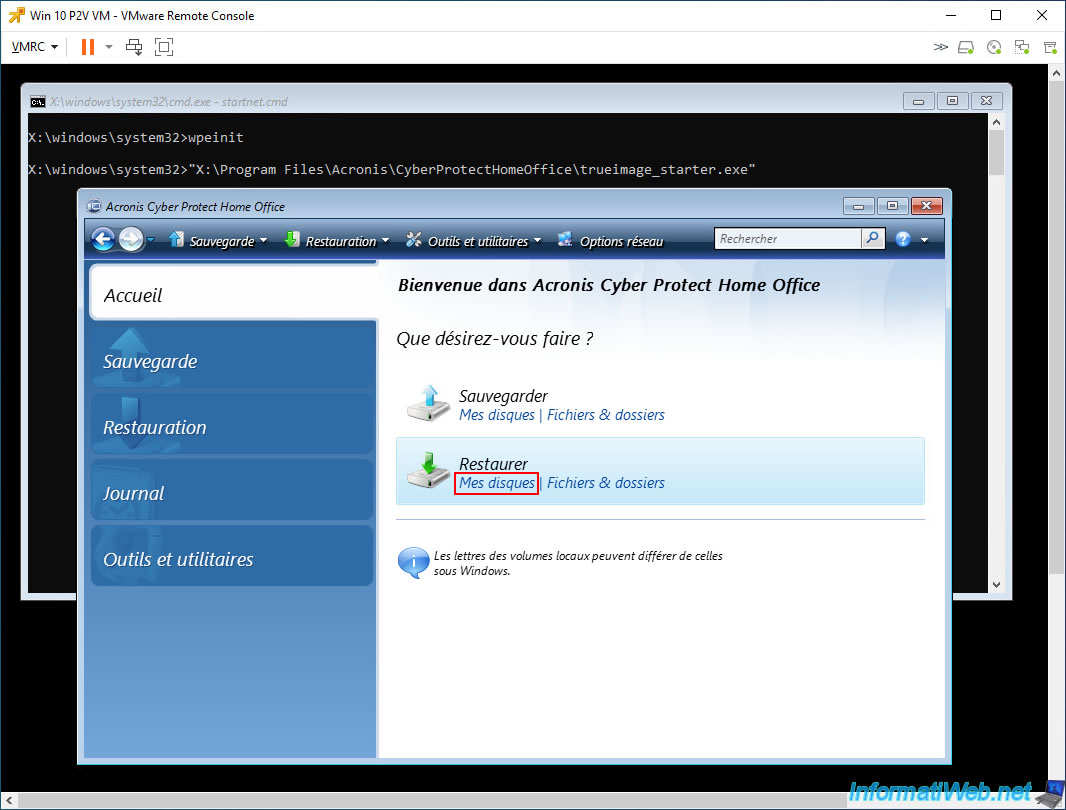
Si l'assistant de restauration détecte automatiquement votre sauvegarde, sélectionnez-la et cliquez sur "Suivant".
Sinon, cliquez sur le bouton "Parcourir".
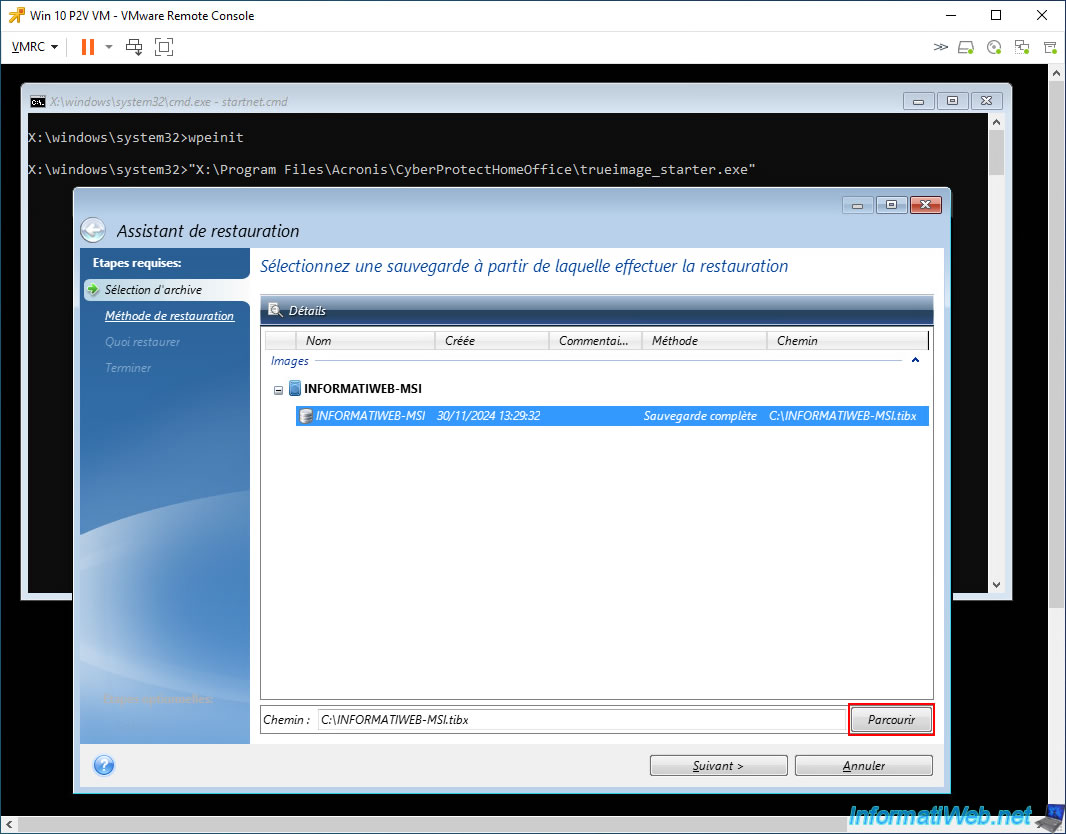
Sélectionnez votre disque dur externe (qui apparait dans la liste de gauche), puis sélectionnez votre fichier de sauvegarde (.tibx) à droite et cliquez sur OK.
Dans notre cas, nous sélectionnons donc notre fichier de sauvegarde "INFORMATIWEB-MSI.tibx" stocké sur notre disque dur externe "My Passport (C:)".
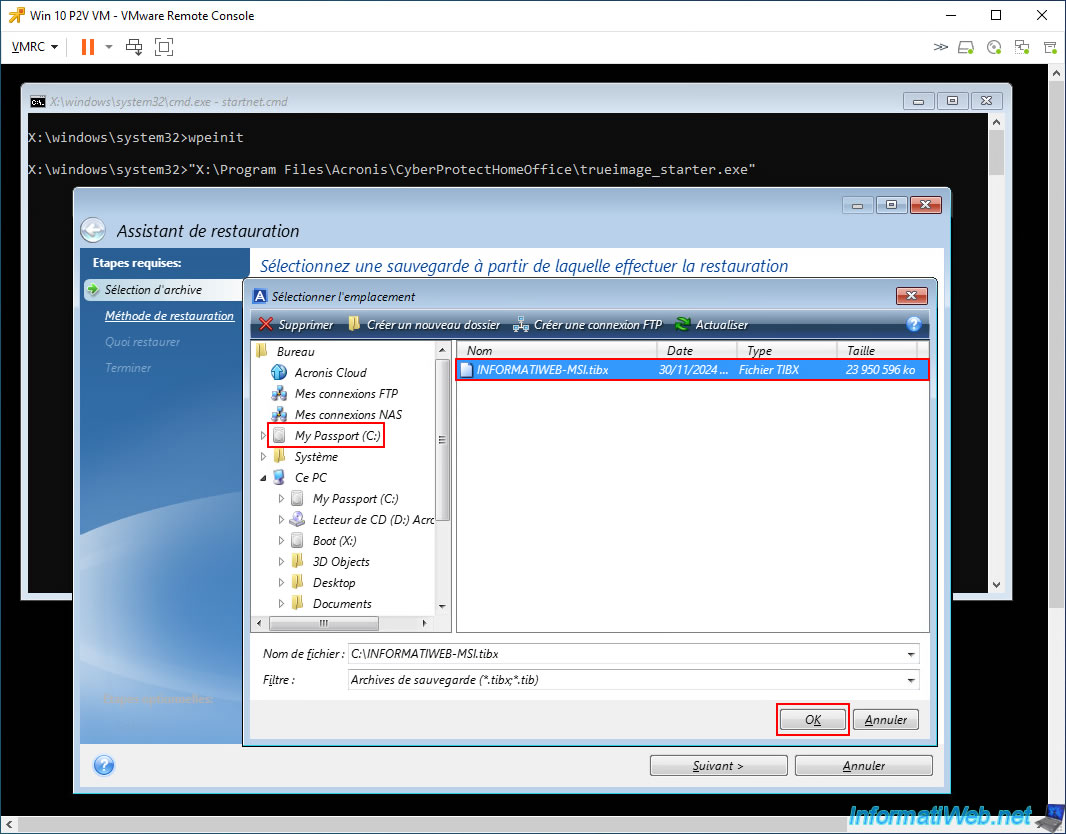
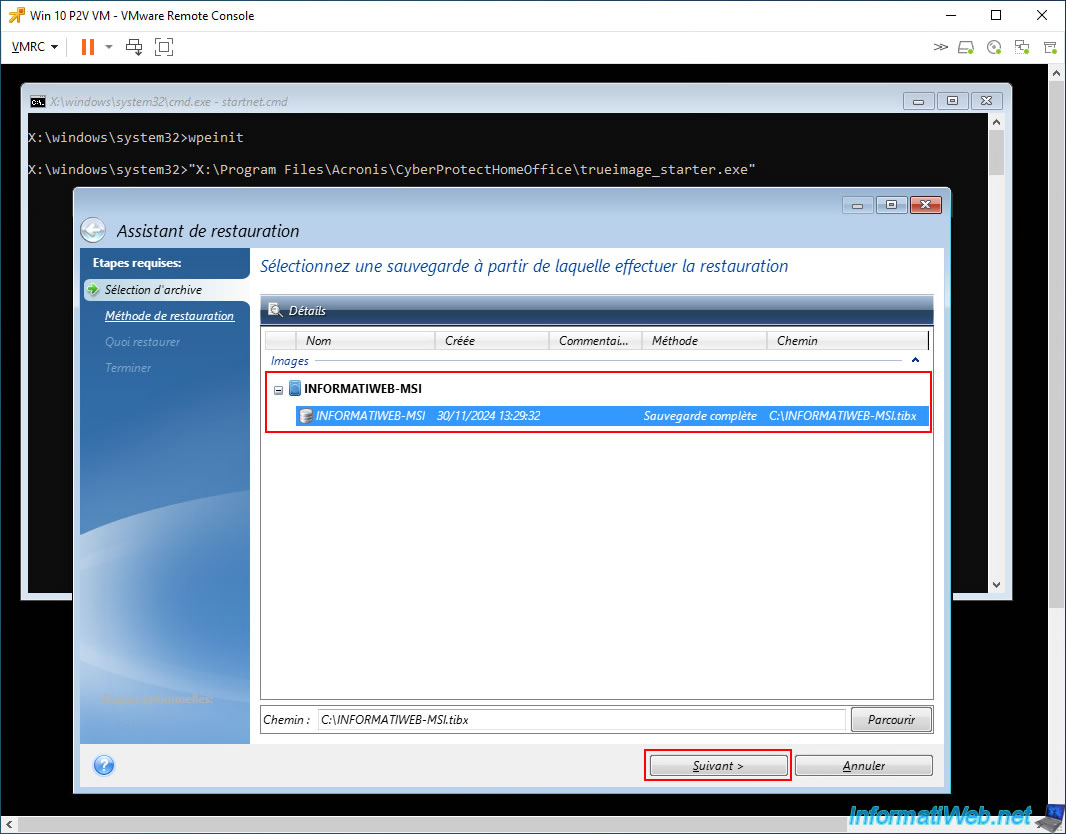
Maintenant, votre sauvegarde Acronis apparait dans la liste.
Sélectionnez celle-ci et cliquez sur "Suivant".
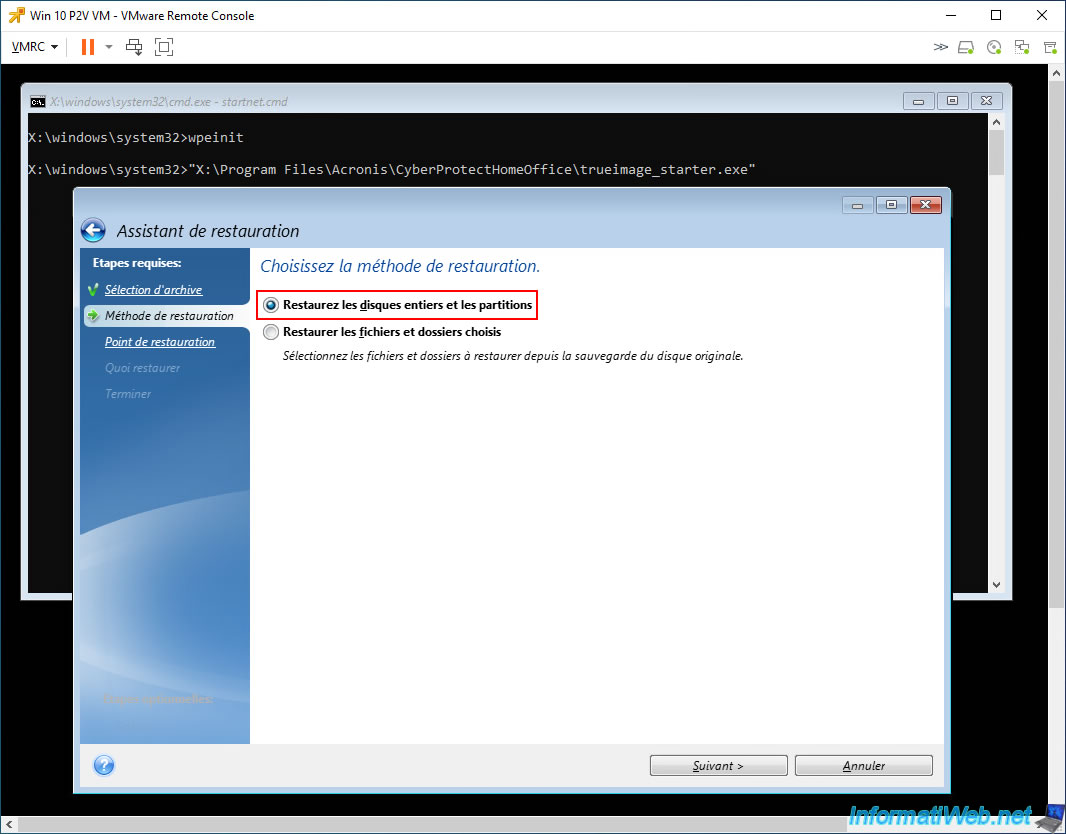
Sélectionnez la méthode de restauration "Restaurez les disques entiers et les partitions".
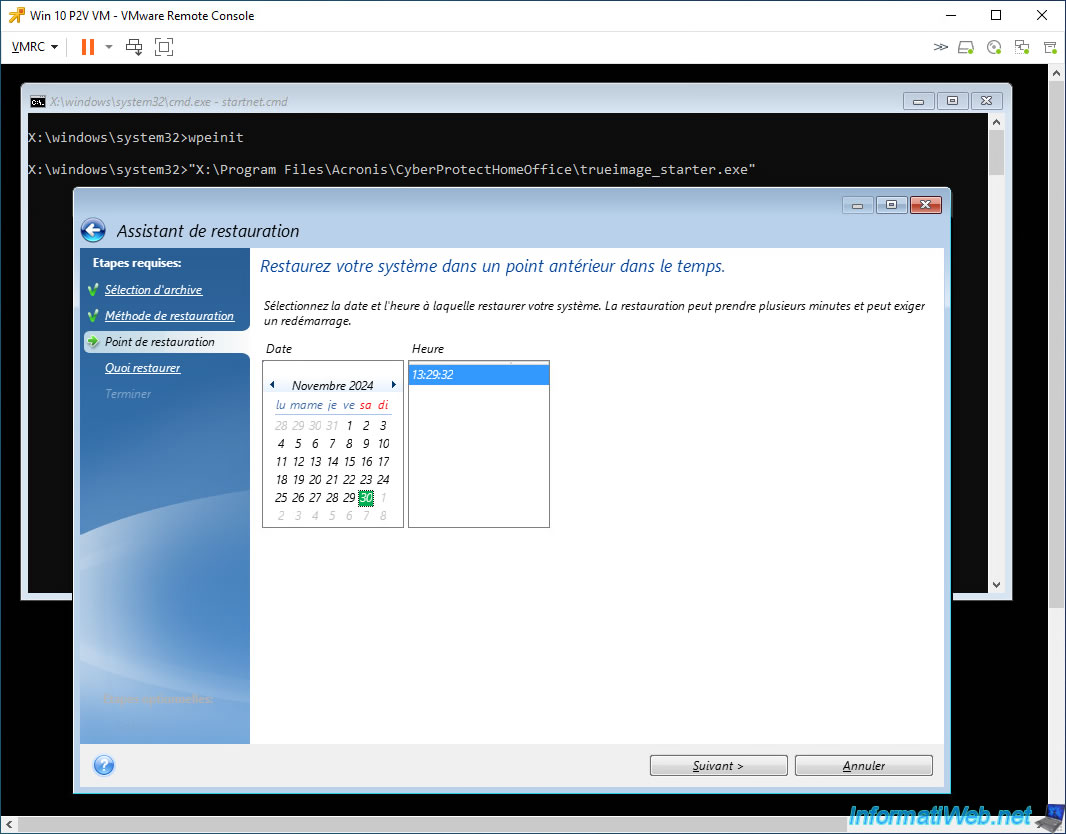
Sélectionnez la date disponible dans votre cas (qui dépend de la date à laquelle votre PC physique a été sauvegardé).
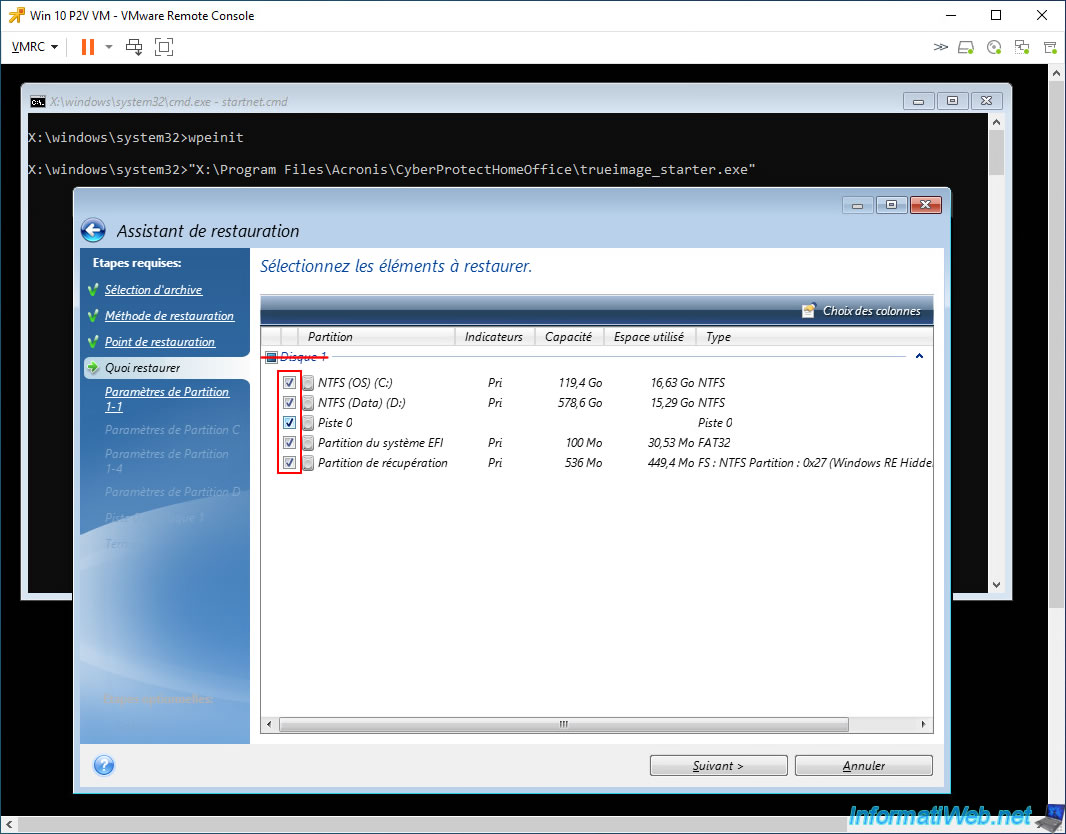
Attention : pour les éléments à restaurer, vous devez décocher la case "Disque 1", puis cocher uniquement les cases de toutes les partitions et de la piste 0.
Le but étant d'effectuer une restauration de partitions et non de disque entier. Ce qui vous permettra de modifier la taille de chaque partition à restaurer et adapter celle-ci à la taille de votre disque dur virtuel.
Dans le cas contraire, vous pourriez très probablement vous retrouver avec des partitions pleines (dont celle où Windows se trouve), comme vous pouvez le voir à l'étape "12. Bonus : Problème rencontré si vous tentez de restaurer le disque entier au lieu de ses partitions" de notre tutoriel de migration P2V via Acronis sous VirtualBox.
Pour les paramètres de restauration de chaque partition, la procédure est quasiment à chaque fois la même.
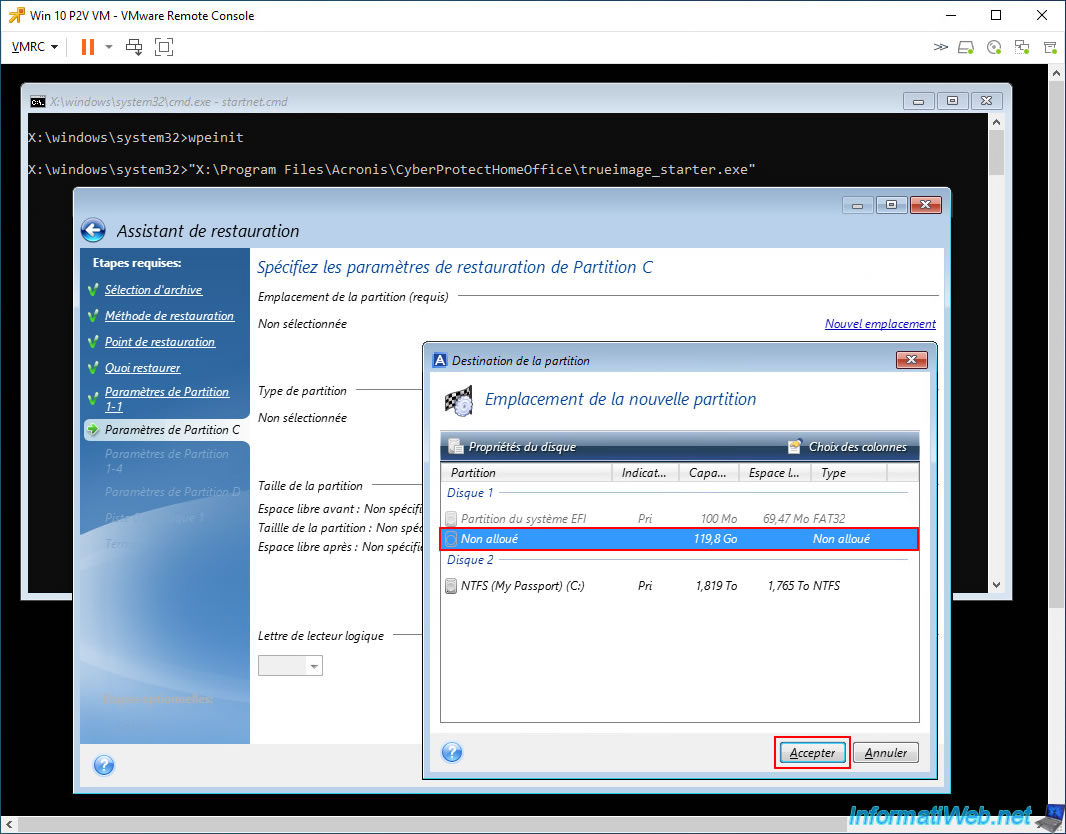
Pour commencer, cliquez sur le lien "Nouvel emplacement" (située en haut à droite), puis sélectionnez l'espace "Non alloué" du disque 1 comme destination de la partition.
Ensuite, cliquez sur "Accepter".
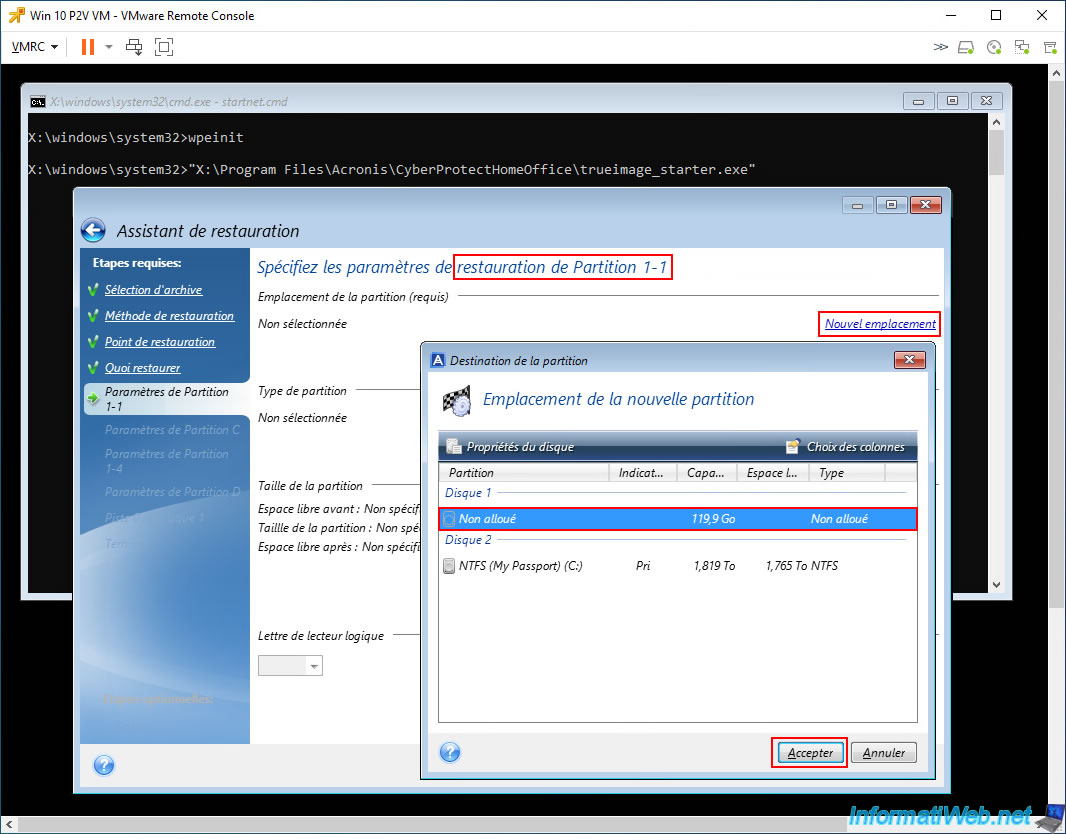
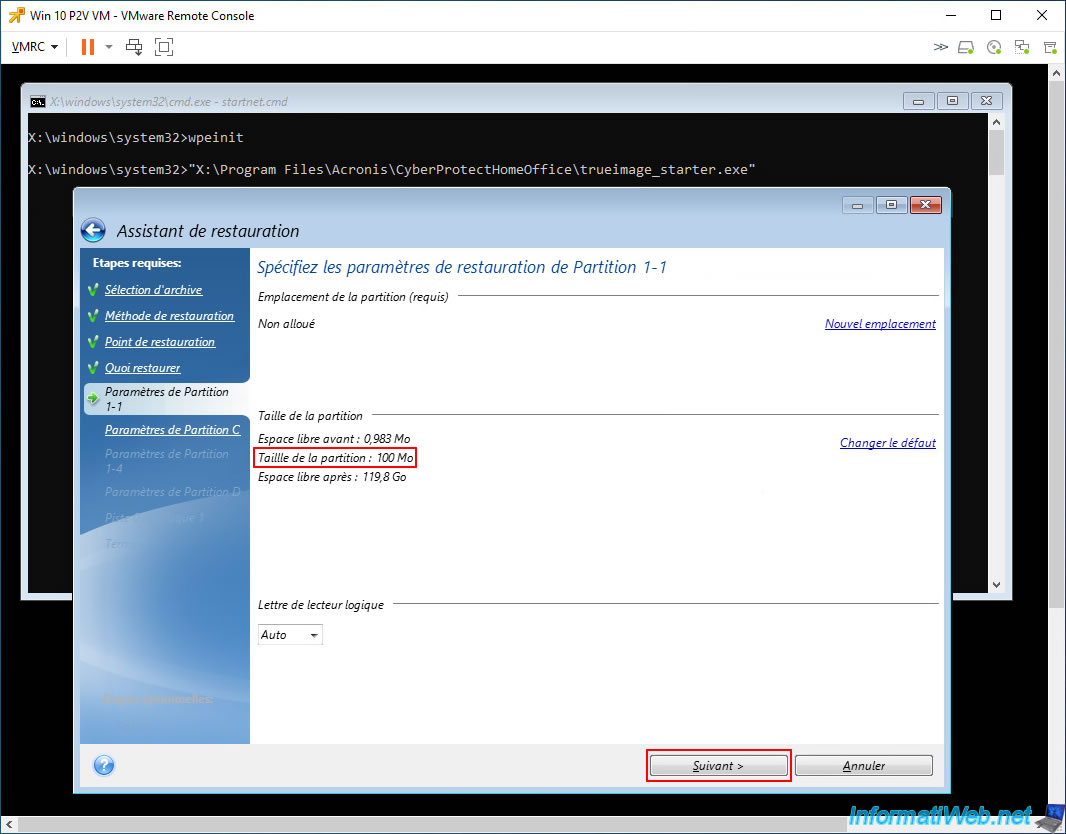
Comme vous pouvez le voir, la 1ère partition (Partition 1-1) à être restaurée est une petite partition de 100 Mo.
Dans le cas de Windows 10, il s'agit de la petite partition système "Partition du système EFI".
Cliquez sur "Suivant".
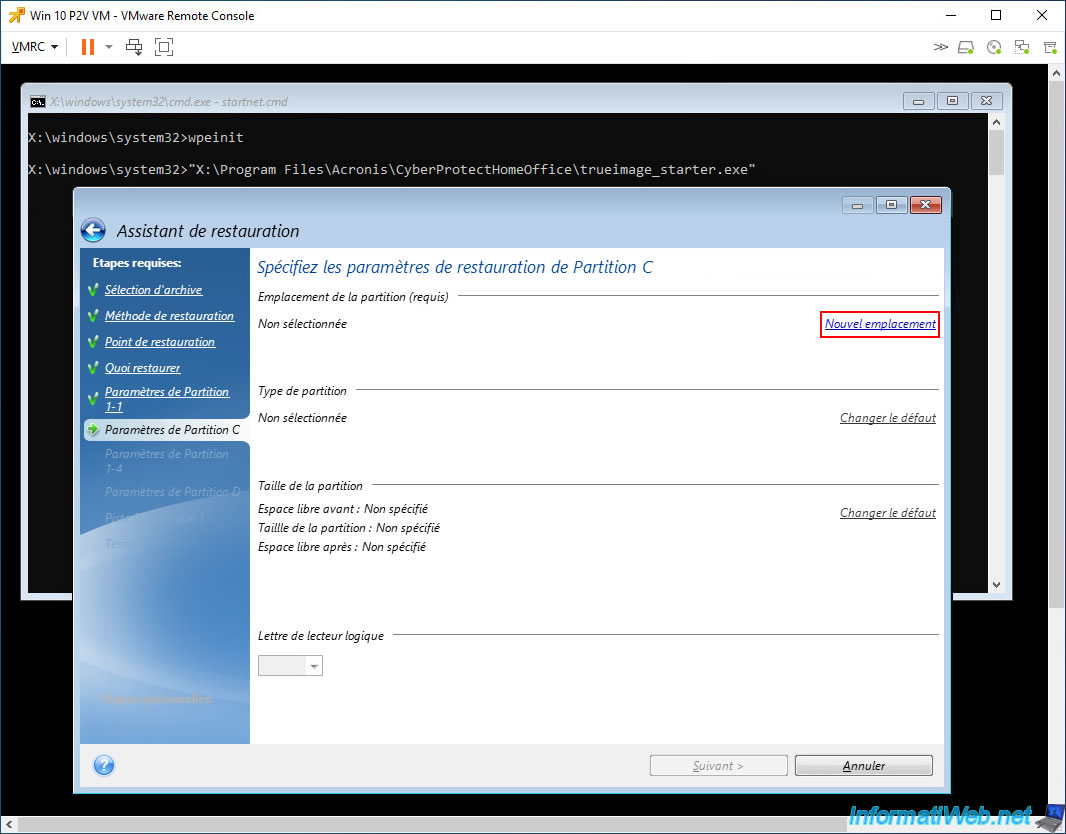
Pour la "Partition C", cliquez à nouveau sur le lien "Nouvel emplacement".
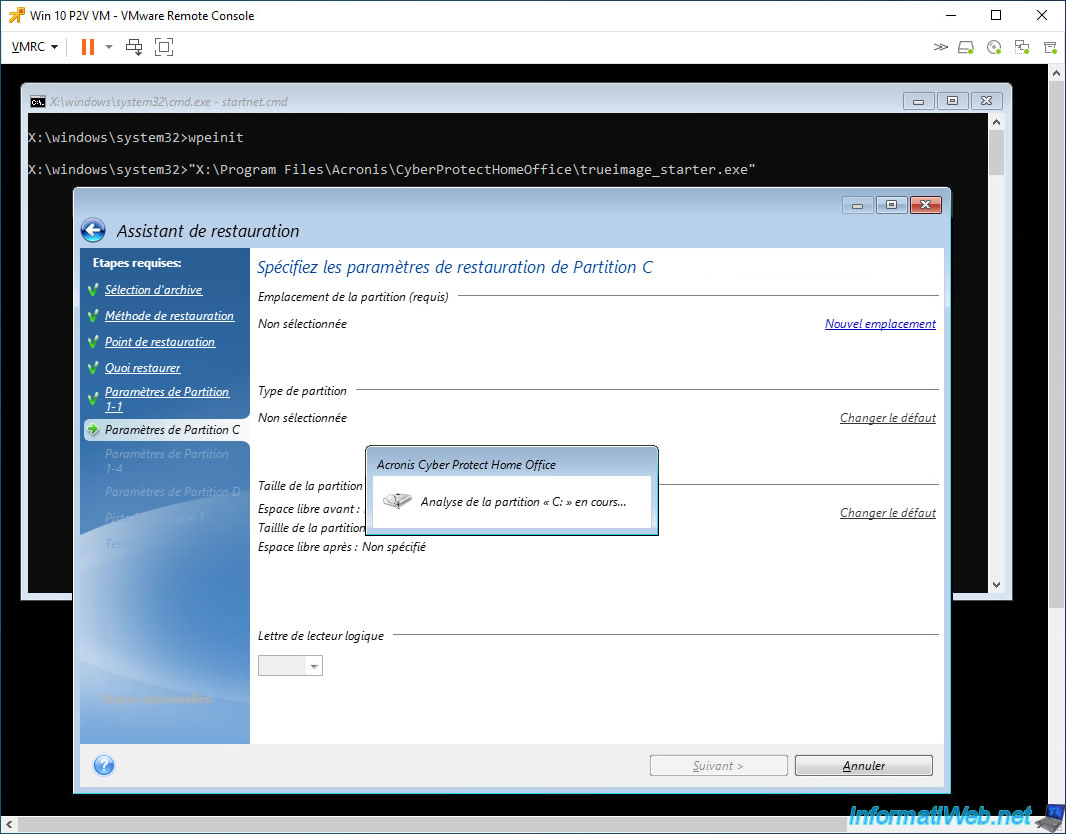
Le message "Analyse de la partition 'C:' en cours" apparait.
Ensuite, dans la petite fenêtre "Destination de la partition" qui apparait, sélectionnez à nouveau l'espace "Non alloué" du disque 1 et cliquez sur "Accepter".
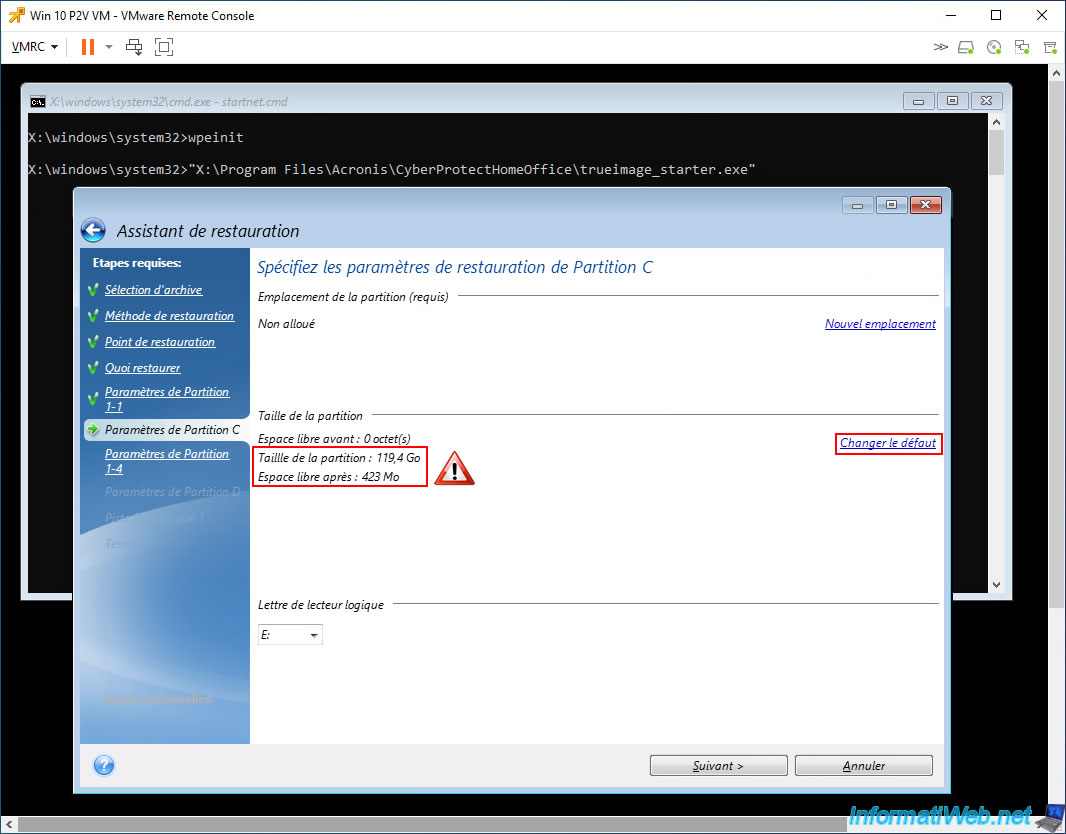
Attention : lorsque vous tentez de restaurer de grandes partitions vers un disque dur virtuel (d'une VM), Acronis risque probablement d'utiliser par défaut tout l'espace restant de votre disque dur virtuel.
Or, cela vous empêcherait de restaurer les partitions suivantes sur ce même disque dur virtuel.
Pour régler ce problème, cliquez sur le lien "Changer le défaut" (situé à droite).
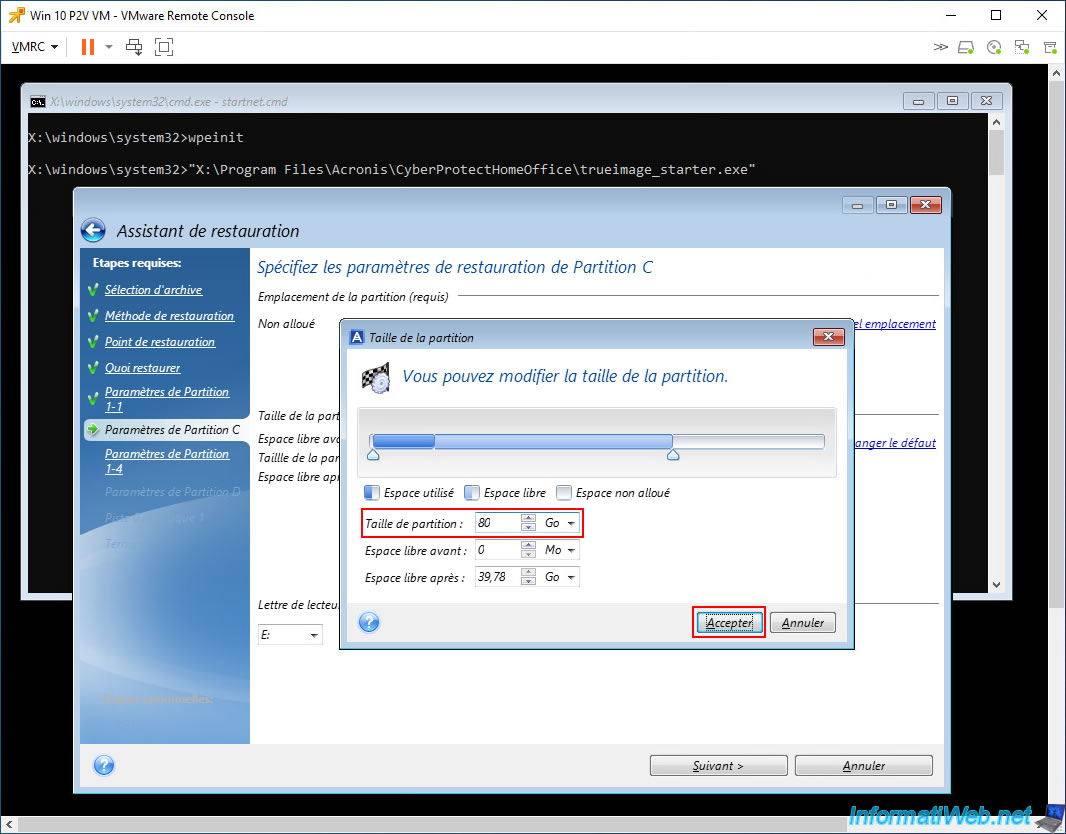
Dans notre cas, nous avons spécifié une taille de 80 Go pour la restauration de cette partition "C" (sachant que notre disque dur virtuel a une capacité de 120 Go).
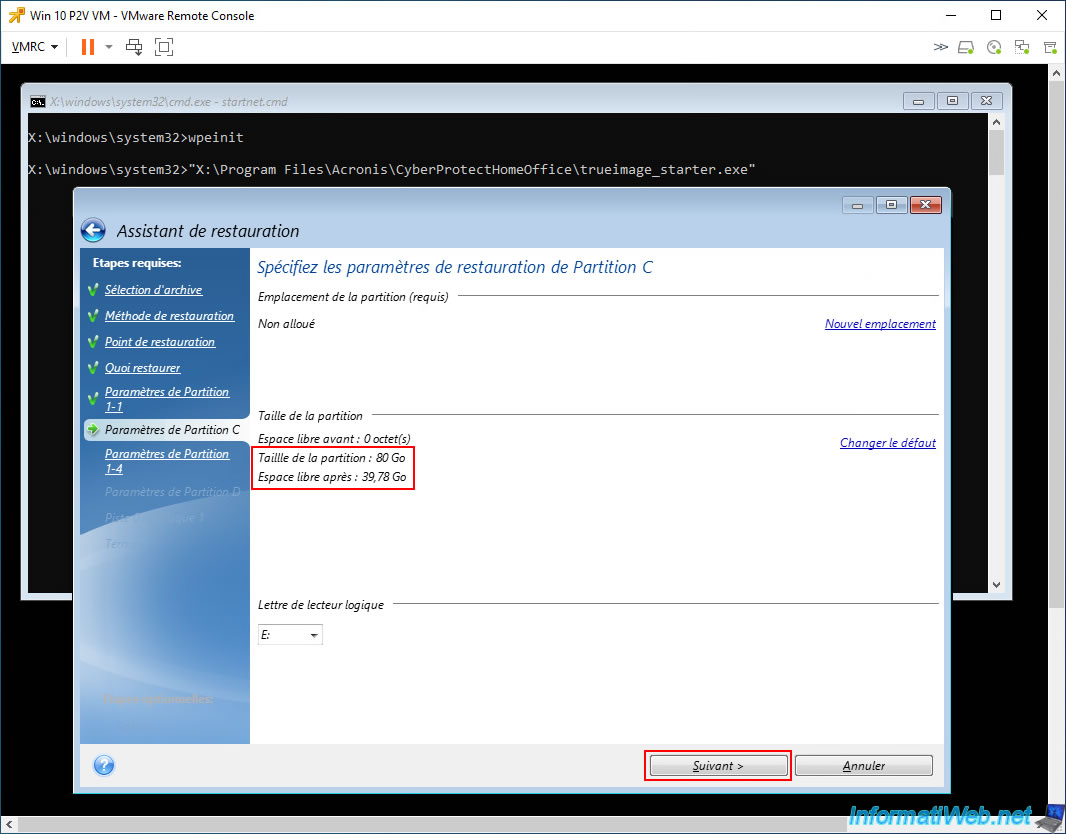
Maintenant, cette partition "C" aura une taille de 80 Go sur notre disque dur virtuel.
Ce qui nous laissera environ 40 Go d'espace disque sur notre disque dur virtuel.
Cliquez sur "Suivant".
Partager ce tutoriel
A voir également
-

Sauvegardes 1/9/2025
Acronis True Image - Sauvegarder son smartphone vers son PC
-
Sauvegardes 20/4/2026
Acronis True Image - Support de secours - Sauvegarder son PC vers un serveur FTP
-
Sauvegardes 24/11/2025
Acronis True Image - Synchroniser un dossier entre 2 PCs (en local)
-

Sauvegardes 13/7/2026
Acronis True Image - Télécharger une sauvegarde depuis Acronis Cloud
Pas de commentaire