Virtualiser un PC physique vers VirtualBox (P2V) grâce à Acronis True Image (Cyber Protect Home Office) et Acronis Universal Restore
- Sauvegardes
- Acronis True Image, Acronis Universal Restore
- 07 septembre 2026 à 15:50
-

- 8/8
11. Machine virtuelle VirtualBox fonctionnelle correspondant au PC physique virtualisé
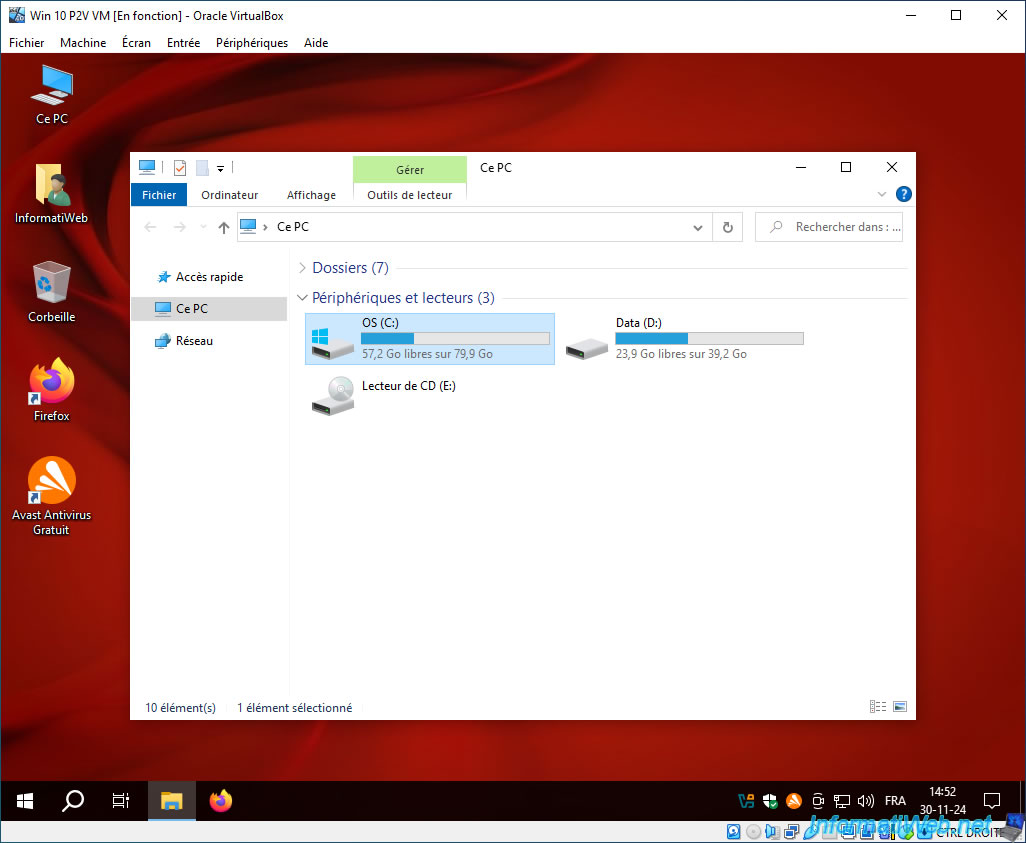
Comme vous pouvez le voir via l'explorateur de fichiers, vos partitions ont été correctement copiées (bien que vous ayez dû modifier la taille de celles-ci pour qu'elles correspondent à la taille de votre disque dur virtuel).
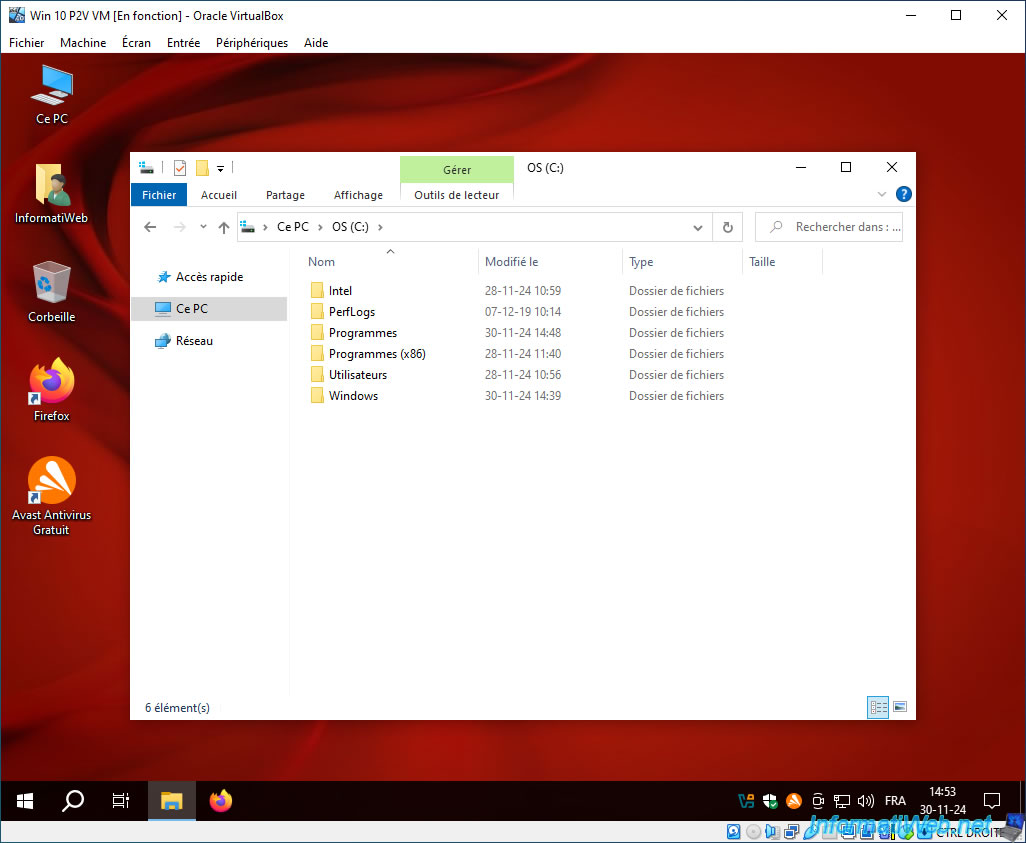
Nous retrouvons le contenu du dossier de Windows dans notre partition "OS (C:)" dans notre machine virtuelle.
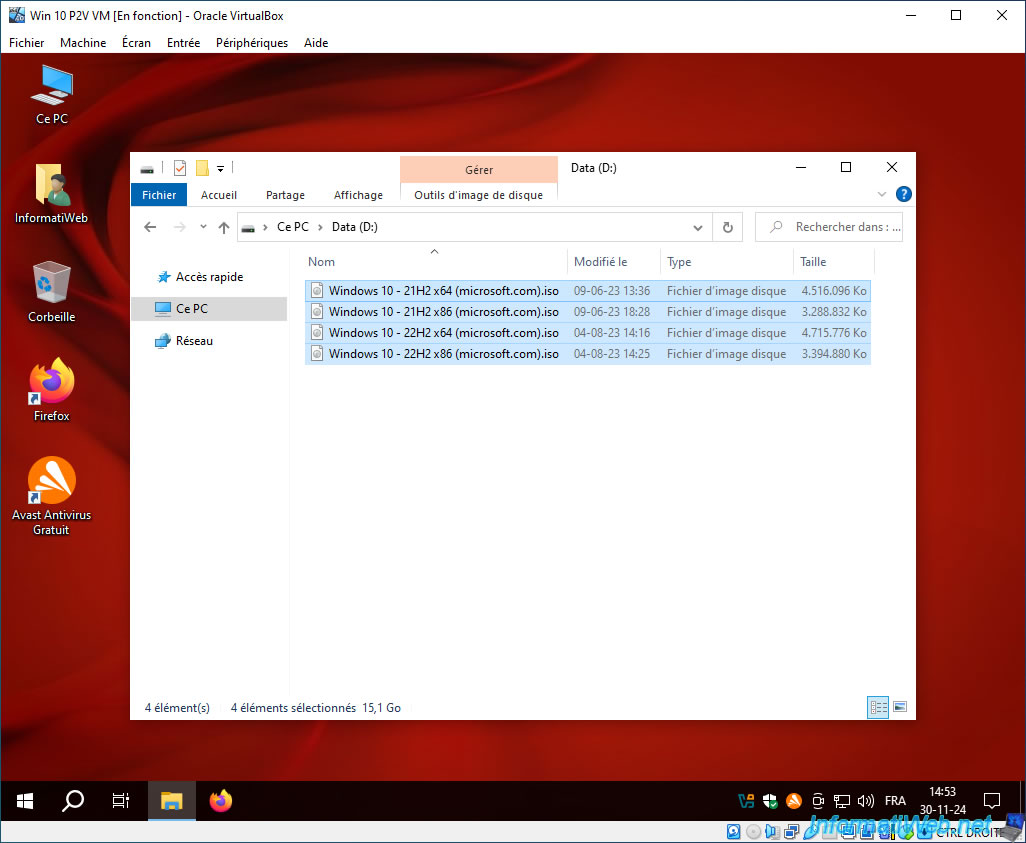
Nous retrouvons le contenu de notre partition de données "Data (D:)" dans notre machine virtuelle.
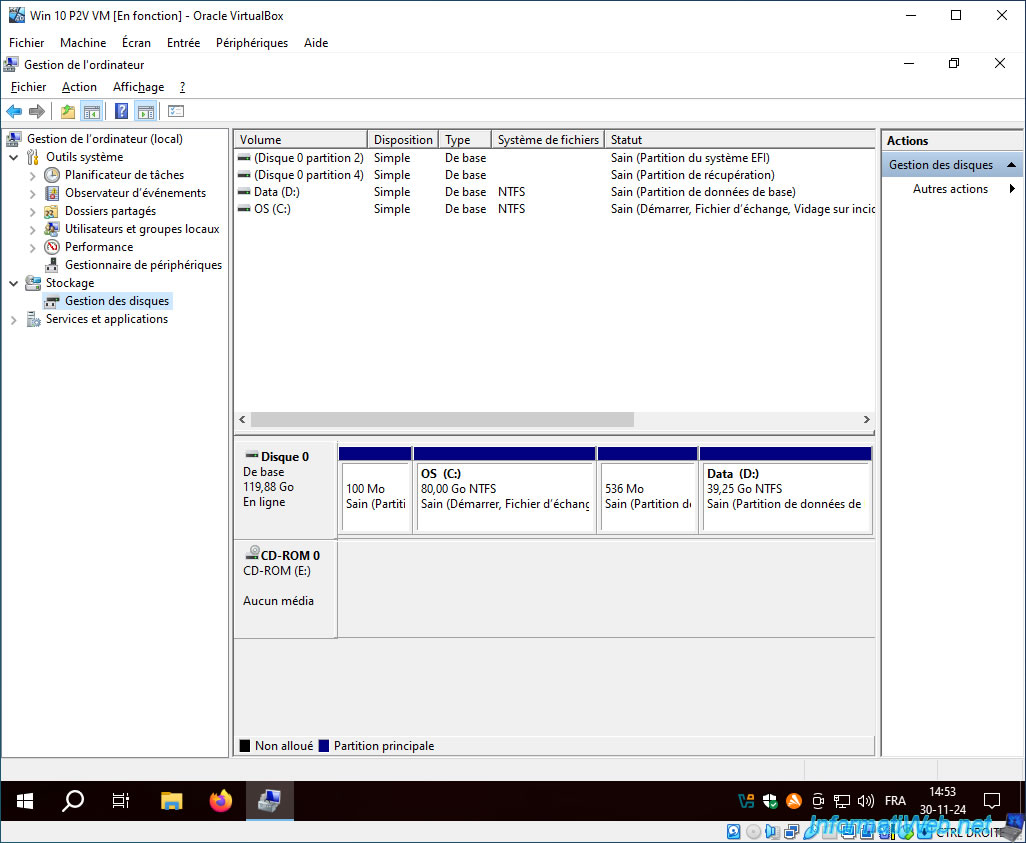
Pour mieux voir le partitionnement de votre nouveau disque dur virtuel (dans votre VM), faites un clic droit "Gérer" sur "Ce PC" et allez dans la section "Gestion des disques".
Comme vous pouvez le voir, dans notre cas, nos 4 partitions (dont les 2 partitions système cachées utilisées par Windows 10) ont bien été copiées.
12. Bonus : Problème rencontré si vous tentez de restaurer le disque entier au lieu de ses partitions
Dans notre tutoriel, nous vous avons expliqué que vous deviez restaurer toutes les partitions (donc sélectionner toutes les partitions à restaurer depuis votre sauvegarde) du disque sauvegardé au lieu de restaurer le disque entier.
Ce qui permet d'avoir une machine virtuelle fonctionnelle correspondant à votre PC virtualisé via Acronis et VirtualBox.
Maintenant, voici le problème que vous auriez rencontré si vous aviez tenté de restaurer le disque entier de votre sauvegarde Acronis dans votre machine virtuelle VirtualBox (qui utilise un disque dur virtuel avec une capacité beaucoup plus petite que le disque dur de votre PC physique sauvegardé via Acronis).
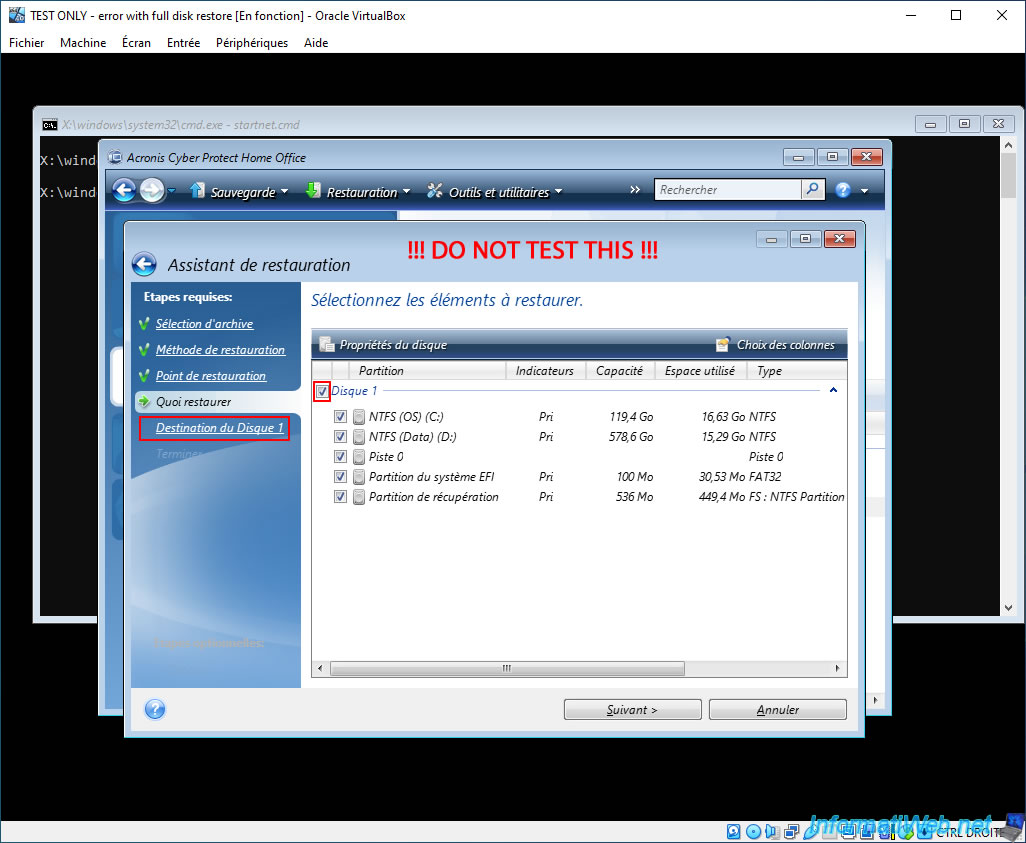
Dans l'assistant de restauration d'Acronis, vous voudriez cocher directement la case "Disque 1" pour restaurer le disque entier de votre sauvegarde Acronis sur le disque dur virtuel de votre VM (en pensant qu'Acronis redimensionnerait correctement les partitions).
Cela parait beaucoup plus rapide et plus simple à faire.
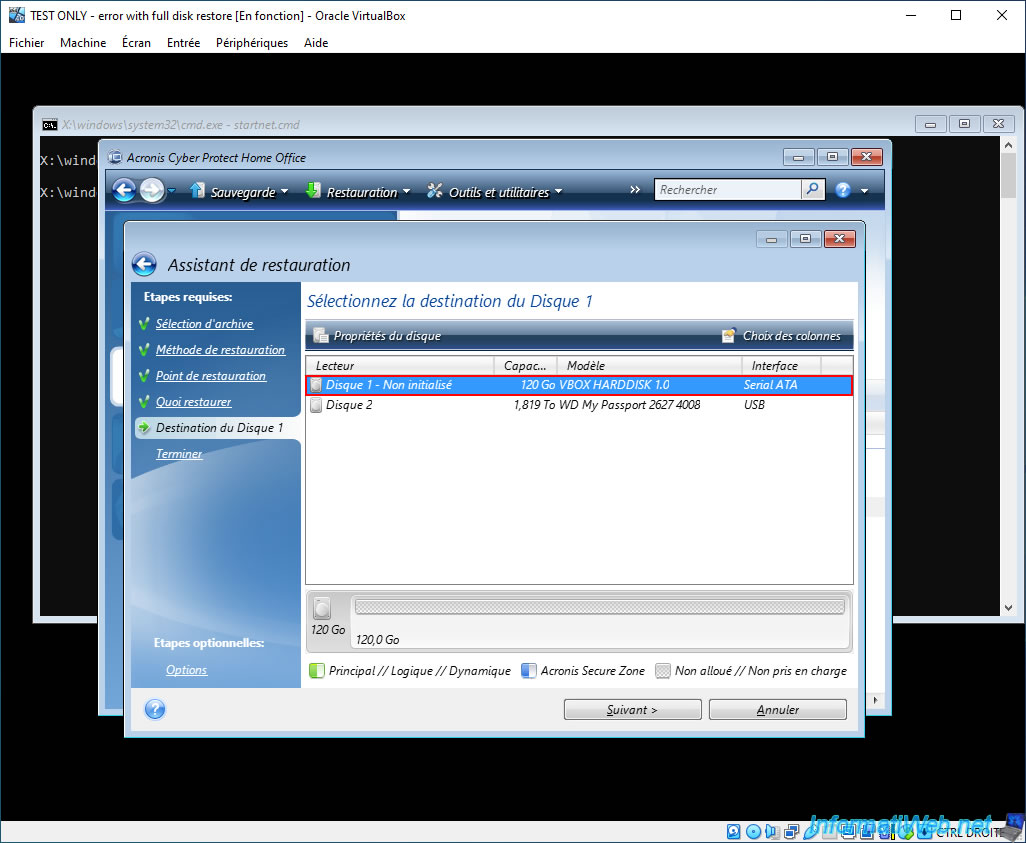
Vous sélectionnez le disque dur virtuel (VBOX HARDDISK) de votre machine virtuelle VirtualBox pour la destination du disque 1 de votre sauvegarde Acronis.
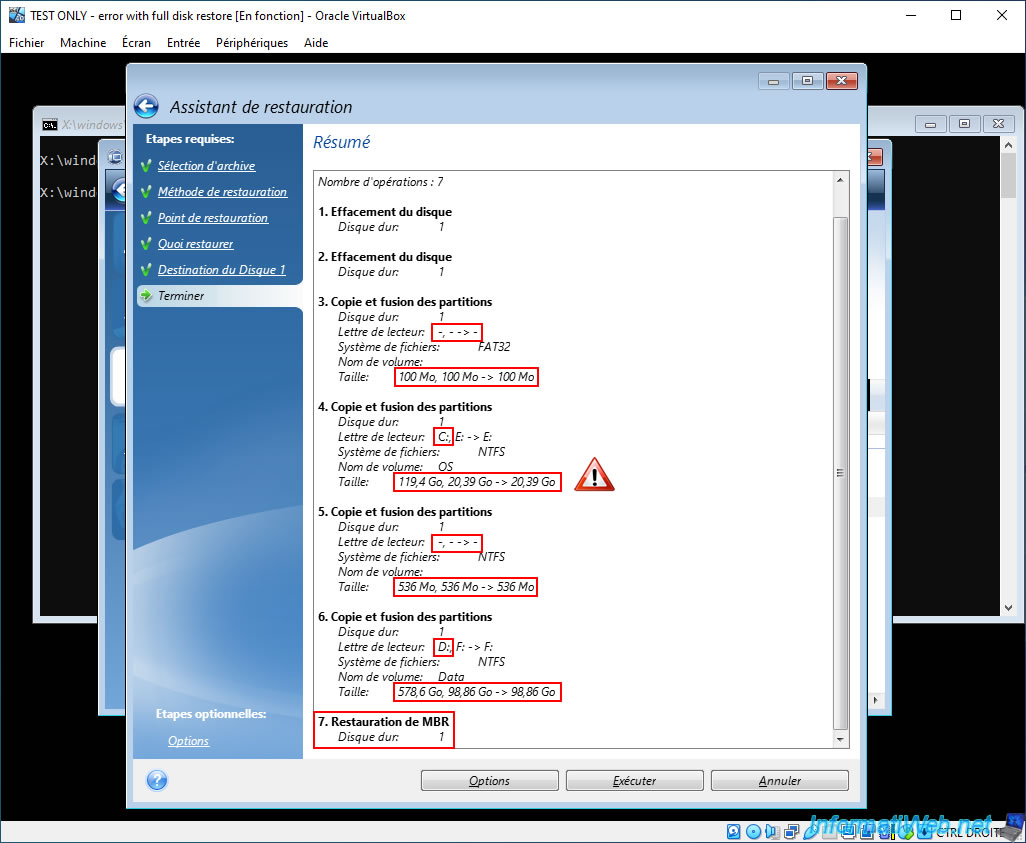
Si vous êtes un peu observateur, vous remarqueriez dans le résumé des opérations de restauration que les petites partitions système cachées de Windows (celles de 100 Mo et de 536 Mo (dans notre cas) qui n'ont d'ailleurs pas de lettre lecteur (car cachées)) garderaient leur taille d'origine. Ce qui ne pose pas de problème.
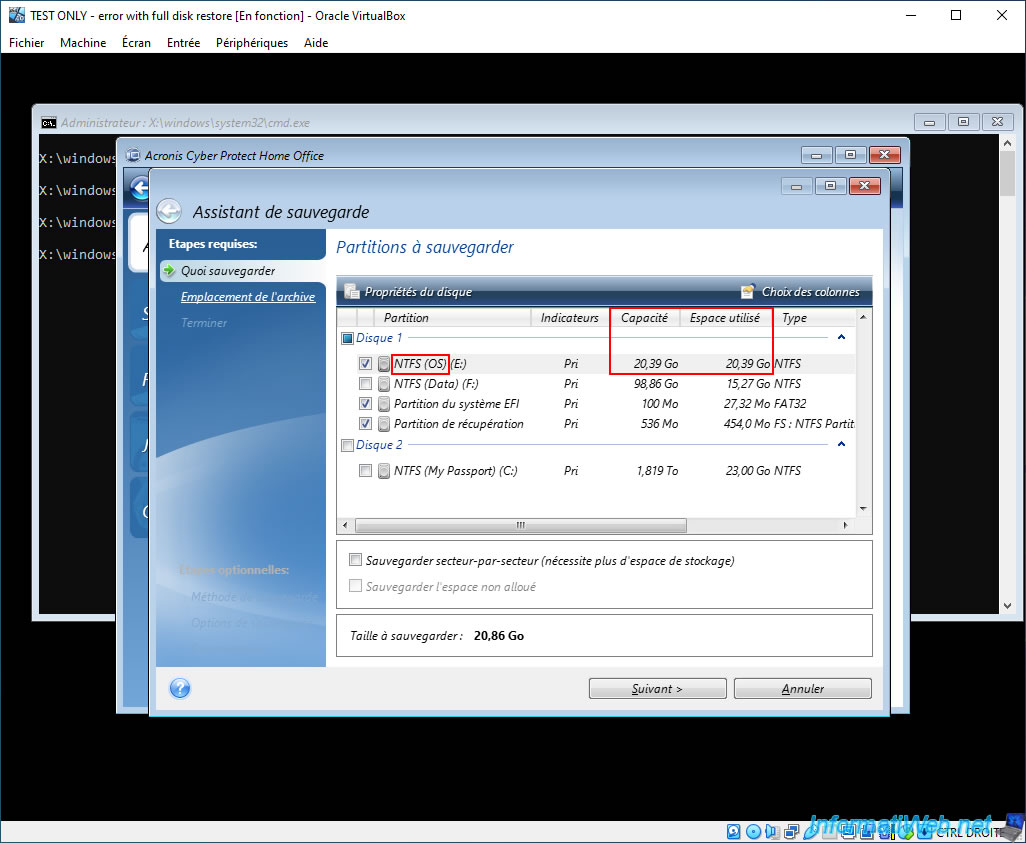
Attention : par contre, la capacité de notre partition "C" (où Windows 10 est installé dans notre cas) serait passée de 119,4 Go à seulement 20,39 (ce qui est beaucoup trop faible, et ce qui correspond en fait exactement à la quantité de données sauvegardées par Acronis depuis cette partition sur le PC physique).
Pour notre partition de données (avec la lettre "D"), sa taille serait passée de 578,6 Go à 98,86 Go.
Pour la MBR, elle serait restaurée correctement et le disque aurait été initialisé correctement (avec une table de partition MBR ou GPT au moment de l'effacement du disque, visible en haut du résumé).
Si vous lancez la restauration des données via Acronis, cela fonctionnera.
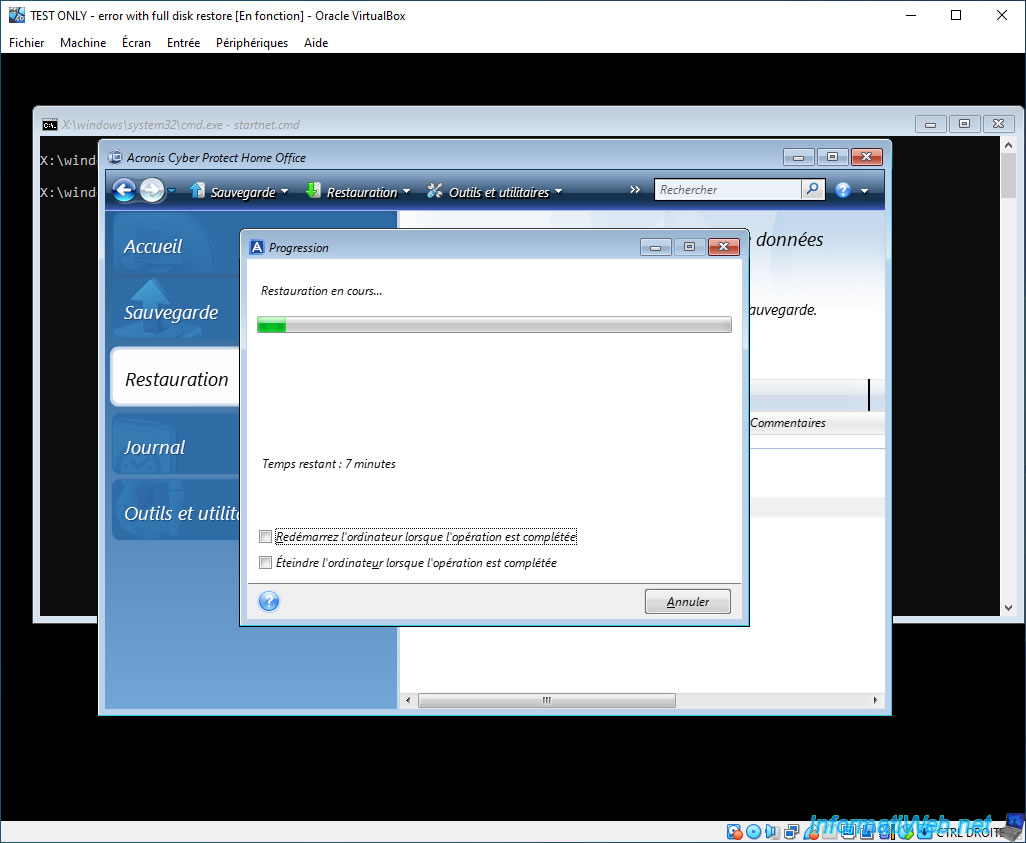
Vous verrez même le message "Restaurer opération réussie" apparaitre à la fin de cette restauration.
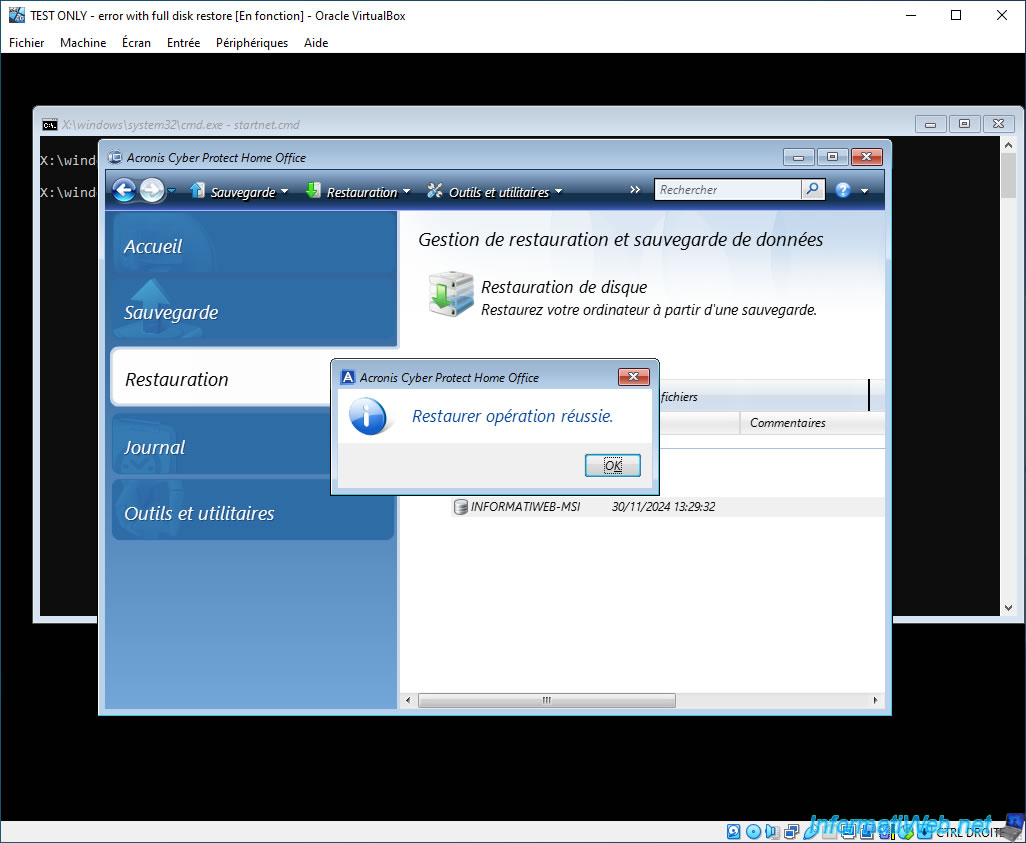
Mais, si vous fermez ce programme Acronis et que vous le relancez (en tapant la même commande que celle visible dans l'invite de commandes "cmd.exe"), vous pourrez constater (via l'assistant de sauvegarde) que la capacité de la partition où Windows est installé est égale à l'espace utilisé sur cette partition.
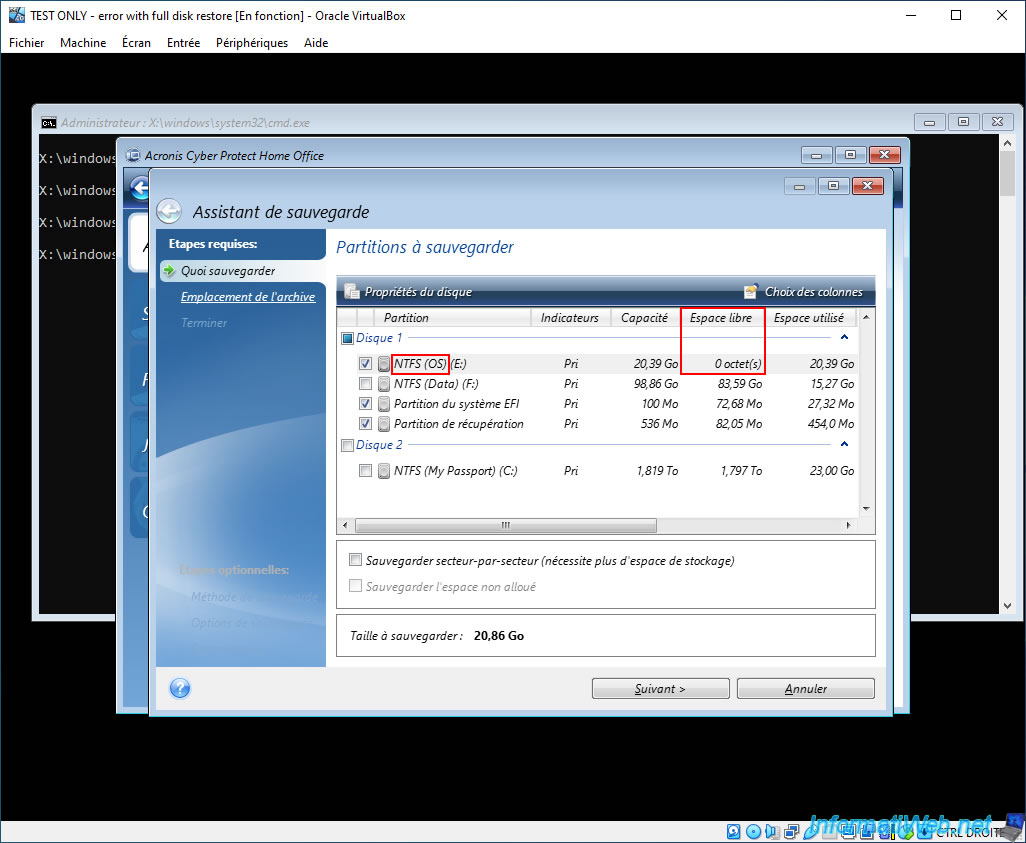
Attention : si ce n'est pas clair pour vous, faites un clic droit sur le titre des colonnes pour afficher également la colonne "Espace libre".
Maintenant, vous verrez clairement qu'il reste précisément 0 octet de libre sur la partition où Windows est installé.
Autrement dit, Windows ne fonctionnera jamais dans votre machine virtuelle, car il a tout de même besoin d'un peu d'espace pour fonctionner (qu'il s'agisse de fichiers temporaires ou autre).
Admettons que vous n'ayez pas fait cette vérification et que vous tentez de passer à l'étape suivante du tutoriel.
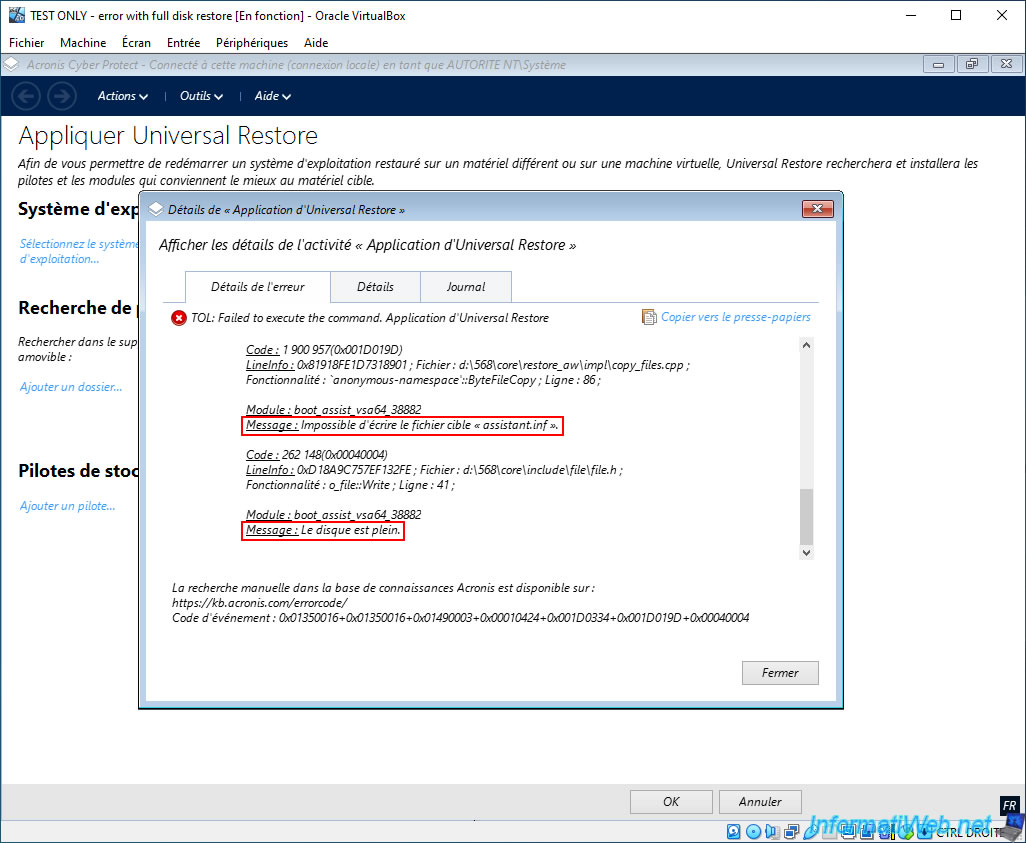
Vous tentez d'appliquer Universal Restore sur votre installation de Windows restaurée dans votre machine virtuelle et vous remarquerez dans l'historique de ce programme Acronis que le résultat de cette tâche est "Echec".
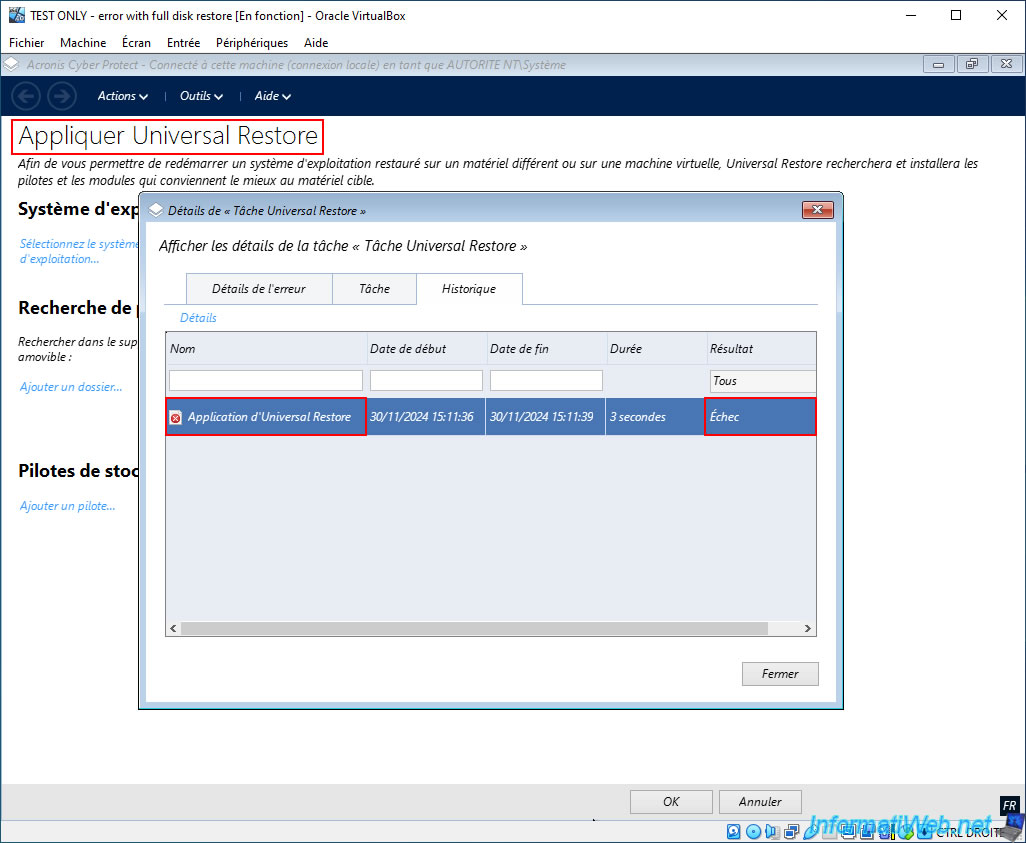
Si vous allez dans l'onglet "Détails de l'erreur" et que vous regardez les derniers messages d'erreur affichés, vous verrez qu'Acronis Universal Restore n'a pas pu écrire un certain fichier de configuration (peu importe le fichier, ce n'est pas important).
Mais surtout, Acronis Universal Restore vous indiquera que le disque est plein.
Plain Text
TOL: Failed to execute the command. Application d'Universal Restore.
...
Message: Impossible d'écrire le fichier cible "assistant.inf".
...
Message: Le disque est plein.
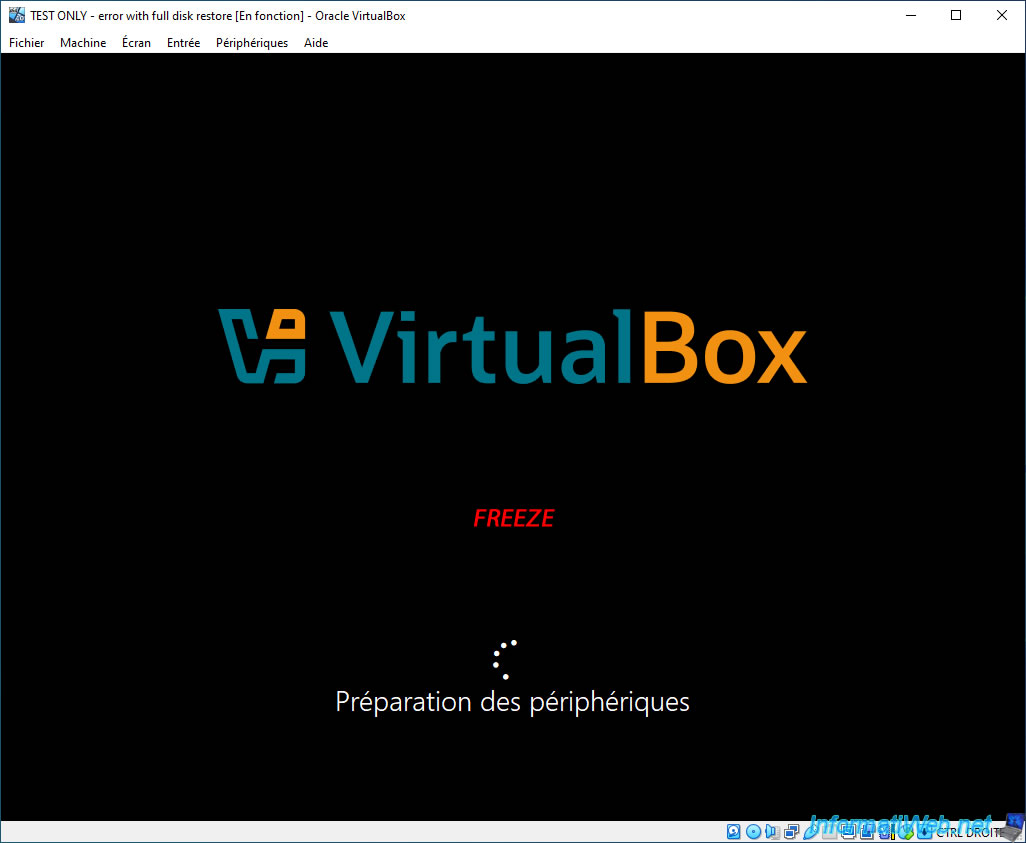
Admettons que vous n'ayez pas pris le temps de lire les erreurs qui se sont produites et que vous tentez de démarrer votre machine virtuelle sur l'installation de Windows que vous avez restaurée dans celle-ci.
Et bien, ce n'est pas compliqué, la machine virtuelle bloquera très rapidement (que ce soit au démarrage de Windows, à l'ouverture de session ou à un autre endroit).
Ce qui est sûr, c'est que vous n'arriverez jamais à utiliser Windows ni arriver sur le bureau de Windows.
Important : d'où l'importance de restaurer toutes les partitions depuis la sauvegarde Acronis plutôt que le disque entier pour pouvoir spécifier manuellement la taille de chaque partition à restaurer et ainsi adapter la taille de ces partitions en fonction de l'espace utilisé sur celles-ci et de la capacité du disque dur virtuel créé pour votre machine virtuelle VirtualBox.
Partager ce tutoriel
A voir également
-

Sauvegardes 27/10/2025
Acronis True Image - Archiver ses fichiers localement (archive chiffrée)
-
Sauvegardes 29/12/2025
Acronis True Image - Cloner une partition spécifique
-
Sauvegardes 22/6/2026
Acronis True Image - Effacement sécurisé d'un disque
-
Sauvegardes 25/5/2026
Acronis True Image - Support Universal Restore - Créer le support (version Win PE basé sur Win AIK)
Pas de commentaire