- Sauvegardes
- Acronis True Image
- 29 décembre 2025 à 15:22
-

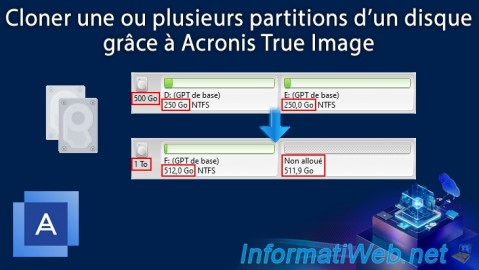
Avec Acronis Cyber Protect Home Office (True Image), vous pouvez copier une ou plusieurs partitions d'un disque vers un nouveau disque dur sans être obligé de copier entièrement celui-ci.
De plus, vous pourrez même redimensionner les partitions copiées automatiquement si vous le souhaitez.
1. Disque dur source à cloner
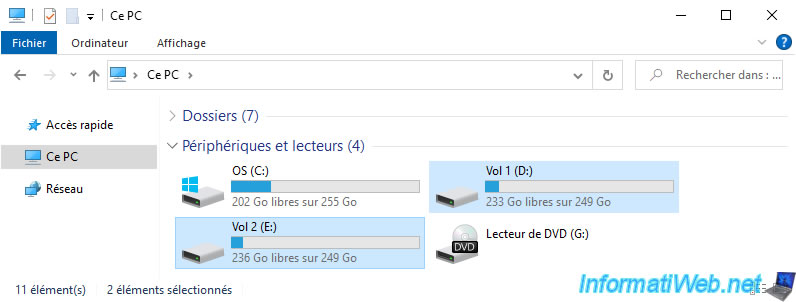
Pour ce tutoriel, nous avons utilisé un disque dur de 500 Go avec 2 partitions et nous ne copierons que la 1ère partition (nommée "Vol 1") de celui-ci.
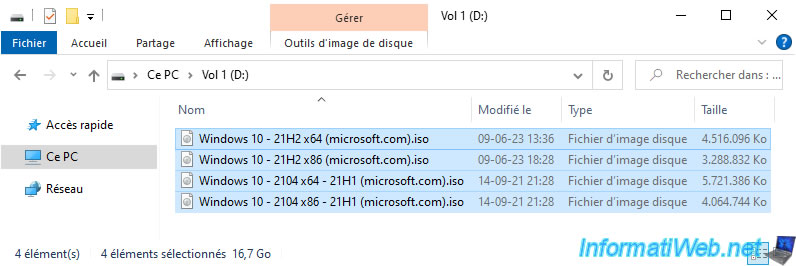
Dans la 1ère partition, nous avons stocké 4 fichiers de plusieurs gigaoctets chacun.
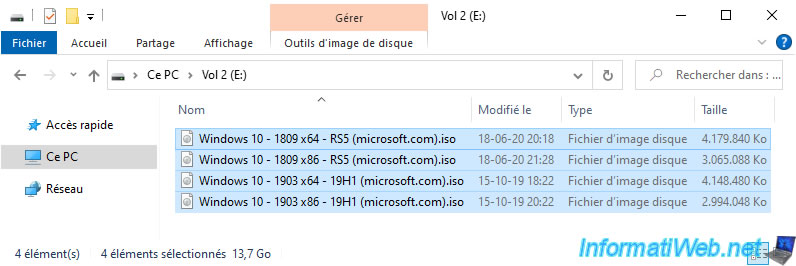
Dans la 2ème partition, nous avons stocké 4 autres fichiers de plusieurs gigaoctets chacun.
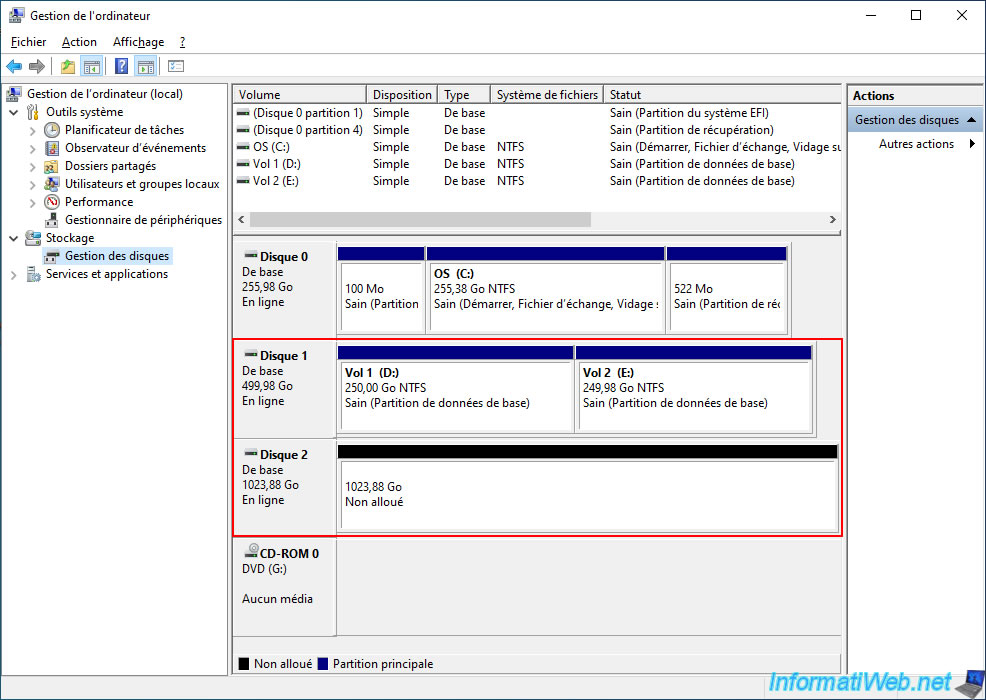
Comme vous pouvez le voir grâce à la gestion des disques de Windows :
- le disque source a une capacité de 500 Go et 2 partitions de 250 Go chacune.
- le disque de destination (cible) a une capacité de 1 To et celui-ci est vide pour le moment.
D'où l'espace non alloué visible sur celui-ci.
2. Cloner uniquement certaines partitions d'un disque dur
Pour cloner uniquement une ou plusieurs partitions d'un disque sans copier l'entièreté des partitions du disque source, vous devrez utiliser l'outil "Cloner un disque" (disponible dans la section "Outils" d'Acronis Cyber Protect Home Office (True Image)).

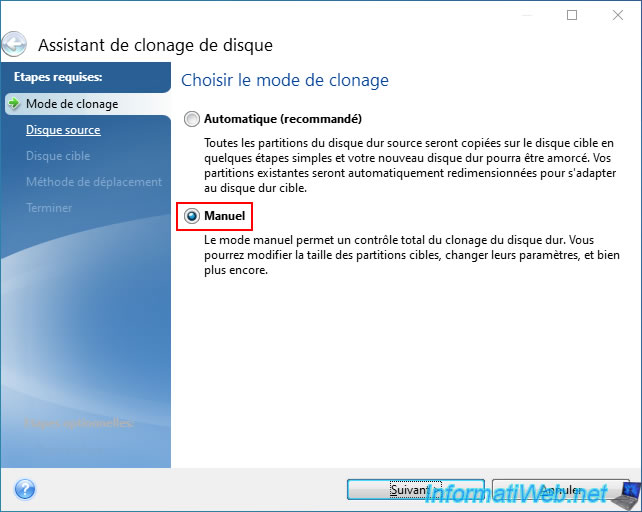
Dans la fenêtre "Assistant de clonage de disque" qui apparait, sélectionnez le mode de clonage "Manuel", puis cliquez sur "Suivant".
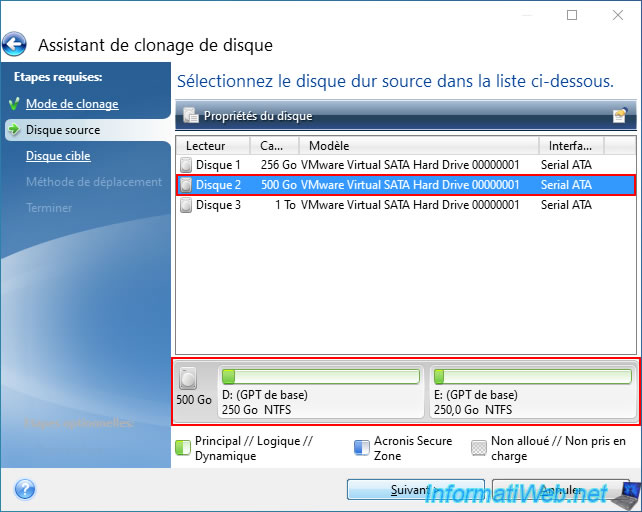
Sélectionnez votre disque source (dans notre cas : le disque de 500 Go avec les 2 partitions de 250 Go chacune), puis cliquez sur "Suivant".
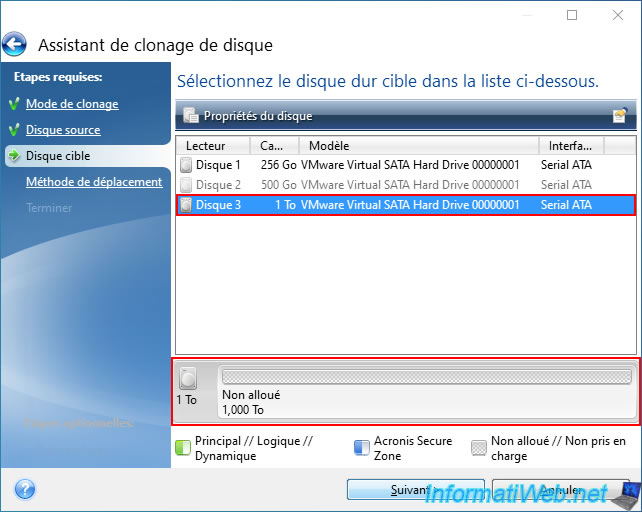
Sélectionnez votre disque cible (dans notre cas : le disque de 1 To qui est vide (espace non alloué) pour le moment), puis cliquez sur "Suivant".
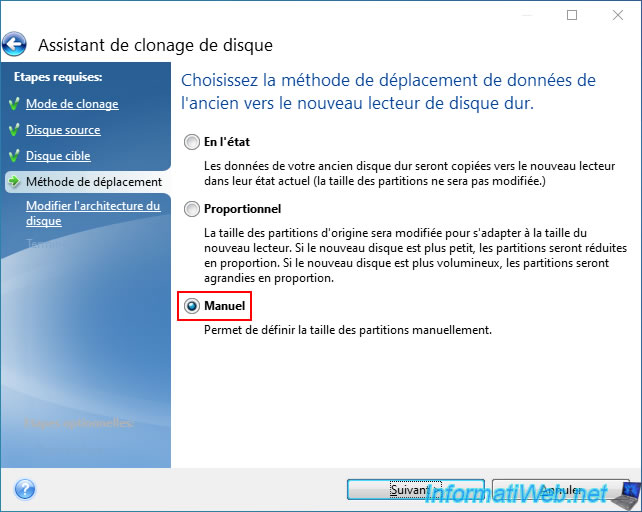
Sélectionnez la méthode de déplacement "Manuel" (qui vous permettra notamment de redimensionner et renommer les partitions copiées).
Comme vous pouvez le voir, par défaut, l'assistant souhaite cloner toutes les partitions du disque source vers le disque cible souhaité en adaptant proportionnellement la taille de celles-ci pour le disque cible.
Pour exclure une partition, cliquez sur l'option optionnelle "Quoi exclure" (présente en bas à gauche).

Dans l'onglet "Exclure par fichiers et dossiers" qui s'affiche, cochez la case de la partition à exclure.
Dans notre cas, nous voulons ignorer la copie de la partition "Vol 2", donc nous cochons la case de cette partition "Vol 2 (E:)".
Ensuite, cliquez sur l'étape "Modifier l'architecture du disque" (visible à gauche) pour continuer l'assistant.
Attention : vous devez cocher ce que vous voulez exclure.

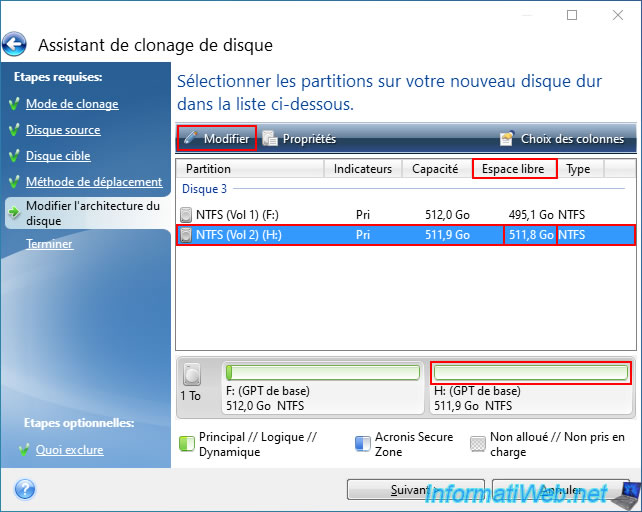
Maintenant, vous pouvez voir que la partition exclue sera entièrement vide.
Vous pouvez le constater avec la barre vert clair qui ne contient pas de vert foncé (donc pas de données) et également en vérifiant l'espace libre qui sera disponible sur cette partition (affichée dans la liste).
Sélectionnez cette partition que vous venez d'exclure de la copie des partitions de votre disque et cliquez sur "Modifier".
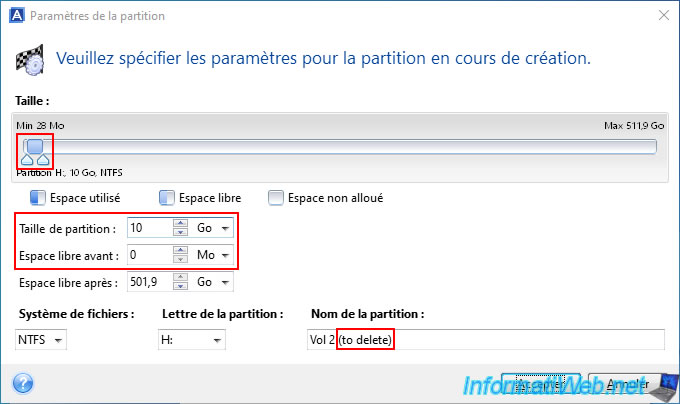
Réduisez la taille de cette partition à 10 Go, car celle-ci sera vide (ou presque, car il est fort possible que quelques fichiers système invisibles dans l'explorateur de fichiers y soient créés automatiquement par Windows).
Renommez cette partition en ajoutant par exemple "(to delete)" à la fin de son nom pour la repérer plus facilement dans la gestion des disques (où vous irez un peu plus tard dans ce tutoriel).
Et surtout, assurez-vous que la barre bleue se situe à gauche.
Ainsi, vous pourrez la supprimer très facilement depuis la gestion des disques et récupérer un espace non alloué unique à la fin de votre disque dur cible.
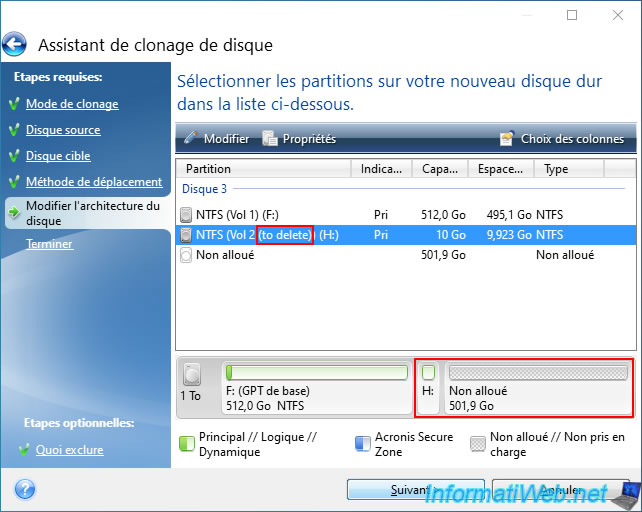
Comme prévu, la partition "Vol 2" dont nous avons exclu le contenu pour la copie des partitions depuis notre disque source sera nommée "Vol 2 (to delete)" sur le disque dur cible, celle-ci sera vide et sa taille ne sera que de 10 Go.
Cliquez sur "Suivant".
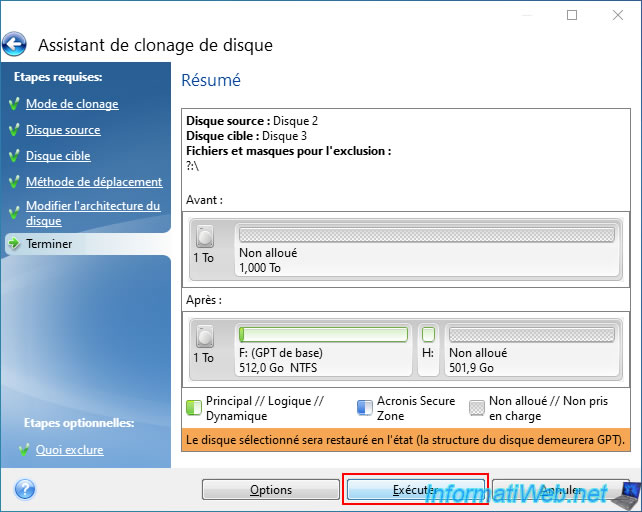
Un résumé de la copie de vos partitions apparait.
Cliquez sur "Exécuter".
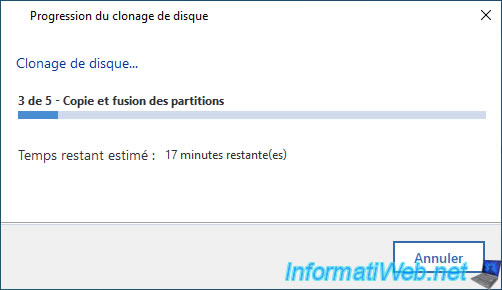
Patiente pendant la copie de la ou les partitions souhaitées.
Une fois la copie terminée, le message "L'opération s'est terminée ..." apparaitra.
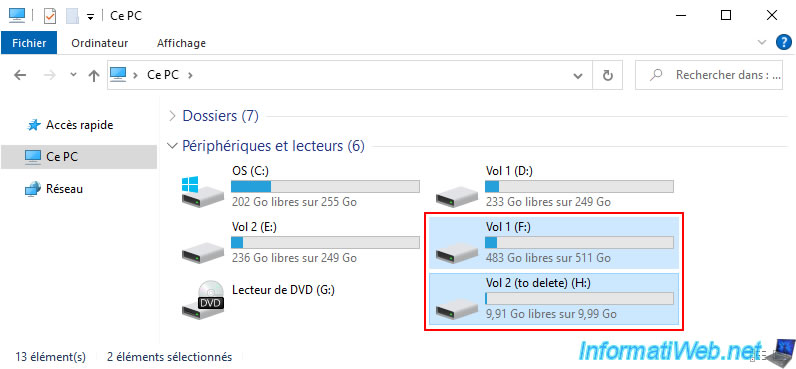
Si vous allez dans l'explorateur de fichiers, vous verrez qu'Acronis Cyber Protect Home Office (True Image) a créé autant de partitions que le nombre de partitions qui étaient présentes sur le disque source.
Par contre, vous pourrez remarquer que la partition "Vol 2 (to delete)" a bien une taille de 10 Go et qu'elle est quasiment vide.
D'ailleurs, si vous rentrez dans cette partition (dont vous avez ignoré le contenu dans l'assistant de clonage de disque), vous remarquerez que Windows vous indique que cette partition est vide.
Donc, le peu d'espace utilisé sur celle-ci (à peine visible avec la barre bleue sur l'image ci-dessus) et est due simplement à des données systèmes cachées créées automatiquement par Windows.
Néanmoins, celles-ci ne sont utiles que pour la partition où elles se trouvent. Donc, vous pouvez supprimer cette partition sans risque.

Pour supprimer cette partition que vous aviez exclue dans l'assistant de clonage de disque d'Acronis, faites un clic droit "Gérer" sur "Ce PC" (dans l'explorateur de fichiers).
Ensuite, dans la fenêtre "Gestion de l'ordinateur" qui apparait, allez dans la gestion des disques.
Comme vous pouvez le voir, la partition souhaitée a été copiée et l'autre que vous aviez exclue a une taille de 10 Go (comme on l'avait modifié dans l'assistant d'Acronis).
Le reste du disque ne contient que de l'espace non alloué.
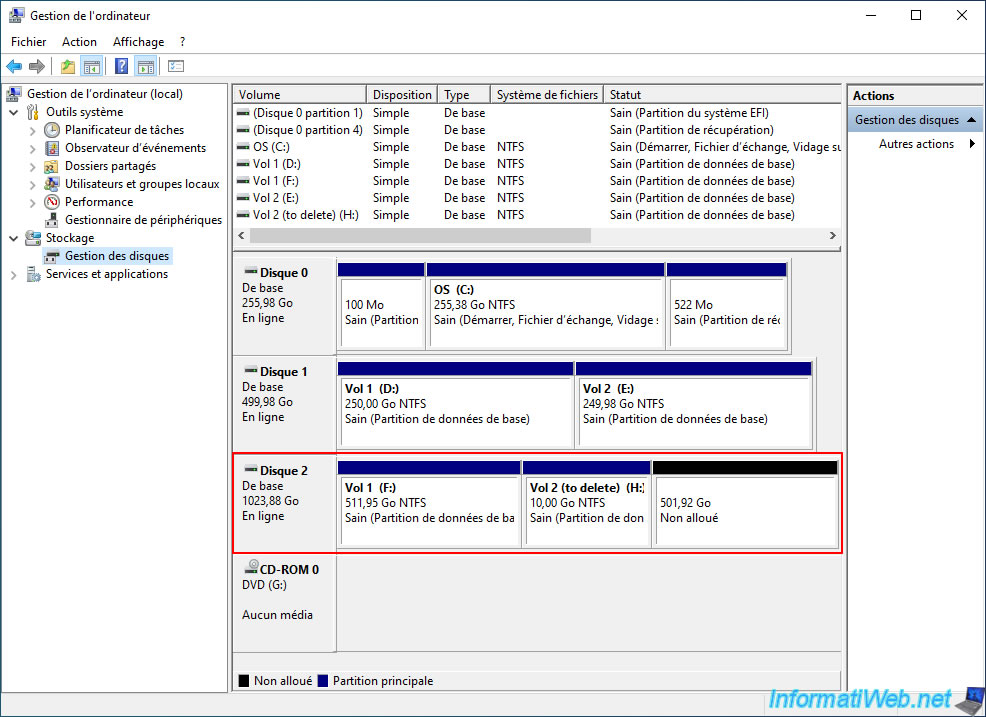
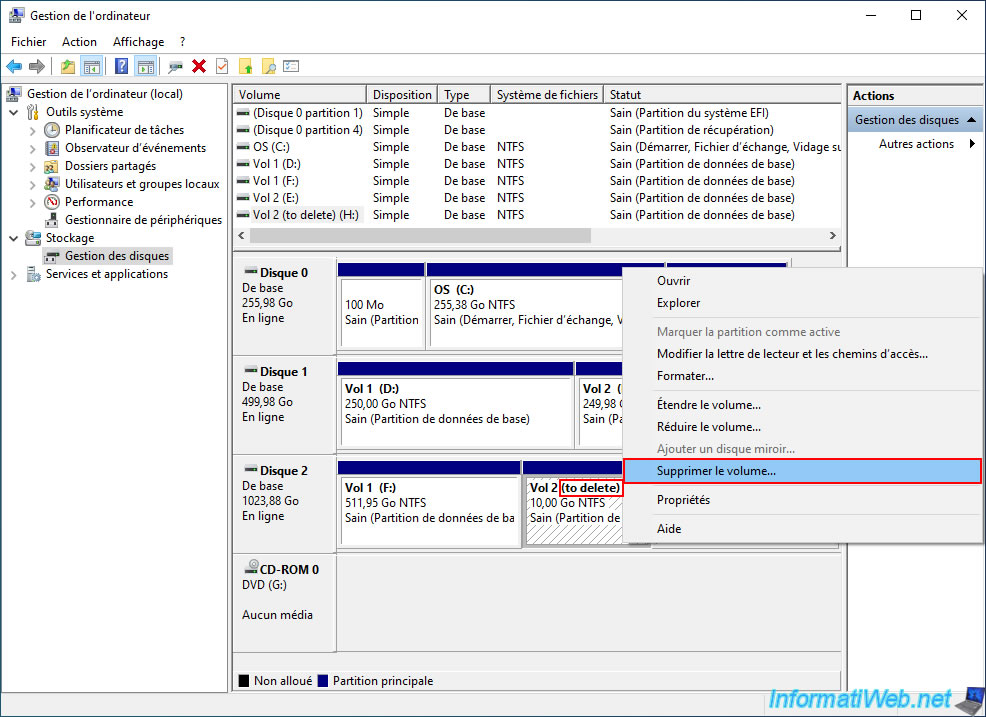
Faites un clic droit "Supprimer le volume" sur cette partition de 10 Go que vous aviez renommé en ajoutant "(to delete)" à la fin de son nom.
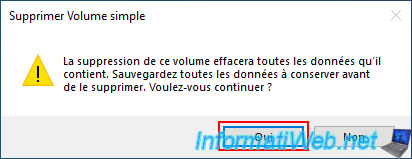
Confirmez la suppression de ce volume (partition) en cliquant sur "Oui".
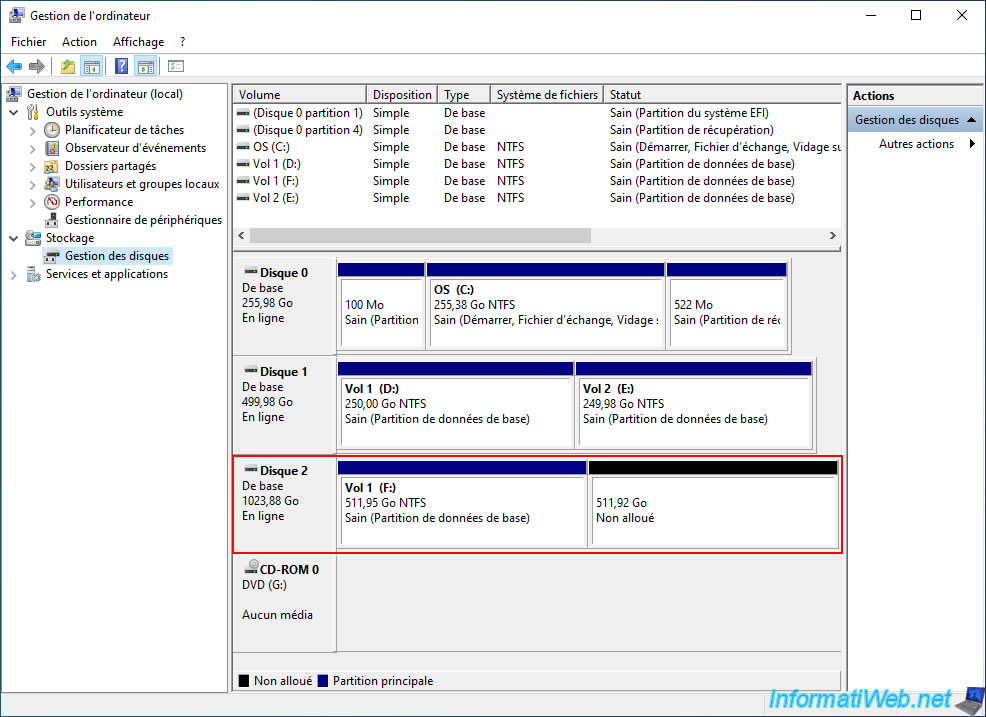
Comme prévu, nous nous retrouvons avec uniquement la partition "Vol 1" sur le disque cible (comme nous le souhaitions) et de l'espace non alloué sur le reste de ce disque cible.
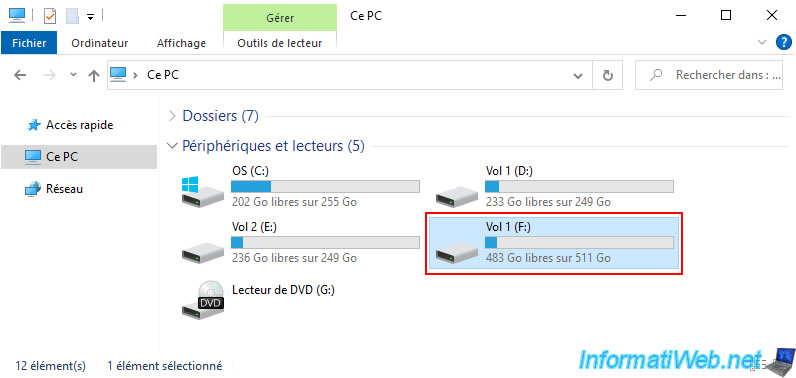
Si vous retournez dans l'explorateur de fichiers, vous retrouverez effectivement uniquement la partition dont vous avez copié le contenu via Acronis.
Partager ce tutoriel
A voir également
-
Sauvegardes 20/10/2025
Acronis True Image - Archiver ses fichiers localement
-
Sauvegardes 16/6/2025
Acronis True Image - Sauvegarder son PC vers un NAS Synology
-

Sauvegardes 11/9/2025
Acronis True Image - Sauvegarder son smartphone vers Acronis Cloud
-

Sauvegardes 17/11/2025
Acronis True Image - Synchroniser un dossier vers Acronis Cloud
Vous devez être connecté pour pouvoir poster un commentaire