- Sauvegardes
- Acronis True Image, Acronis Universal Restore
- 25 mai 2026 à 16:13
-

- 1/2

Depuis la section "Outils" d'Acronis Cyber Protect Home Office (True Image), vous pourrez créer un support de démarrage "Acronis Universal Restore" basé sur Windows PE.
Néanmoins, si vous êtes toujours sous Windows 7, votre support de démarrage "Acronis Universal Restore" sera basé sur une ancienne version de Windows PE (à savoir : Windows PE 3.0), car vous devrez utiliser le kit d'installation automatisée (AIK) prévu pour Windows 7 (comme vous le verrez en détail dans ce tutoriel).
- Télécharger et installer le kit d'installation automatisée (AIK) pour bénéficier de Windows PE 3.0
- Créer un support Acronis Universal Restore basé sur Windows PE (Preinstallation Environment) 3.0
- Démarrer sur votre support de démarrage Acronis Universal Restore (basé sur WinPE 3.0)
1. Télécharger et installer le kit d'installation automatisée (AIK) pour bénéficier de Windows PE 3.0
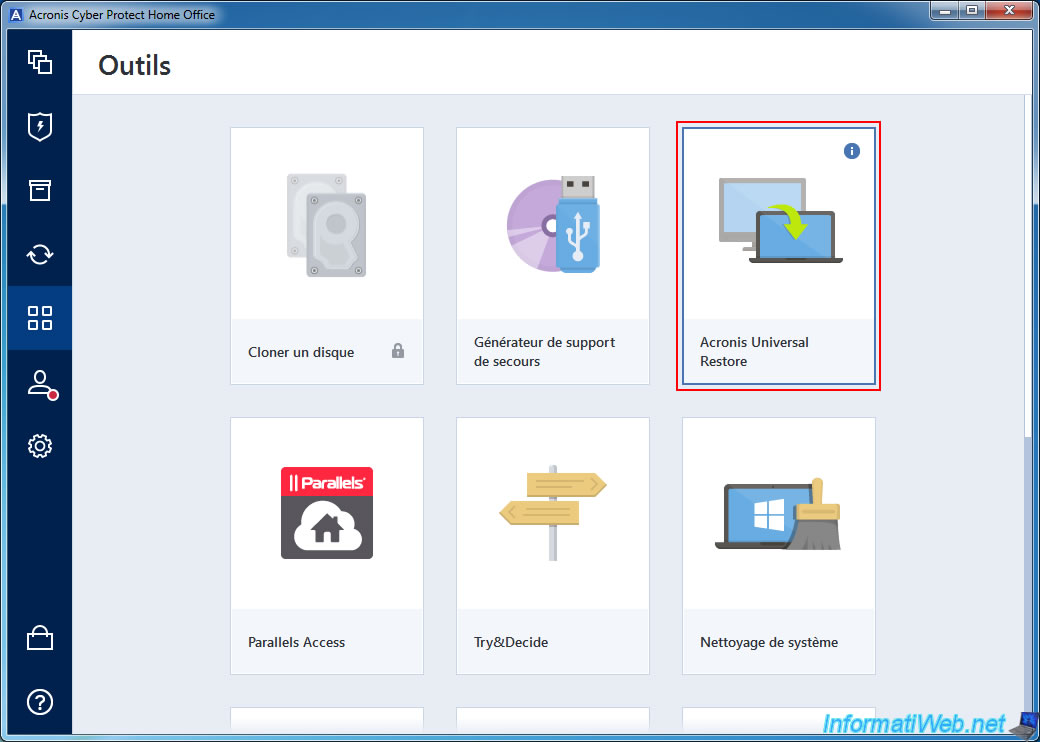
Pour commencer, allez dans la section "Outils" d'Acronis Cyber Protect Home Office (True Image) et tentez de lancer l'outil "Acronis Universal Restore".
La 1ère fois que vous tenterez de le lancer, Acronis Cyber Protect Home Office (True Image) vous avertira que cet outil n'est pas installé par défaut et il vous demandera de le télécharger et de l'installer gratuitement sur votre ordinateur.
Si besoin, référez-vous à l'étape de "1. Télécharger et installer Acronis Universal Restore" de notre tutoriel concernant la création et l'utilisation d'un support Universal Restore pour l'installation de cet outil Acronis.
Ensuite, cliquez à nouveau sur cet outil pour le lancer.
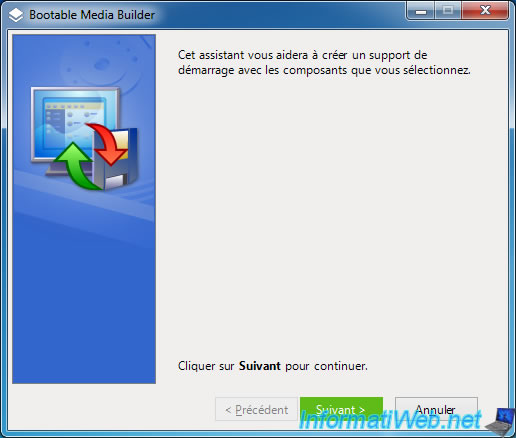
Le programme "Bootable Media Builder" apparaitra.
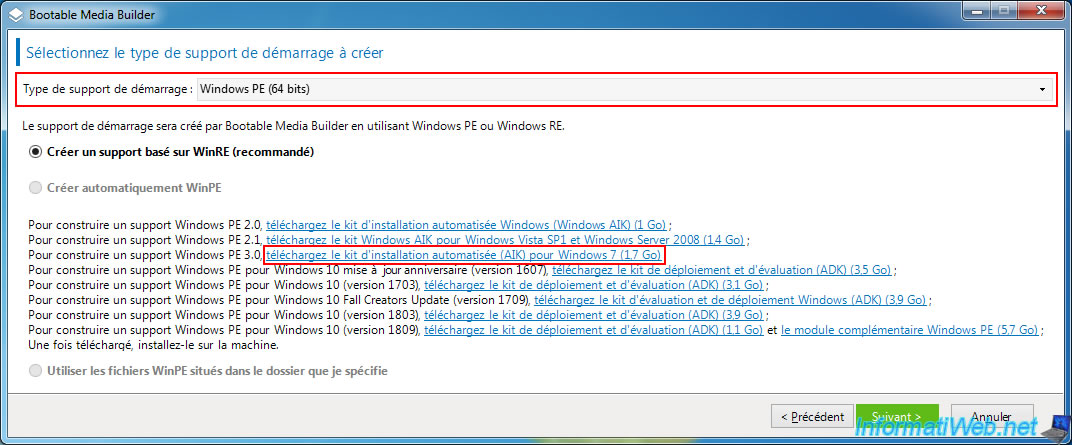
Sélectionnez "Windows PE" ou "Windows PE (64 bits)" en fonction de l'architecture (x86 / x64) de votre installation de Windows 7.
Comme vous pouvez le voir, par défaut, l'option "Créer automatiquement WinPE" dont vous avez besoin est grisée par défaut, car celle-ci nécessite l'installation du kit d'installation automatisée (AIK) sous Windows 7.
Cliquez sur le lien (encadré en rouge sur l'image ci-dessous) pour le télécharger depuis le site de Microsoft.
Comme vous pouvez le voir, par défaut, ce kit sera téléchargé en anglais depuis le site de Mircrosoft : KB3AIK_EN.iso.
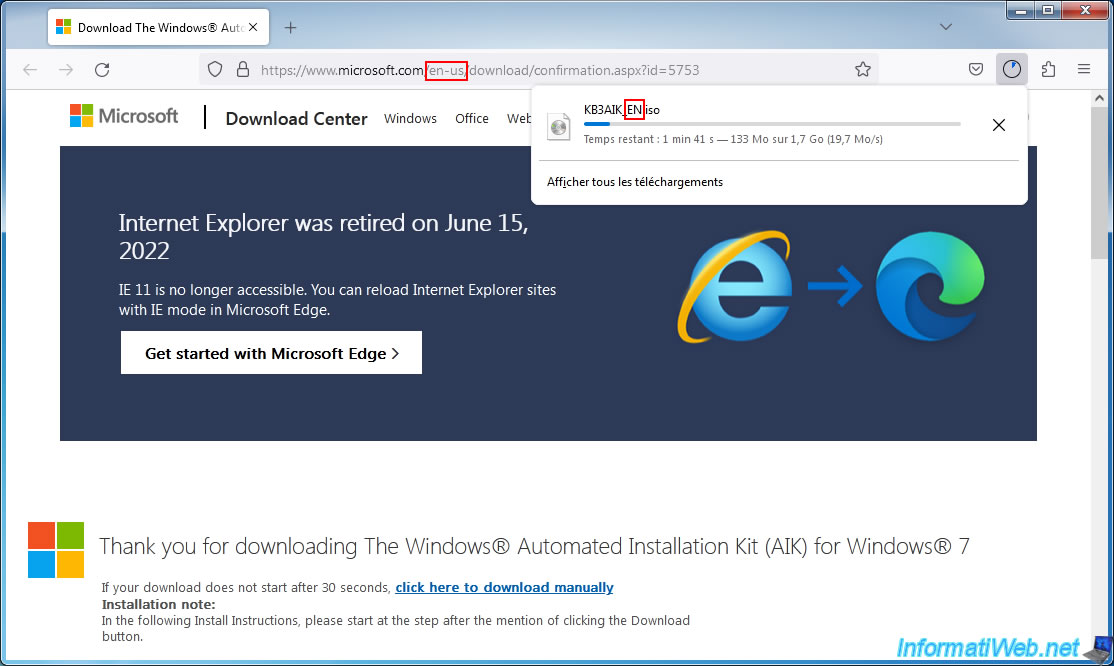
Pour télécharger ce kit "Windows AIK" en français, remplacer simplement la langue "en-us" par "fr-fr" dans l'adresse visible dans votre navigateur web.
Comme prévu, votre navigateur web téléchargera maintenant la version française de ce kit : KB3AIK_FR.iso.
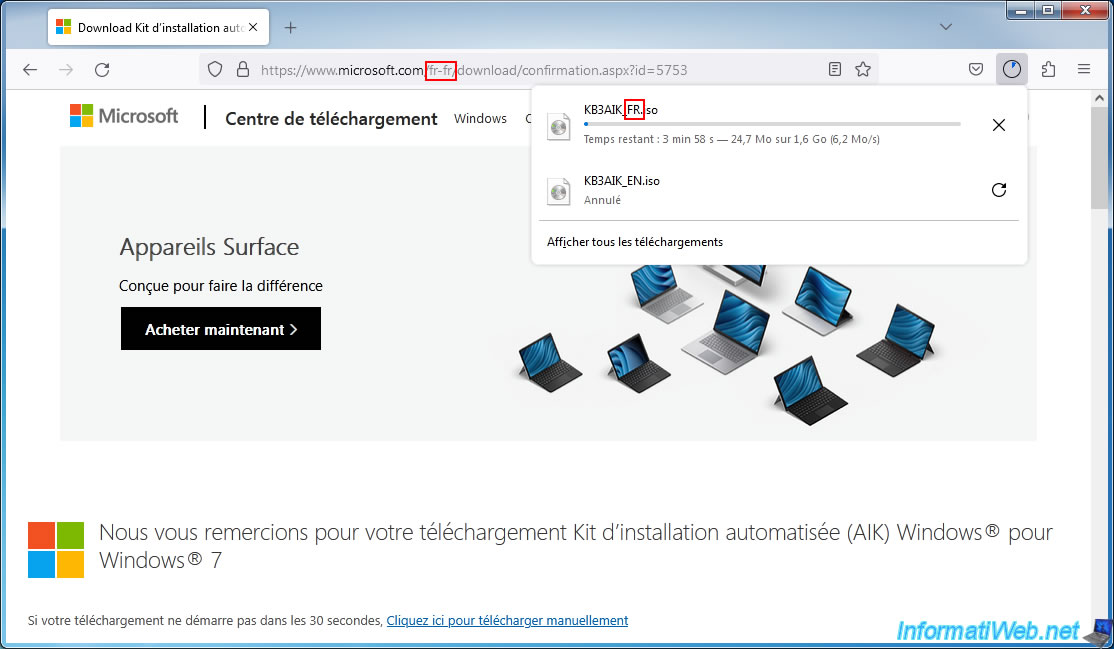
Une fois ce fichier "KB3AIK_FR.iso" téléchargé, allez dans le dossier contenant ce fichier et gravez-le sur un DVD.
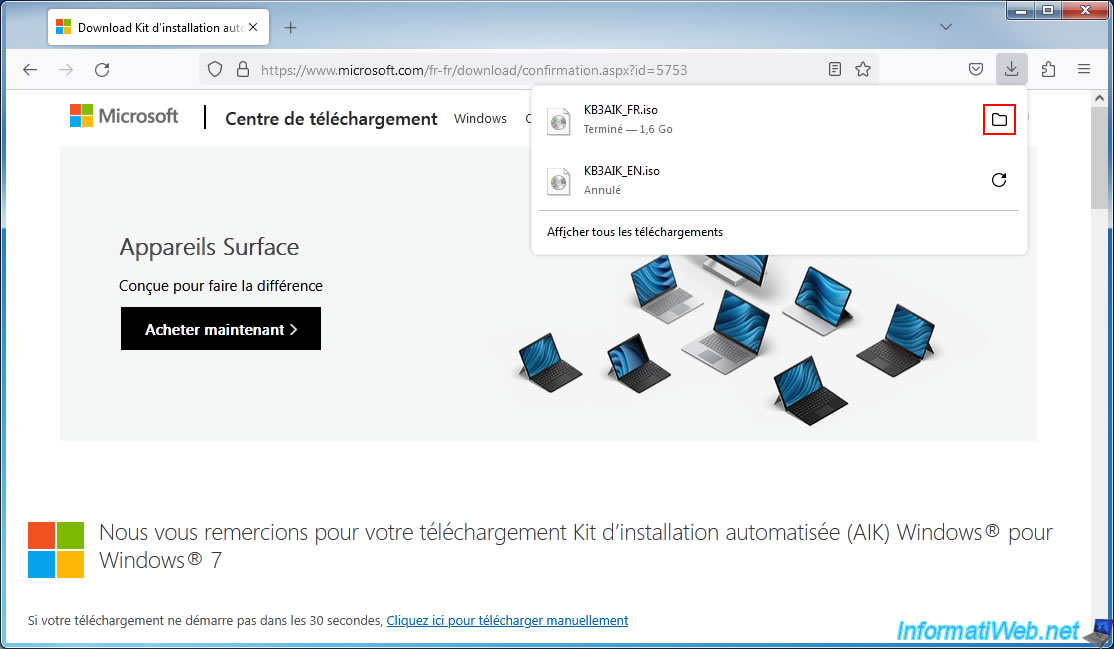
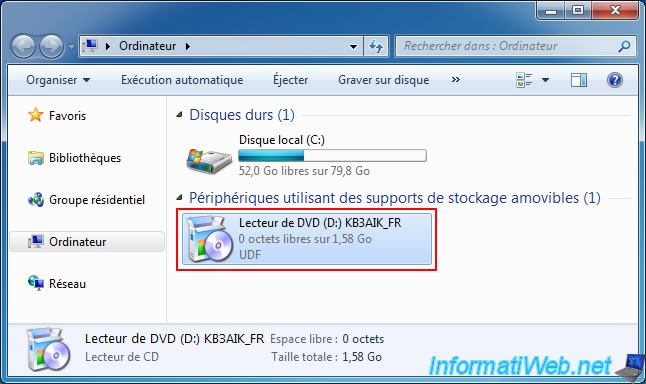
Ensuite, insérez ce DVD dans votre lecteur CD/DVD et faites un double clic sur celui-ci.
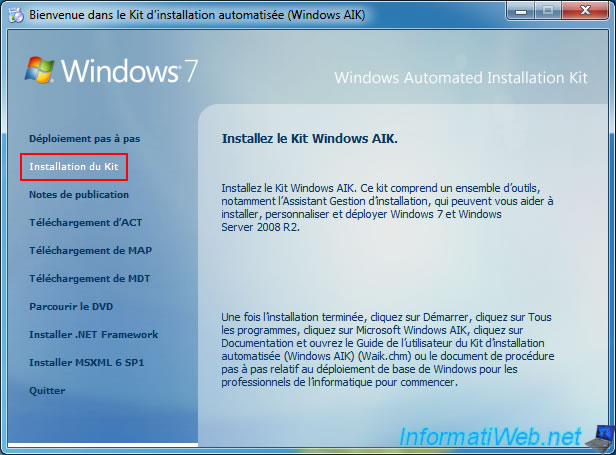
Dans la fenêtre "Bienvenue dans le Kit d'installation automatisée (Windows AIK)" qui s'affiche, allez dans la section "Installation du Kit" et cliquez sur "Installez le Kit Windows AIK".
Dans la fenêtre "Kit d'installation automatisée (Windows AIK)" qui s'affiche, cliquez à chaque fois sur "Suivant" (sans modifier les paramètres définis par défaut).
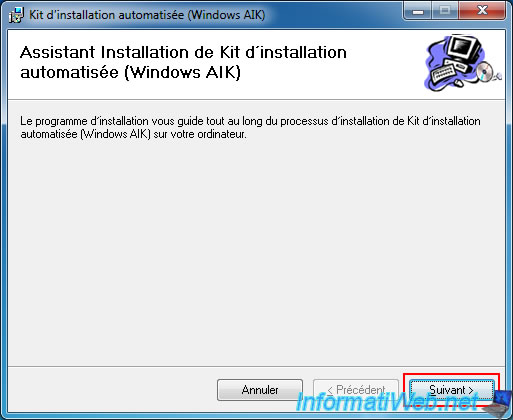
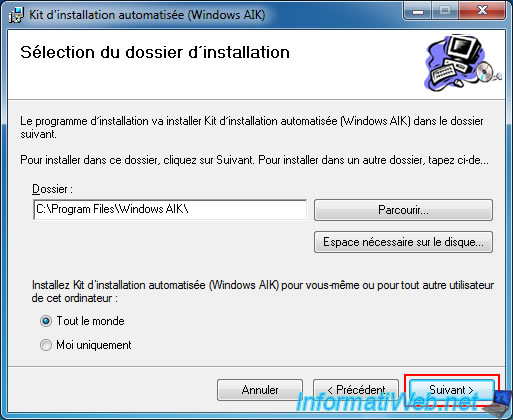
Laissez le dossier d'installation par défaut et cliquez sur "Suivant".
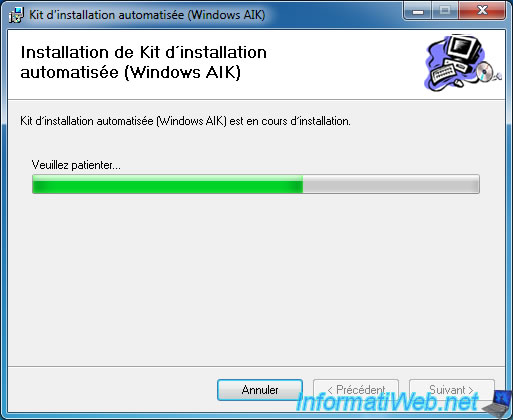
Patientez pendant l'installation du kit d'installation automatisée (Windows AIK) pour Windows 7.
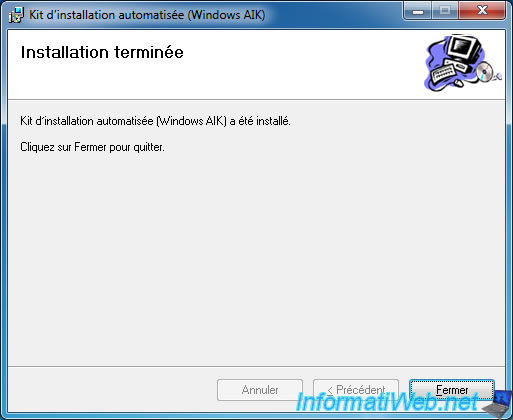
Une fois l'installation de ce kit d'installation automatisée (Windows AIK) terminée, cliquez sur "Fermer".
Partager ce tutoriel
A voir également
-

Sauvegardes 26/9/2012
Acronis - Restaurer une sauvegarde sur un matériel différent
-

Sauvegardes 10/11/2025
Acronis True Image - Archiver ses fichiers sur Acronis Cloud (archive chiffrée)
-

Sauvegardes 4/8/2025
Acronis True Image - Rechercher des fichiers dans une sauvegarde
-

Sauvegardes 19/6/2025
Acronis True Image - Sauvegarder son PC vers un disque dur externe (sauvegarde chiffrée)
Vous devez être connecté pour pouvoir poster un commentaire