Créer le support de démarrage Universal Restore grâce à Acronis True Image (Cyber Protect Home Office) en version Windows PE (basé sur Win AIK)
- Sauvegardes
- Acronis True Image, Acronis Universal Restore
- 25 mai 2026 à 16:13
-

- 2/2
2. Créer un support Acronis Universal Restore basé sur Windows PE (Preinstallation Environment) 3.0
Maintenant que le kit d'installation automatisée (Windows AIK) est installé, fermez le programme "Bootable Media Builder" et relancez l'outil "Acronis Universal Restore".
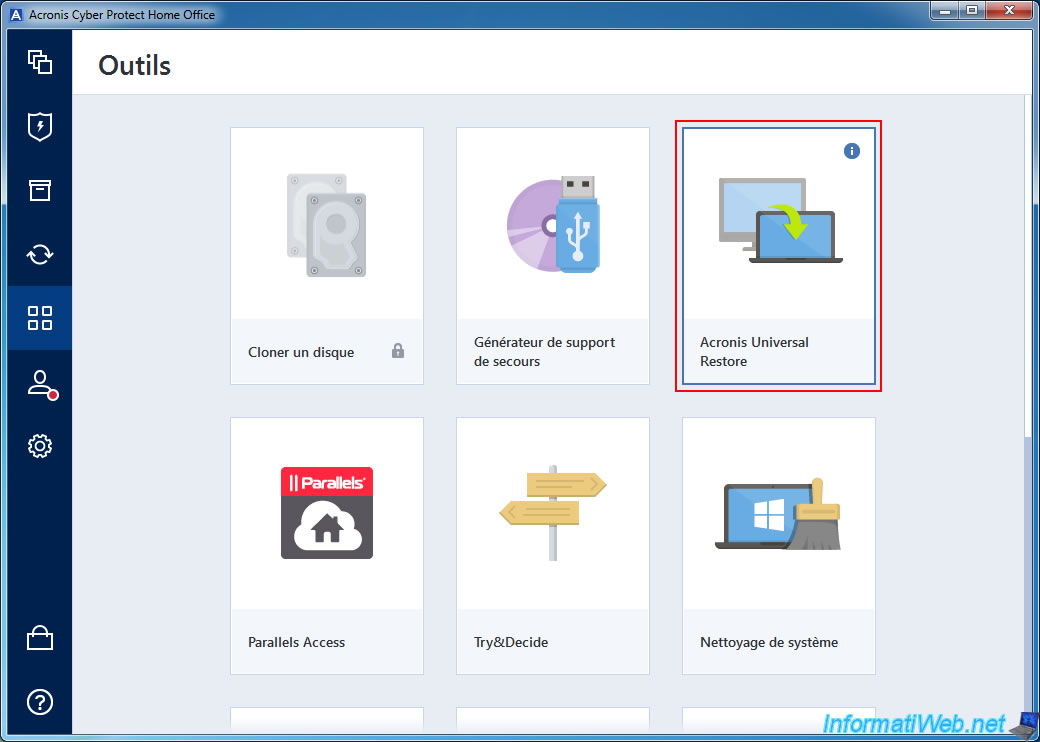
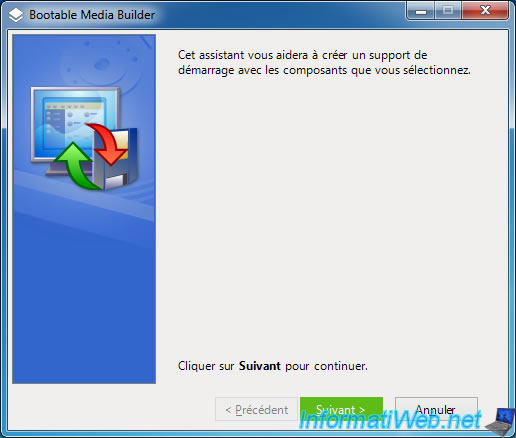
Le programme "Bootable Media Builder" apparait.
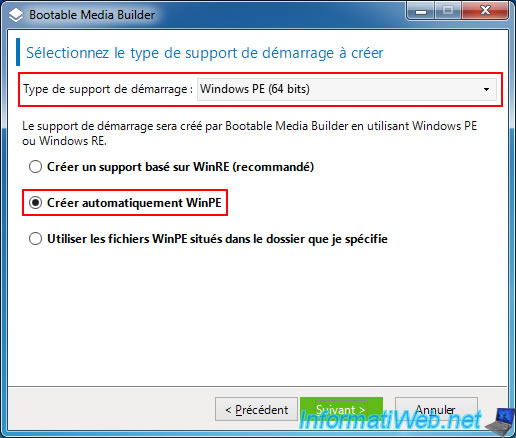
Sélectionnez "Windows PE" ou "Windows PE (64 bits)" en fonction de l'architecture de votre processeur, puis sélectionnez l'option "Créer automatiquement WinPE".
Attention : "Windows PE" (en 32 bits) fonctionne avec tous les processeurs (x86 et x64), mais "Windows PE (64 bits)" ne fonctionne qu'avec les processeurs 64 bits (x64).
Ceci dit, Windows PE est plus performant en 64 bits, donc privilégiez cette architecture si votre processeur la supporte.
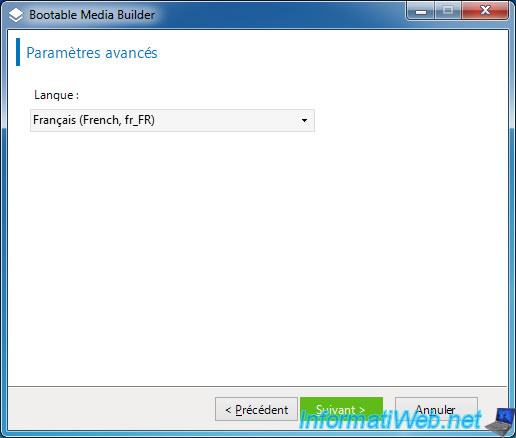
Sélectionnez votre langue dans la liste pour que l'environnement Windows PE 3.0 soit configuré dans votre langue.
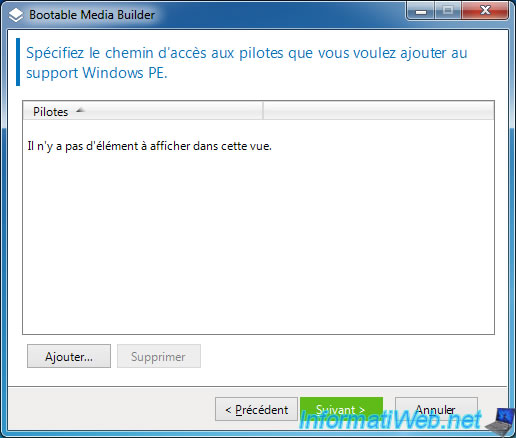
Ajoutez des pilotes à ce support Windows PE si besoin pour supporter un contrôleur RAID, par exemple.
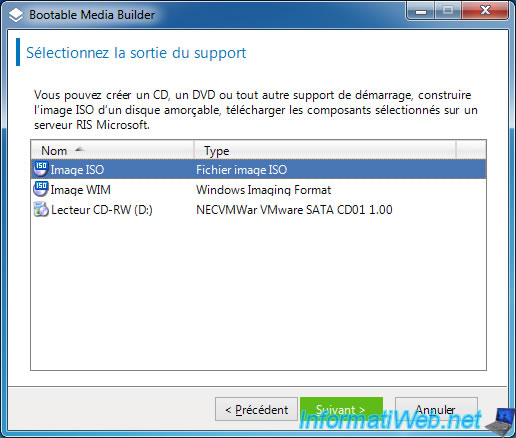
Sélectionnez "Image ISO" comme sortie de support.
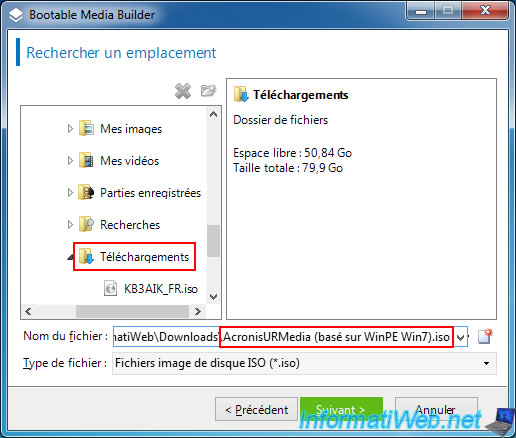
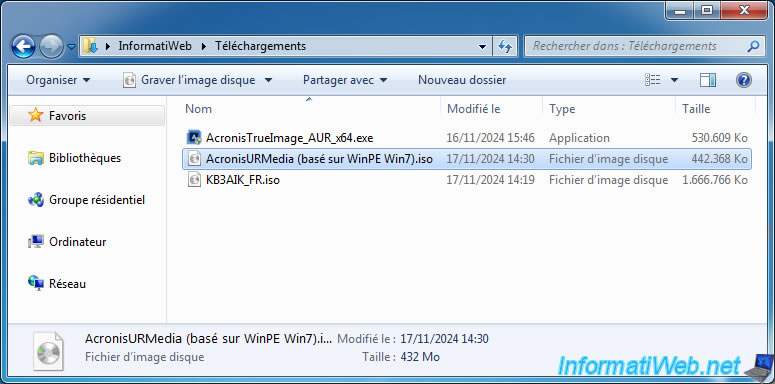
Sélectionnez le dossier où vous souhaitez stocker le fichier ISO qui sera créé et indiquez un nom pour celui-ci.
Par exemple : AcronisURMedia (basé sur WinPE Win7).iso.
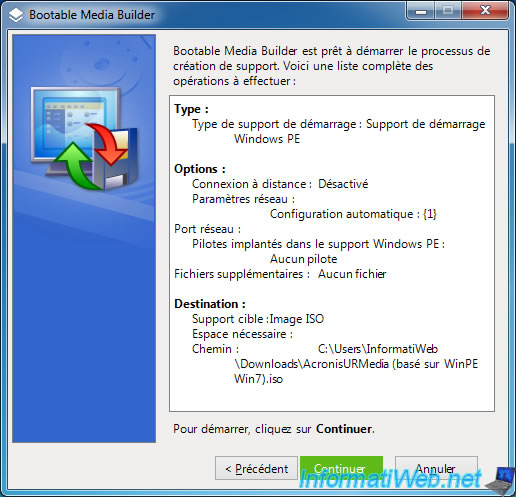
Cliquez sur "Continuer" pour lancer la création de ce support de démarrage Acronis.
Acronis Bootable Media Builder va créer une copie du fichier WIM installé avec le kit d'installation automatisée (AIK).

Ensuite, Bootable Media Builder va modifier le contenu de ce fichier WIM pour ajouter ses propres fichiers à l'intérieur (dont le programme "Acronis Universal Restore").

Acronis Bootable Media Builder va utiliser des commandes DISM (d'où le titre "Outil Gestion et maintenance des images de déploiement" visible ci-dessous).
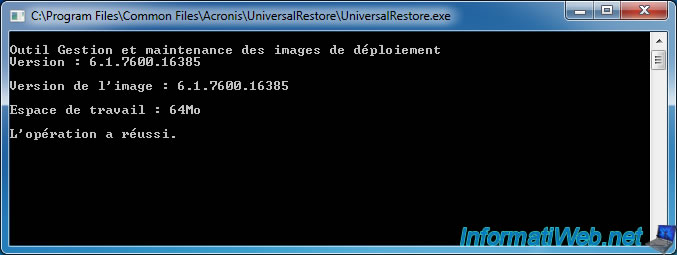
Une fois le contenu du fichier WIM modifié, celui-ci sera démonté.

Pour finir, Acronis Bootable Media Builder va créer le fichier ISO contenant notamment ce fichier WIM modifié.

Une fois votre support de démarrage Acronis créé, cliquez sur OK.

Gravez le fichier "AcronisURMedia (basé sur WinPE Win7).iso" que vous venez de créer sur un CD.
Pour cela, si besoin, référez-vous à notre tutoriel : Graver un CD/DVD.
3. Démarrer sur votre support de démarrage Acronis Universal Restore (basé sur WinPE 3.0)
Une fois le CD gravé, configurez l'ordre de démarrage du BIOS ou firmware UEFI de votre carte mère pour que votre ordinateur démarre d'abord sur votre lecteur CD/DVD.
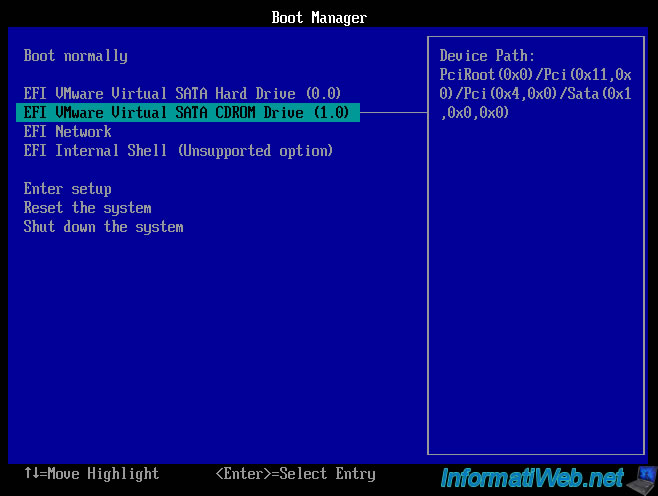
Quand le message "Press any key to boot from CD or DVD" apparait, appuyez sur Enter.

Patientez pendant que Windows PE charge les fichiers nécessaires.

Ensuite, le message "Starting Windows" apparaitra.

Patientez pendant le démarrage de Windows PE 3.0.

Un invite de commandes apparaitra et lancera automatiquement le programme Acronis.
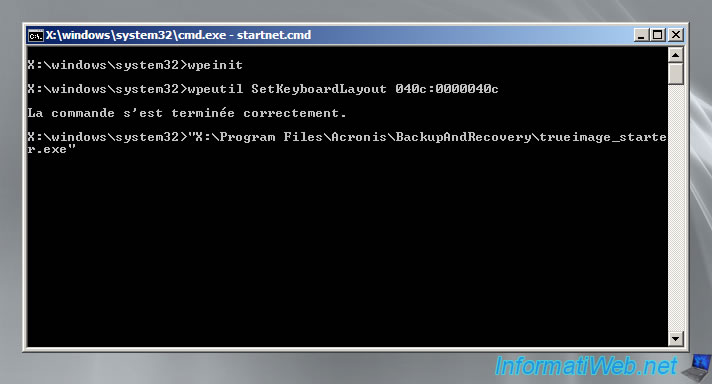
Ensuite, le logo d'Acronis Universal Restore apparaitra quelques secondes.

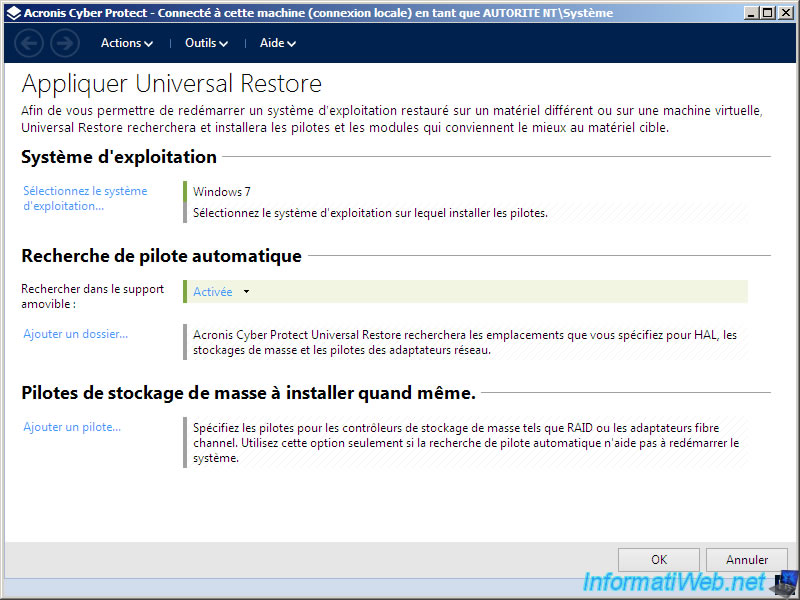
Pour finir, le programme permettant d'appliquer Universal Restore apparaitra.
Partager ce tutoriel
A voir également
-

Sauvegardes 6/10/2025
Acronis True Image - Nettoyer les versions de sauvegardes d'un PC (locales et Cloud)
-
Sauvegardes 24/8/2026
Acronis True Image - Partitionner un nouveau disque
-

Sauvegardes 2/6/2025
Acronis True Image - Sauvegarder son PC vers un disque dur externe
-
Sauvegardes 4/5/2026
Acronis True Image - Support Universal Restore - Créer et utiliser le support
Pas de commentaire