Virtualiser un PC physique vers VirtualBox (P2V) grâce à Acronis True Image (Cyber Protect Home Office) et Acronis Universal Restore
- Sauvegardes
- Acronis True Image, Acronis Universal Restore
- 07 septembre 2026 à 15:50
-

- 7/8
10. Installer les pilotes de VirtualBox dans votre machine virtuelle
Pour bénéficier de toutes les fonctionnalités de votre machine virtuelle et obtenir les meilleures performances possibles dans celle-ci, nous vous recommandons d'y installer les additions invités de VirtualBox.
Ce qui inclut l'installation de pilotes virtuels développés par VirtualBox.
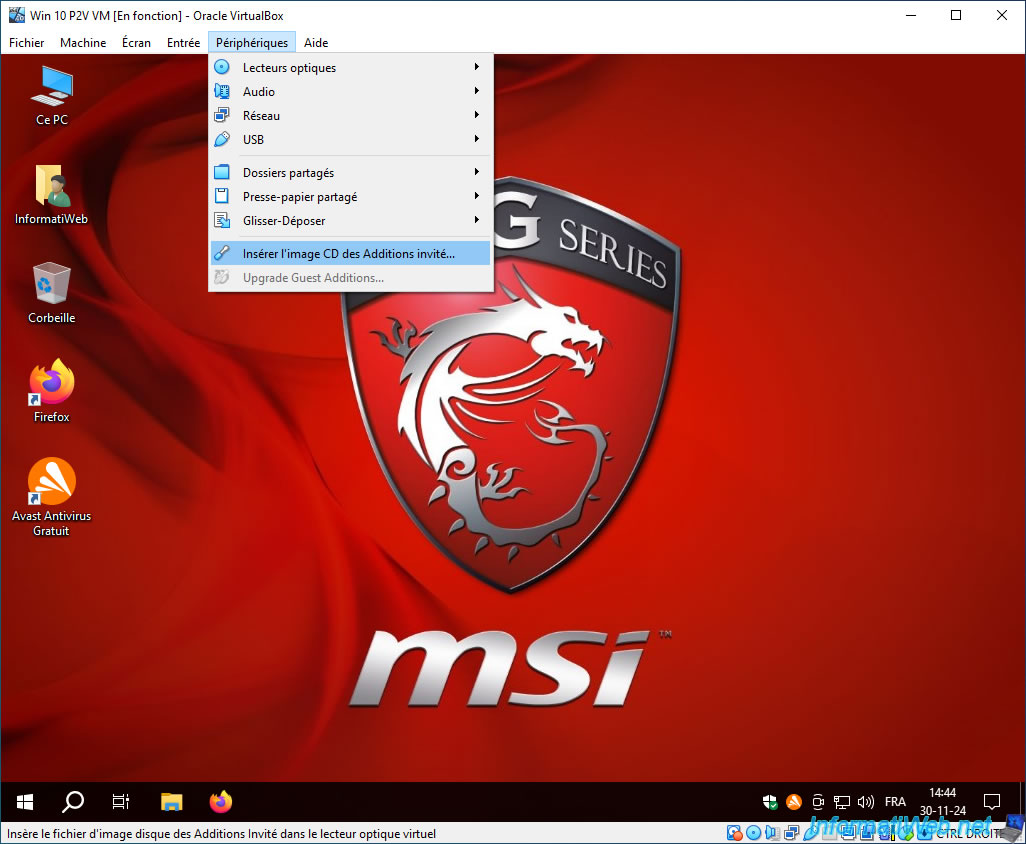
Pour cela, allez dans le menu "Périphériques" de VirtualBox et cliquez sur "Insérer l'image CD des Additions invité".
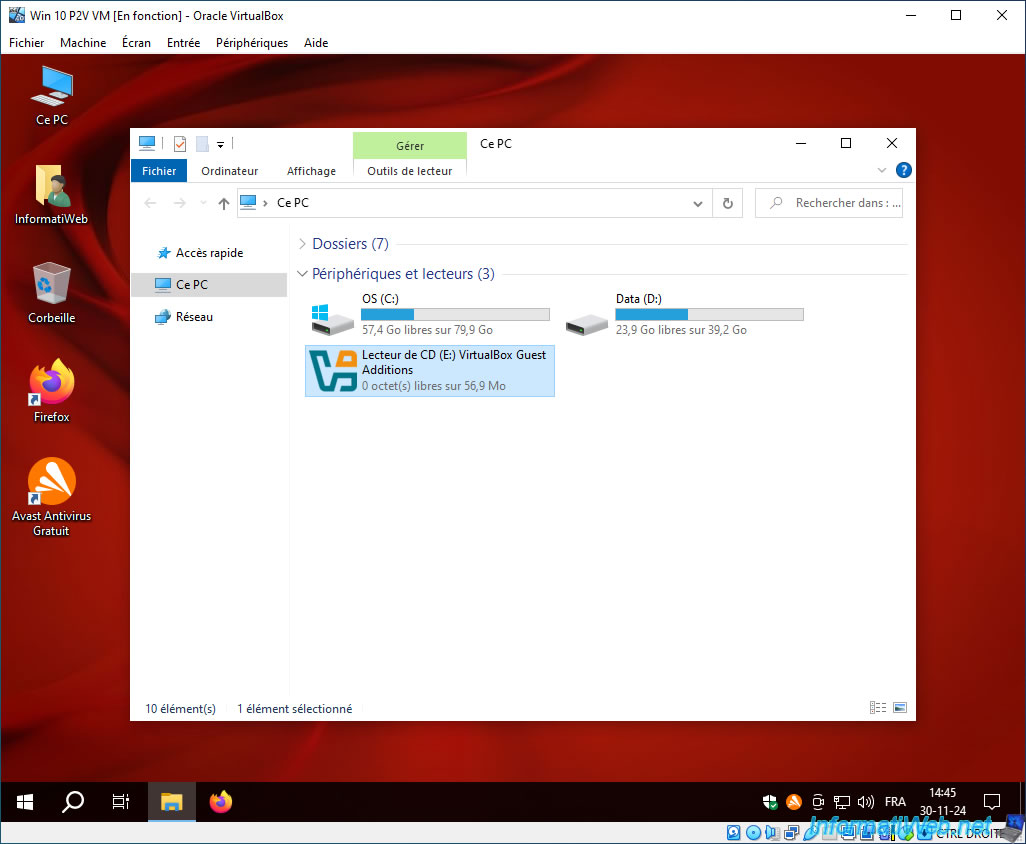
Ensuite, ouvrez l'explorateur de fichiers de Windows et allez dans "Ce PC".
Faites un double clic sur le lecteur de CD "VirtualBox Guest Additions".
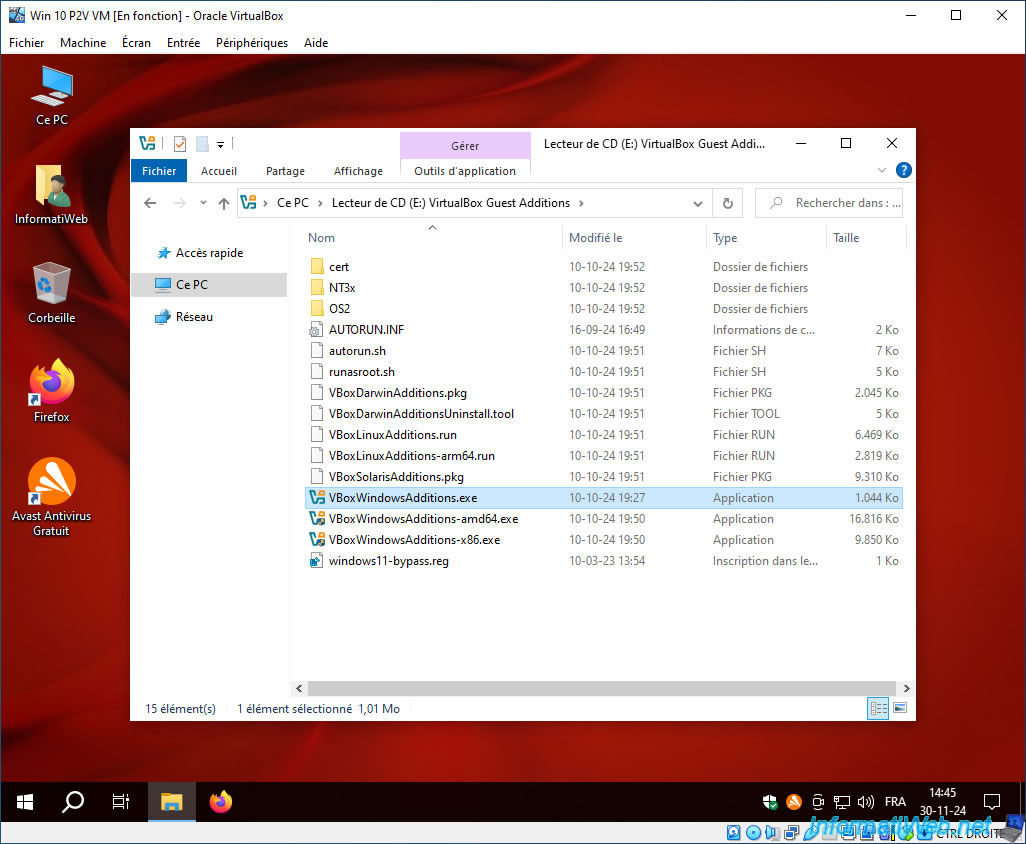
Si l'installation ne se lance pas et que vous voyez le contenu du CD de VirtualBox apparaitre, alors faites un double clic sur le fichier "VBoxWindowsAdditions.exe" qui s'y trouve.
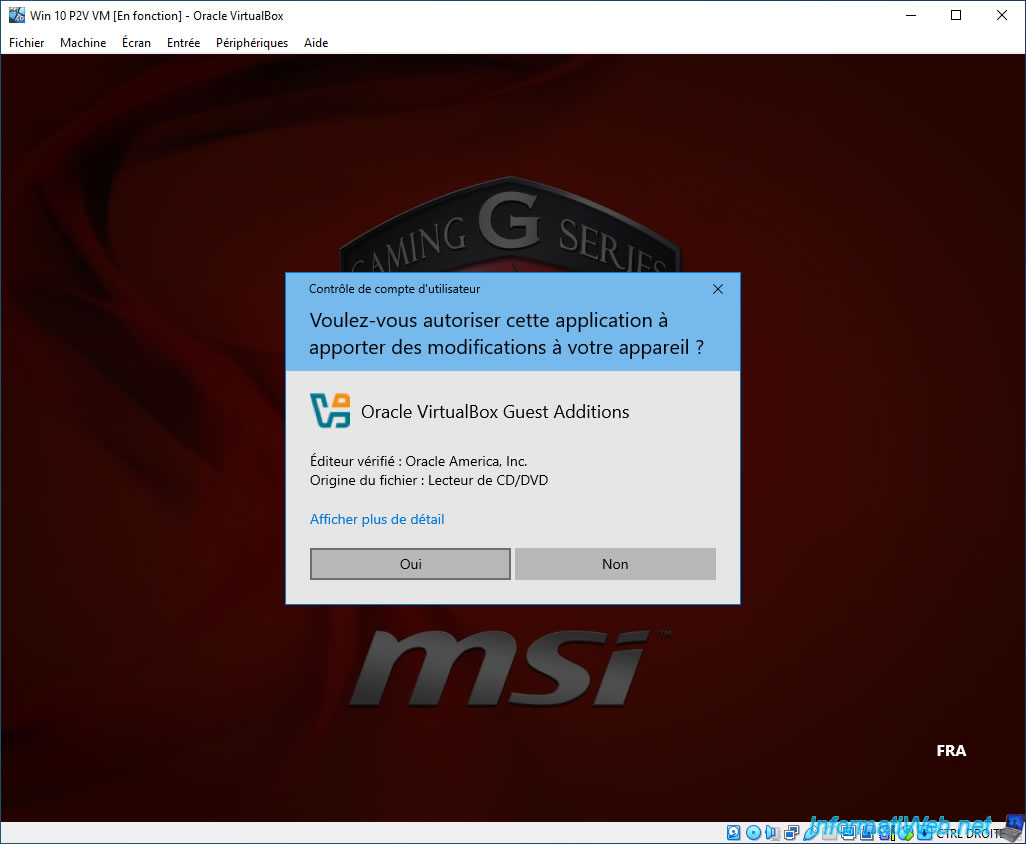
Cliquez sur "Oui".
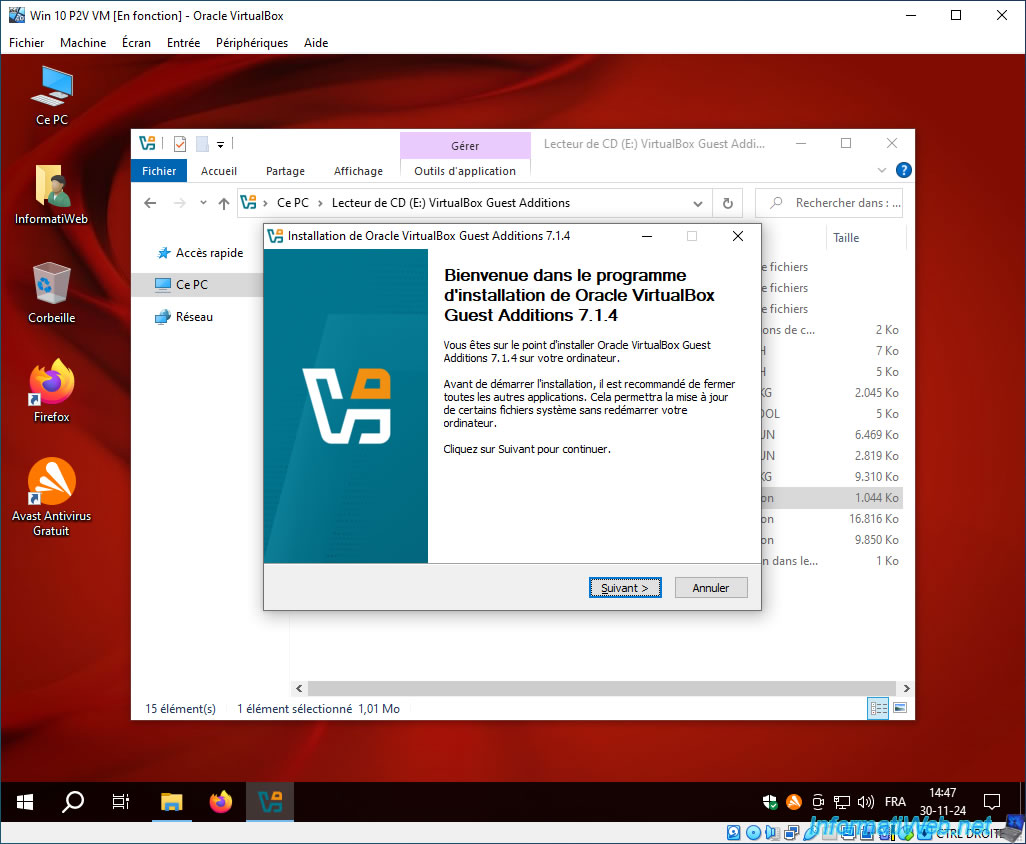
Le programme d'installation de Oracle VirtualBox Guest Additions 7.... apparait.
Cliquez simplement 2 fois sur Suivant.
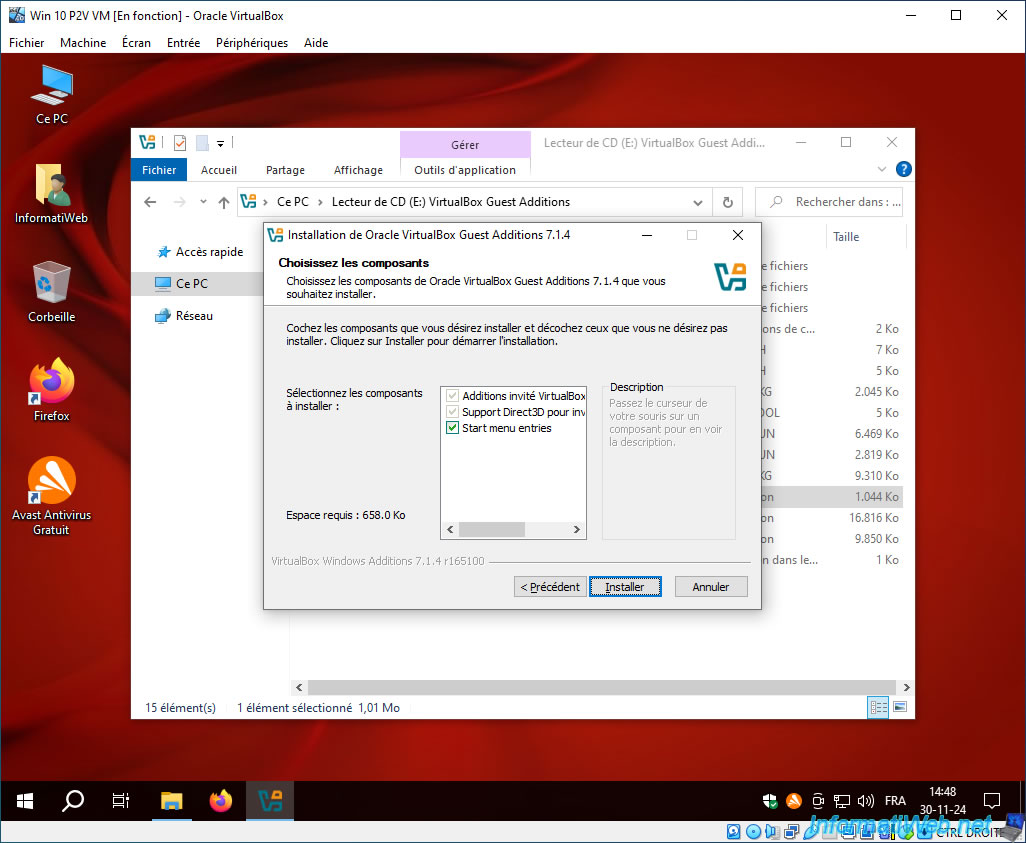
Attention : ne changez rien aux composants proposés.
Les cases sont automatiquement cochées ou non en fonction du système d'exploitation installé dans votre machine virtuelle.
Donc, cliquez seulement sur "Installer".
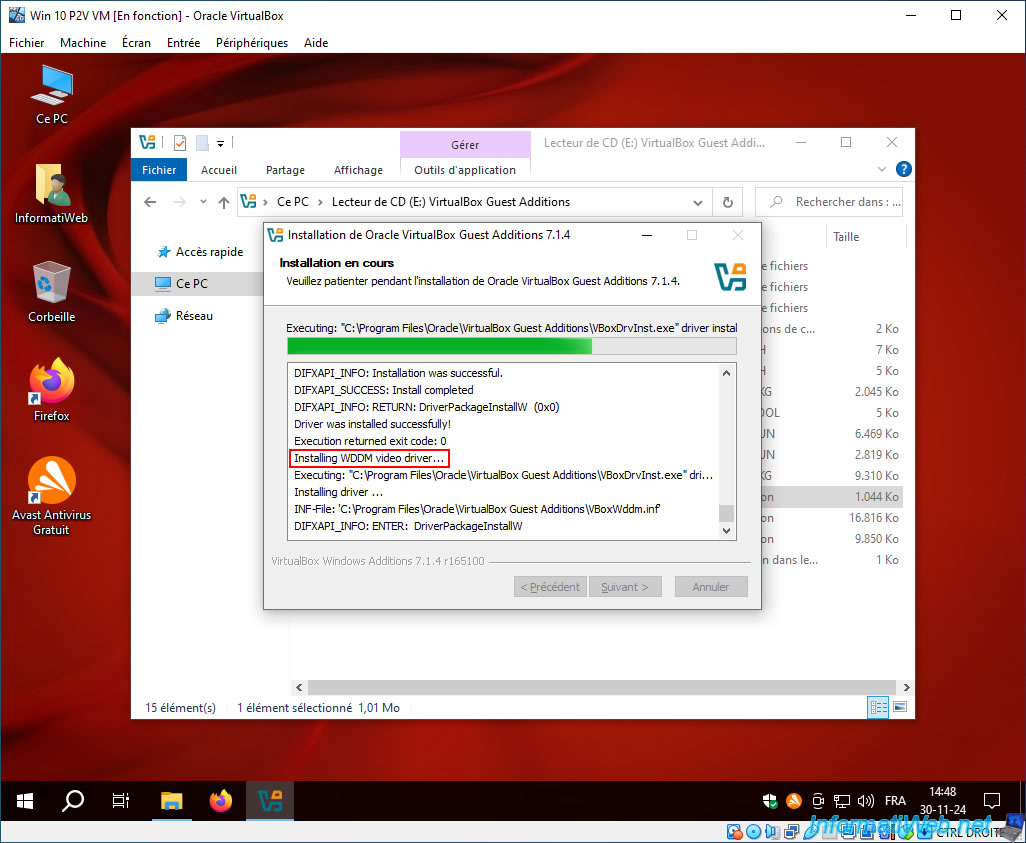
Patientez pendant l'installation des additions invités de VirtualBox et de ses pilotes virtuels (dont un pilote graphique "WDDM video driver").
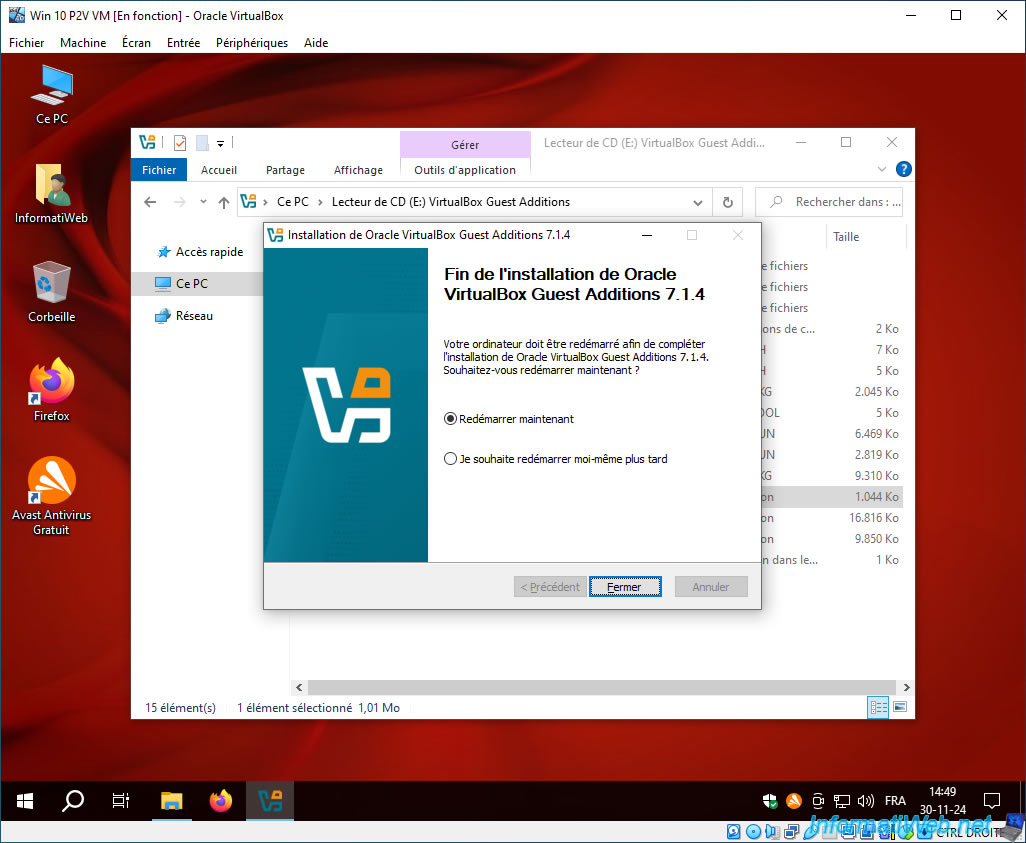
Une fois les additions invités de VirtualBox installées dans votre machine virtuelle, un redémarrage sera requis.
Cliquez sur "Fermer".
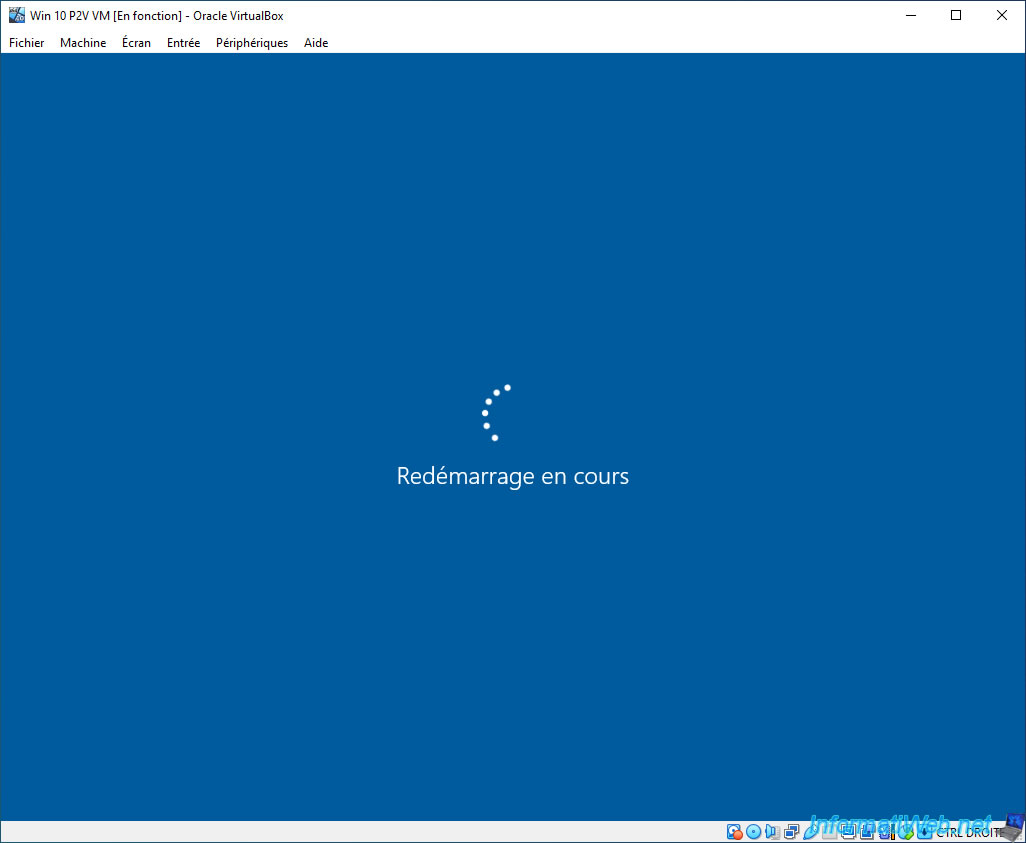
Votre machine virtuelle redémarrera.
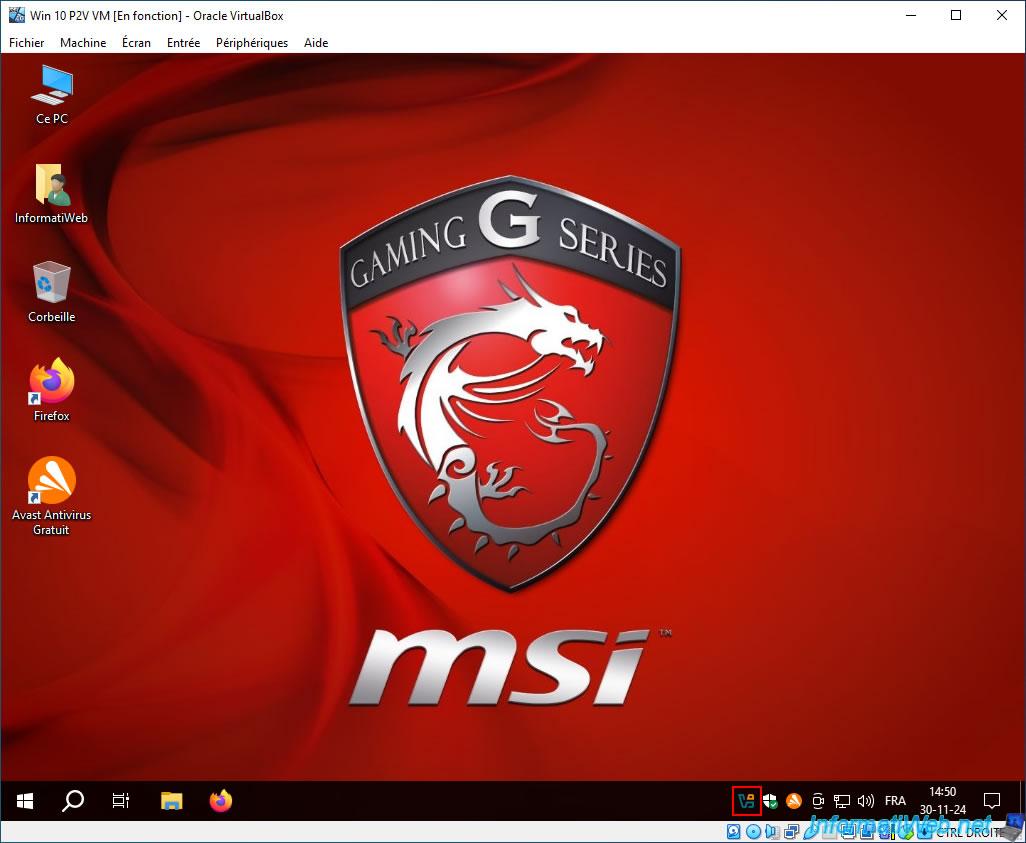
Dans la barre des tâches, vous verrez qu'une nouvelle icône a apparu.
Ce qui indique que les additions invités de VirtualBox sont installées dans votre machine virtuelle.
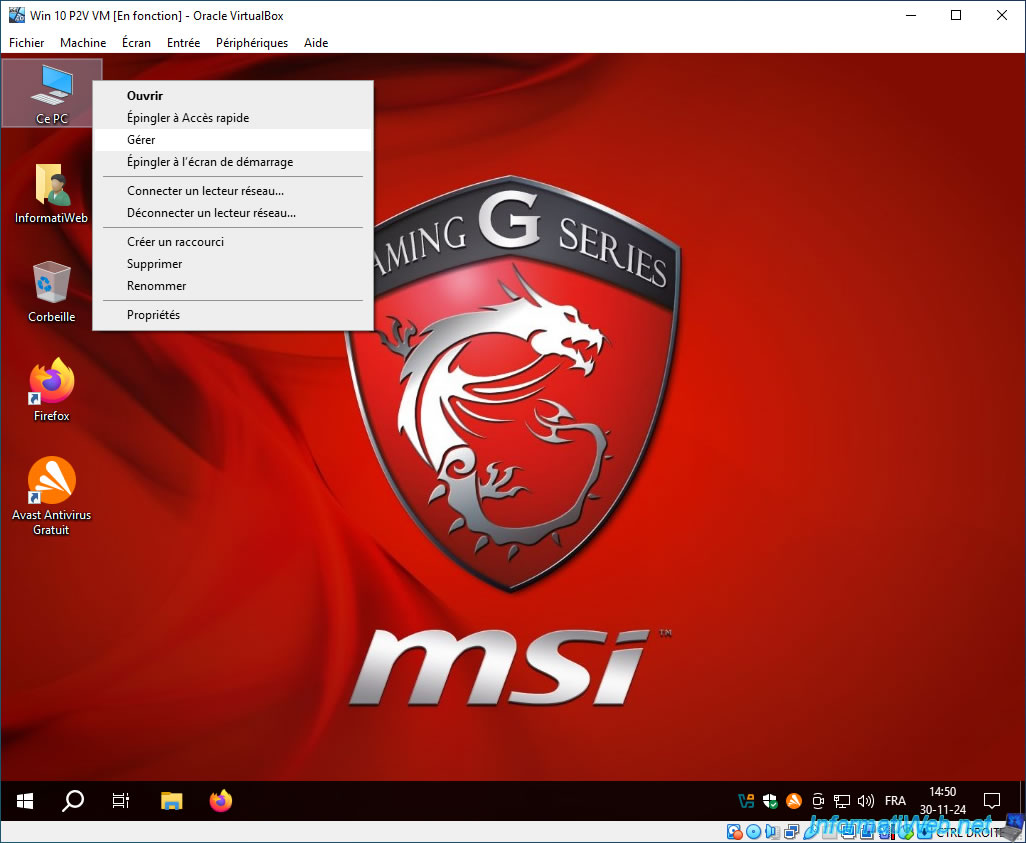
Maintenant, faites un clic droit "Gérer" sur "Ce PC".
Note : si vous n'avez pas ce raccourci, ouvrez l'explorateur de fichiers et faites un clic droit sur la section "Ce PC".
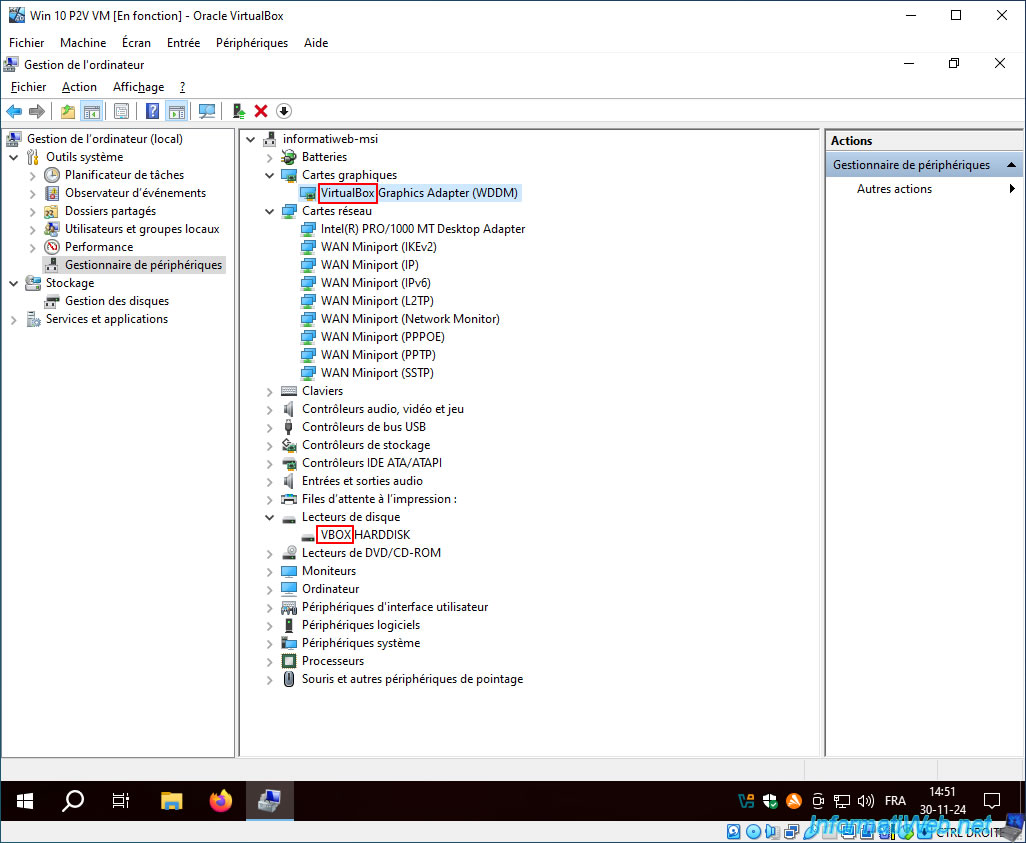
Dans le menu de gauche, allez dans "Gestionnaire de périphériques".
Comme vous pouvez le voir, notre machine virtuelle utilise du matériel virtuel, dont :
- une carte graphique virtuelle : VirtualBox Graphics Adapter (WDDM).
- une carte réseau émulée (qui est donc virtuelle dans votre VM, mais qui se comporte comme une vraie carte réseau (ex : Intel(R) PRO/1000 MT Desktop Adapter)).
- un disque dur virtuel : VBOX HARDDISK.
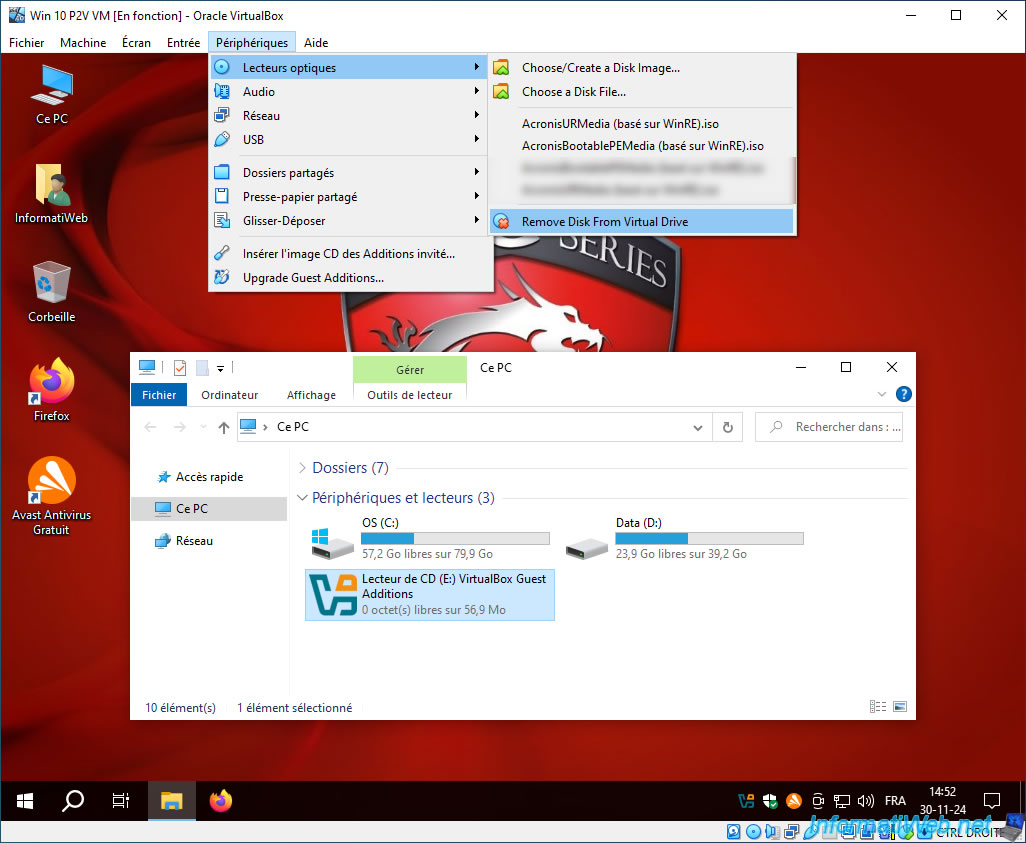
Pour retirer le CD des additions invités de VirtualBox du lecteur CD/DVD de votre machine virtuelle, allez dans le menu "Périphériques -> Lecteurs optiques" de votre machine virtuelle et cliquez sur "Remove Disk From Virtual Drive".
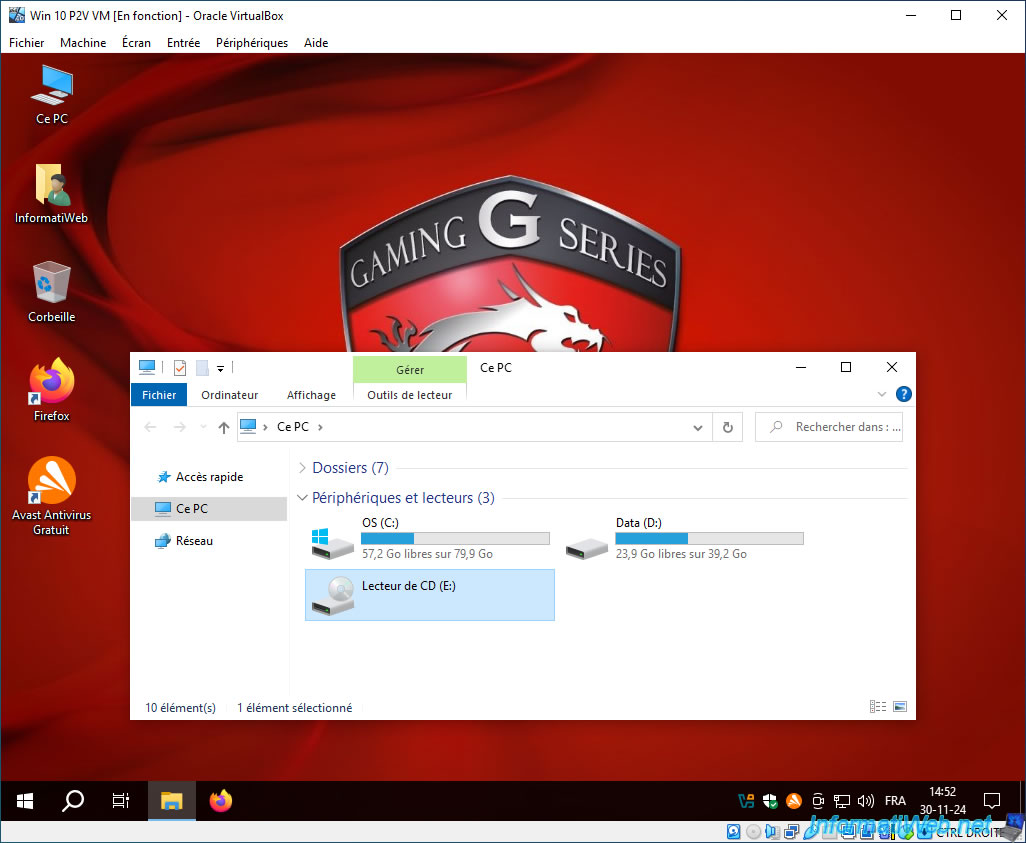
Comme prévu, le lecteur CD/DVD de votre VM est maintenant vide.
Partager ce tutoriel
A voir également
-
Sauvegardes 28/9/2026
Acronis True Image - P2V - Virtualiser un PC physique vers VMware vSphere
-
Sauvegardes 7/8/2025
Acronis True Image - Rechercher des fichiers dans une sauvegarde Cloud
-
Sauvegardes 18/5/2026
Acronis True Image - Support Universal Restore - Créer le support (version Win PE basé sur Win ADK)
-
Sauvegardes 9/10/2025
Acronis True Image - Valider une sauvegarde
Pas de commentaire