Virtualiser un PC physique vers VirtualBox (P2V) grâce à Acronis True Image (Cyber Protect Home Office) et Acronis Universal Restore
- Sauvegardes
- Acronis True Image, Acronis Universal Restore
- 07 septembre 2026 à 15:50
-

- 6/8
8. Démarrage de votre machine virtuelle VirtualBox après l'application d'Acronis Universal Restore
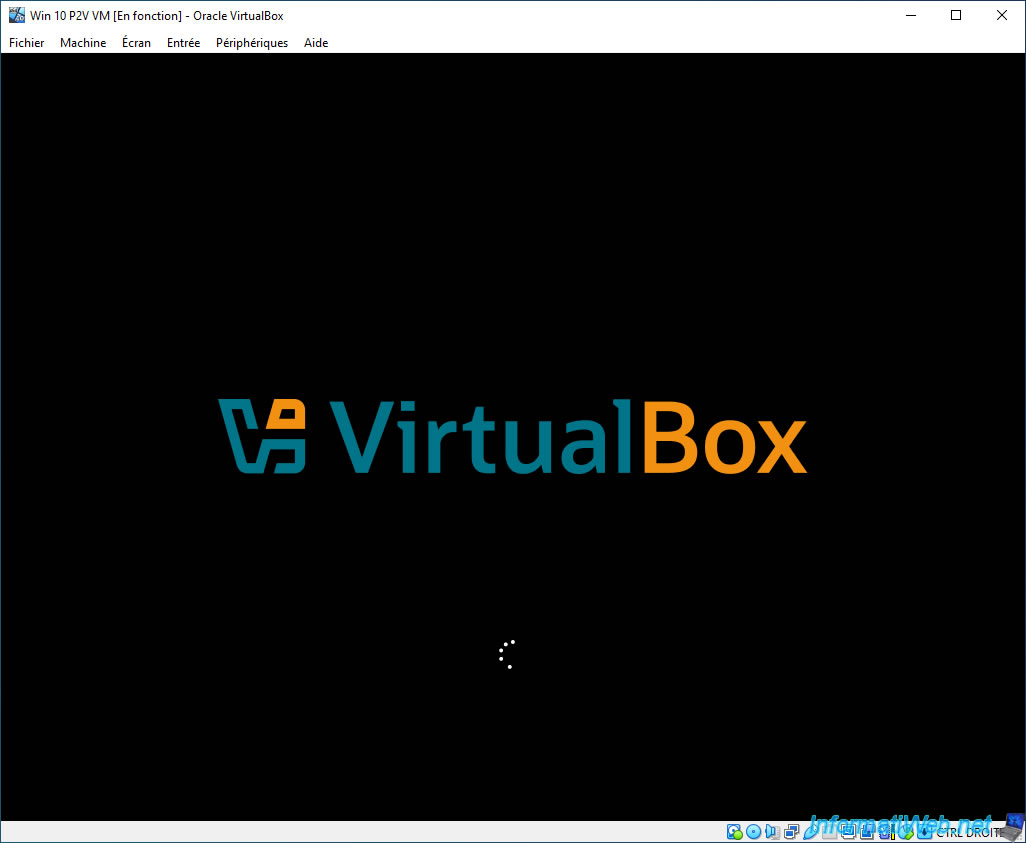
Le logo de VirtualBox apparait (si Windows démarre en mode UEFI), sinon c'est le logo de Windows qui apparaitra.
Vous verrez également l'icône de chargement apparaitre, ainsi que les messages "Préparation" et "Préparation des périphériques".
Ensuite, votre session Windows s'ouvrira.
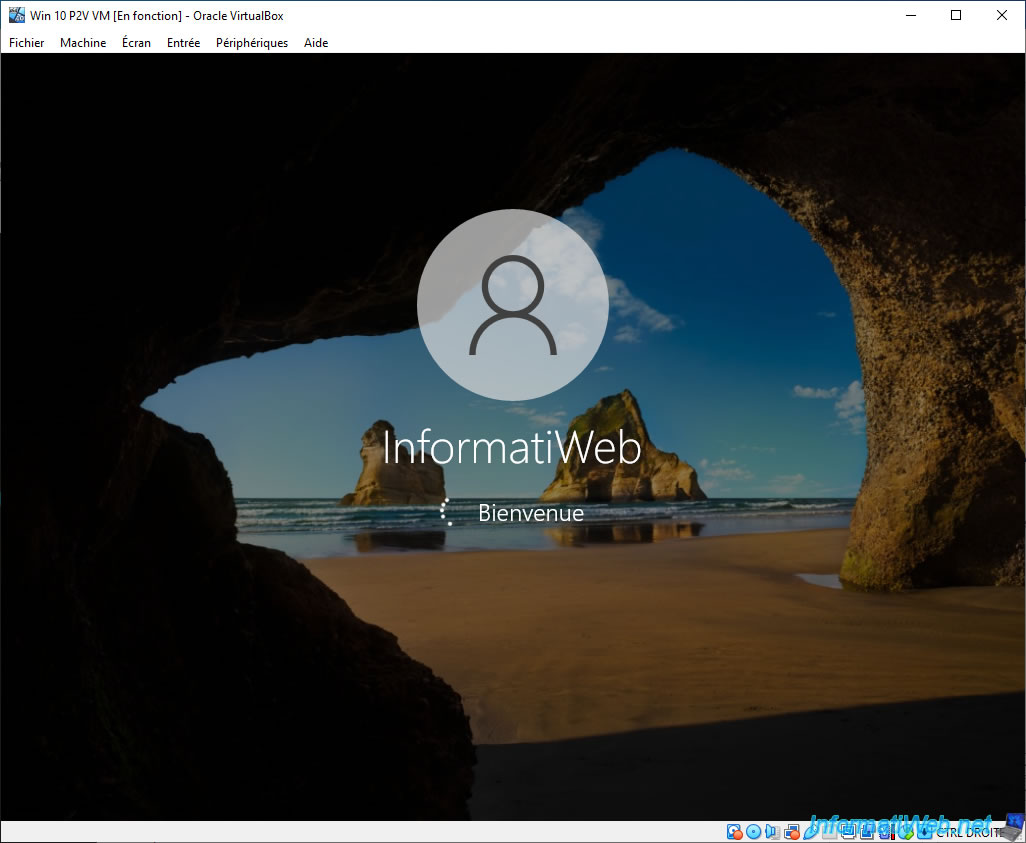
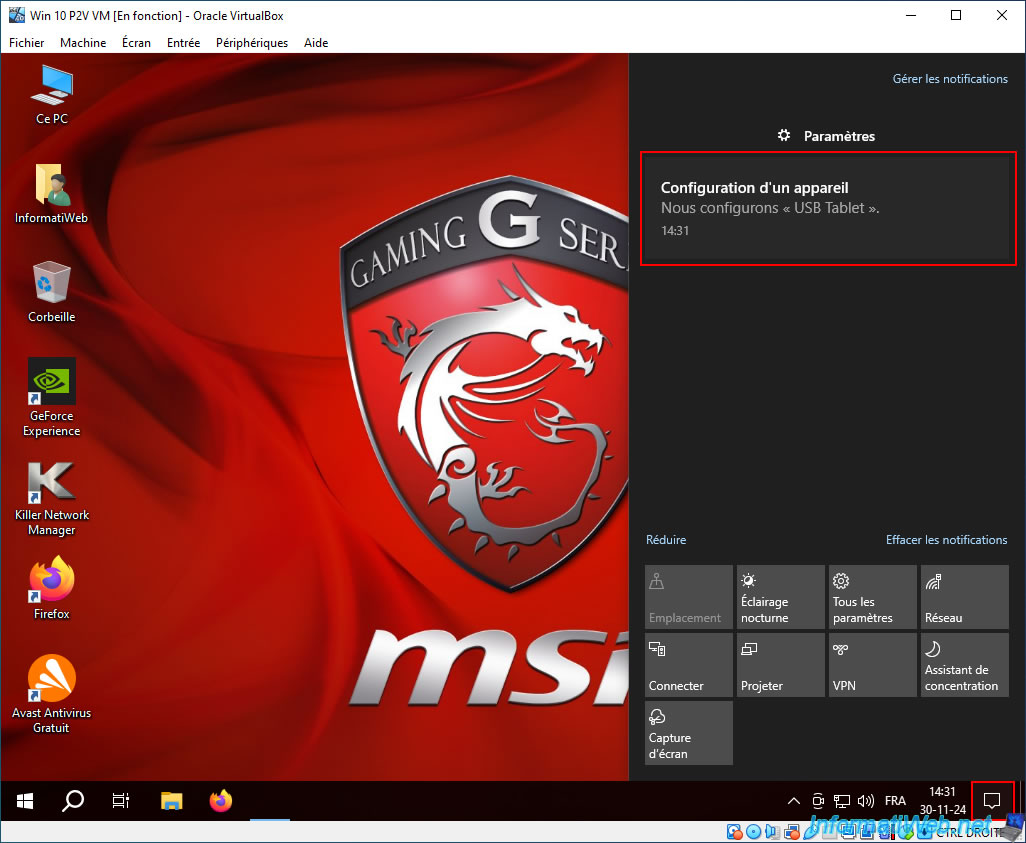
Vous arriverez sous Windows et certains pilotes seront automatiquement installés.
Moins d'une minute après, votre machine virtuelle redémarrera automatiquement une fois (dû aux modifications effectuées dans cette installation de Windows par Acronis Universal Restore).
Votre machine virtuelle redémarre automatiquement.
Le logo de VirtualBox ou de Windows réapparait au démarrage de votre VM.
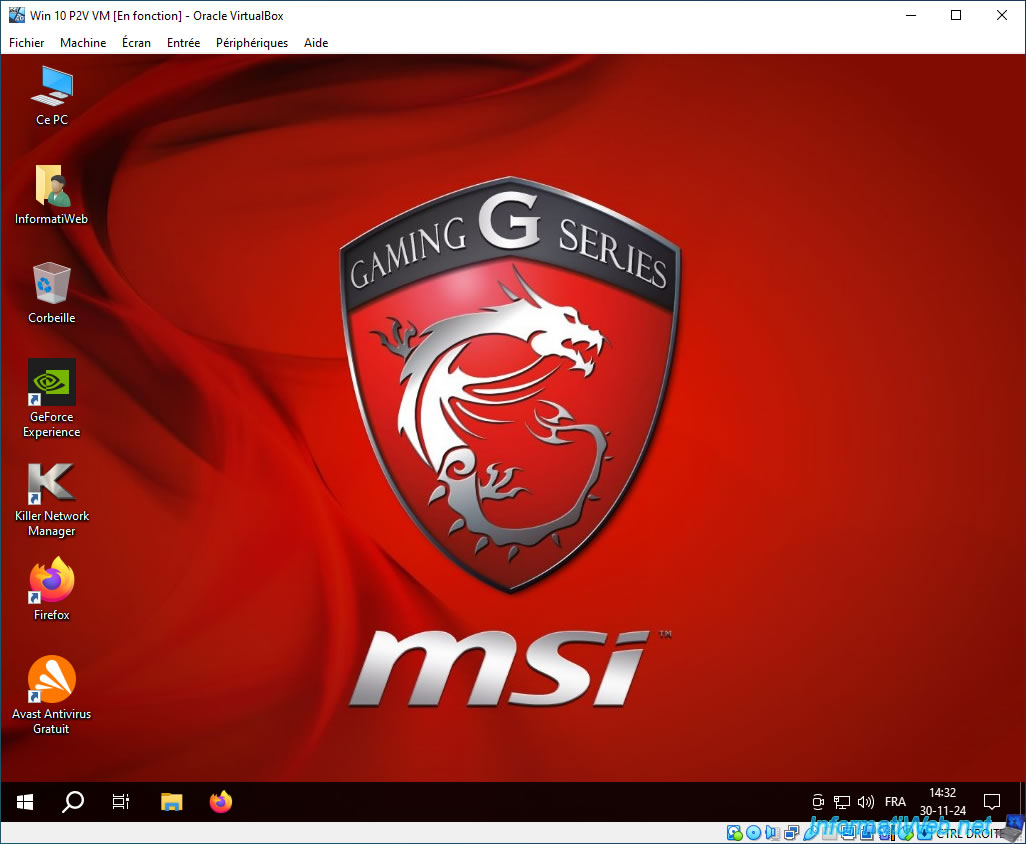
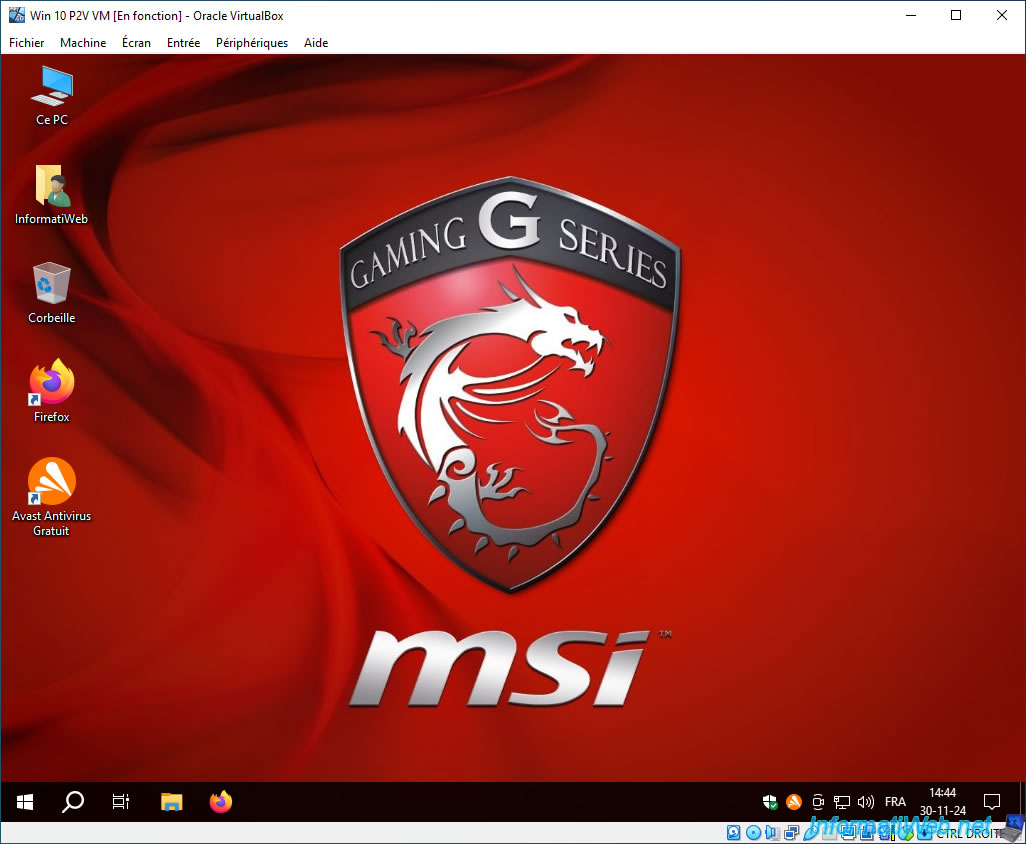
Comme vous pouvez le voir, votre machine virtuelle est une copie de votre PC physique.
Dans notre cas, nous pouvons voir notamment le fond d'écran MSI de notre PC portable (sauvegardé via Acronis) dans notre machine virtuelle VirtualBox.
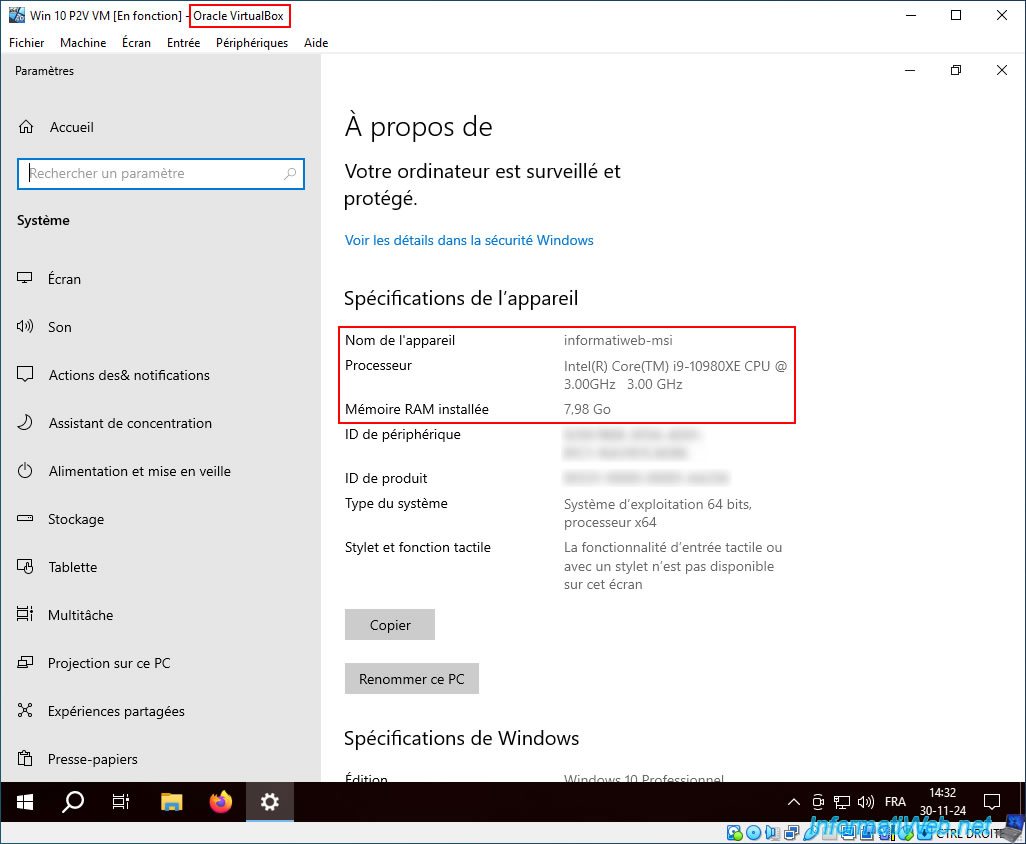
Comme prévu, le nom de l'appareil est toujours le même ("informatiweb-msi" dans notre cas).
Par contre, les informations concernant le processeur et la mémoire vive ont changé étant donné qu'il s'agit maintenant :
- du processeur du PC physique où VirtualBox est installé.
Bien que le nombre de coeurs utilisable soit limité pour cette VM au nombre de coeurs de processeurs que vous lui avez alloués précédemment. - de la quantité de mémoire vive (RAM) que vous avez alloué à cette VM VirtualBox.
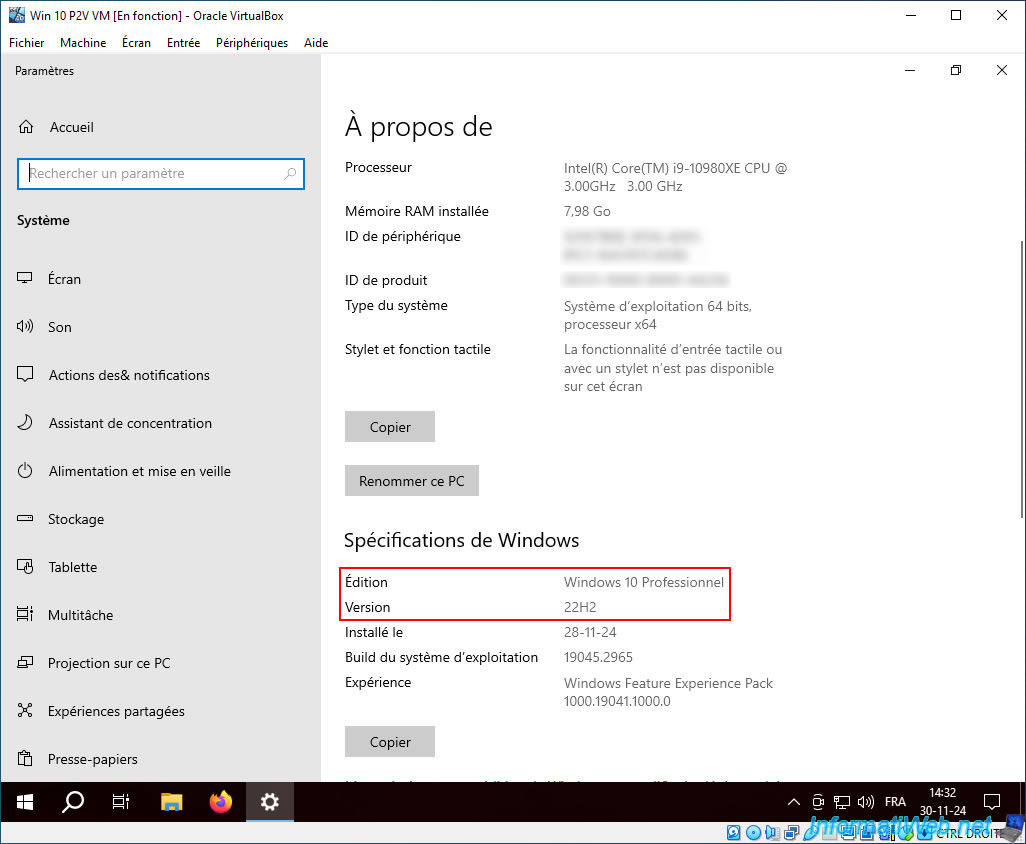
Pour l'édition et la version de Windows, c'est toujours exactement les mêmes (étant donné qu'il s'agit d'une simple copie de l'installation de Windows 10 de notre PC physique).
9. Désinstaller les anciens pilotes liés au matériel du PC physique virtualisé copiés dans votre VM VirtualBox
Pour éviter d'éventuels bugs, instabilités, ..., désinstallez les anciens pilotes liés au matériel du PC physique qui ont été copiés dans votre machine virtuelle VirtualBox.
Pour cela, lancez le panneau de configuration de Windows.
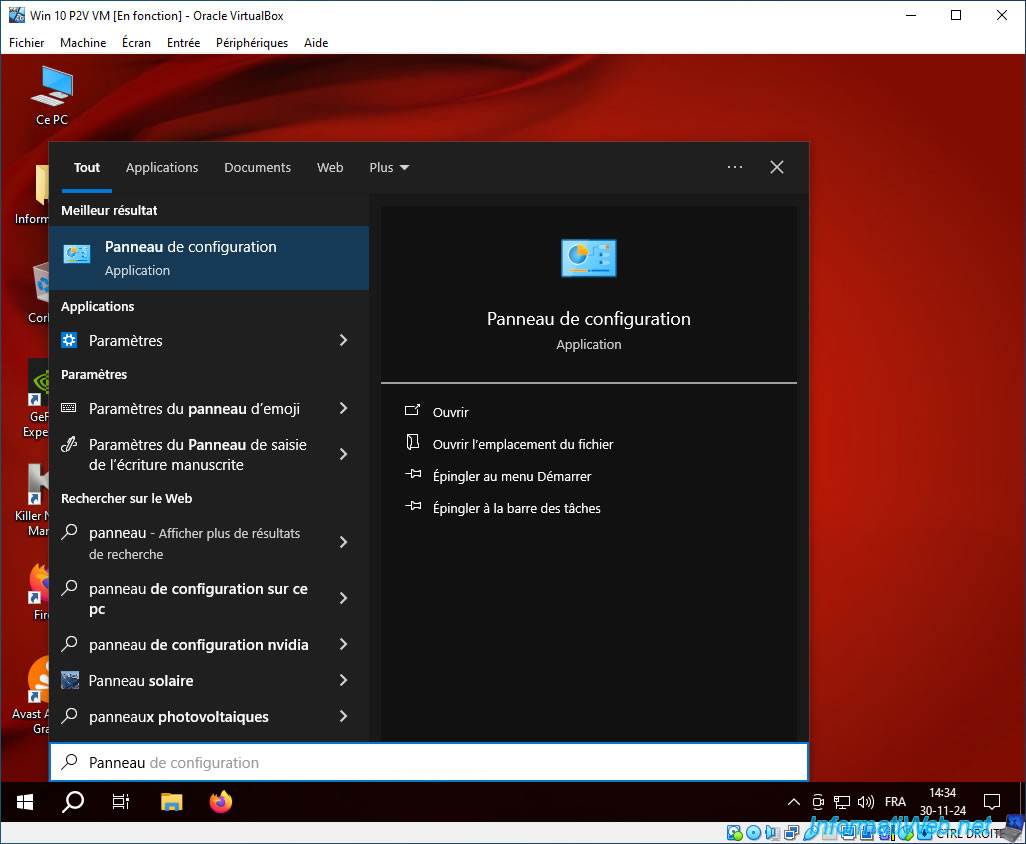
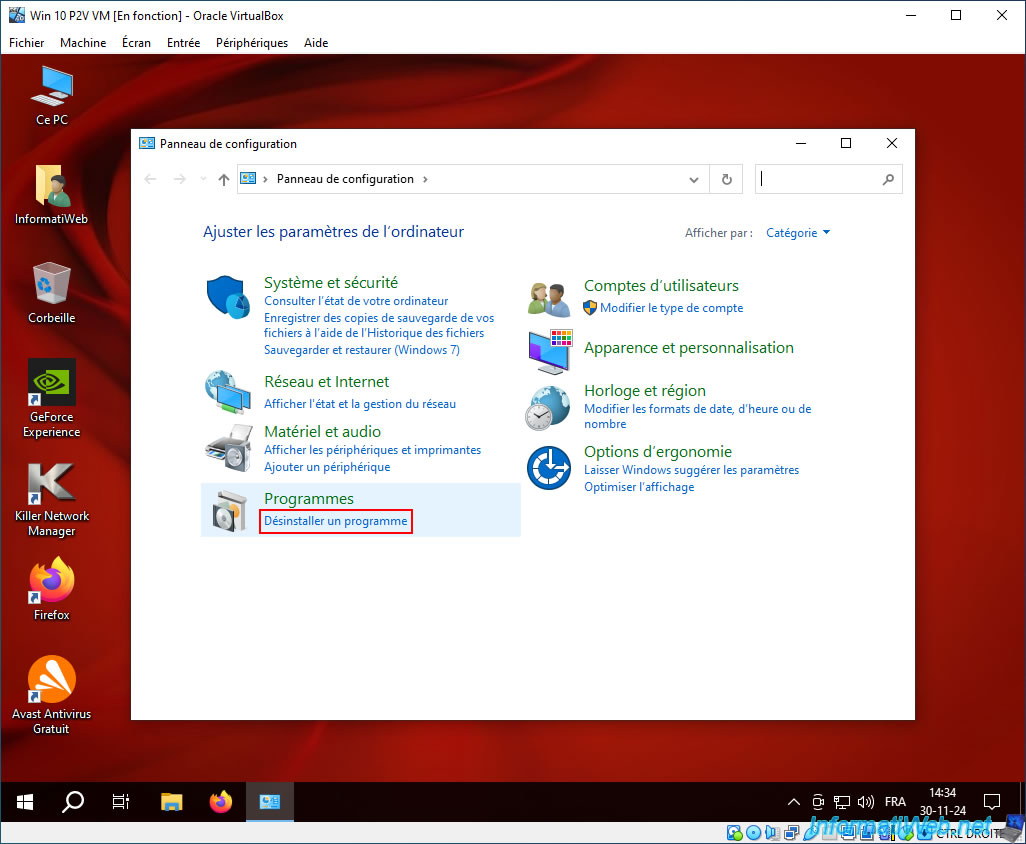
Cliquez sur "Désinstaller un programme".
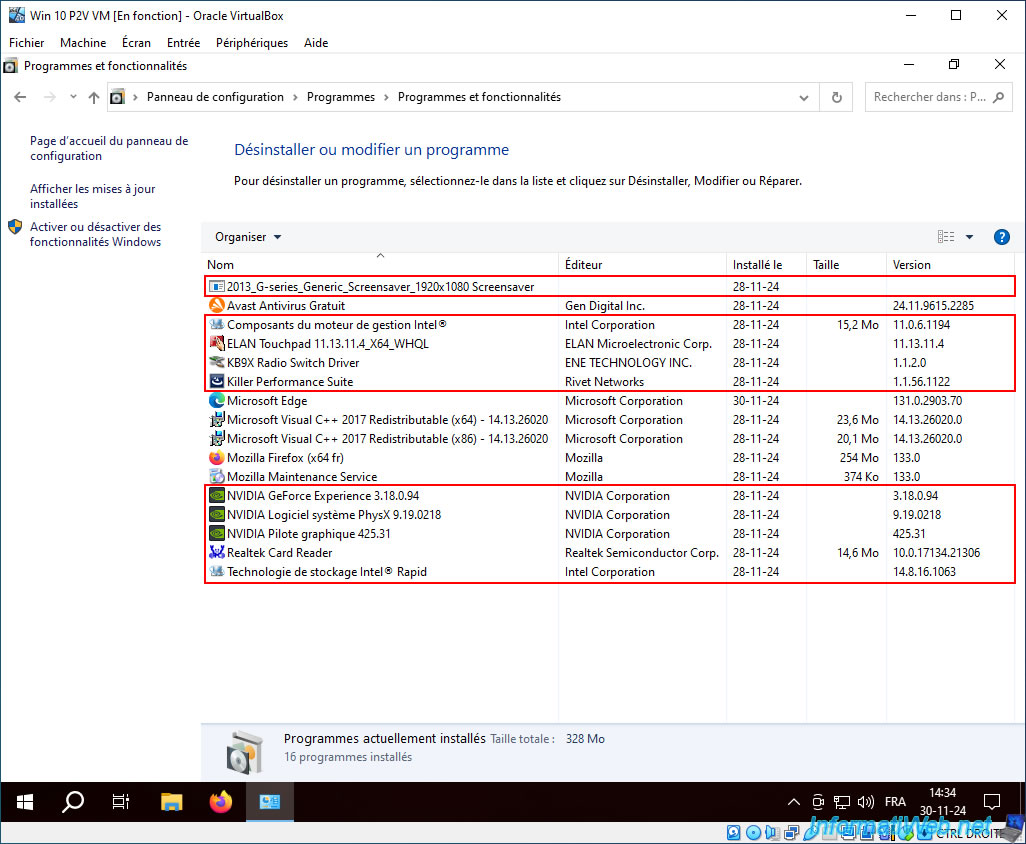
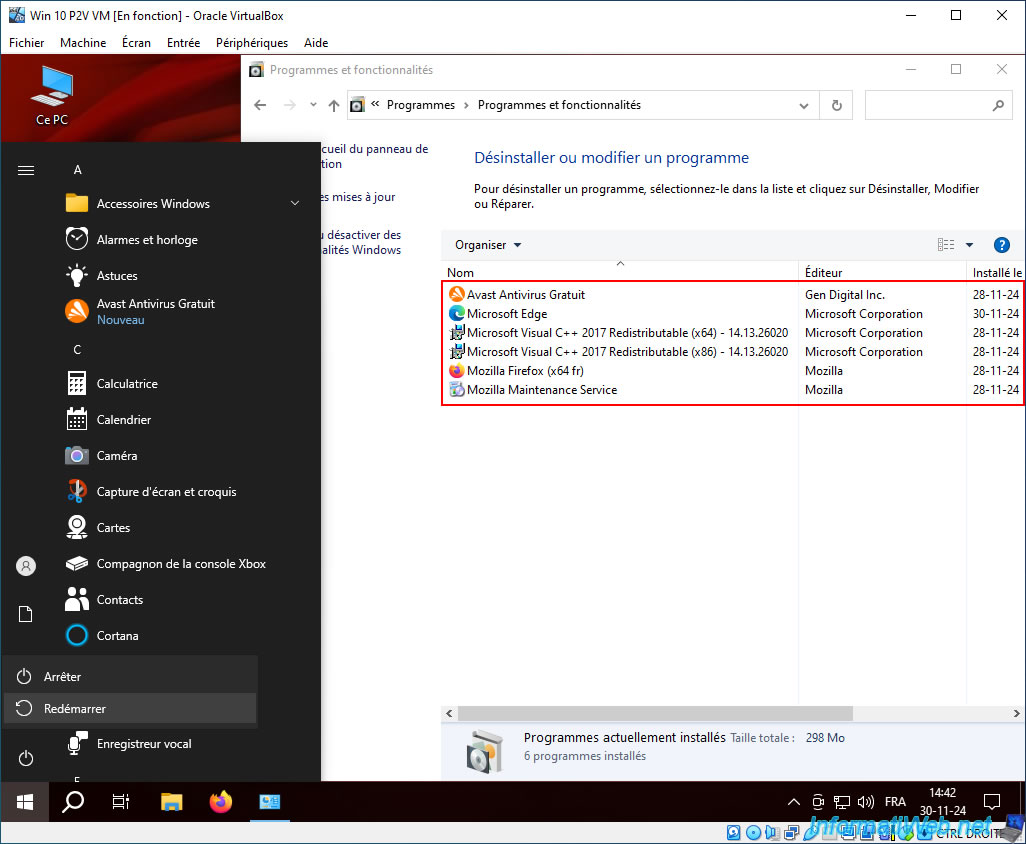
Dans la liste des programmes installés, désinstallez ceux liés au matériel du PC physique que vous avez virtualisé.
Les marques courantes sont : Intel, NVIDIA, AMD, Asus, Gigabyte, Realtek, ...
Dans notre cas, il s'agit de ceux encadrés en rouge sur l'image ci-dessous.
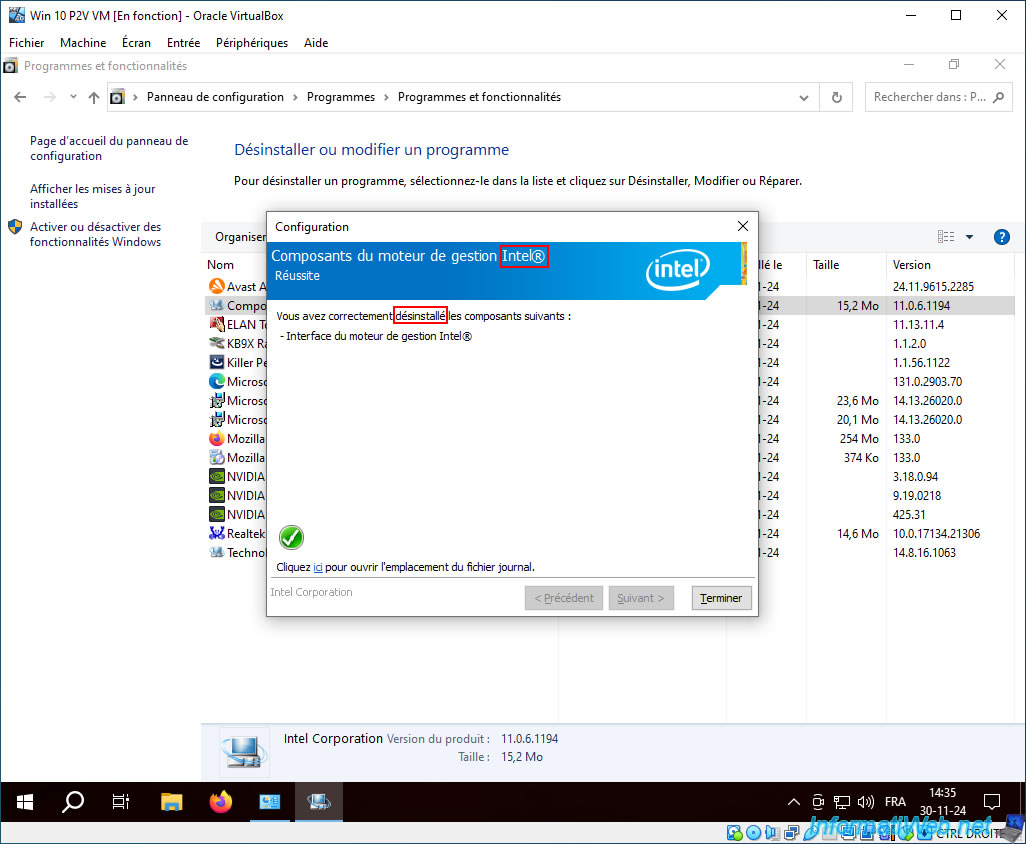
Par exemple, le moteur de gestion Intel (Intel ME ou Intel Management Engine), ...
Une fois que vous avez désinstallé tous ces pilotes, redémarrer votre machine virtuelle pour que Windows ne les utilise plus du tout.
Votre machine virtuelle redémarre.
Comme prévu, votre machine virtuelle VirtualBox continue de fonctionner correctement sans ces anciens pilotes devenus obsolètes.
Partager ce tutoriel
A voir également
-

Sauvegardes 24/7/2025
Acronis True Image - Créer des sauvegardes différentielles
-

Sauvegardes 4/8/2025
Acronis True Image - Rechercher des fichiers dans une sauvegarde
-
Sauvegardes 2/2/2026
Acronis True Image - Support de secours - Créer le support (version Win PE) sous Win 8.1
-

Sauvegardes 1/6/2026
Acronis True Image - Tester des logiciels sans risque avec l'outil Try&Decide
Pas de commentaire