Virtualiser un PC physique vers VirtualBox (P2V) grâce à Acronis True Image (Cyber Protect Home Office) et Acronis Universal Restore
- Sauvegardes
- Acronis True Image, Acronis Universal Restore
- 07 septembre 2026 à 15:50
-

- 5/8
7. Appliquer Acronis Universal Restore dans votre machine virtuelle VirtualBox
7.1. Insérer l'ISO d'Acronis Universal Restore le lecteur CD/DVD de votre VM VirtualBox
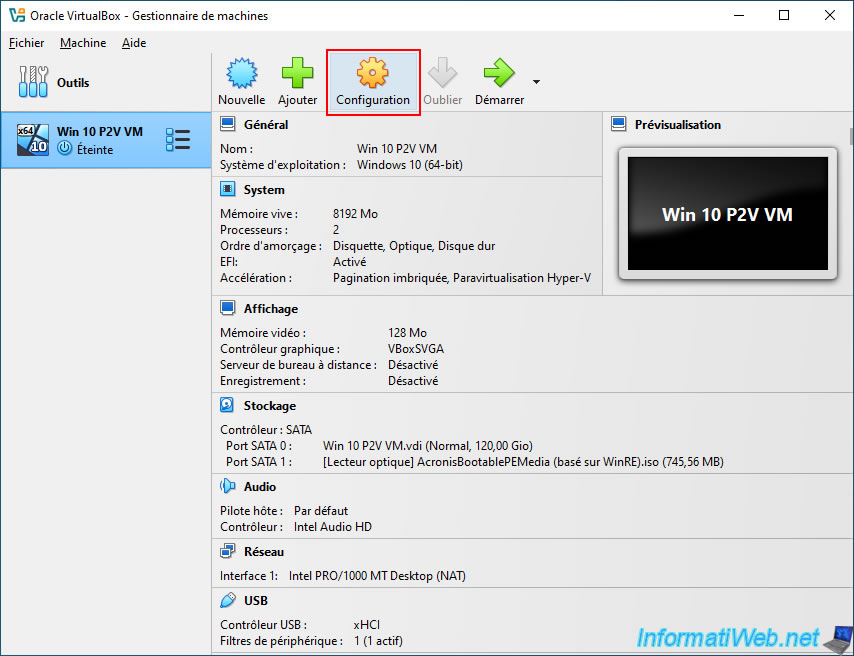
Maintenant que votre machine virtuelle est éteinte, sélectionnez votre machine virtuelle dans VirtualBox et cliquez sur "Configuration".
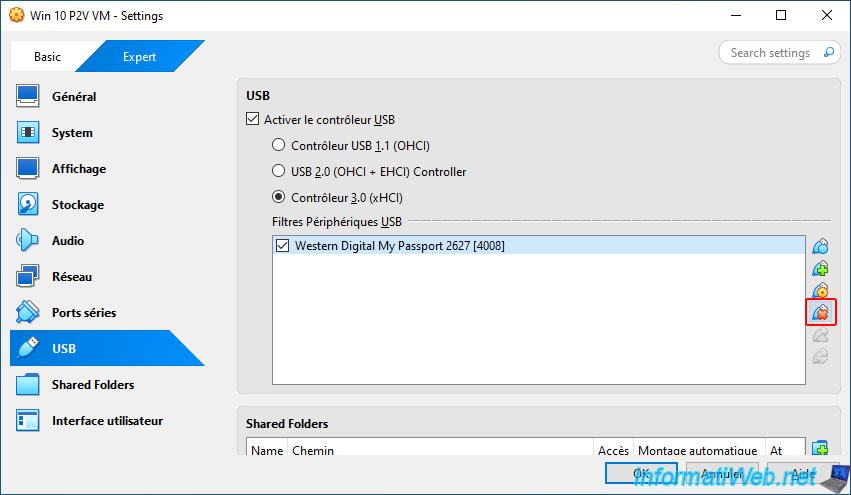
Dans la section "USB", sélectionnez votre disque dur externe USB ajouté précédemment et cliquez sur l'icône avec une croix (située à droite de la liste).
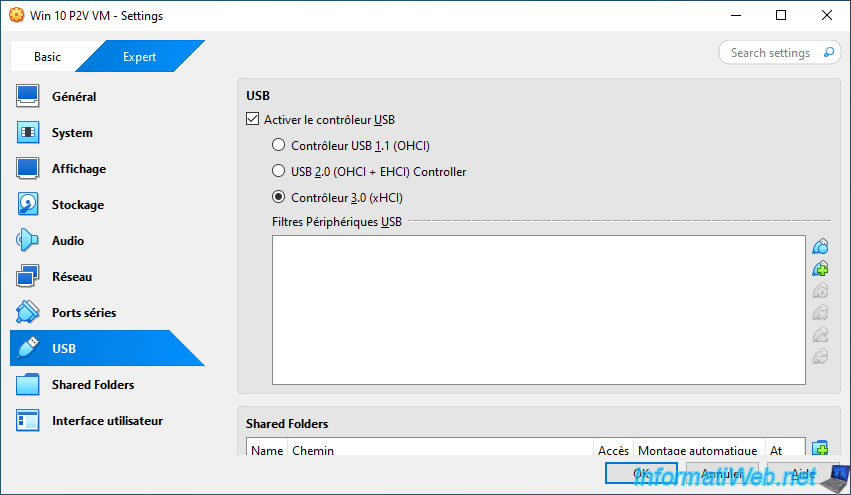
Votre disque dur externe USB disparait de la liste des filtres de périphériques USB.
Donc, votre disque dur externe USB ne sera plus automatiquement connecté à votre machine virtuelle VirtualBox.
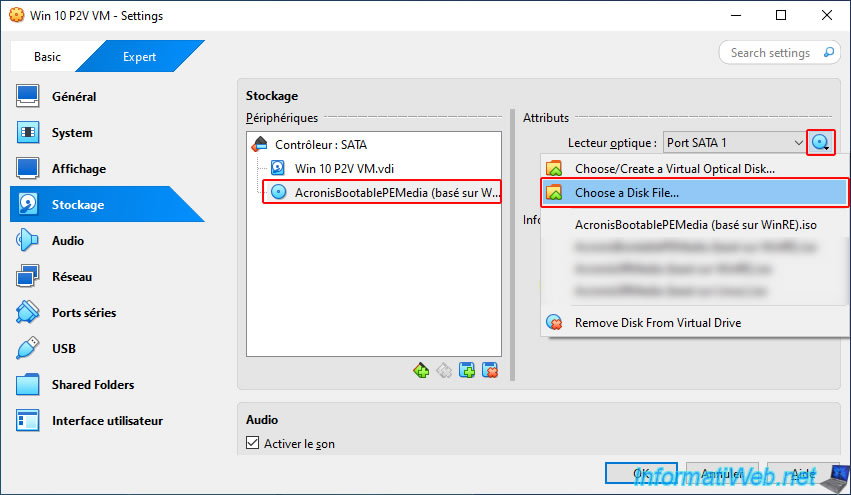
Maintenant, allez dans la section "Stockage", sélectionnez le lecteur CD/DVD de votre machine virtuelle et cliquez sur "Choose a Disk File" (à droite).
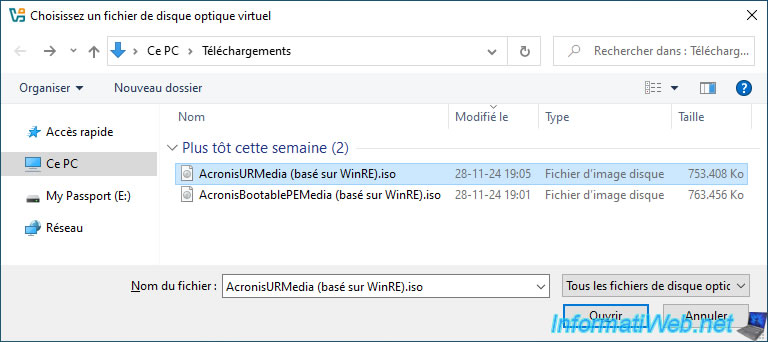
Cette fois-ci, sélectionnez le fichier ISO "AcronisURMedia (basé sur WinRE).iso" (qui correspond au support de démarrage avec "Acronis Universal Restore"), puis cliquez sur "Ouvrir".
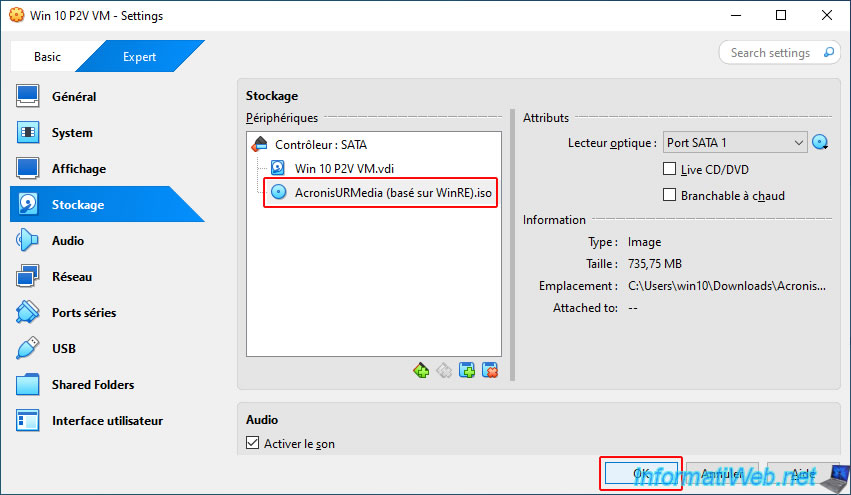
Une fois le fichier ISO "AcronisURMedia (basé sur WinRE).iso" inséré dans le lecteur CD/DVD de votre machine virtuelle, cliquez sur OK pour sauvegarder les changements.
7.2. Appliquer Acronis Universal Restore depuis votre VM VirtualBox
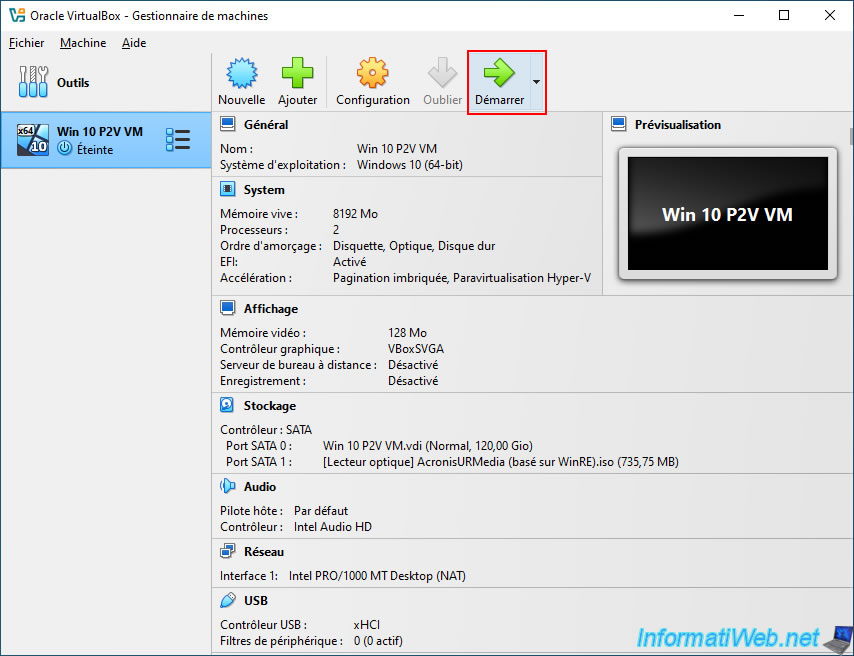
Démarrez votre machine virtuelle VirtualBox.
Attention : si vous avez utilisé un disque dur virtuel avec une MBR (donc PAS GPT), vous devez configurer l'ordre de démarrage de votre machine virtuelle pour démarrer en priorité sur le lecteur optique (CD), puis sur votre disque dur.
Ensuite, démarrez votre VM.
Cliquez une fois sur l'écran de votre machine virtuelle (pour que la souris et le clavier puissent agir dans votre machine virtuelle), puis appuyez plusieurs fois sur la touche "Esc" (ou "Echap") pour afficher les paramètres du firmware UEFI de VirtualBox.
Note : ceci n'est valable que si votre machine virtuelle est configurée en mode EFI (et que votre disque dur virtuel a donc été initialisé avec un type de partition "GPT").
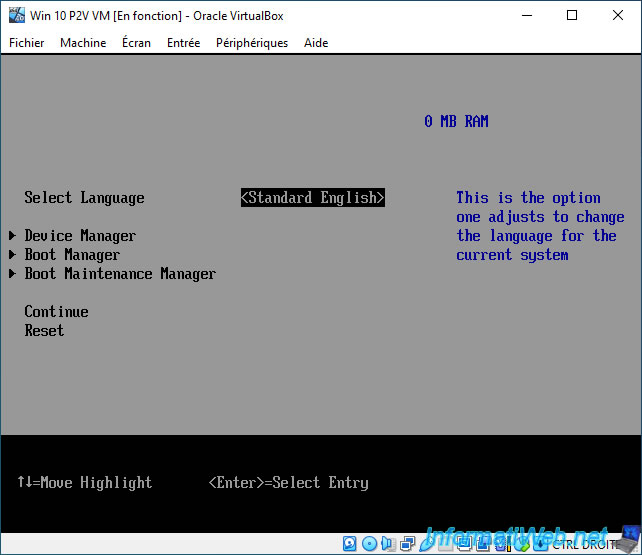
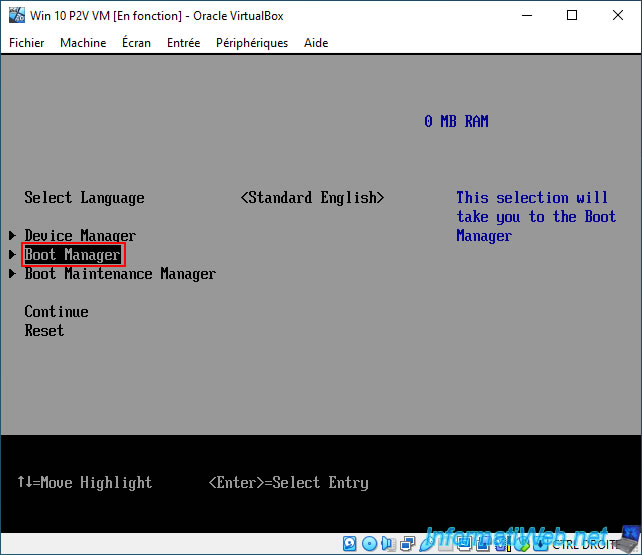
Sélectionnez le menu "Boot Manager" avec les flèches du clavier, puis appuyez sur la touche "Enter" pour y entrer.
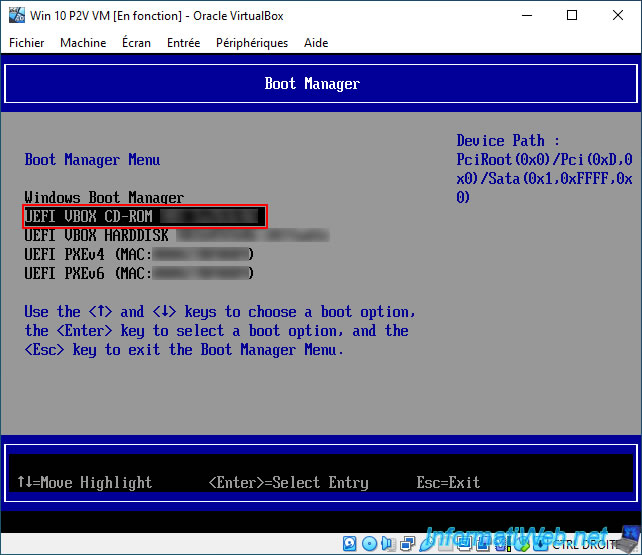
Dans cette section "Boot Manager", sélectionnez l'option "UEFI VBOX CD-ROM ..." (qui correspond au lecteur CD/DVD de votre VM) pour démarrer sur l'ISO d'Acronis Universal Restore que vous venez d'insérer dans le lecteur CD/DVD de votre machine virtuelle.
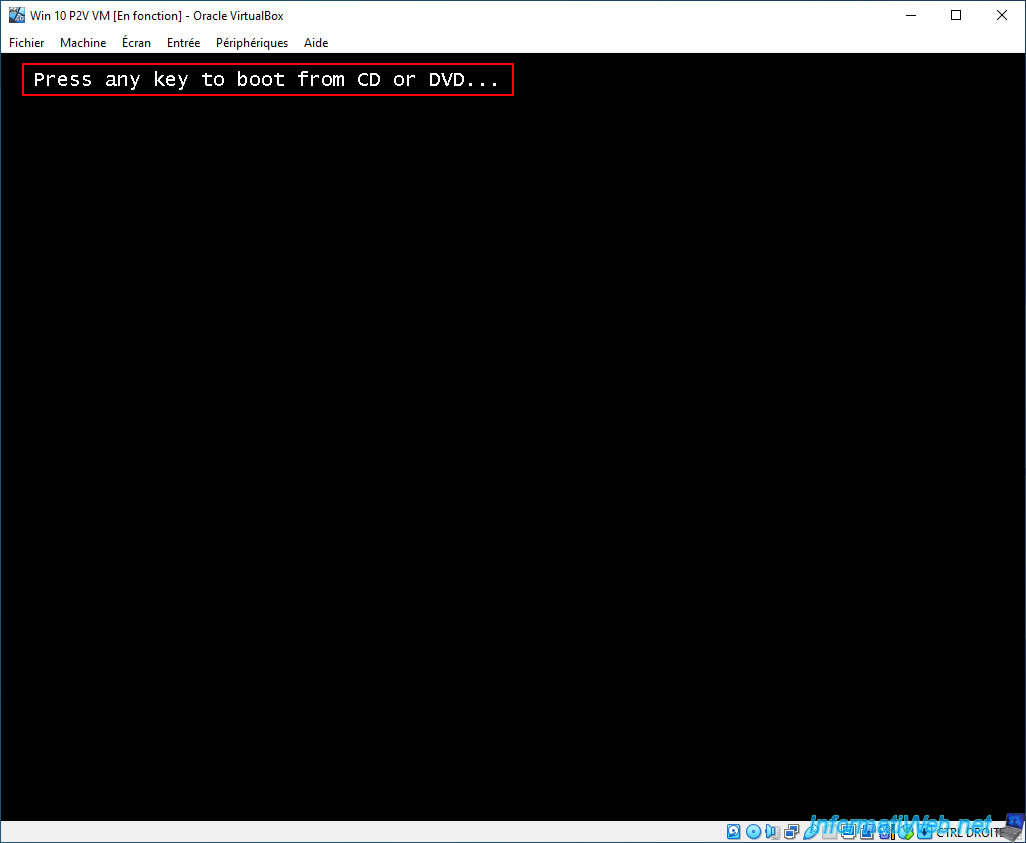
Appuyez sur "Enter" lorsque le message "Press any key to boot ..." apparait.
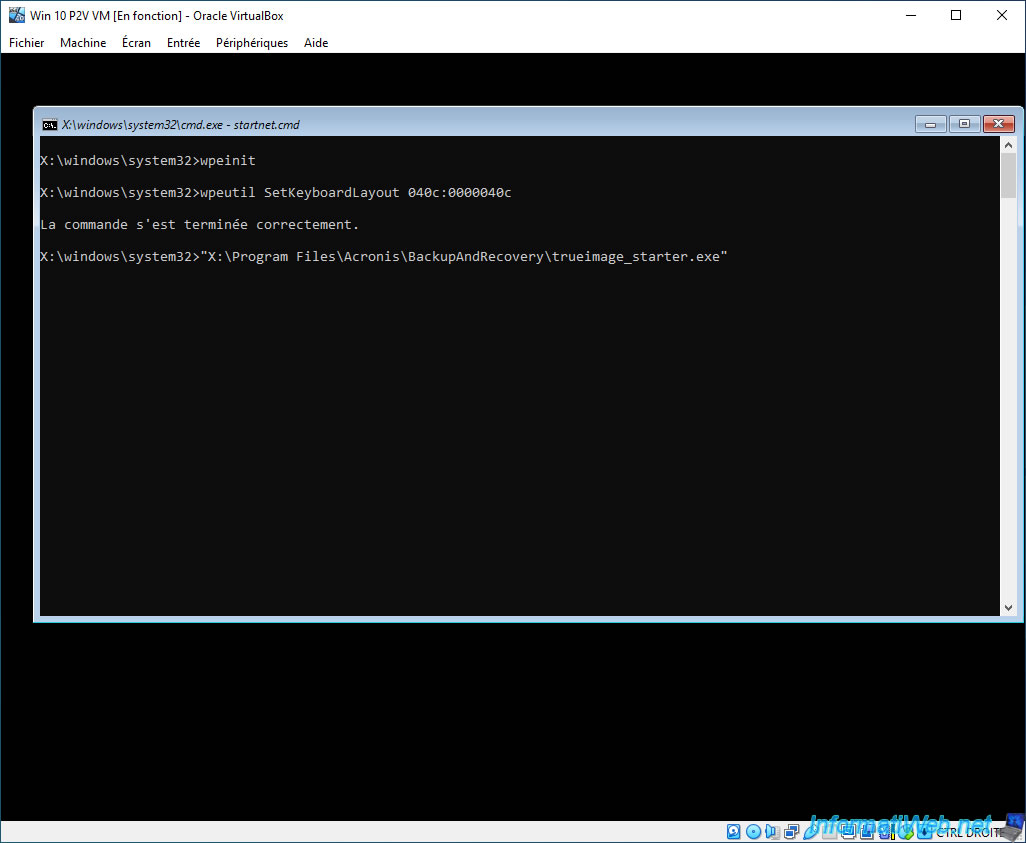
Un invite de commandes (fenêtre noire) apparait.
Puis, le logo d'Acronis Universal Restore apparaitra un peu après.
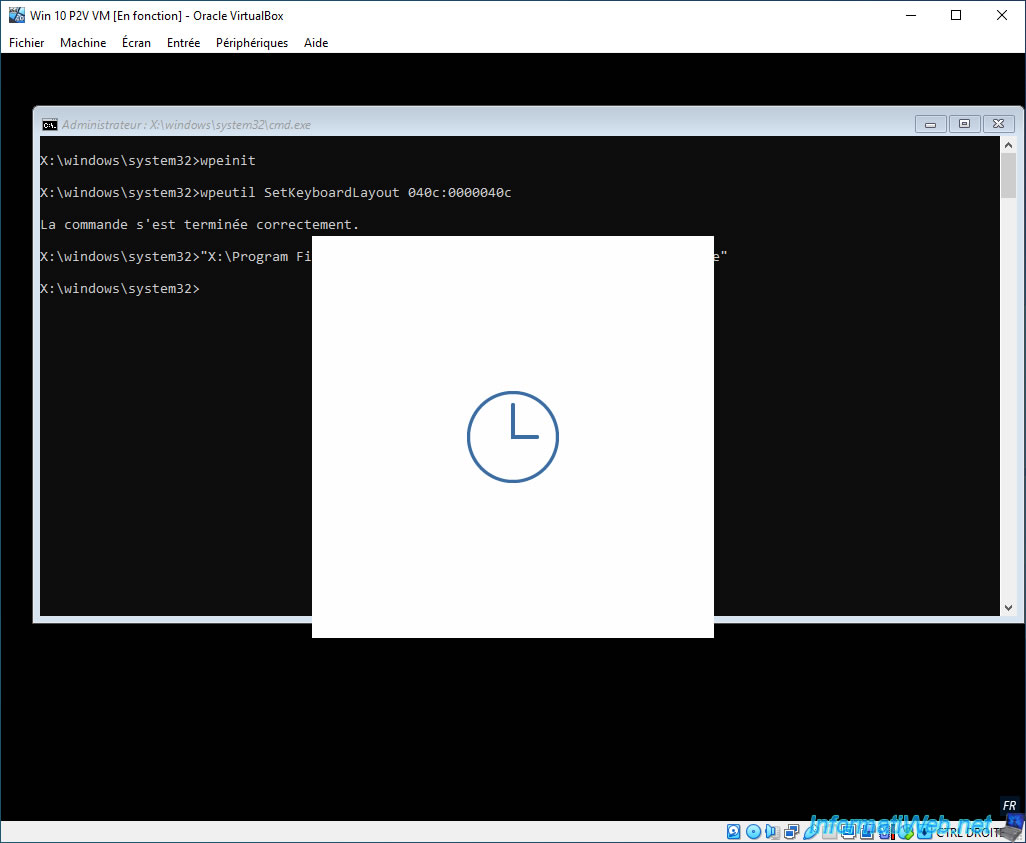
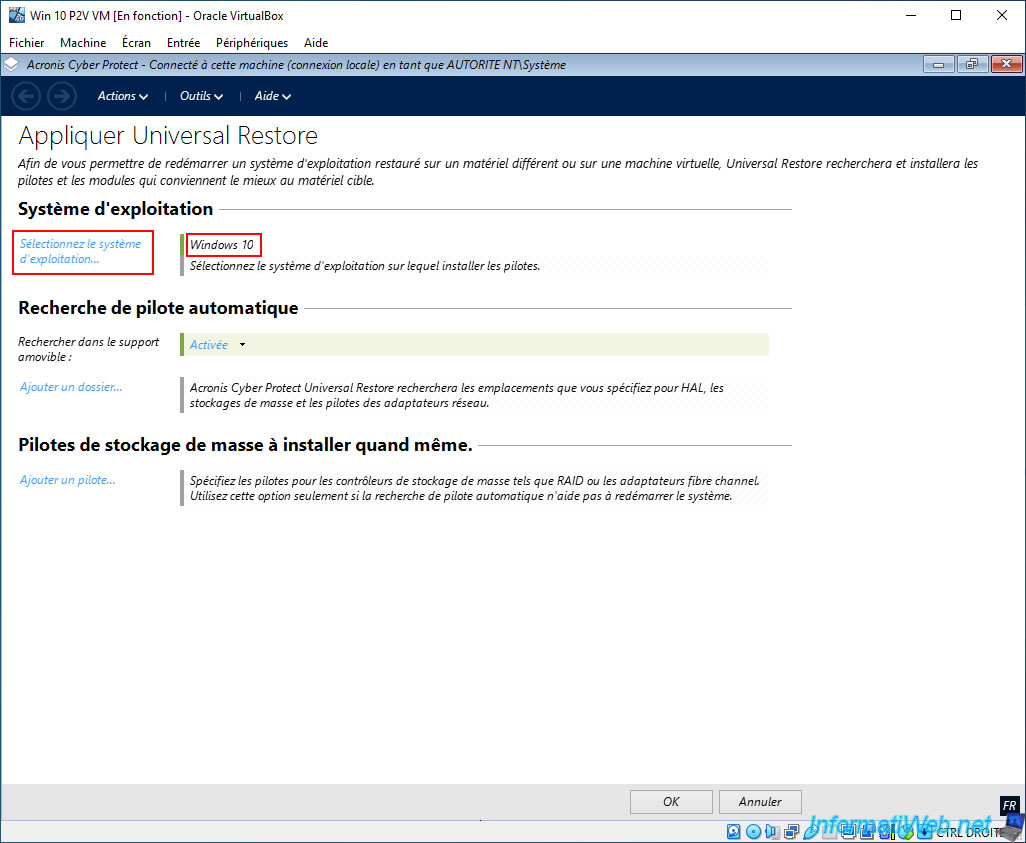
Et enfin, vous verrez le programme Acronis apparaitre avec l'étape "Appliquer Universal Restore".
Comme vous pouvez le voir, Acronis a déjà détecté votre installation de Windows.
Néanmoins, si besoin, vous pouvez changer ce paramètre en cliquant sur "Sélectionner le système d'exploitation".
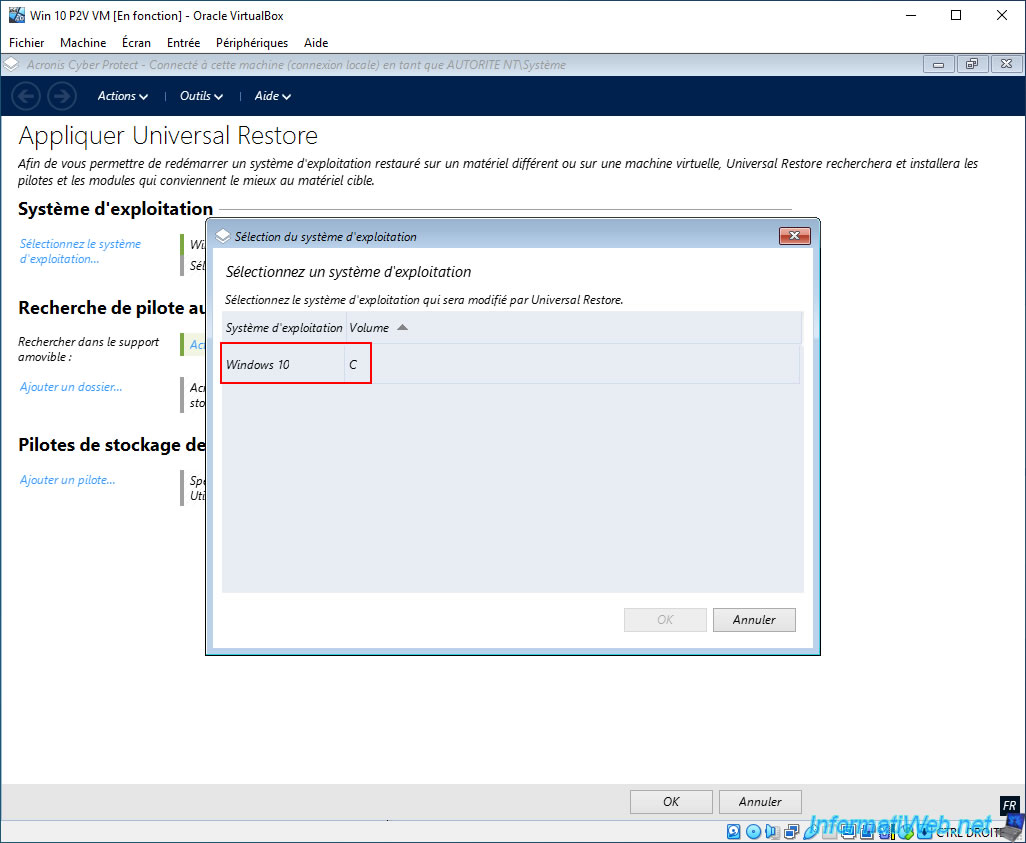
Comme prévu, Acronis ne détecte qu'un seul système d'exploitation.
Dans notre cas, Acronis détecte "Windows 10" sur la partition "C".
Choisissez le système d'exploitation souhaité et cliquez sur OK.
Pour maximiser les chances que votre installation de Windows (sauvegardée depuis un PC physique puis restaurée dans votre VM) puisse continuer de fonctionner correctement malgré le changement de matériel, Acronis Universal Restore peut rechercher automatiquement des pilotes sur un disque dur ou un lecteur CD/DVD.
Dans le cas de VirtualBox, allez dans le menu "Périphériques" de VirtualBox et cliquez sur "Insérer l'image CD des Additions invité" pour insérer le CD de pilotes de VirtualBox dans le lecteur CD/DVD de votre machine virtuelle VirtualBox.
Note : le programme Acronis que vous voyez actuellement fonctionne dans un environnement Windows PE qui est lui-même exécuté entièrement dans la mémoire vive (RAM) de votre machine virtuelle.
Vous pouvez donc remplacer sans problème le CD d'Acronis Universal Restore par le CD de pilotes de VirtualBox sans aucun problème (tant que la VM n'est pas éteinte ou redémarrée).
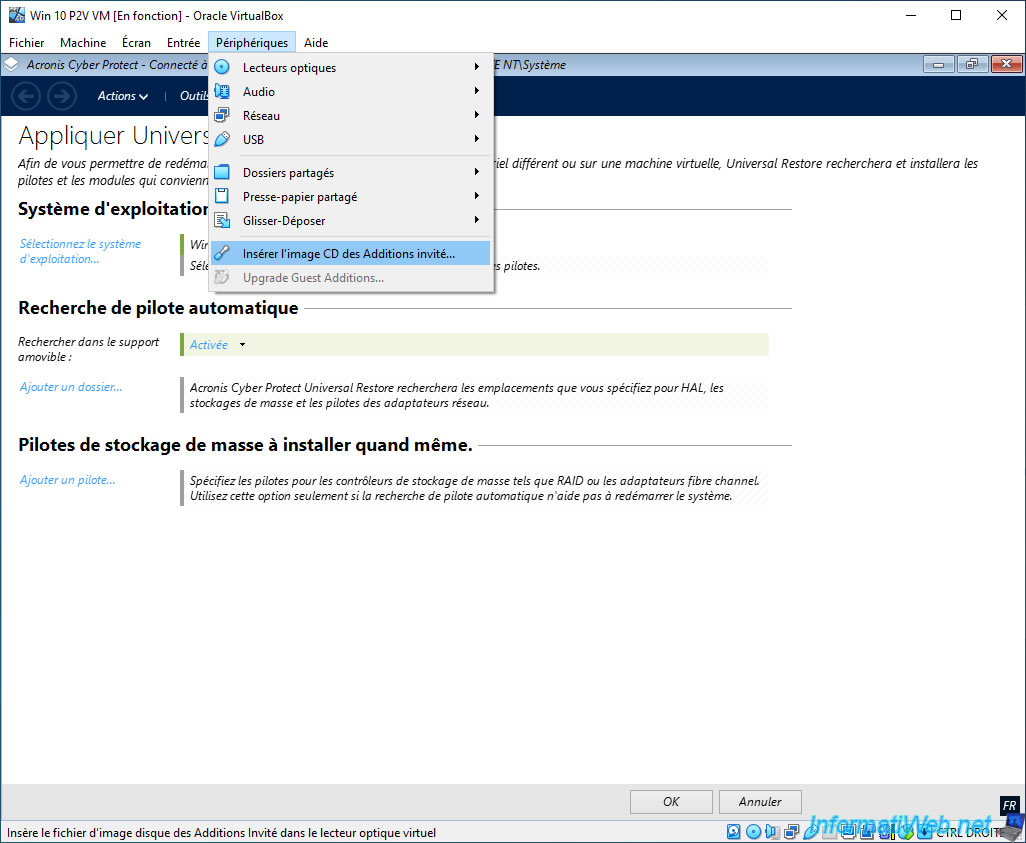
Si vous survolez l'icône représentant un CD (en bas à droite de VirtualBox), vous verrez que le fichier inséré dans le lecteur CD/DVD de VirtualBox est devenu "C:\Program Files\Oracle\VirtualBox\VBoxGuestAdditions.iso".
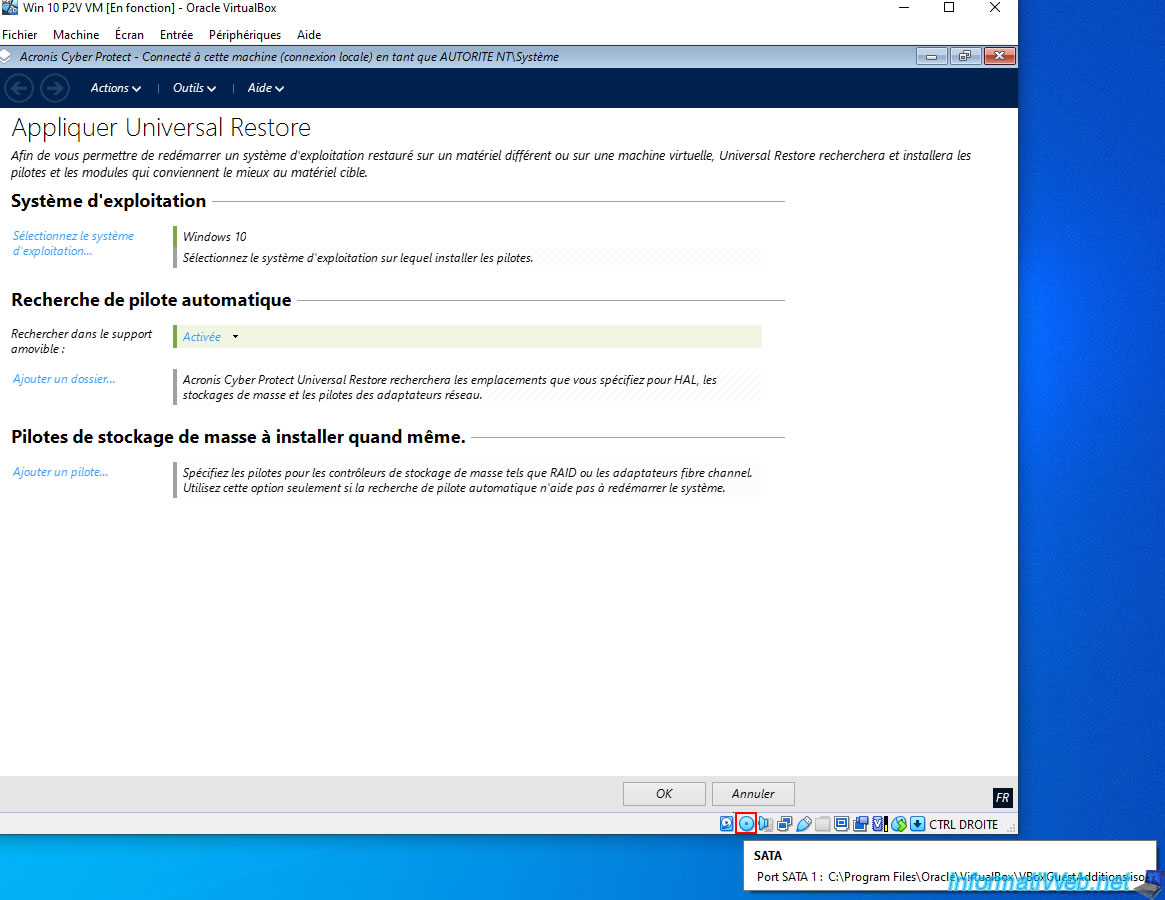
Maintenant, cliquez sur le lien "Ajouter un dossier" présent à l'étape "Recherche de pilote automatique" d'Acronis.
Dans la fenêtre "Sélection du dossier pour la recherche" qui apparait, sélectionnez le lecteur CD/DVD "VBox_GAs... (E:)" et cliquez sur OK.
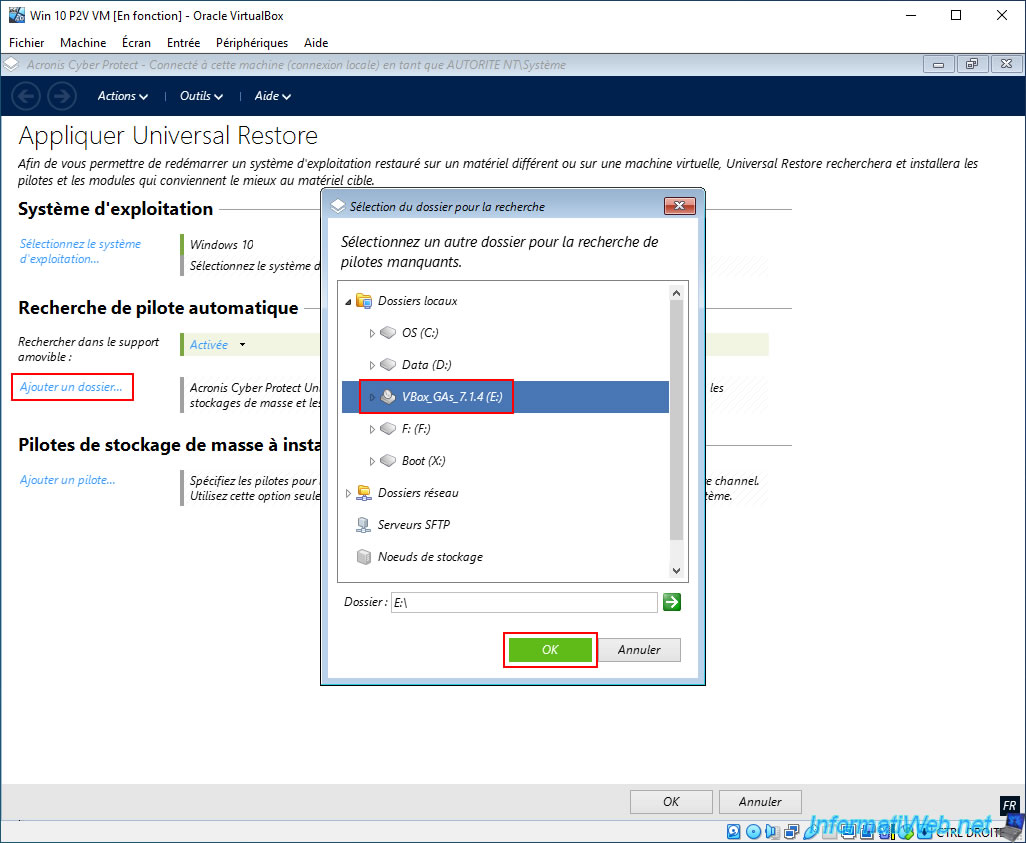
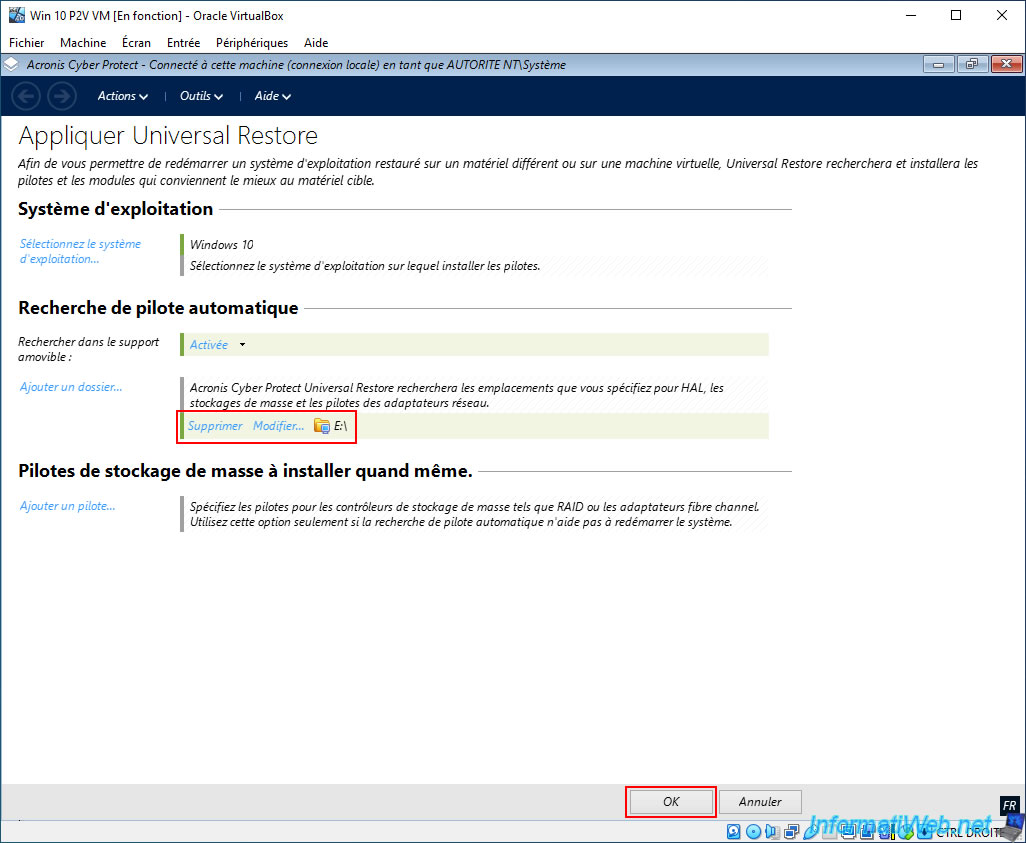
L'emplacement sélectionné (dans ce cas-ci "E:\") apparait à cette étape "Recherche de pilote automatique".
Cliquez sur OK pour lancer l'application d'Universal Restore sur votre installation de Windows restaurée dans votre VM VirtualBox.
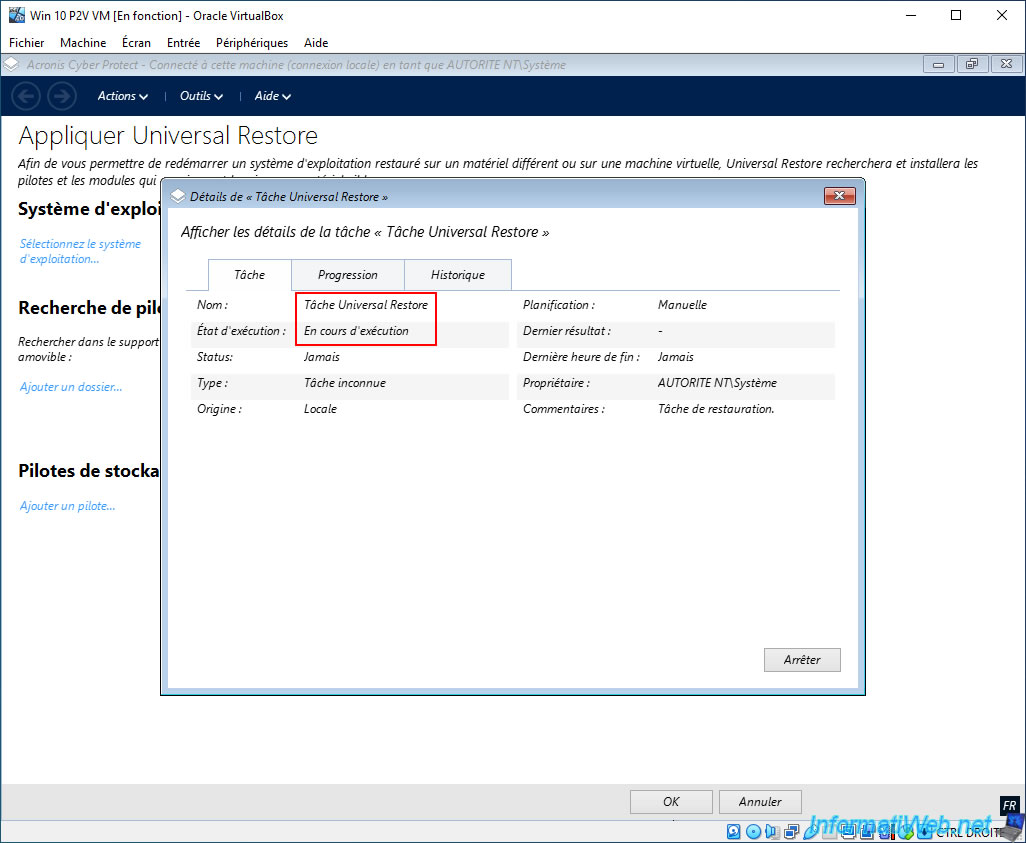
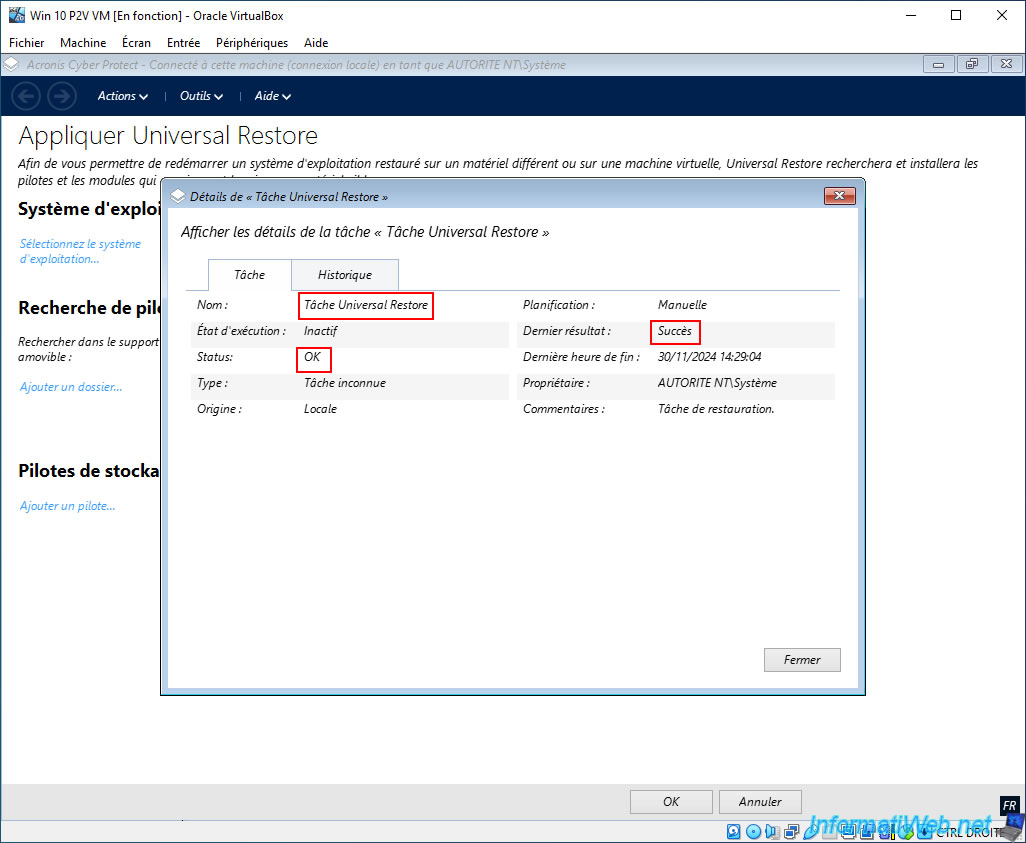
Une fenêtre "Détaile de ''Tâche Universal Restore''" apparait et vous pouvez voir que cette tâche est en cours d'exécution.
Note : ce processus est très rapide.
Peu de temps après, vous verrez que le statut sera OK.
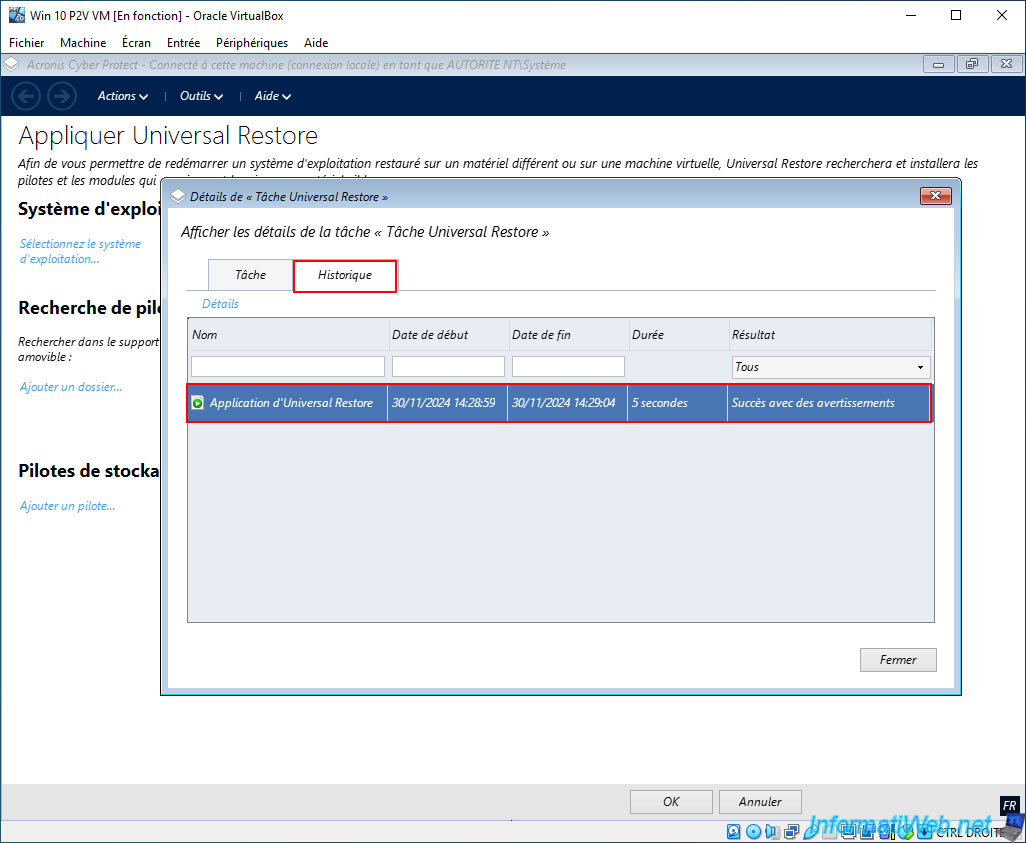
Dans l'onglet "Historique", vous pourrez voir la tâche "Application d'Universal Restore" qui vient de se terminer.
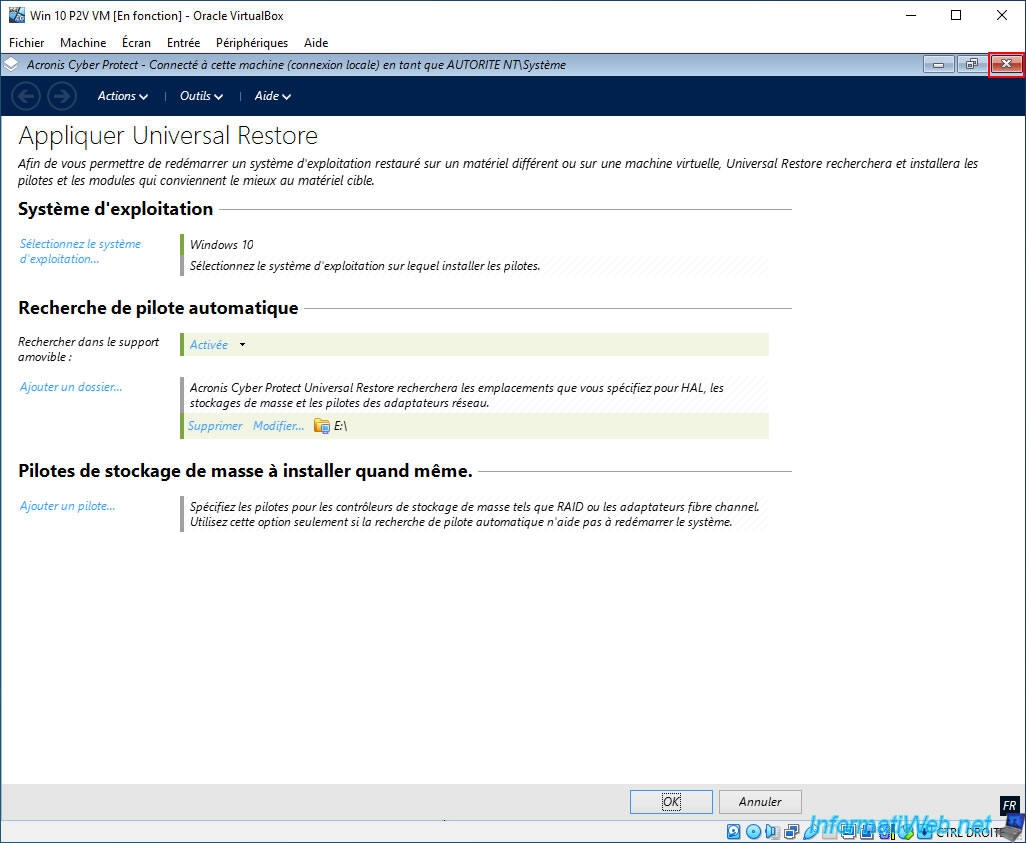
Fermez la fenêtre du programme Acronis.
Ce qui aura pour effet de faire redémarrer votre machine virtuelle VirtualBox.
Partager ce tutoriel
A voir également
-

Sauvegardes 29/6/2026
Acronis True Image - Outils tiers
-
Sauvegardes 12/1/2026
Acronis True Image - Support de secours - Créer le support facilement (clé USB bootable)
-
Sauvegardes 1/12/2025
Acronis True Image - Synchroniser un dossier entre 2 PCs (Cloud au lieu de local)
-

Sauvegardes 19/10/2026
Acronis True Image - Version OEM (gratuite) de Seagate
Pas de commentaire