Virtualiser un PC physique vers VirtualBox (P2V) grâce à Acronis True Image (Cyber Protect Home Office) et Acronis Universal Restore
- Sauvegardes
- Acronis True Image, Acronis Universal Restore
- 07 septembre 2026 à 15:50
-

- 4/8
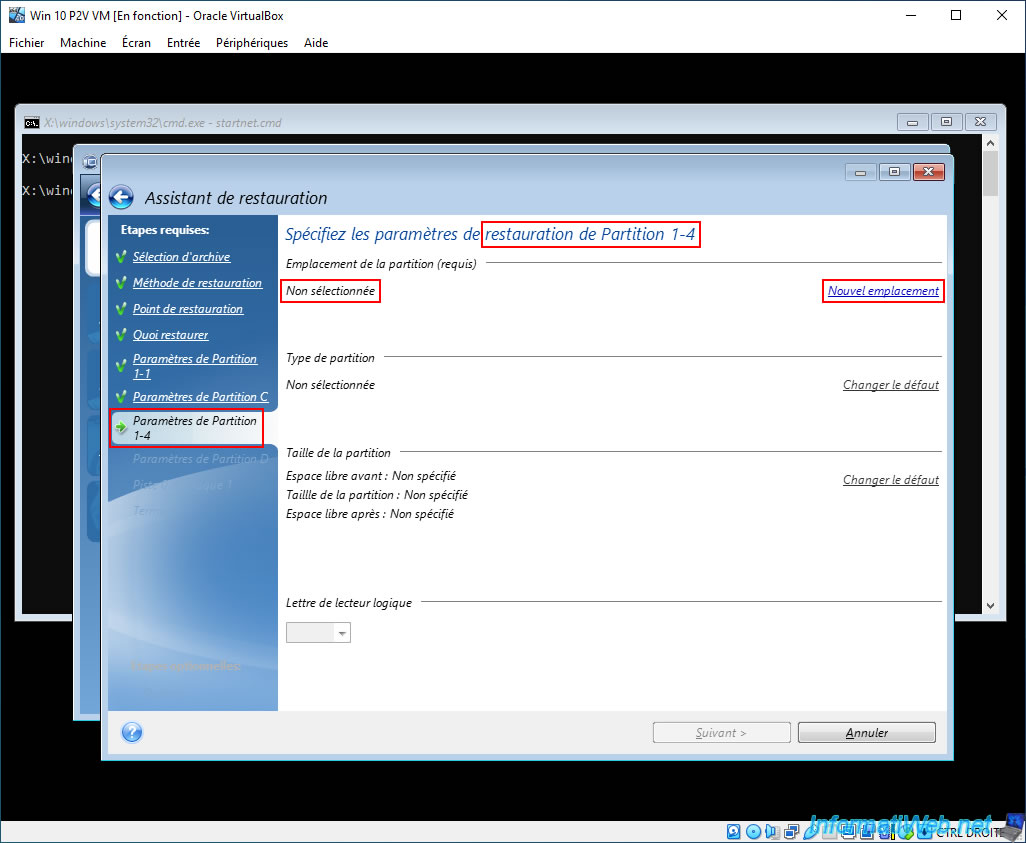
Pour la 3ème partition à restaurer (Partition 1-4), cliquez à nouveau sur le lien "Nouvel emplacement".
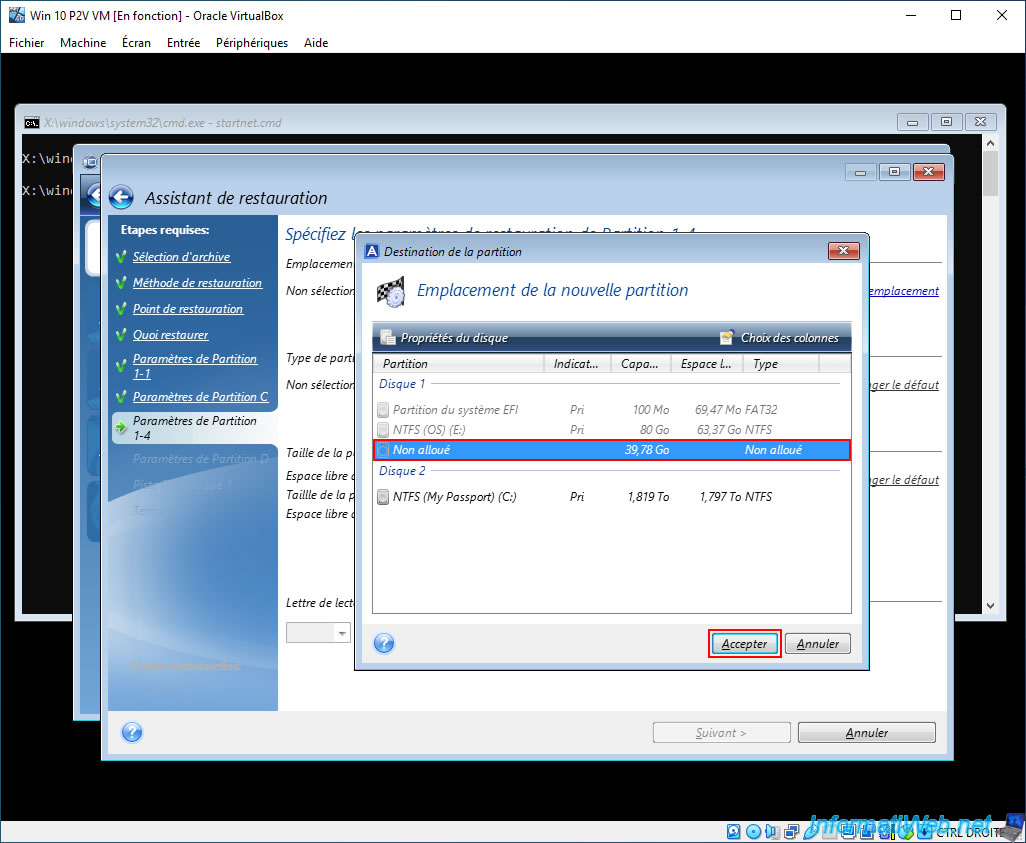
A nouveau, sélectionnez l'espace "Non alloué" du disque 1 et cliquez sur "Accepter".
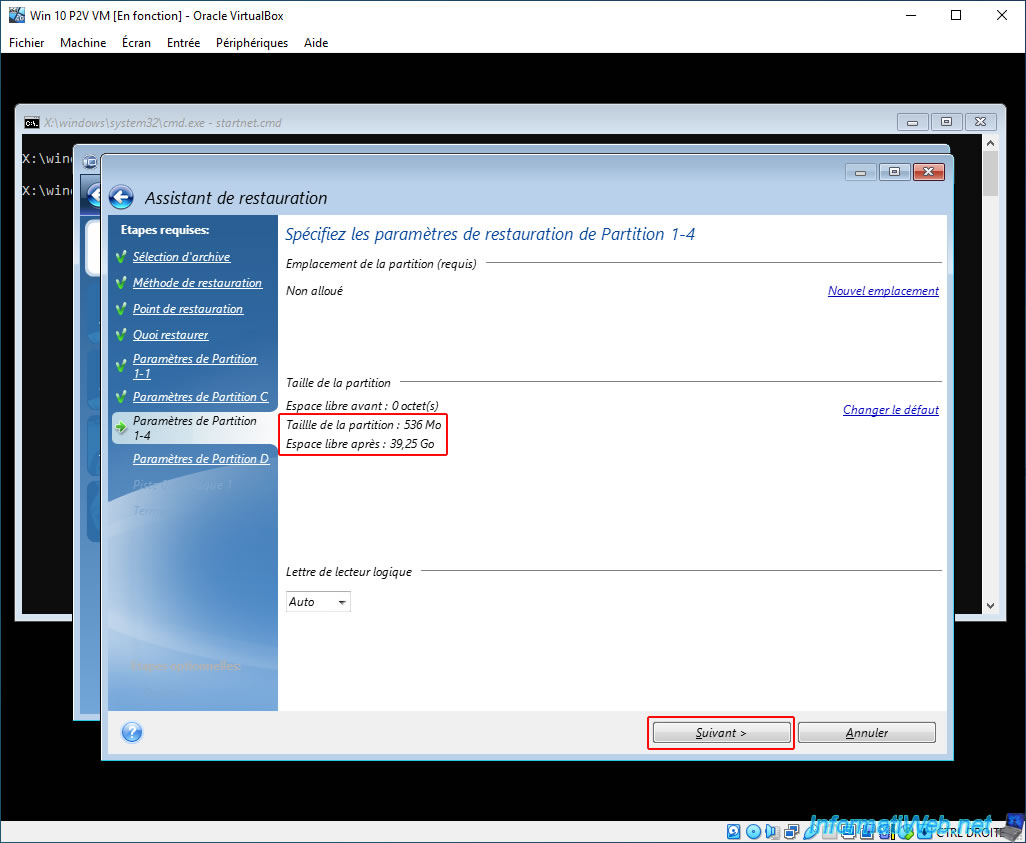
Comme vous pouvez le voir, cette 3ème partition à restaurer (Partition 1-4) correspond à la "Partition de récupération" (donc Windows RE) de Windows 10 qui a une taille de 536 Mo dans notre cas.
Pour cette partition, Acronis indique donc déjà la partition taille adaptée (de 536 Mo dans notre cas) pour cette partition système.
Ce qui laissera donc plusieurs gigaoctets (Go) libres sur votre disque dur virtuel pour restaurer la partition restante.
Donc, cliquez directement sur "Suivant".
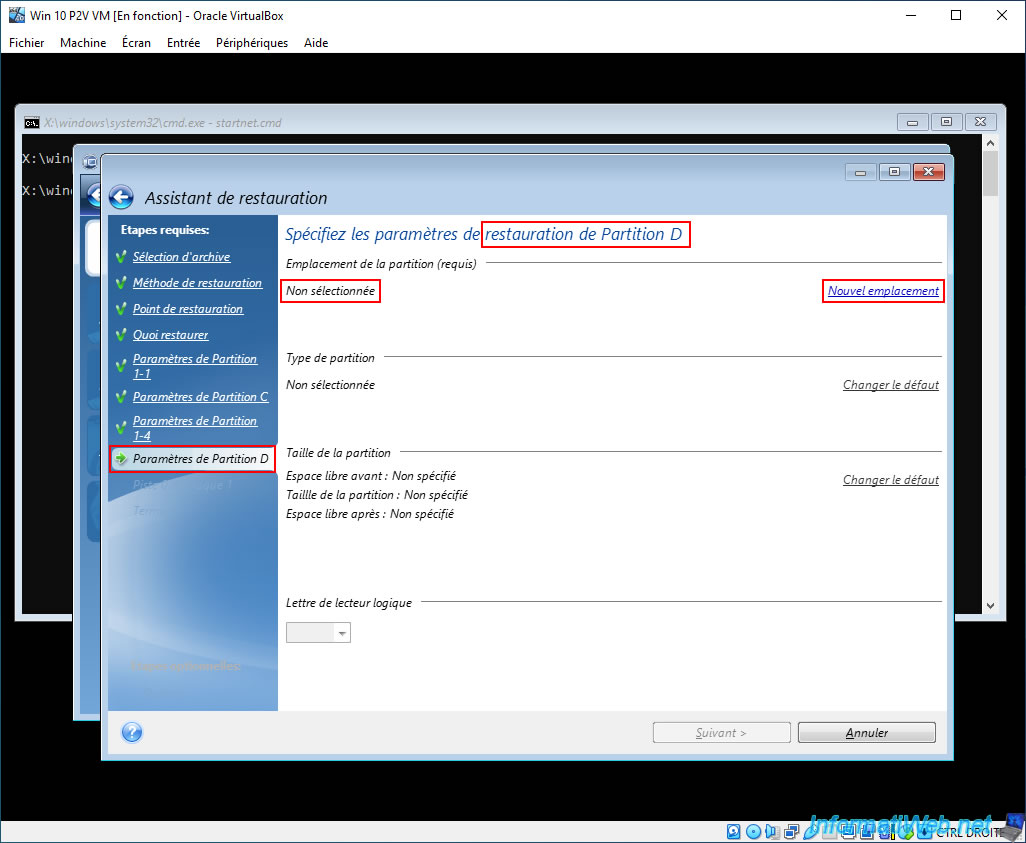
Pour la 4ème partition à restaurer (Partition D), cliquez à nouveau sur le lien "Nouvel emplacement".
Sélectionnez à nouveau l'espace "Non alloué" du disque 1 et cliquez sur Accepter.
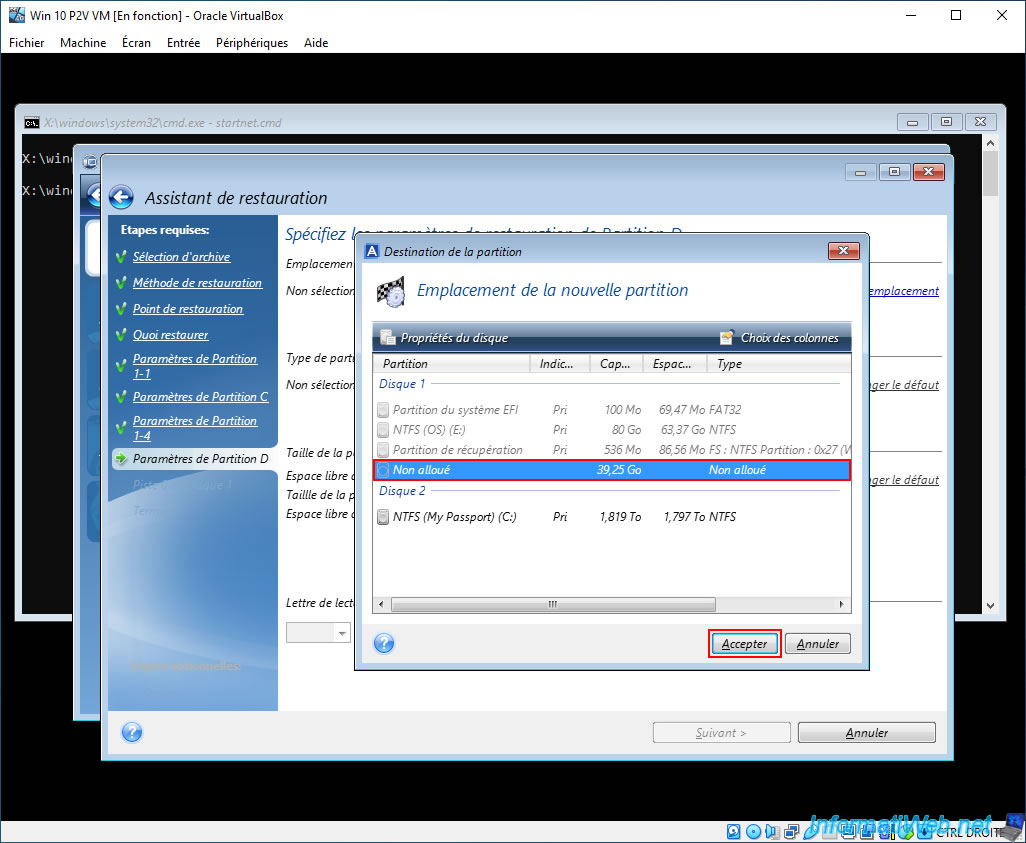
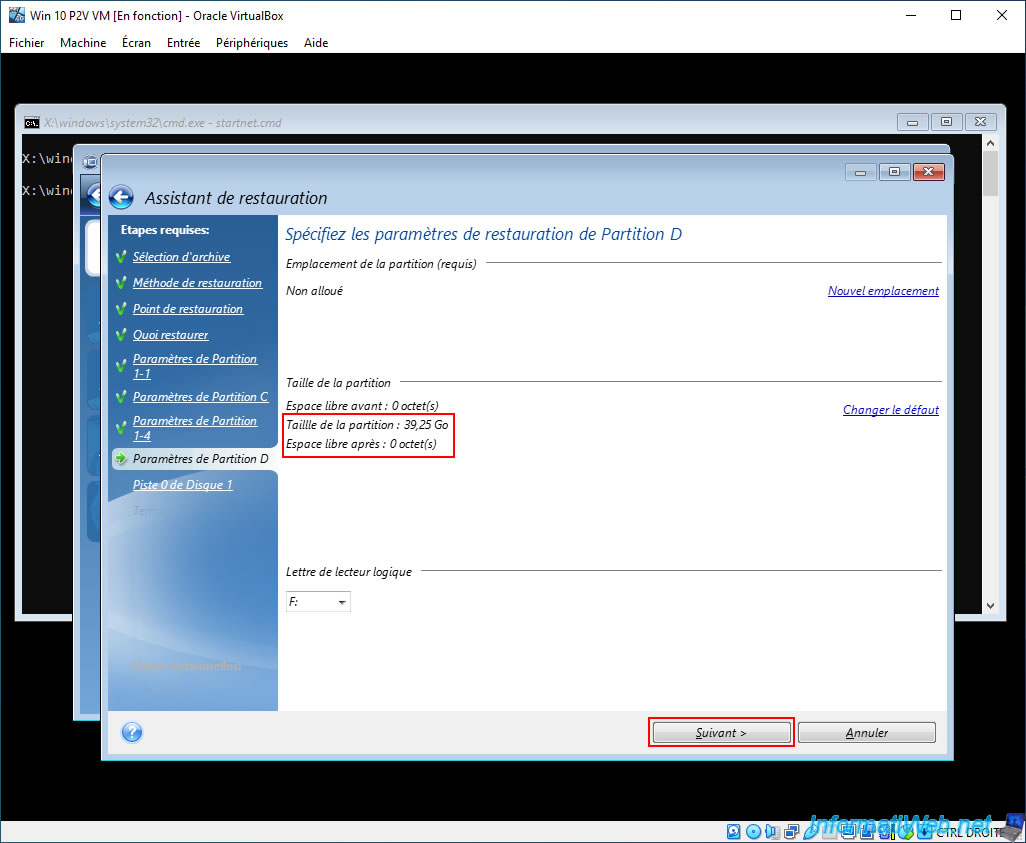
Etant donné qu'il s'agit à nouveau d'une grande partition, Acronis utilisera tout l'espace restant de notre disque.
Mais, ce n'est pas grave et c'est bon cette fois-ci, car il s'agit de la dernière partition à restaurer sur notre disque dur virtuel.
Donc, cliquez sur "Suivant".
Note : il n'y a pas besoin d'espace disque libre pour restaurer la "Piste 0" (visible à l'étape suivante, dans le menu de gauche), car la piste 0 sera restaurée au début du disque dur (et donc en dehors de l'espace disque réservé aux partitions).
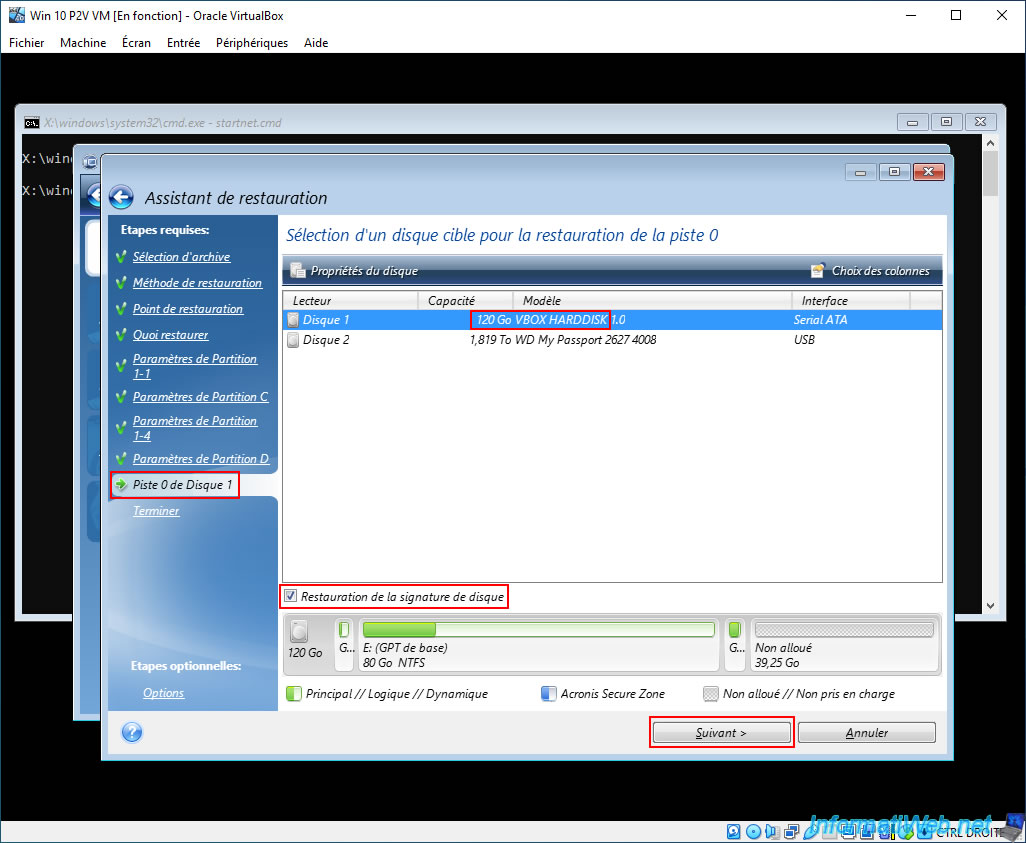
Pour la restauration de la piste 0 (= MBR) du disque, sélectionnez le disque 1 (donc le même que celui sélectionné pour la restauration des partitions) dont le modèle est "VBOX HARDDISK ...".
Lorsque vous souhaitez restaurer une sauvegarde contenant une installation de Windows, Acronis vous recommande de cocher la case "Restauration de la signature de disque".
En effet, la restauration de cette signature de disque est nécessaire pour :
- qu'Acronis Cyber Protect Home Office (True Image) installé sur le PC physique sauvegardé (le cas échéant) retrouve automatiquement ses tâches, car Acronis se base sur la signature de disque pour retrouver votre disque.
- certaines applications dont la licence est liée à la signature de votre disque.
- utiliser les points de restauration de Windows (si il y en a).
- utiliser la restauration de snapshots VSS lors de l'utilisation de la fonctionnalité "Versions précédentes" disponible notamment sous Windows 7 et Vista.
Source : Sélection d'un disque cible pour la restauration du MBR - Acronis True Image 2016.
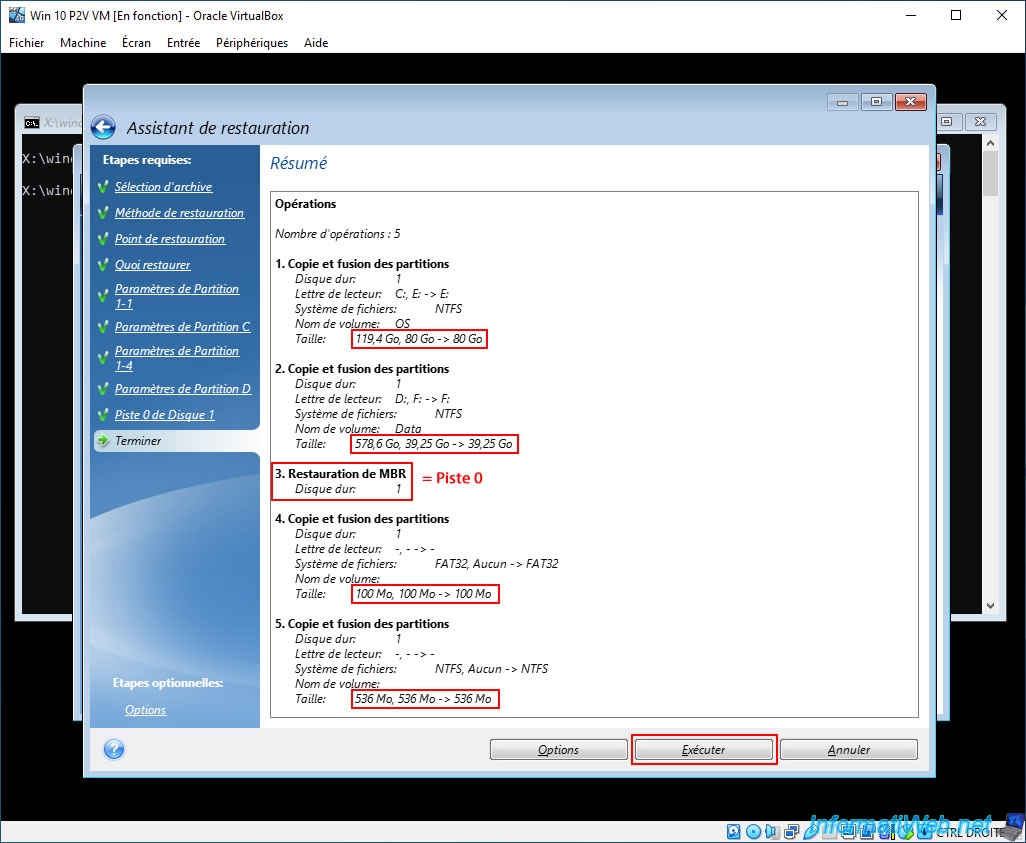
Dans le résumé de cet assistant de restauration, vous verrez que la taille des partitions aura changé.
Vous verrez également que la MBR (qui correspond à la "Piste 0" proposée précédemment dans l'assistant de restauration) sera aussi restaurée sur votre disque 1 (qui correspond au disque dur virtuel "VBOX HARDDISK").
Cliquez sur "Exécuter" pour lancer la restauration des partitions et de la MBR (Piste 0) depuis votre sauvegarde Acronis vers le disque dur virtuel de votre machine virtuelle.
Patientez pendant la restauration des partitions et de la MBR (Piste 0).
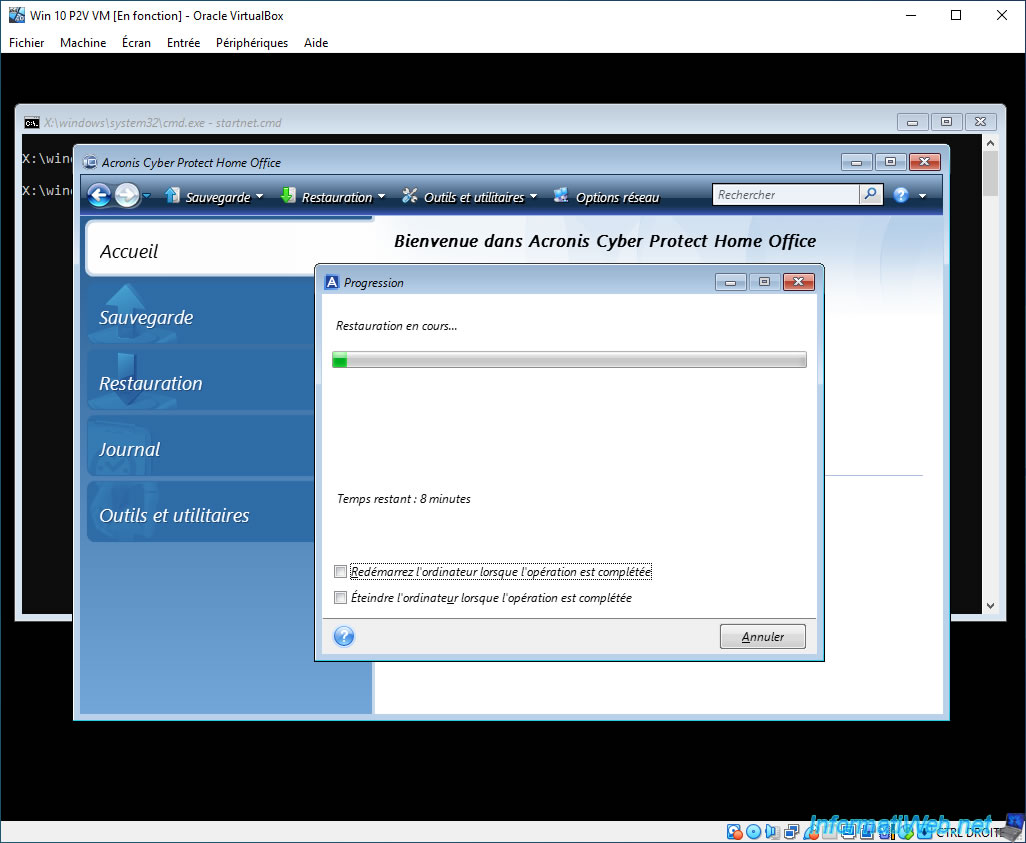
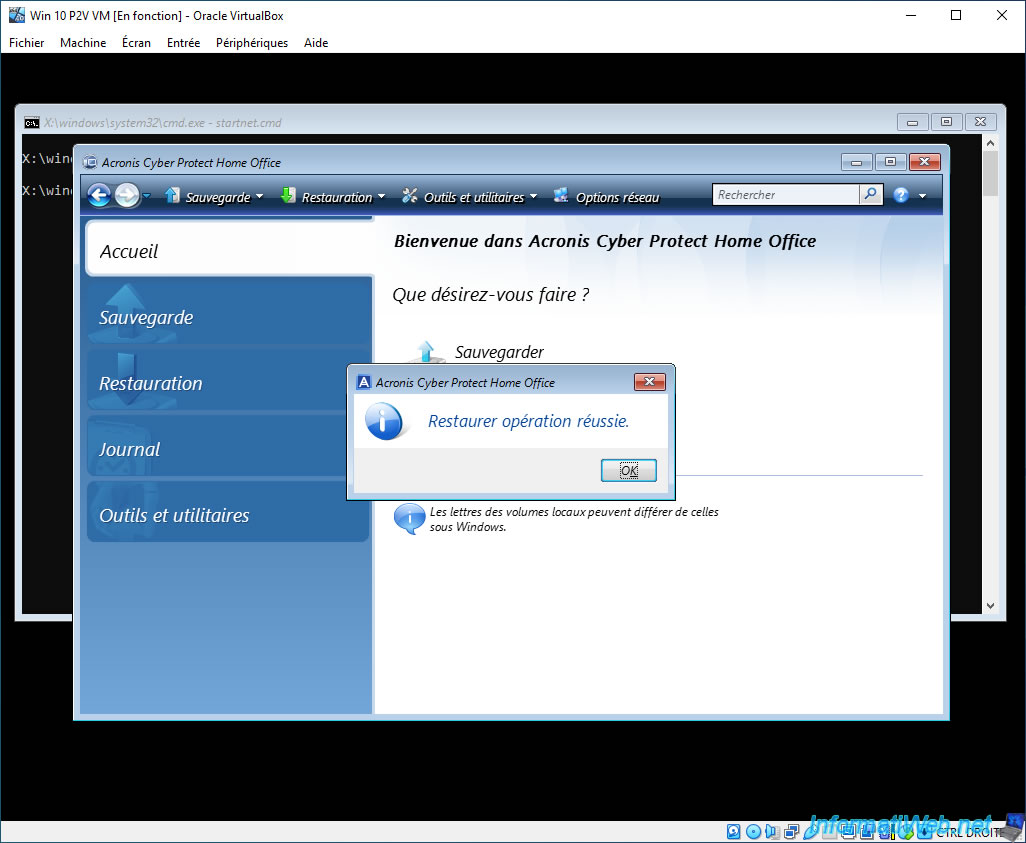
Une fois la restauration terminée, le message "Restauration opération réussie" apparaitra.
Cliquez sur OK.
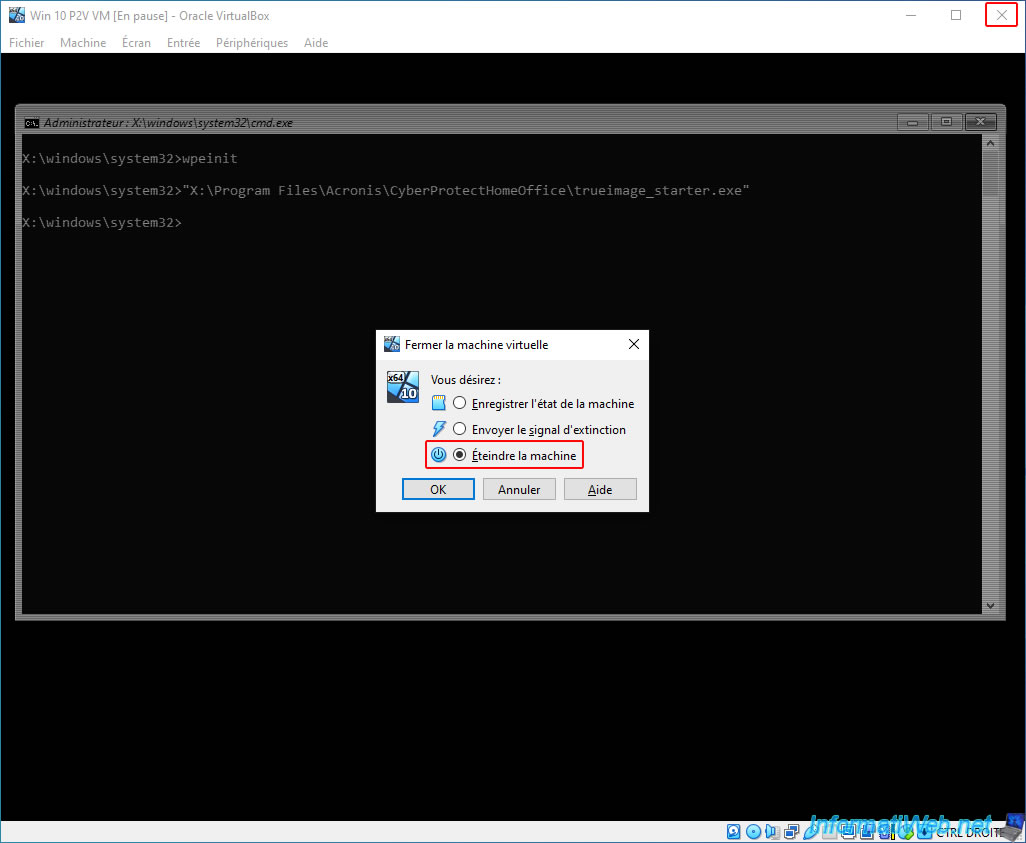
Fermez le programme Acronis, puis fermez la fenêtre de votre machine virtuelle VirtualBox.
Dans la petite fenêtre "Fermer la machine virtuelle" qui apparait, sélectionnez "Eteindre la machine" et cliquez sur OK.
Partager ce tutoriel
A voir également
-

Sauvegardes 27/10/2025
Acronis True Image - Archiver ses fichiers localement (archive chiffrée)
-

Sauvegardes 24/7/2025
Acronis True Image - Créer des sauvegardes différentielles
-
Sauvegardes 17/8/2026
Acronis True Image - Générer un rapport de votre système
-

Sauvegardes 20/11/2025
Acronis True Image - Synchroniser un dossier depuis Acronis Cloud
Pas de commentaire