Virtualiser un PC physique vers VirtualBox (P2V) grâce à Acronis True Image (Cyber Protect Home Office) et Acronis Universal Restore
- Sauvegardes
- Acronis True Image, Acronis Universal Restore
- 07 septembre 2026 à 15:50
-

- 3/8
6.2. Restaurer les partitions du PC physique depuis votre sauvegarde Acronis
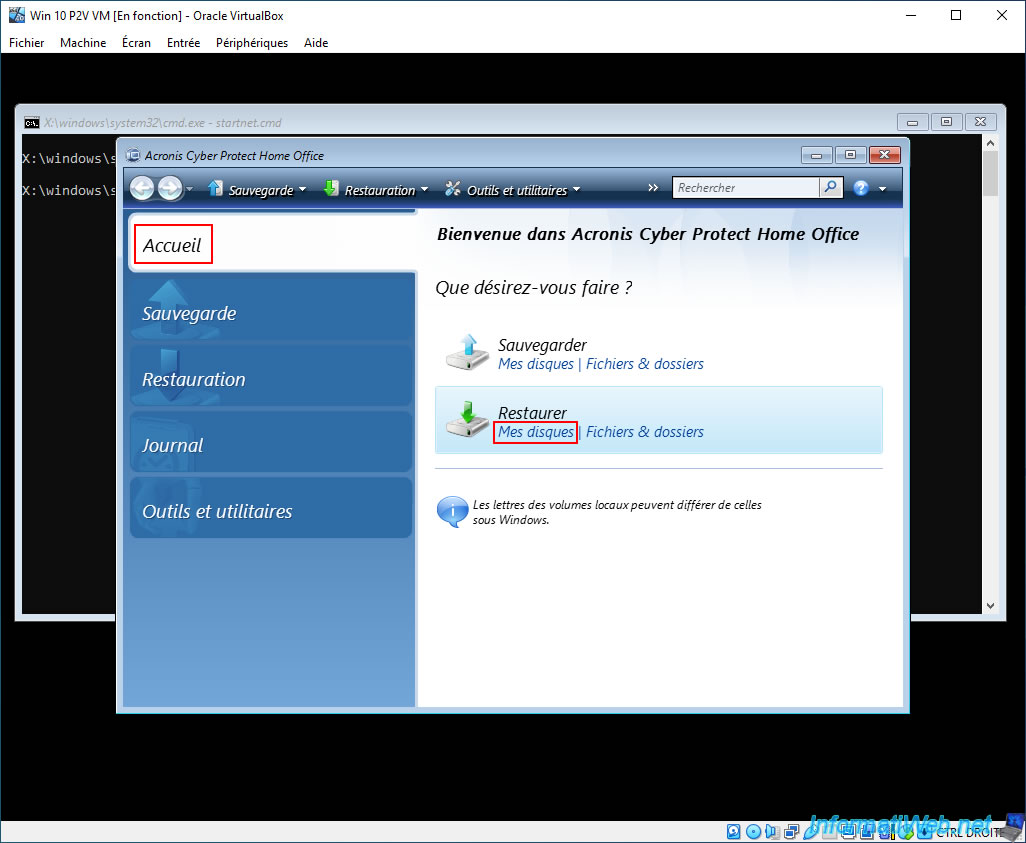
Maintenant que le disque dur virtuel de votre machine virtuelle est initialisé avec le bon type de partition (table de partition), allez dans la section "Accueil" d'Acronis Cyber Protect Home Office (True Image) et cliquez sur le lien "Mes disques" de l'option "Restaurer".
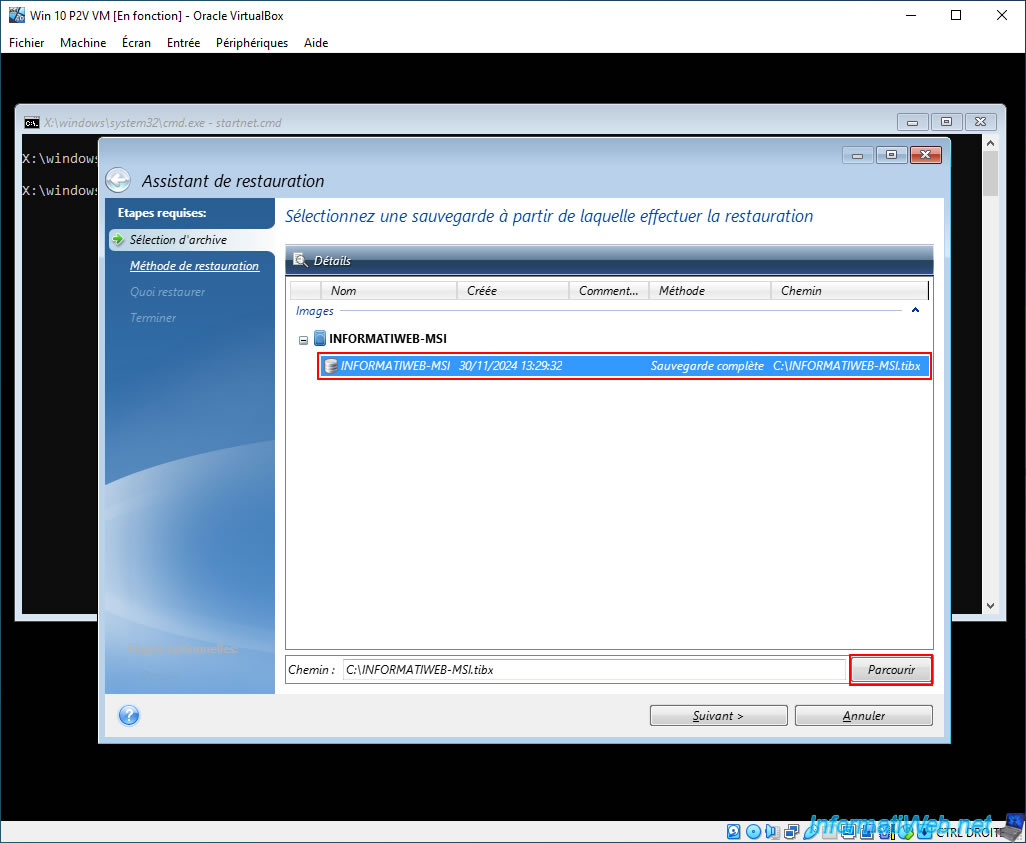
Dans notre cas, l'assistant de restauration d'Acronis Cyber Protect Home Office (True Image) a détecté automatiquement le fichier de sauvegarde ".tibx" présent sur notre disque dur externe.
Néanmoins, si ce n'est pas votre cas, alors cliquez sur le bouton "Parcourir".
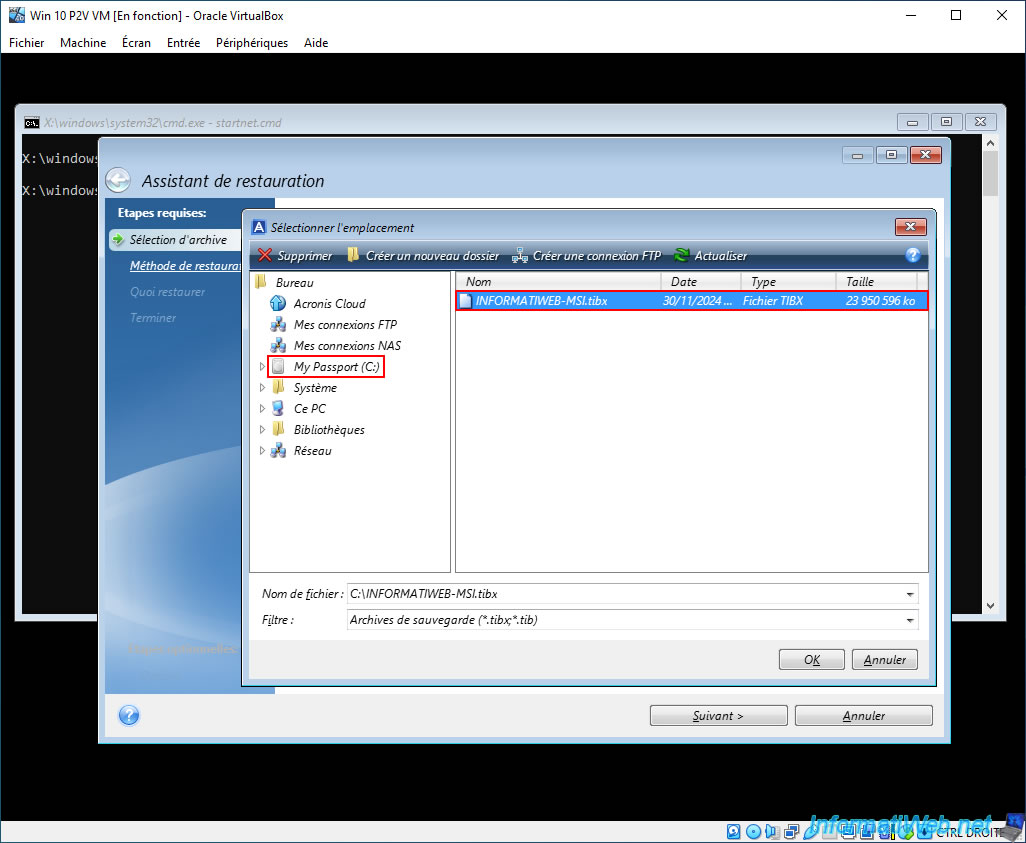
Dans la fenêtre "Sélectionner l'emplacement" qui s'affiche :
- sélectionnez votre disque dur externe USB (dans notre cas : My Passport) connecté à votre machine virtuelle.
- sélectionnez le fichier de sauvegarde ".tibx" qui s'y trouve.
Dans notre cas : INFORMATIWEB-MSI.tibx. - cliquez sur OK.
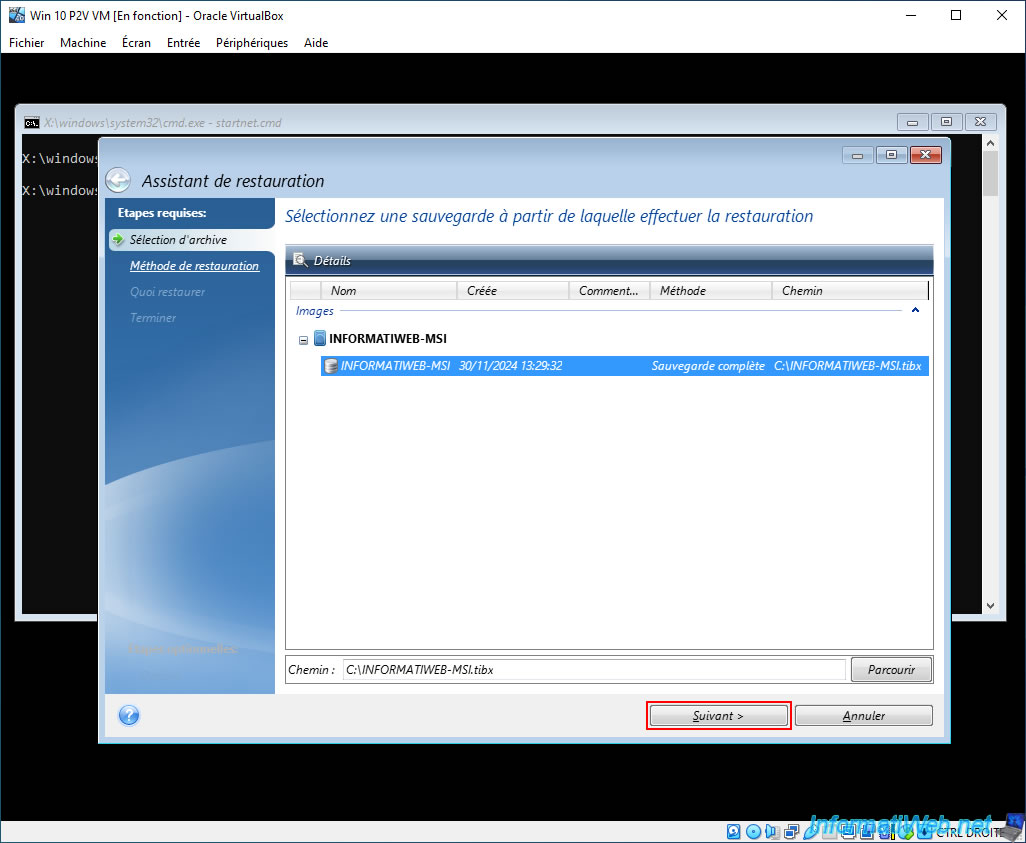
Votre sauvegarde Acronis apparait dans la liste.
Cliquez sur "Suivant".
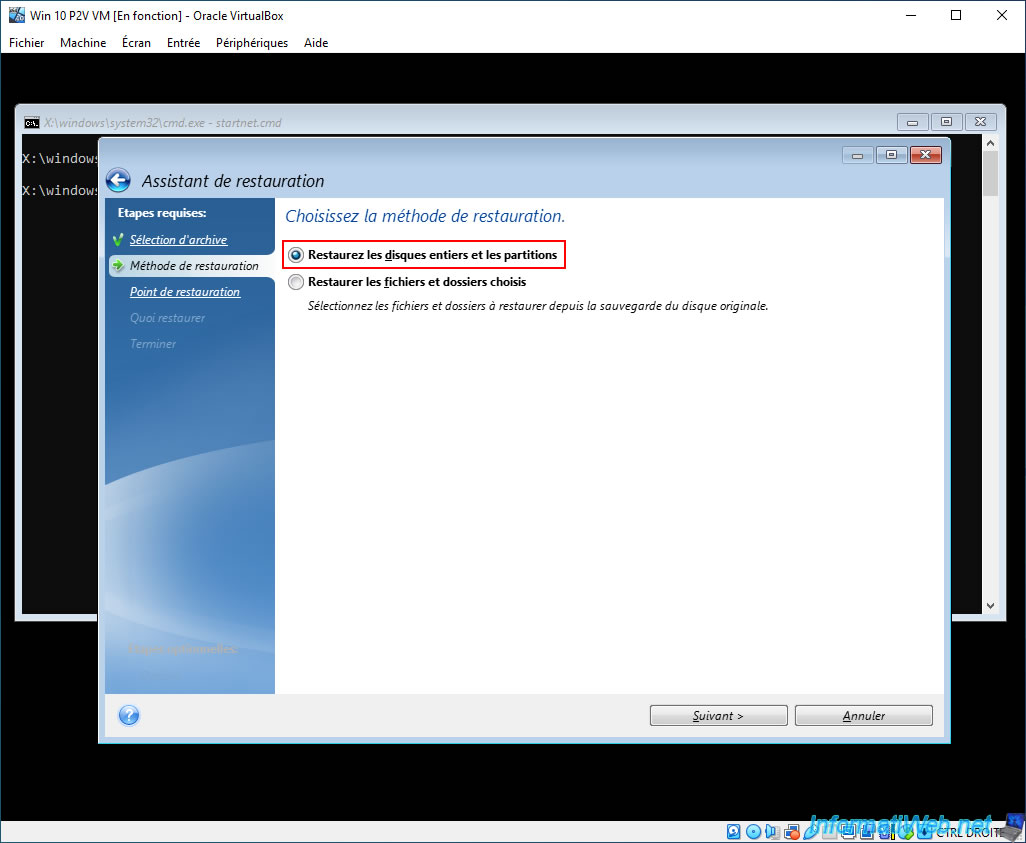
Choisissez la méthode de restauration "Restaurez les disques entiers et les partitions" et cliquez sur "Suivant".
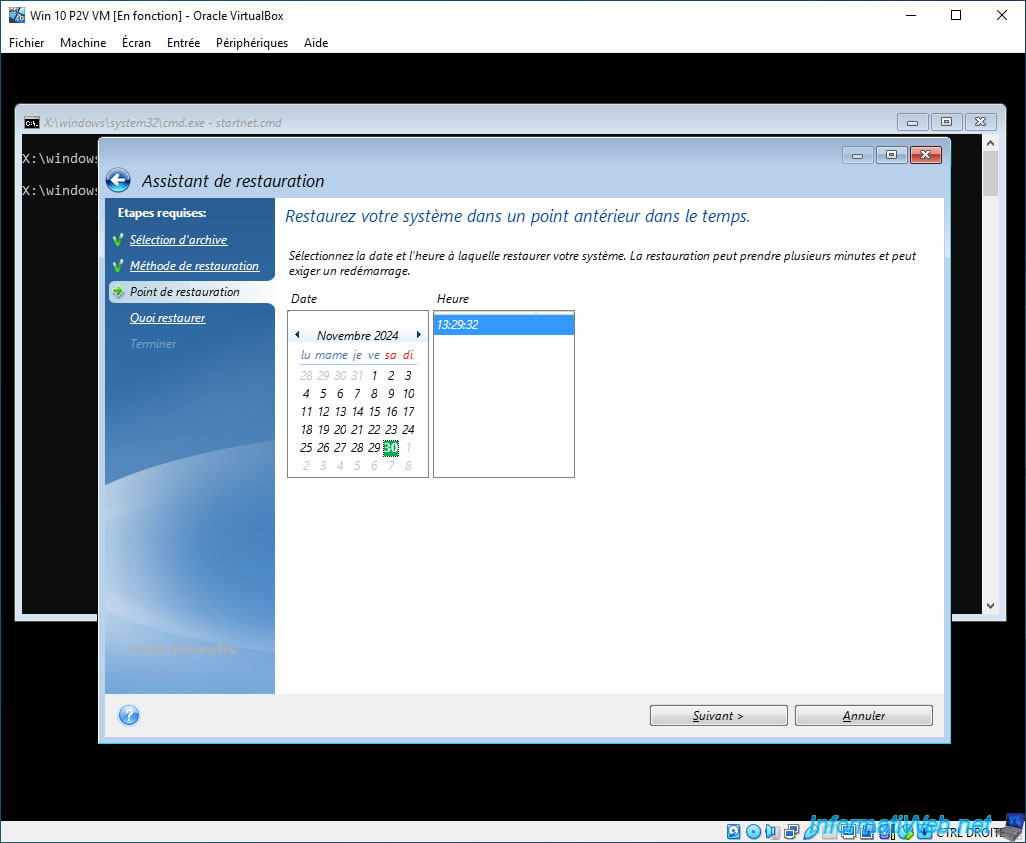
Sélectionnez la date / heure à laquelle vous souhaitez retourner pour cette machine virtuelle.
Par défaut, il n'y a qu'une date si vous avez sauvegardé une seule fois votre PC physique dans le fichier de sauvegarde ".tibx" sélectionné précédemment.
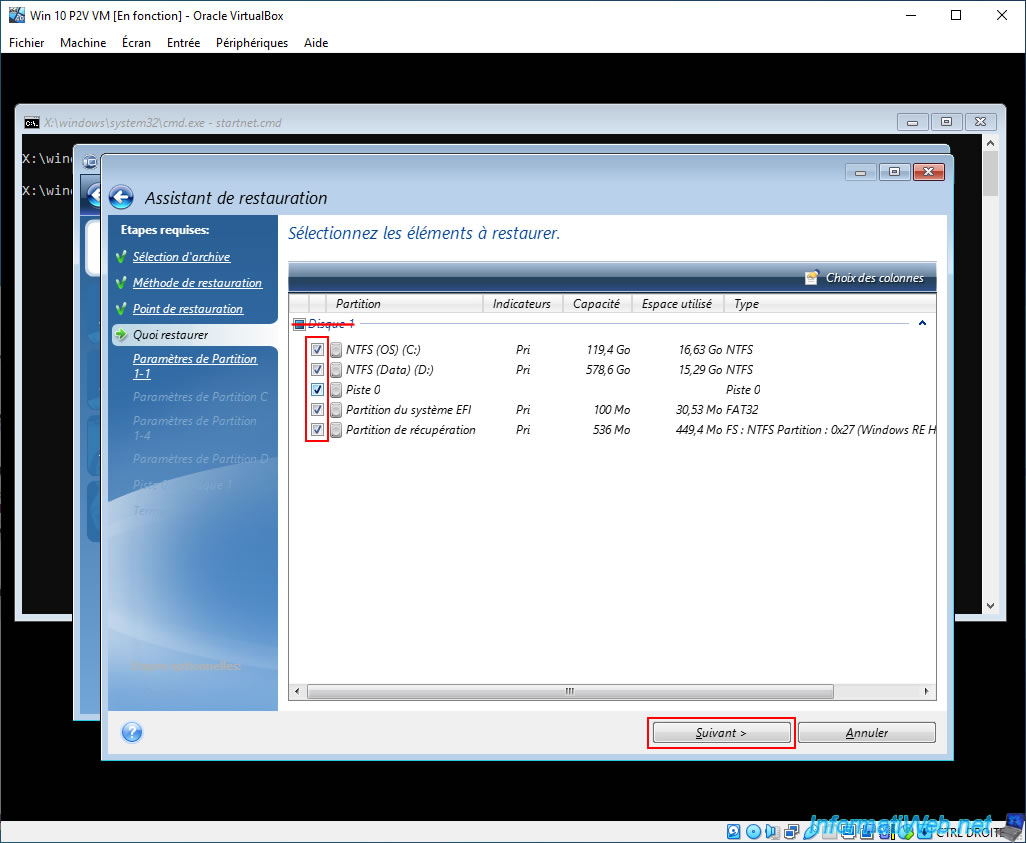
Attention : ne sélectionnez pas le disque entier pour la restauration, sinon l'assistant de restauration redimensionnera lui-même les partitions.
Ce qui pose problème lorsque la taille du disque sauvegardé est beaucoup plus élevée que la taille du disque dur virtuel sur lequel les données seront restaurées.
Ce qui est le cas ici. En résumé, une partition restaurée (généralement celle où Windows est installé) sera entièrement pleine (car la taille de cette partition sera beaucoup trop petite). Ce qui empêchera Windows et votre VM de fonctionner.
Bref, décochez la case du disque présent dans cette sauvegarde et cochez simplement toutes les partitions qui sont présentes dans ce disque.
Cochez les cases dans l'ordre de préférence, pour que cela soit plus simple à suivre pour vous avec notre tutoriel.
Important : pour que Windows fonctionne, il est important que toutes ses partitions, ainsi que la "Piste 0" soient restaurées sur le disque dur virtuel de votre machine virtuelle.
Dans notre cas, nous devrions donc restaurer la partition "NTFS (OS) (C:)" où Windows se trouve, mais aussi les partitions systèmes "Partition du système EFI" et "Partition de récupération" (Windows RE), ainsi que la "Piste 0" (qui permet de restaurer une information au début du disque dur virtuel qui indiquera à la VM où se trouve Windows sur ce disque dur virtuel).
Dans notre cas, nous avons restauré toutes les partitions.
Vous devriez donc voir que la case du "Disque 1" est complètement bleue au lieu d'avoir un "V" bleu.
Ensuite, cliquez sur "Suivant".
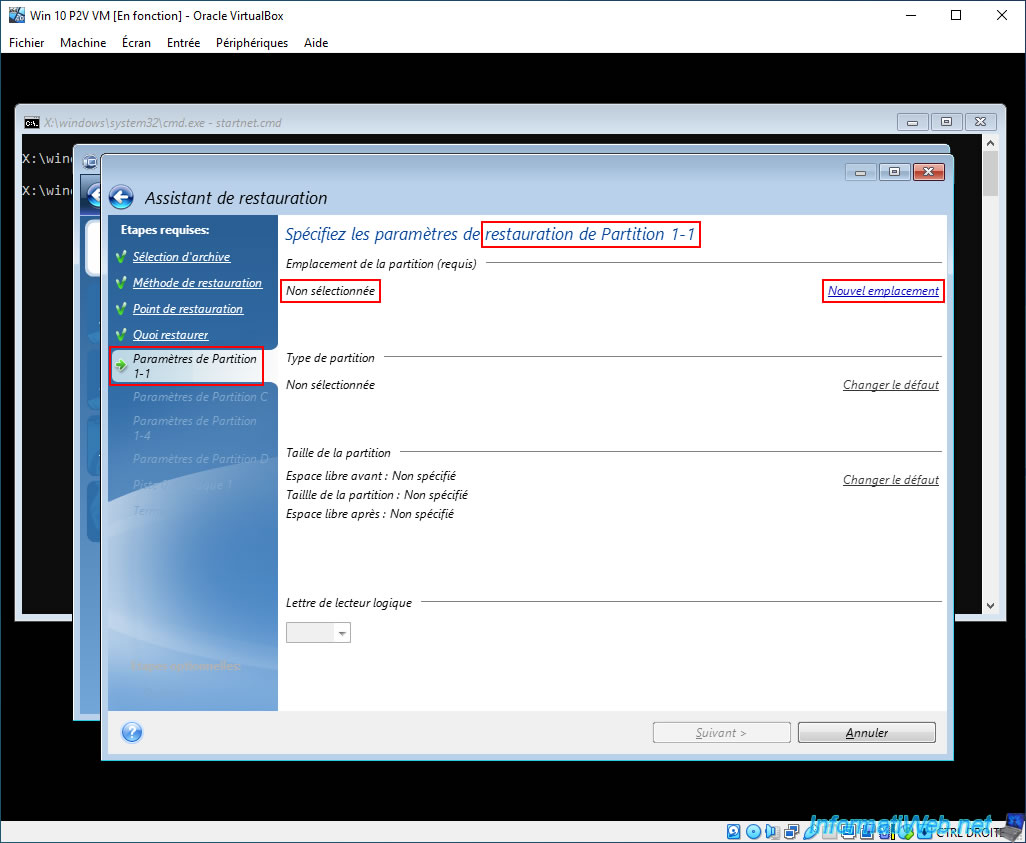
Etant donné que vous avez sélectionné uniquement les partitions et la "Piste 0", l'assistant de restauration vous permettra de sélectionner la destination et la taille de chaque partition à restaurer sur le disque dur virtuel de votre machine virtuelle.
Ce qui ne serait pas possible si vous aviez simplement coché la case "Disque 0".
Pour chaque partition, il vous suffira de cliquer sur le lien "Nouvel emplacement" (situé en haut à gauche).
Pour chaque partition, sélectionnez à chaque fois l'espace "Non alloué" du disque 0 et cliquez sur "Accepter".
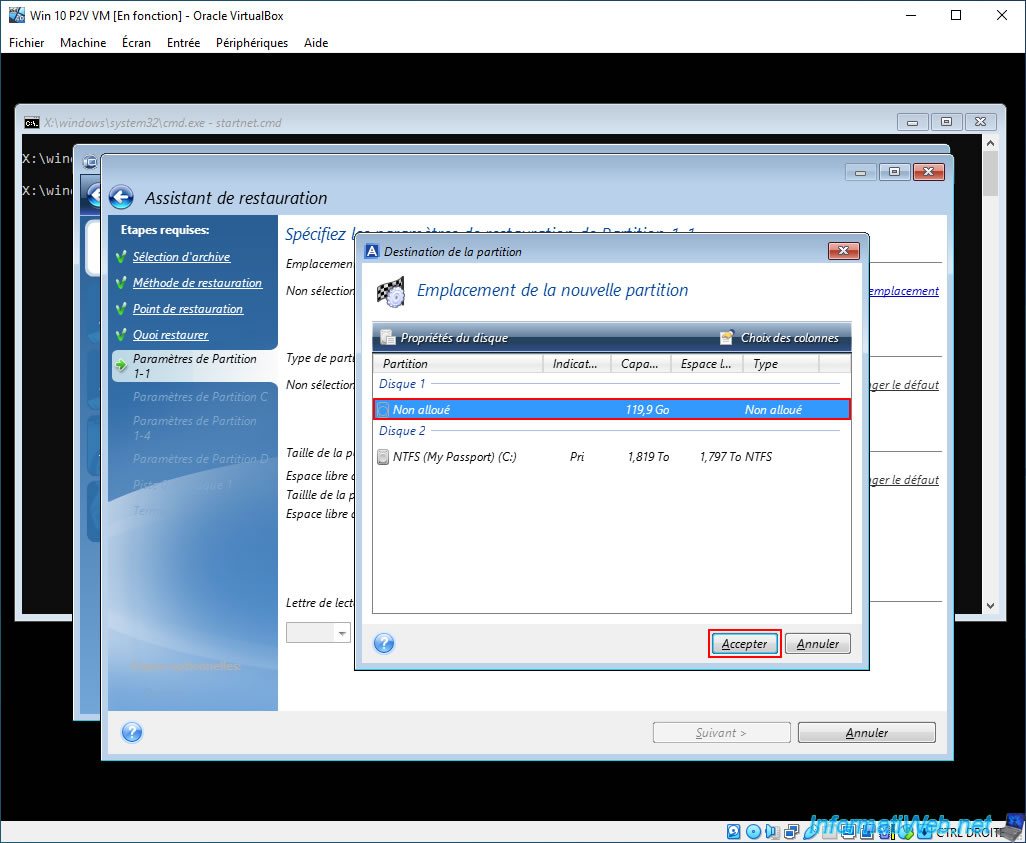
Comme vous pouvez le voir, la 1ère partition à restaurer (Partition 1-1) est la partition de 100 Mo de Windows 10.
Autrement dit, la "Partition du système EFI" qui a une taille fixe de 100 Mo et qui n'est présente que lorsque Windows 10 est installé en mode UEFI.
Pour cette partition, vous pouvez voir qu'Acronis indique déjà que la partition restaurée aura une taille de 100 Mo et qu'il restera donc de nombreux gigaoctets (Go) de disponibles sur votre disque dur virtuel.
Vous pouvez donc cliquer directement sur "Suivant".
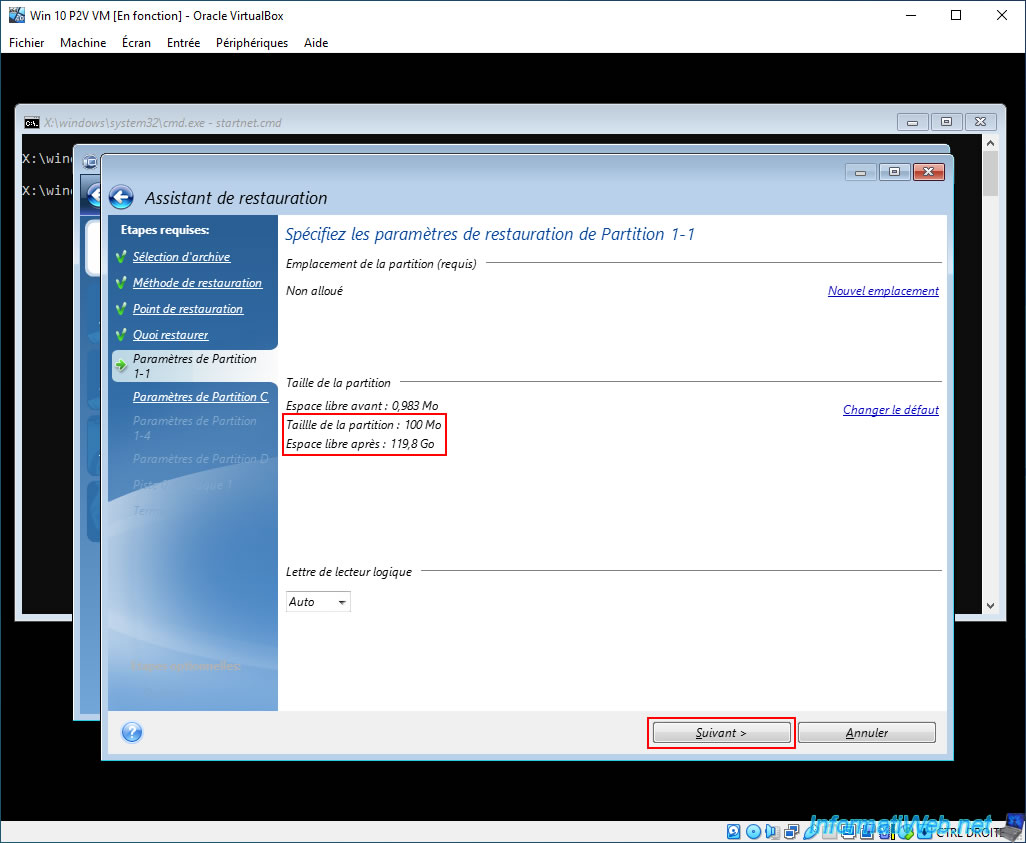
Pour la 2ème partition à restaurer (Partition C), cliquez à nouveau sur le lien "Nouvel emplacement".
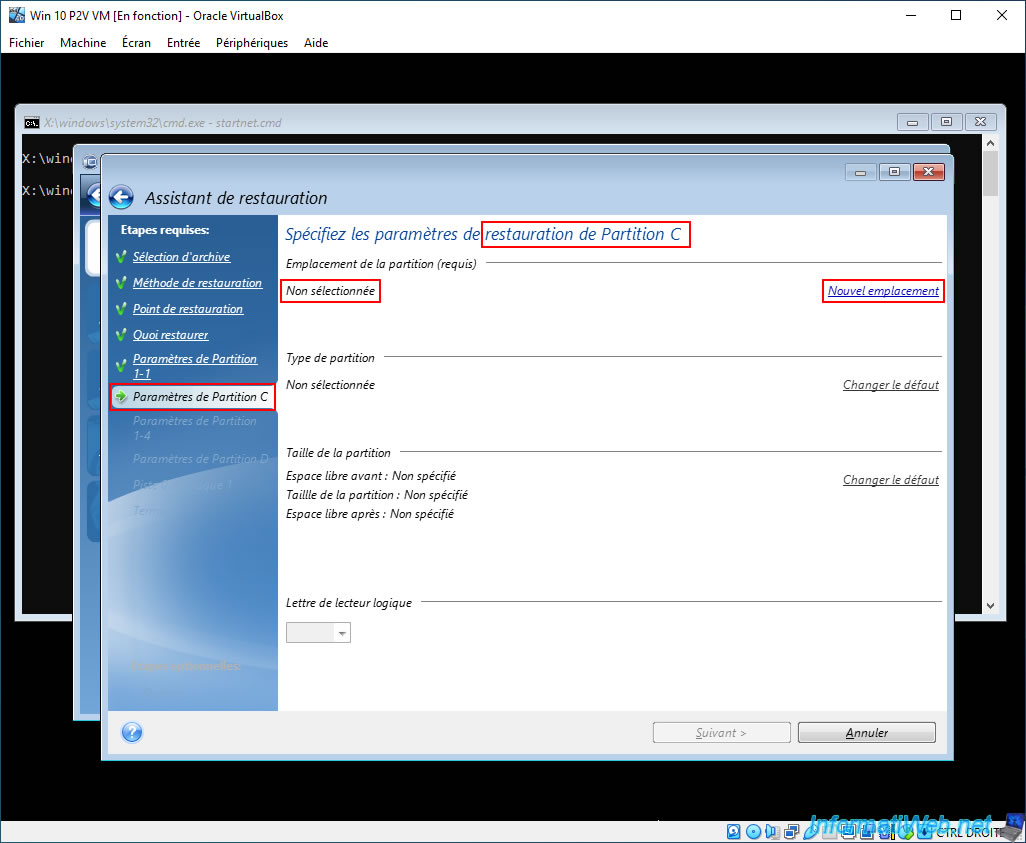
Patientez un peu pendant qu'Acronis analyse cette partition "C:".
Plain Text
Analyse de la partition "C:" en cours...
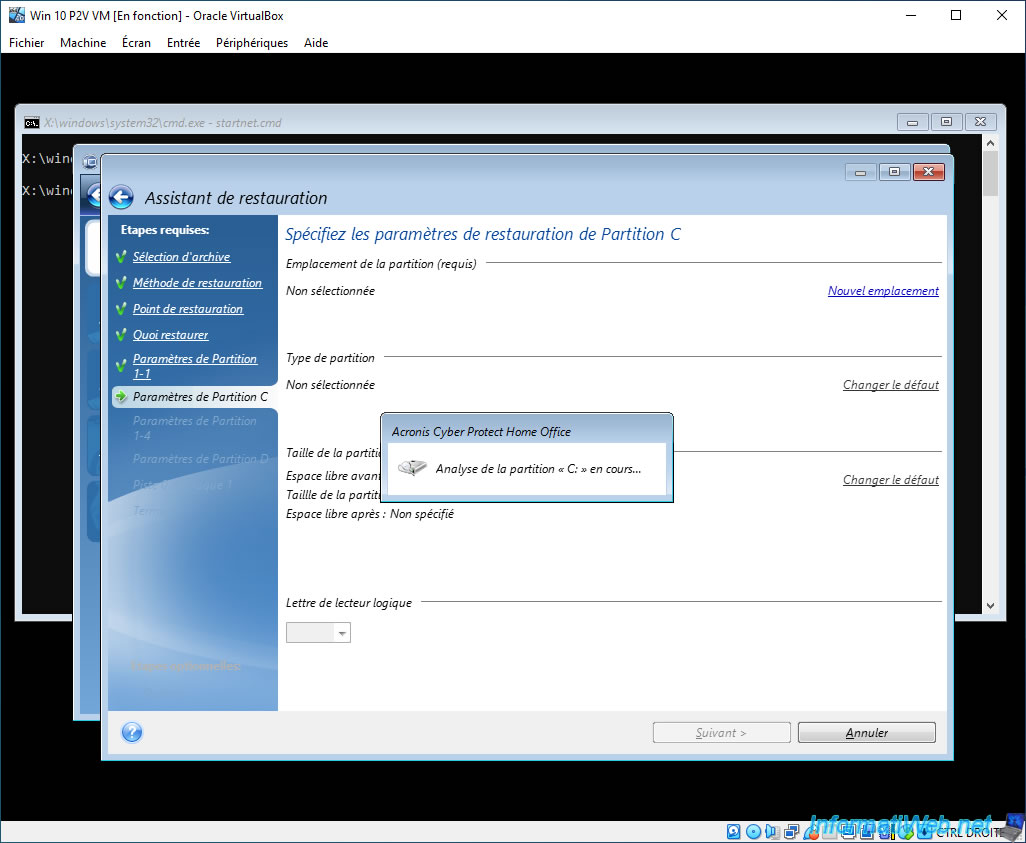
Ensuite, à nouveau, sélectionnez simplement l'espace "Non alloué" du disque 1 et cliquez sur "Accepter".
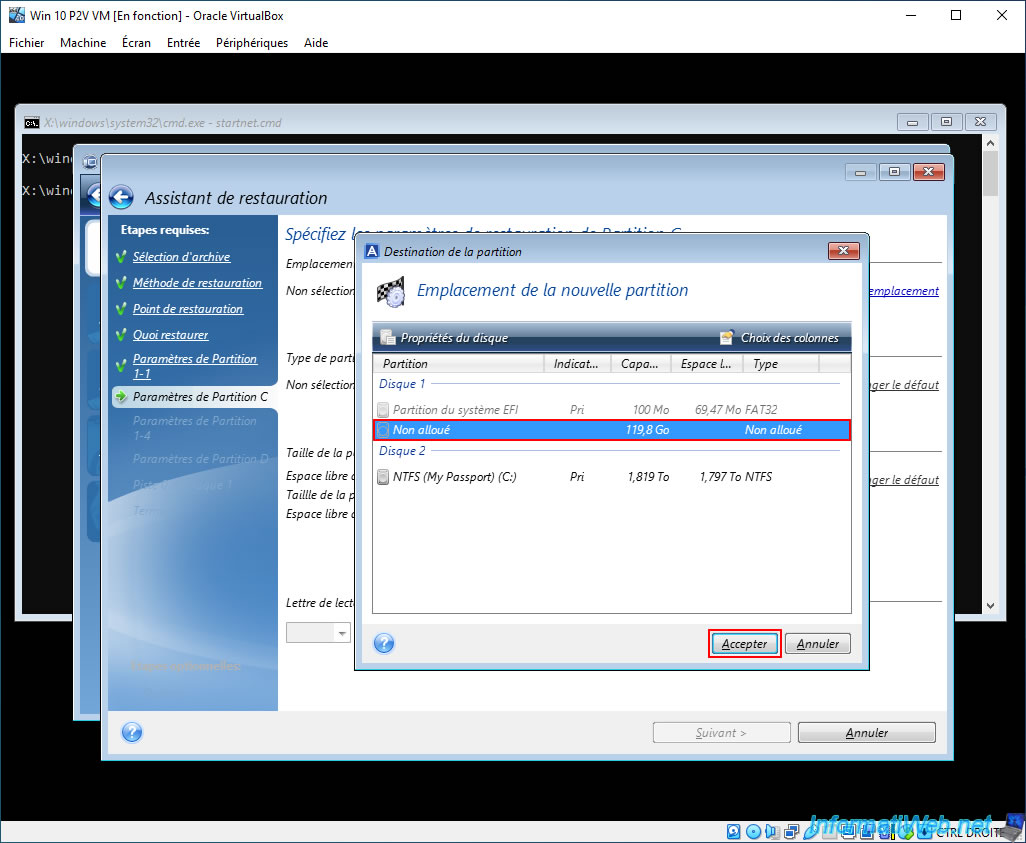
Attention : étant donné qu'Acronis garde en compte la taille des partitions sources de votre sauvegarde, il est nécessaire de modifier la taille des grandes partitions à restaurer.
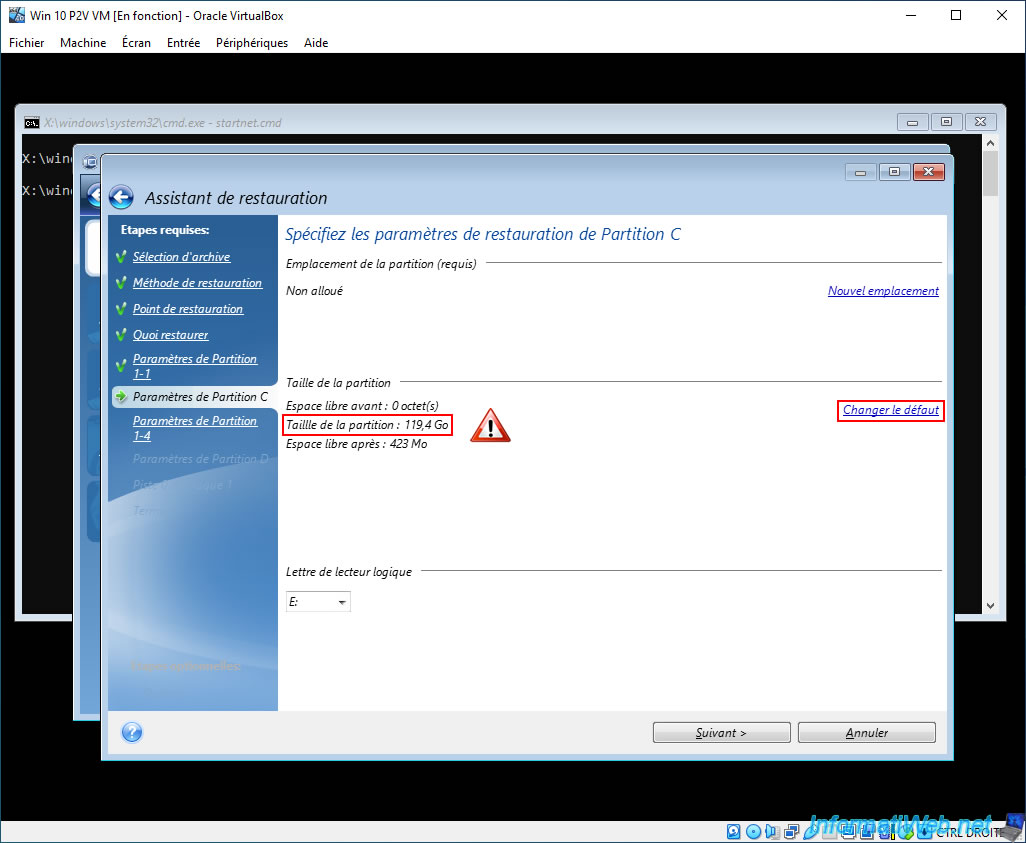
Dans notre cas, Acronis tente de restaurer cette "Partition C" avec une taille de 119,4 Go. Ce qui, dans notre cas, ne laisserait que 423 Mo de libre sur notre disque dur virtuel. Ce qui est clairement insuffisant pour pouvoir restaurer les autres partitions à restaurer depuis notre sauvegarde.
Pour cette "Partition C", cliquez sur "Changer le défaut".
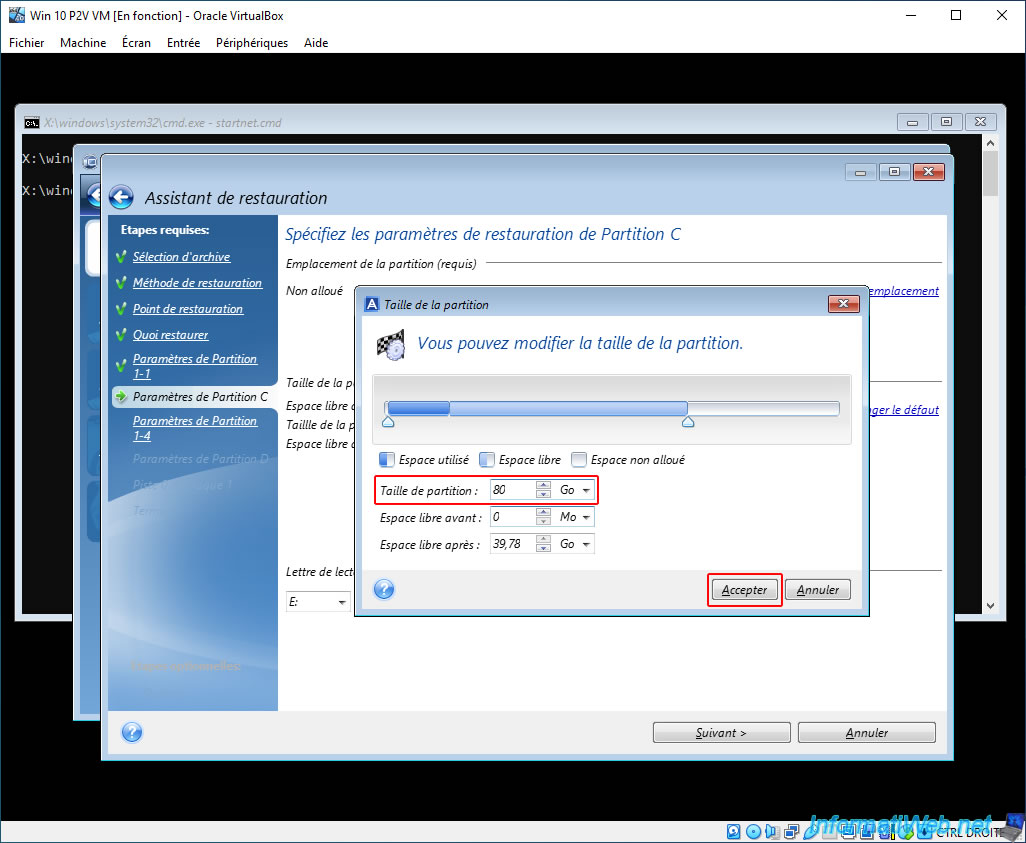
Indiquez la nouvelle taille souhaitée pour cette partition et cliquez sur "Accepter".
Dans notre cas, nous restaurerons cette "Partition C" avec une taille de 80 Go dans notre disque dur virtuel.
Note : pour rappel, dans notre cas, il n'y avait qu'environ 33 Go d'espace disque utilisé sur cette partition.
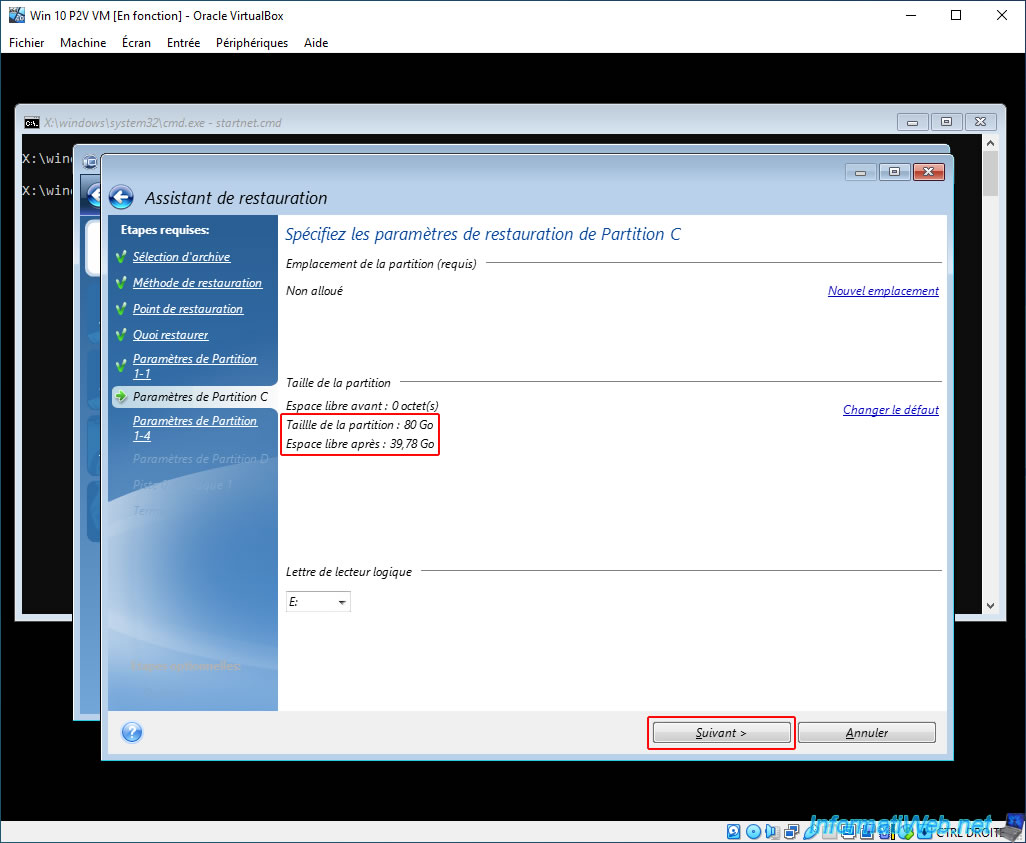
Maintenant, nous pouvons voir qu'Acronis restaurera notre "Partition C" avec une taille de 80 Go.
Ce qui laissera, dans notre cas, 39,78 Go d'espace disque libre sur notre disque dur virtuel pour le moment.
Cliquez sur "Suivant".
Partager ce tutoriel
A voir également
-

Sauvegardes 21/8/2025
Acronis True Image - Répliquer les sauvegardes chiffrées vers Acronis Cloud
-
Sauvegardes 7/7/2025
Acronis True Image - Sauvegarder des fichiers ou des dossiers
-
Sauvegardes 5/1/2026
Acronis True Image - Support de secours - Créer le support facilement (au format ISO)
-
Sauvegardes 24/11/2025
Acronis True Image - Synchroniser un dossier entre 2 PCs (en local)
Pas de commentaire