Virtualiser un PC physique vers VirtualBox (P2V) grâce à Acronis True Image (Cyber Protect Home Office) et Acronis Universal Restore
- Sauvegardes
- Acronis True Image, Acronis Universal Restore
- 07 septembre 2026 à 15:50
-

- 2/8
4. Créer une VM sous VirtualBox (où restaurer votre sauvegarde Acronis)
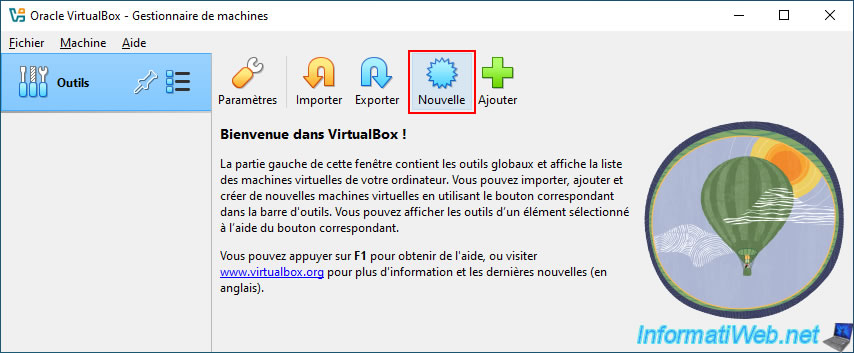
Sur un PC suffisant performant où vous aurez installé VirtualBox (qui est une solution open-source et gratuite) très utilisée par les particuliers, lancez VirtualBox et cliquez sur "Nouvelle".
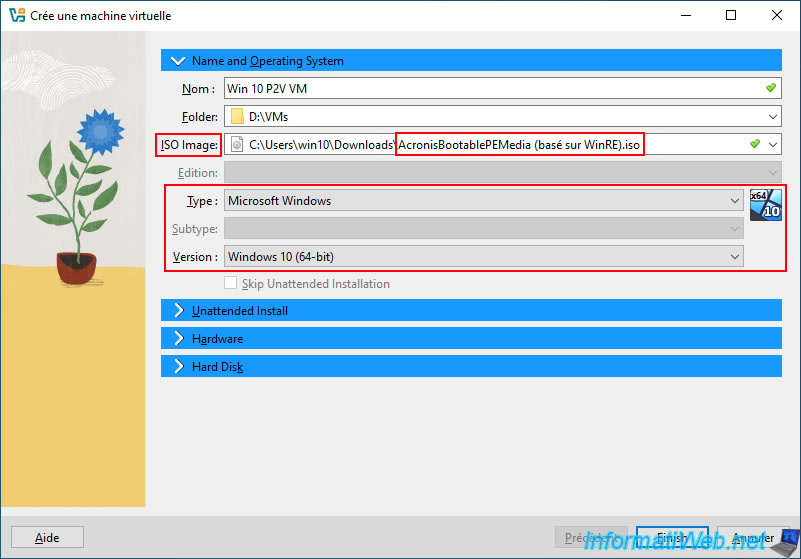
Dans la fenêtre "Crée une machine virtuelle" qui apparait, renseignez d'abord les champs de la section "Name and Operating System" :
- Nom : le nom de la machine virtuelle (VM) à créer.
Par exemple : Win 10 P2V VM. - Folder : le dossier où stocker cette machine virtuelle.
Dans notre cas : "D:\VMs". - ISO Image : le fichier ISO à insérer par défaut dans le lecteur CD/DVD de cette machine virtuelle.
Dans ce cas-ci, le fichier ISO de votre support de secours Acronis (donc le même que celui utilisé pour sauvegarder votre ordinateur physique précédent).
Dans notre cas, il s'agit donc du fichier "AcronisBootablePEMedia (basé sur WinRE).iso". - Type : le type de système d'exploitation du PC physique dont vous avez sauvegardé le disque.
Donc, choisissez "Microsoft Windows" dans le cas de Windows. - Version : la version de Windows installée sur le PC physique que vous avez sauvegardé via Acronis.
Dans notre cas : Windows 10 (64-bit).
Ignorez la section "Unattended Install" (qui est grisée de toute façon), car elle ne concerne que l'installation de Windows dans une machine virtuelle VirtualBox.
Ce qui n'est pas le cas ici, étant donné que vous allez simplement restaurer une installation de Windows existante via Acronis.
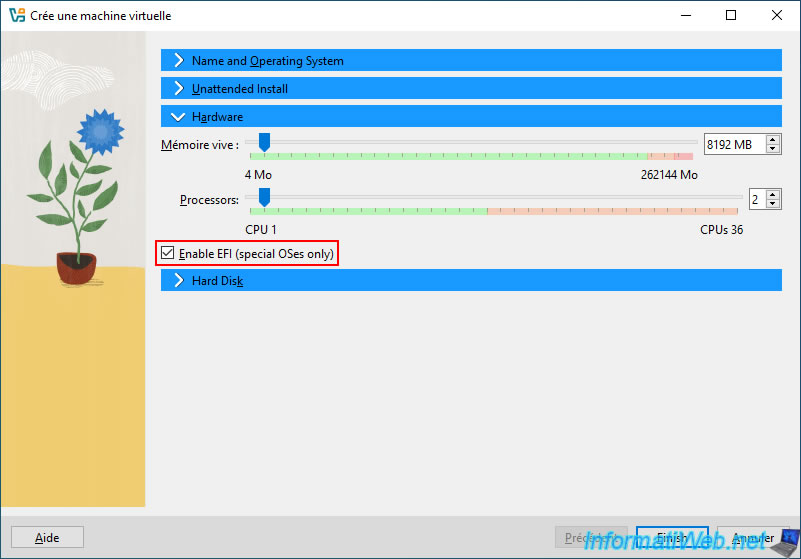
Dans la section "Hardware" (Matériel), allouez suffisamment de mémoire vive (RAM) et de coeurs de processeurs (CPU) pour que Windows puisse fonctionner correctement dans votre machine virtuelle.
Mais n'allouez pas trop de ressources à votre machine virtuelle pour que votre ordinateur physique (où VirtualBox est installé) puisse continuer à fonctionner correctement.
En résumé, tant que vous restez dans le vert, ça devrait être bon.
Pour Windows 10 et 11 en 64 bits, allouez 8 Go de mémoire vive (pour les versions récentes de Windows 10) ou 4 Go (pour les versions plus anciennes de Windows 10 et pour Windows 7 à 10).
Pour le nombre de coeurs de processeurs, 2 coeurs sont suffisants. Mais si vous en avez la possibilité, vous pouvez en allouer 4 pour que Windows puisse être un peu plus performant dans cette machine virtuelle.
Important : si le Windows du PC physique que vous venez de sauvegarder a été installé en mode UEFI (ce qui est le cas si son disque utilisait une table de partition "GPT"), cochez la case "Enable EFI (special OSes only)" pour que votre machine virtuelle utilise un firmware UEFI.
Si le disque du Windows sauvegardé utilisait une MBR, alors décochez cette case "Enable EFI (special OSes only)" pour utiliser un ancien BIOS et démarrer en mode Legacy BIOS sur le Windows que vous allez restaurer dans votre machine virtuelle.
Dans notre cas, Windows était installé en mode UEFI et le disque sauvegardé utilisait donc une table de partition "GPT".
Donc, nous avons coché la case "Enable EFI (special OSes only)".
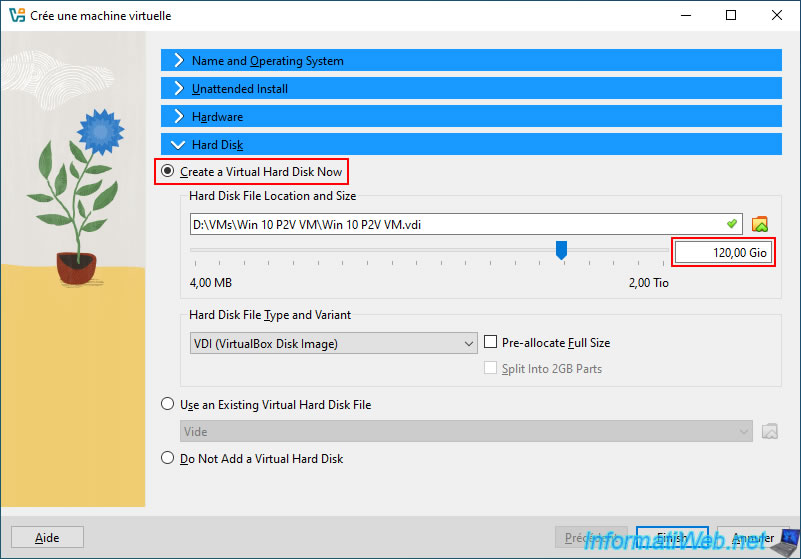
Pour finir, dans la section "Hard Disk" (Disque dur), sélectionnez "Create a Virtual Hard Disk Now".
Attention : lorsque vous tentez de virtualiser un PC physique pour l'utiliser sous VirtualBox, vous vous doutez bien que le PC physique a forcément un disque dur (ou un SSD physique) d'une capacité assez élevée.
Néanmoins, il ne faut jamais créer des disques durs virtuels avec une capacité trop élevée (et donc plus élevée que la taille du disque physique où ce fichier de disque dur virtuel sera stocké).
Créer un disque trop grand risque de saturer le disque physique où votre VM sera stockée, ce qui plantera votre machine virtuelle instantanément lorsque le disque physique sera saturé.
De plus, il est possible d'agrandir un disque dur virtuel, mais pas de réduire sa taille.
Pour la taille du disque dur virtuel à créer pour votre VM, spécifier une taille suffisante pour l'espace réellement utilisé sur le disque physique sauvegardé en gardant suffisamment de marge pour que Windows puisse fonctionner correctement dans la machine virtuelle, ainsi que pour pouvoir y ajouter des données si besoin par la suite.
Attention : la taille du fichier de sauvegarde ".tibx" créé par Acronis sur votre disque dur externe est inférieure à la taille des données qui seront réellement restaurées dans votre machine virtuelle.
Ce qui est très probablement dû à une compression des données sauvegardées par Acronis pour la création de ce fichier ".tibx".
Dans notre cas, nous avons indiqué une taille de 120 Gio pour ce disque dur virtuel, sachant que l'espace utilisé dans notre cas était de :
- 100 Mo pour la partition EFI (de Windows 10 installé en mode UEFI).
- 33,23 Go pour la partition "OS (C:)" (contenant notamment Windows et les programmes installés sur le PC sauvegardé).
- 453,4 Mo pour la partition de récupération (Windows RE).
- 15,29 Go pour notre partition de données "Data (D:)".
Ce qui fait 49,07 Go d'espace disque utilisé sur le PC portable MSI que nous avions sauvegardé via Acronis.
Cliquez sur "Finish".
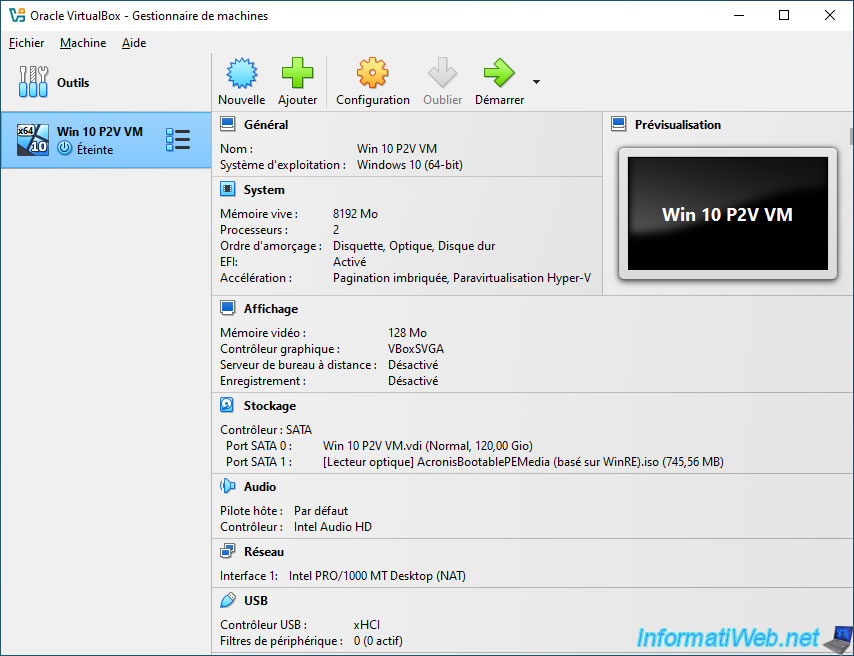
Votre nouvelle machine virtuelle (dans notre cas "Win 10 P2V VM") apparait dans VirtualBox.
5. Connecter votre disque dur externe à votre machine virtuelle (VM)
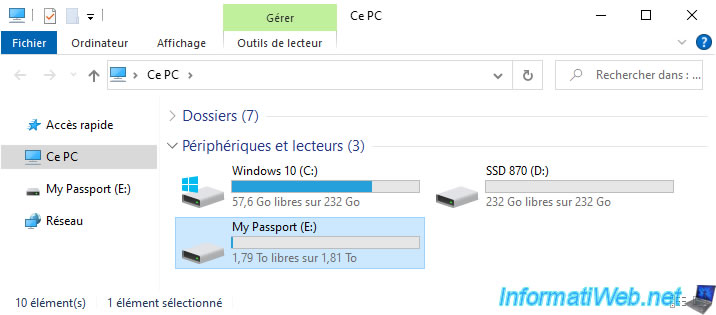
Pour pouvoir restaurer votre sauvegarde dans votre machine virtuelle (pour obtenir une machine virtuelle correspondant au PC physique sauvegardé précédemment), connectez d'abord votre disque dur externe à l'ordinateur où VirtualBox est installé.
De préférence, connectez votre disque dur externe sur un port USB 3.0 (ou 3.1) de cet ordinateur pour que la restauration des données soit plus rapide.
Dans notre cas, il s'agit de notre disque dur externe "WD My Passport".
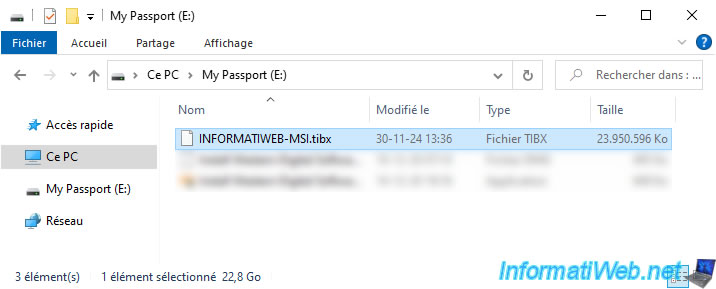
Comme vous pouvez le voir, dans notre cas, nous retrouvons notre fichier de sauvegarde "INFORMATIWEB-MSI.tibx".
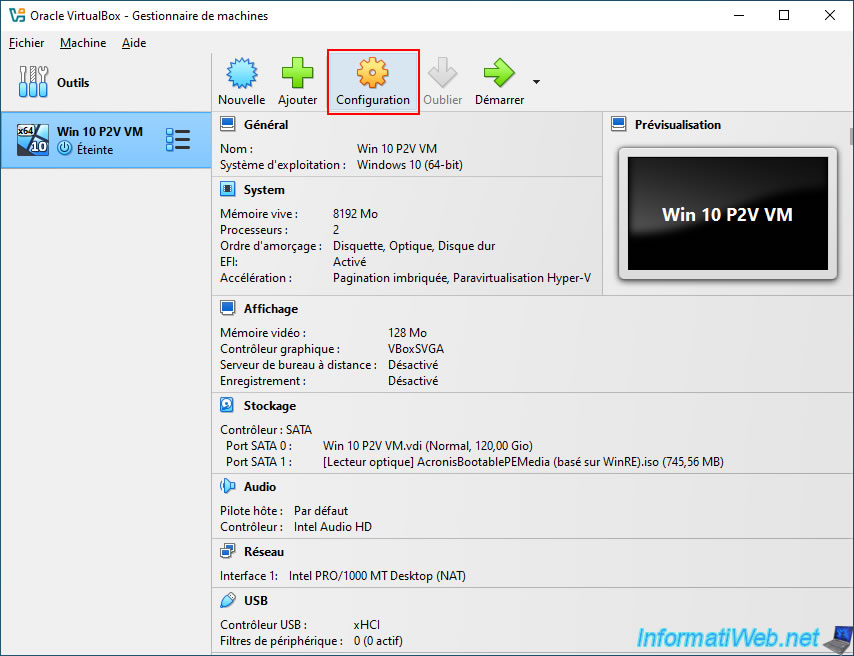
Pour que ce disque dur externe soit visible depuis votre machine virtuelle, vous devez configurer votre machine virtuelle pour que VirtualBox connecte automatiquement celui-ci à votre machine virtuelle lorsque celle-ci démarre.
Pour cela, cliquez sur le bouton "Configuration" de votre machine virtuelle.
Dans la section "USB", cliquez sur l'icône "+" située à droite et cliquez sur le nom de votre disque dur externe.
Dans notre cas, nous avons donc ajouté notre disque dur externe "Western Digital My Passport 2627".
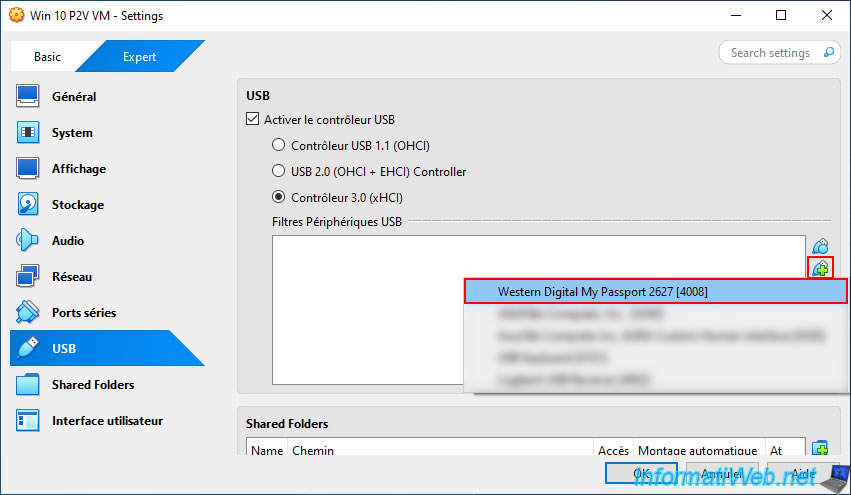
Votre disque dur externe USB apparait dans la liste "Western Digital My Passport 2627".
Cliquez sur OK pour sauvegarder cette modification.
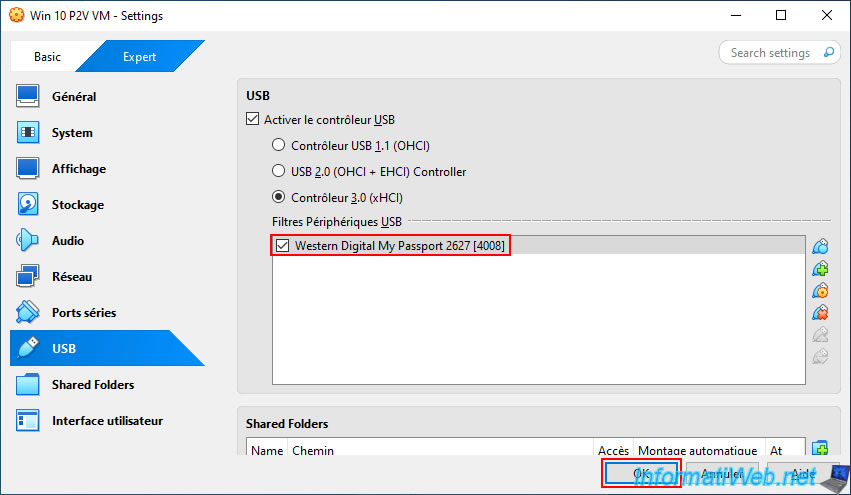
Dans la section "USB" de votre machine virtuelle, vous verrez qu'un filtre de périphérique est actif.
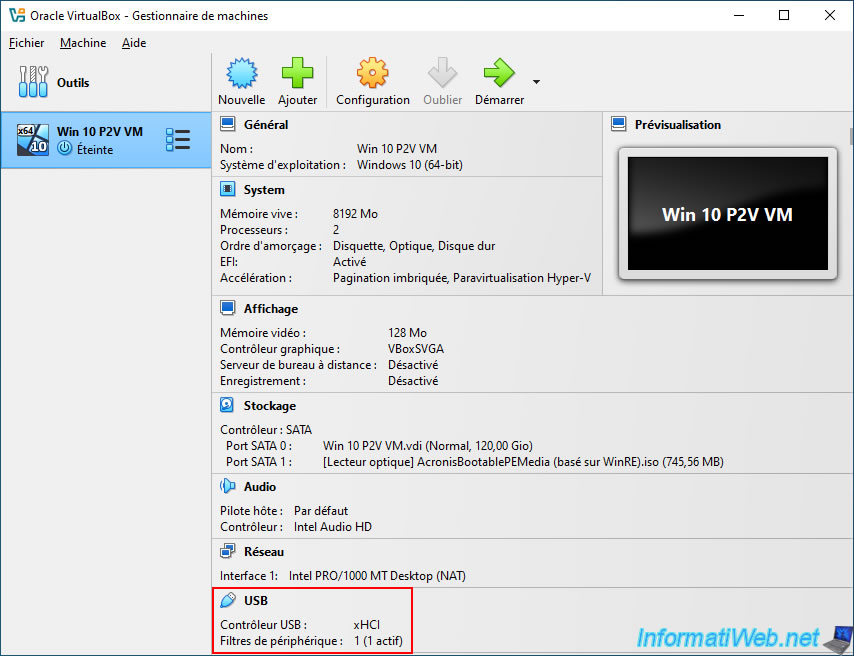
6. Restaurer le disque du PC physique dans votre VM VirtualBox via Acronis Cyber Protect Home Office (True Image)
6.1. Initialiser le disque dur virtuel de votre VM avant la restauration via Acronis
Démarrez votre machine virtuelle créée sous VirtualBox en cliquant sur le bouton "Démarrer".
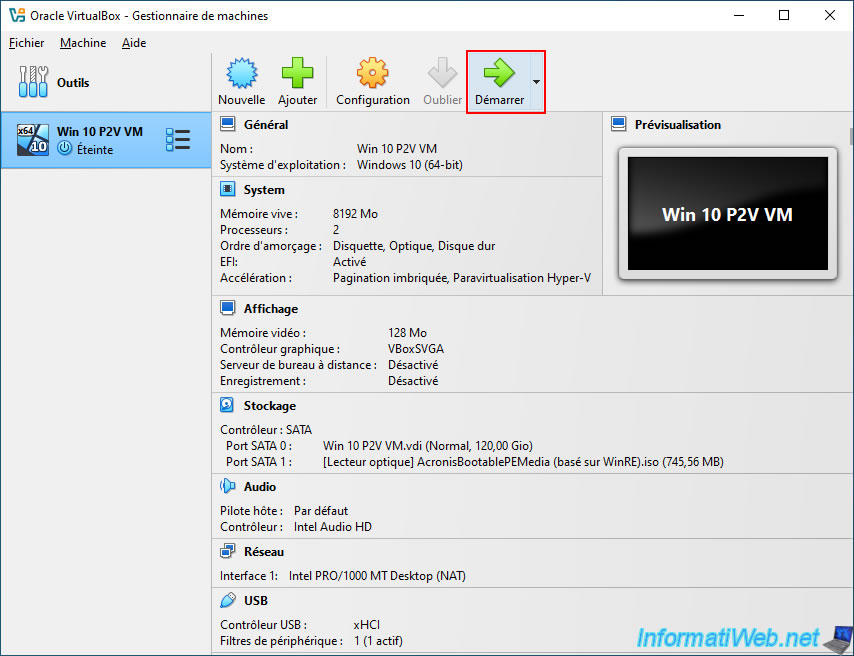
Etant donné que le disque dur virtuel de votre machine virtuelle est vierge pour le moment, votre machine virtuelle démarrera forcément sur le support de secours Acronis que vous avez inséré dans le lecteur CD/DVD de votre machine virtuelle.
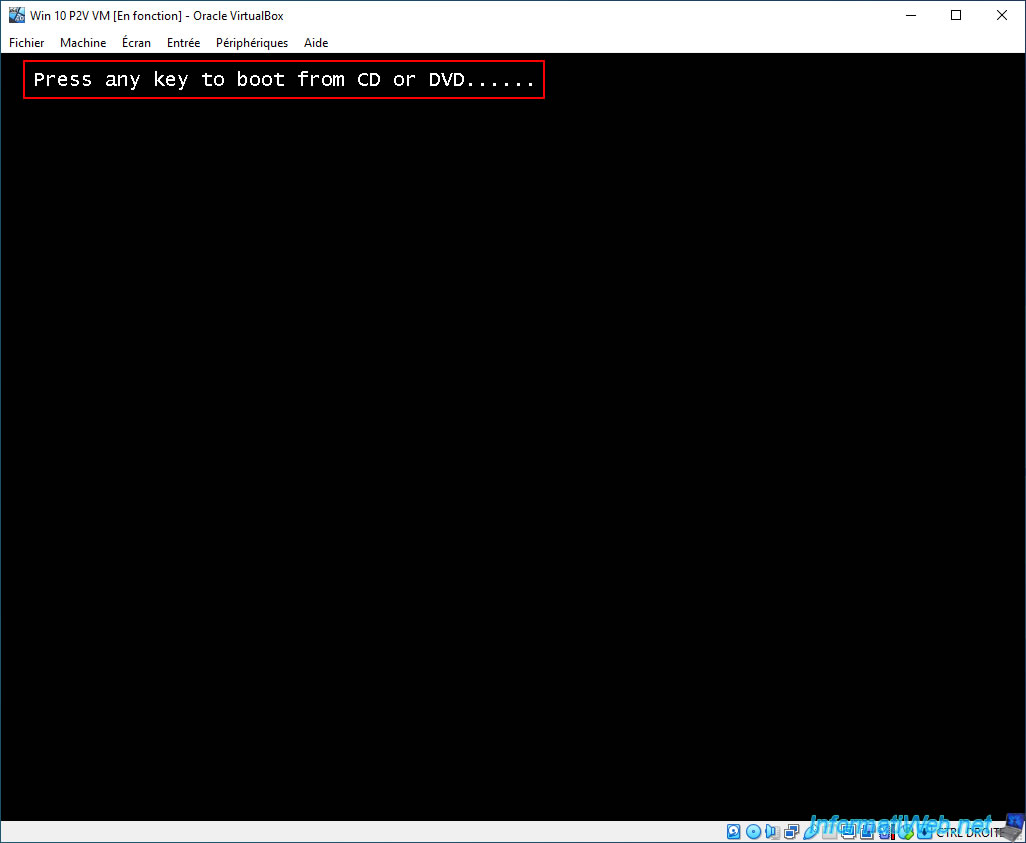
Cliquez une fois sur l'écran de votre machine virtuelle pour agir dans votre machine virtuelle, puis appuyez sur Enter lorsque le message "Press any key to boot from CD or DVD" apparait.
Le logo de VirtualBox apparait avec une icône de chargement (si la VM a démarré en mode UEFI).
Sinon, c'est le logo de Windows qui apparaitra.
Attention : étant donné que la taille du disque dur physique sauvegardé est complètement différente et beaucoup plus élevée que la taille du disque dur virtuel de votre machine virtuelle, vous ne pourrez pas restaurer le disque entier depuis votre sauvegarde.
Si vous tentez de le faire, vous remarquerez que certaines partitions (dont celle où Windows se trouvera) seront directement pleines et qu'il ne restera aucun octet de libre sur celles-ci. Ce qui empêchera Windows de fonctionner dans votre machine virtuelle.
Vous trouverez un aperçu de ce problème à la fin de ce tutoriel (à l'étape 12) juste à titre de référence.
Important : pour restaurer les données de l'ordinateur physique dans votre machine virtuelle en ayant la possibilité de redimensionner les partitions à restaurer, vous devrez restaurer toutes les partitions sauvegardées (y compris la "piste 0" qui correspond à la MBR du disque nécessaire pour le démarrage de Windows) et NON le disque entier.
Ce qui implique d'initialiser le disque dur virtuel avec le bon type de partition (GPT ou MBR) avant de lancer la restauration des données depuis votre sauvegarde Acronis.
En résumé, rien de compliqué ici. Vous devez simplement restaurer toutes les partitions souhaitées (donc, sélectionner les partitions à restaurer depuis la sauvegarde) au lieu de restaurer simplement le disque entier (en sélectionnant le disque entier directement).
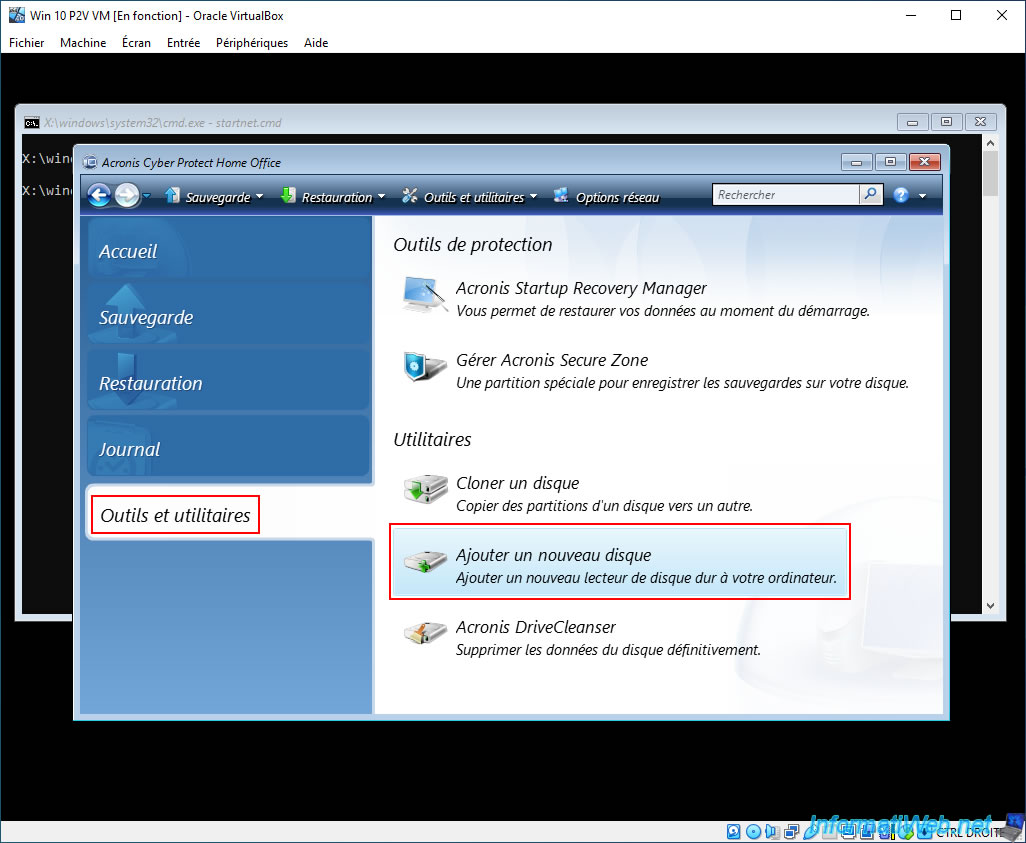
Pour commencer, allez dans la section "Outils et utilitaires" d'Acronis Cyber Protect Home Office (True Image) et cliquez sur "Ajouter un nouveau disque".
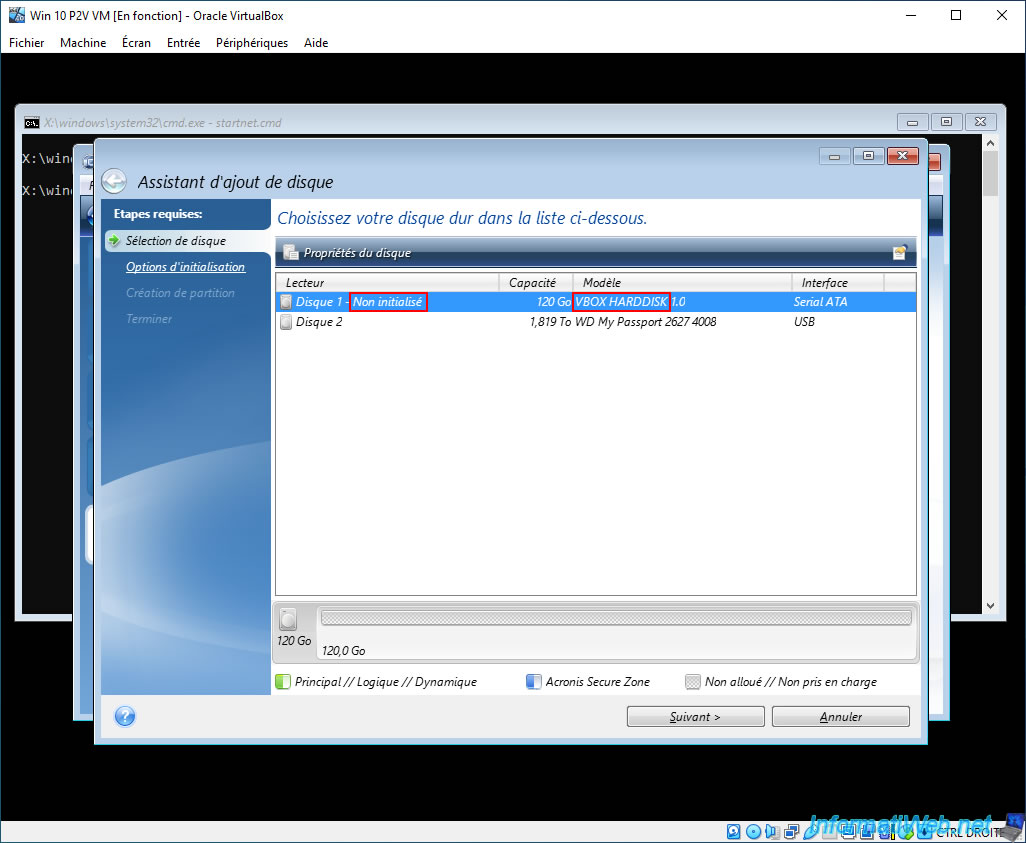
Sélectionnez le disque dont le modèle est "VBOX HARDDISK ..." (qui correspond au disque dur virtuel (.vdi) de votre machine virtuelle) et cliquez sur "Suivant".
Note : vous pouvez d'ailleurs voir que, par défaut, le disque dur virtuel de votre machine virtuelle est "Non initialisé".
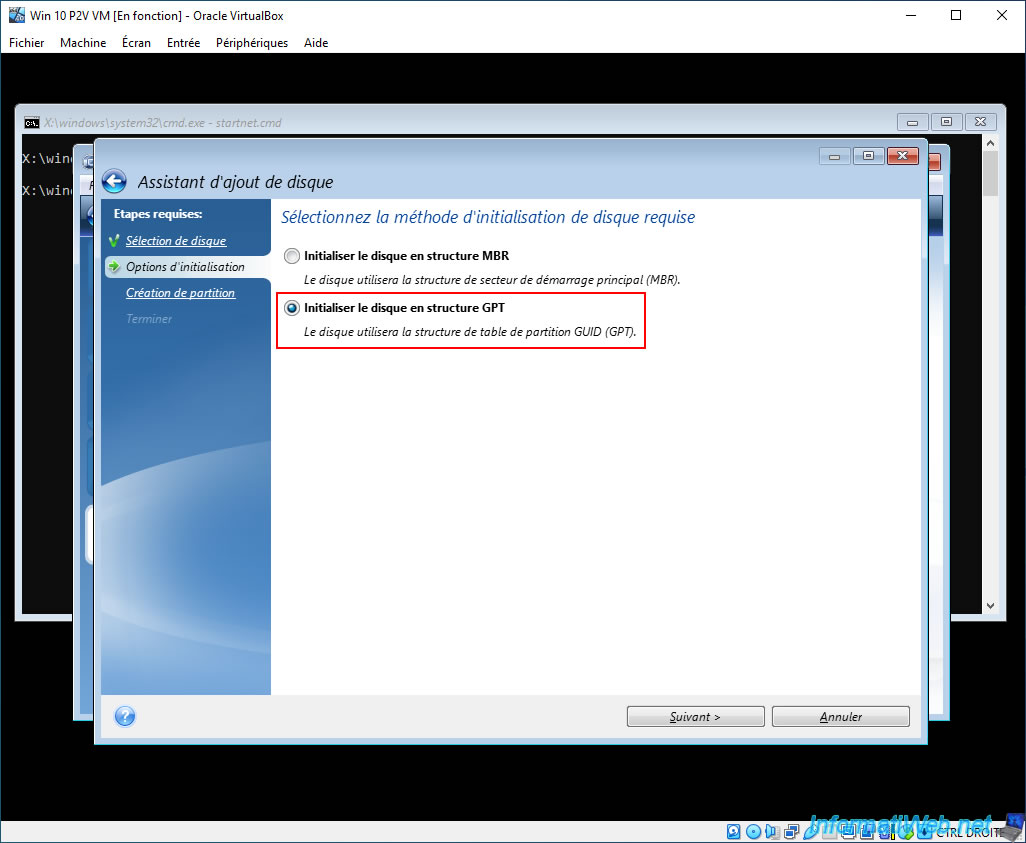
Sélectionnez l'option correspondant au type de partition à créer.
A l'étape "1. PC physique à virtualiser" de ce tutoriel, nous vous avions montré comment savoir le type de partition à sélectionner ici.
Dans notre cas, nous avions vu que notre disque dur physique (dans notre PC portable MSI) utilisait un type de partition "GPT".
Ce qui est normal étant donné que Windows 10 avait été installé en mode UEFI.
Donc, nous avons sélectionné "Initialiser le disque en structure GPT", puis nous avons cliqué sur "Suivant".
Attention : ce choix est important, car Windows ne démarrera pas dans la machine virtuelle si vous sélectionnez la mauvaise option.
Par exemple, sauvegarder une installation de Windows effectuée en mode UEFI (qui requiert l'utilisation du type de partition "GPT") et restaurer celle-ci sur un disque dur virtuel initialisé en mode MBR provoquera un écran bleu avec le message "A required device isn't connected or can't be accessed - Error code: 0xc000000e".
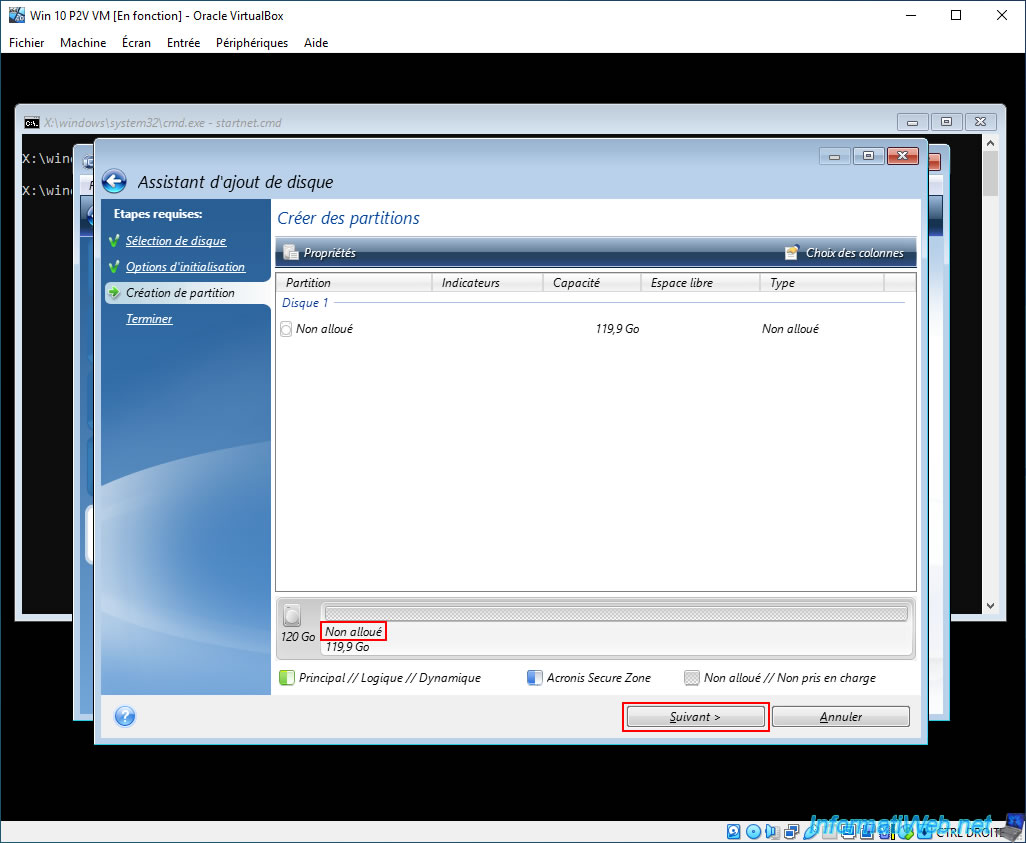
Par défaut, il y a seulement de l'espace non alloué (non partitionné) sur ce nouveau disque dur virtuel.
Laissez cet espace non alloué affiché et cliquez simplement sur "Suivant".
Note : lors de la restauration des partitions (que vous verrez dans la suite de ce tutoriel), il suffira de sélectionner à chaque fois cet espace non alloué comme destination pour la restauration de chaque partition présente dans votre sauvegarde Acronis.
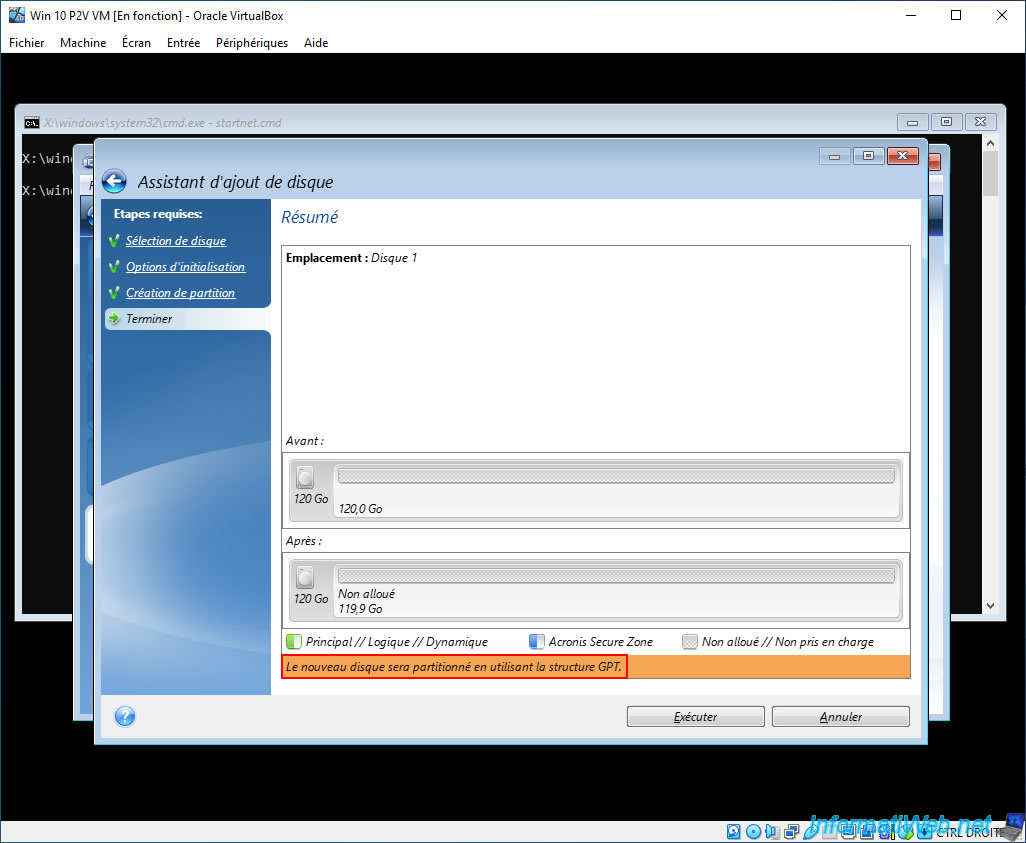
En bas de la fenêtre, vous verrez que le nouveau disque sera partitionné en utilisant la structure GPT (ou MBR, selon le choix effectué au début de cet assistant).
Cliquez sur "Exécuté".
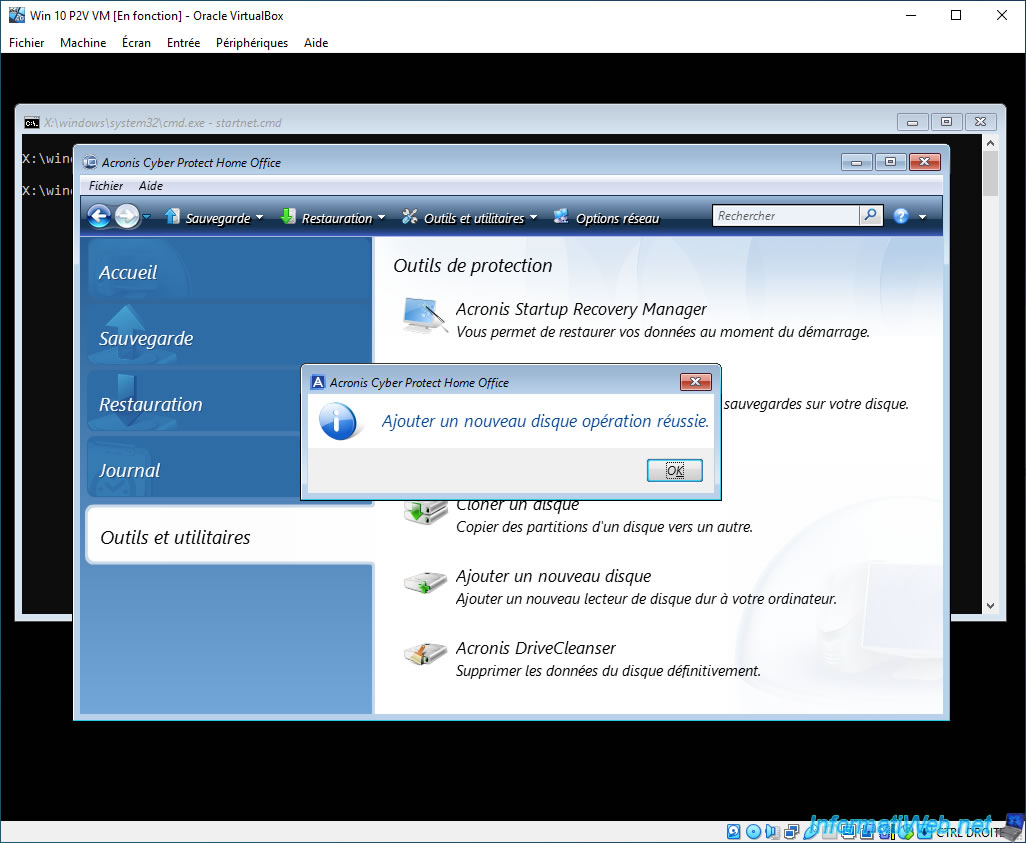
Une fois l'initialisation (très rapide) effectuée, le message "Ajouter un nouveau disque opération réussie" apparaitra.
Partager ce tutoriel
A voir également
-

Sauvegardes 29/6/2026
Acronis True Image - Outils tiers
-
Sauvegardes 16/6/2025
Acronis True Image - Sauvegarder son PC vers un NAS Synology
-
Sauvegardes 9/10/2025
Acronis True Image - Valider une sauvegarde
-

Sauvegardes 5/10/2026
Acronis True Image - Version OEM (gratuite) de Western Digital
Pas de commentaire