- Sauvegardes
- Acronis True Image
- 29 juin 2026 à 18:17
-

- 1/5

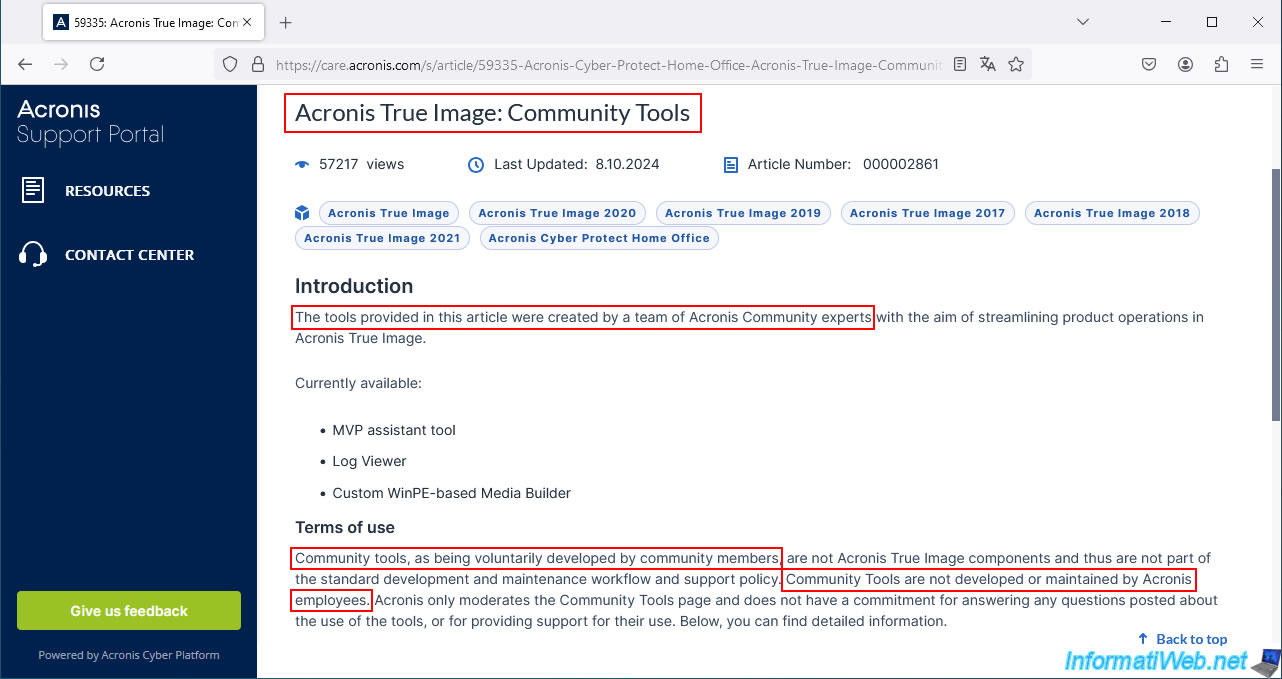
Depuis la section "Outils" d'Acronis Cyber Protect Home Office (True Image), vous avez la possibilité d'accéder à des outils tiers créés par des experts (qui s'y connaissent beaucoup dans les produits Acronis), mais qui ne sont pas développés ni maintenus par la société Acronis.
- MVP Assistant Tool
- Log Viewer (visionneuse de journaux)
- Custom WinPE-based Media Builder (obsolète)
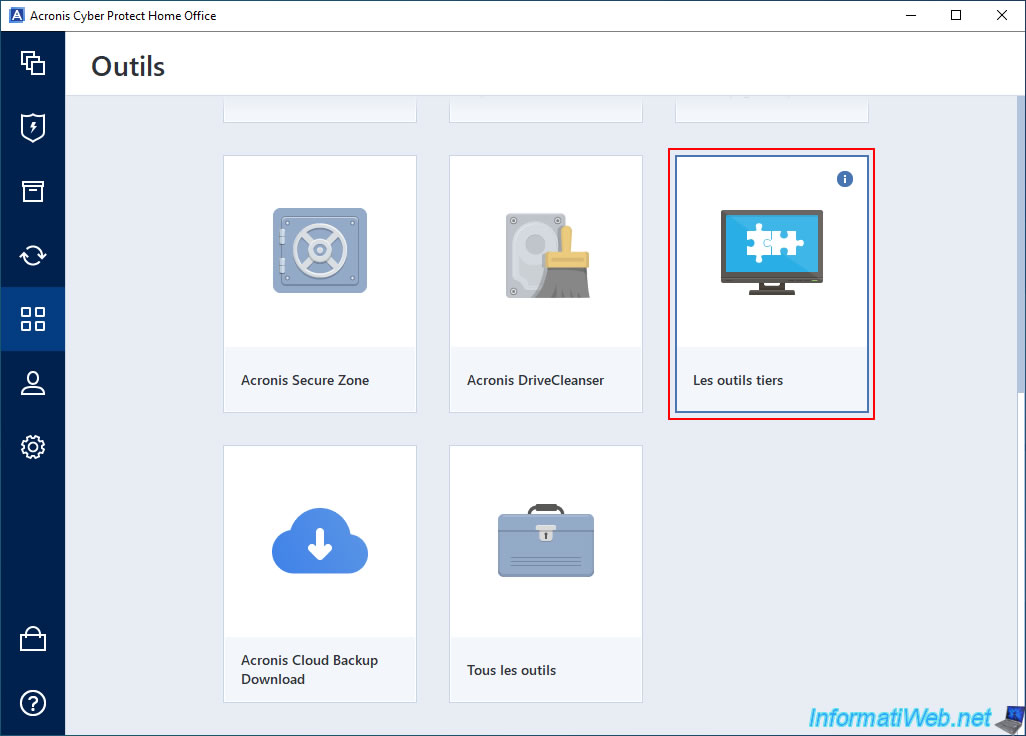
Pour cela, allez dans la section "Outils" d'Acronis Cyber Protect Home Office (True Image), puis cliquez sur l'option "Les outils tiers".
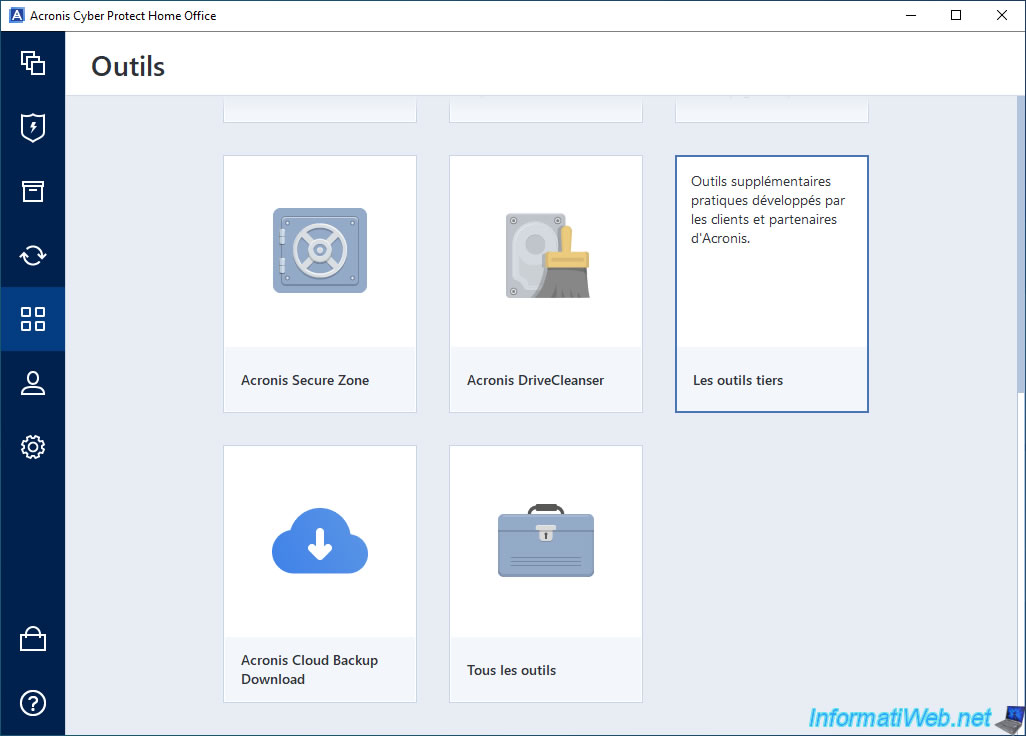
Comme vous pouvez le voir en survolant le petit "i" de cette option "Les outils tiers", il s'agit d'outils supplémentaires développés par des partenaires d'Acronis et des clients.
Mais ils ne sont donc pas développés par la société Acronis.
Cette option "Les outils tiers" vous enverra sur la page "Acronis True Image: Community Tools" du site d'Acronis.
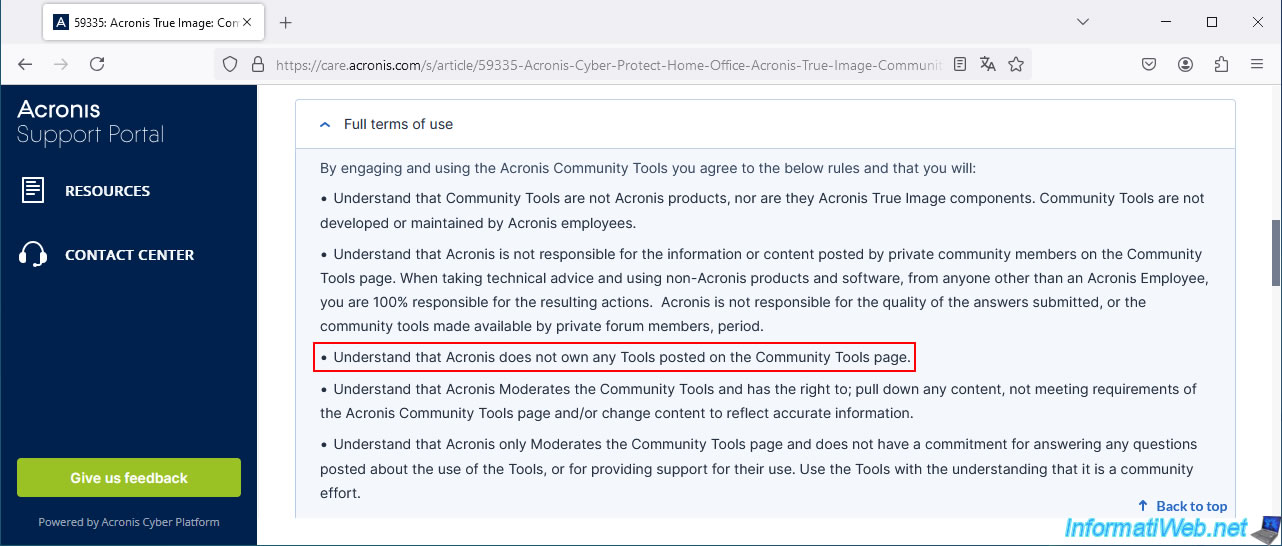
Comme indiqué dans les conditions d'utilisations de ces outils, ceux-ci n'appartiennent pas à Acronis.
1. MVP Assistant Tool
1.1. Télécharger MVP Assistant Tool
Le 1er outil proposé sur cette page est "MVP Assistant Tool" et il vous permet d'obtenir des informations concernant votre configuration système et la configuration de True Image, ainsi que d'accéder aux différents journaux d'Acronis Cyber Protect Home Office (True Image).
Pour le télécharger, vous devriez cliquer sur le lien "MVP Assistant 3.1.0" situé à la 1ère étape de cet outil.
Important : la nouvelle version 3.2.0 présentée dans ce tutoriel supporte Acronis True Image, ainsi qu'Acronis Cyber Protect Home Office.
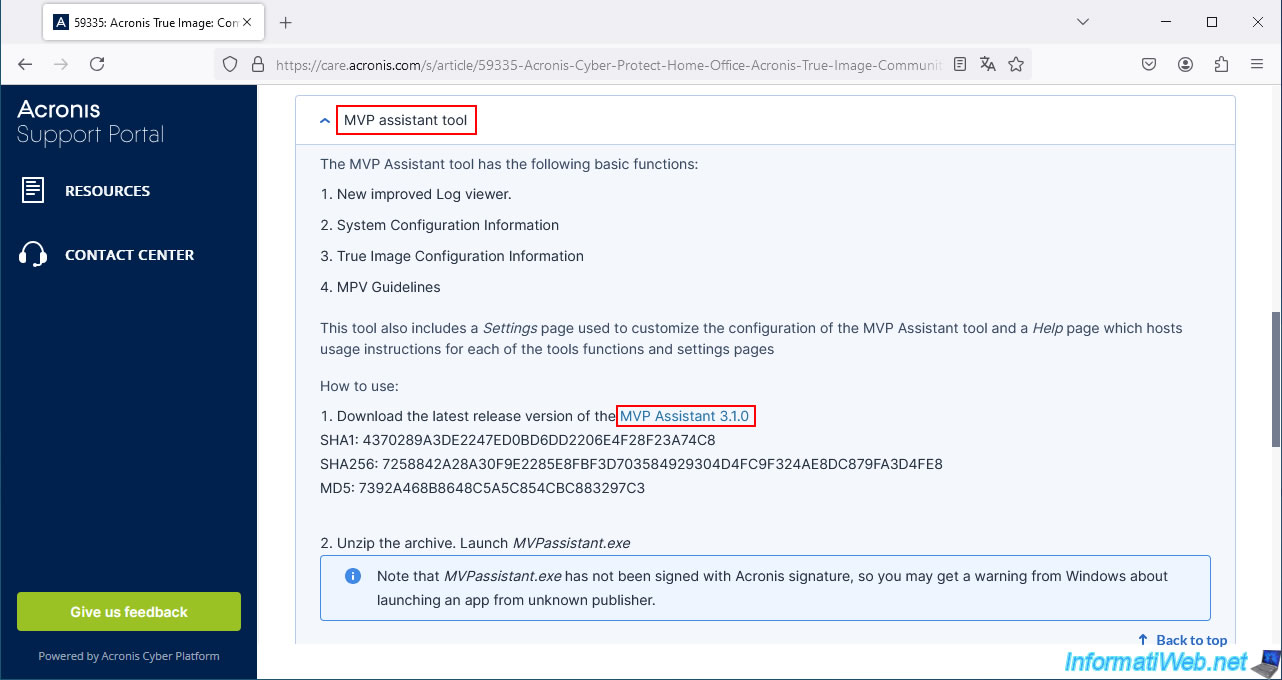
Néanmoins, vous arriverez sur une page d'erreur de Google Drive avec le message "Désolé, le fichier que vous avez demandé n'existe pas".
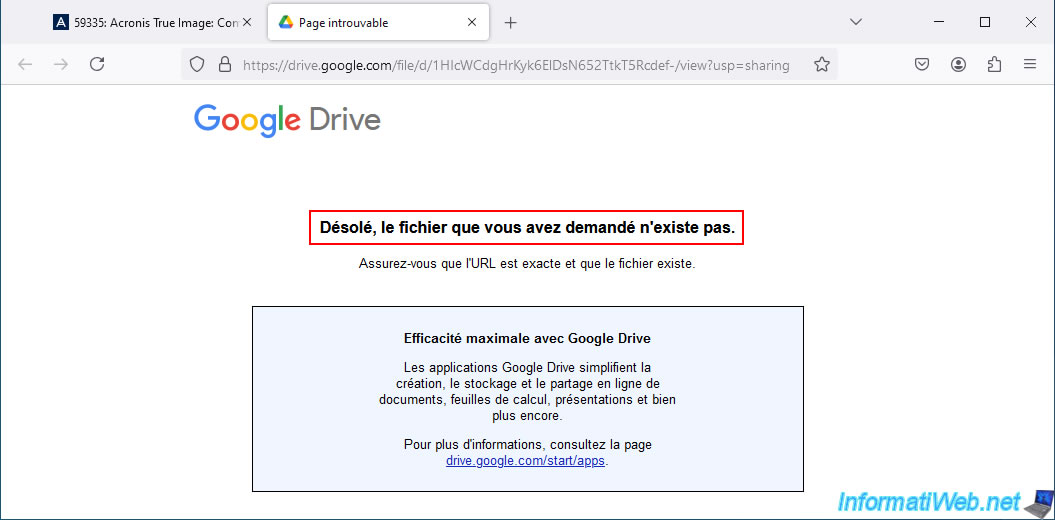
En effet, la version 3.1.0 n'est plus disponible au téléchargement.
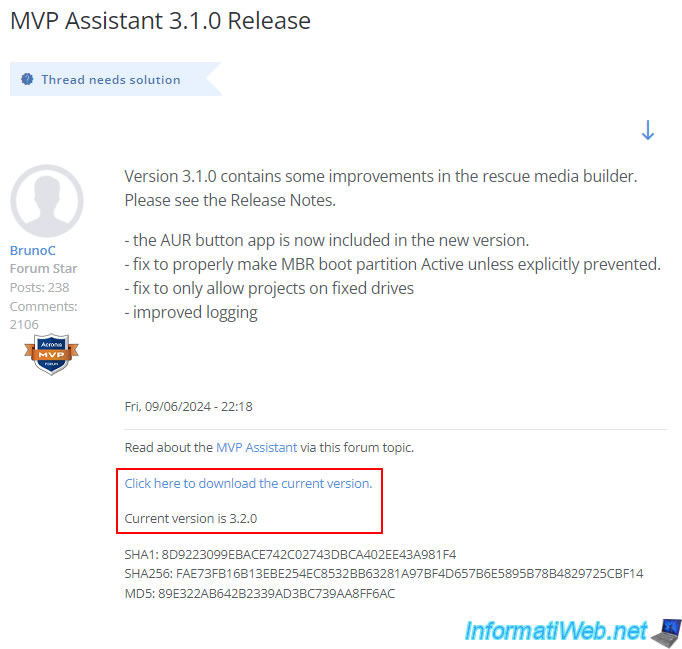
Néanmoins, si vous allez sur la page "MVP Assistant 3.1.0 Release | Acronis Forum", vous trouverez le nouveau lien de téléchargement pour la version 3.2.0 dans la signature du 1er message de ce forum d'Acronis.
Cliquez sur le lien "Click here to download the current version" qui correspond à la version 3.2.0 de cet outil "MVP Assistant".
Comme vous pouvez le voir, vous arriverez sur une page de téléchargement Google Drive avec un fichier "MVPAssistant_Release.zip".
Cliquez sur l'icône de téléchargement affichée en haut à droite.
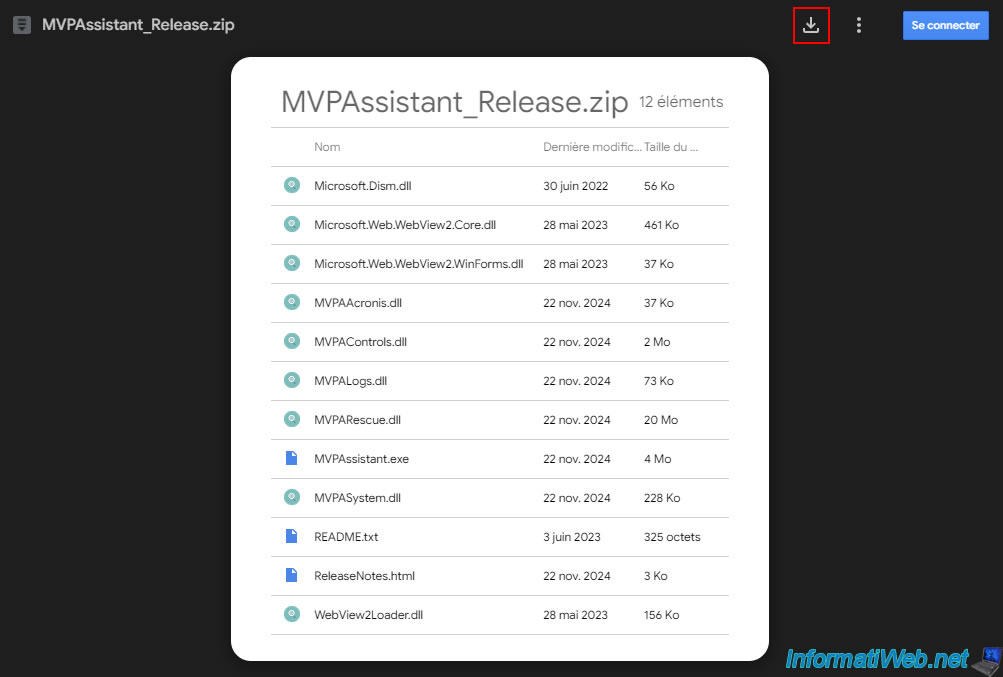
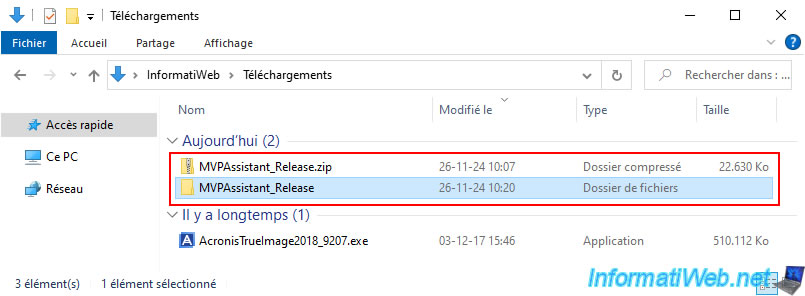
Décompressez le fichier "MVPAssistant_Release.zip" téléchargé.
1.2. 1er lancement de MVP Assistant
Dans le dossier "MVPAssistant_Release", lancez le fichier "MVPAssistant.exe" qui s'y trouve.

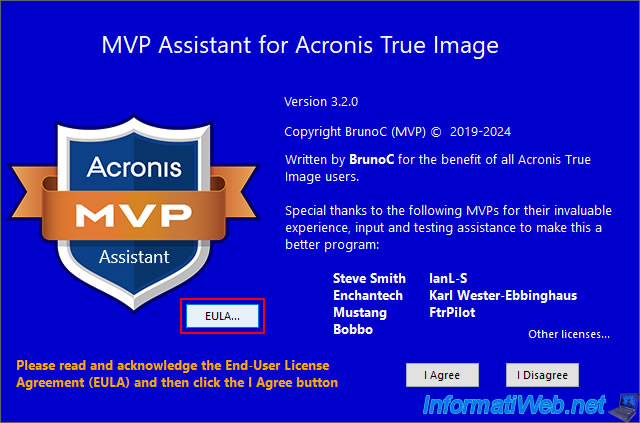
Le programme "MVP Assistant for Acronis True Image" apparait.
Cliquez d'abord sur le bouton "EULA" pour lire les informations légales de cet outil.
Attention : vous êtes obligé de lire cette EULA avant de cliquer sur le bouton "I Agree", sinon l'outil refusera de se lancer et vous indiquera que vous devez d'abord lire l'EULA.
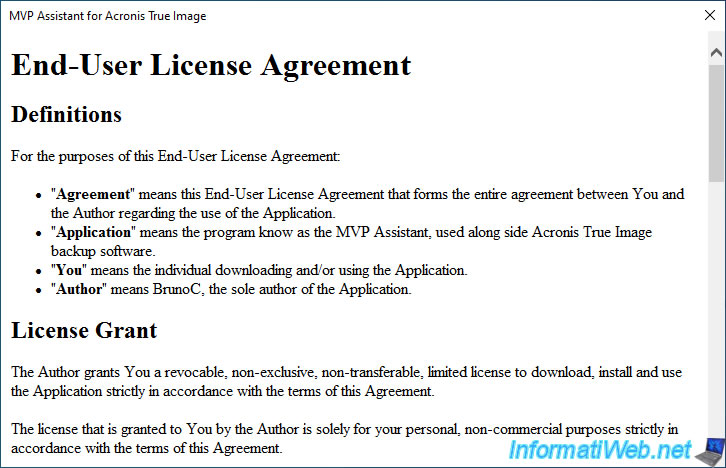
La licence de cet outil apparait.
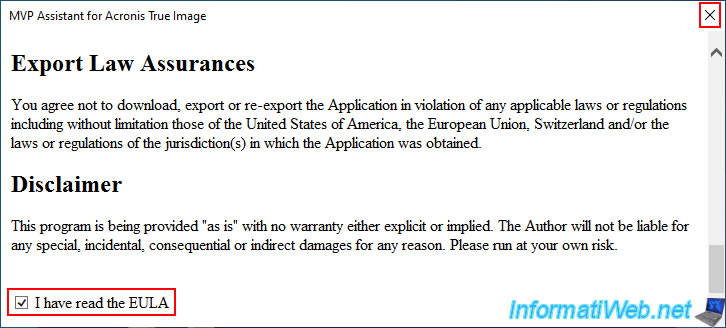
Tout en bas de cette licence, cochez la case "I have read the EULA", puis fermez cette fenêtre.
Maintenant, cliquez sur le bouton "I Agree".
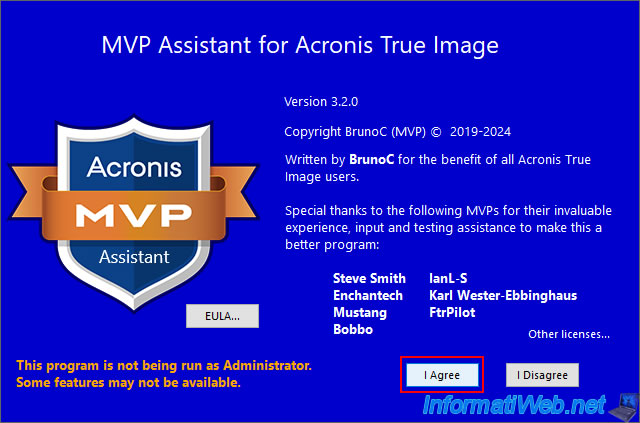
Par défaut, les informations concernant la version actuelle de cet outil apparaissent.
Comme vous pouvez le voir, l'outil MVP Assistant en version 3.2.0 fonctionne avec Acronis True Image et Acronis Cyber Protect Home Office (ce qui est l'autre nom d'Acronis True Image).
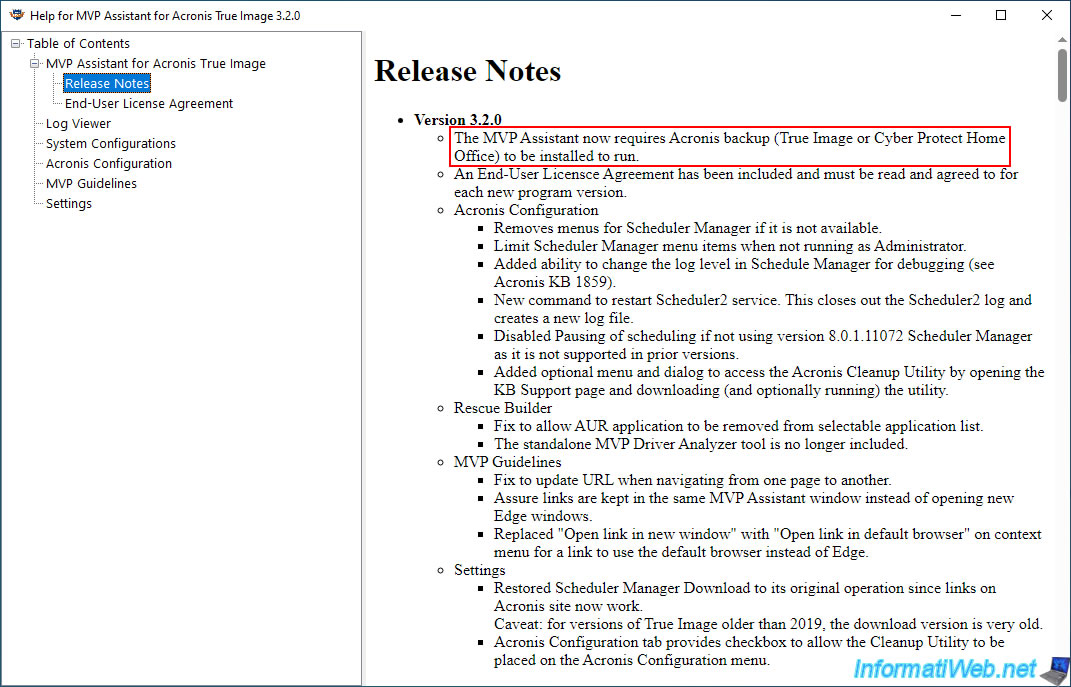
Ensuite, la fenêtre "MVP Assistant for Acronis True Image 3.2.0" apparaitra également et la section "Settings" sera affichée par défaut.
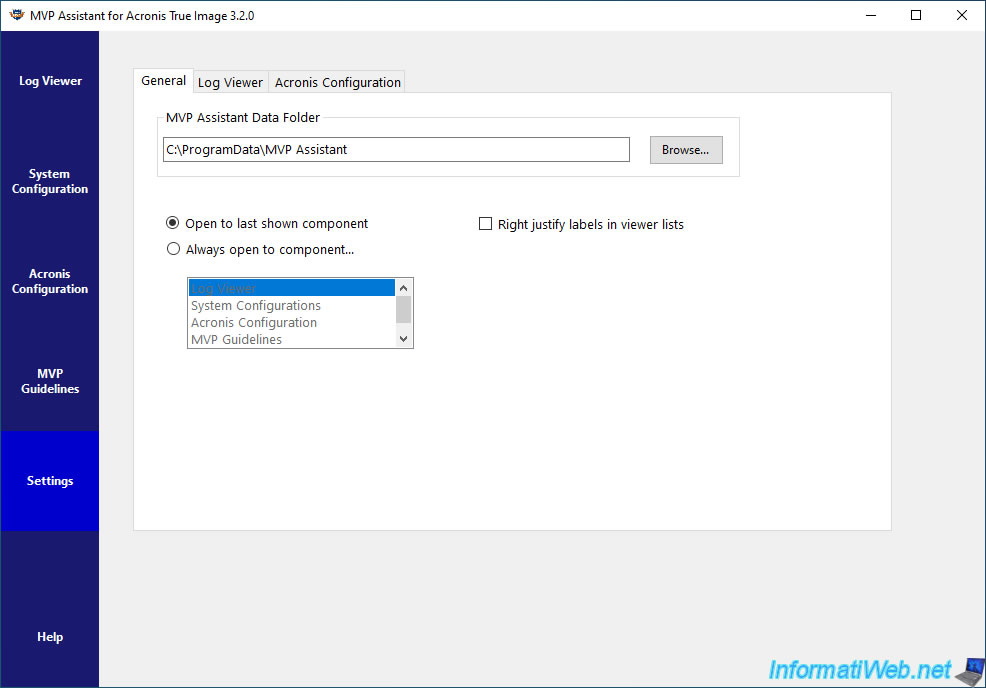
1.3. Log Viewer (consulter les journaux d'Acronis)
En allant dans la section "Log Viewer" de l'outil "MVP Assistant", vous pourrez consulter très facilement tous les journaux d'Acronis Cyber Protect Home Office (True Image).
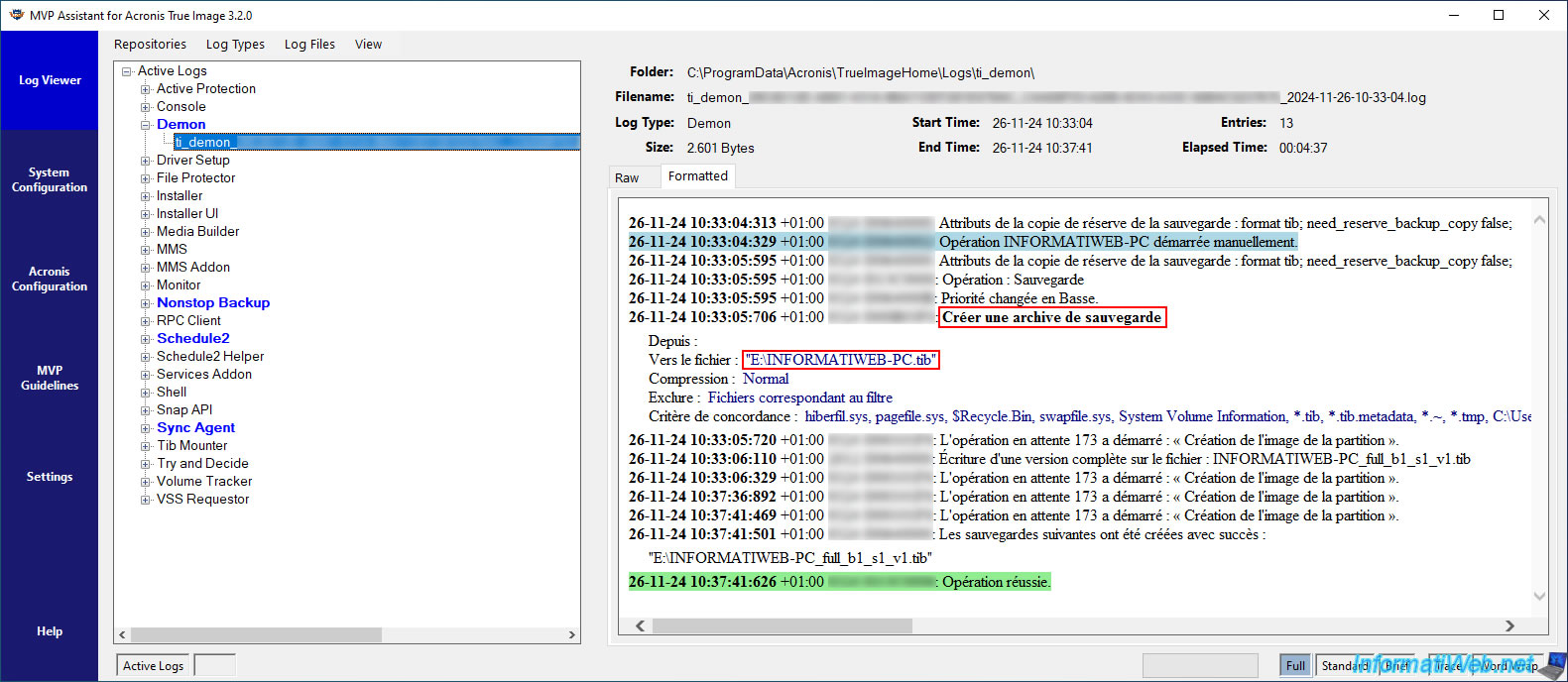
Notamment ceux concernant les sauvegardes effectuées via Acronis Cyber Protect Home Office (True Image) qui se trouvent dans la section "Active Logs -> Demon".
A droite, faites un double clic sur le journal "ti_demon_..." souhaité pour l'ouvrir dans cet outil "MVP Assistant".
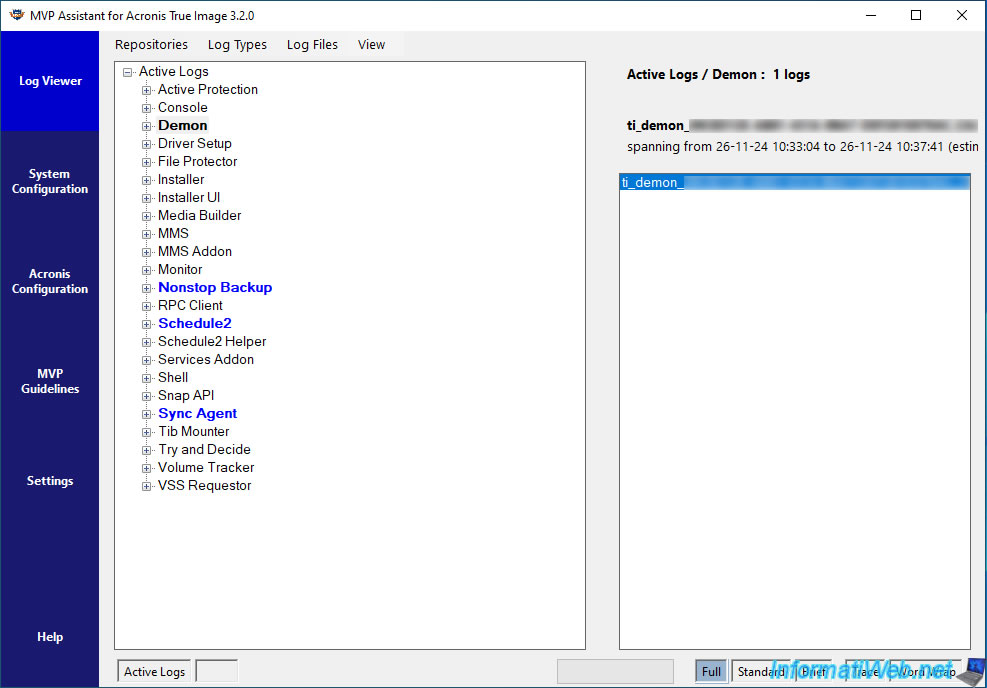
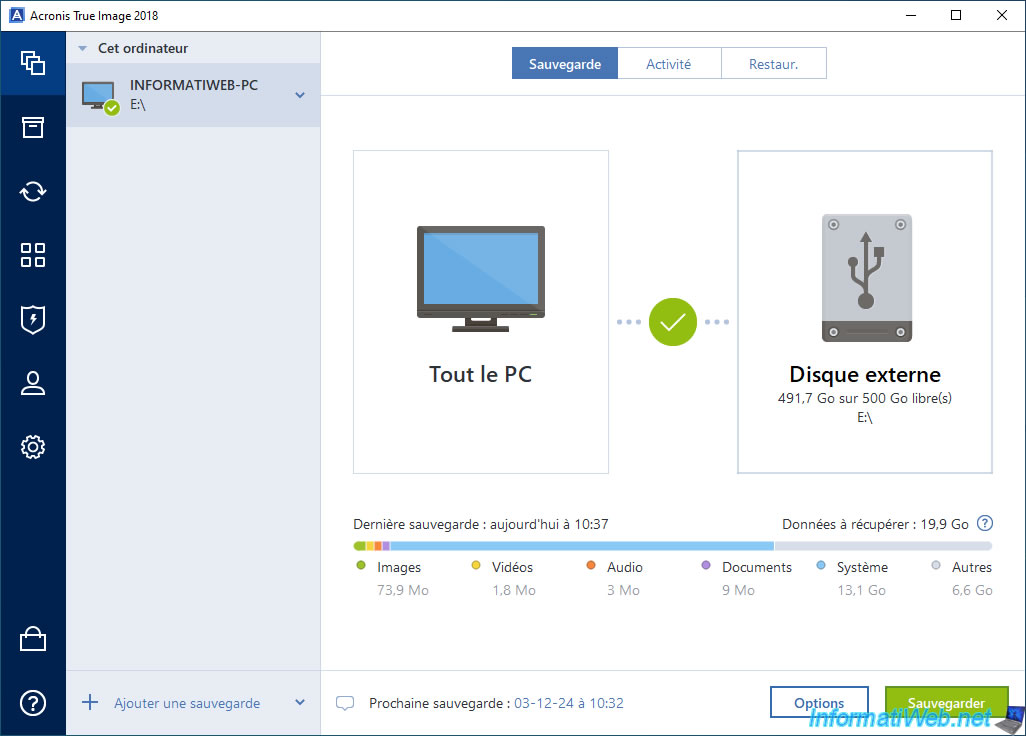
Comme vous pouvez le voir, dans notre cas, il s'agit d'une sauvegarde effectuée manuellement et qui est stockée sur la partition "E" de notre ordinateur.
Ce qui correspond à la sauvegarde visible dans l'interface d'Acronis Cyber Protect Home Office (True Image).
Partager ce tutoriel
A voir également
-

Sauvegardes 27/10/2025
Acronis True Image - Archiver ses fichiers localement (archive chiffrée)
-
Sauvegardes 29/9/2025
Acronis True Image - Régler le problème : Aucune donnée à récupérer
-
Sauvegardes 13/11/2025
Acronis True Image - Régler le problème d'archivage : Erreur ouverture fichier de configuration
-
Sauvegardes 4/5/2026
Acronis True Image - Support Universal Restore - Créer et utiliser le support
Vous devez être connecté pour pouvoir poster un commentaire