Accédez aux journaux d'Acronis, obtenez des informations détaillées, ... grâce aux outils tiers pour Acronis True Image (Cyber Protect Home Office)
- Sauvegardes
- Acronis True Image
- 29 juin 2026 à 18:17
-

- 4/5
3.4.2. Créer un ISO Acronis via WinPE-based Media Builder basé sur Windows ADK
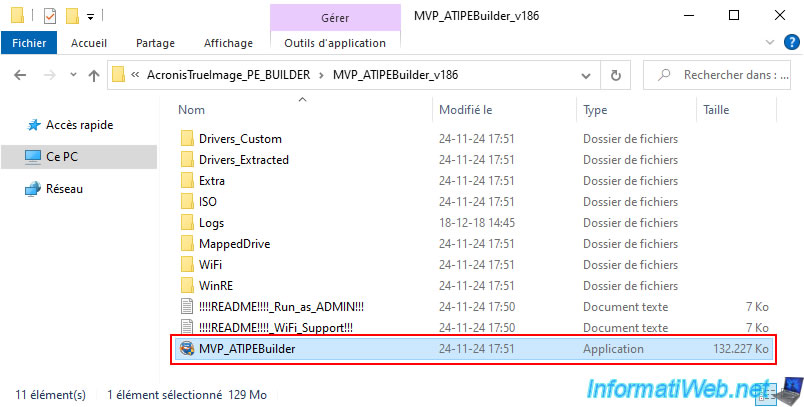
Pour créer un ISO Acronis via cet outil "WinPE-based Media Builder" en utilisant le Windows ADK, lancez le fichier "MVP_ATIPEBuilder.exe" de cet outil en tant qu'administrateur.
Pour cela, faites un clic droit "Exécuter en tant qu'administrateur" sur ce fichier.
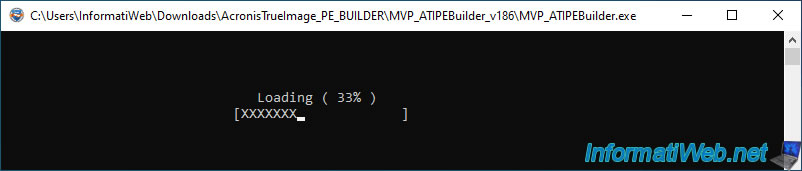
Le message "Loading" apparaitra pendant quelques secondes sur un fond noir.
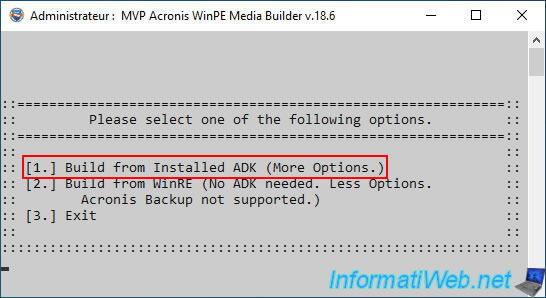
Puis, la fenêtre deviendra grise et changera de taille automatiquement.
Choisissez l'option "1. Build from Installed ADK (More Options)" en appuyant sur le chiffre "1" de votre clavier.
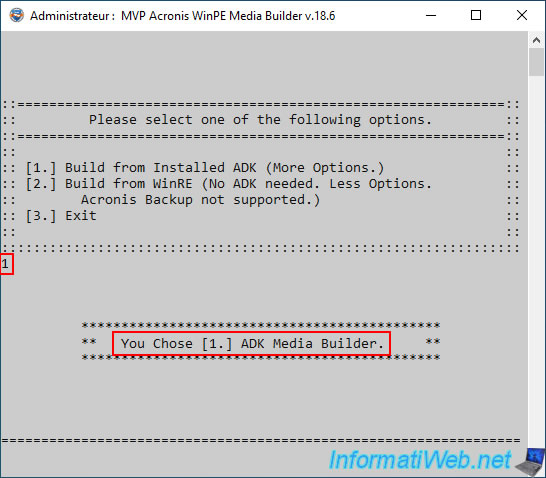
Le message "You Chose [1.] ADK Media Builder" apparaitra.
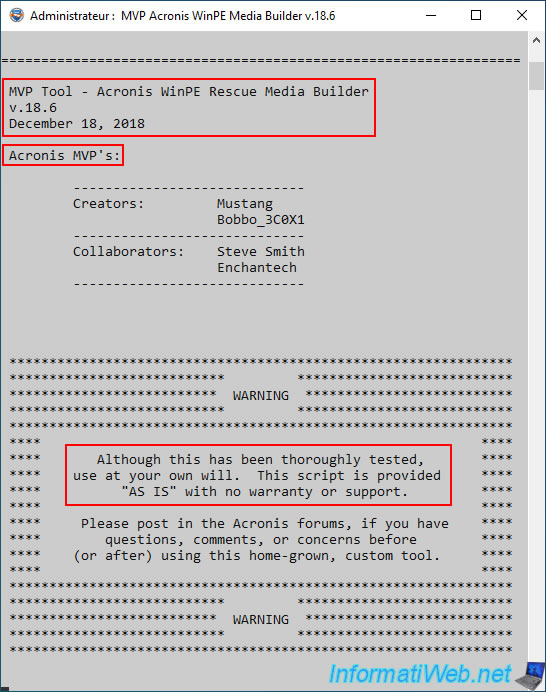
Ensuite, vous verrez que cet outil "MVP Tool - Acronis WinPE Rescue Media Builder" date de fin 2018.
Ce qui explique le fait qu'il ne supporte pas les versions récentes d'Acronis True Image ni son équivalent "Acronis Cyber Protect Home Office".
Par contre, vous pouvez voir qu'il a été créé par des professionnels d'Acronis : Mustang, Bobbo_3C0X1, Steve Smith et Enchantech.
Attention : comme c'est indiqué ici, bien que l'outil a été testé, ces auteurs ne prennent aucune responsabilité en cas de problème avec celui-ci.
Ce qui est normal.
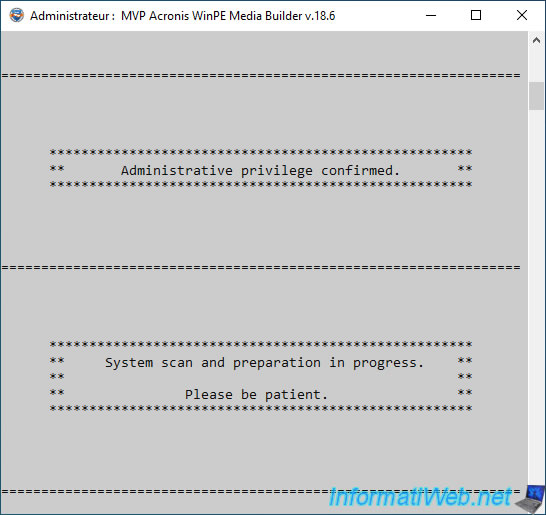
L'outil vérifie qu'il possède les droits administrateur et il analyse votre système pour préparer certaines choses dont il a besoin pour fonctionner.
Plain Text
Administrative privilege confirmed.
System scan and preparation in progress.
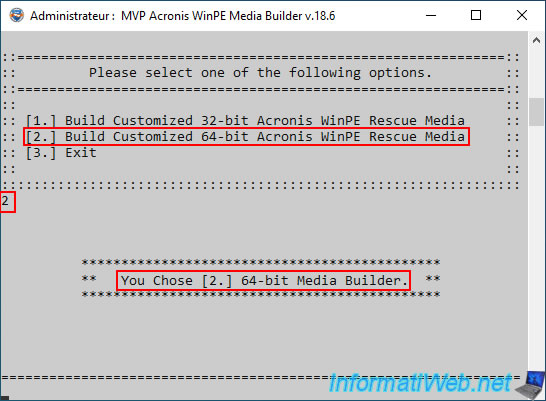
Comme vous pouvez le voir, vous pouvez créer un ISO en 32 bits (x86) ou en 64 bits (x64).
- la version 32 bits pourra fonctionner sur tous les ordinateurs, même les plus anciens (qui ont surement un processeur x86).
- la version 64 bits pourra fonctionner uniquement sur les PCs récents, car elle requiert un processeur x64.
Néanmoins, elle sera plus performante que la version 32 bits (x86).
Dans notre cas, nous avons choisi l'option "[2.] Build Customized 64-bit Acronis WinPE Rescue Media" pour créer une version 64 bits de cet ISO.
Ainsi, l'environnement Windows PE qui sera utilisé sera en 64 bits (x64).
Plain Text
You Chose [2.] 64-bit Media Builder.
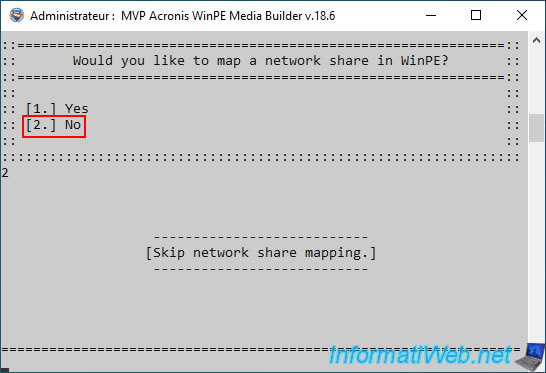
Si vous le souhaitez, vous pouvez mapper un partage réseau dans l'environnement WinPE qui sera utilisé par cet ISO.
Dans notre cas, nous avons répondu "Non".
Plain Text
Would you like to map a network share in WinPE?
Skip network share mapping.
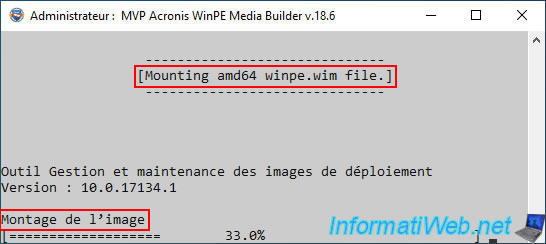
Ensuite, cet outil "MVP Acronis WinPE Media Builder" montera l'image "winpe.wim" (dans la version souhaitée, dans notre cas "amd64") pour pouvoir la modifier.
Plain Text
Mounting amd64 winpe.wim file.

Montage de l'image.
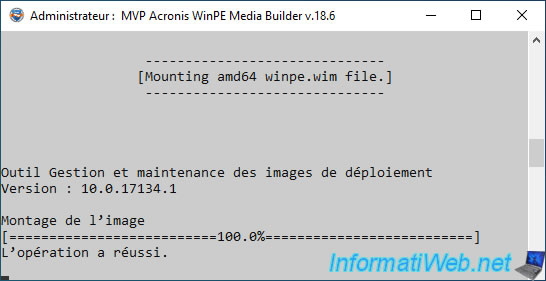
Une fois le montage de cette image terminée le message "L'opération a réussi" apparaitra.
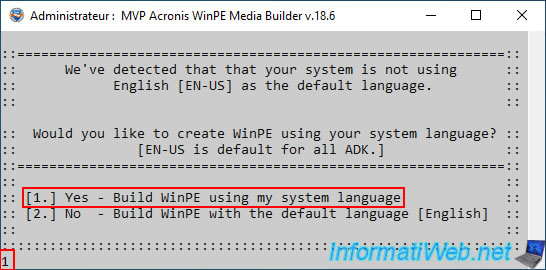
Par défaut, l'environnement Windows PE serait en anglais (EN-US).
Néanmoins, pour qu'il soit dans votre langue, il vous suffit de choisir l'option "[1.] Yes - Build WinPE using my system language".
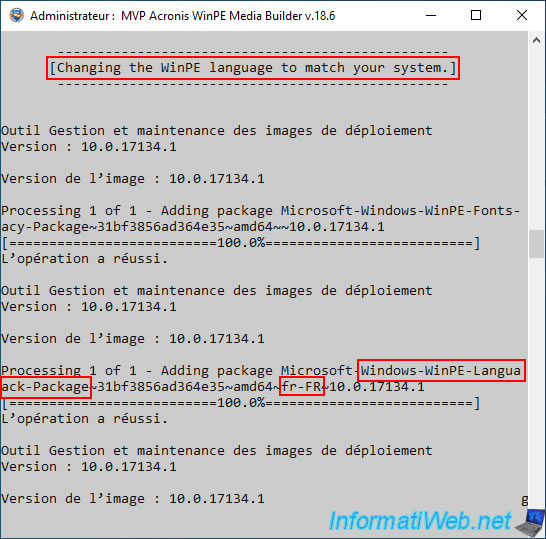
Cet outil changera la langue de Windows PE en ajoutant 2 paquets, dont un est spécifique à votre langue et dont les 2 sont spécifiques à la version du Windows ADK que vous avez installé.
Plain Text
Processing 1 of 1 Adding package Microsoft-Windows-WinPE-Fonts-Legacy-Package~...~amd64~~...

Processing 1 of 1 Adding package Microsoft Windows-WinPE-LanguagePack-Package-...~amd64~fr-FR-...
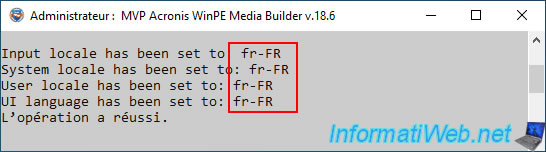
Ensuite, plusieurs paramètres régionaux seront configurés pour qu'ils correspondent au mieux à votre langue.
Plain Text
Input locale has been set to: fr-FR
System locale has been set to: fr-FR
User locale has been set to: fr-FR
UI language has been set to: fr-FR
L'opération a réussi
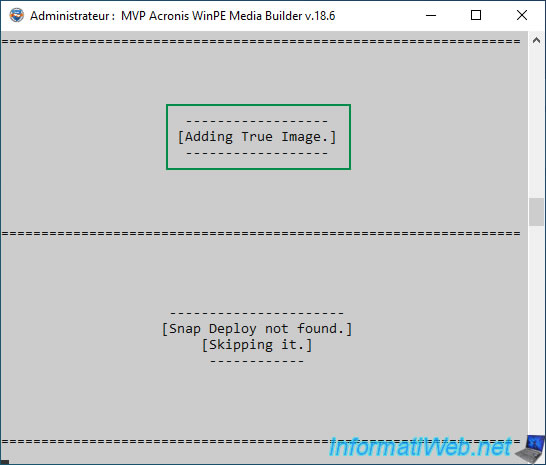
Ensuite, cet outil ajoutera True Image dans cet environnement Windows PE et affichera le message "Adding True Image".
Attention : si cet outil affiche le message "True Image not found", c'est que vous utilisez une version non supportée par cet outil.
Ce qui sera le cas si vous avez une version trop récente d'Acronis True Image ou que vous utilisez son équivalent "Acronis Cyber Protect Home Office".
Plain Text
[Adding True Image.]

[Snap Deploy not found.]
[Skipping it.]
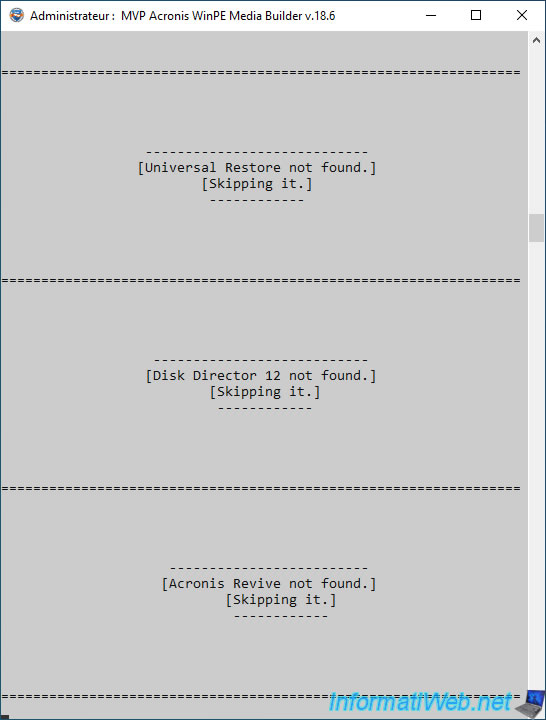
Cet outil tente ensuite de détecter d'autres produits Acronis pour tenter de les ajouter aussi dans l'environnement Windows PE en cours de création :
- Universal Restore : qui permet de restaurer une sauvegarde sur un ordinateur avec un matériel différent de l'ordinateur source.
- Disk Director : qui permet de gérer le partitionnement de vos disques.
- Acronis Revive : qui était un logiciel de récupération de données.
Mais, celui-ci n'existe plus.
Sources :
- Restauration système et reprise d'activité après sinistre - Acronis Universal Restore
- The Industry Standard Partition Manager: Acronis Disk Director 12 - Acronis
- Acronis Revive 2019 - User Guide (PDF)
- Acronis Revive 2019
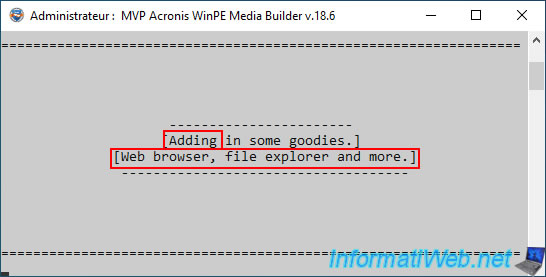
Ensuite, cet outil ajoutera quelques programmes gratuits (dont un navigateur web et un explorateur de fichiers) dans cet environnement Windows PE.
Plain Text
[Adding in some goodies.]
[Web browser, file explorer and more.]
Si vous le souhaitez, vous pouvez injecter des pilotes de cet ordinateur dans l'environnement Windows PE en cours de création.
Ce qui améliorera la compatibilité de cet environnement Windows PE, mais ce qui signifie que celui-ci devra être utilisé de préférence sur cet ordinateur.
Ce qui le rend moins flexible, surtout pour un technicien en informatique.
Donc, nous avons répondu "Non" dans notre cas.
Plain Text
Would you like to inject drivers from THIS Windows system into your Acronis WinPE?
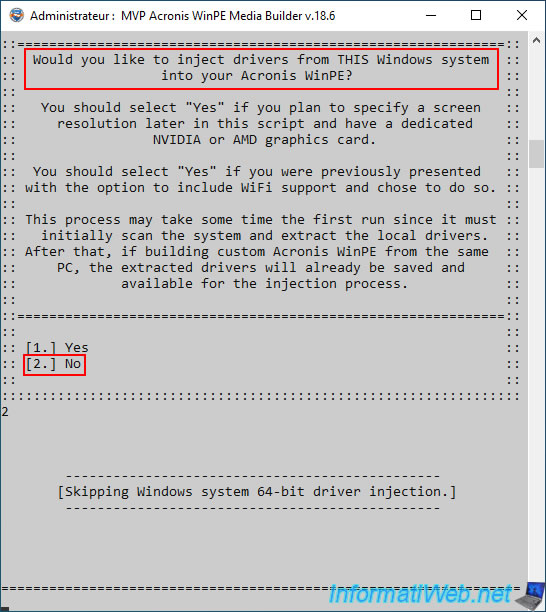
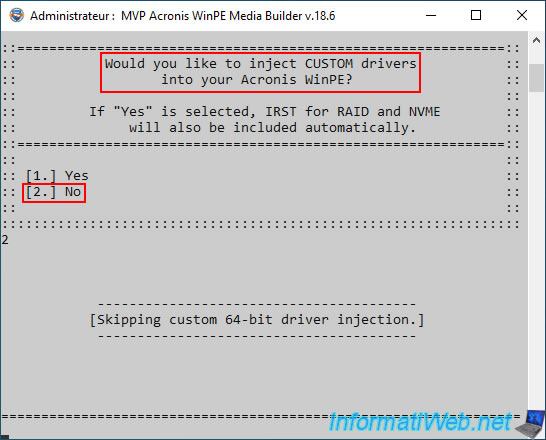
Si vous le souhaitez, vous pouvez également ajouter des pilotes personnalisés dans cet environnement Windows PE.
Dans notre cas, nous avons répondu "Non" (pour la même raison qu'à l'étape précédente).
Plain Text
Would you like to inject CUSTOM drivers into your Acronis WinPE?
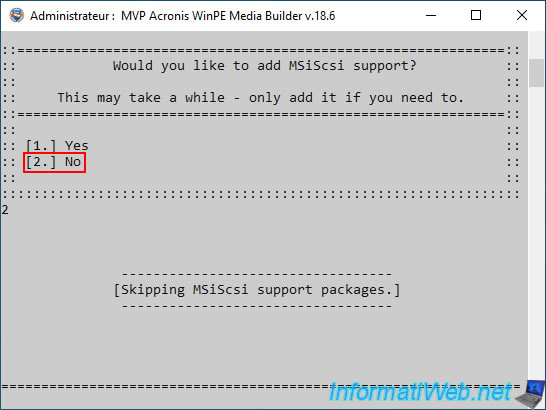
Si besoin, vous pouvez ajouter le support du protocole iSCSI.
Pour accéder à un disque iSCSI présent sur un serveur iSCSI ou un NAS.
Plain Text
Would you like to add MSiScsi support?
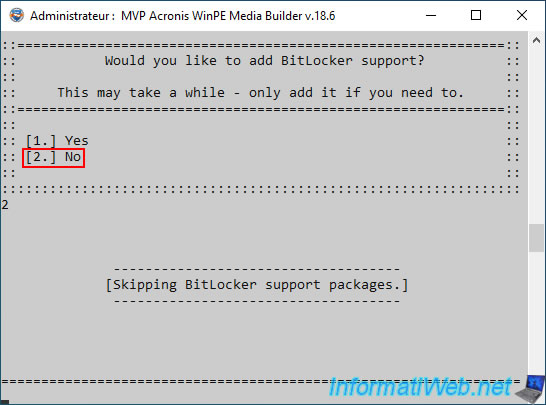
Si besoin, vous pouvez ajouter le support de BitLocker (qui permet de chiffrer le disque où Windows se trouve).
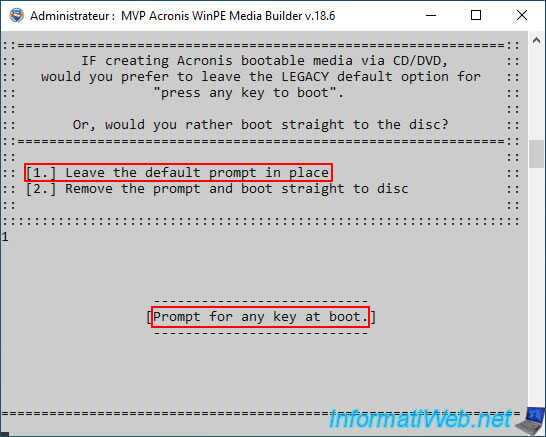
Par défaut, lorsque vous démarrez sur votre CD de secours Acronis, un message "Appuyez sur une touche pour démarrer depuis ce CD ou DVD" apparait.
Ce qui nécessite d'appuyer sur Enter pour démarrer sur ce CD de secours Acronis.
Pour laisser ce message affiché, choisissez l'option 1.
Sinon, tapez 2 pour supprimer ce message et démarrer directement sur ce CD de secours Acronis.
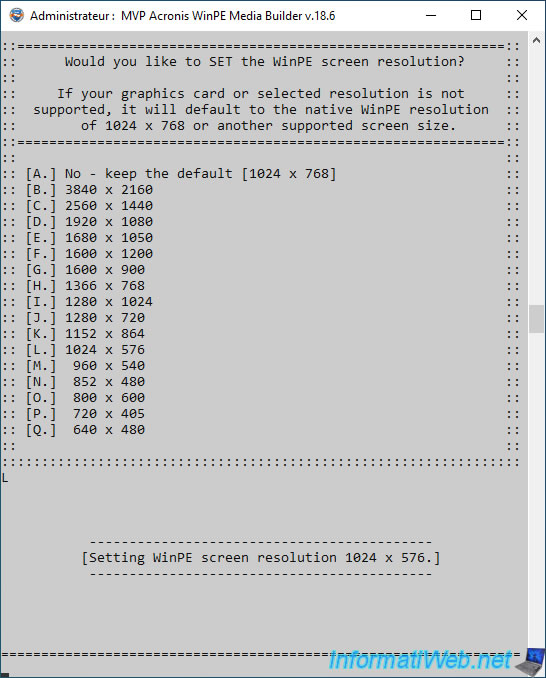
Sélectionnez votre résolution d'écran.
Attention : cela ne fonctionne que si vous avez ajouté votre pilote AMD ou NVIDIA précédemment.
Dans le cas contraire, la valeur sélectionnée ici ne fonctionnera pas et sera tout simplement ignorée.
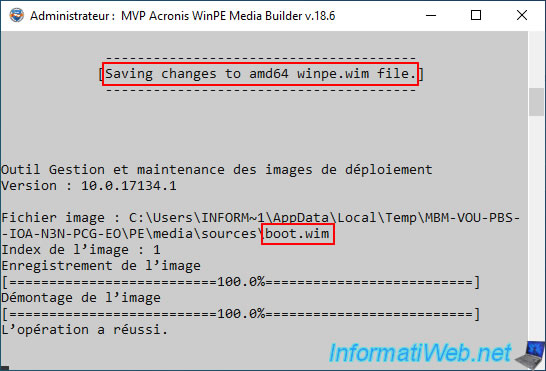
Pour finir, l'outil sauvegardera les modifications dans le fichier "winpe.wim" en cours de modification.
Plain Text
[Saving changes to amd64 winpe.wim file.]
Plain Text
Fichier image : ...\boot.wim
...
Enregistrement de l'image.
...
Démontatge de l'image.
...
L'opération a réussi.
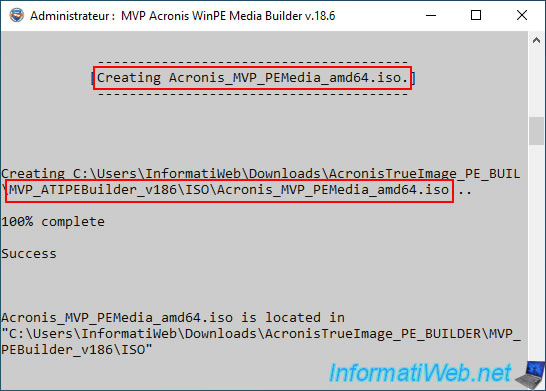
Une fois le fichier "winpe.wim" (qui représente l'environnement Windows PE avec le programme Acronis True Image et les autres programmes que cet outil y a ajoutés) enregistré, cet outil va création le fichier ISO incluant notamment ce fichier "winpe.wim" (qui sera renommé "boot.wim" dans ce fichier ISO).
Plain Text
[Creating Acronis_MVP_PEMedia_amd64.iso.]
...
Creating ...\AcronisTrueImage_PE_BUILDER\MVP_ATIPEBuilder_v186\ISO\Acronis_MVP_PEMedia_amd64.iso ...
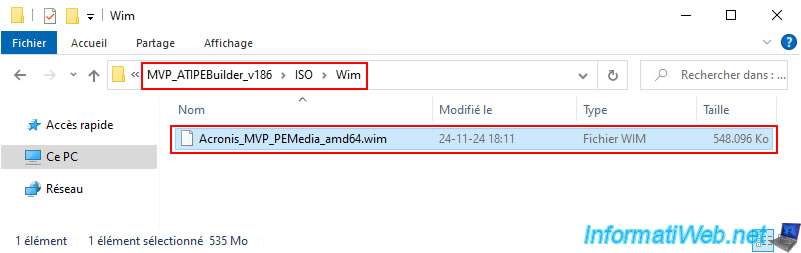
Cet outil va créer le fichier WIM dans un sous-dossier "Wim" du dossier "ISO".
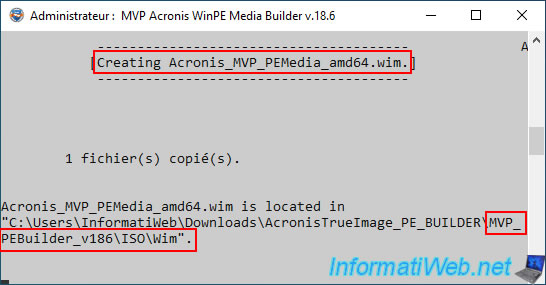
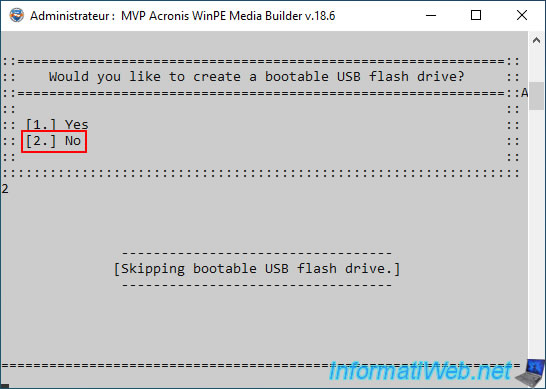
Si vous le souhaitez, vous pouvez convertir ce fichier ISO en une clé USB bootable en utilisant l'option 1.
Néanmoins, dans notre cas, nous ne l'avons pas fait, car nous préférons utiliser le fichier ISO créé par cet outil.
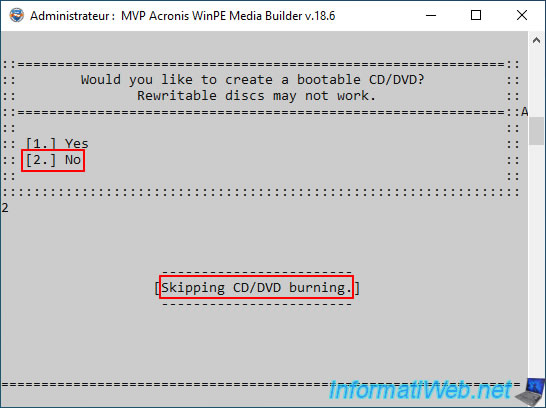
Si besoin, vous pouvez graver ce fichier ISO avec le logiciel de gravure de Windows en utilisant l'option 1.
Néanmoins, nous vous recommandons de répondre "Non" et d'utiliser un logiciel de gravure connu pour éviter que la gravure n'échoue.
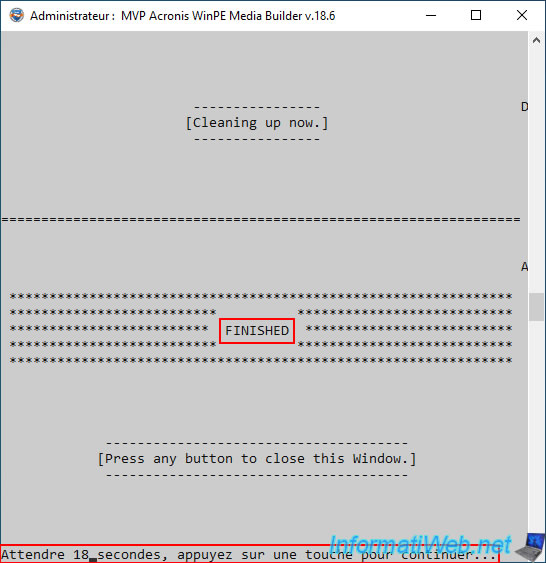
Pour finir, le message "FINISHED" apparaitra et le programme se fermera automatiquement dans 20 secondes.
Sinon, appuyez sur Enter pour le fermer directement.
Dans le dossier "ISO" de cet outil, vous trouverez le fichier ISO que vous devrez graver sur un CD.
Pour cela, si besoin, référez-vous à notre tutoriel : Graver un CD/DVD.
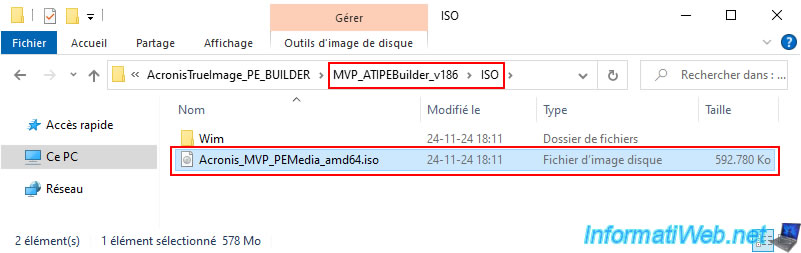
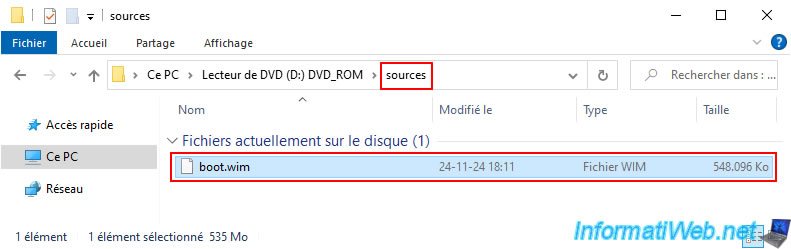
Dans le sous-dossier "Wim" de ce dossier "ISO", vous trouverez le fichier "Acronis_MVP_PEMedia_amd64.wim" qui a été copié dans votre fichier ISO sous le nom "boot.wim".
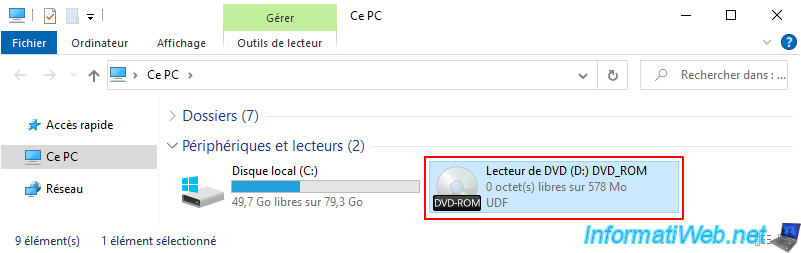
Une fois ce fichier ISO gravé sur un CD, il apparaitra sous le nom "DVD_ROM" dans l'explorateur de fichiers.
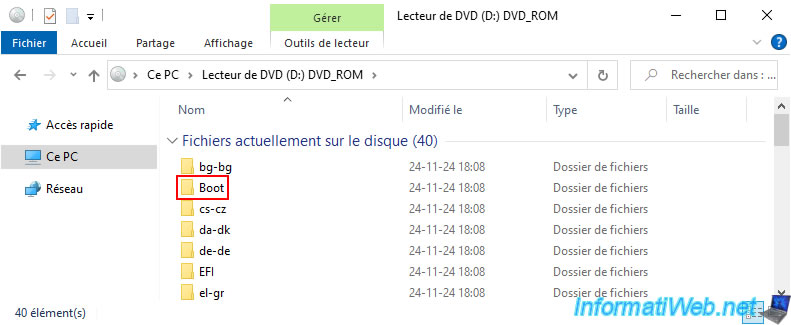
Sur ce CD bootable, vous trouverez notamment un dossier "Boot".
Dans le dossier "sources" de ce CD bootable, vous trouverez un fichier "boot.wim" (qui correspond à l'environnement Windows PE que vous venez de personnaliser via l'outil "WinPE-based Media Builder").
Partager ce tutoriel
A voir également
-

Sauvegardes 14/7/2025
Acronis True Image - Créer des sauvegardes incrémentielles
-
Sauvegardes 6/10/2025
Acronis True Image - Nettoyer les versions de sauvegardes d'un PC (locales et Cloud)
-

Sauvegardes 4/8/2025
Acronis True Image - Rechercher des fichiers dans une sauvegarde
-

Sauvegardes 17/11/2025
Acronis True Image - Synchroniser un dossier vers Acronis Cloud
Pas de commentaire