Accédez aux journaux d'Acronis, obtenez des informations détaillées, ... grâce aux outils tiers pour Acronis True Image (Cyber Protect Home Office)
- Sauvegardes
- Acronis True Image
- 29 juin 2026 à 18:17
-

- 5/5
3.4.3. Démarrer sur votre CD Acronis MVP personnalisé
Pour démarrer votre nouveau CD Acronis MVP, configurez l'ordre de démarrage de votre carte mère pour démarrer d'abord sur votre lecteur de CD/DVD.
Ensuite, redémarrez votre ordinateur et appuyez sur Enter quand vous verrez le message "Press any key to boot from CD or DVD" apparaitre. A moins que vous n'ayez supprimé l'affichage de ce message via l'outil utilisé précédemment, auquel cas votre ordinateur démarrera directement sur ce CD (si le BIOS / firmware UEFI de votre carte mère est correctement configuré).

Le logo de Windows apparait.
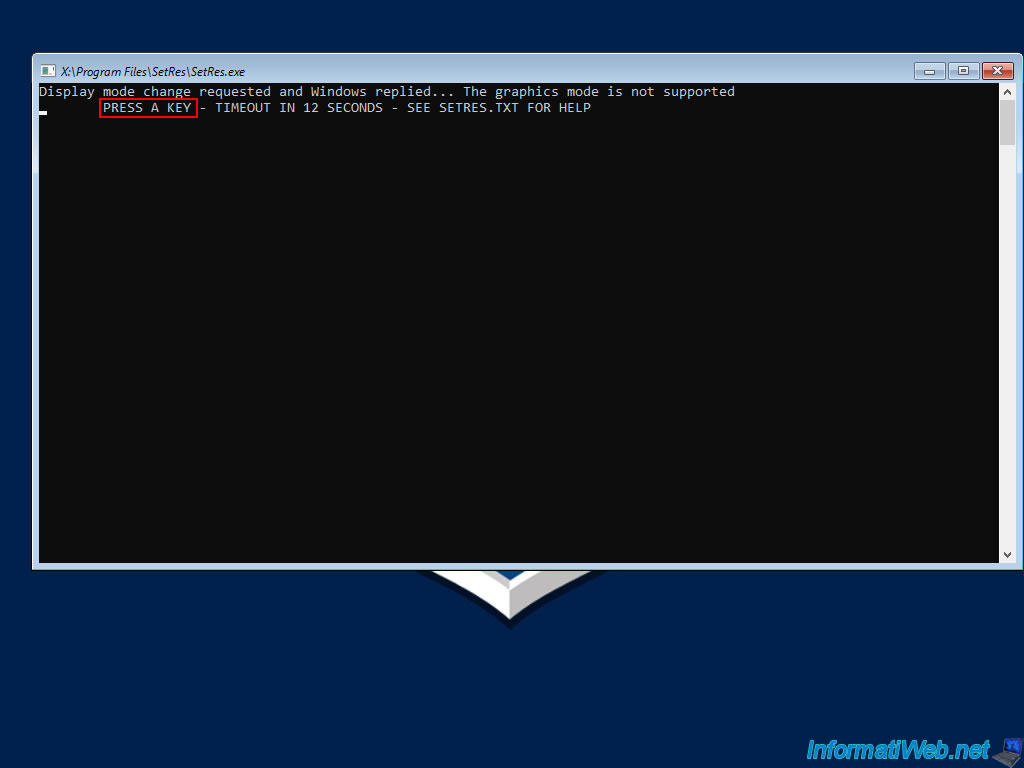
Si vous avez défini une résolution spécifique via l'outil, mais que celle-ci n'est pas supportée (parce que vous n'avez pas inclus le pilote graphique de votre ordinateur dans l'SO créé via l'outil), vous verrez ce message apparaitre pendant une dizaine de secondes.
Appuyez sur Enter pour ignorer ce message.
Plain Text
Display mode change requested and Windows replied... The graphics mode is not supported.
PRESS A KEY - TIMEOUT IN 15 SECONDS - SEE SETRES.TXT FOR HELP.
Notez qu'il vous sera possible de modifier à nouveau la résolution d'écran à utiliser via le menu démarrer en choisissant l'option "SetRes".
Le fond d'écran "Acronis MVP Forum" apparait.

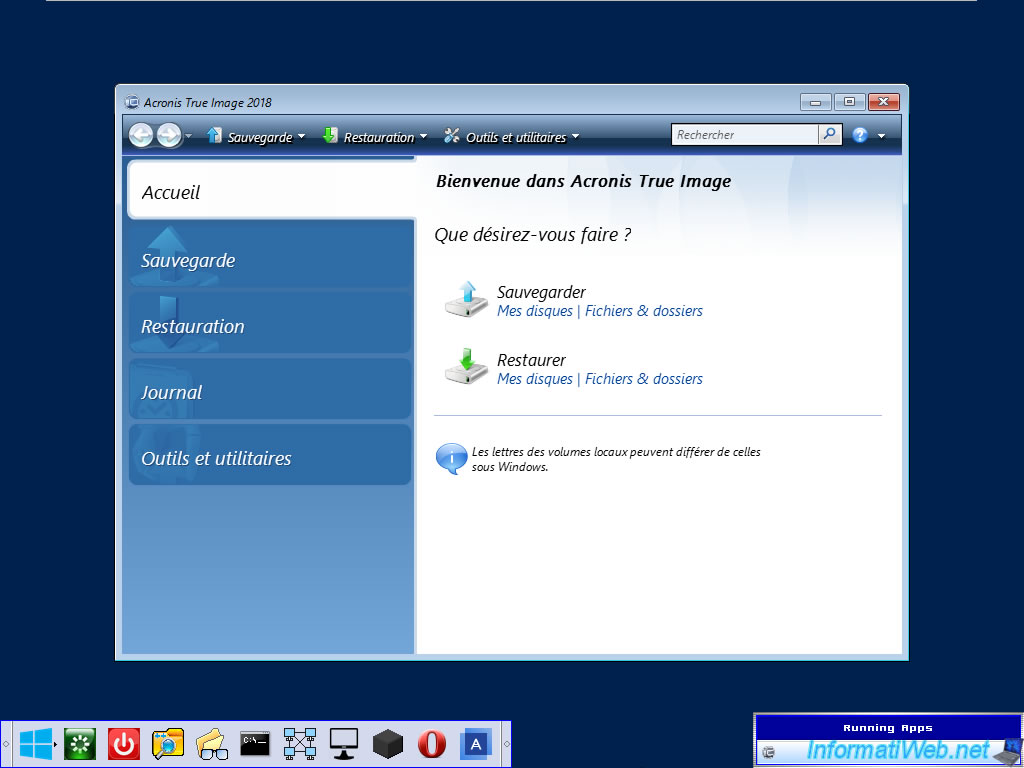
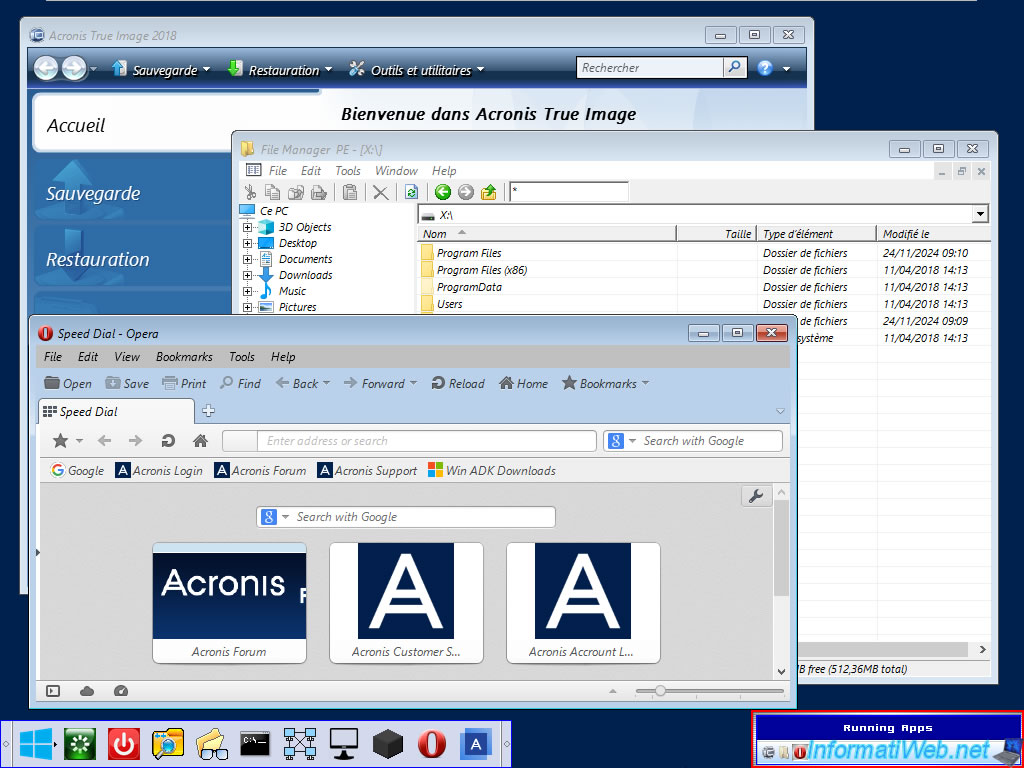
Une petite barre des tâches apparait en bas à gauche et une petite fenêtre "Running Apps" (permettant d'accéder aux applications ouvertes dans cet environnement Windows PE) apparaitra en bas à droite.

Un peu après, le programme "Acronis True Image" (dont la version dépend de celle installée sur votre ordinateur étant donné que l'outil l'a simplement copiée vers l'environnement Windows PE) apparaitra.
Attention : si ce programme Acronis n'apparait pas tout seul dans votre cas et qu'il n'est pas présent non plus dans la barre des tâches (en bas à gauche) ni dans le menu démarrer de Windows PE (également en bas à gauche), c'est que vous avez installé une version trop récente d'Acronis True Image sur votre ordinateur et que l'outil n'a pas pu la copier vers cet environnement Windows PE.
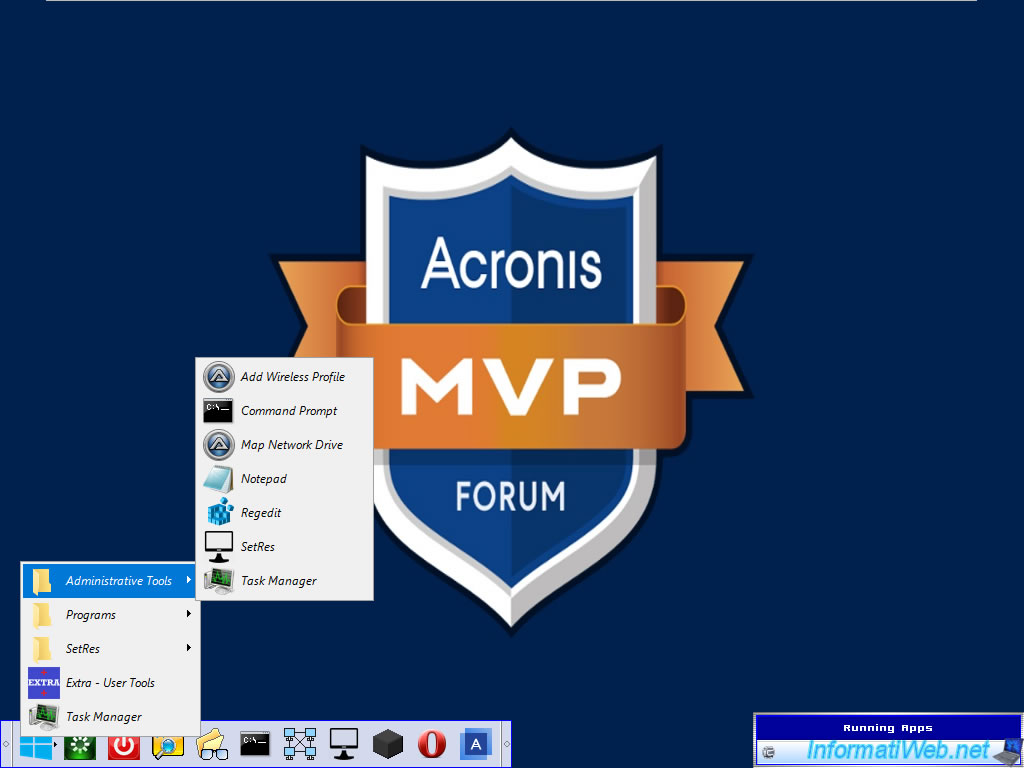
Dans le menu démarrer, vous trouverez un menu "Administrative Tools" vous permettant de :
- Add Wireless Profile : permet d'ajouter un profil réseau pour vous connecter à un réseau sans-fil (si la carte réseau Wi-Fi est reconnue par Windows PE).
- Command Prompt : permet d'ouvrir un invite de commandes.
- Map Network Drive : permet de créer un lecteur réseau sur un partage réseau accessible depuis cet ordinateur (en spécifiant des identifiants si besoin, si ce partage réseau est protégé).
- Notepad : permet d'ouvrir le bloc-notes de Windows PE.
- Regedit : permet d'ouvrir l'éditeur de registre de Windows PE.
Attention : ce que vous voyez est donc le registre de cet environnement Windows PE et non de l'installation de Windows de votre ordinateur. - SetRes : permet de modifier la résolution d'écran manuellement (en vous basant sur les exemples de commandes qui apparaitront).
- Task Manager : permet de lancer le gestionnaire de tâches de Windows PE.
Dans le menu "Programs" du menu démarrer, vous pourrez lancer les programmes :
- 7-zip : un gestionnaire de fichiers gratuit très connu qui vous permettra également de rentrer dans les fichiers compressés connus (zip, rar, 7z, ...).
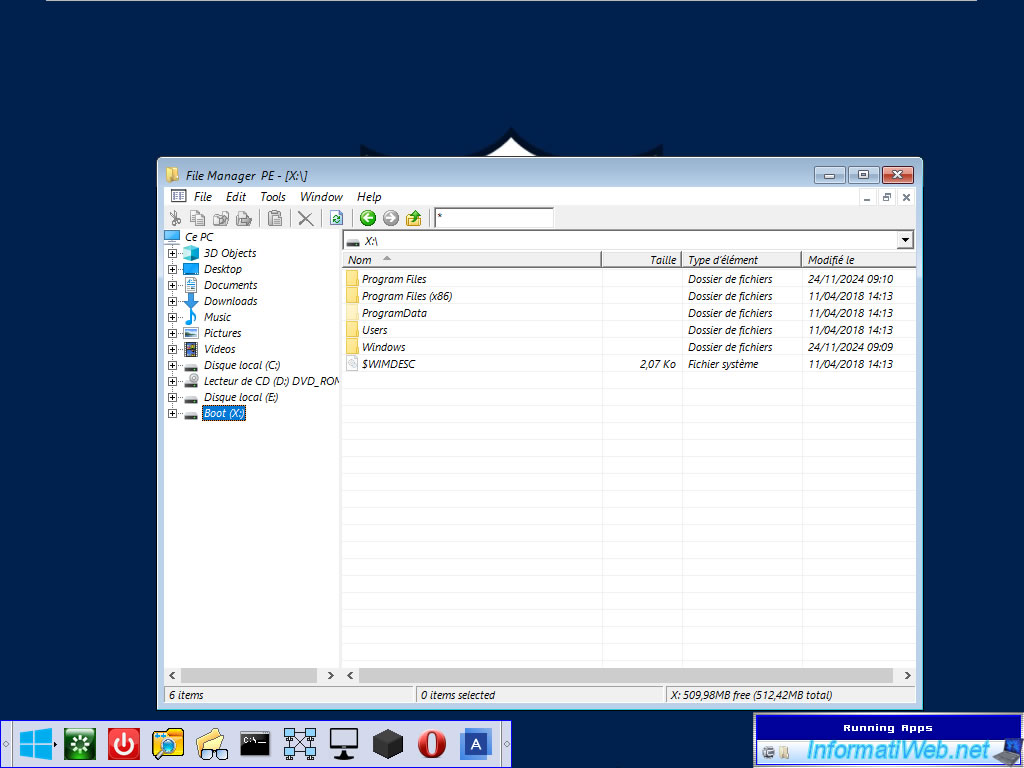
- A43 File Explorer : l'explorateur de fichier "File Manager PE" (qui est d'ailleurs aussi inclus par Acronis Cyber Protect Home Office (True Image) lorsque vous créez un support de démarrage Acronis Universal Restore officiel).
- Acronis True Image : le programme Acronis True Image dans la même version que celle installée actuellement sur votre ordinateur qui a été détecté et ajouté par l'outil "WinPE-based Media Builder" dans cet environnement Windows PE.
Si cette option n'existe pas dans votre cas, c'est que votre version d'Acronis True Image n'est pas supportée (car probablement trop récente) par l'outil "WinPE-based Media Builder" ou que vous avez installé Acronis Cyber Protect Home Office (qui n'est pas supporté non plus par cet outil). - BlackBox PE Shell : composant système tournant en arrière-plan vous permettant de bénéficier d'une expérience utilisateur Windows simple.
- Capture Screenshots - IrfanView Image Editor : permet d'ouvrir l'éditeur d'images gratuit "IrfanView" pour pouvoir enregistrer les impressions d'écrans faites dans cet environnement Windows PE, par exemple.
- Explore++ File Explorer : permet d'ouvrir un autre explorateur de fichiers.
C'est donc simplement une alternative au programme "A43 File Explorer" (File Manager PE). - Notepad++ : permet d'ouvrir un éditeur plus évolué, mais gratuit nommé "Notepad++".
- Opera Web Browser : permet d'ouvrir le navigateur web Opera.
- PENetwork : permet d'ouvrir le programme "PE Network Manager" pour gérer la configuration réseau (filaire ou sans-fil) de cet ordinateur sous Windows PE, ainsi que gérer les lecteurs réseau, le partage de fichiers de Windows PE, ...
- Sumatra PDF Viewer : permet d'ouvrir les fichiers PDF et constitue une alternative gratuite à Adobe Reader.
Source : bbLean - Readme.
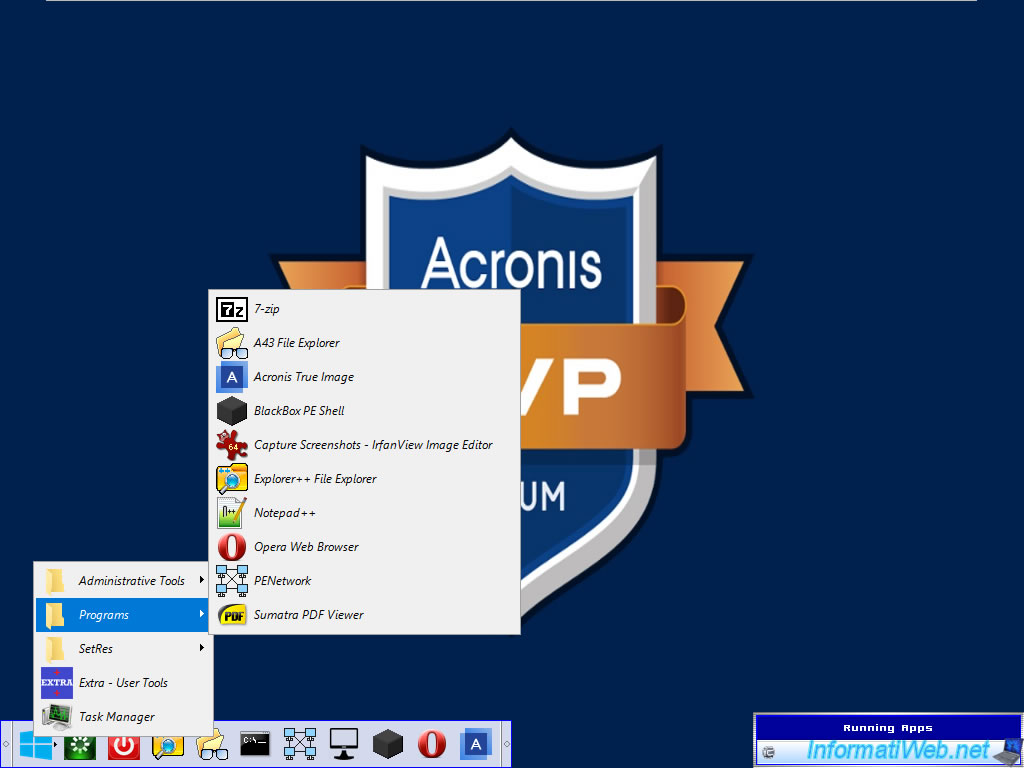
Comme vous pouvez le voir, le programme "A43 File Explorer" correspond en fait au programme "File Manager PE".
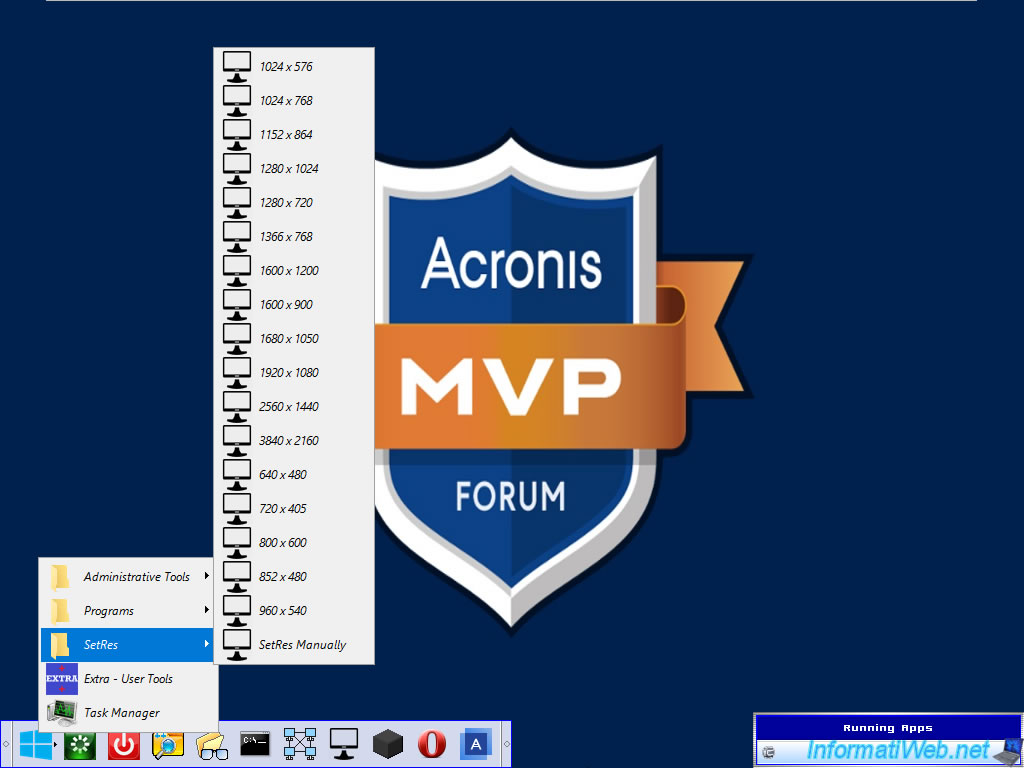
Dans le menu "SetRes" du menu démarrer, vous pourrez modifier votre résolution d'écran parmi les choix proposés : 1024x768, 1920x1080, 800x600, ...
Ou alors, en spécifier une manuellement en cliquant sur "SetRes Manually".
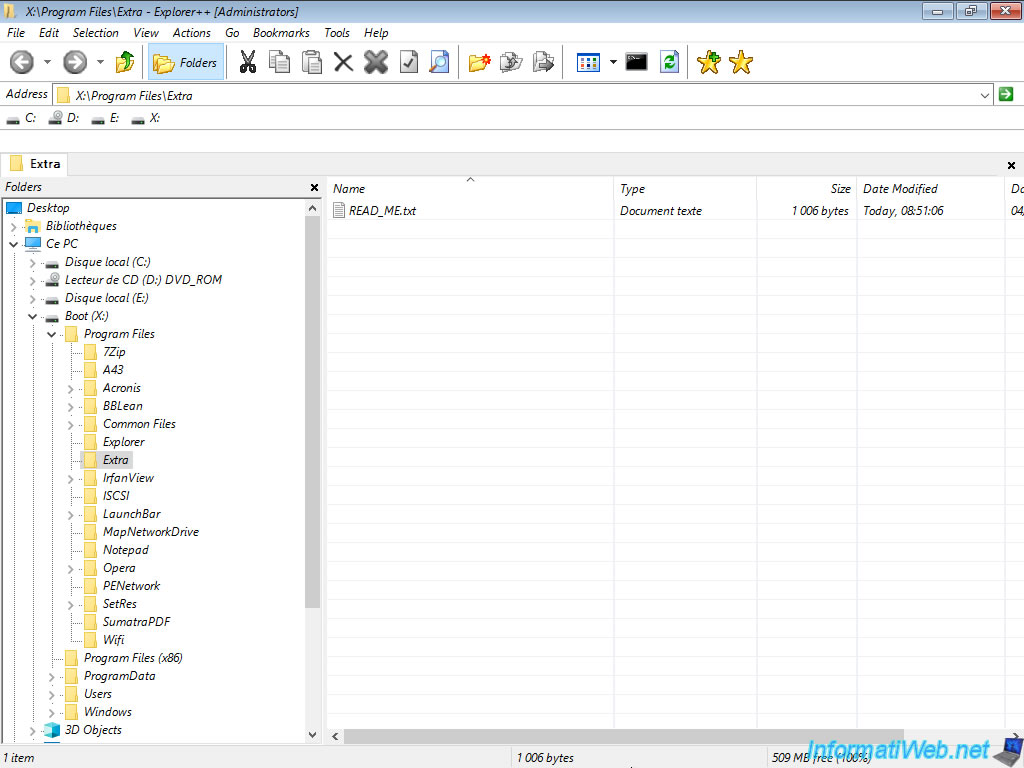
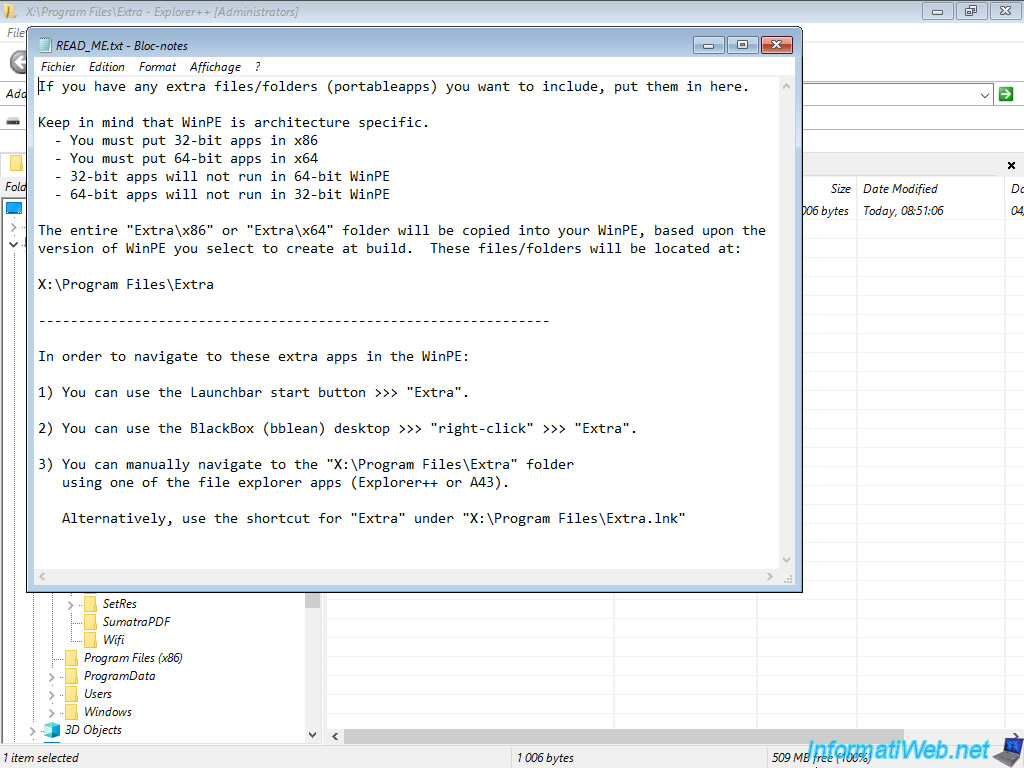
Dans le menu démarrer, vous trouverez aussi une option "Extra - User Tools".

Vous arriverez dans le dossier "X:\Program Files\Extra" (qui fait donc partie de l'environnement Windows PE).
Pour utiliser cette option, ouvrez le fichier "READ_ME.txt" qui s'y trouve.
Dans ce fichier "READ_ME.txt", vous verrez comment utiliser cette fonctionnalité.
Comme vous pouvez le voir, si vous lancez plusieurs programmes dans cet environnement Windows PE, leurs icônes apparaitront dans la petite fenêtre "Running Apps" (en bas à droite de votre écran).
Ce qui vous permettra d'y accéder, même si vous en réduisez certaines par accident entre-temps ou si un programme en masque un autre à l'écran.
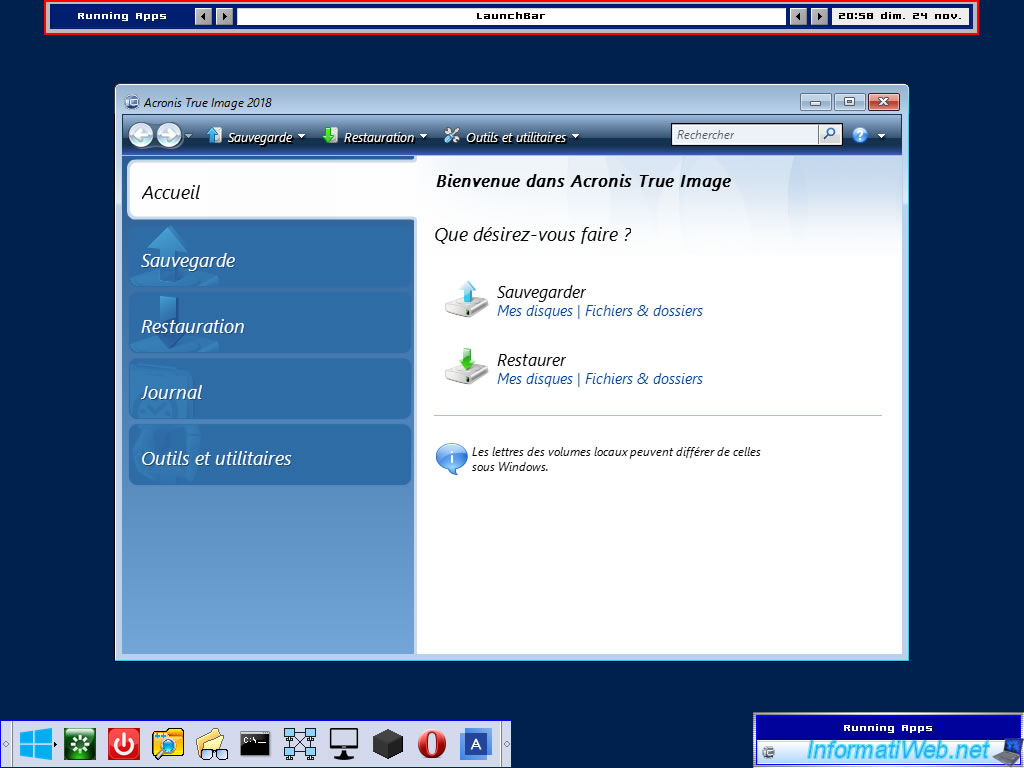
Pour finir, si vous déplacez votre souris contre le bord du haut de votre écran, vous verrez une "LaunchBar" apparaitre avec la date / heure actuelle.
Dans la barre des tâches (en bas à droite), vous trouverez les icônes permettant respectivement : d'ouvrir le menu démarrer, redémarrer votre ordinateur, éteindre votre ordinateur, puis de démarrer quelques programmes utiles dont le dernier correspond évidemment à Acronis True Image.
3.5. Réactiver la protection des fichiers d'Acronis True Image
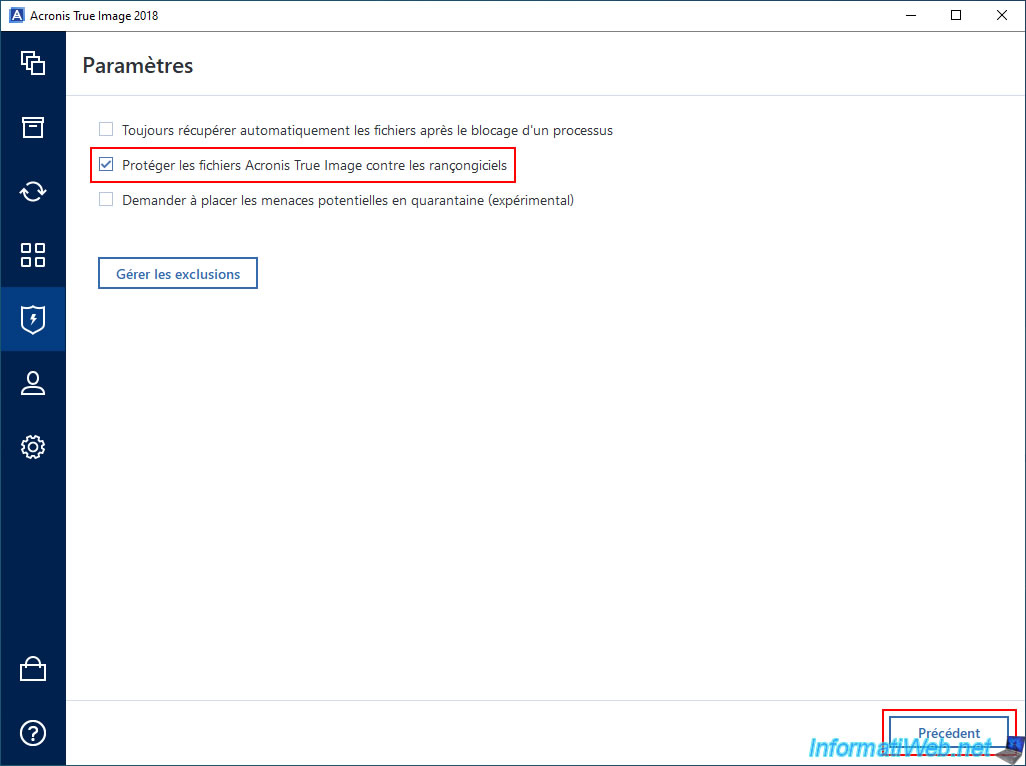
Une fois votre ISO Acronis MVP créé, n'oubliez pas de réactiver la protection des fichiers d'Acronis True Image.
Pour cela, retournez dans la section "Active Protection" d'Acronis True Image et cliquez sur le lien "Paramètres d'Active Protection" (situé en bas à droite).
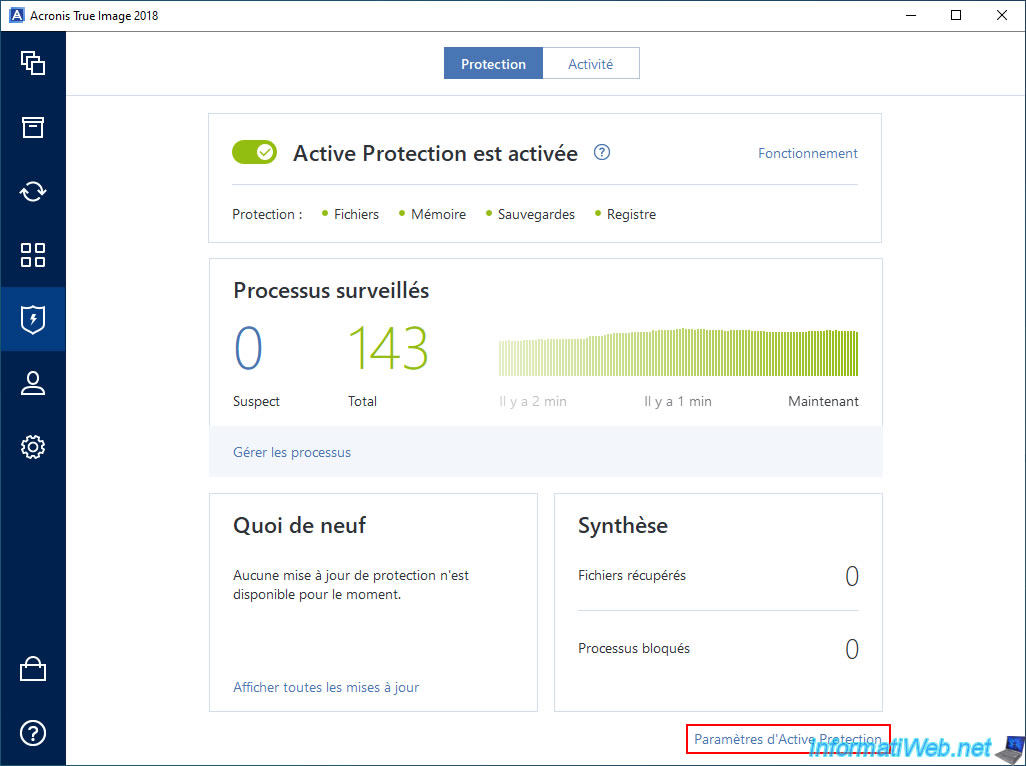
Cochez la case "Protéger les fichiers d'Acronis True Image contre les rançongiciels" (que vous aviez décochée tout à l'heure), puis cliquez sur le bouton "Précédent" (en bas à droite).
Partager ce tutoriel
A voir également
-
Sauvegardes 17/8/2026
Acronis True Image - Générer un rapport de votre système
-
Sauvegardes 8/9/2025
Acronis True Image - Nettoyer les sauvegardes locales d'un smartphone
-
Sauvegardes 2/10/2025
Acronis True Image - Nettoyer les versions de sauvegardes d'un PC
-
Sauvegardes 13/11/2025
Acronis True Image - Régler le problème d'archivage : Erreur ouverture fichier de configuration
Pas de commentaire