Accédez aux journaux d'Acronis, obtenez des informations détaillées, ... grâce aux outils tiers pour Acronis True Image (Cyber Protect Home Office)
- Sauvegardes
- Acronis True Image
- 29 juin 2026 à 18:17
-

- 2/5
1.4. System Configuration (configuration système)
Dans la section "System Configuration" de "MVP Assistant", vous pourrez voir des informations concernant :
- votre ordinateur : version précise de Windows, le disque de démarrage, le nom de l'ordinateur, la marque et le modèle de votre carte mère et de votre processeur, ...
- vos disques internes (Fixed Drives) et de leurs partitions
- vos disques externes branchés en USB
- vos lecteurs CD/DVD (si applicable)
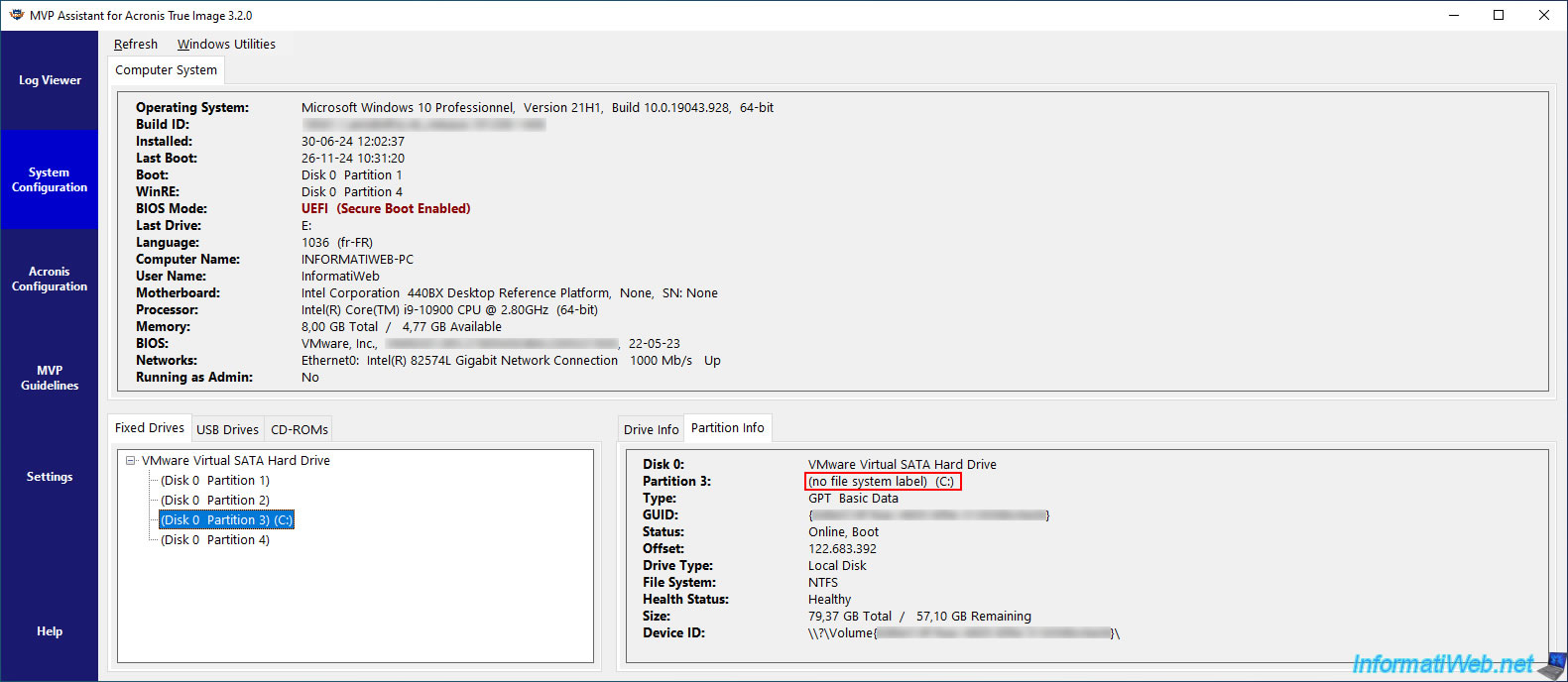
Dans notre cas, nous pouvons voir que nous sommes sous Windows 10 v21H1, avec un processeur Intel i9-10900, ...
Nous pouvons voir la partition "C" (où Windows est installé).
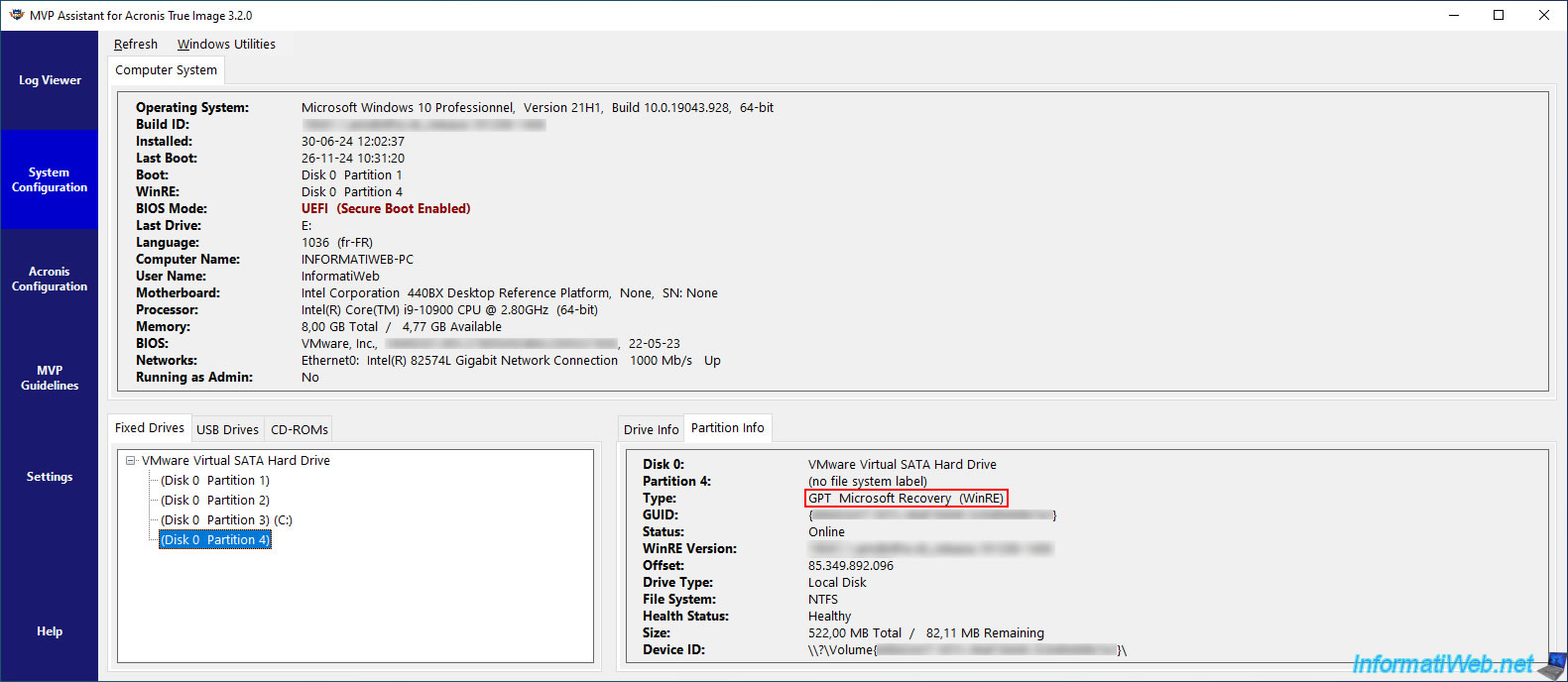
Nous pouvons aussi voir que la partition 4 correspond à la partition de récupération de Microsoft (WinRE).
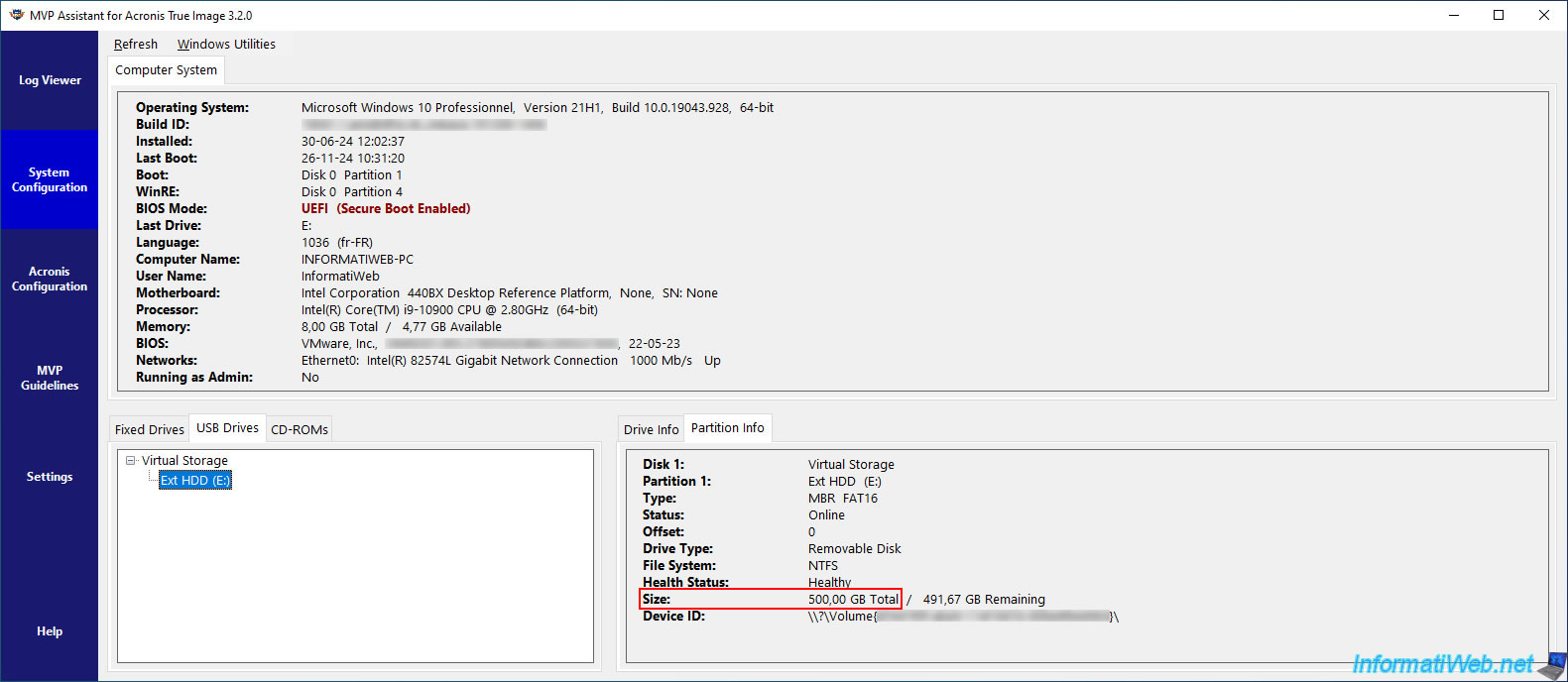
Dans l'onglet "USB Drives", vous pourrez voir vos disques durs externes branchés en USB (si applicable).
Dans notre cas, nous pouvons voir notre disque dur externe USB de 500 Go.
1.5. Acronis Configuration (Configuration d'Acronis)
Dans la section "Acronis Configuration" de "MVP Assistant", vous pourrez voir des informations concernant :
- la configuration d'Acronis Cyber Protect Home Office (True Image) avec notamment sa version.
- la liste des tâches de sauvegardes configurées dans Acronis Cyber Protect Home Office (True Image).
Pour chaque tâche de sauvegarde, vous pourrez voir :
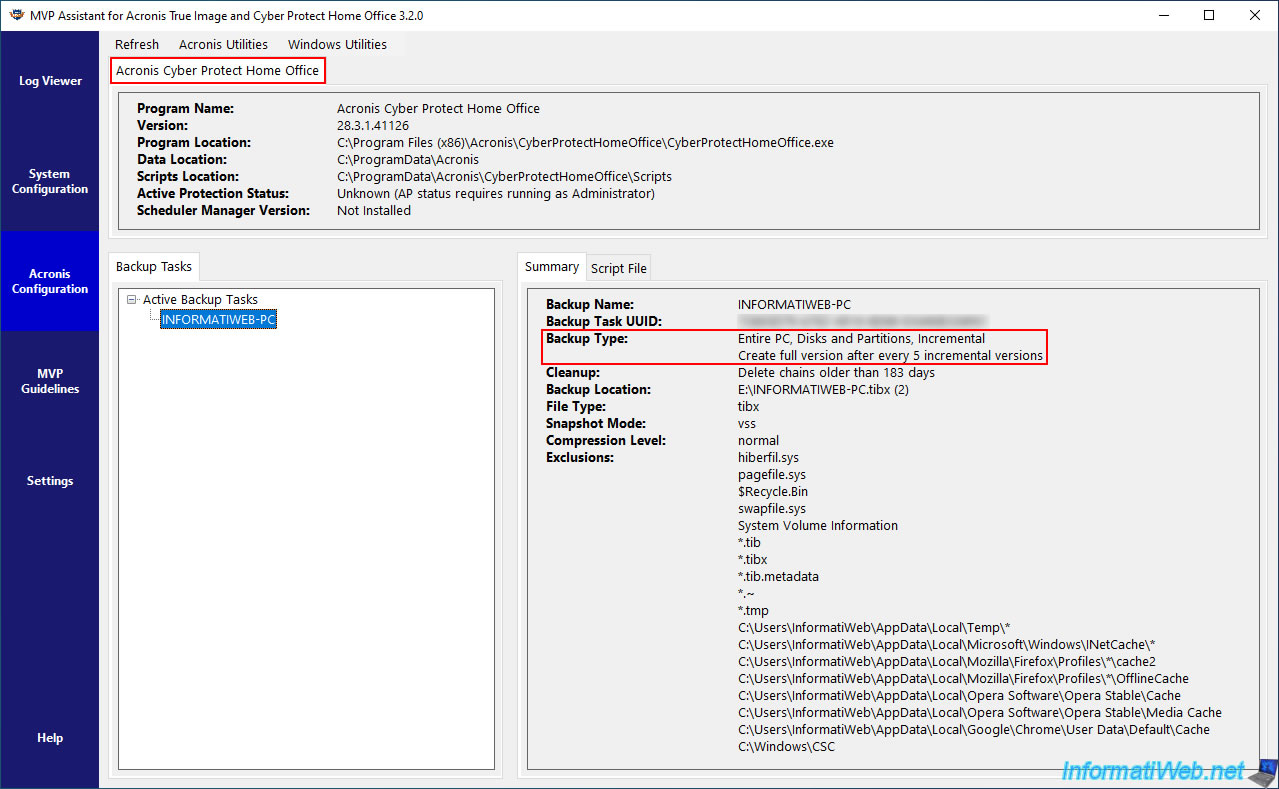
- son nom (Backup Name) : dans notre cas "INFORMATIWEB-PC" pour la sauvegarde complète de notre ordinateur.
- son type (Backup Type) : dans notre cas, une sauvegarde complète de notre ordinateur (Entire PC), de type incrémentielle (Incremental) et où une sauvegarde complète (full version) sera créée toutes les 5 sauvegardes incrémentielles (... after every 5 incremental versions).
- ce qui est exclu de ce processus de sauvegarde : notamment les fichiers de Windows et d'autres programmes, le fichier de mémoire virtuelle (pagefile.sys), ...
Voici un aperçu avec Acronis True Image 2018.
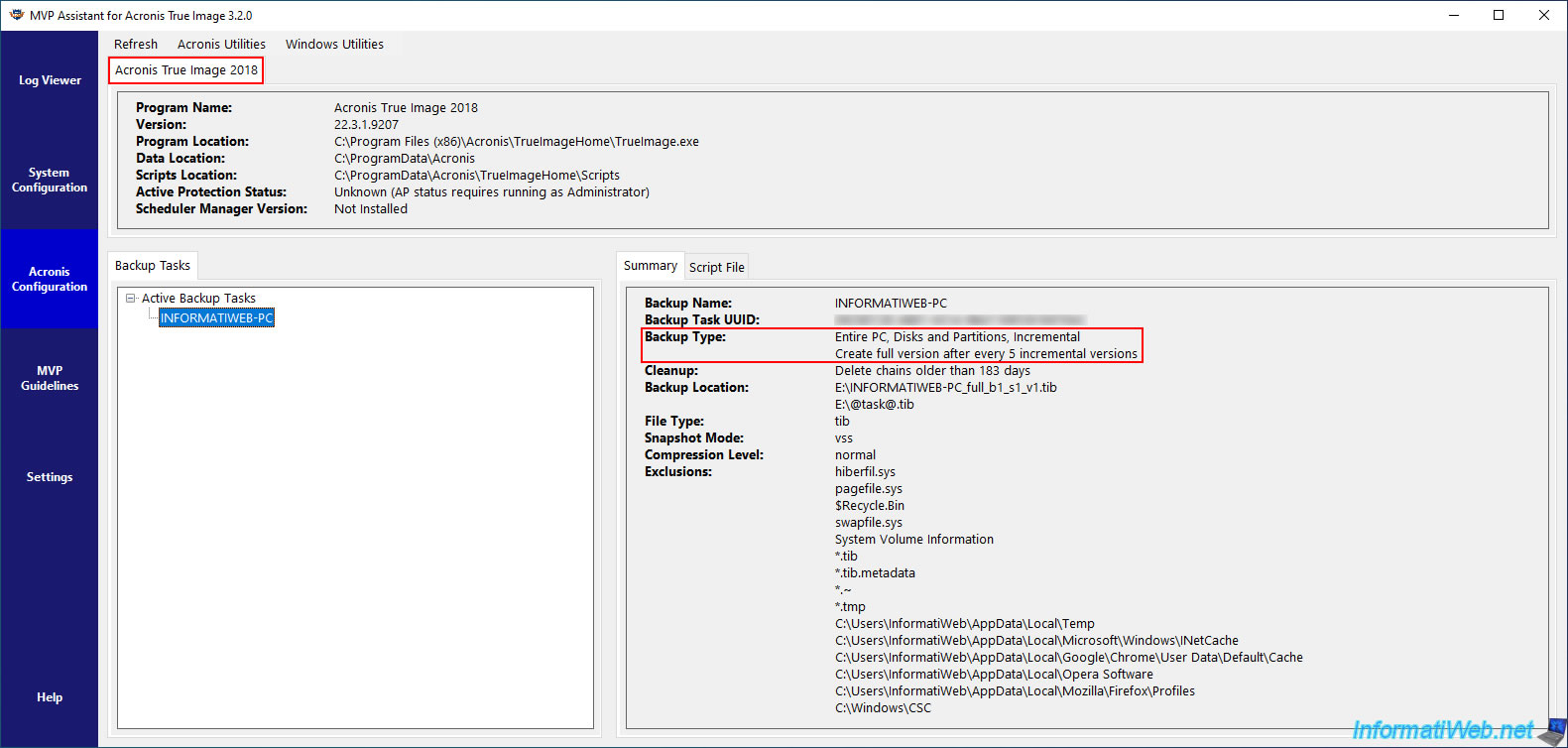
Comme précisé précédemment, cet outil "MVP Assistant" fonctionne aussi avec Acronis Cyber Protect Home Office.
Comme vous pouvez le voir ci-dessous.
1.6. MVP Guidelines (liens utiles Acronis)
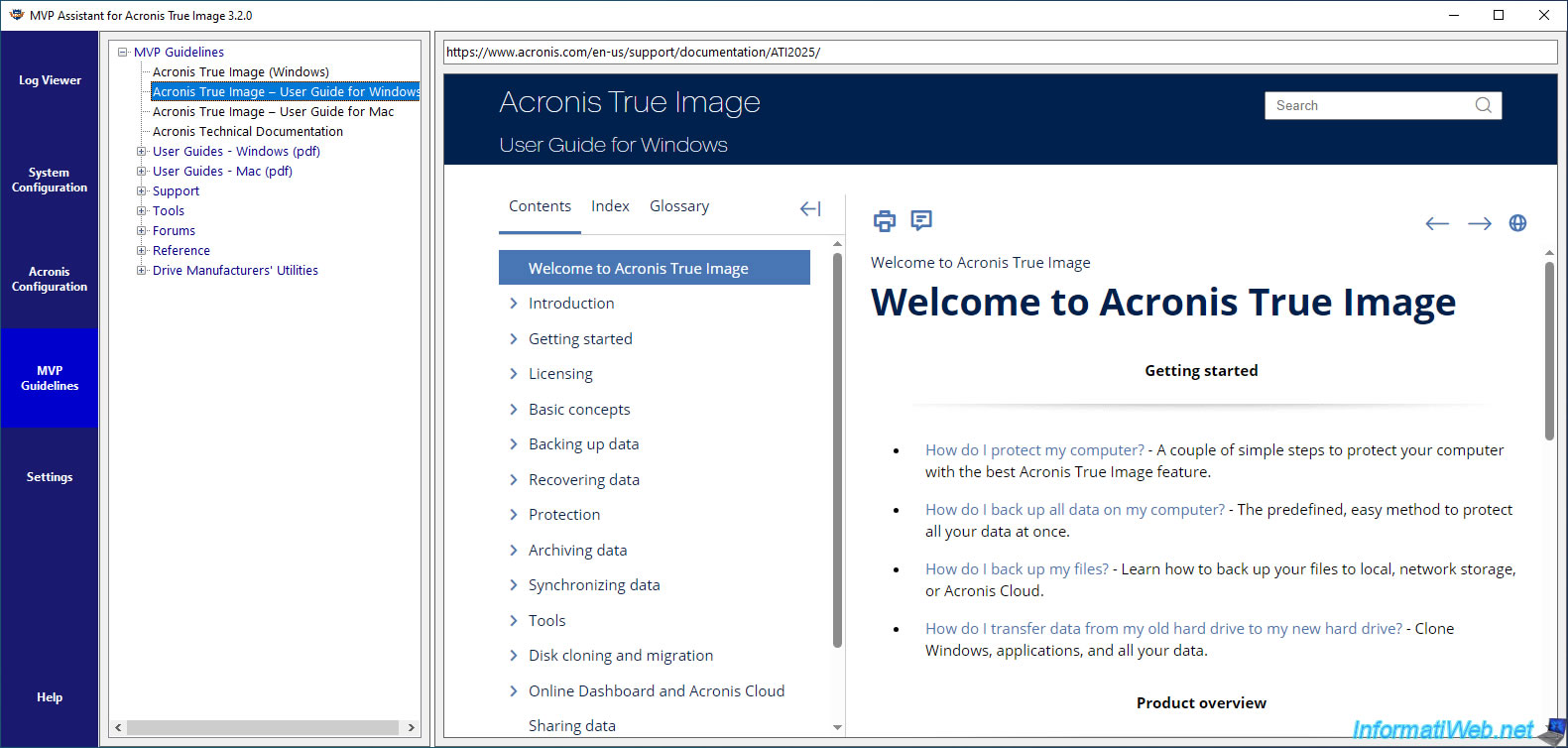
Dans la section "MVP Guidelines" de "MVP Assistant", vous pourrez trouver des liens utiles vers le guide utilisateur d'Acronis True Image, des outils Acronis supplémentaires, ainsi que les liens vers le forum d'Acronis pour différentes versions d'Acronis.
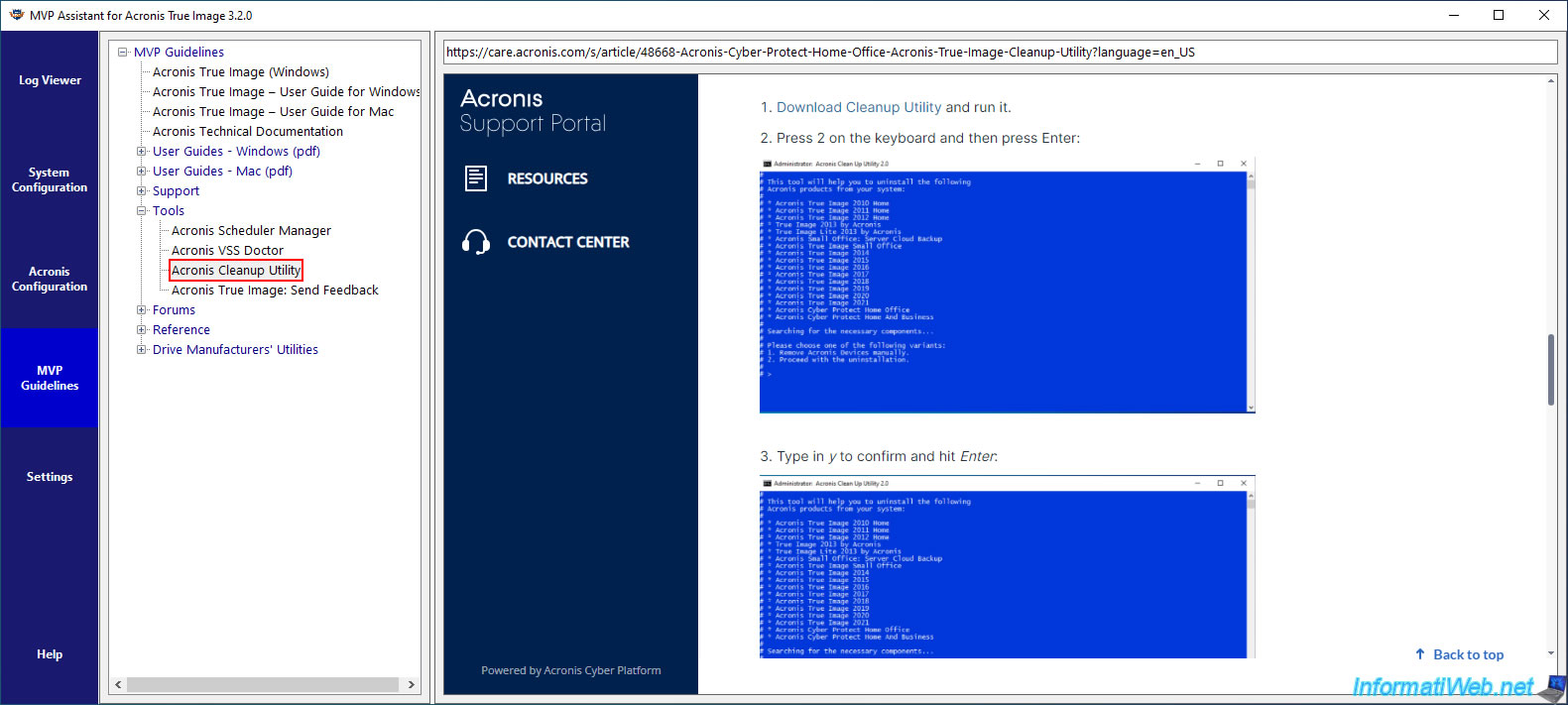
Dans la section "Tools", vous trouverez notamment un lien vers l'outil "Acronis Cleanup Utility" qui vous permet de supprimer tous les fichiers, clés de registre et autres composants Acronis qui seraient restés sur votre ordinateur après avoir désinstallé Acronis True Image ou Acronis Cyber Protect.
Ce qui peut être utile en cas de problème, car vous pourrez désinstaller votre produit Acronis, puis nettoyer votre ordinateur avec de réinstaller le produit Acronis souhaité sans que celui-ci ne pose problème.
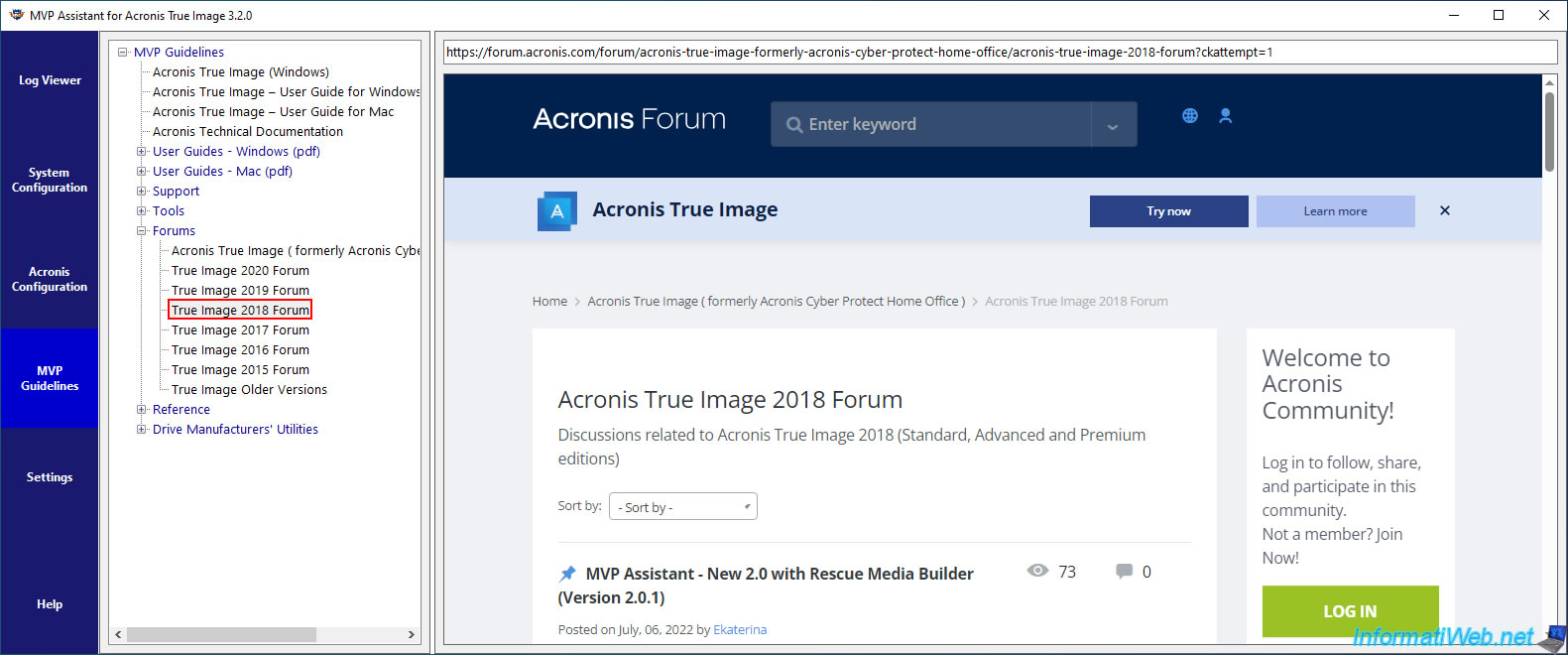
Dans la section "Forums", vous trouverez des raccourcis vers les différentes sections du forum concernant les différentes versions d'Acronis True Image.
1.7. Settings (Paramètres)
Dans la section "Settings", vous pourrez gérer les paramètres de cet outil "MVP Assistant".
Vous pourrez notamment choisir le dossier où cet outil stockera ses données et choisir si il faut réouvrir le dernier composant ouvert (Open to last shown component) ou toujours ouvrir un composant spécifique (Always open to component).
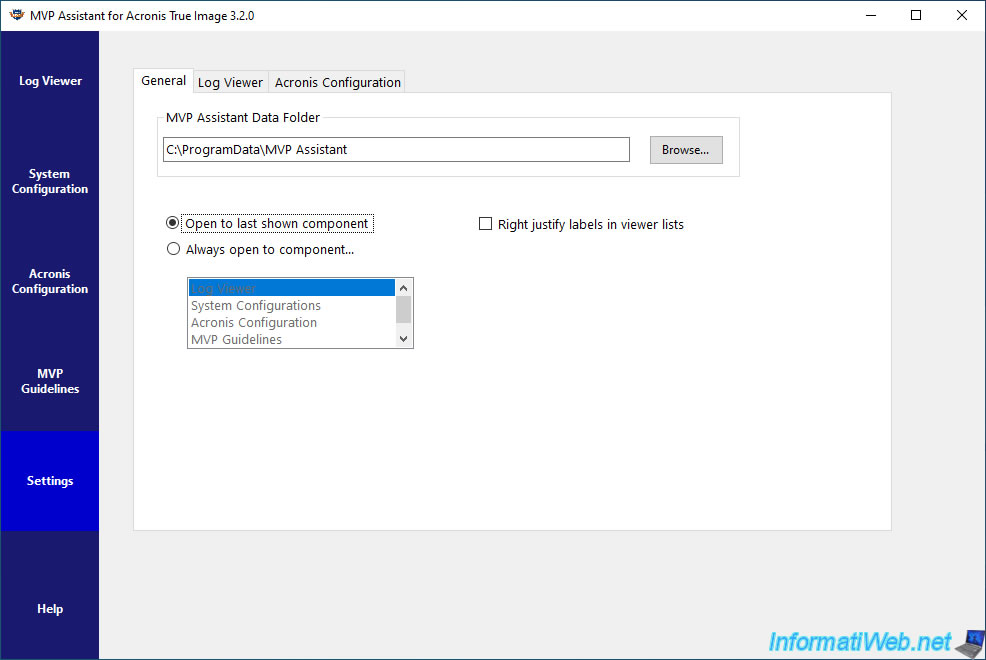
Dans l'onglet "Log Viewer" de ces paramètres, vous pourrez notamment choisir le type de journal (log) à afficher par défaut dans la section "Log Viewer".
Par exemple : Demon. Pour afficher par défaut les journaux concernant vos sauvegardes effectuées avec Acronis Cyber Protect Home Office (True Image).
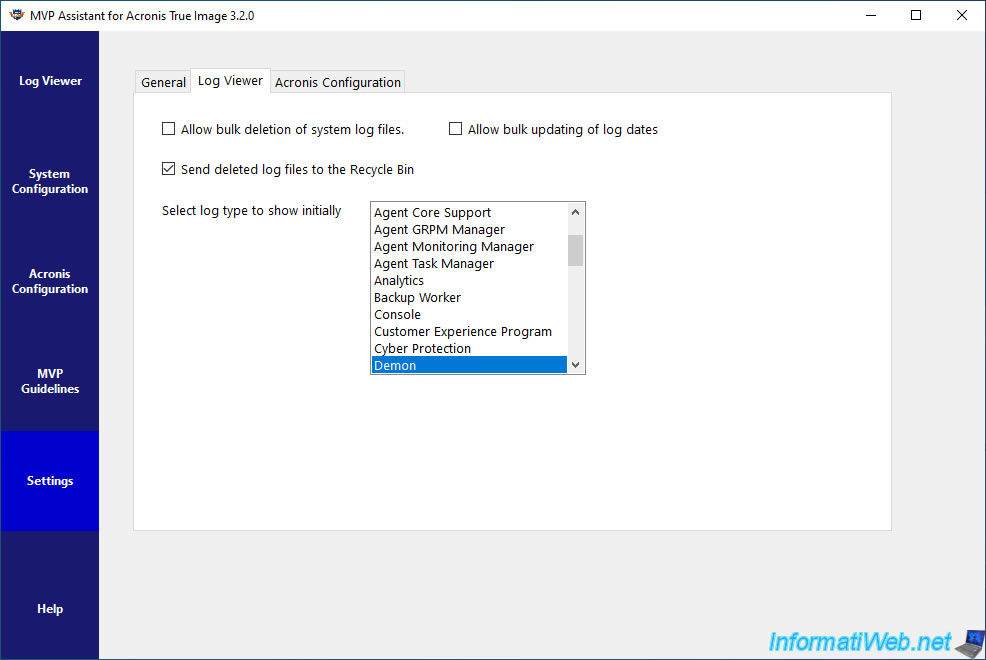
Dans l'onglet "Acronis Configuration", vous pourrez spécifier l'emplacement des programmes Acronis suivants : Acronis Scheduler Manager, Acronis VSS Doctor et Acronis Disk Report.
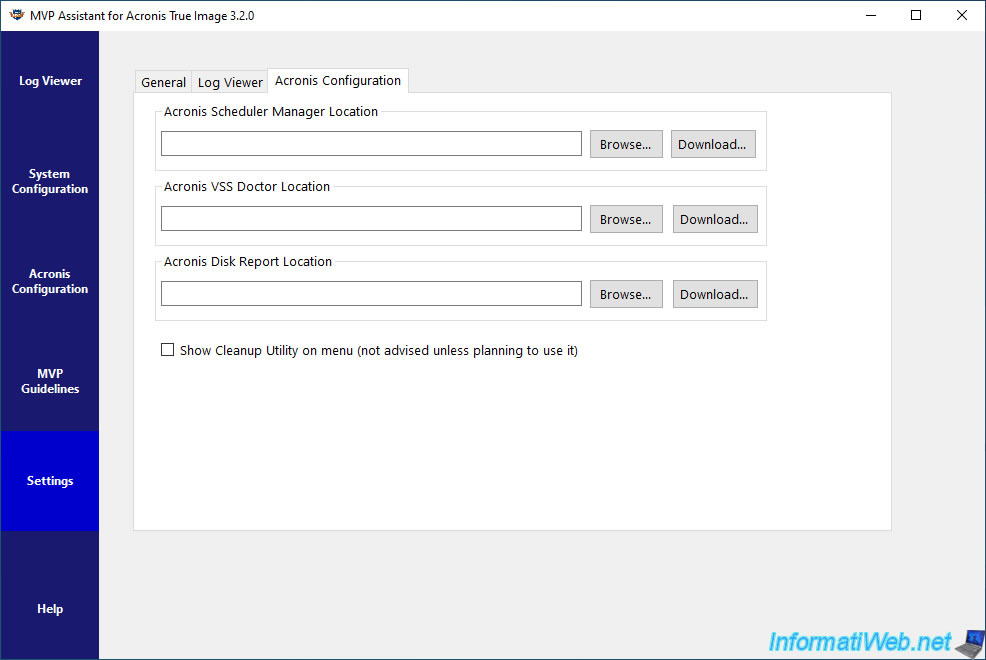
1.8. Help (aide de MVP Assistant)
Pour afficher l'aide de cet outil "MVP Assistant", allez dans la section "Help".
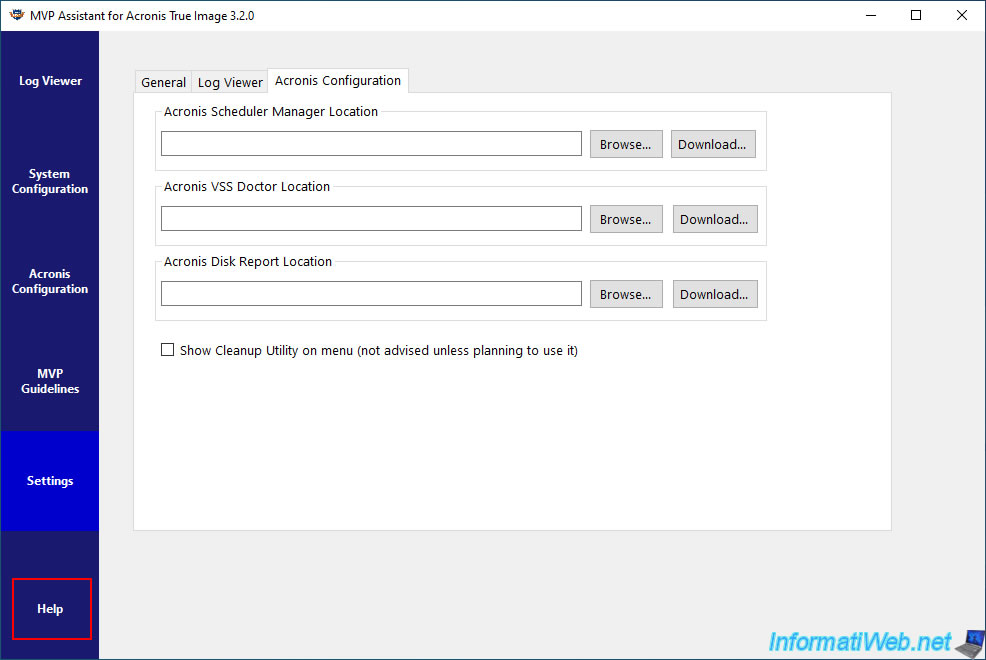
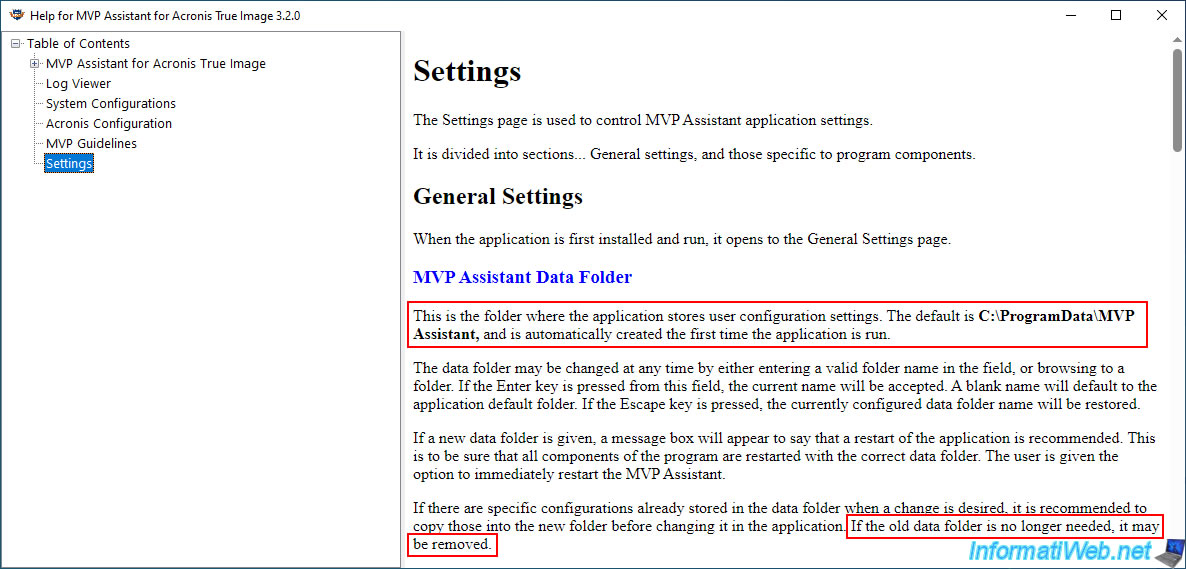
Ce qui affichera une fenêtre "Help for MVP Assistant for Acronis True Image 3.2.0".
Par défaut, la section "Settings" de cette aide apparaitra et vous pourrez voir que cet outil stocke par défaut les configurations utilisateur dans le dossier "C:\ProgramData\MVP Assistant" (qui est créé automatiquement au 1er lancement de cet outil).
Un peu plus bas, vous pouvez également voir que si ce dossier n'est plus nécessaire, il peut simplement être supprimé.
2. Log Viewer (visionneuse de journaux)
Le 2ème outil tiers est "Log Viewer" et il vous permet de consulter les journaux d'Acronis True Image (jusqu'à la version 2018 uniquement).
Attention : cet outil est devenu obsolète.
En effet, cet outil "Log Viewer" ne supporte qu'Acronis True Image jusqu'à la version 2018.
Acronis Cyber Protect Home Office n'est pas donc pas supporté et aucun journal ne sera détecté par cet outil "Log Viewer" avec ce programme Acronis.
Donc, préférez l'utilisation de l'outil précédent (MVP Assistant) qui supporte Acronis True Image et Acronis Cyber Protect Home Office et qui possède une section "Log Viewer" dont le but est exactement le même que cet outil "Log Viewer". De plus, l'outil "MVP Assistant" vous permettra d'accéder à l'entièreté de vos journaux Acronis en les triant dans différentes sections (par composant).
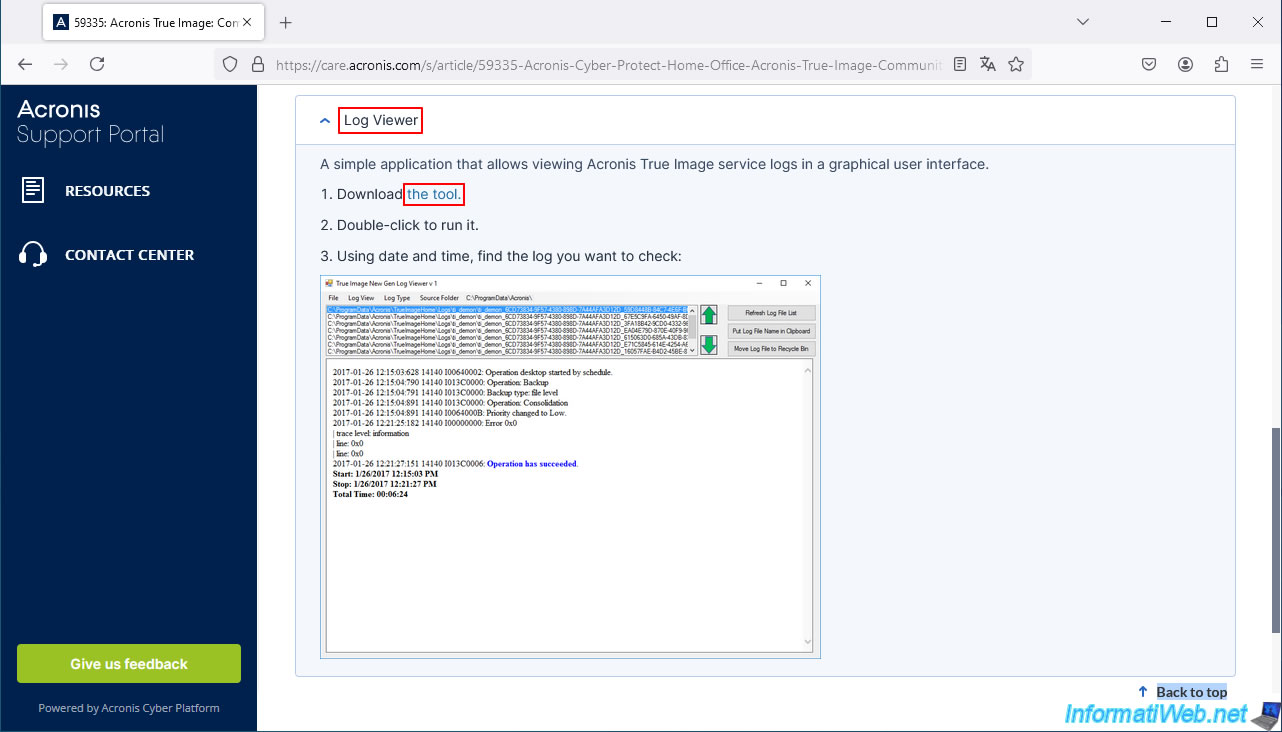
Pour télécharger cet outil, cliquez sur le lien "the tool" présent à l'étape 1 de cet outil.
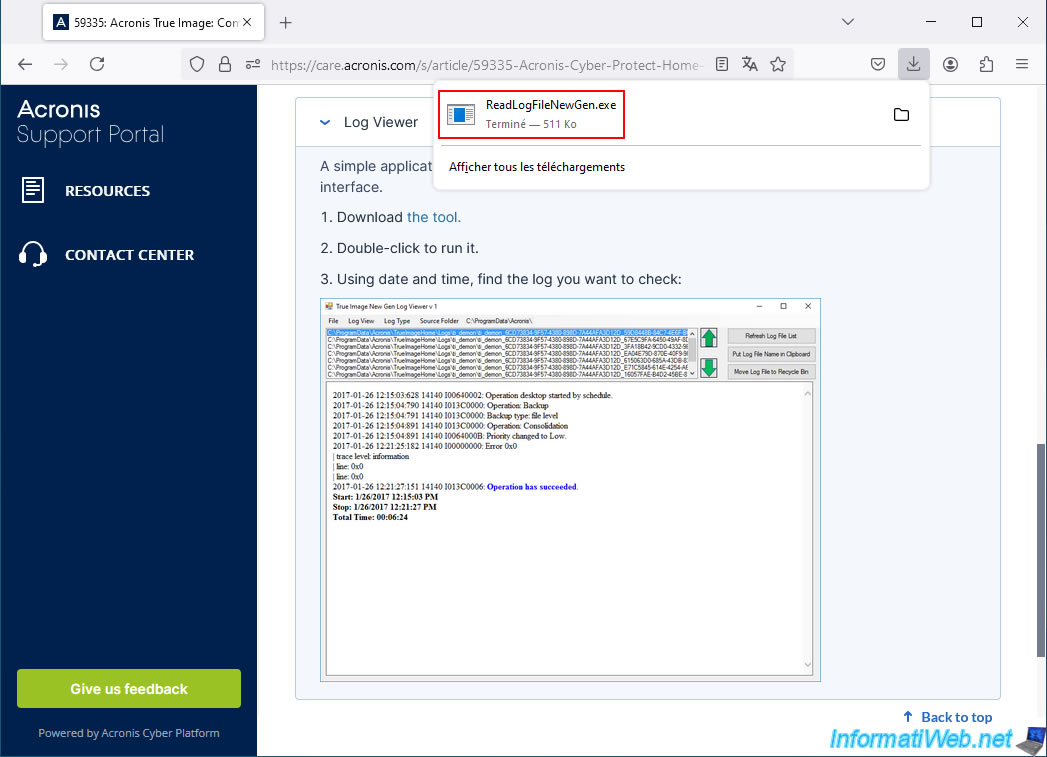
Le fichier téléchargé sera nommé "ReadLogFileNewGen.exe".
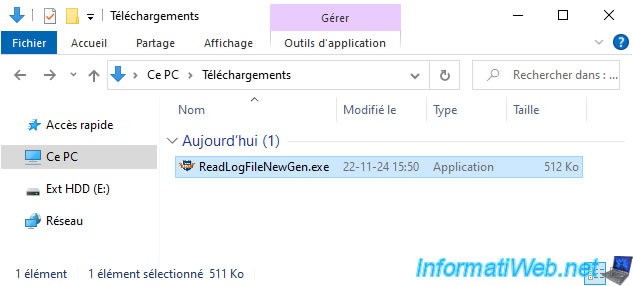
Lancez le fichier "ReadLogFileNewGen.exe" téléchargé.
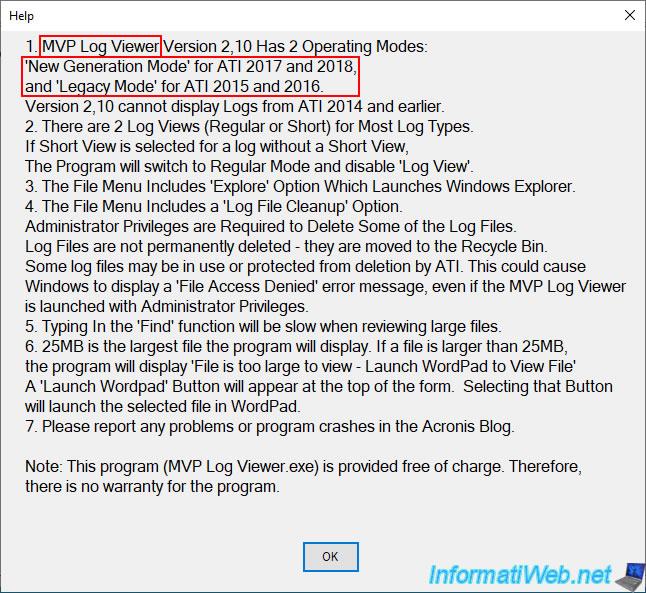
Comme vous pouvez le voir, la version 2.10 de cet outil "MVP Log Viewer" possède 2 modes de fonctionnement
- New Generation : pour Acronis True Image (ATI) 2017 et 2018.
- Legacy Mode : pour Acronis True Image (ATI) 2015 et 2016.
Cliquez sur OK pour masquer ce message.
Attention : comme vous pouvez le voir, cet outil ne supporte donc pas les versions récentes d'Acronis True Image (plus récent que 2018) ni l'équivalent "Acronis Cyber Protect Home Office".
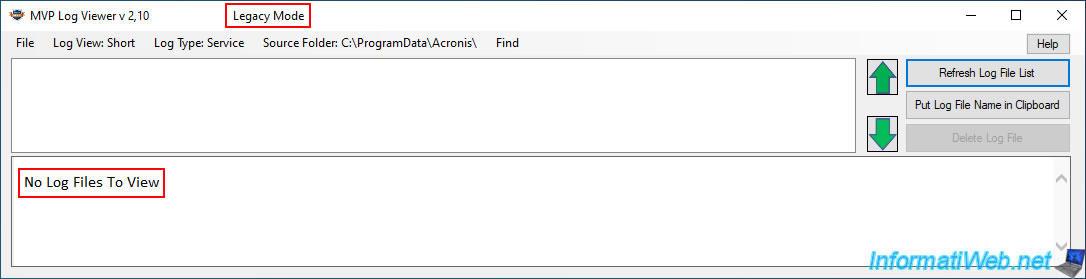
Si vous effectuez une sauvegarde avec Acronis Cyber Protect Home Office (ou une version trop récente d'Acronis True Image), puis que vous lancez cet outil "MVP Log Viewer", vous verrez que celui-ci utilise son mode "Legacy Mode" et qu'il ne détectera aucun journal d'Acronis.
De plus, si vous vous référez au message affiché précédemment, ce mode "Legacy Mode" est censé être utilisé pour les anciennes versions d'Acronis True Image (2015 et 2016).
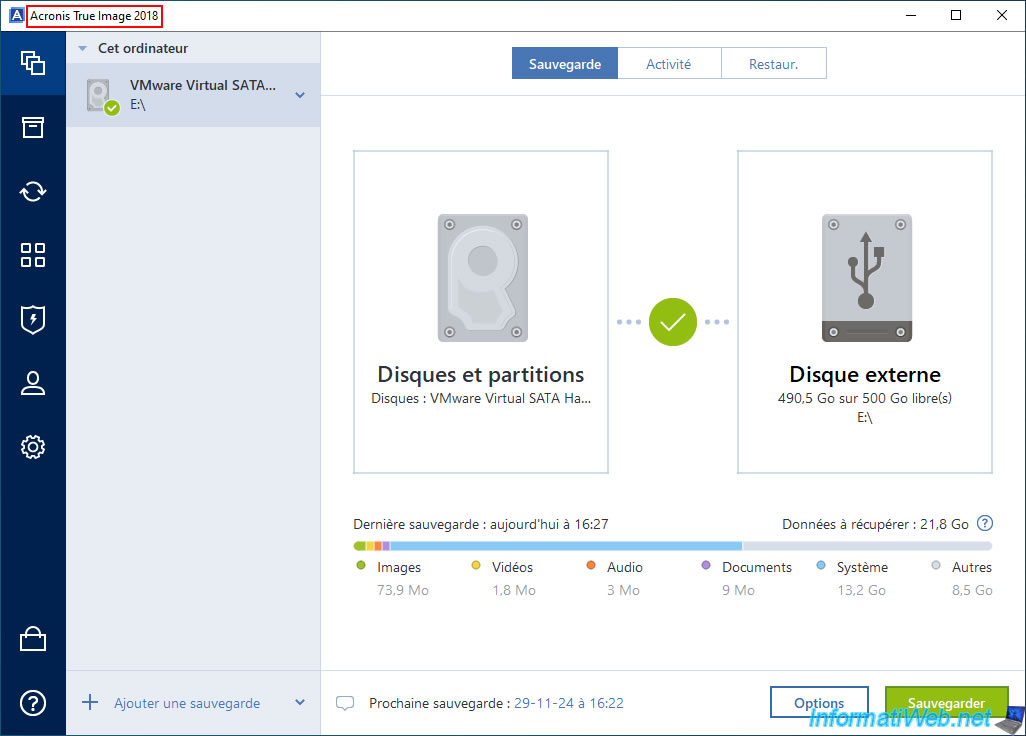
Nous avons donc installé Acronis True Image 2018 juste pour présenter rapidement cet outil et nous avons créé une sauvegarde sur notre disque dur externe.
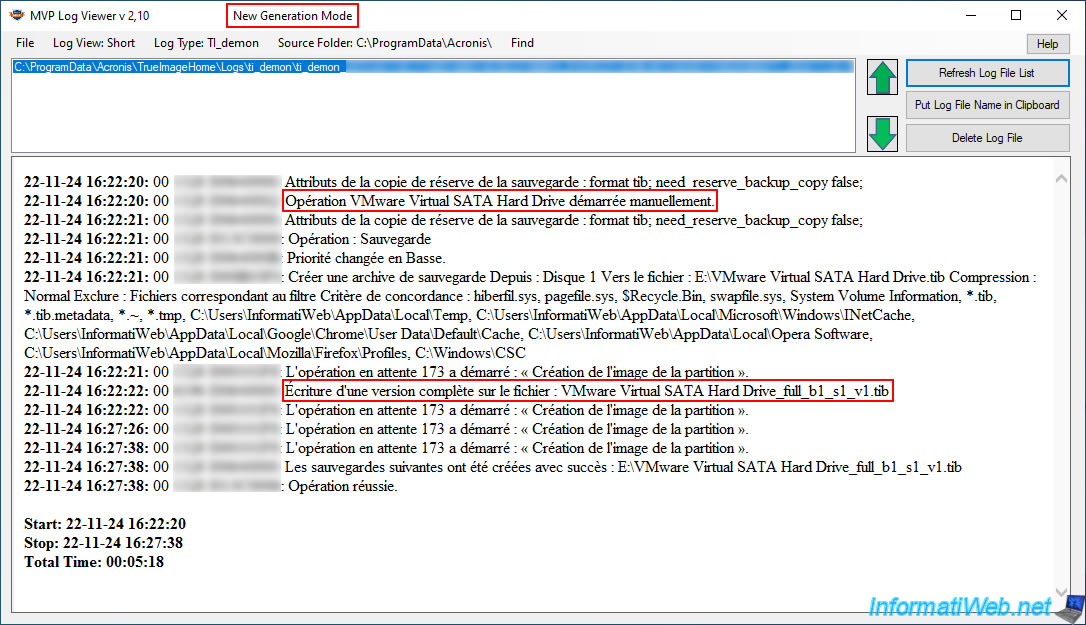
Avec cette ancienne version d'Acronis True Image (qui est la dernière version supportée par cet outil "Log Viewer"), cet outil démarre en mode "New Generation Mode" et il détecte effectivement notre journal concernant la sauvegarde que nous venons d'effectuer avec Acronis True Image 2018.
Partager ce tutoriel
A voir également
-
Sauvegardes 6/10/2025
Acronis True Image - Nettoyer les versions de sauvegardes d'un PC (locales et Cloud)
-
Sauvegardes 7/8/2025
Acronis True Image - Rechercher des fichiers dans une sauvegarde Cloud
-
Sauvegardes 13/11/2025
Acronis True Image - Régler le problème d'archivage : Erreur ouverture fichier de configuration
-
Sauvegardes 16/2/2026
Acronis True Image - Support de secours - Créer le support (version Win PE) sous Win 7
Pas de commentaire