- Sauvegardes
- Acronis True Image
- 01 décembre 2025 à 17:26
-

Grâce à Acronis Cyber Protect Home Office (True Image), vous pouvez synchroniser les fichiers d'un dossier entre plusieurs ordinateurs en utilisant uniquement votre réseau local (ce qui évite de saturer votre bande passante Internet).
Pour cela, référez-vous à notre précédent tutoriel : Acronis True Image - Synchroniser un dossier entre 2 PCs (en local).
Néanmoins, si vous avez une synchronisation locale déjà configurée dans Acronis Cyber Protect Home Office (True Image), sachez que vous pouvez très facilement convertir celle-ci en une synchronisation depuis Acronis Cloud si vous le souhaitez.
Ainsi, Acronis Cyber Protect Home Office (True Image) continuera de synchroniser le dossier souhaité entre vos ordinateurs, mais uniquement en utilisant Acronis Cloud comme intermédiaire.
Ce qui élimine le besoin que les 2 ordinateurs soient sur le même réseau et qu'ils soient allumés en même temps.
Attention : à partir du moment où vous aurez activé la synchronisation via Acronis Cloud, la synchronisation effectuée par Acronis Cyber Protect Home Office (True Image) s'effectuera toujours via Internet (y compris si les 2 ordinateurs se trouvent sur le même réseau local).
- Synchronisation locale déjà configurée
- Remplacer la synchronisation locale par une synchronisation via Acronis Cloud
- Ajouter des fichiers sur un PC dont le dossier est synchronisé via Acronis Cloud
- Synchronisation des fichiers depuis Acronis Cloud
1. Synchronisation locale déjà configurée
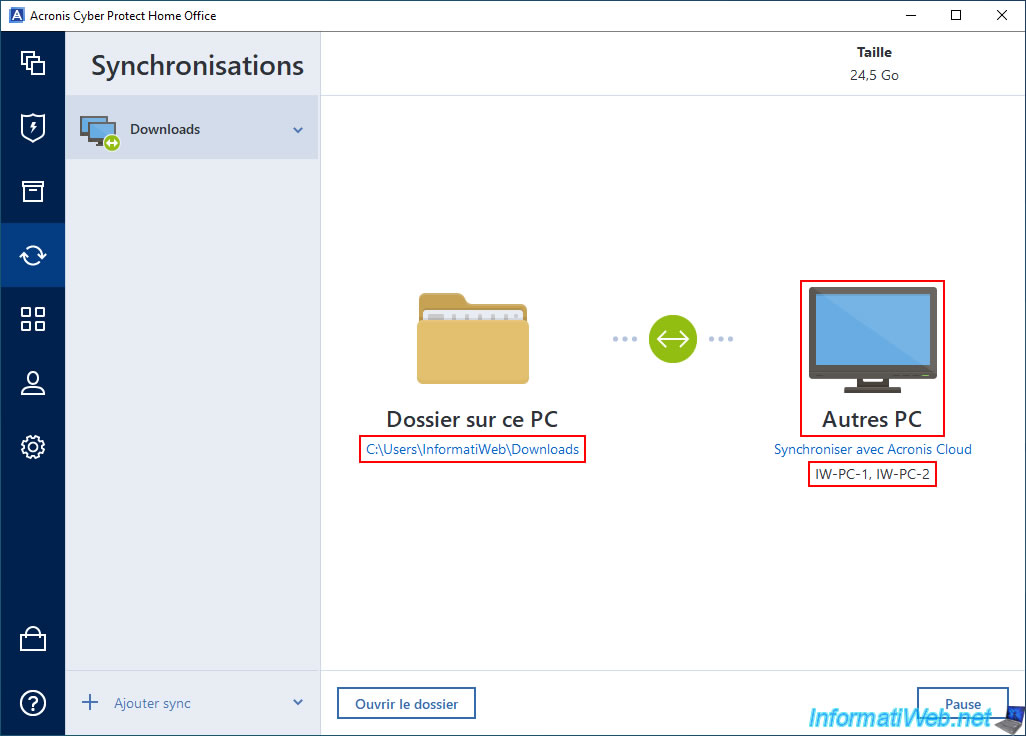
Dans notre cas, nous avons déjà synchronisé le contenu d'un dossier présent sur nos 2 ordinateurs (IW-PC-1 et IW-PC-2).
Comme vous pouvez le voir, il s'agit actuellement d'une synchronisation locale étant donné qu'Acronis Cyber Protect Home Office (True Image) affiche un écran comme icône et la mention "Autres PC".
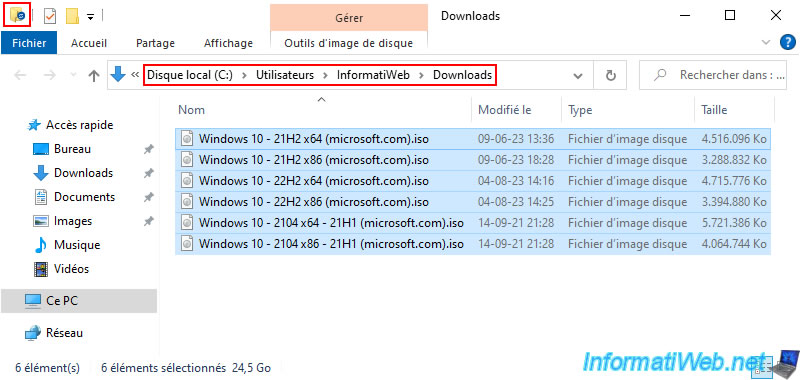
Voici le contenu actuel (sur nos 2 ordinateurs) de ce dossier synchronisé (d'où l'icône de synchronisation visible en haut à gauche de la fenêtre).
2. Remplacer la synchronisation locale par une synchronisation via Acronis Cloud
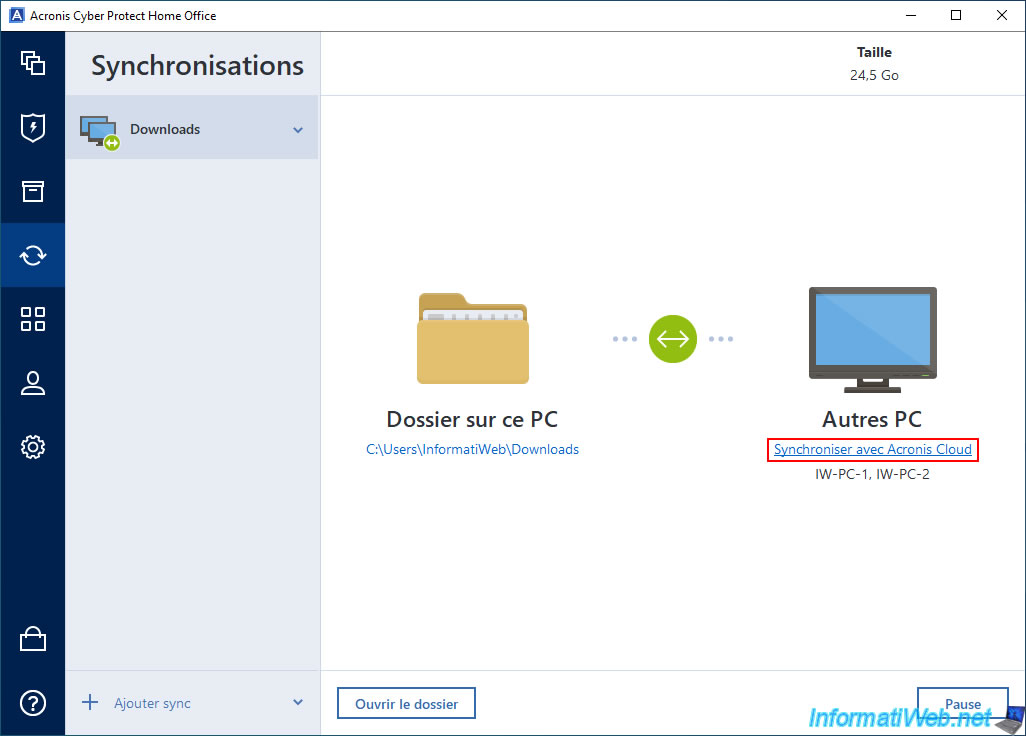
Comme vous pouvez le voir, lorsque vous avez une synchronisation configurée en mode "local", vous pouvez cliquer sur un lien "Synchroniser avec Acronis Cloud".
Evidemment, vous avez besoin d'une période d'essai ou d'un abonnement pour Acronis Cloud.
Pour cela, cliquez sur "Début" pour bénéficier de l'essai gratuit à Acronis Cloud ou sur "Acheter" pour acheter un abonnement pour ce service.
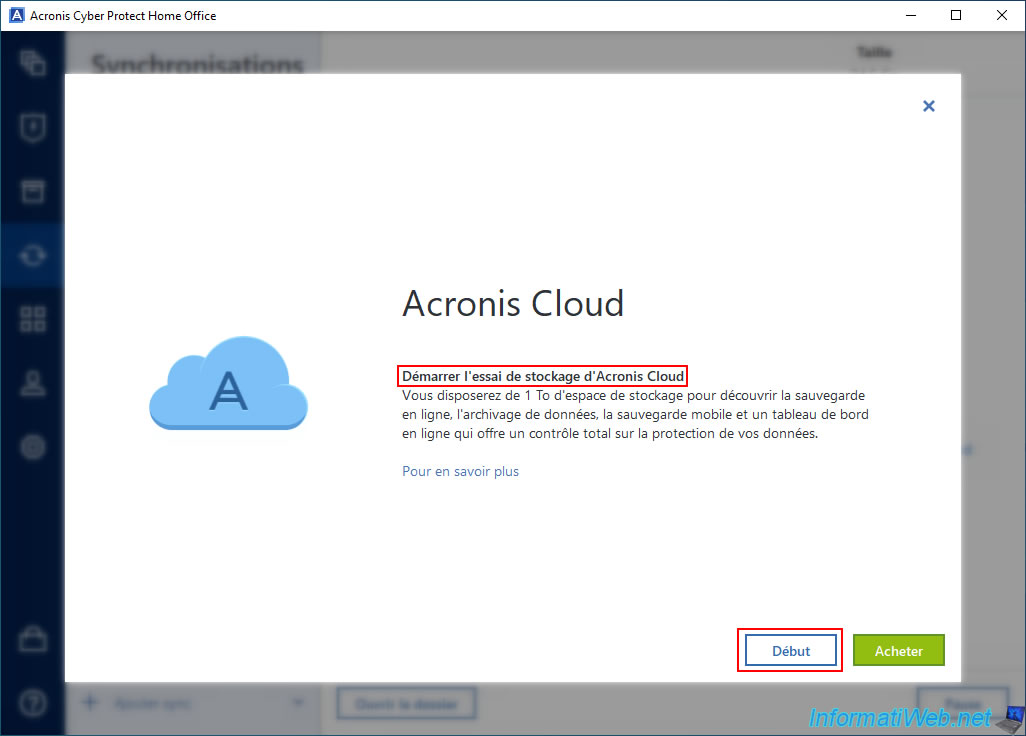
Une fois l'essai gratuit pour Acronis Cloud activé, cliquez simplement sur "Terminé".

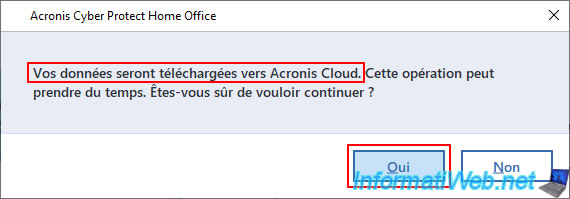
Comme indiqué par Acronis Cyber Protect Home Office (True Image), vos données seront téléchargées vers Acronis Cloud.
Confirmez cet envoi de vos données chez Acronis Cloud en cliquant sur "Oui".
Comme vous pouvez le voir, l'icône représentant un écran a été remplacée par l'icône d'Acronis Cloud pour votre synchronisation.
Maintenant, Acronis Cyber Protect Home Office (True Image) utilisera donc exclusivement Acronis Cloud pour synchroniser les fichiers du dossier souhaité entre vos différents ordinateurs.
Note : si vous relancez Acronis Cyber Protect Home Office (True Image) sur l'autre ordinateur qui était membre de votre synchronisation locale, vous verrez que l'icône de cette synchronisation aura aussi été remplacée par celle d'Acronis Cloud.
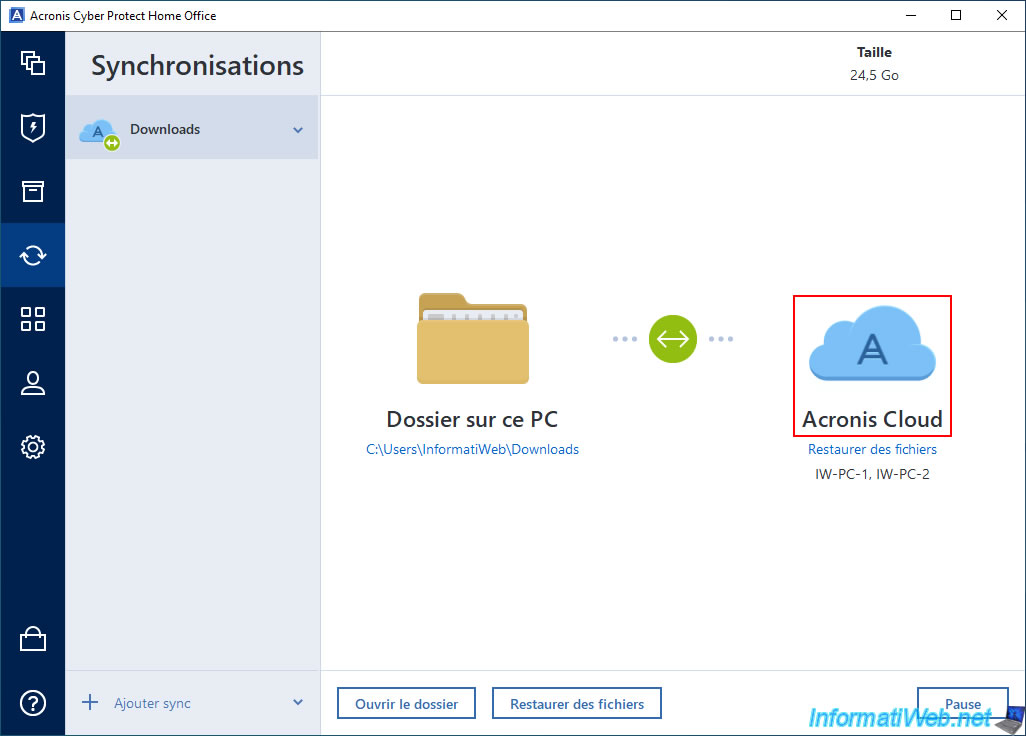
Cliquez sur le lien "Restaurer des fichiers" affiché juste en dessous de l'icône d'Acronis Cloud et allez dans la section "Sync" d'Acronis Cloud.
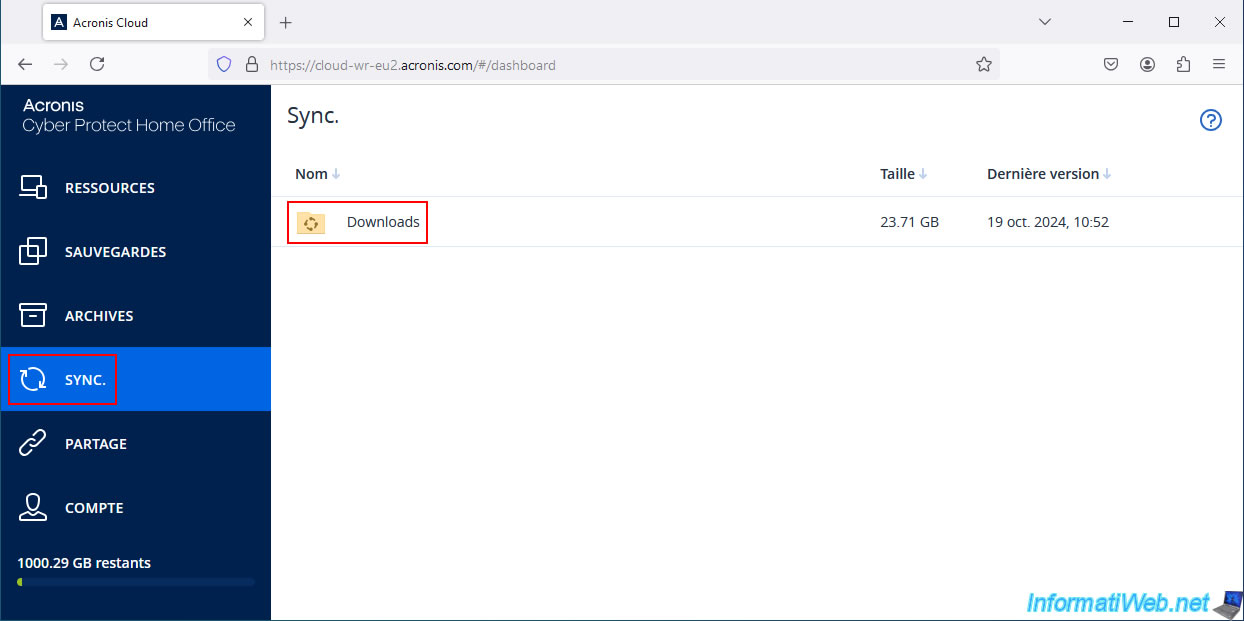
Au début, il est possible qu'Acronis Cloud vous indique qu'il n'y a aucune synchronisation dans le Cloud pour le moment.
Attendez un peu (quelques minutes), puis rafraichissez la page.
Vous verrez le nom du dossier en cours de synchronisation apparaitre et sa taille augmenter (même les fichiers qu'il contient n'apparaitront pas directement).
Si vous rentrez dans ce dossier en cours de synchronisation sur Acronis Cloud, vous verrez d'abord qu'il est virtuellement vide puis que celui-ci se remplira.
En attendant suffisamment, une fois la synchronisation en arrière-plan vers Acronis Cloud terminée, les fichiers de ce dossier apparaitront.

3. Ajouter des fichiers sur un PC dont le dossier est synchronisé via Acronis Cloud
Une fois que le contenu du dossier a été synchronisé vers Acronis Cloud, ajoutez un fichier dans ce dossier sur un de vos ordinateurs.
Dans notre cas, nous avons ajouté ce fichier dans le dossier synchronisé de notre 1er PC.
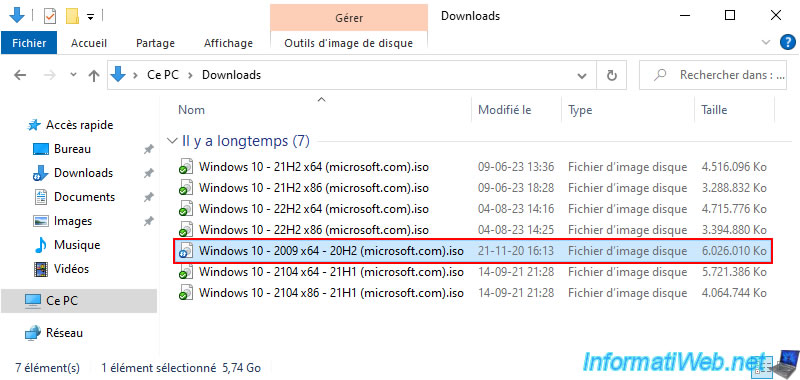
Une fois le fichier souhaité ajouté sur votre ordinateur, allez dans la section "Sync" d'Acronis Cloud et vous remarquerez que la taille du dossier en cours de synchronisation augmentera.
Bien que le nouveau fichier en cours de synchronisation n'apparaitra pas instantanément sur Acronis Cloud.
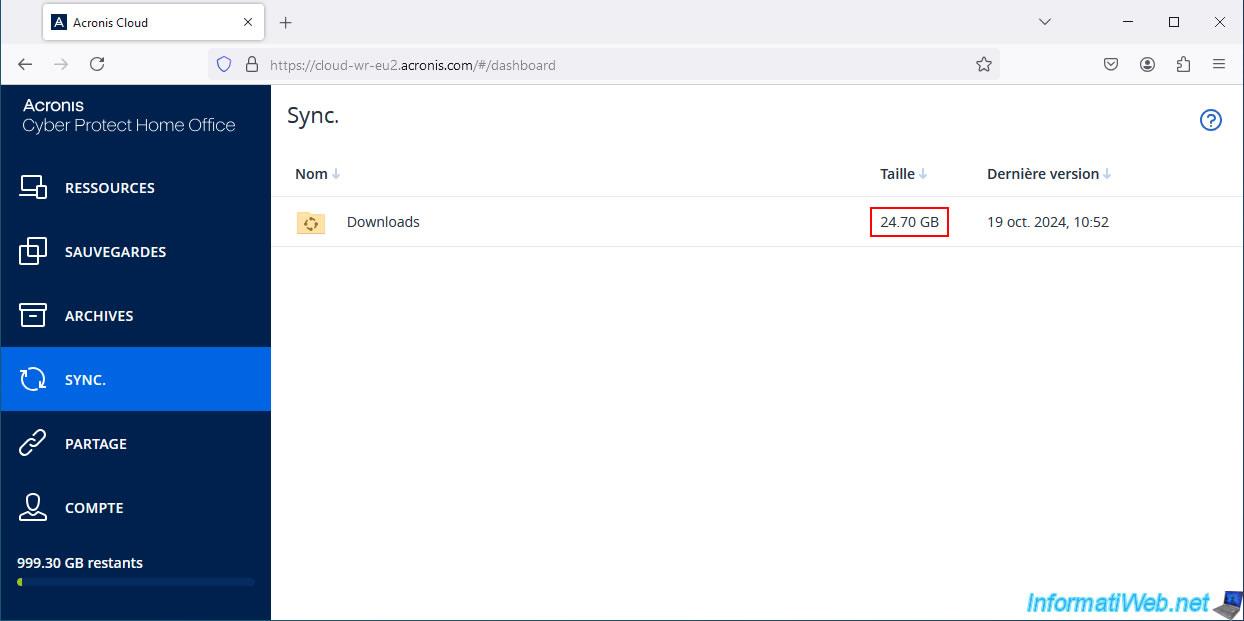
Si vous regardez la quantité de données envoyées par le PC où vous ajoutez vos fichiers localement, vous verrez que celle-ci augmente.
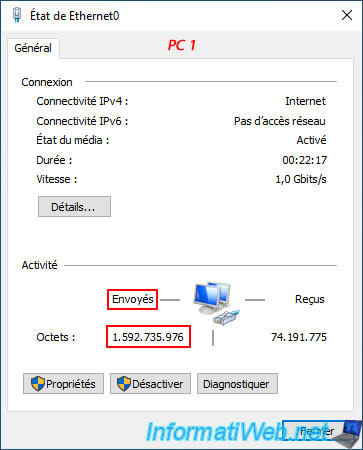
Si vous allez sur l'autre ordinateur membre de votre synchronisation Acronis, vous remarquerez que celui-ci ne reçoit rien.
Ce qui prouve que, malgré que nos 2 ordinateurs se trouvent toujours sur le même réseau local, le 1er PC (où nous avons ajouté le nouveau fichier) envoit ce nouveau fichier uniquement vers Acronis Cloud.
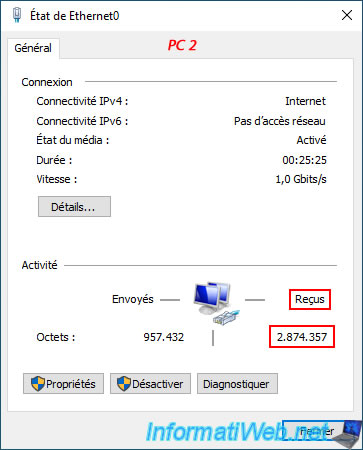
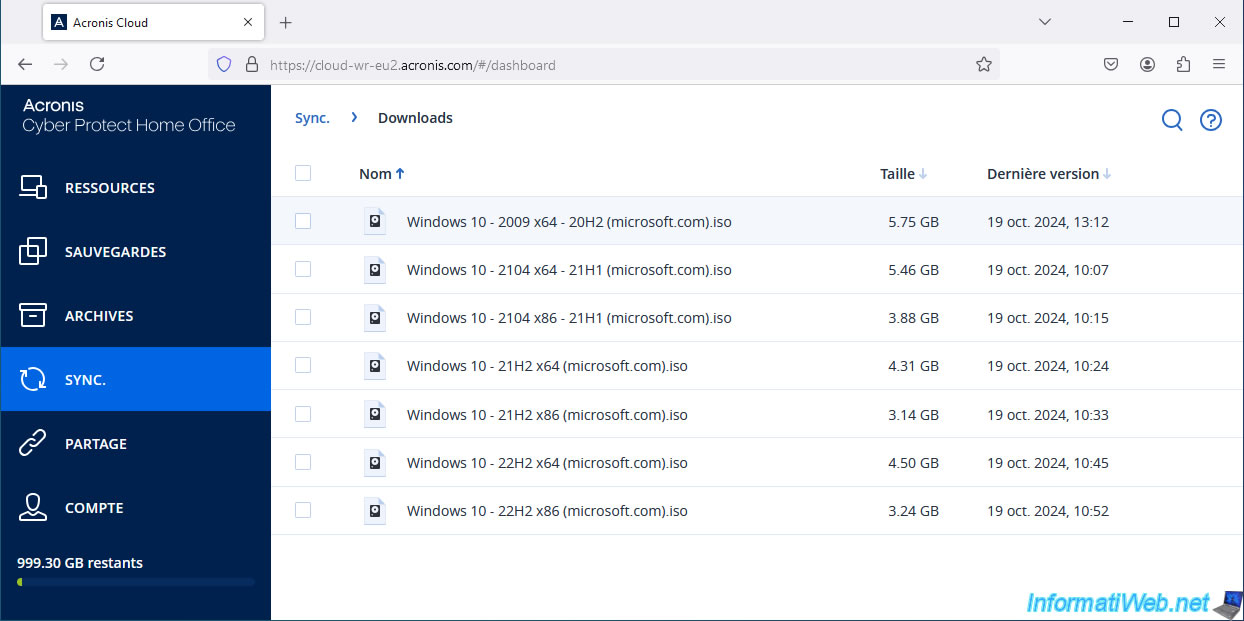
Un peu plus tard, si vous affichez le contenu de ce dossier synchronisé sur Acronis Cloud, vous verrez que le nouveau fichier s'y trouve.
Comme prévu, notre 1er PC a envoyé plusieurs gigaoctets de données (ce qui correspond au fichier ajouté sur Acronis Cloud via la synchronisation d'Acronis).

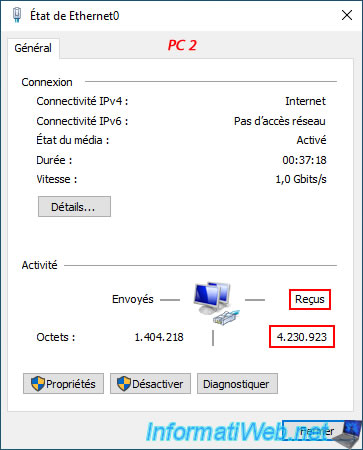
Par contre, notre 2ème PC n'a rien reçu pour le moment.
Ce qui est parfaitement normal.
4. Synchronisation des fichiers depuis Acronis Cloud
Maintenant que le fichier ajouté sur notre 1er PC a été synchronisé automatiquement vers Acronis Cloud par Acronis Cyber Protect Home Office (True Image), il vous suffit d'attendre un peu.
Ensuite, l'autre ordinateur membre de votre synchronisation Acronis (dans notre cas, le 2ème PC) détectera la présence d'un nouveau fichier dans le dossier synchronisé sur Acronis Cloud et commencera à le télécharger en arrière-plan.
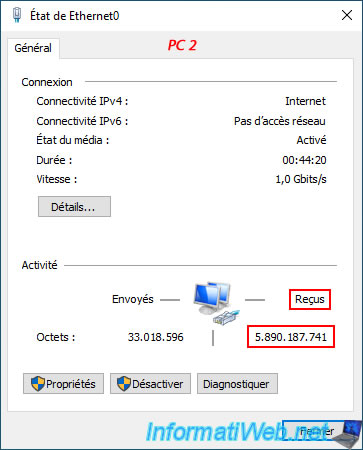
Vous pourrez d'ailleurs constater dans les propriétés de votre carte réseau que la quantité de données reçues augmente rapidement.
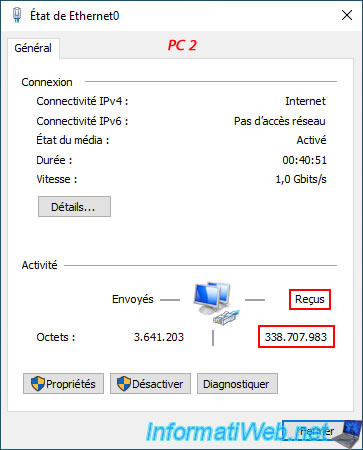
Notez qu'Acronis Cyber Protect Home Office (True Image) n'affiche pas d'information concernant la synchronisation depuis Acronis Cloud.
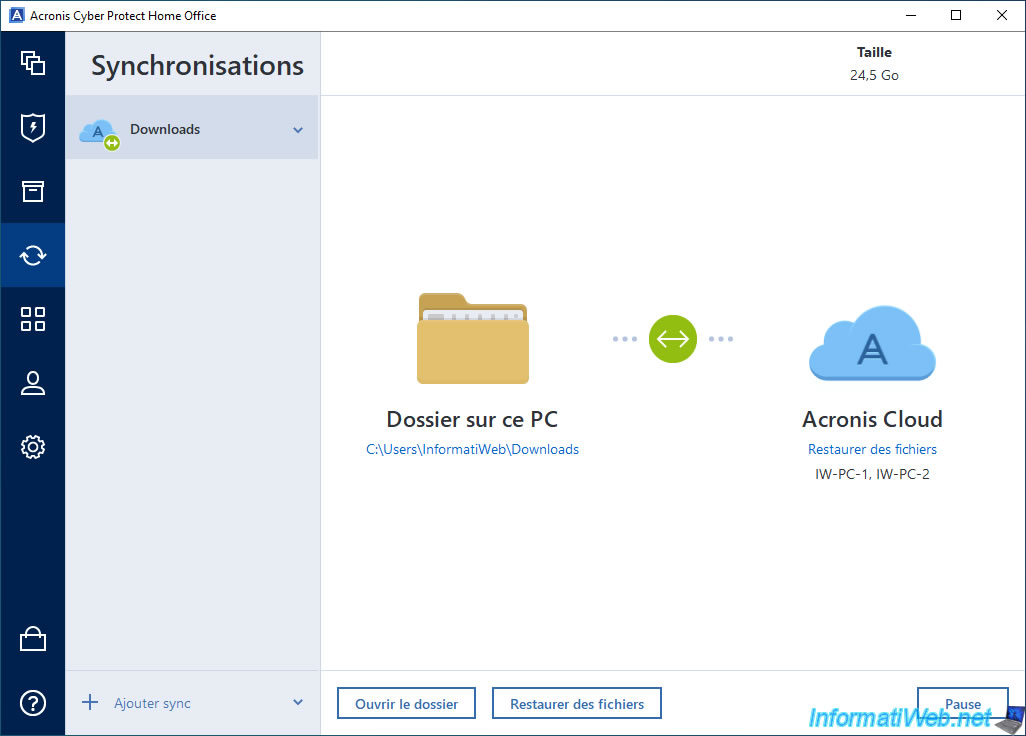
La quantité de données reçues augmente rapidement sur ce 2ème PC.
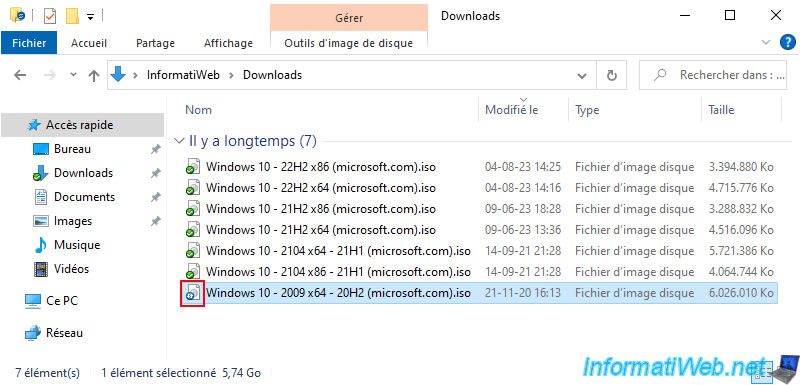
Après un certain temps, le fichier en cours de synchronisation apparaitra dans le dossier souhaité avec une icône bleue (qui signifie que celui-ci est en cours de synchronisation par Acronis Cyber Protect Home Office (True Image)).
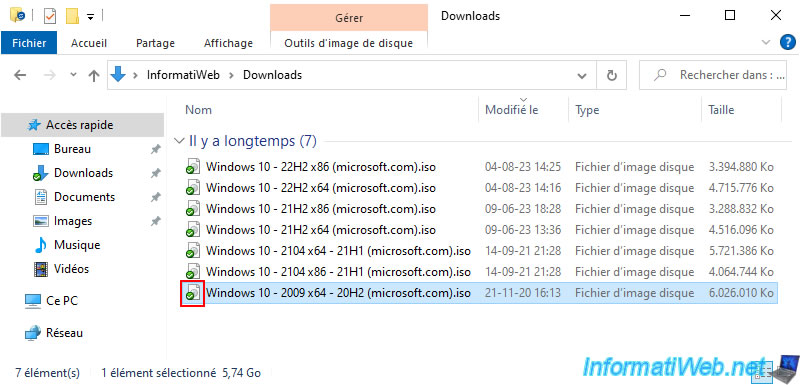
Puis, l'icône de ce fichier deviendra verte.
Partager ce tutoriel
A voir également
-
Sauvegardes 22/12/2025
Acronis True Image - Cloner un disque (mode manuel)
-
Sauvegardes 29/12/2025
Acronis True Image - Cloner une partition spécifique
-
Sauvegardes 31/8/2026
Acronis True Image - Convertir une sauvegarde Acronis (.tibx) au format Hyper-V (.vhdx)
-
Sauvegardes 23/6/2025
Acronis True Image - Sauvegarder son PC vers Acronis Cloud (sauvegarde chiffrée)
Vous devez être connecté pour pouvoir poster un commentaire