- Sauvegardes
- Acronis True Image
- 02 février 2026 à 10:27
-

- 1/2
Grâce à l'outil "Générateur de support de secours" d'Acronis Cyber Protect Home Office (True Image), vous pouvez créer des supports de secours Acronis pour sauvegarder ou restaurer votre ordinateur en démarrant sur celui-ci.
Pour pouvoir ajouter des pilotes dans ce support de secours (pour supporter par exemple une carte réseau qui ne serait pas supportée nativement par celui-ci), vous devrez utiliser le mode avancé.
Néanmoins, sous Windows 8.1, vous devrez d'abord télécharger et installer 2 outils de Microsoft pour pouvoir créer ce support de secours en y ajoutant vos pilotes souhaités.
Attention : l'option de sauvegarde du support de secours ne sera disponible que si vous avez utilisé une version complète (payante) d'Acronis Cyber Protect Home Office (True Image).
- Créer le support de secours Acronis en installant d'abord le Windows ADK et Windows PE
- Démarrer sur votre support de secours Acronis personnalisé
1. Créer le support de secours Acronis en installant d'abord le Windows ADK et Windows PE
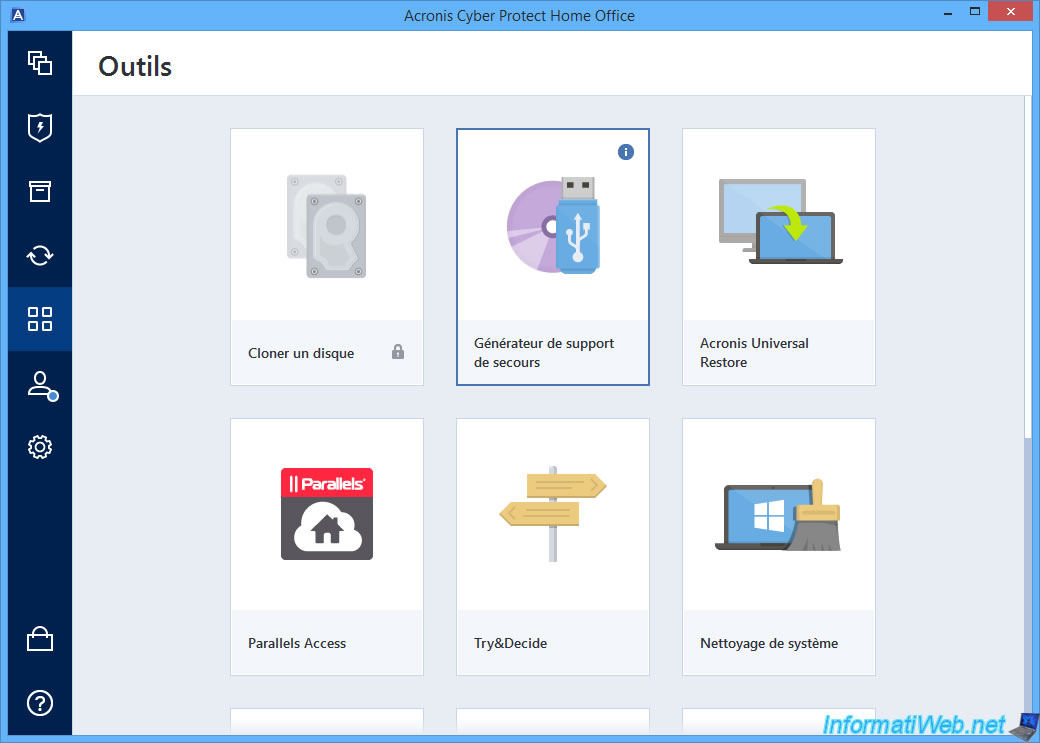
Pour commencer, allez dans la section "Outils" d'Acronis Cyber Protect Home Office (True Image) et cliquez sur "Générateur de support de secours".
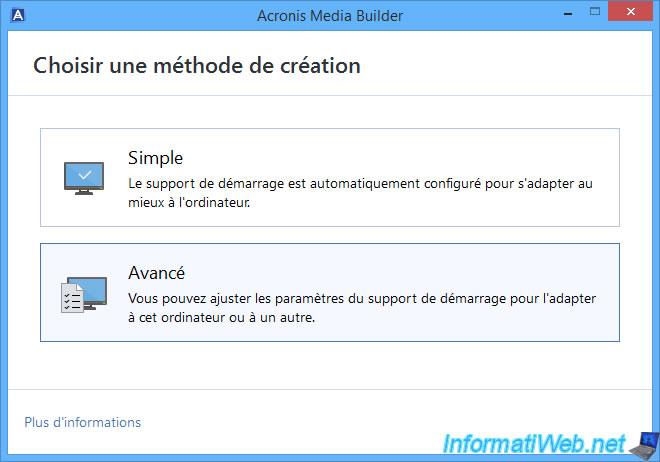
Dans la fenêtre "Acronis Media Builder" qui apparait, cliquez sur "Avancé".
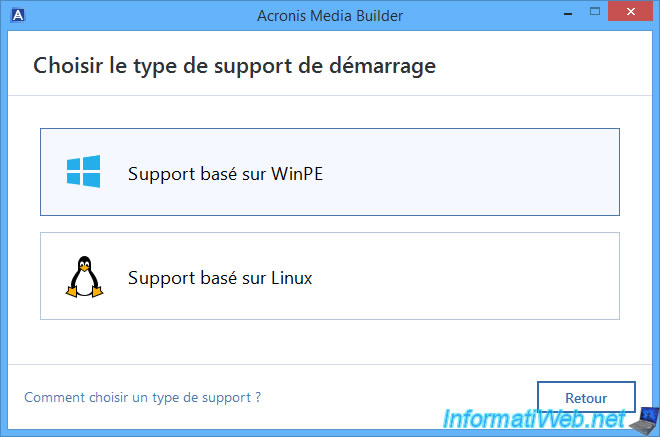
Ensuite, cliquez sur "Support basé sur WinPE".
Comme demandé par Acronis Media Builder, pour Windows 8.1, vous devrez utiliser le Windows ADK.
Note : dans notre cas, l'utilisation du kit d'outils "Environnement de récupération Windows" n'a pas fonctionné (que Windows 8.1 soit à jour ou non).
D'où l'utilisation du kit d'outils "Windows ADK" sous Windows 8.1.
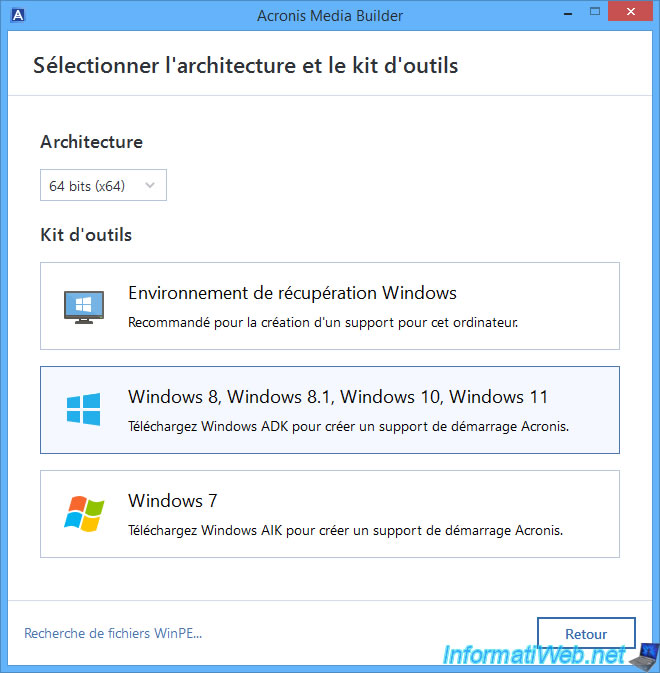
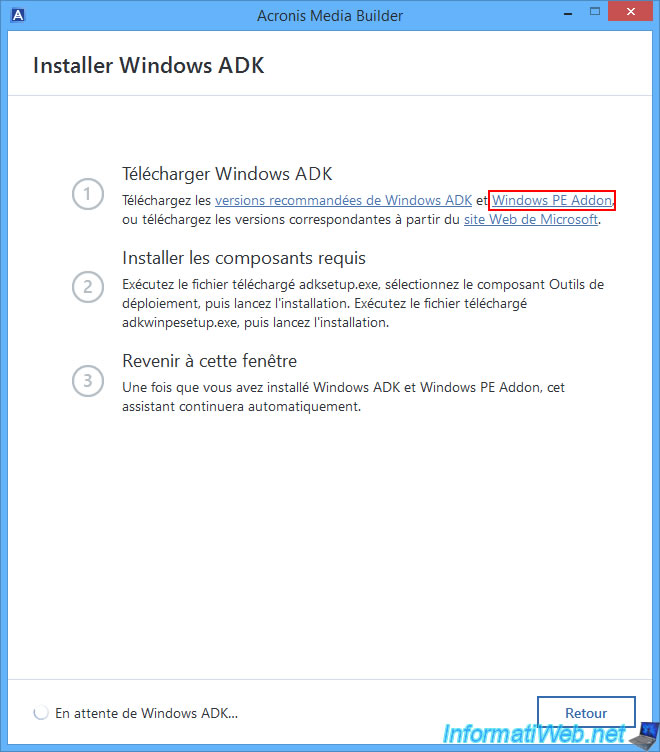
Comme vous pouvez le voir, 2 composants seront requis :
- Windows ADK qui permet de gérer des déploiements de Windows via notamment l'utilitaire DISM.
- Windows PE Addon : qui contient une copie de base de Windows PE (dans les 2 architectures (x86/x64) possibles).
Pour télécharger ces composants, cliquez simplement sur les 2 premiers liens affichés par Acronis Media Builder.
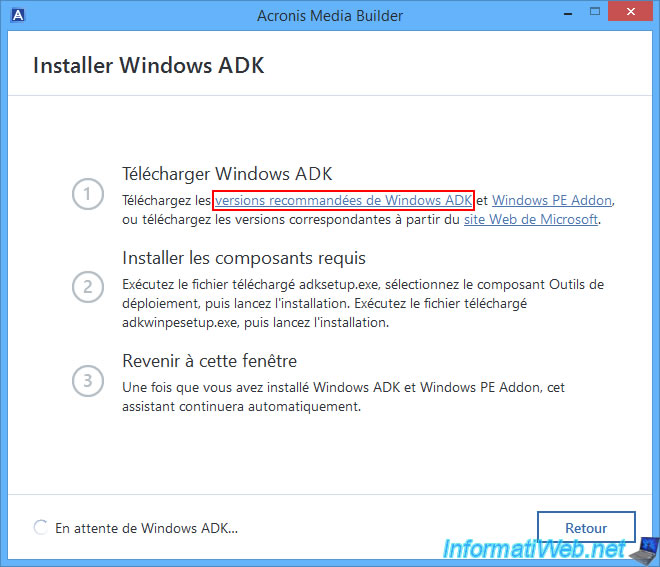
Le 1er lien (pour Windows ADK) vous fera télécharger un fichier "adksetup.exe" très léger depuis le site de Microsoft.
Note : le lien d'Acronis est une simple redirection vers un lien de téléchargement beaucoup plus long de Microsoft.
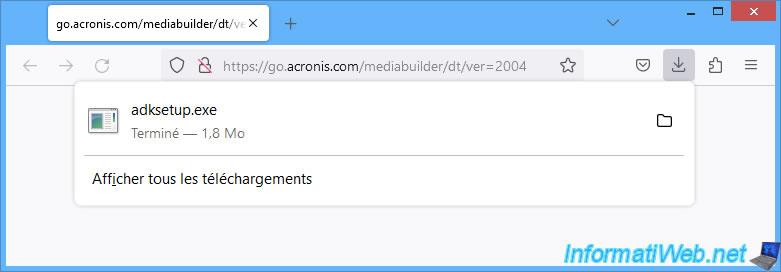
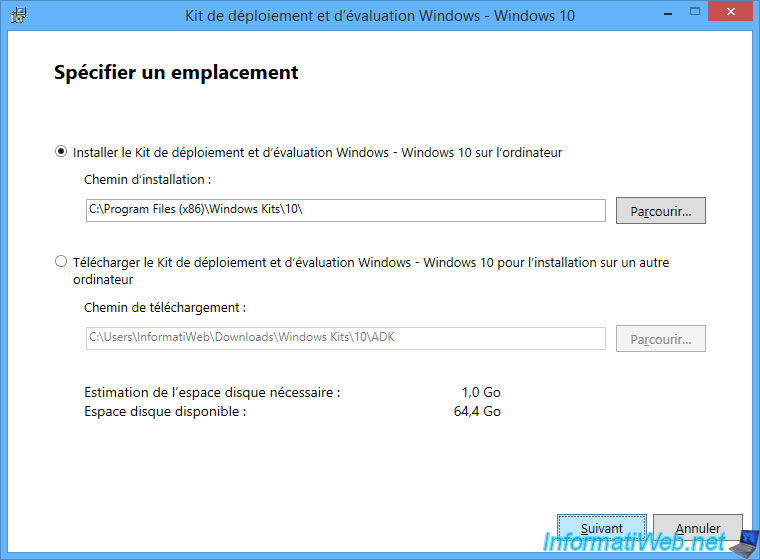
Lancez le fichier "adksetup.exe" téléchargé et une fenêtre "Kit de déploiement et d'évaluation Windows - Windows 10" apparaitra.
Comme vous pouvez le voir, la dernière version de Windows ADK sera installée et concerne donc Windows 10 et non Windows 8.1.
Néanmoins, cela ne pose aucun problème.
Cliquez simplement sur "Suivant" en laissant le dossier d'installation par défaut.
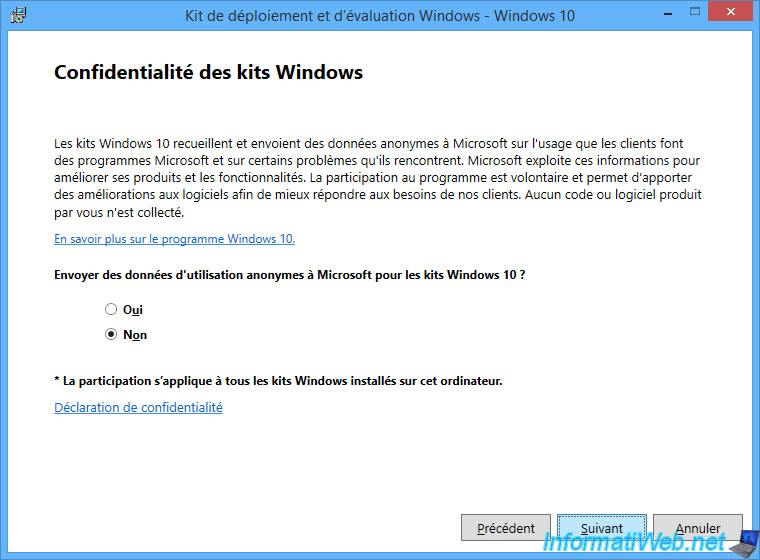
Refusez l'envoi de données d'utilisation anonyme à Microsoft pour protéger votre vie privée et cliquez sur "Suivant".
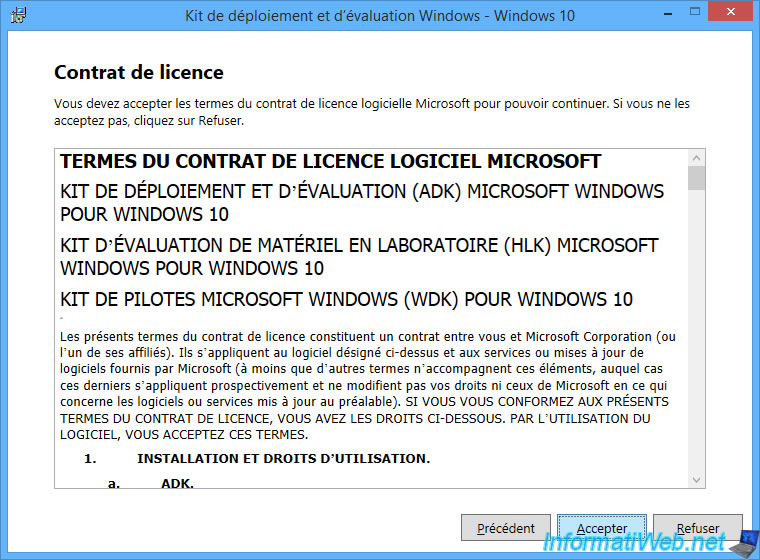
Acceptez le contrat de licence de Microsoft (pour Windows ADK).
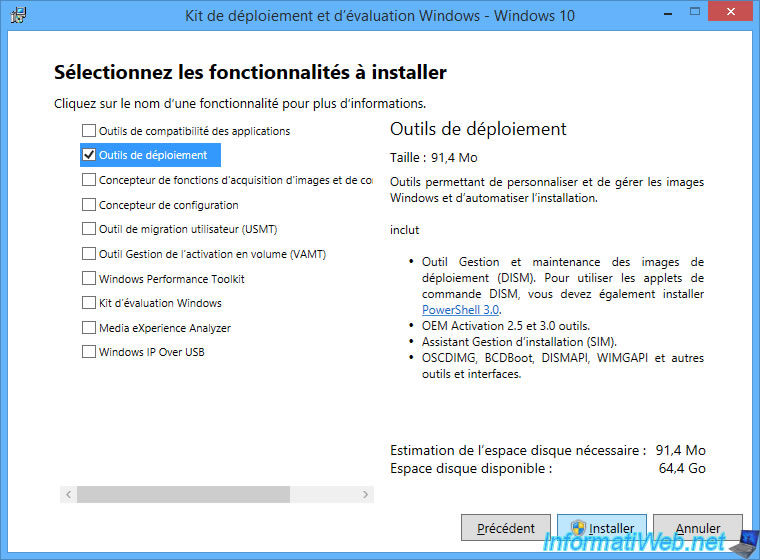
Installez uniquement la fonctionnalité "Outils de déploiement" (qui inclut notamment l'outil DISM utilisé lorsqu'on veut créer un environnement Windows PE personnalisé).
Patientez pendant le téléchargement (acquisition) de cette fonctionnalité "Outils de déploiement" depuis le serveur de Microsoft.
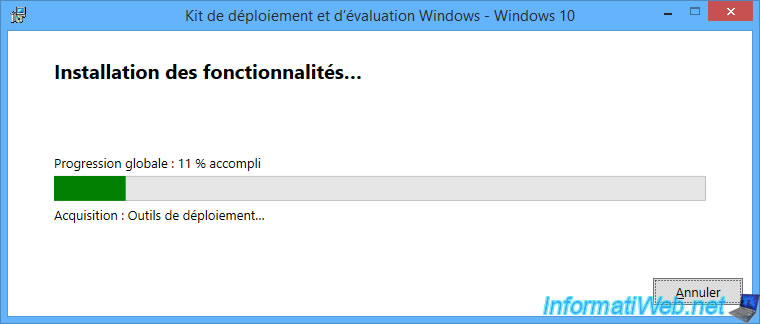
Puis, patientez pendant son installation.
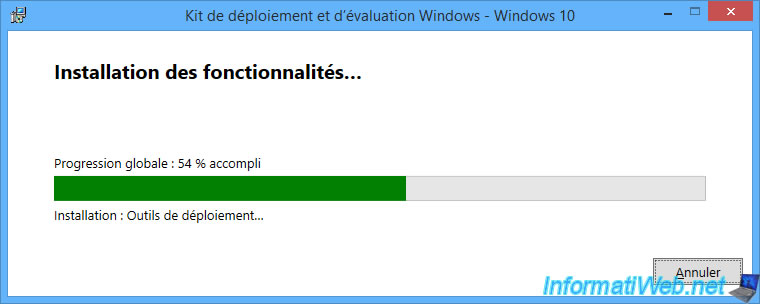
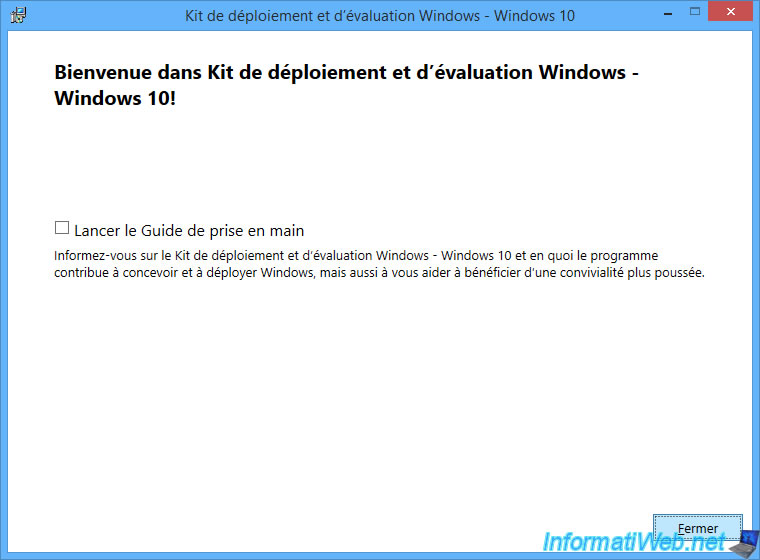
Une fois l'installation de Windows ADK terminée, cliquez sur "Fermer".
Maintenant, cliquez sur le 2ème lien (Windows PE Addon) pour télécharger le 2ème composant Microsoft à installer.
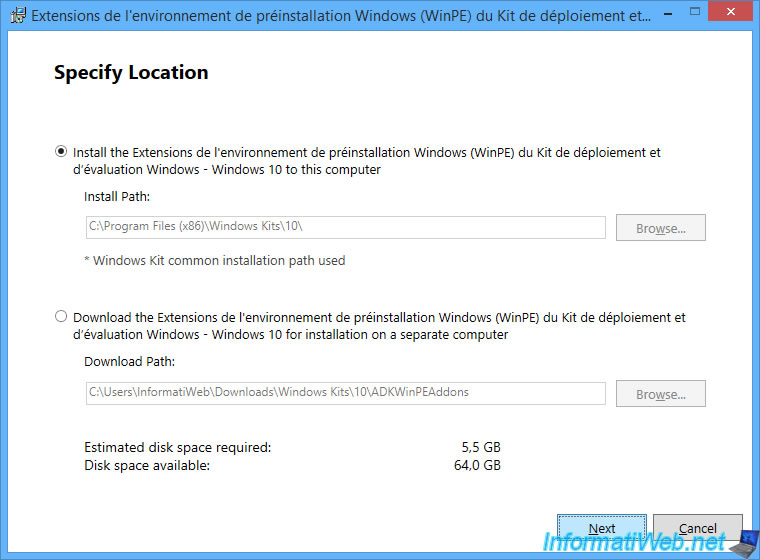
Cette fois-ci, le fichier (très léger) téléchargé (à nouveau depuis un serveur de Microsoft via une redirection d'Acronis) sera "adkwinpesetup.exe".

Une fenêtre "Extensions de l'environnement de préinstallation Windows (WinPE) ..." apparaitra et le dossier d'installation sera le même que celui du Windows ADK que vous venez d'installer.
Donc, cliquez sur "Next".
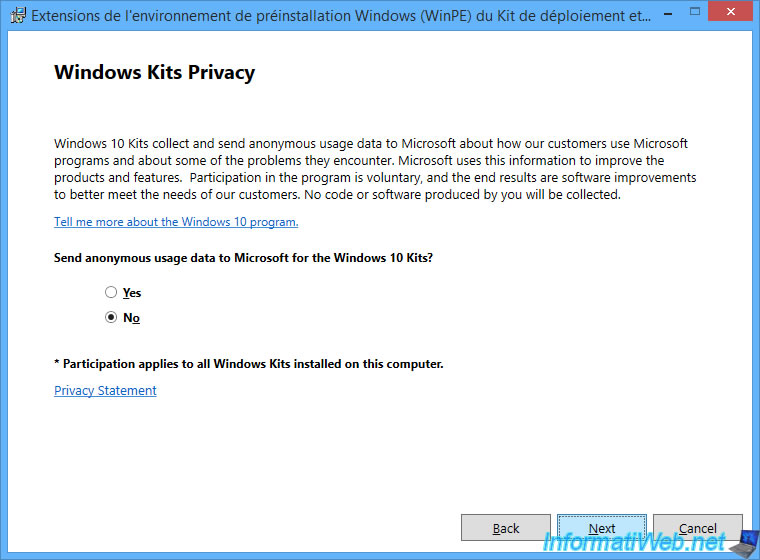
Refusez à nouveau l'envoi de données d'utilisation anonyme à Microsoft, puis cliquez sur "Next".
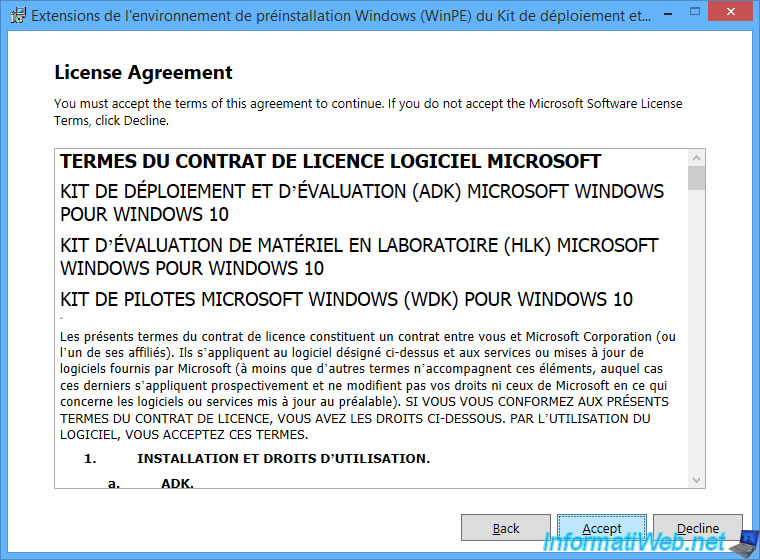
Acceptez à nouveau le contrat de licence de Microsoft pour le Windows ADK.
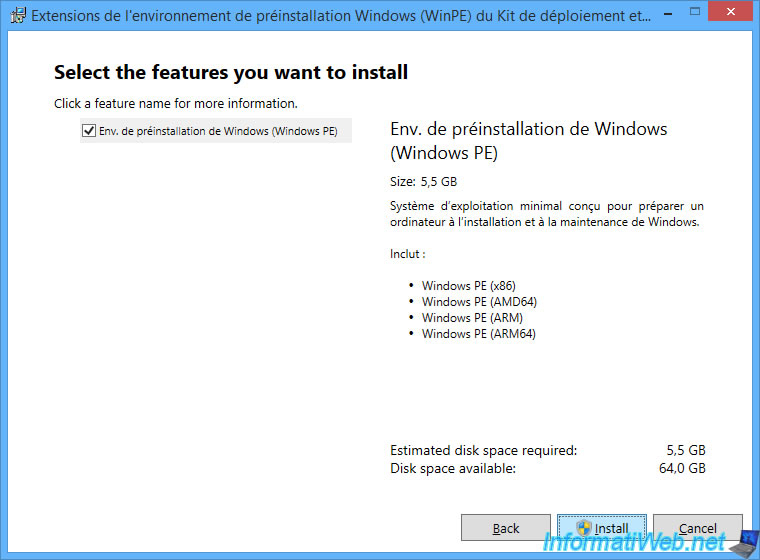
La case "Env. de préinstallation de Windows (Windows PE)" est cochée par défaut.
Donc, cliquez simplement sur "Install".
Note : comme vous pouvez le voir, cela permet de télécharger cet environnement Windows PE de base pour les architectures : x86 (32 bits), x64 (64 bits), ...
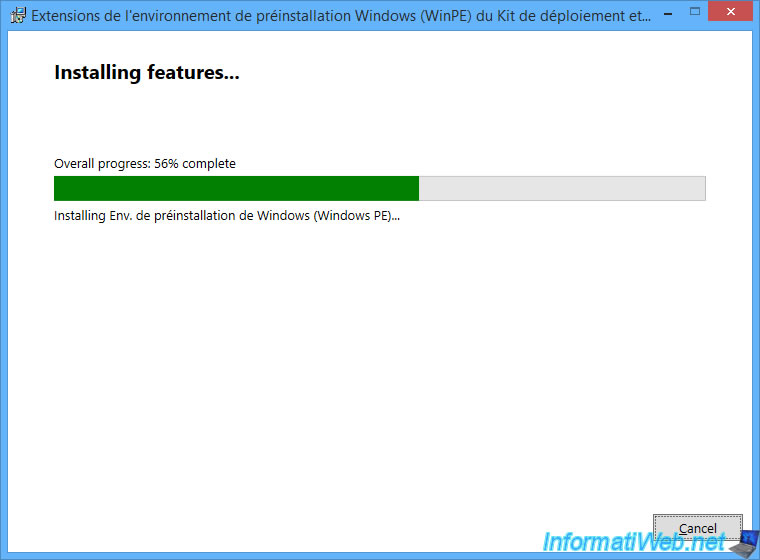
Patientez pendant le téléchargement de cette fonctionnalité "Env. de préinstallation de Windows (Windows PE)" depuis le serveur de Microsoft.
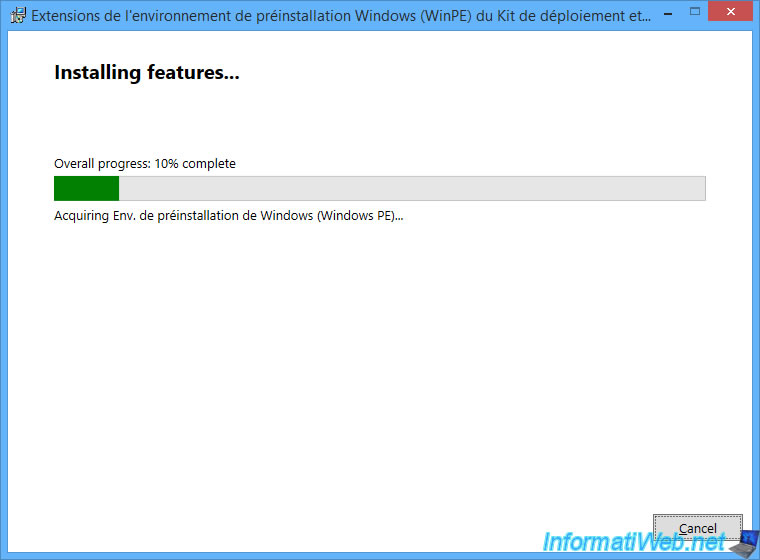
Puis, pendant son installation.
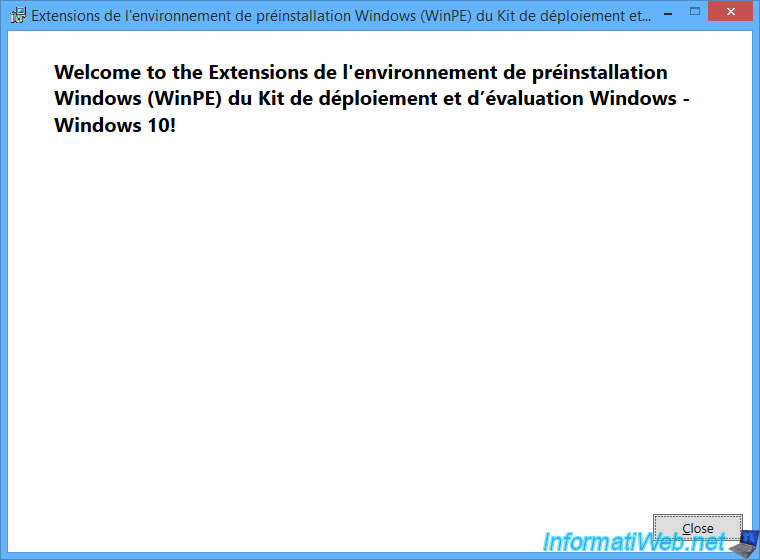
Une fois l'installation de WinPE terminée, cliquez sur "Close".
Note : à nouveau, vous pouvez remarquer qu'il s'agit du kit de déploiement de Windows 10.
Donc, le support de secours d'Acronis sera basé sur un environnement Windows PE en version Windows 10.
Partager ce tutoriel
A voir également
-
Sauvegardes 28/7/2025
Acronis True Image - Créer des sauvegardes complètes
-
Sauvegardes 17/8/2026
Acronis True Image - Générer un rapport de votre système
-

Sauvegardes 7/8/2025
Acronis True Image - Rechercher des fichiers dans une sauvegarde Cloud
-
Sauvegardes 4/5/2026
Acronis True Image - Support Universal Restore - Créer et utiliser le support
Vous devez être connecté pour pouvoir poster un commentaire