- Sauvegardes
- Acronis True Image
- 01 juin 2026 à 18:05
-

- 1/2
Grâce à l'outil "Try&Decide" d'Acronis Cyber Protect Home Office (True Image), vous avez la possibilité de tester des logiciels ou des modifications sur votre ordinateur, puis d'appliquer ou d'annuler ces modifications si vous le souhaitez.
Ainsi, si le programme ou la modification que vous avez effectuée pose problème, il vous suffira d'annuler les modifications effectuées et votre ordinateur sera automatiquement restauré rapidement à son état précédent (avant l'activation de cet outil "Try&Decide").
- Installer l'outil "Try&Decide" d'Acronis Cyber Protect Home Office (True Image)
- Activer l'outil "Try&Decide" d'Acronis Cyber Protect Home Office (True Image)
- Modifications temporaires effectuées sur votre ordinateur
- Annuler les modifications effectuées après l'activation de l'outil Try&Decide
1. Installer l'outil "Try&Decide" d'Acronis Cyber Protect Home Office (True Image)
1.1. Installer l'outil "Try&Decide" en même temps qu'Acronis Cyber Protect Home Office (True Image)
Pour que vous puissiez utiliser l'outil "Try&Decide d'Acronis Cyber Protect Home Office (True Image), il est nécessaire que celui-ci soit installé sur votre ordinateur.
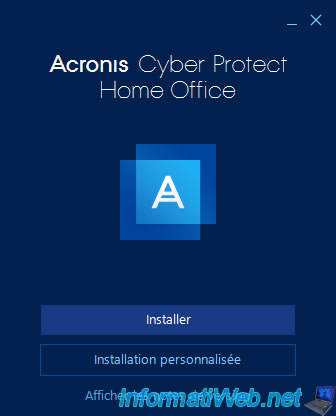
Si Acronis Cyber Protect Home Office (True Image) n'est pas encore installé dans votre cas, cliquez sur le bouton "Installation personnalisée" lorsque vous utilisez l'installeur d'Acronis Cyber Protect Home Office (True Image).
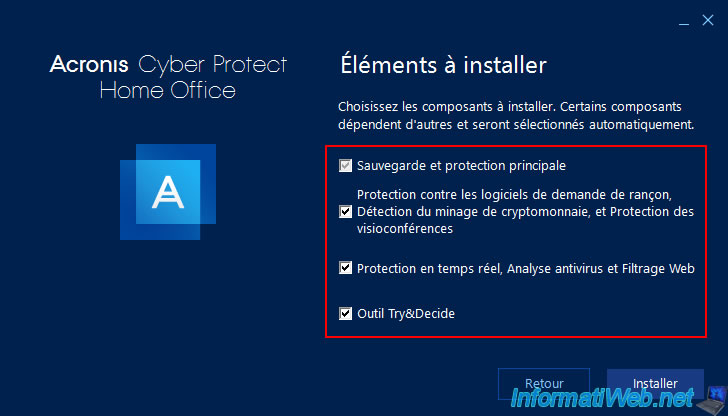
Ensuite, cochez l'élément à installer : Outil Try&Decide.
1.2. Installer l'outil "Try&Decide" après l'installation d'Acronis Cyber Protect Home Office (True Image)
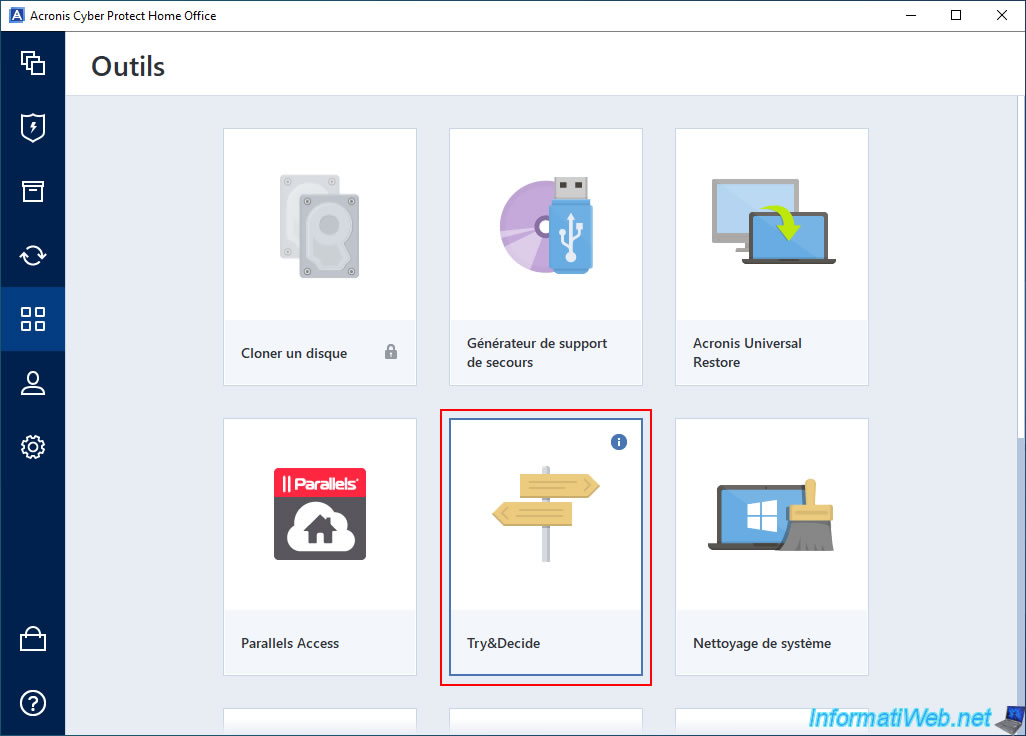
Si vous n'avez pas installé l'outil "Try&Decide" lors de l'installation d'Acronis Cyber Protect Home Office (True Image), ce qui est le cas si vous avez cliqué simplement sur "Installer" lors de l'installation d'Acronis, alors vous devrez aller dans la section "Outils" d'Acronis et tentez de lancer cet outil "Try&Decide".
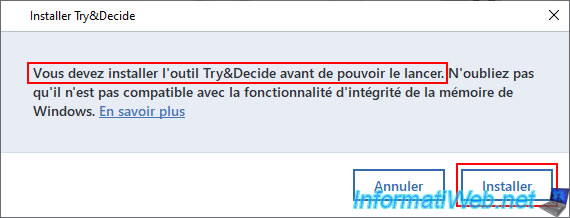
Une petite fenêtre "Installer Try&Decide" apparaitra et vous indiquera "Vous devez installer l'outil Try&Decide avant de pouvoir le lancer".
Cliquez sur le bouton "Installer".
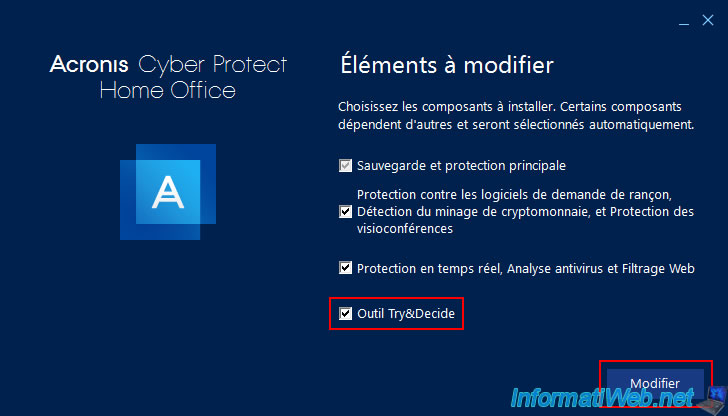
Une fenêtre "Acronis Cyber Protect Home Office (True Image)" apparaitra avec une liste "Eléments à modifier".
Cochez la case "Outil Try&Decide" et cliquez sur "Modifier".
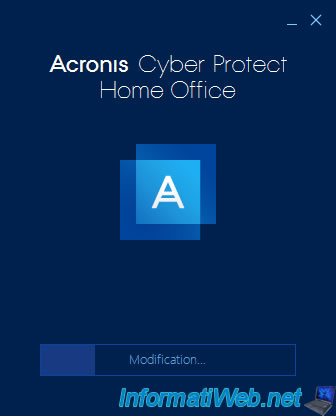
Patientez pendant la modification de votre installation d'Acronis Cyber Protect Home Office (True Image).
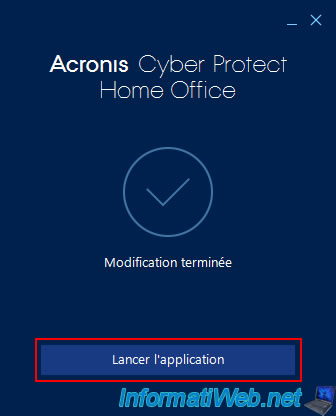
Une fois la modification terminée, cliquez sur "Lancer l'application".
Maintenant, l'outil "Try&Decide" est installé.
2. Activer l'outil "Try&Decide" d'Acronis Cyber Protect Home Office (True Image)
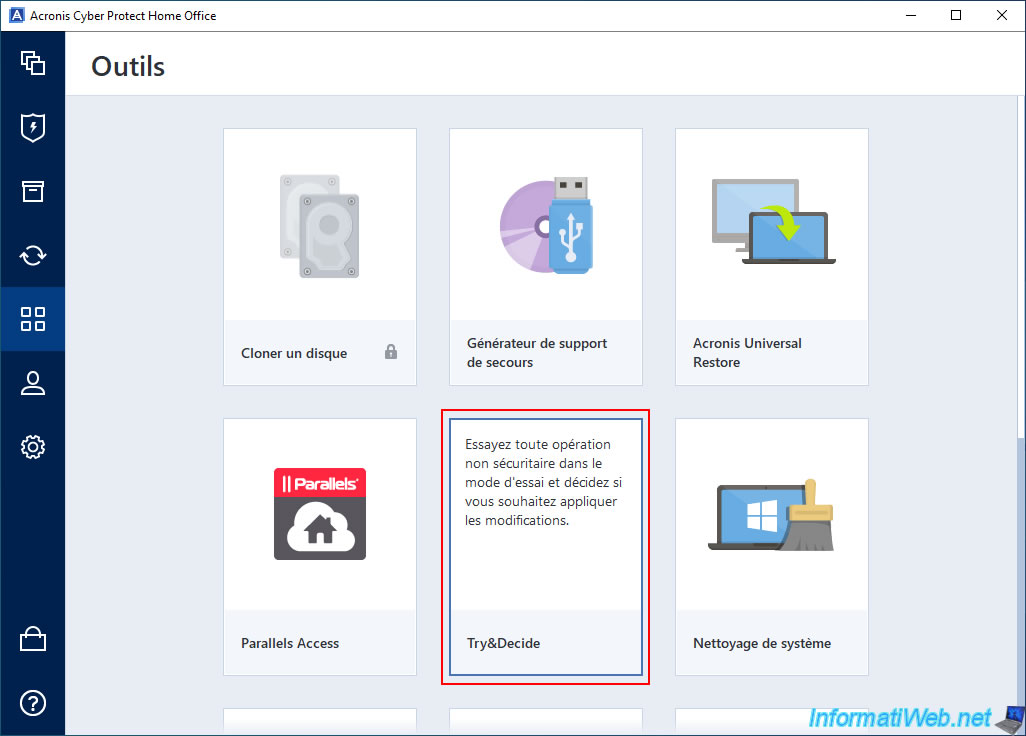
Une fois l'outil "Try&Decide" d'Acronis Cyber Protect Home Office (True Image) installé, lancez-le depuis la section "Outils" d'Acronis.
Si vous survolez le petit "i" de cet outil, vous verrez que cet outil vous permet de tester des modifications dans un mode d'essai et de décider ensuite si vous souhaitez valider ces modifications ou les annuler.
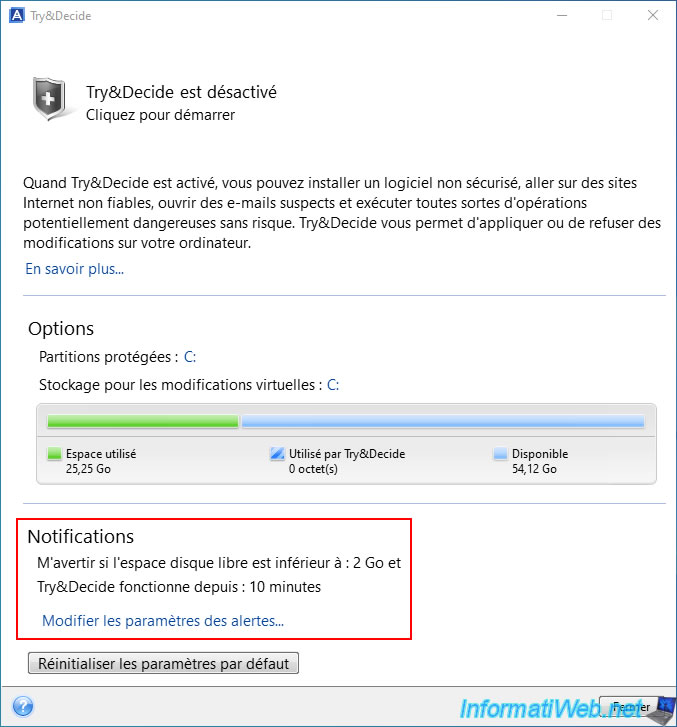
L'outil "Try&Decide" apparait.
Comme vous pouvez le voir en bas de cet outil, vous pouvez activer et configurer 2 types de notifications.
Pour changer les valeurs affichées par défaut, cliquez sur le lien "Modifier les paramètres des alertes".
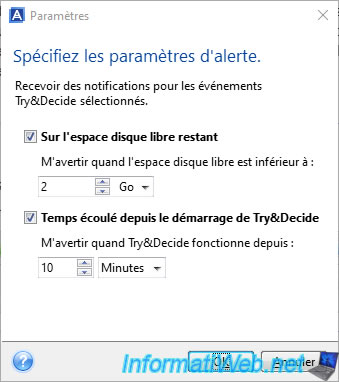
Comme vous pouvez le voir, vous pourrez être averti quand l'espace libre restant sera inférieur à 2 Go et quand l'outil "Try&Decide" aura été utilisé depuis 10 minutes (par défaut).
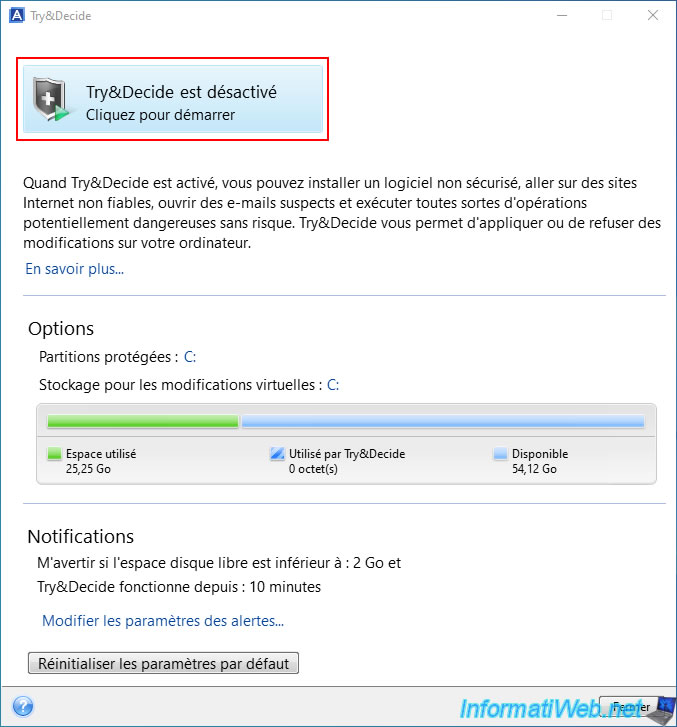
Pour activer cet outil, cliquez sur le bouton présent en haut de l'outil (où il est actuellement indiqué que "Try&Decide" est désactivé).
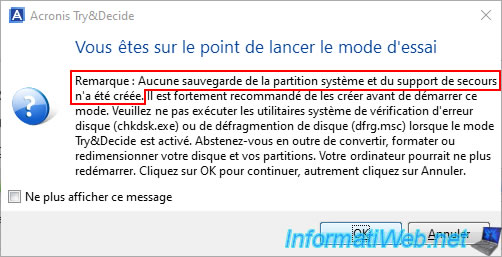
Attention : comme vous pouvez le voir dans le message qui apparaitra, Acronis vous recommande de sauvegarder d'abord votre disque système et de créer un support de secours.
Pour cela, référez-vous à nos tutoriels :
- Acronis True Image - Sauvegarder son PC vers un disque dur externe
- Acronis True Image - Support de secours - Créer le support facilement (au format ISO)
Important : pour éviter les problèmes, Acronis vous déconseille également d'utiliser des outils système impactant le système de fichiers (que ce soit "chkdsk.exe" pour la réparation d'erreurs dans le système de fichiers ou un logiciel de défragmentation) ou le partitionnement de vos disques.
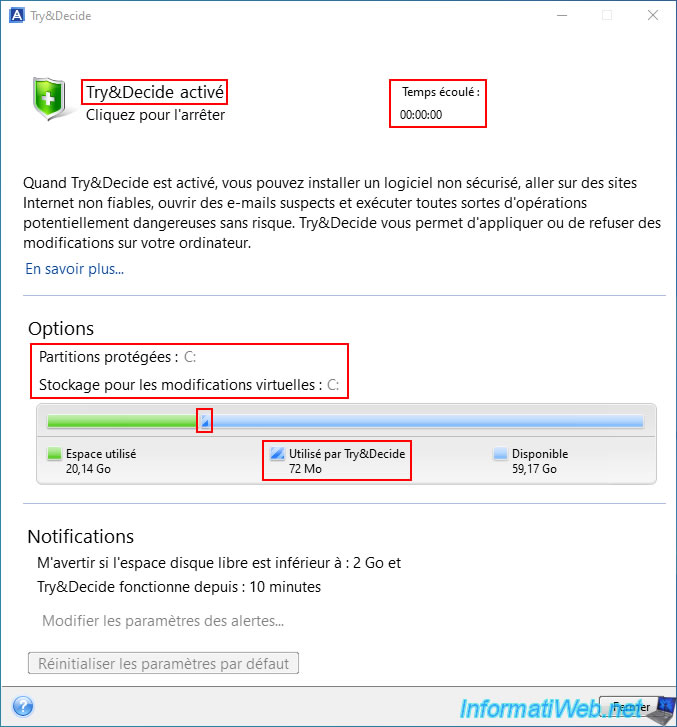
Maintenant, vous pouvez voir que "Try&Decide" est activé et qu'une partie de votre espace disque est utilisé pour le stockage des modifications virtuelles (autrement dit, toutes les modifications système qui n'ont pas encore été appliquées définitivement ou annulées).
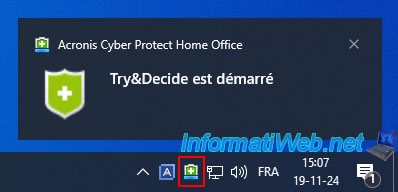
En bas de l'écran, vous verrez une notification "Try&Decide est démarré" apparaitre et vous verrez une icône verte en permanence dans la barre des tâches tant que cet outil "Try&Decide" est activé.
Partager ce tutoriel
A voir également
-

Sauvegardes 24/7/2025
Acronis True Image - Créer des sauvegardes différentielles
-
Sauvegardes 15/9/2026
Acronis True Image - P2V - Virtualiser un PC physique vers VMware Workstation
-
Sauvegardes 13/11/2025
Acronis True Image - Régler le problème d'archivage : Erreur ouverture fichier de configuration
-
Sauvegardes 26/1/2026
Acronis True Image - Support de secours - Créer le support (version Win PE)
Vous devez être connecté pour pouvoir poster un commentaire