- Sauvegardes
- Acronis True Image, Acronis Universal Restore
- 15 septembre 2026 à 09:02
-

- 1/8
Grâce à Acronis Cyber Protect Home Office (True Image) et Acronis Universal Restore, vous pouvez sauvegarder votre ordinateur et restaurer cette sauvegarde sur un matériel différent si vous le souhaitez.
Ce qui veut dire que vous pourriez aussi utiliser ces programmes Acronis pour faire du P2V et ainsi virtualiser un PC physique pour obtenir la machine virtuelle correspondante sur VMware Workstation Pro.
Important : il s'agit d'une technique non officielle, car celle-ci n'est pas documentée par Acronis pour ce programme "Acronis Cyber Protect Home Office (True Image)" destiné aux particuliers.
Ceci dit, cela fonctionne très bien.
Attention : pour la sauvegarde de votre PC physique via Acronis Cyber Protect Home Office (True Image), référez-vous aux 3 premières étapes de notre tutoriel "Acronis True Image - P2V - Virtualiser un PC physique vers VirtualBox".
En effet, la sauvegarde Acronis utilisée dans ce nouveau tutoriel est exactement la même que dans notre tutoriel P2V précédent concernant VirtualBox.
- Créer une VM sous VMware Workstation Pro (où restaurer votre sauvegarde Acronis)
- Connecter votre disque dur externe à votre machine virtuelle (VM)
- Restaurer le disque du PC physique dans votre VM sous VMware Workstation via Acronis Cyber Protect Home Office (True Image)
- Extraire les pilotes des VMware Tools (recommandé pour utiliser Acronis Universal Restore)
- Appliquer Acronis Universal Restore dans votre machine virtuelle sous VMware Workstation Pro
- Démarrage de votre machine virtuelle sous VMware Workstation Pro après l'application d'Acronis Universal Restore
- Désinstaller les anciens pilotes liés au matériel du PC physique virtualisé copiés dans votre VM sous VMware Workstation Pro
- Installer les pilotes (VMware Tools) de VMware Workstation Pro dans votre machine virtuelle
- Machine virtuelle fonctionnelle sous VMware Workstation Pro et correspondant au PC physique virtualisé
1. Créer une VM sous VMware Workstation Pro (où restaurer votre sauvegarde Acronis)
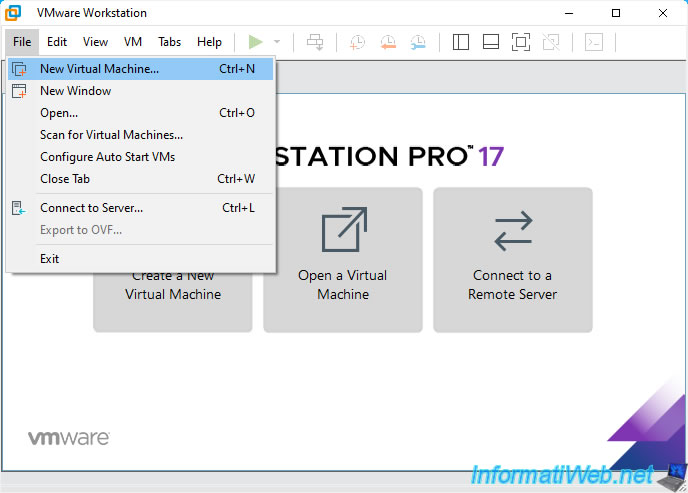
Dans VMware Workstation Pro, allez dans le menu : File -> New Virtual Machine.
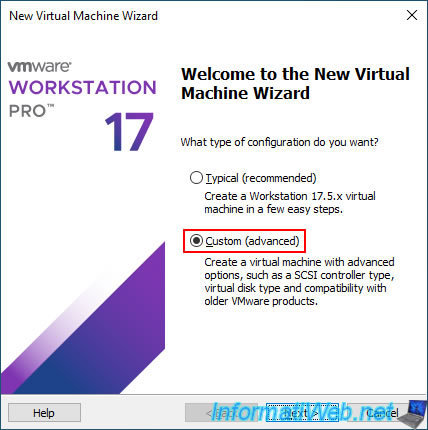
Choisissez "Custom (advanced)".
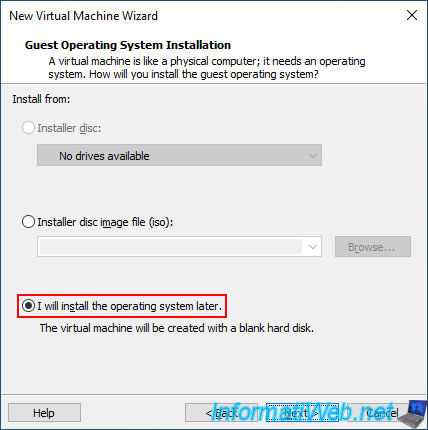
Choisissez "I will install the operating system later", car vous n'installerez pas le système d'exploitation depuis un fichier ISO.
Vous restaurerez simplement une installation de Windows existante via Acronis vers cette nouvelle VM.
Sélectionnez la version de Windows correspondant au PC que vous avez sauvegardé via Acronis.
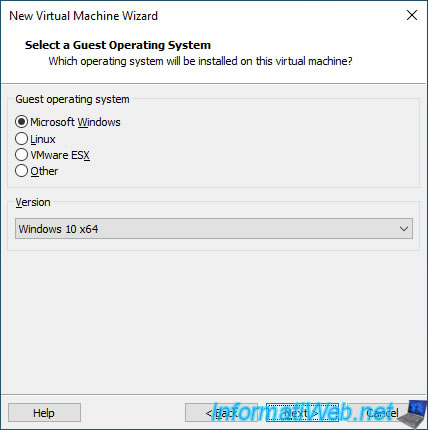
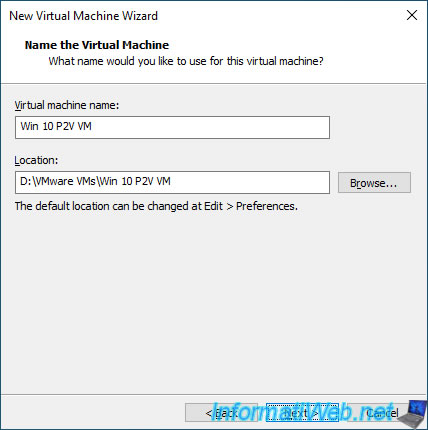
Indiquez un nom pour votre machine virtuelle VMware.
Par exemple : Win 10 P2V VM.
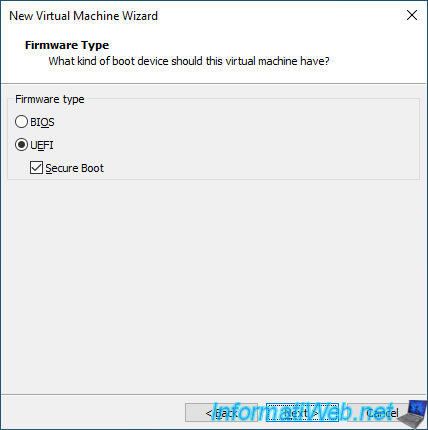
Sélectionnez le type de firmware à utiliser.
- Si Windows a été installé en mode Legacy BIOS sur votre ordinateur physique et que le disque où Windows est installé utilise donc une table de partition MBR (Secteur de démarrage principal), sélectionnez "BIOS".
- Si Windows a été installé en mode UEFI sur votre ordinateur physique, alors une table de partition GPT (Table de partition GUID (GPT)) est utilisée.
Dans ce cas, sélectionnez "UEFI" et cochez la case "Secure Boot" (à partir de Windows 8 uniquement, car Windows 7 ne supporte pas le démarrage sécurisé même si il supporte l'UEFI).
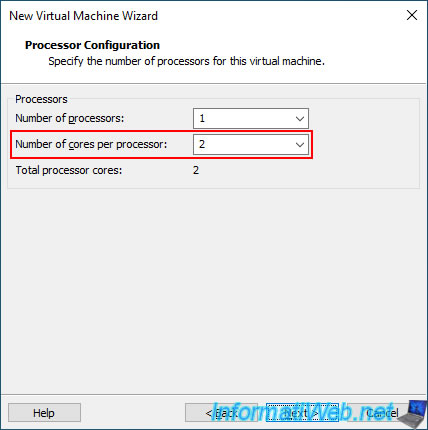
Pour Windows 10, allouez au moins 2 coeurs de processeur (CPU), voire 4 coeurs (si votre processeur physique en possède suffisamment).
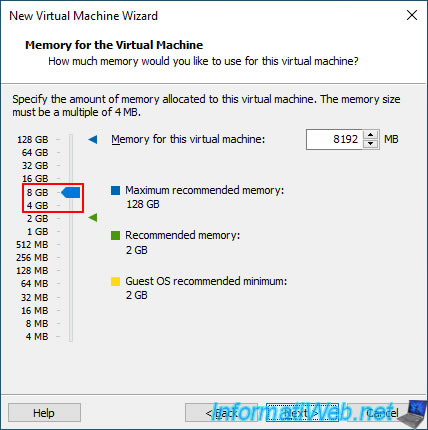
A partir de Windows 10, allouez au moins 4 Go de RAM (pour la version 64 bits de Windows 10), voire 8 Go de RAM pour les versions récentes de Windows 10 pour qu'il soit plus fluide.
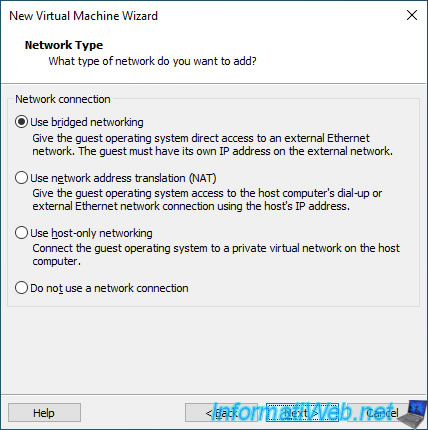
Pour l'accès réseau, sélectionnez "Use bridged networking" pour que votre machine virtuelle soit connectée sur votre réseau physique.
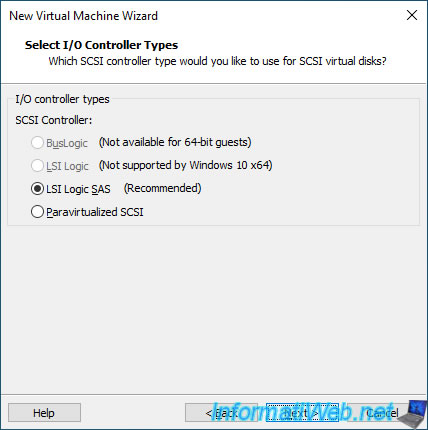
Pour le contrôleur SCSI à utiliser, cela n'a pas d'importance dans ce cas-ci étant donné que vous utiliserez un disque dur SATA.
Donc, laissez la valeur sélectionnée par défaut et cliquez simplement sur "Next".
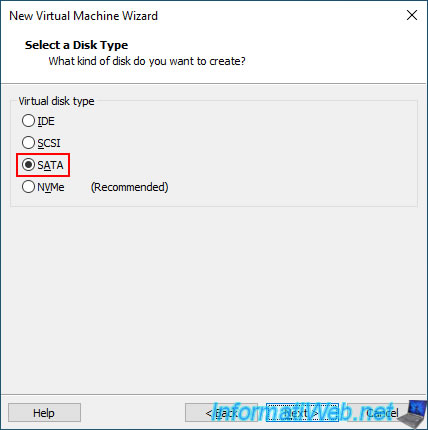
Sélectionnez "SATA" pour le disque dur virtuel (pour refléter le type de disque dur sauvegardé depuis votre PC physique).
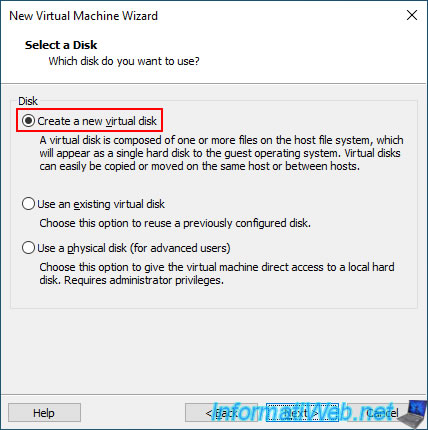
Sélectionnez "Create a new virtual disk" pour créer un nouveau disque dur virtuel.
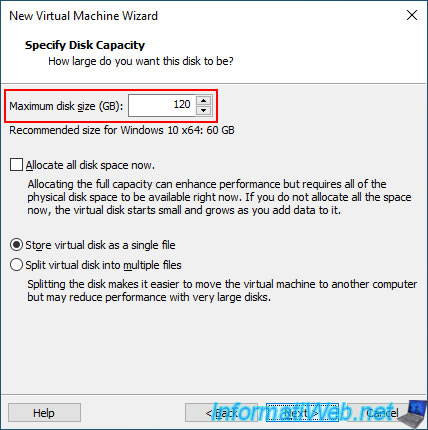
Spécifiez une taille de disque dur virtuel suffisante pour stocker la quantité de données sauvegardées depuis votre PC physique.
Dans notre cas, notre sauvegarde contient :
- environ 33 Go pour la partition "C" où Windows est installé.
- environ 15 Go pour la partition "D" contenant simplement des données.
Nous avons donc créé un disque dur virtuel de 120 Go qui nous permettra d'avoir une partition de 80 Go pour Windows et 40 Go pour celle contenant simplement des données.
Attention : il est recommandé de commencer avec un petit disque dur virtuel et de l'agrandir plus tard si besoin et non l'inverse.
En effet, il est possible d'agrandir un disque dur virtuel très facilement. Par contre, il est impossible de réduire la taille d'un disque dur virtuel.
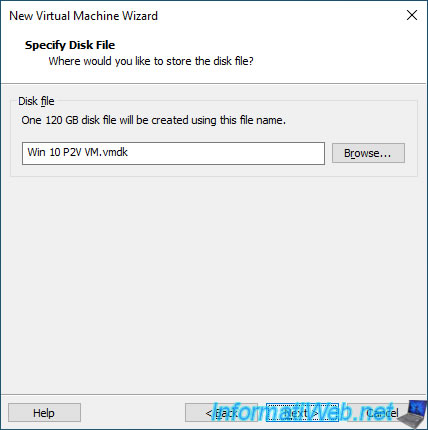
Laissez le nom du fichier ".vmdk" (disque dur virtuel) par défaut.
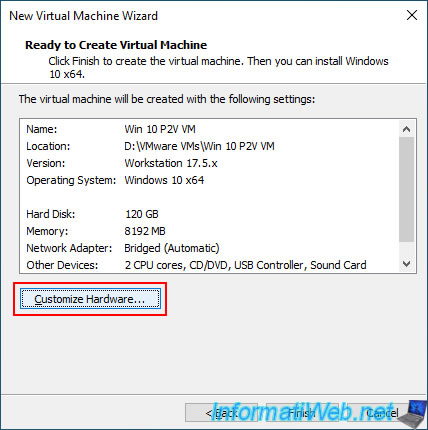
A la fin de l'assistant de création de VM, cliquez sur le bouton "Customize Hardware".
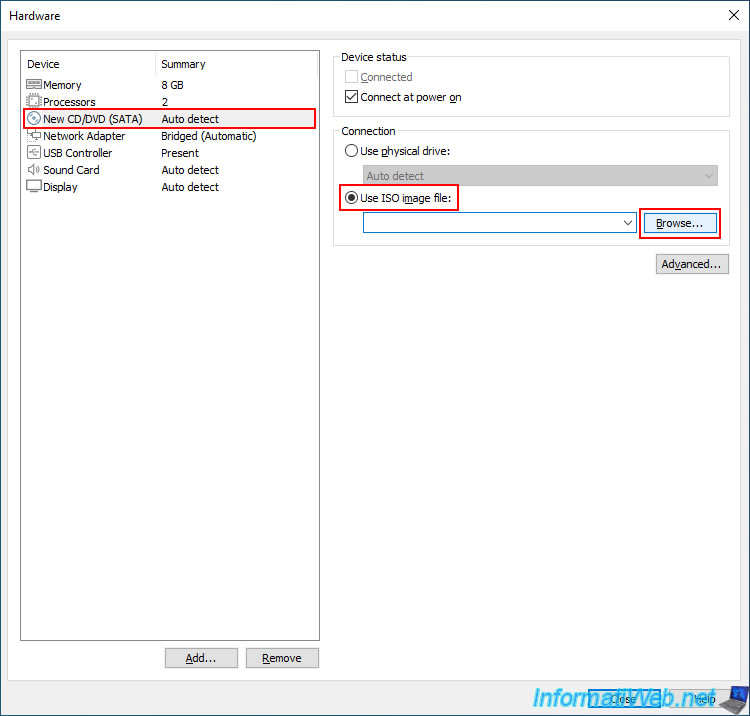
Sélectionnez le périphérique "New CD/DVD (SATA)" et cochez la case "Connect at power on" (à droite).
Ensuite, sélectionnez "Use ISO image file" et cliquez sur "Browse".
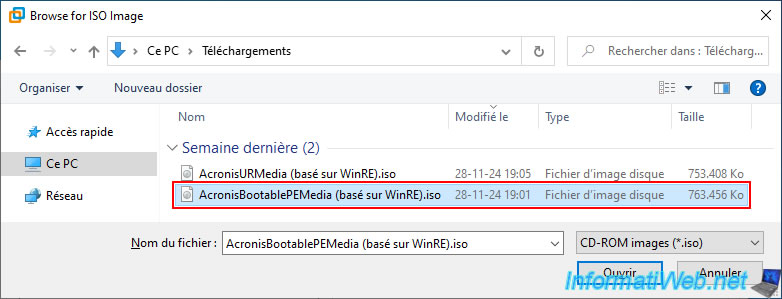
Sélectionnez le fichier ISO correspondant à votre support de secours Acronis contenant le programme Acronis Cyber Protect Home Office (True Image).
Dans notre cas "AcronisBootablePEMedia (basé sur WinRE).iso".
Pour créer celui-ci, référez-vous à notre tutoriel : Acronis True Image - Support de secours - Créer le support (version Win PE).
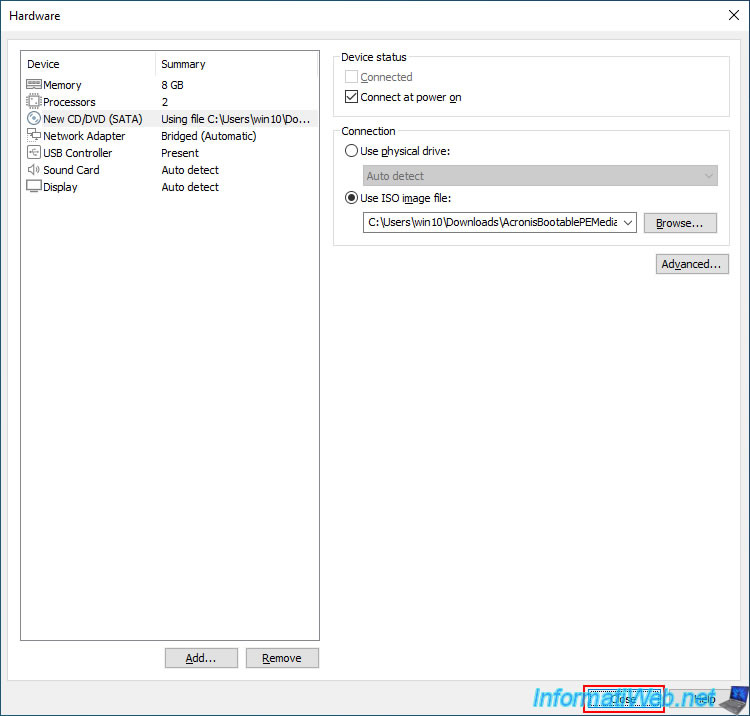
Ensuite, cliquez sur "Close".
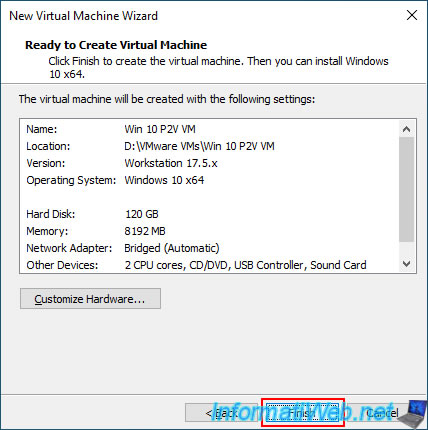
Clique sur "Finish".
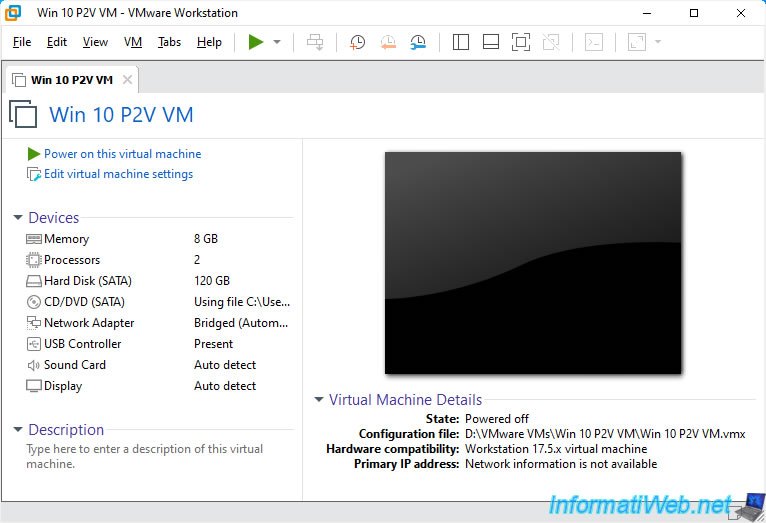
Votre machine virtuelle "Win 10 P2V VM" apparait dans VMware Workstation Pro.
2. Connecter votre disque dur externe à votre machine virtuelle (VM)
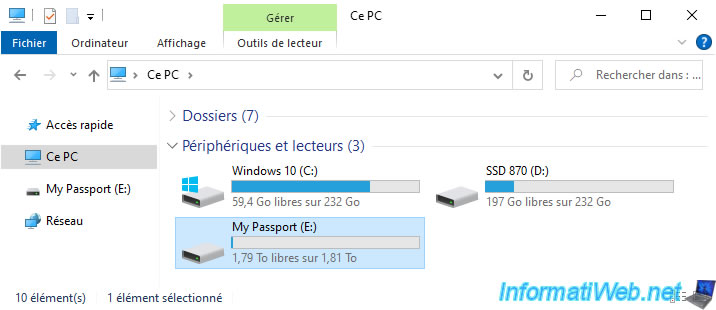
Pour pouvoir restaurer votre sauvegarde Acronis dans votre machine virtuelle, vous devez d'abord brancher votre disque dur externe USB sur votre ordinateur.
Comme vous pouvez le voir, dans notre cas, nous avons utilisé notre disque dur externe USB "WD My Passport" où nous avions sauvegardé précédemment notre ordinateur physique via Acronis.
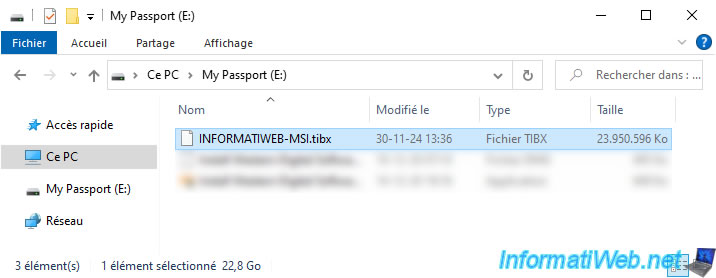
Vous verrez votre fichier de sauvegarde ".tibx" apparaitre.
Dans notre cas, le fichier "INFORMATIWEB-MSI.tibx".
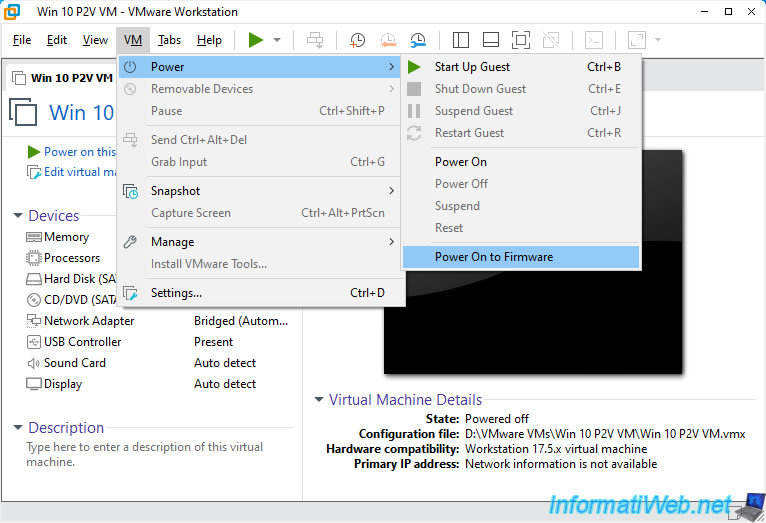
Démarrez votre machine virtuelle sur son firmware (BIOS ou firmware UEFI) en cliquant sur : VM -> Power -> Power On to Firmware.
Si votre VM utilise un firmware UEFI, vous verrez le gestionnaire de démarrage (Boot Manager) apparaitre.
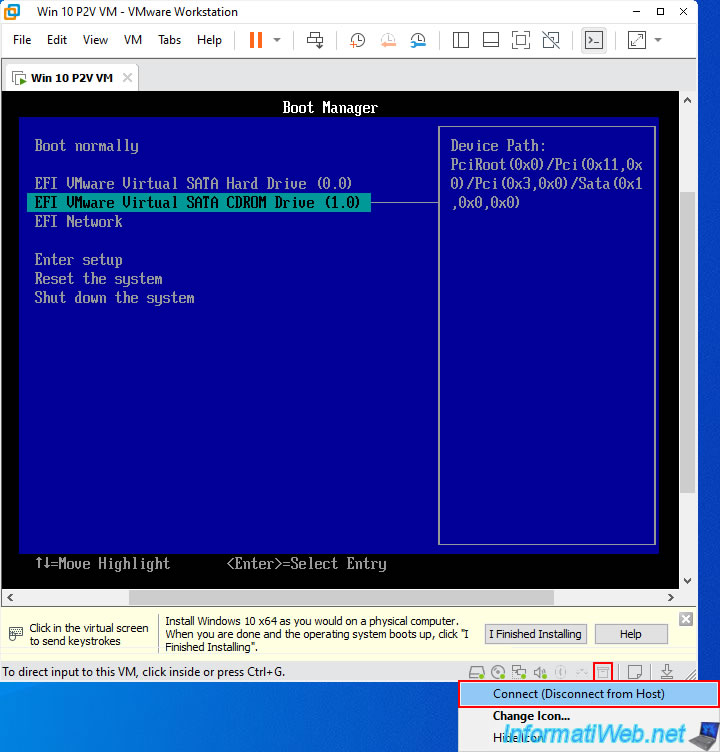
En bas à droite de votre VM, survolez les icônes de droite pour repérer celle correspondant à votre disque dur externe USB et cliquez sur celle-ci.
Ensuite, cliquez sur "Connect (Disconnect from Host)".
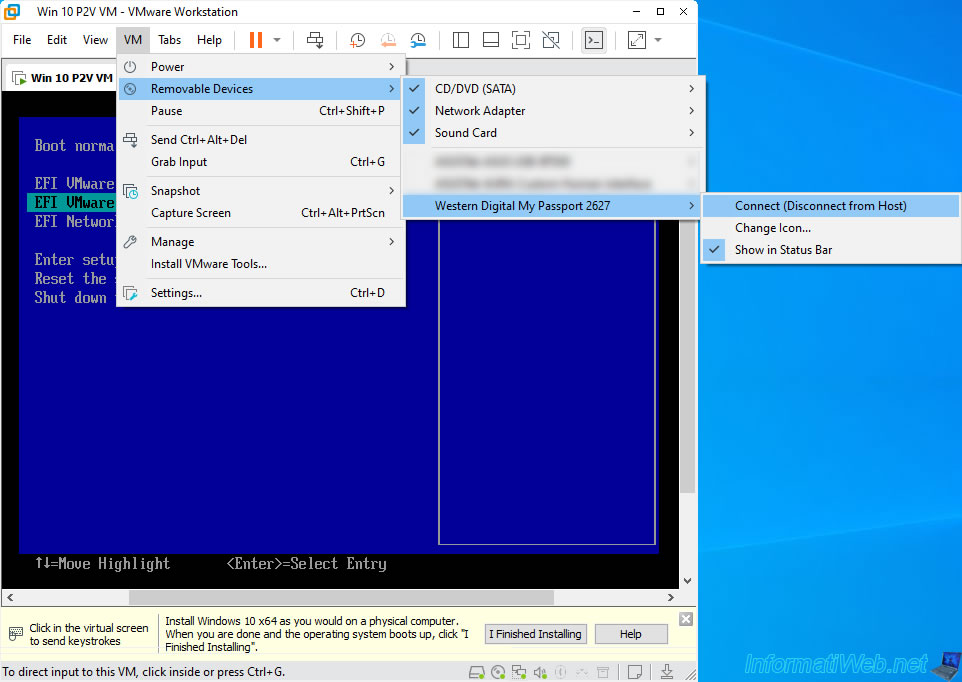
L'autre possibilité est d'aller dans le menu "VM -> Removable Devices", sélectionner le nom de votre disque dur externe USB (dans notre cas "Western Digital My Passport 2627") et cliquer sur "Connect (Disconnect from Host)".
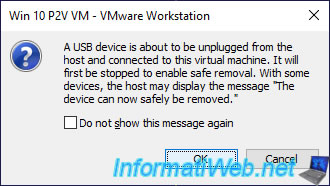
Confirmez la connexion de votre disque dur externe USB en cliquant sur OK.
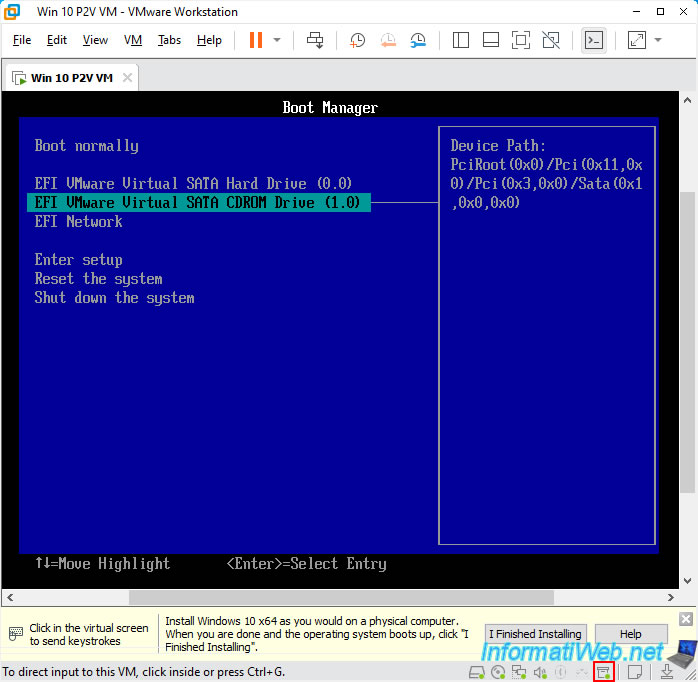
Une icône verte apparaitra sur l'icône correspondant à votre disque dur externe USB (en bas à droite de votre VM).
Sélectionnez l'option "EFI VMware Virtual SATA CDROM Drive" et appuyez sur Enter pour démarrer sur le lecteur CD/DVD de votre VM.
Partager ce tutoriel
A voir également
-
Sauvegardes 26/9/2012
Acronis - Restaurer une sauvegarde sur un matériel différent
-

Sauvegardes 10/11/2025
Acronis True Image - Archiver ses fichiers sur Acronis Cloud (archive chiffrée)
-
Sauvegardes 23/3/2026
Acronis True Image - Support de secours - Cloner un disque
-
Sauvegardes 11/5/2026
Acronis True Image - Support Universal Restore - Créer le support (version Win PE basé sur Win RE)
Vous devez être connecté pour pouvoir poster un commentaire