Virtualiser un PC physique vers VMware Workstation Pro (P2V) grâce à Acronis True Image (Cyber Protect Home Office) et Acronis Universal Restore
- Sauvegardes
- Acronis True Image, Acronis Universal Restore
- 15 septembre 2026 à 09:02
-

- 7/8
6. Démarrage de votre machine virtuelle sous VMware Workstation Pro après l'application d'Acronis Universal Restore
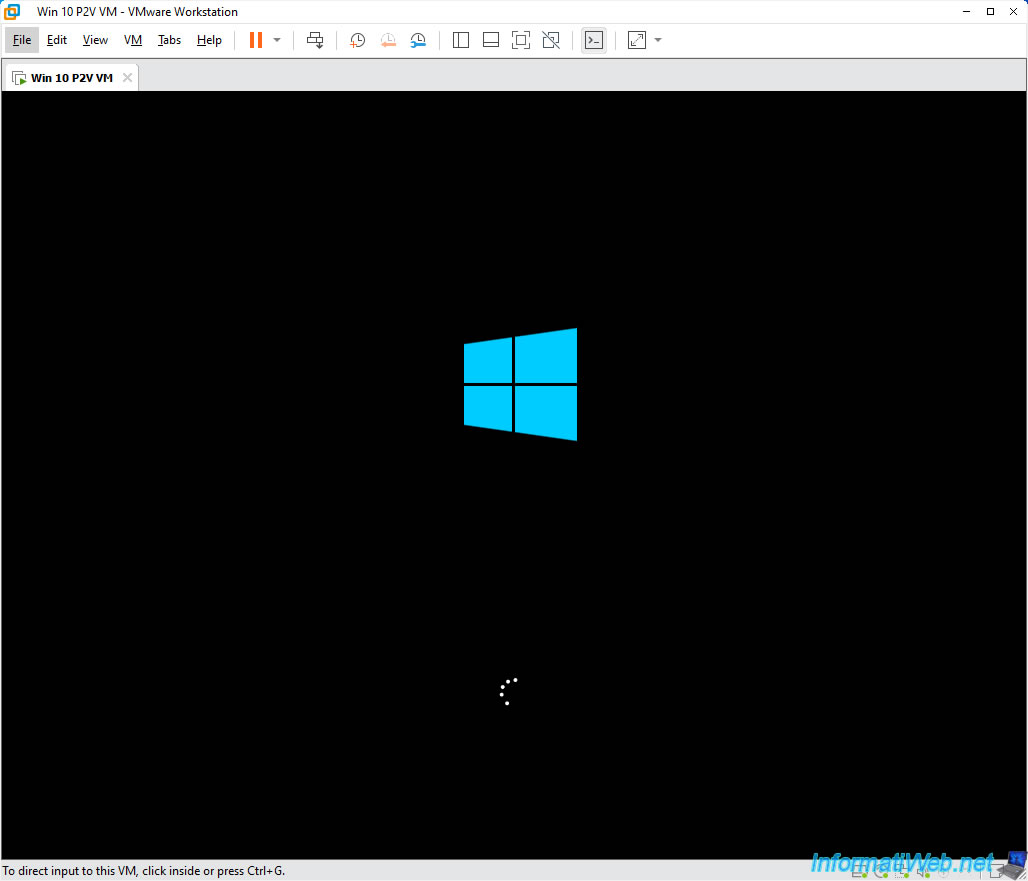
Au démarrage de votre machine virtuelle, le logo de Windows apparaitra.
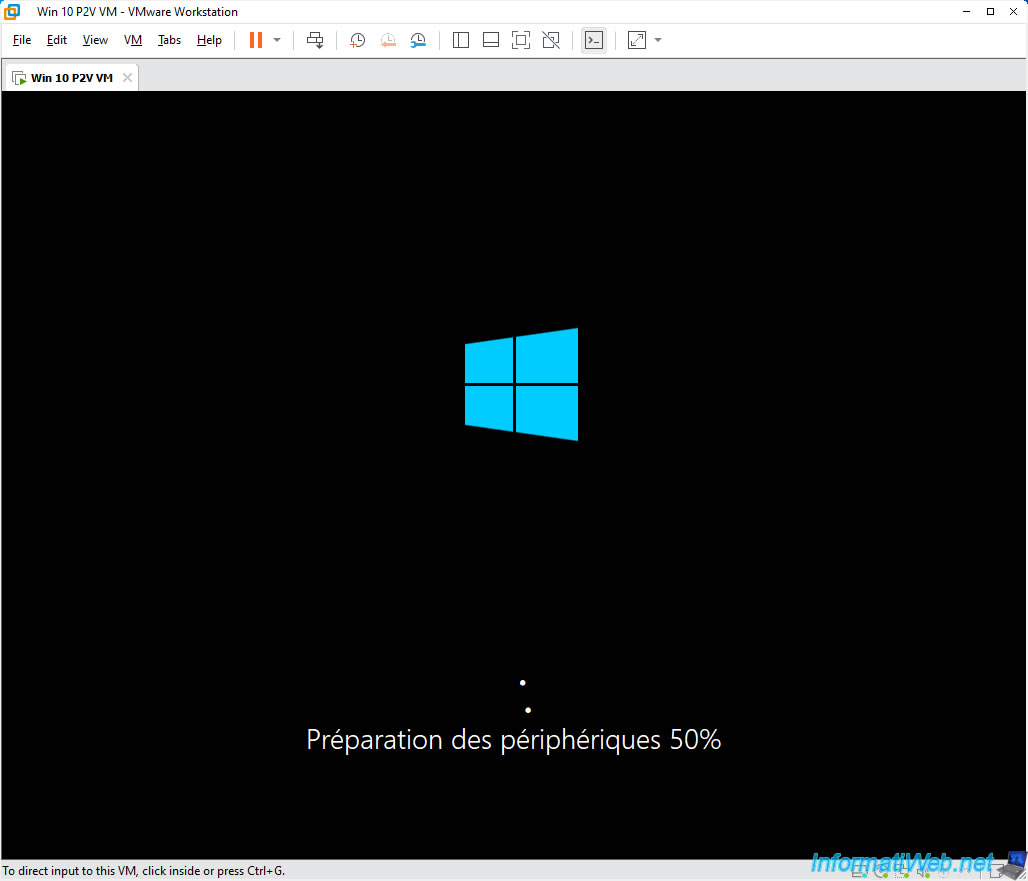
Vous verrez rapidement des messages tels que "Préparation" ou "Préparation des périphériques" apparaitre (dus au changement de matériel entre le PC physique sauvegardé via Acronis et la machine virtuelle VMware où vous avez restauré cette sauvegarde).
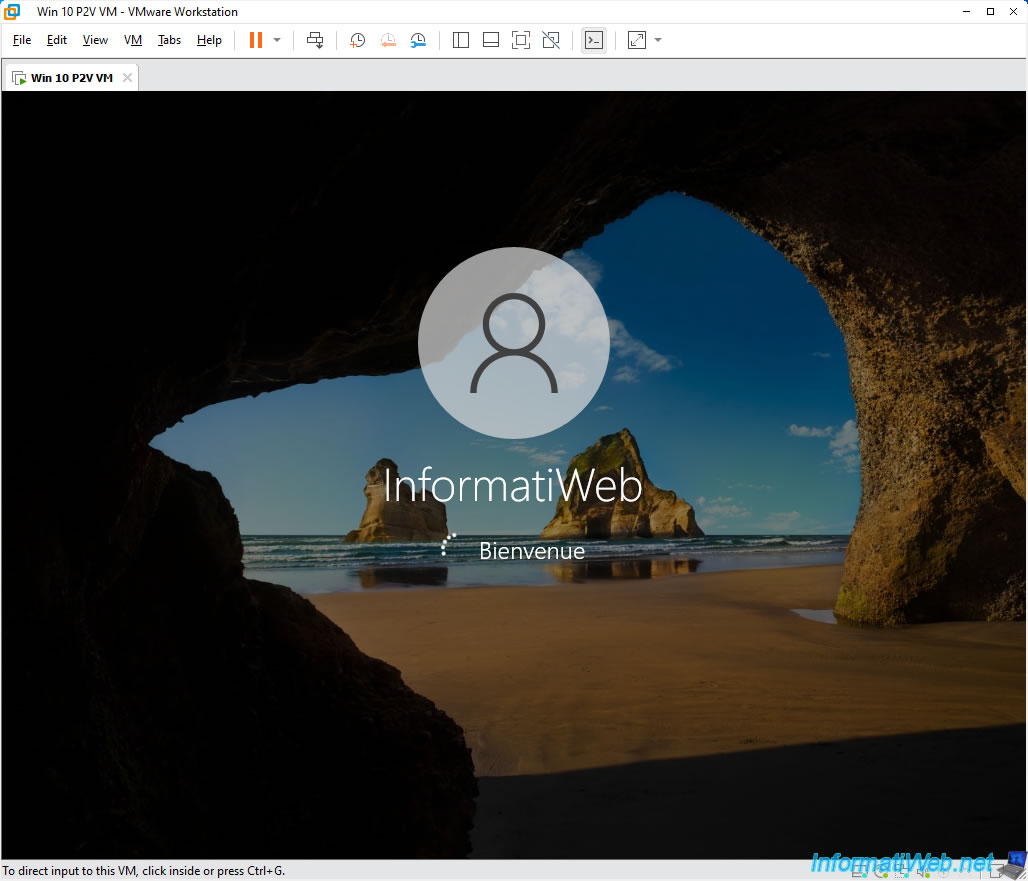
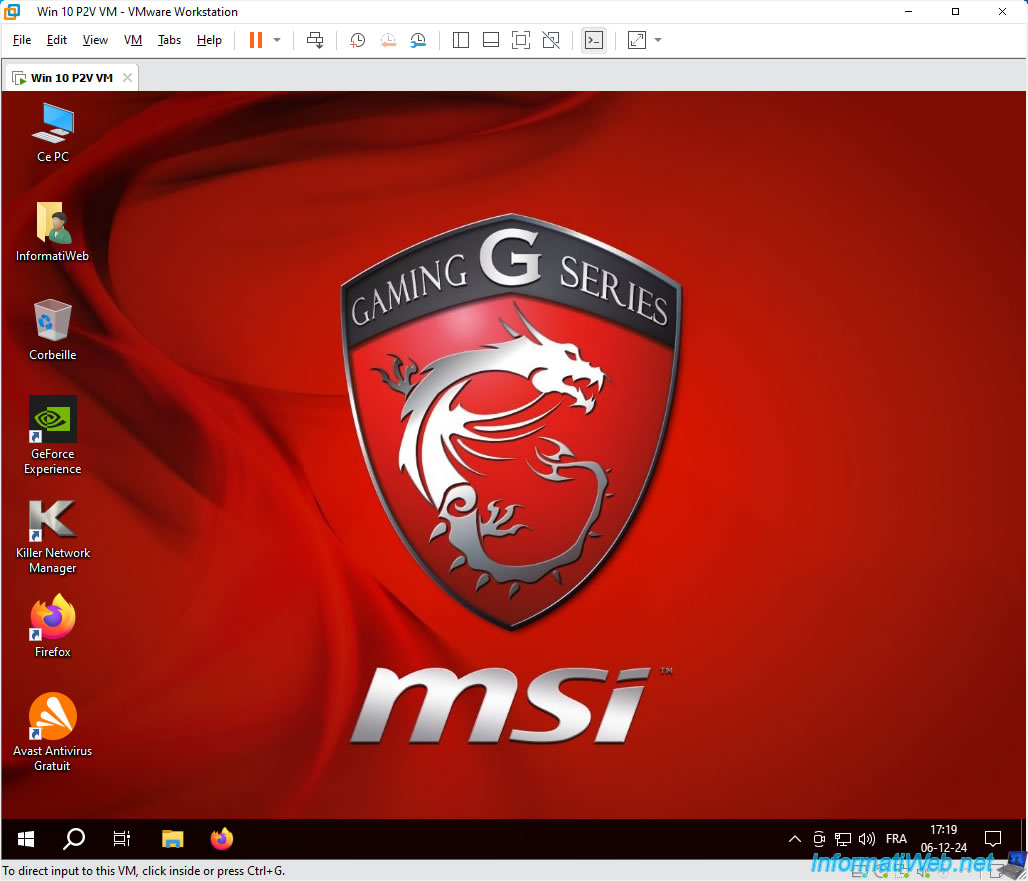
Votre session Windows s'ouvre sans problème.
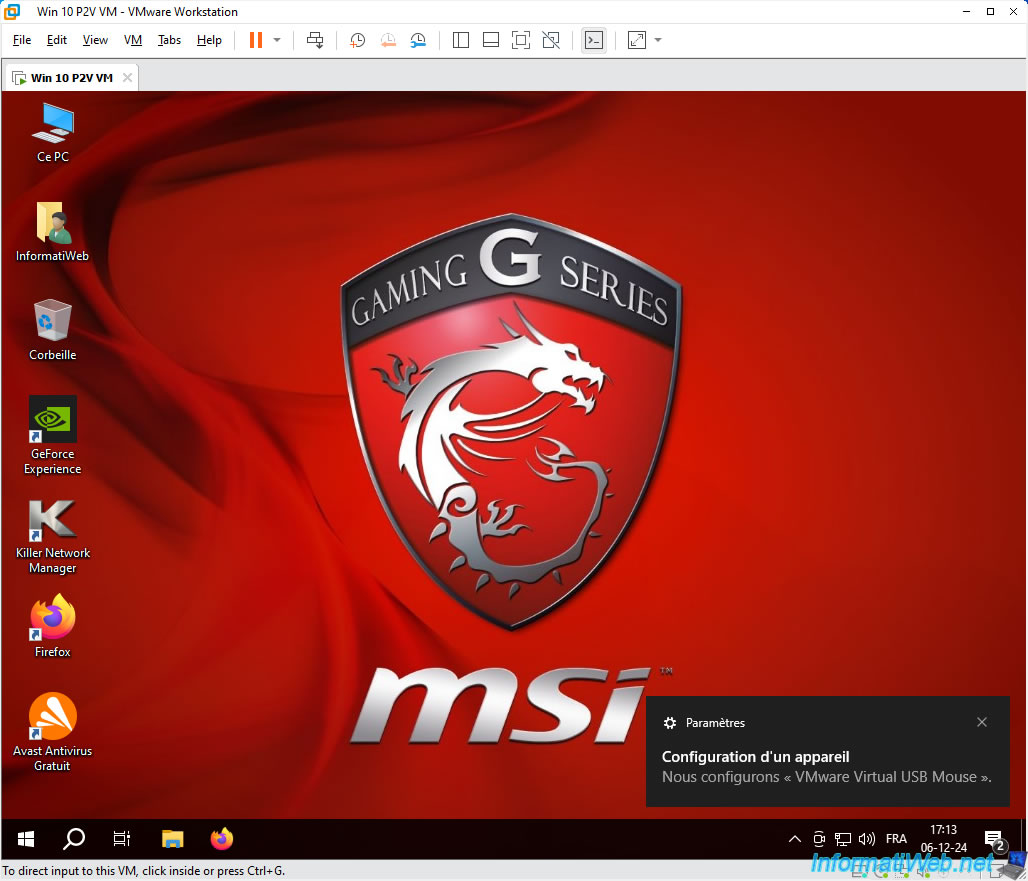
Windows installera automatiquement quelques pilotes système (notamment un concernant le périphérique "VMware Virtual USB Mouse" qui correspond à une souris virtuelle).
Ensuite, moins d'une minute plus tard, Windows redémarrera automatiquement une seule fois.
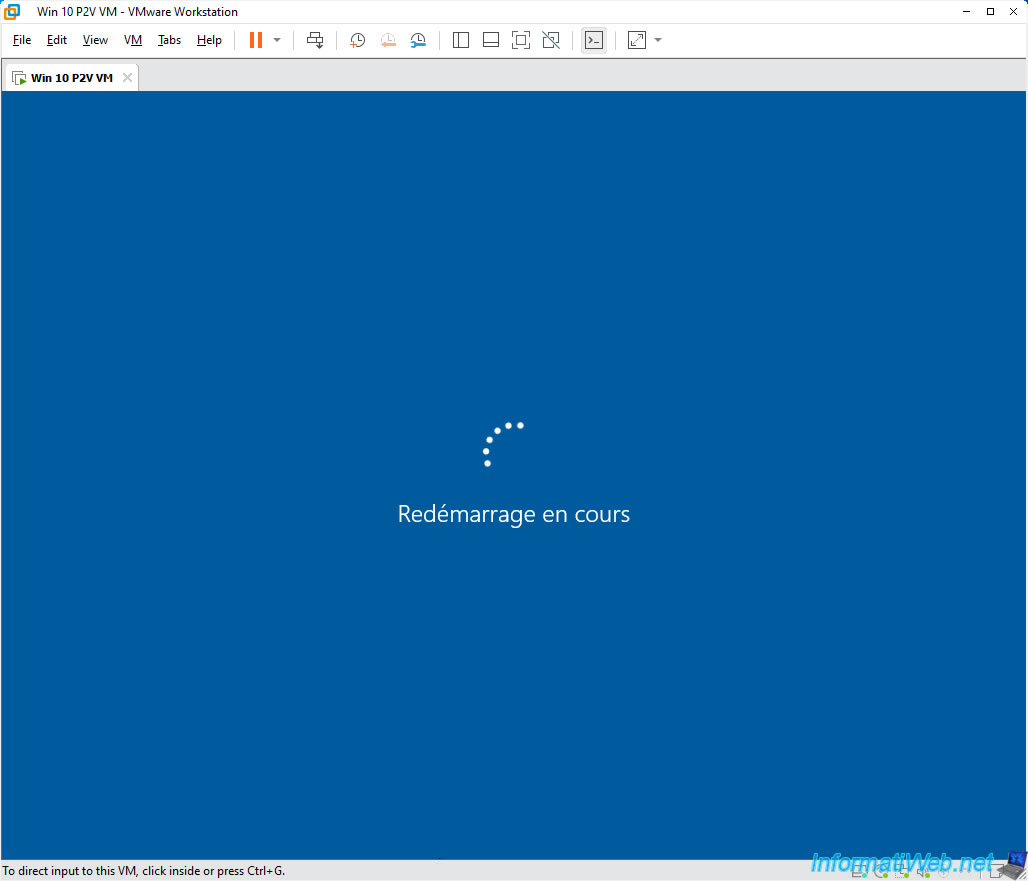
Comme prévu, Windows fonctionne malgré le changement de matériel entre votre PC physique sauvegardé via Acronis et votre machine virtuelle VMware.
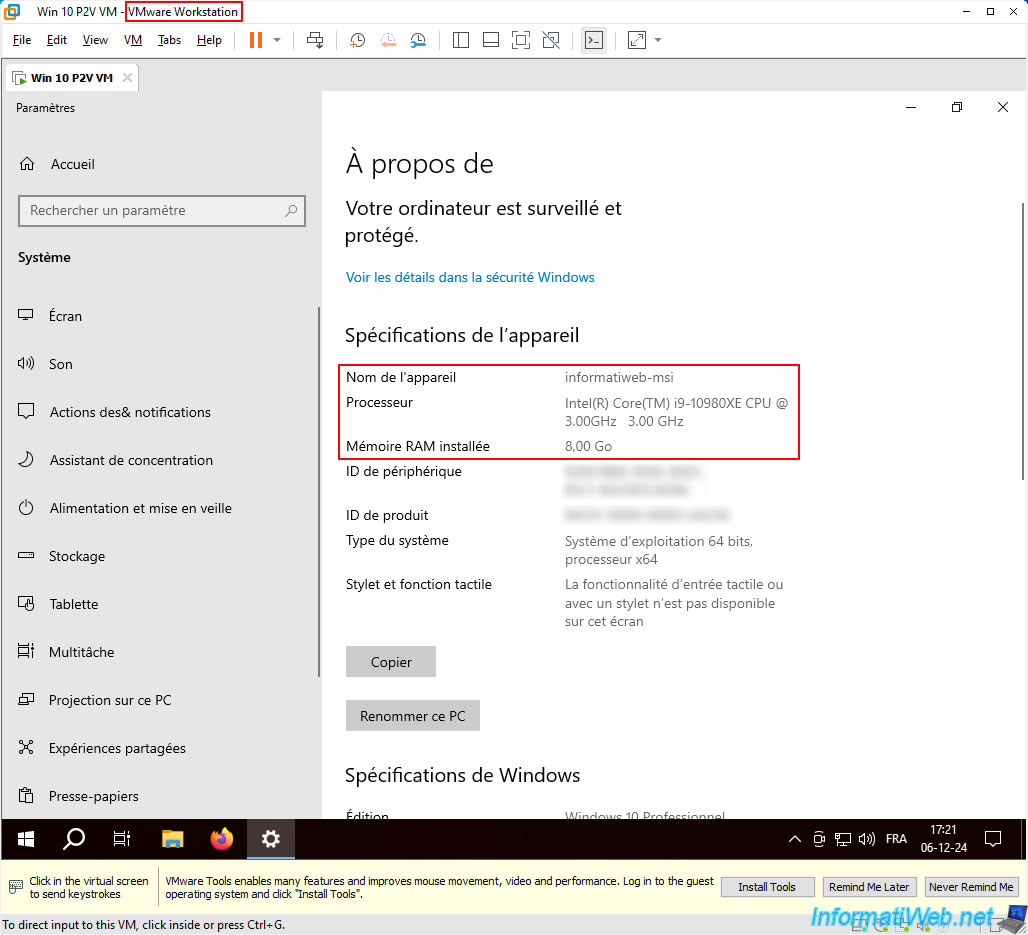
Si on affiche les informations système de Windows 10, nous pouvons voir qu'il s'agit d'une copie de notre PC "informatiweb-msi".
Evidemment, le processeur et la quantité de mémoire vive (RAM) installée ont changé, car ces informations dépendent du processeur du PC hôte (physique) où VMware Workstation Pro est installé et de la quantité de RAM allouée à votre VM.
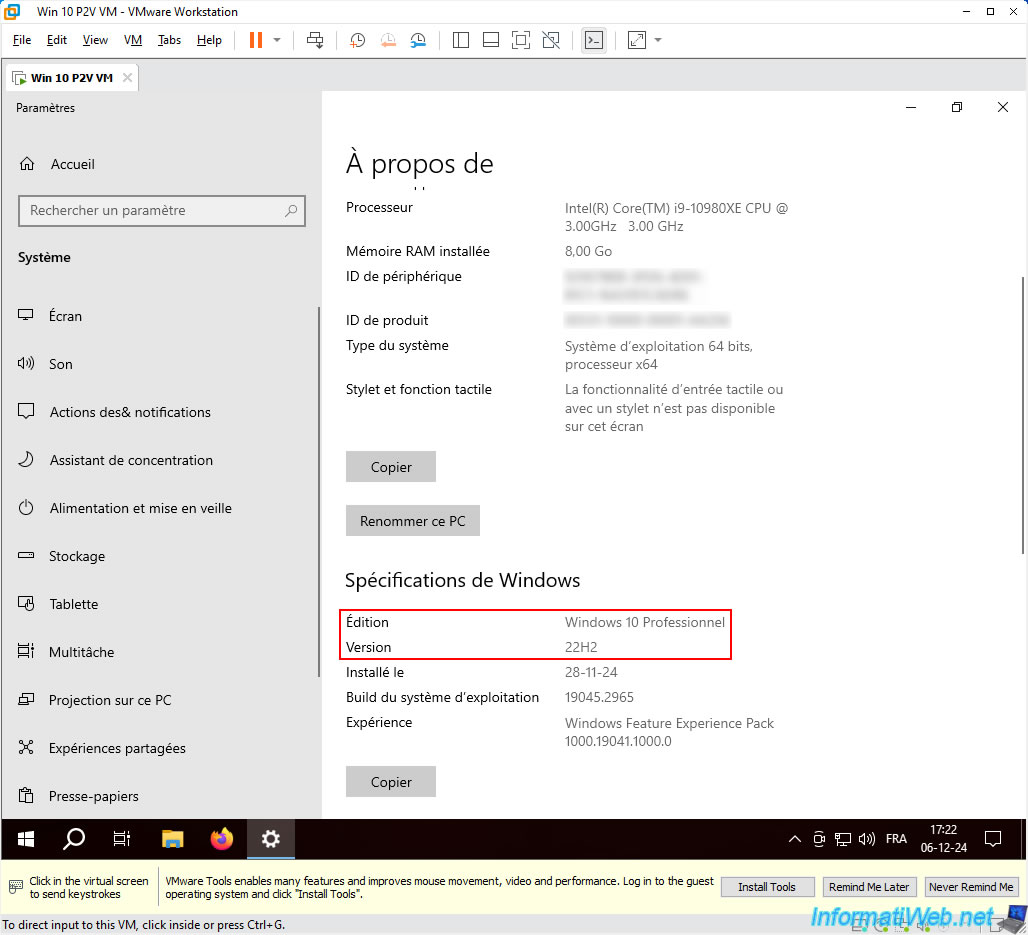
Evidemment, il s'agit toujours de la même édition et de la même version de Windows.
7. Désinstaller les anciens pilotes liés au matériel du PC physique virtualisé copiés dans votre VM sous VMware Workstation Pro
Pour éviter des problèmes futurs, nous vous recommandons fortement de désinstaller tous les anciens pilotes liés au matériel de votre PC physique sauvegardé précédemment via Acronis qui ont été copiés dans votre VM sous VMware Workstation Pro.
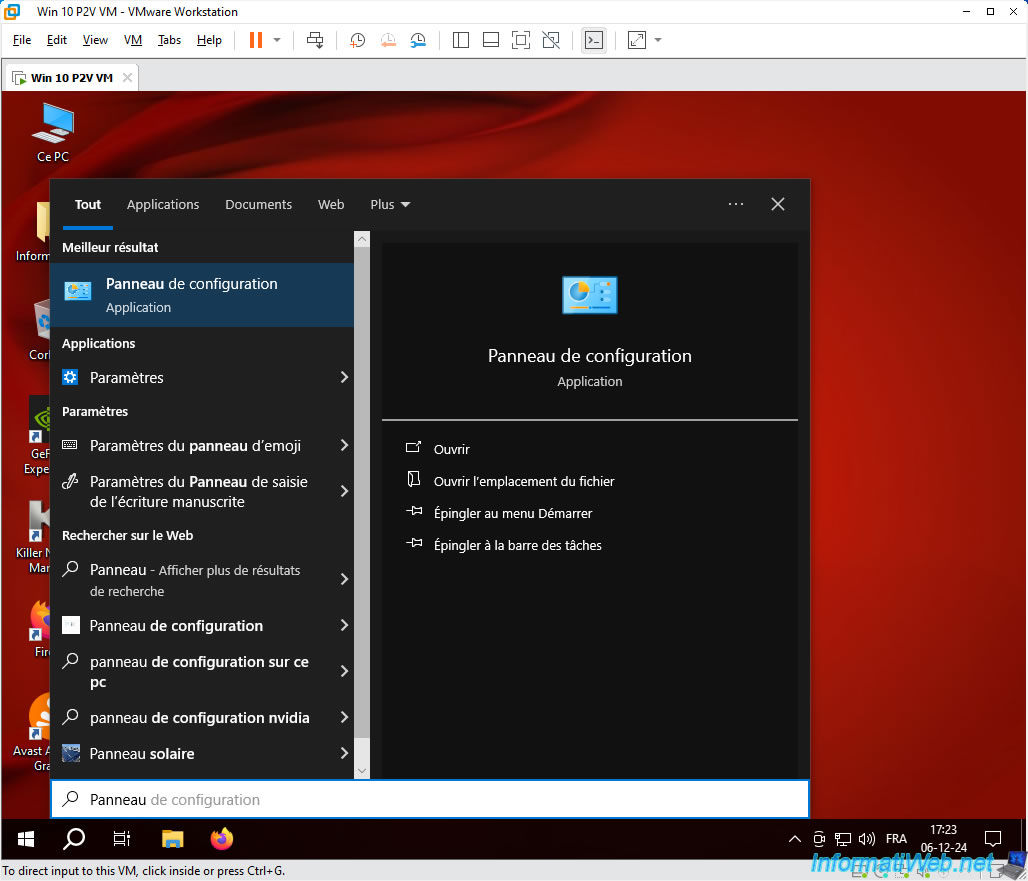
Pour cela, ouvrez le menu démarrer, recherchez "Panneau" et lancez le panneau de configuration de Windows.
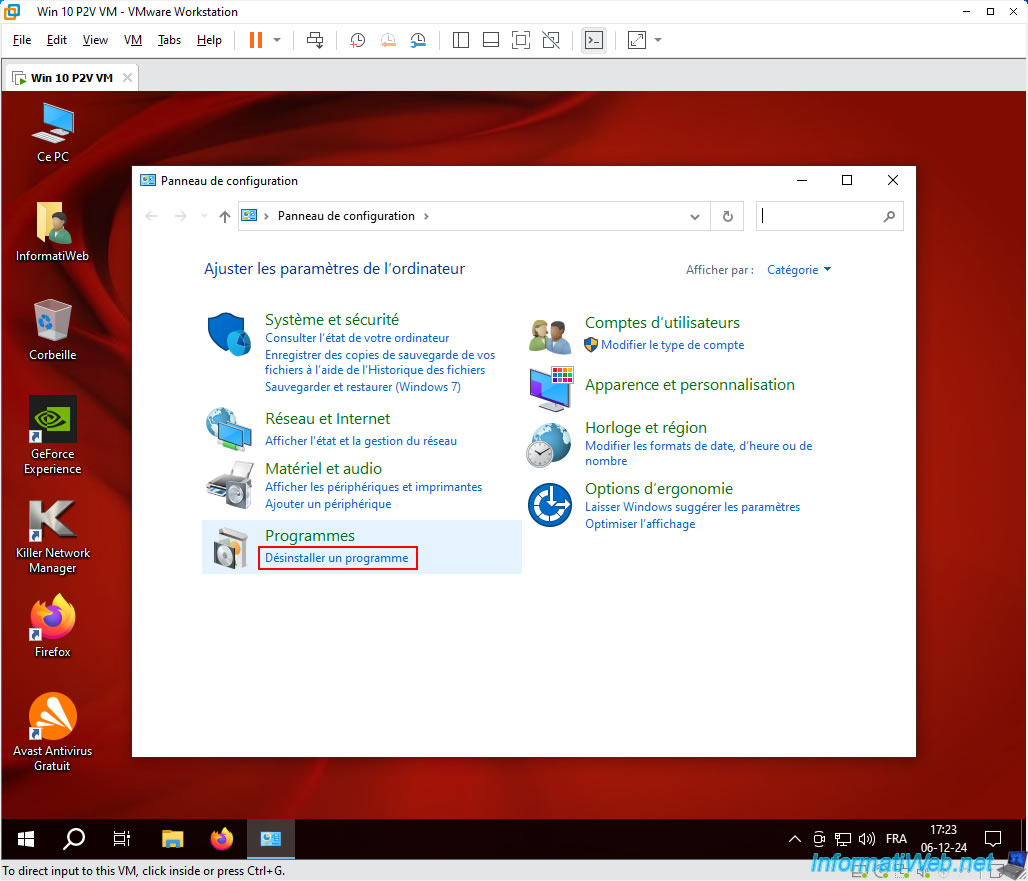
Cliquez sur le lien "Désinstaller un programme".
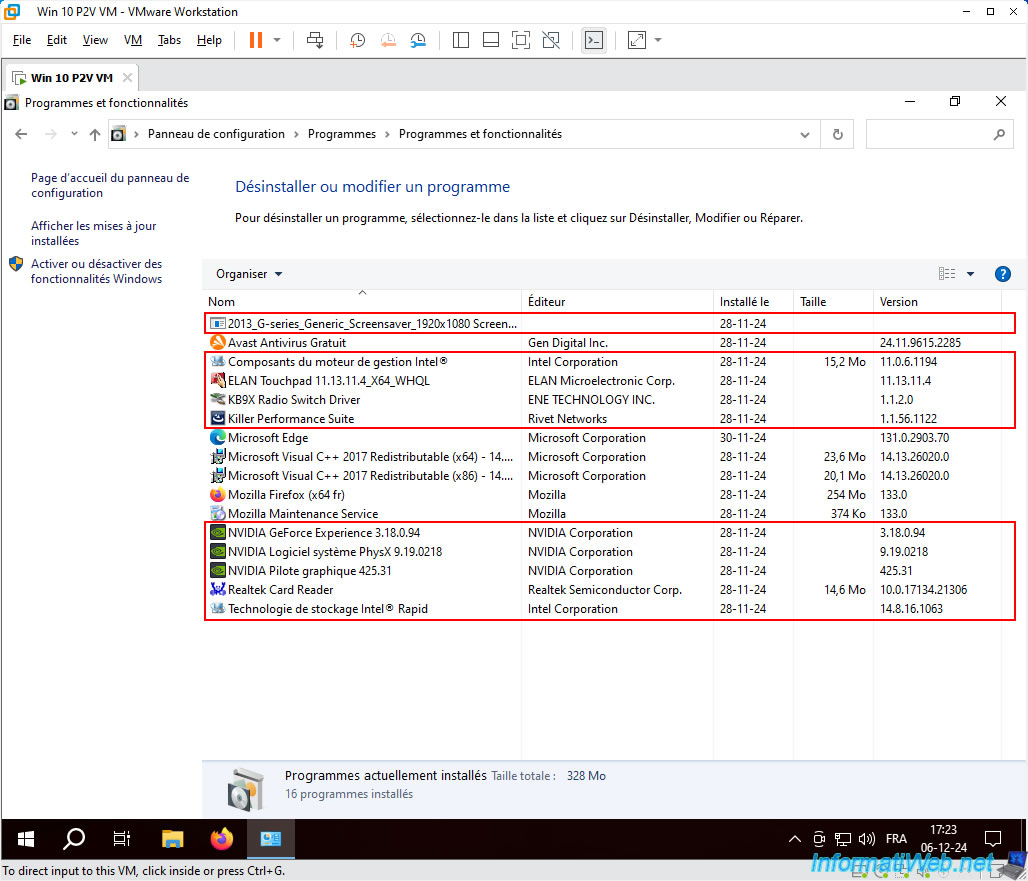
Désinstallez les pilotes liés au matériel du PC physique que vous venez de virtualiser.
Ceux-ci sont notamment créés par : NVIDIA, Intel, Asus, Realtek, ...
Désinstallez chaque pilote un par un.
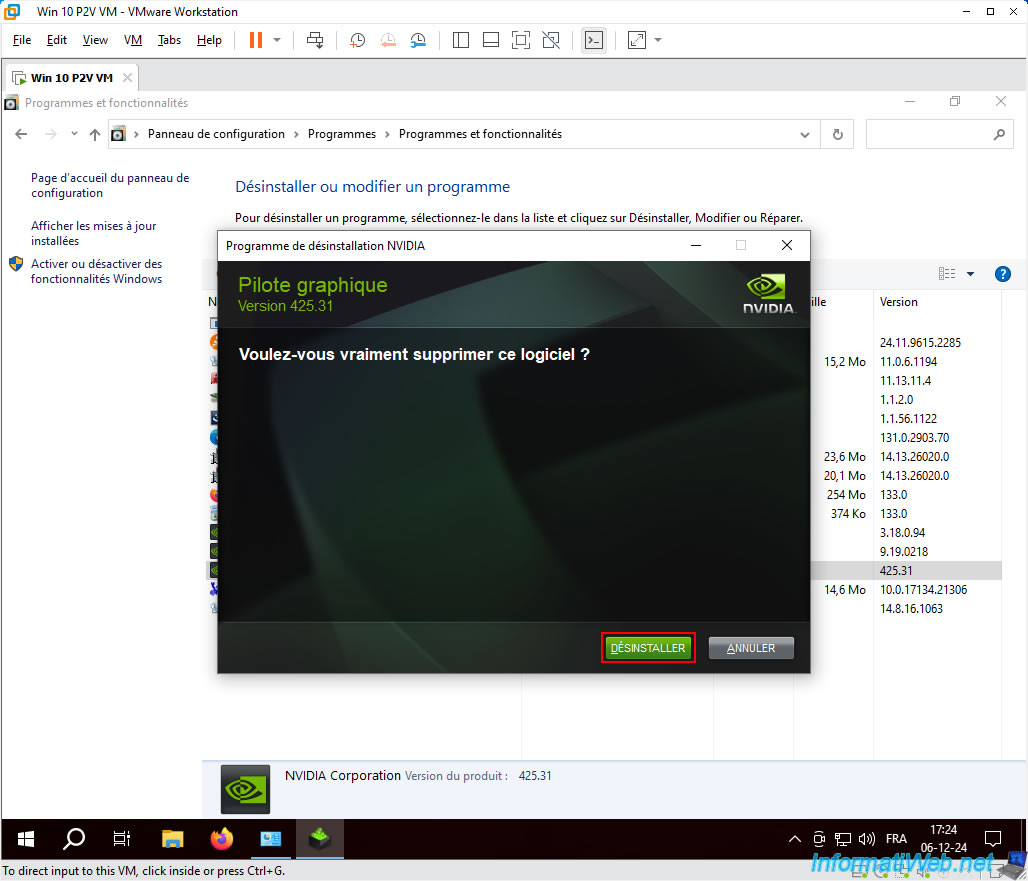
Voilà, les pilotes ont désinstallé dans votre VM.
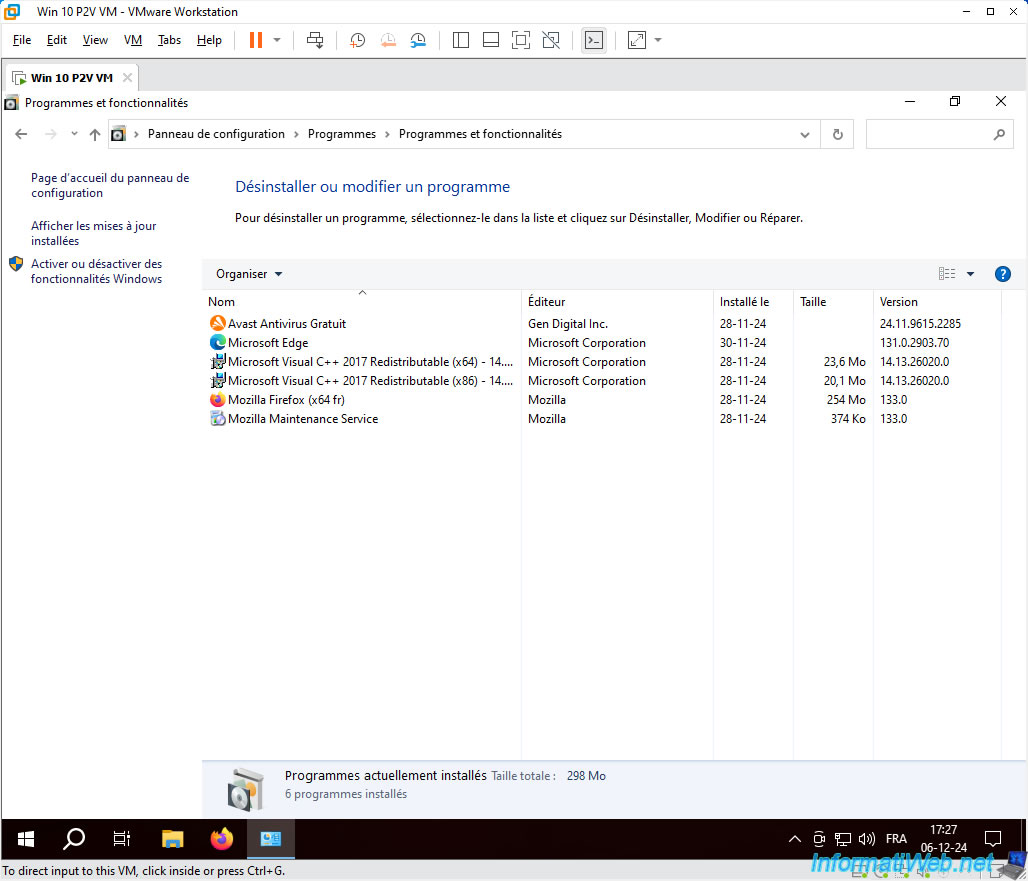
Maintenant, redémarrez votre machine virtuelle pour être sûr que ces pilotes ne sont plus utilisés par Windows en arrière-plan.
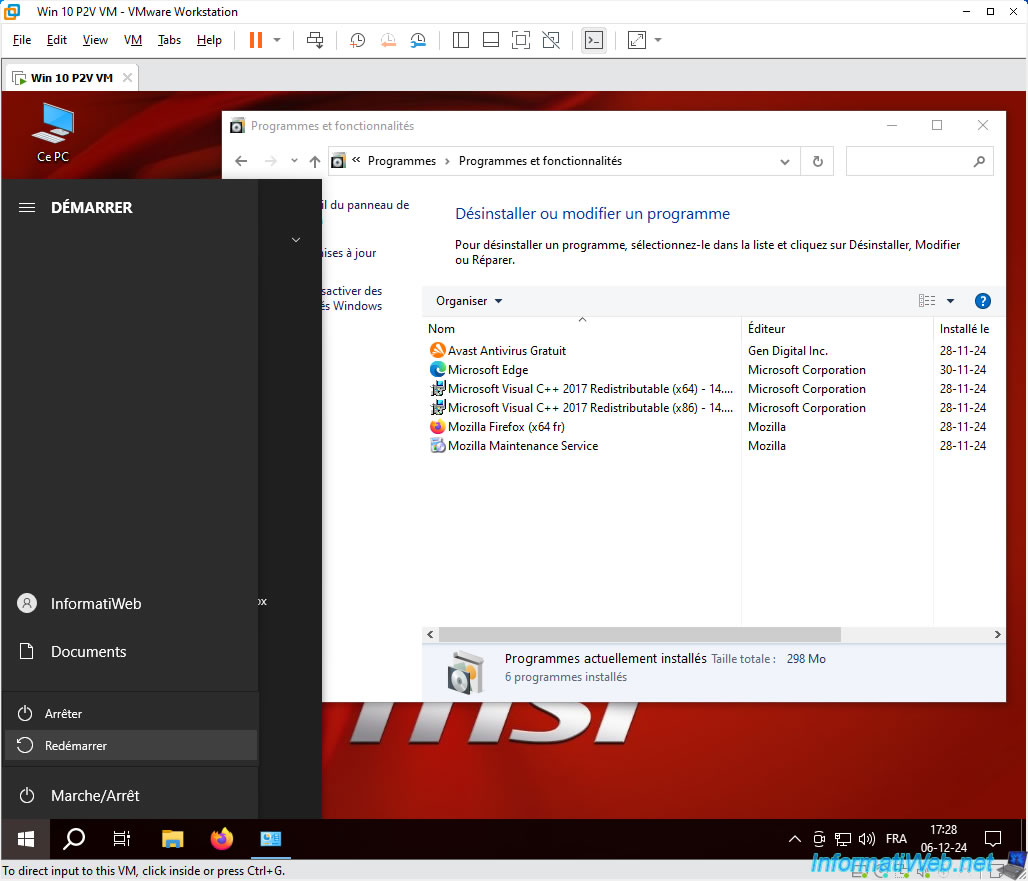
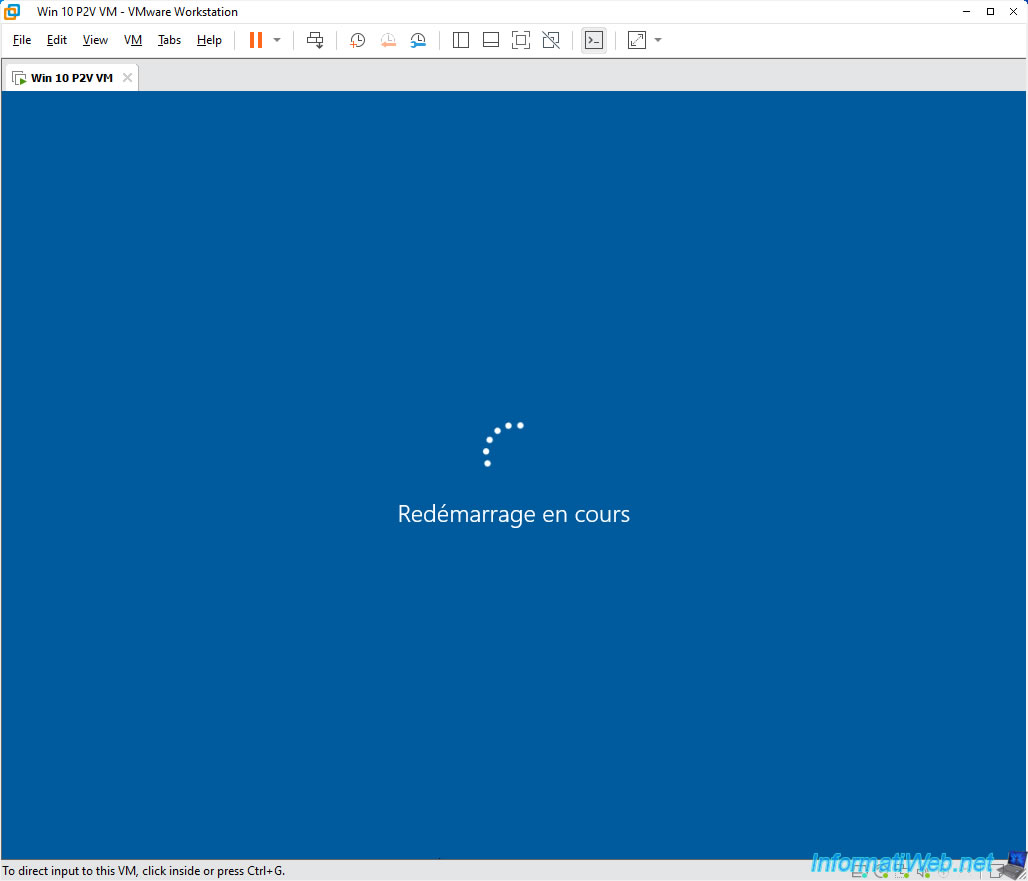
Windows redémarre.
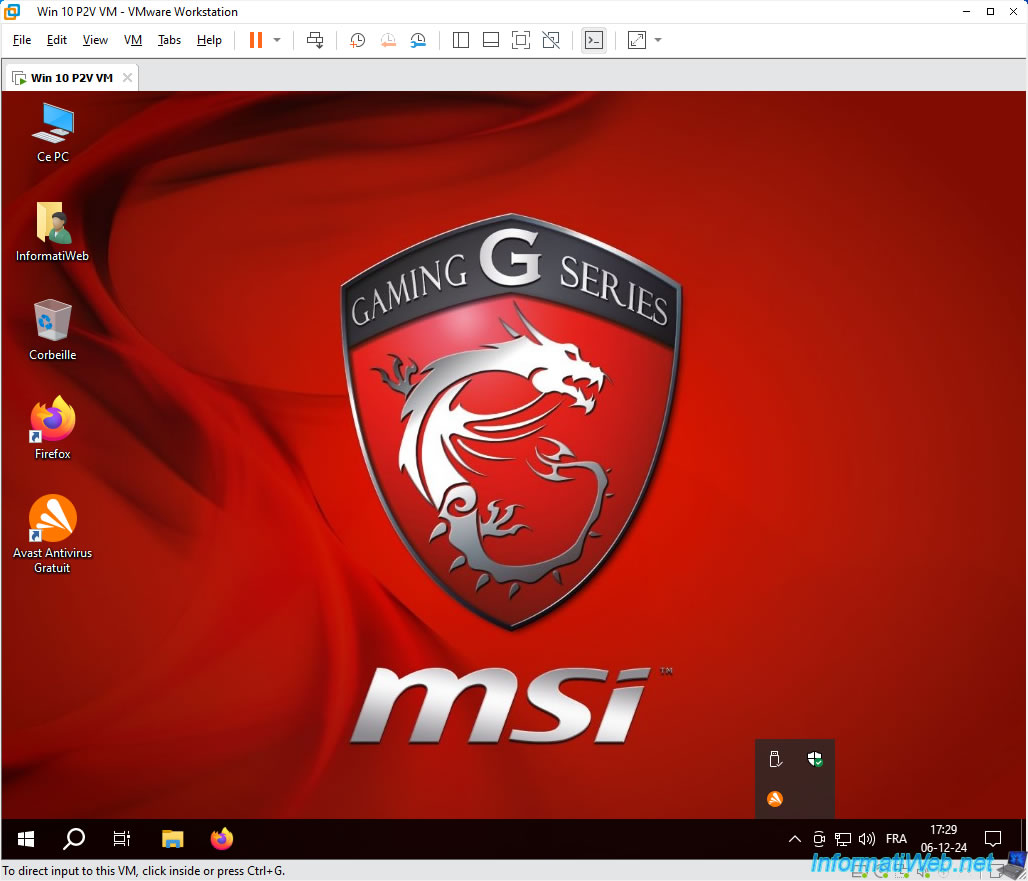
Les icônes correspondant à vos anciens pilotes ont disparu.
Partager ce tutoriel
A voir également
-

Sauvegardes 21/8/2025
Acronis True Image - Répliquer les sauvegardes chiffrées vers Acronis Cloud
-

Sauvegardes 7/7/2025
Acronis True Image - Sauvegarder des fichiers ou des dossiers
-

Sauvegardes 27/4/2026
Acronis True Image - Support de secours - Sauvegarder des fichiers ou des dossiers
-
Sauvegardes 24/11/2025
Acronis True Image - Synchroniser un dossier entre 2 PCs (en local)
Pas de commentaire