Virtualiser un PC physique vers VMware Workstation Pro (P2V) grâce à Acronis True Image (Cyber Protect Home Office) et Acronis Universal Restore
- Sauvegardes
- Acronis True Image, Acronis Universal Restore
- 15 septembre 2026 à 09:02
-

- 8/8
8. Installer les pilotes (VMware Tools) de VMware Workstation Pro dans votre machine virtuelle
Pour installer les pilotes de votre machine virtuelle, vous devez y installer les VMware Tools.
Pour cela, cliquez simplement sur "VM -> Install VMware Tools".
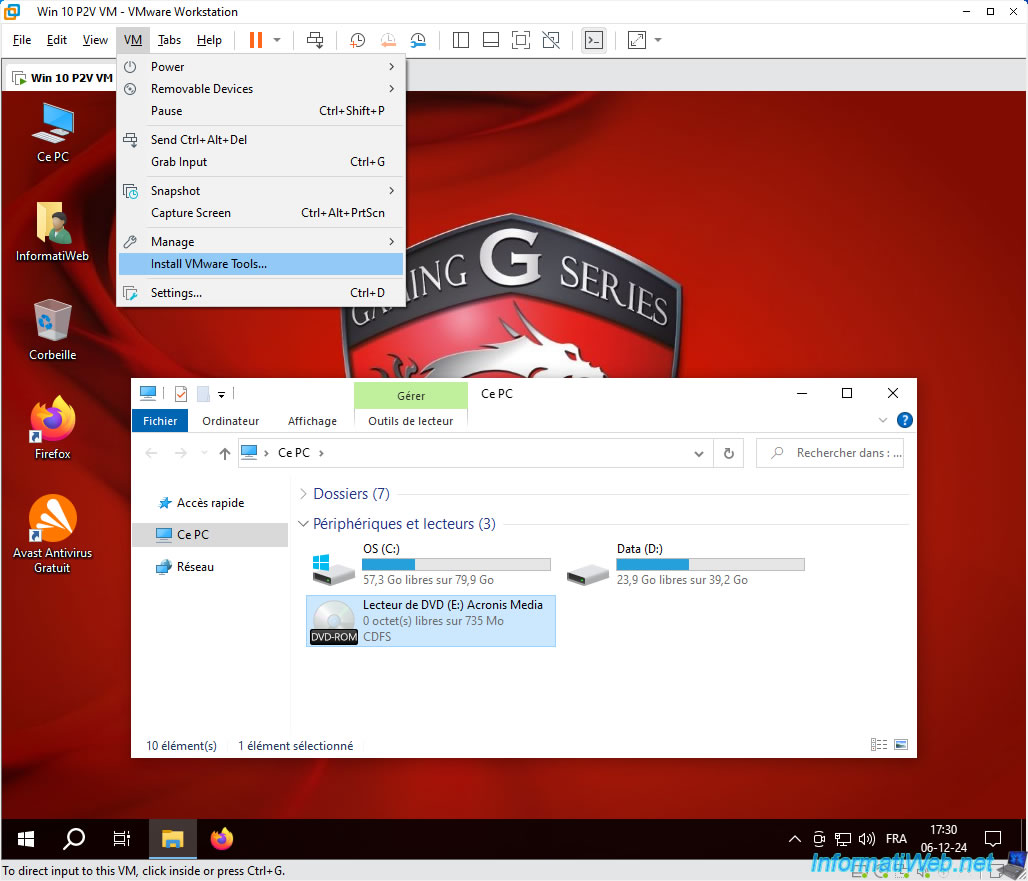
Faites un double clic sur le lecteur de DVD.
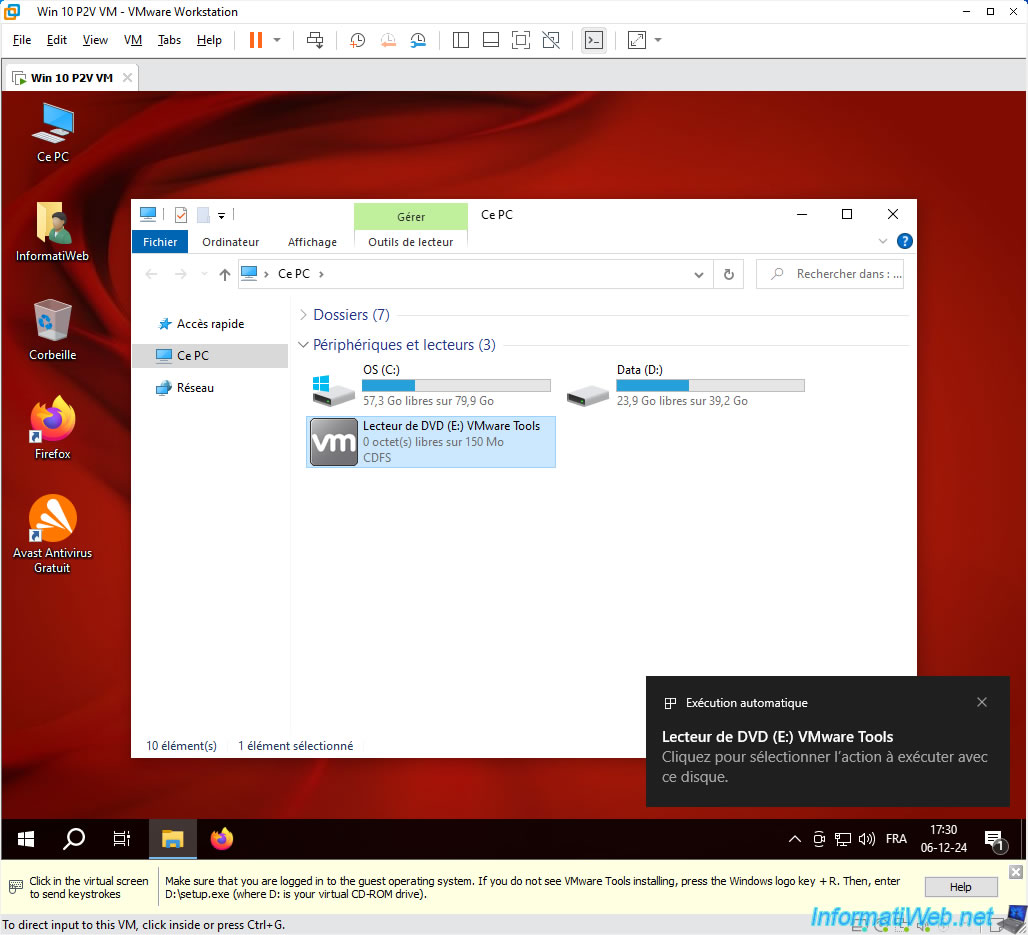
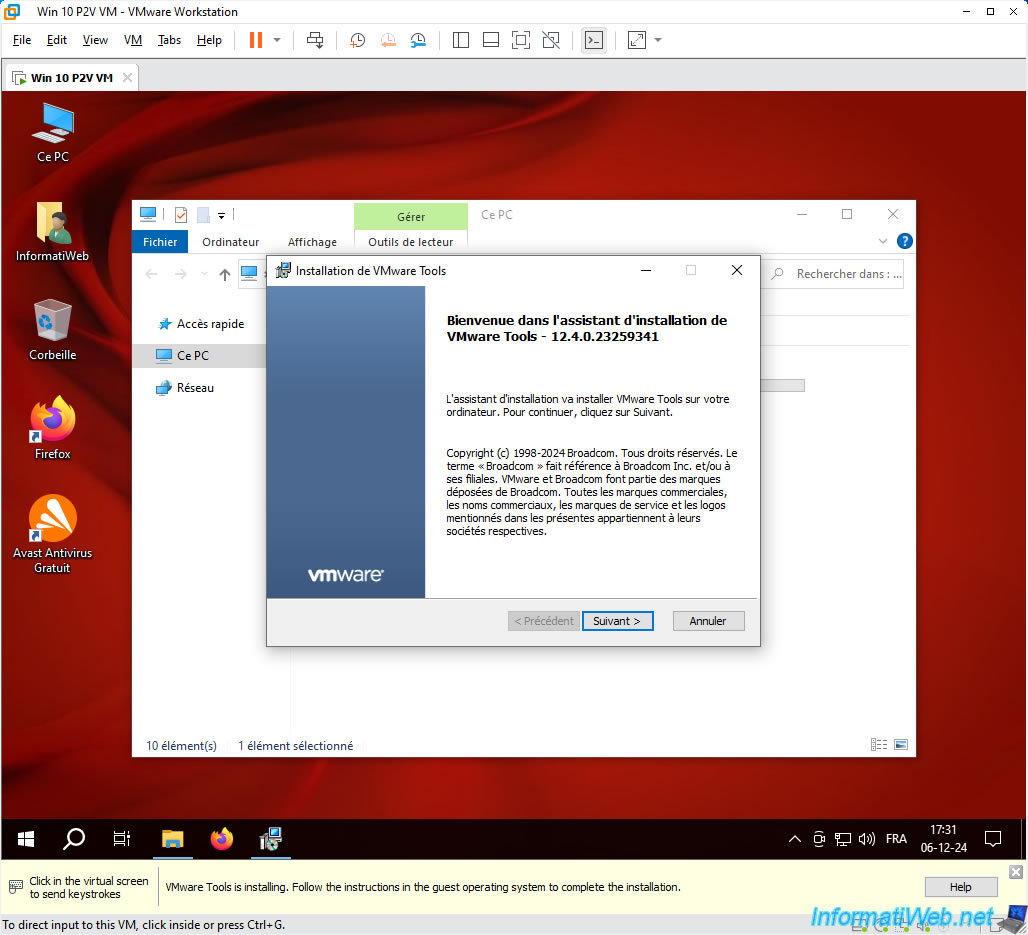
L'assistant d'installation de VMware Tools apparait.
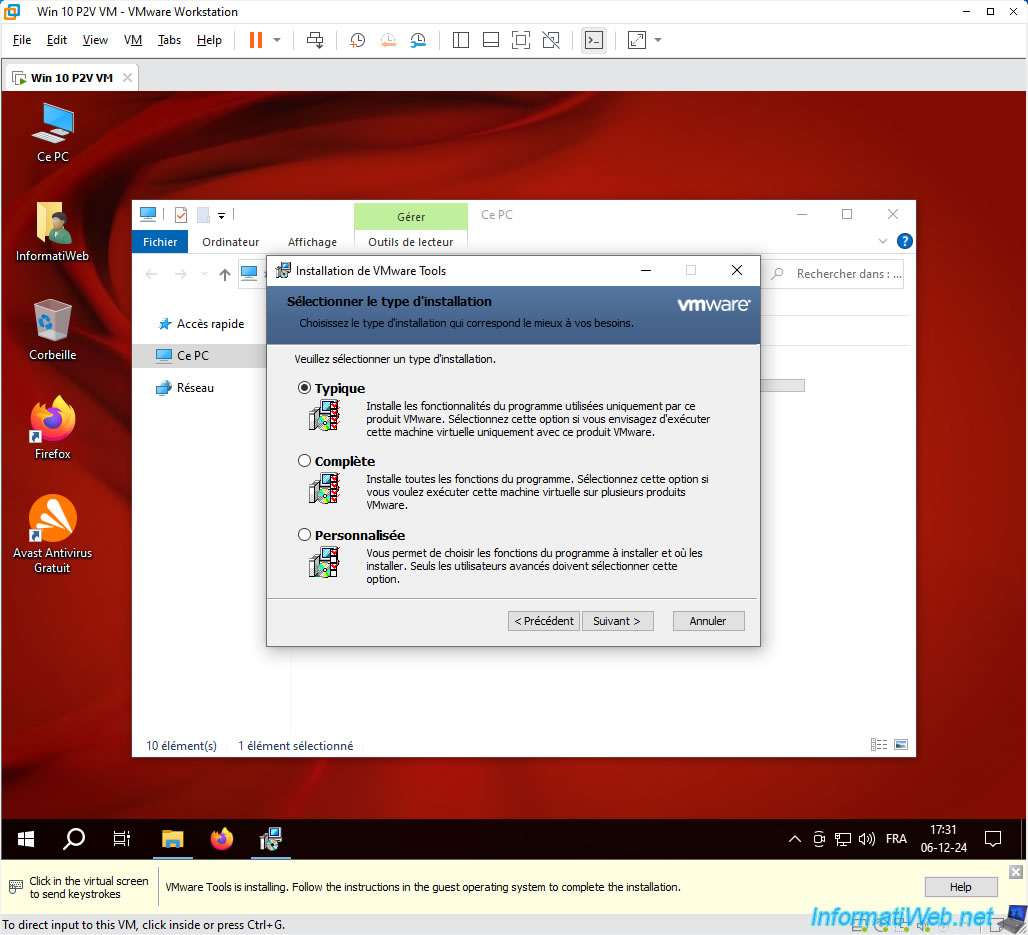
Effectuez une installation "Typique" comme vous le faites habituellement.
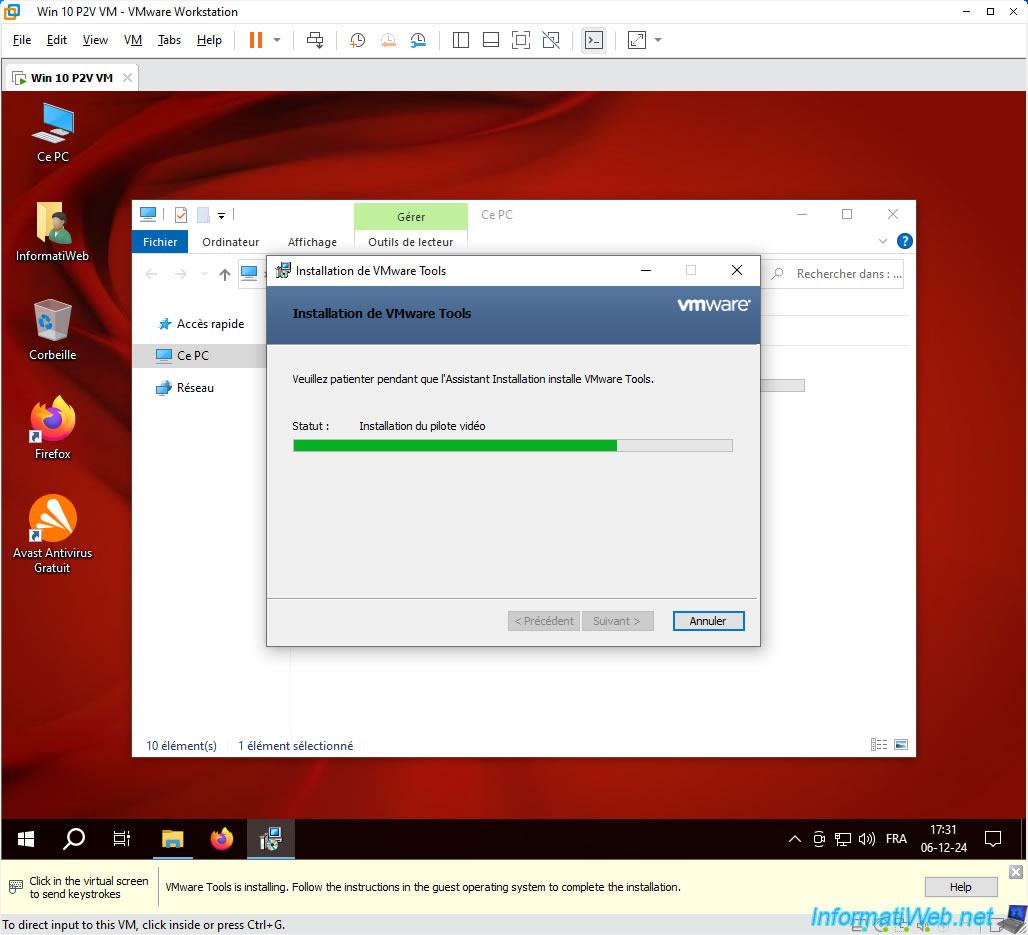
Patientez pendant l'installation des VMware Tools (et des pilotes qu'il contient, dont le pilote vidéo).
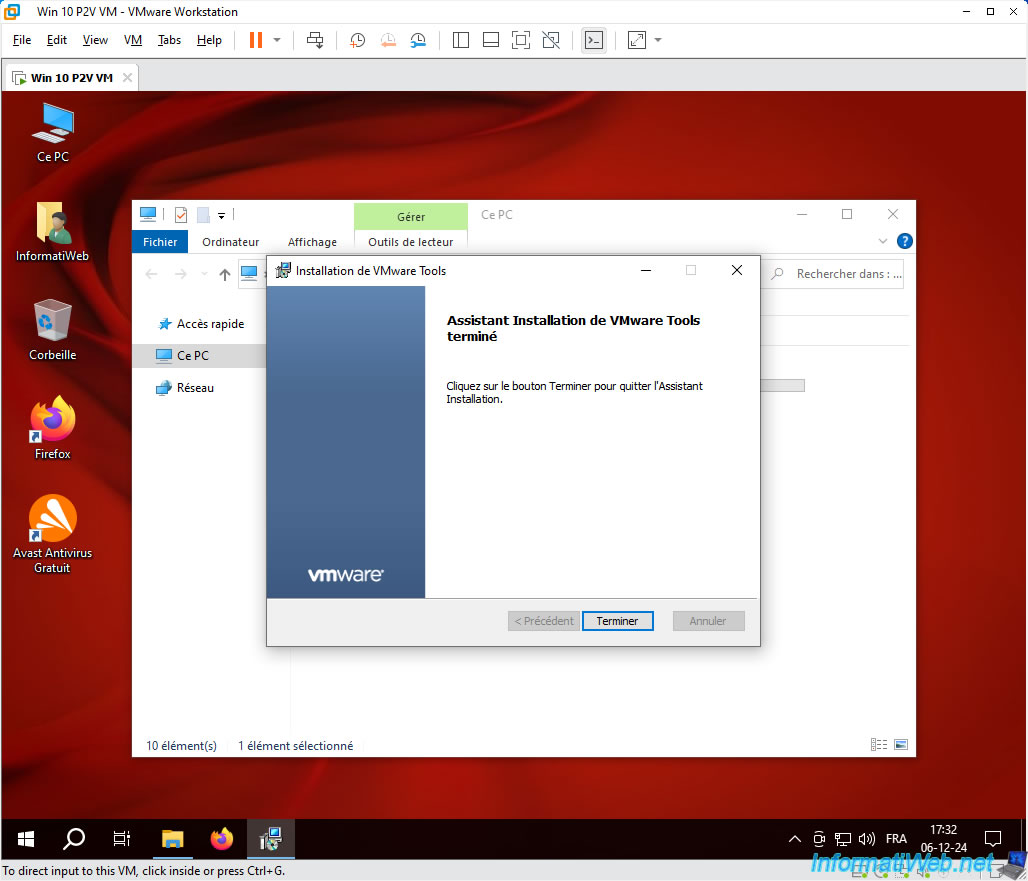
Une fois l'installation des VMware Tools terminée, cliquez sur "Terminer".
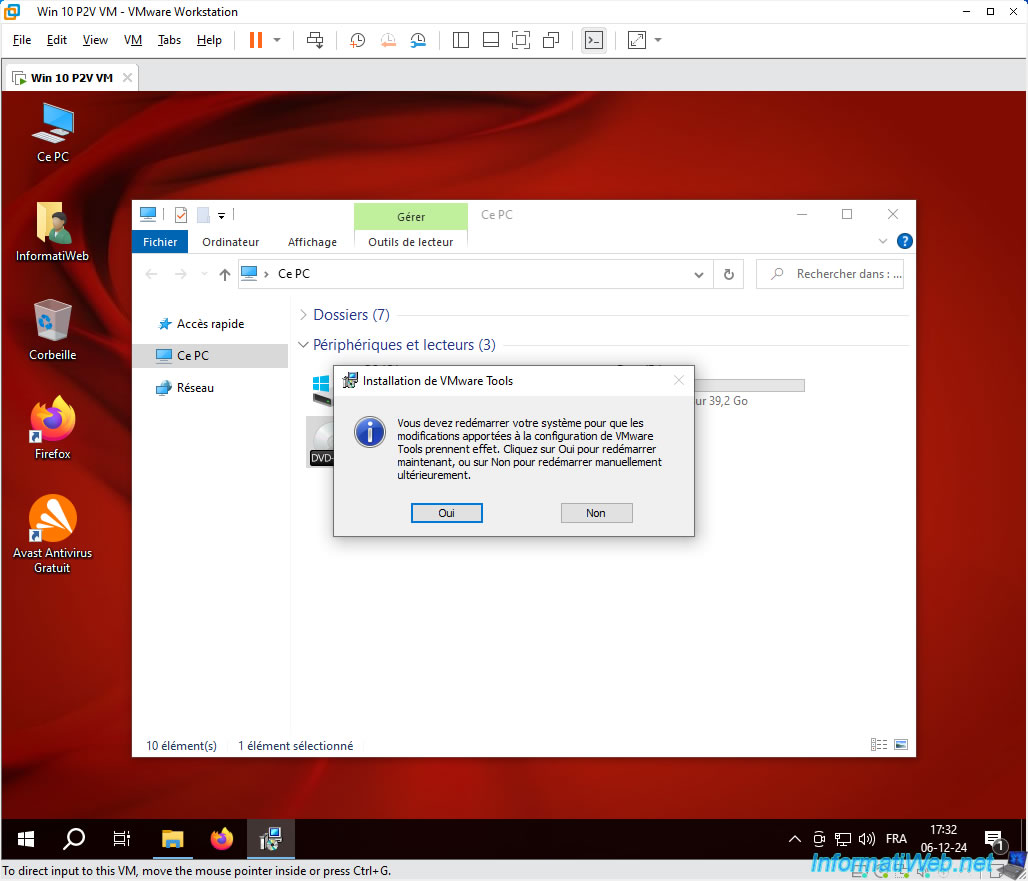
Confirmez le redémarrage de votre VM en cliquant sur "Oui".
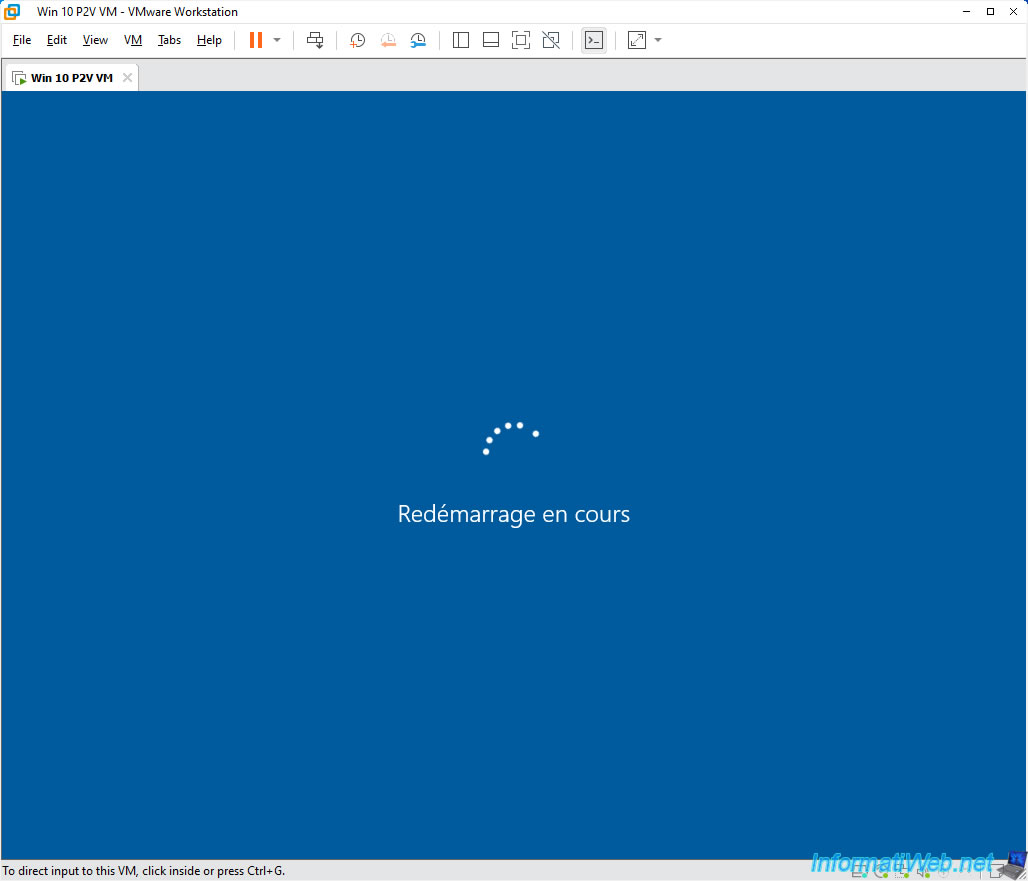
Votre VM redémarre.
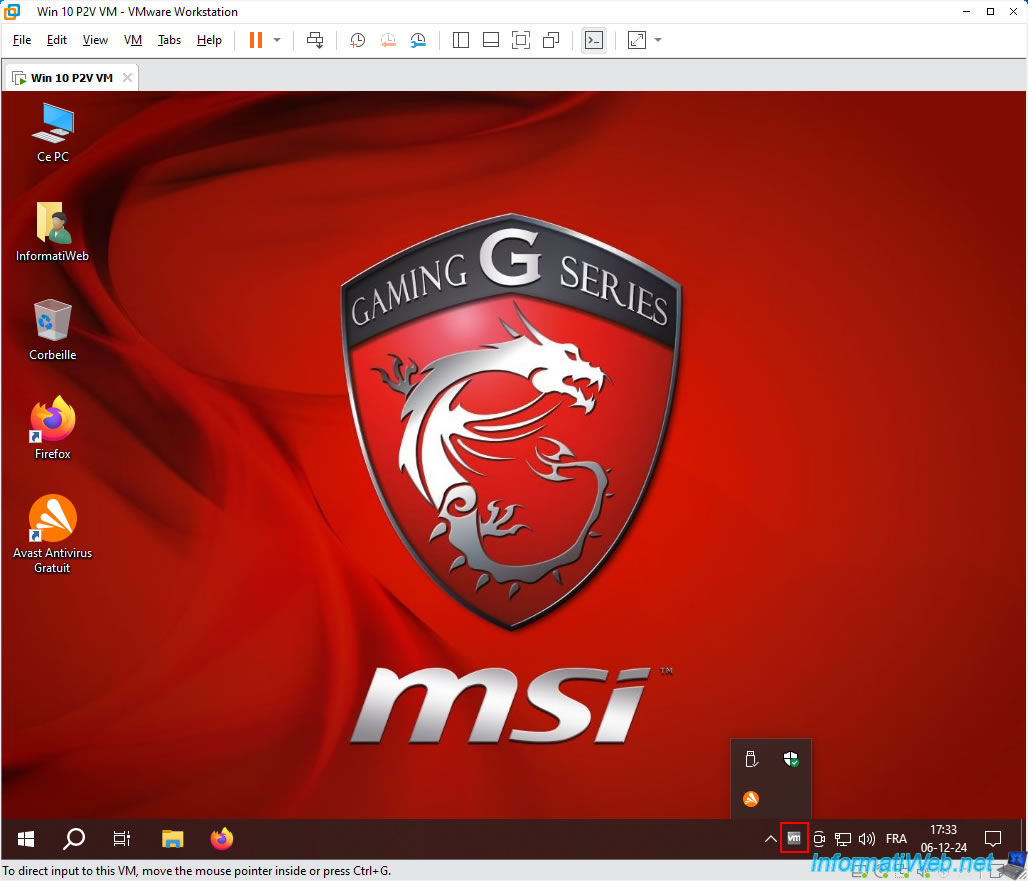
L'icône des VMware Tools apparaitra dans la barre des tâches de Windows.
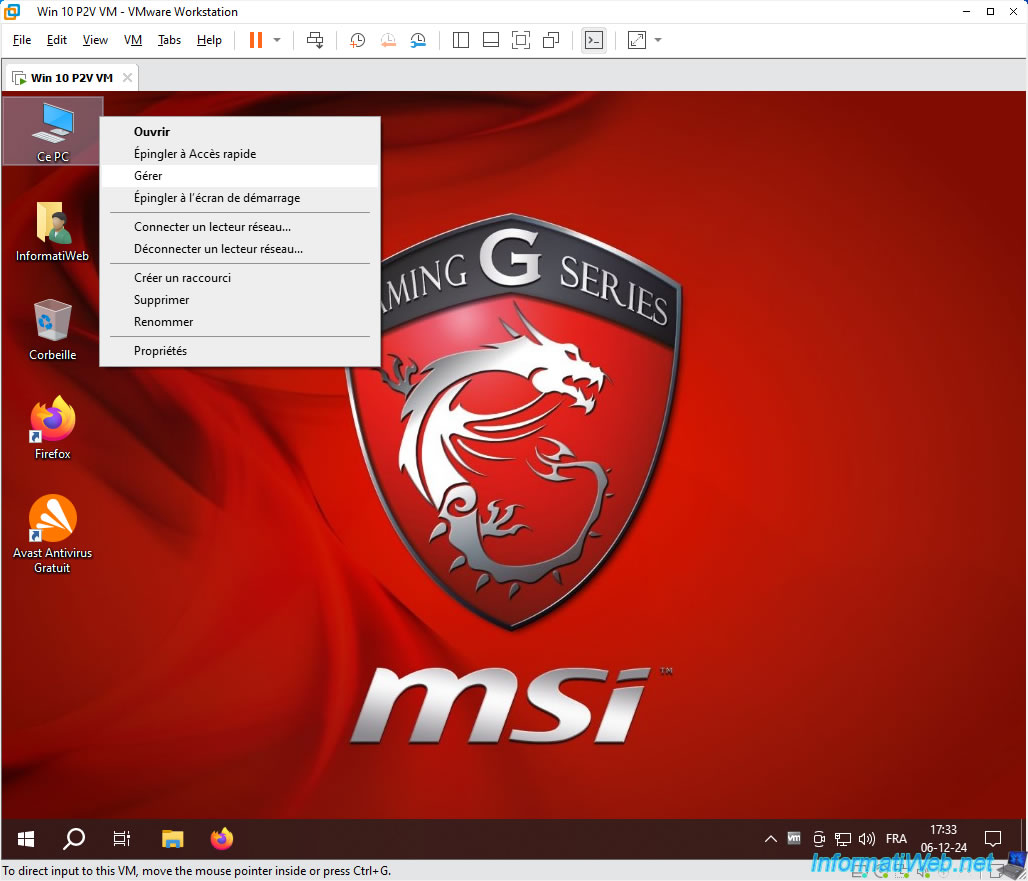
Faites un clic droit "Gérer" sur "Ce PC".
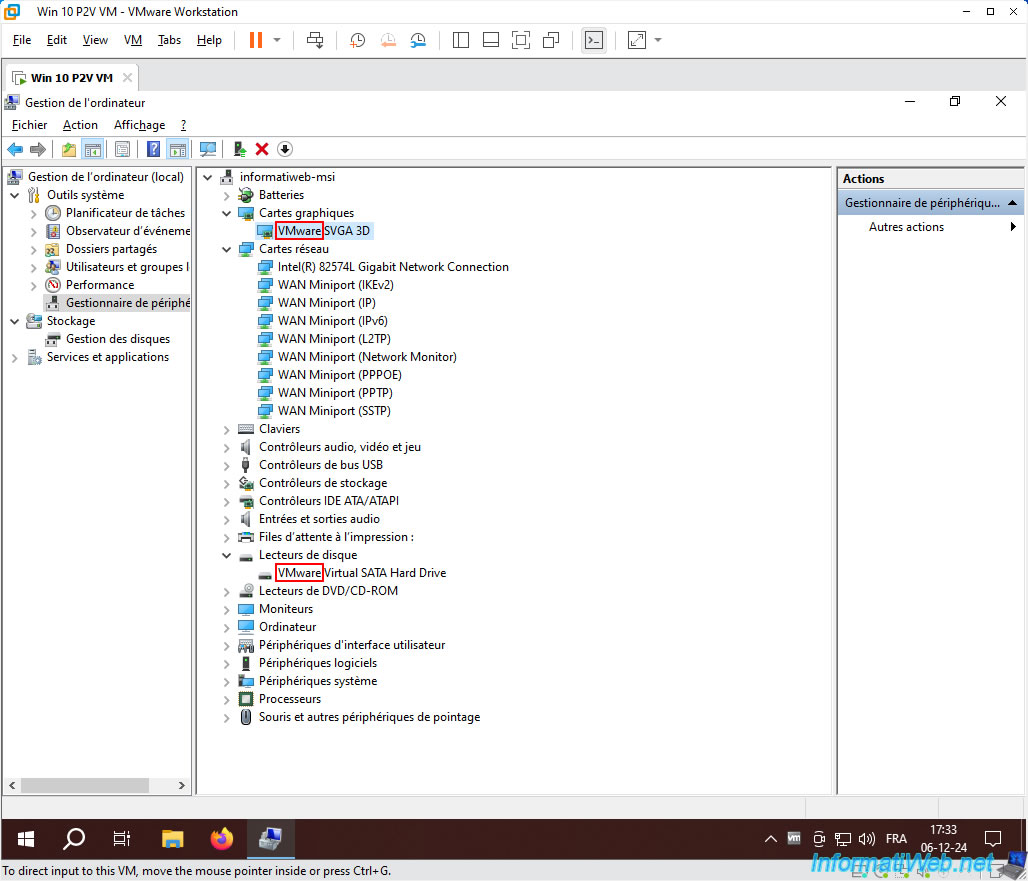
Dans la fenêtre "Gestion de l'ordinateur" qui s'affiche, allez dans la section "Gestionnaire de périphériques" et vous verrez que tous les pilotes nécessaires sont installés.
De plus, vous verrez que c'est maintenant le matériel virtuel de VMware Workstation Pro qui est utilisé.
- Cartes graphiques : VMware SVGA 3D.
- Lecteurs de disque : VMware Virtual SATA Hard Drive.
Etant donné que vous n'avez plus besoin de l'ISO d'Acronis, vous pouvez le retirer en cliquant sur : VM -> Removable Devices -> CD/DVD (SATA) -> Disconnect.
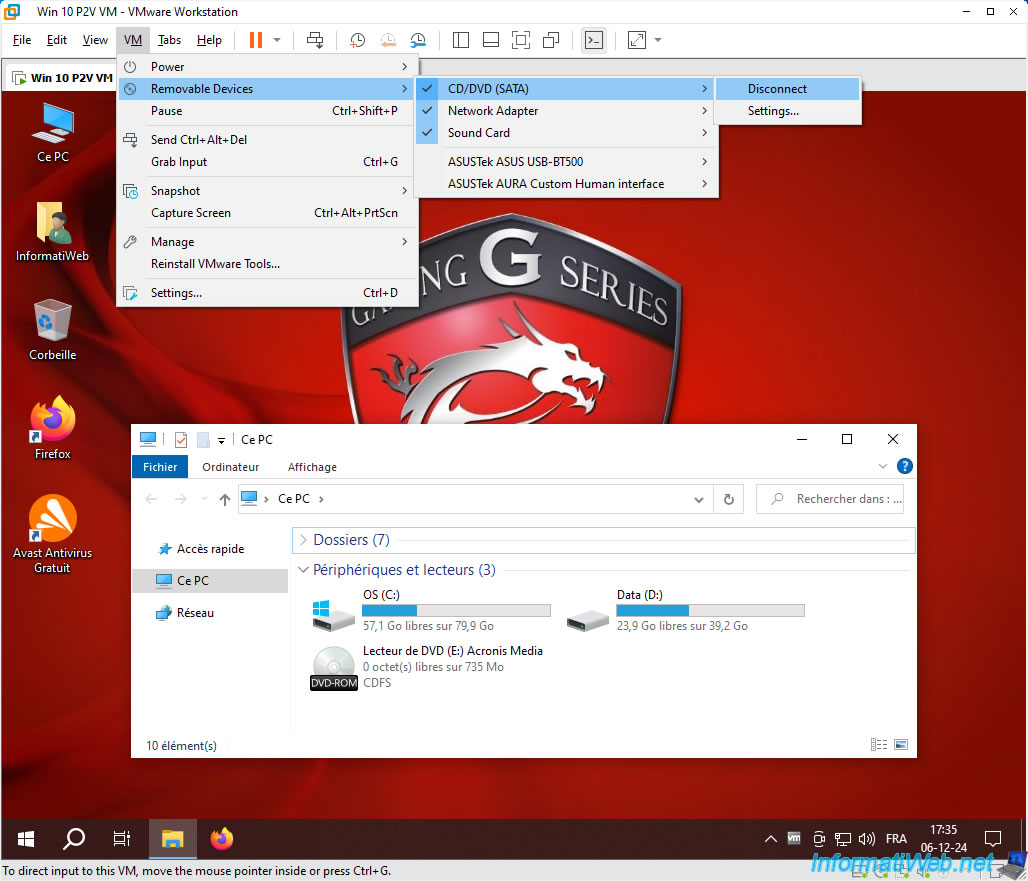
Maintenant, le lecteur de DVD de votre VM est vide.
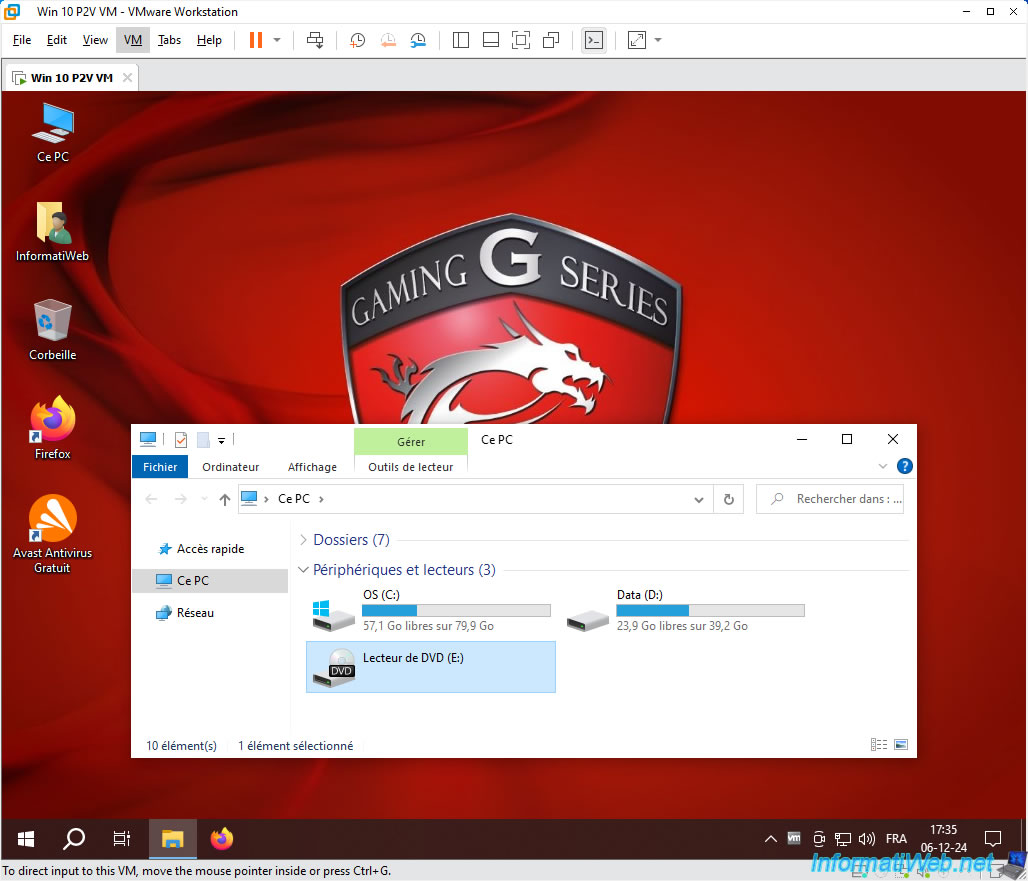
9. Machine virtuelle fonctionnelle sous VMware Workstation Pro et correspondant au PC physique virtualisé
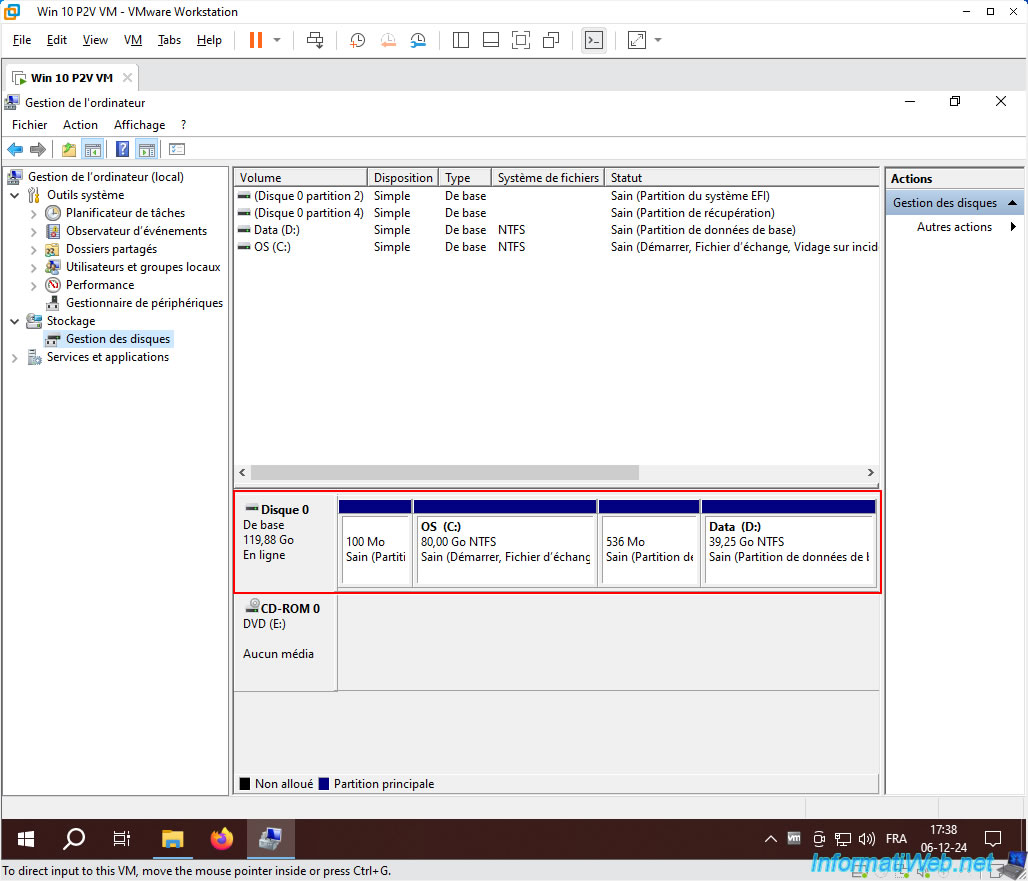
Comme prévu, les partitions de votre PC physique ont été copiées vers votre machine virtuelle.
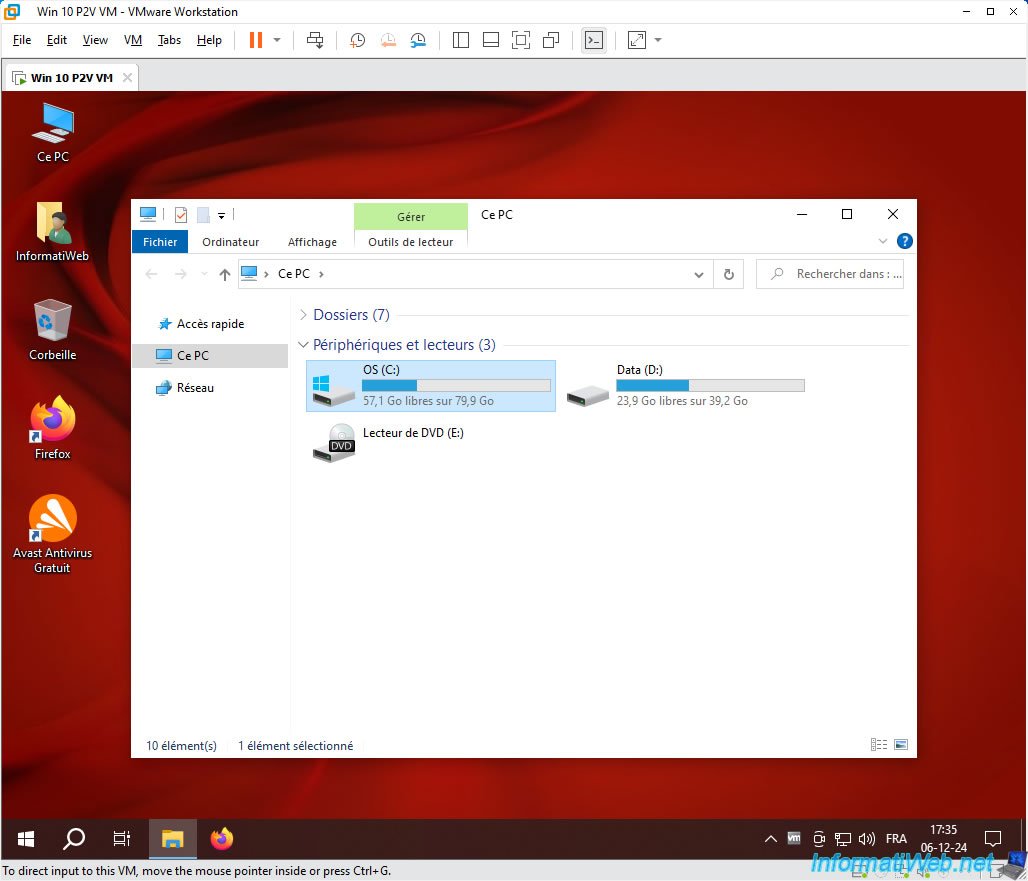
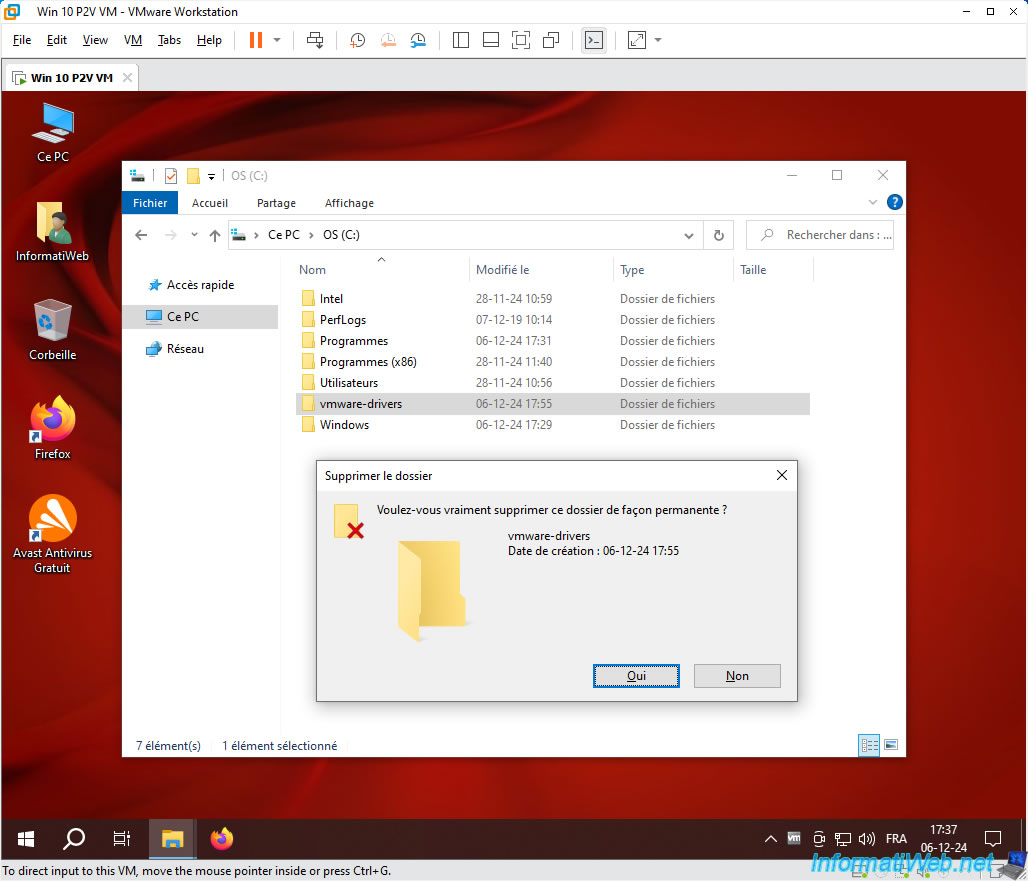
Le contenu de la partition "OS (C:)" a été correctement copié.
Note : vous pouvez supprimer définitivement le dossier "vmware-drivers" qui était seulement nécessaire temporairement lors de l'exécution d'Acronis Universal Restore.
Pour le supprimer définitivement, sélectionnez ce dossier et appuyez simultanément sur "MAJ" et "Del".
Ensuite, confirmez sa suppression de façon permanente.
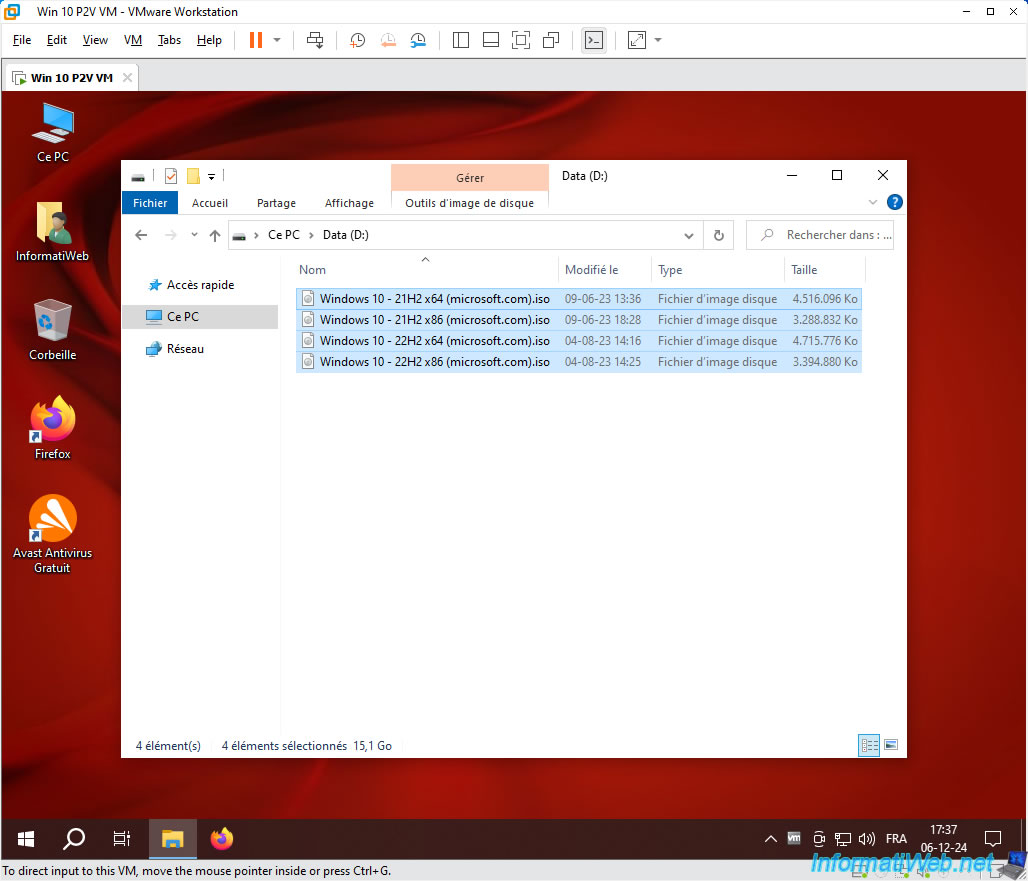
Le contenu de notre partition "Data (D:)" a également été copié sans problème.
Dans la gestion des disques de Windows, vous pourrez voir que les partitions ont été correctement copiées (en utilisant la nouvelle taille de chaque partition que vous avez parfois modifié via Acronis).
Partager ce tutoriel
A voir également
-
Sauvegardes 15/6/2026
Acronis True Image - Créer une zone sécurisée Acronis
-

Sauvegardes 4/8/2025
Acronis True Image - Rechercher des fichiers dans une sauvegarde
-

Sauvegardes 15/9/2025
Acronis True Image - Sauvegarder son smartphone vers Acronis Cloud (sauvegarde chiffrée)
-

Sauvegardes 1/9/2025
Acronis True Image - Sauvegarder son smartphone vers son PC
Pas de commentaire