Virtualiser un PC physique vers VMware Workstation Pro (P2V) grâce à Acronis True Image (Cyber Protect Home Office) et Acronis Universal Restore
- Sauvegardes
- Acronis True Image, Acronis Universal Restore
- 15 septembre 2026 à 09:02
-

- 6/8
5. Appliquer Acronis Universal Restore dans votre machine virtuelle sous VMware Workstation Pro
5.1. Insérer l'ISO d'Acronis Universal Restore le lecteur CD/DVD de votre VM sous VMware Workstation Pro
Maintenant que vous avez extrait les pilotes des VMware Tools dans un dossier sur votre disque dur virtuel, changez l'ISO présent dans le lecteur CD/DVD de votre VM pour utiliser l'ISO d'Acronis Universal Restore.
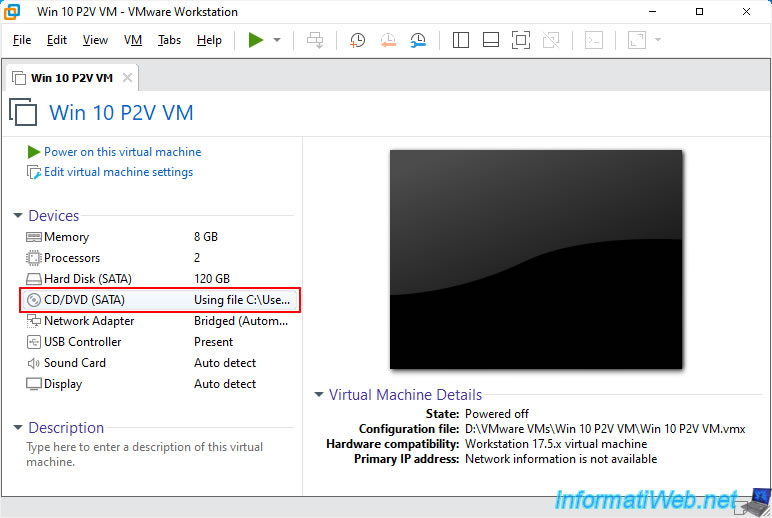
Pour cela, cliquez sur le périphérique "CD/DVD (SATA)" de votre VM.
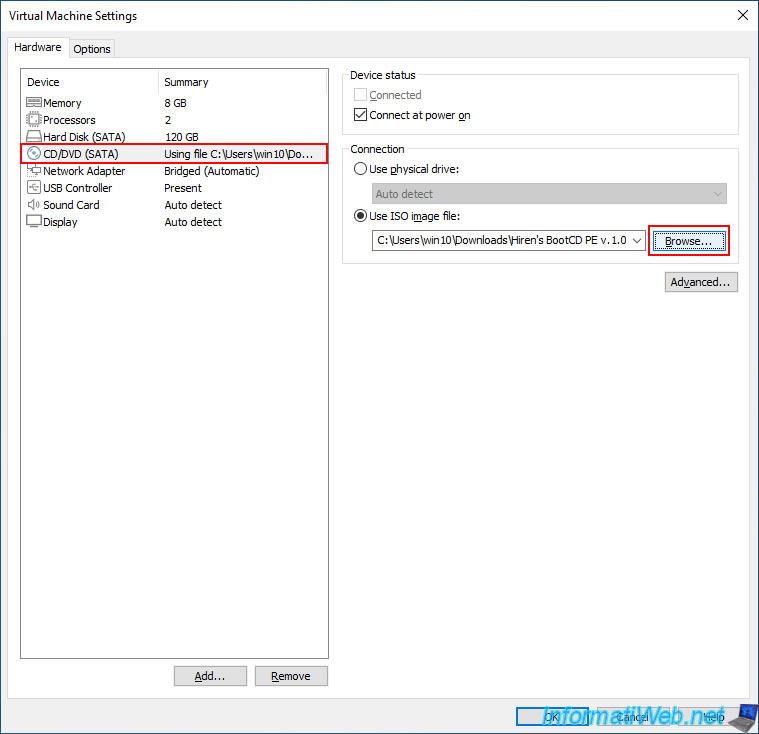
Cliquez sur le bouton "Browse" (à droite).
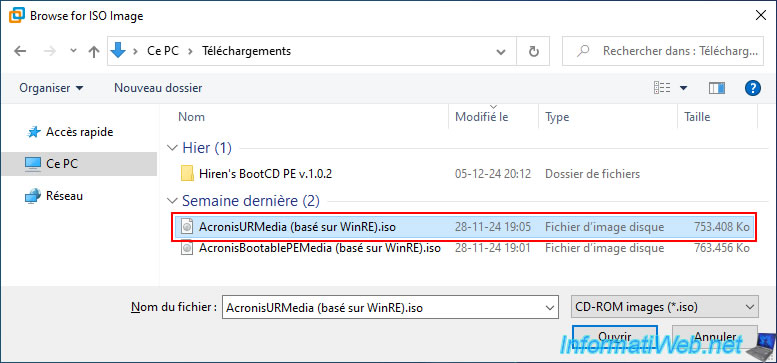
Sélectionnez votre support de démarrage Acronis contenant le programme "Acronis Universal Restore".
Dans notre cas, il s'agit du fichier "AcronisURMedia (basé sur WinRE).iso".
Pour créer celui-ci, référez-vous à notre tutoriel : Acronis True Image - Support Universal Restore - Créer le support (version Win PE basé sur Win RE).
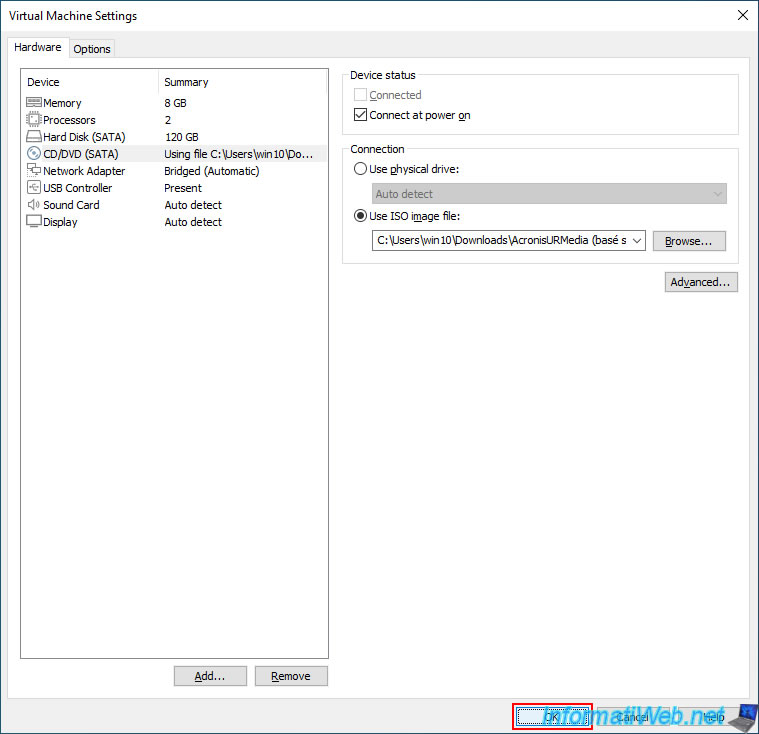
Une fois l'ISO d'Acronis Universal Restore sélectionné, cliquez sur OK.
5.2. Appliquer Acronis Universal Restore depuis votre VM sous VMware Workstation Pro
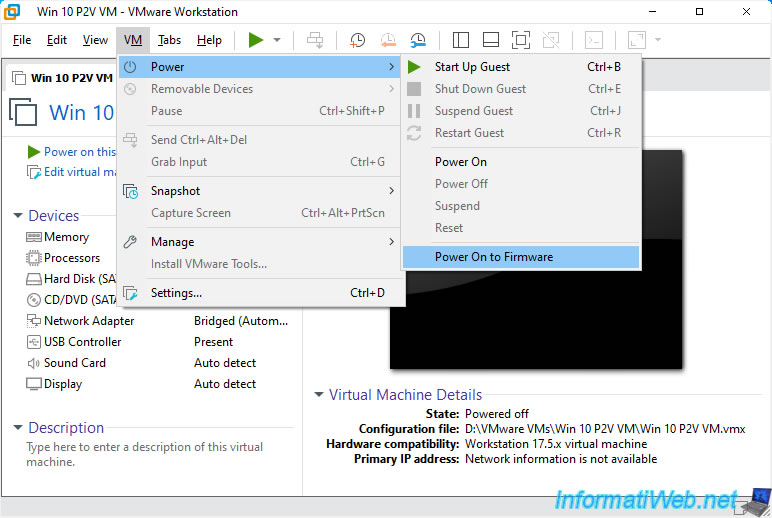
Démarrez votre VM sur son firmware (BIOS ou firmware UEFI).
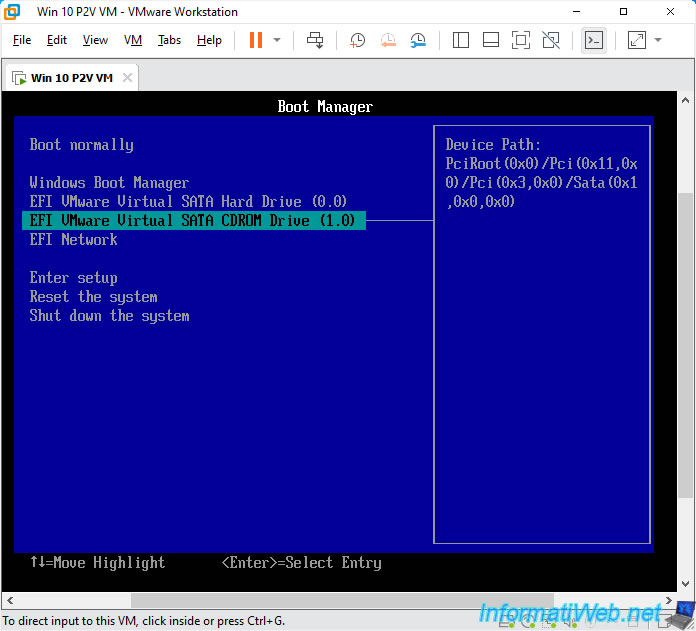
Sélectionnez son lecteur CD/DVD (EFI ... CDROM Drive) et appuyez sur Enter pour démarrer sur celui-ci.
Appuyez sur "Enter" quand vous voyez le message "Press any key ..." apparaitre.

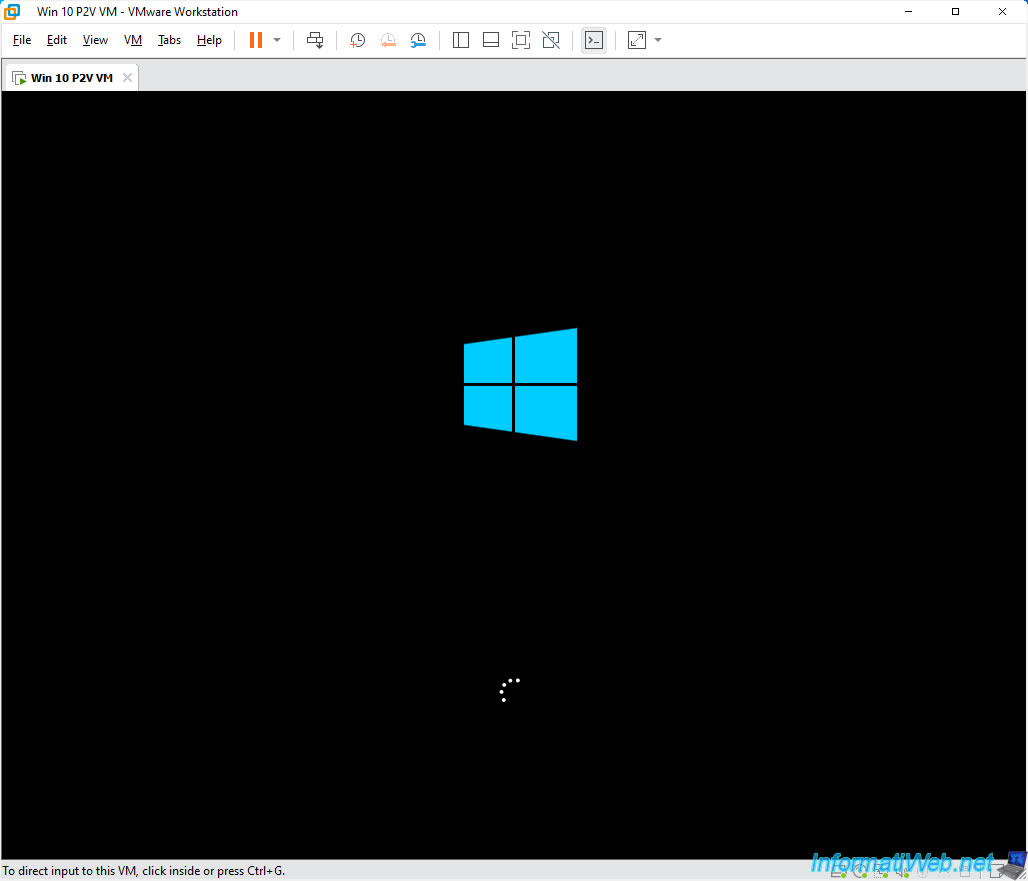
Le logo de Windows apparait.
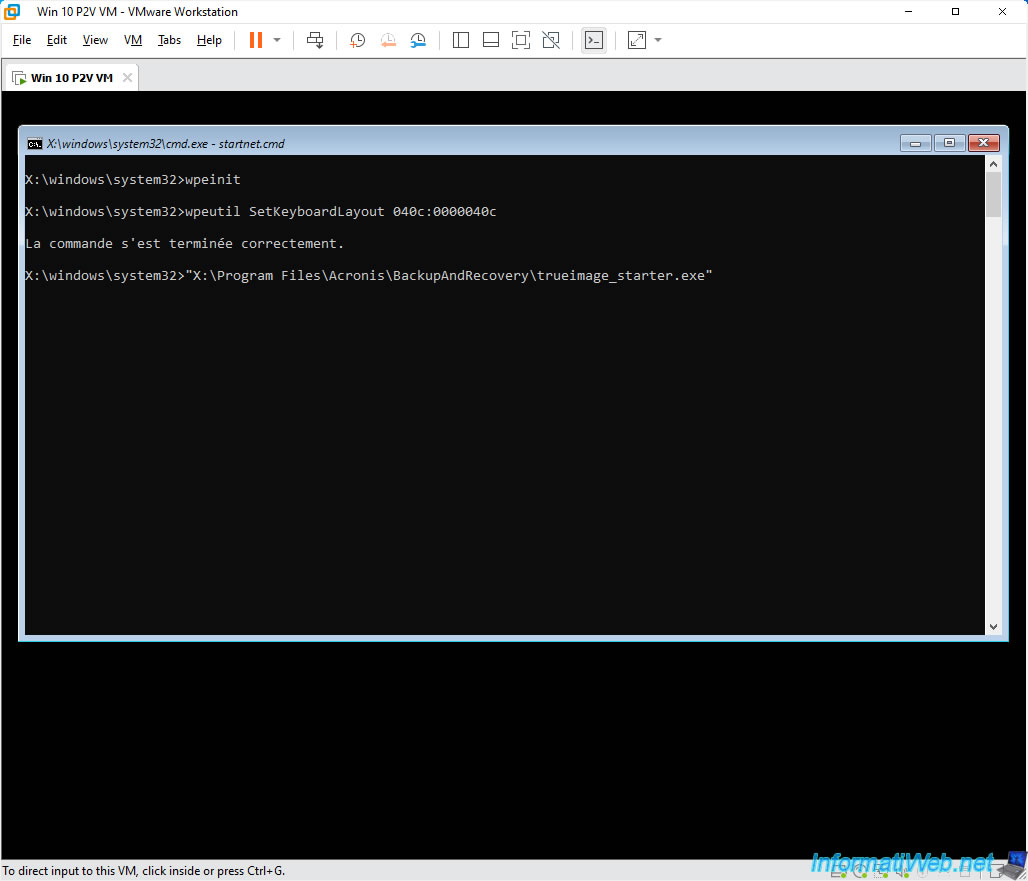
Un invite de commandes avec quelques commandes apparait.
Puis, le programme Acronis avec le titre "Appliquer Universal Restore" apparaitra.
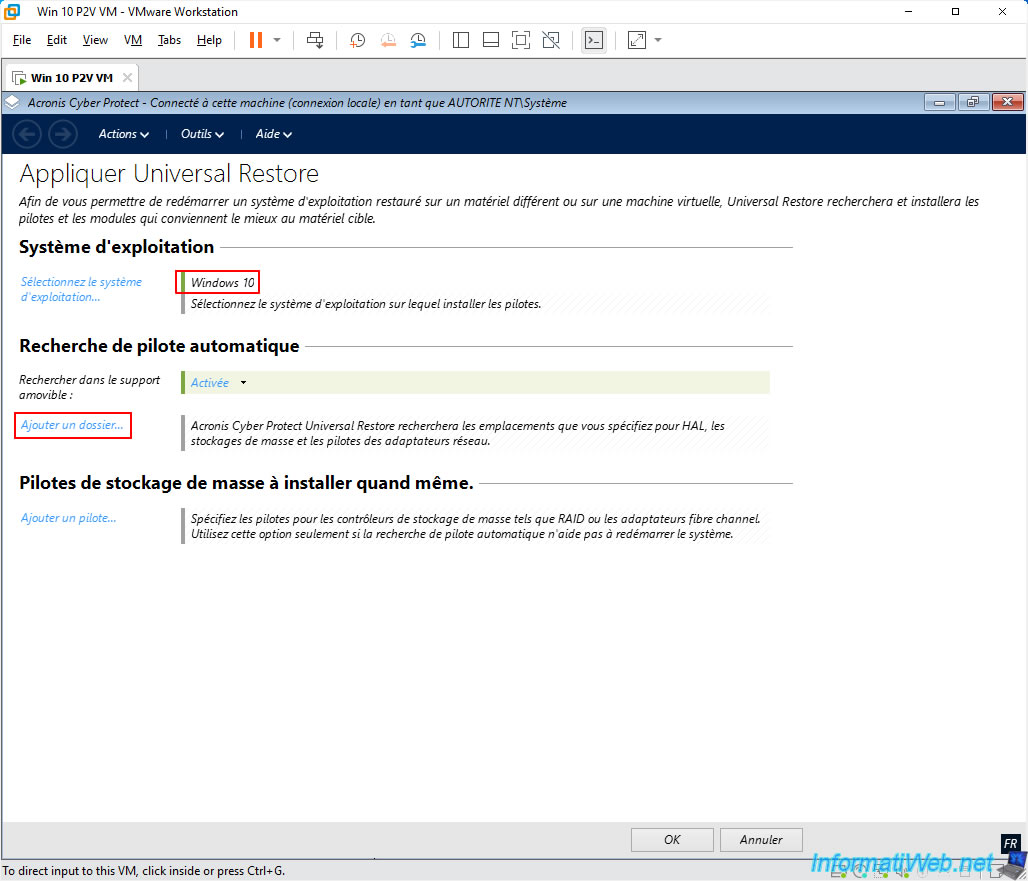
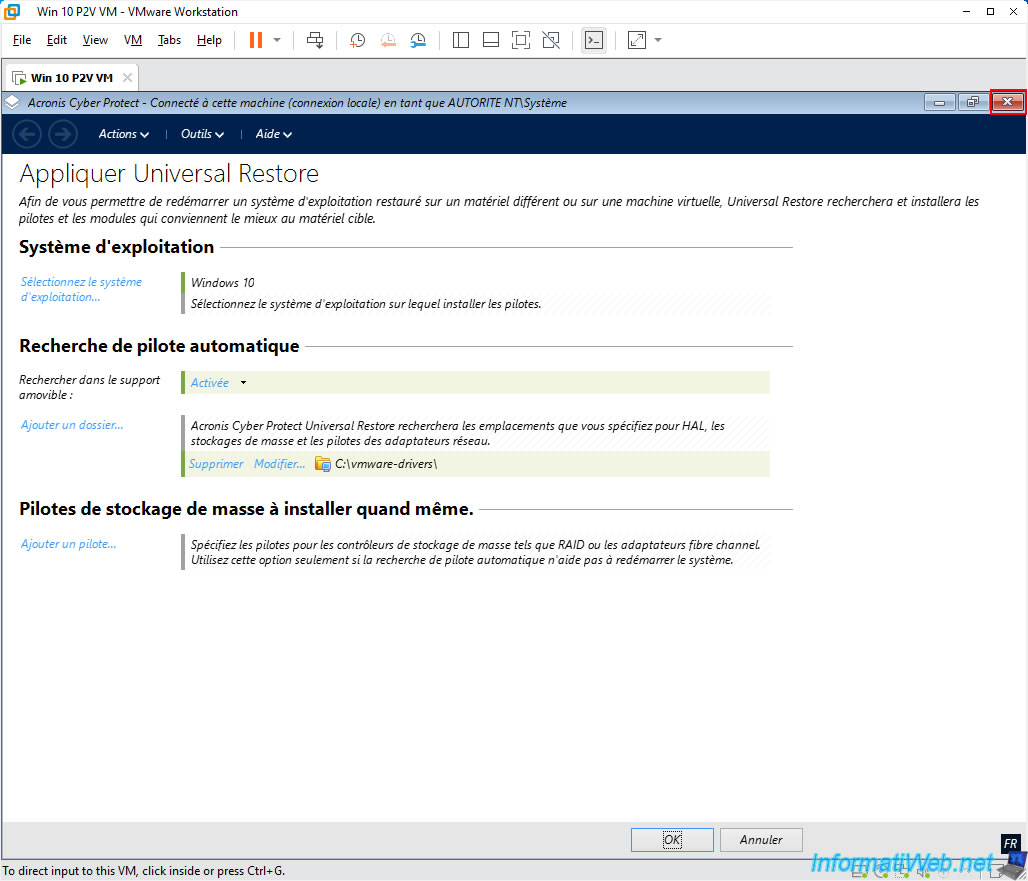
Comme vous pouvez le voir, Acronis Universal Restore détectera automatiquement l'installation de Windows (Windows 10 dans notre cas) que vous venez de restaurer sur votre disque dur virtuel.
Cliquez sur le lien "Ajouter un dossier" à l'étape "Recherche de pilote automatique".
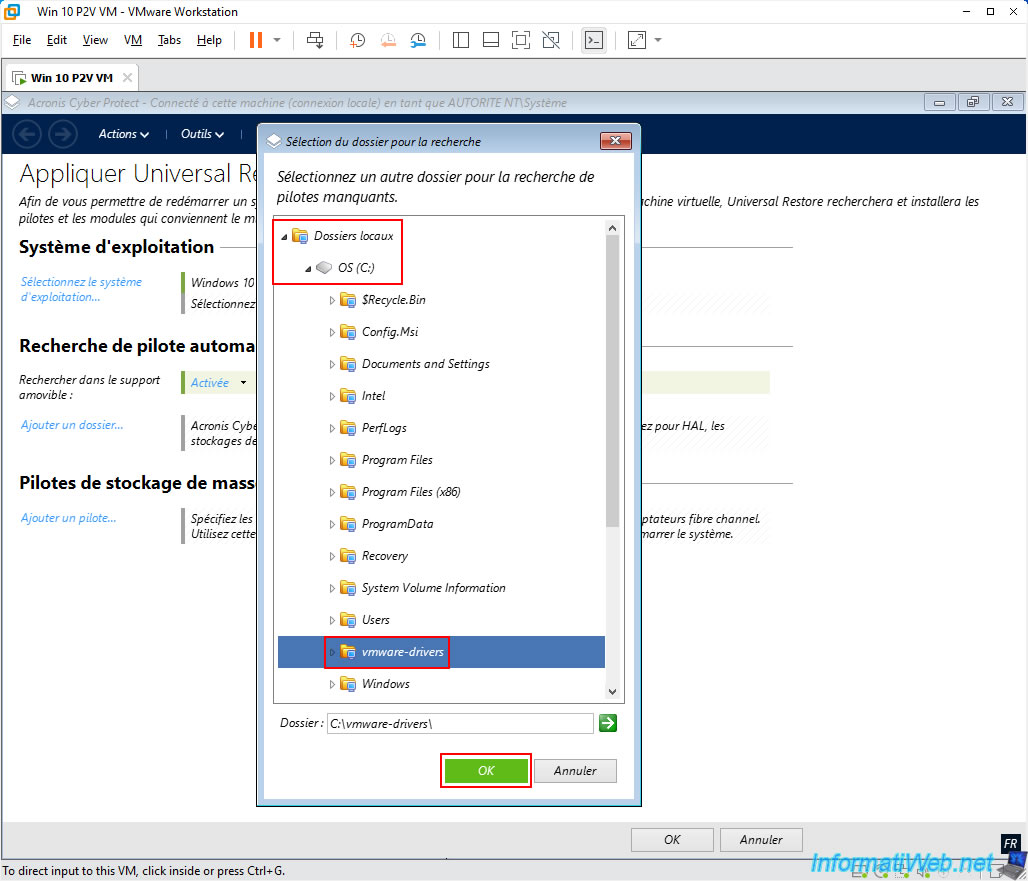
Dans la petite fenêtre qui apparait, sélectionnez l'emplacement "Dossiers locaux -> OS (C:) -> vmware-drivers" et cliquez sur OK.
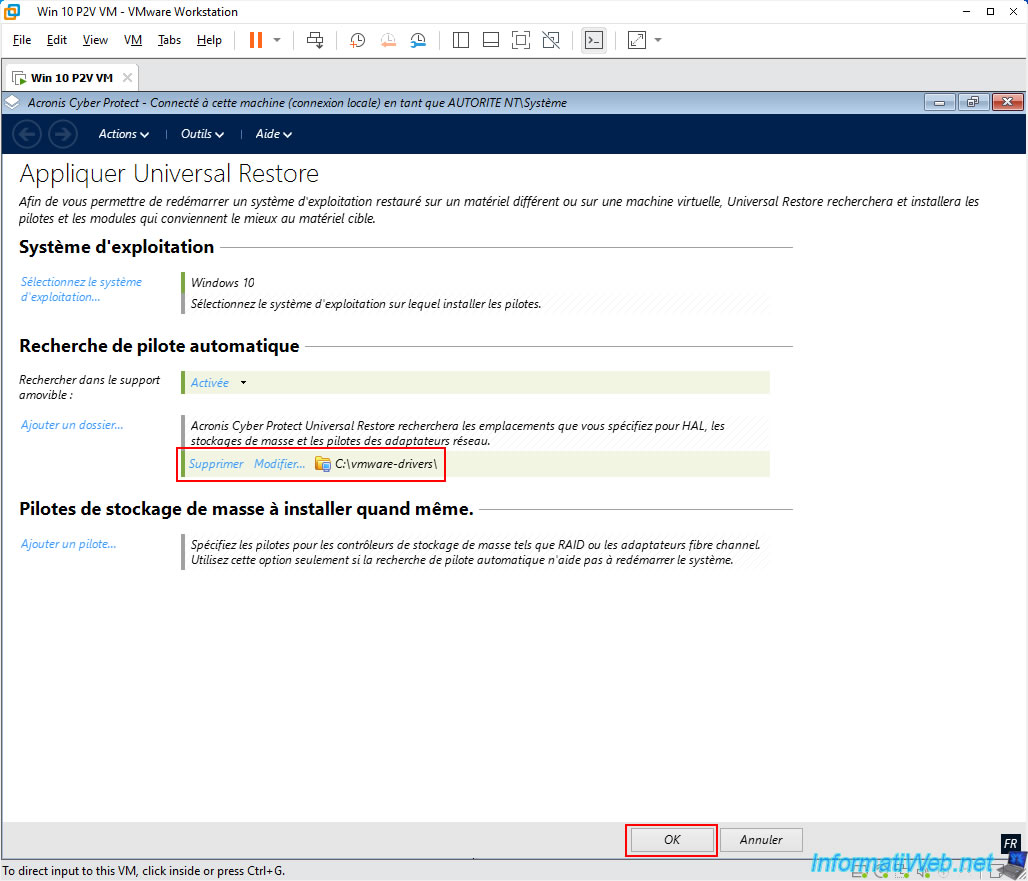
Le dossier "C:\vmware-drivers" sélectionné apparaitra.
Cliquez sur OK pour lancer l'application d'Universal Restore sur votre installation de Windows dans votre VM.
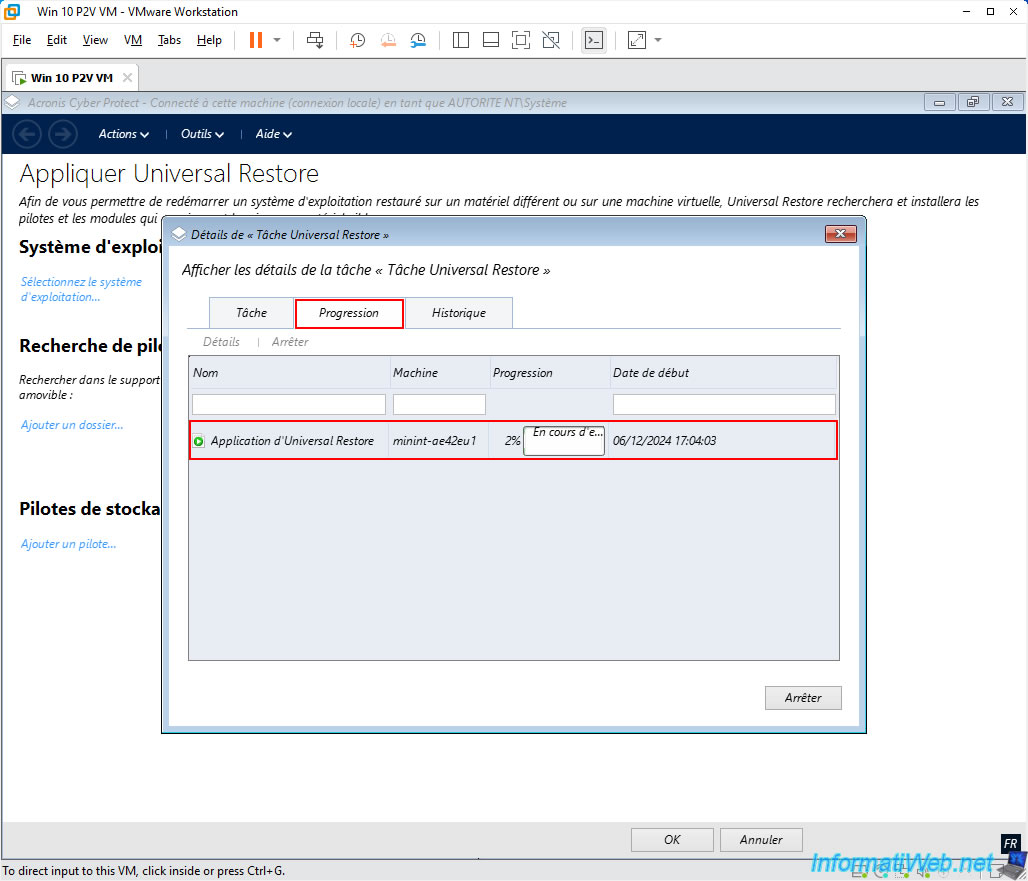
Une fenêtre apparaitra concernant la tâche "Universal Restore" et vous pourrez voir son avancement dans l'onglet "Progression".
Néanmoins, ceci est très rapide.
Une fois cette tâche terminée, le statut sera OK.
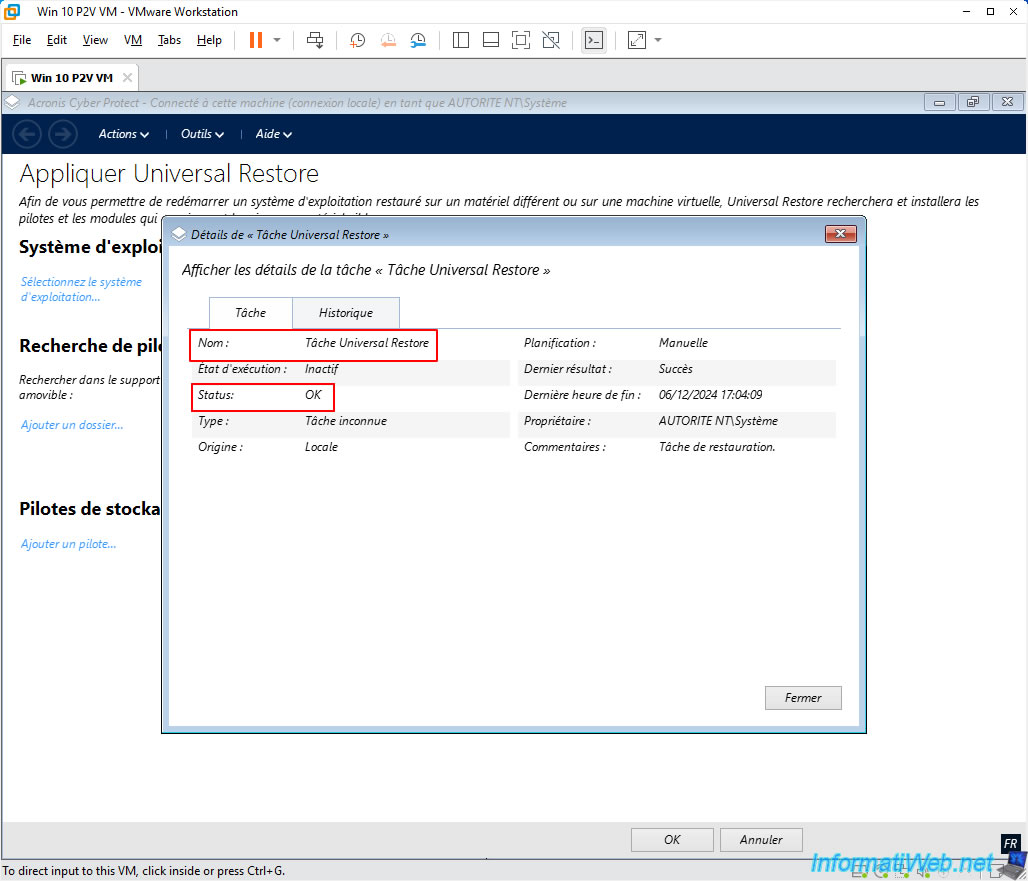
Fermez ce programme Acronis en cliquant sur la croix en haut à droite de la fenêtre.
Ce qui provoquera le redémarrage automatique de votre machine virtuelle.
Partager ce tutoriel
A voir également
-

Sauvegardes 27/10/2025
Acronis True Image - Archiver ses fichiers localement (archive chiffrée)
-

Sauvegardes 28/8/2025
Acronis True Image - Créer des sauvegardes et authentifier ses fichiers (sur Acronis Cloud)
-

Sauvegardes 1/9/2025
Acronis True Image - Sauvegarder son smartphone vers son PC
-

Sauvegardes 25/5/2026
Acronis True Image - Support Universal Restore - Créer le support (version Win PE basé sur Win AIK)
Pas de commentaire