Virtualiser un PC physique vers VMware Workstation Pro (P2V) grâce à Acronis True Image (Cyber Protect Home Office) et Acronis Universal Restore
- Sauvegardes
- Acronis True Image, Acronis Universal Restore
- 15 septembre 2026 à 09:02
-

- 5/8
Etant donné que Windows PE (dans cas-ci basé sur Windows 10) fonctionne entièrement dans la mémoire vive (RAM) de votre ordinateur, vous pouvez retirer sans problème l'ISO d'Hiren's Boot CD PE de ce lecteur DVD et insérer l'ISO des VMware Tools à la place.
Pour cela, cliquez simplement sur "VM -> Install VMware Tools".
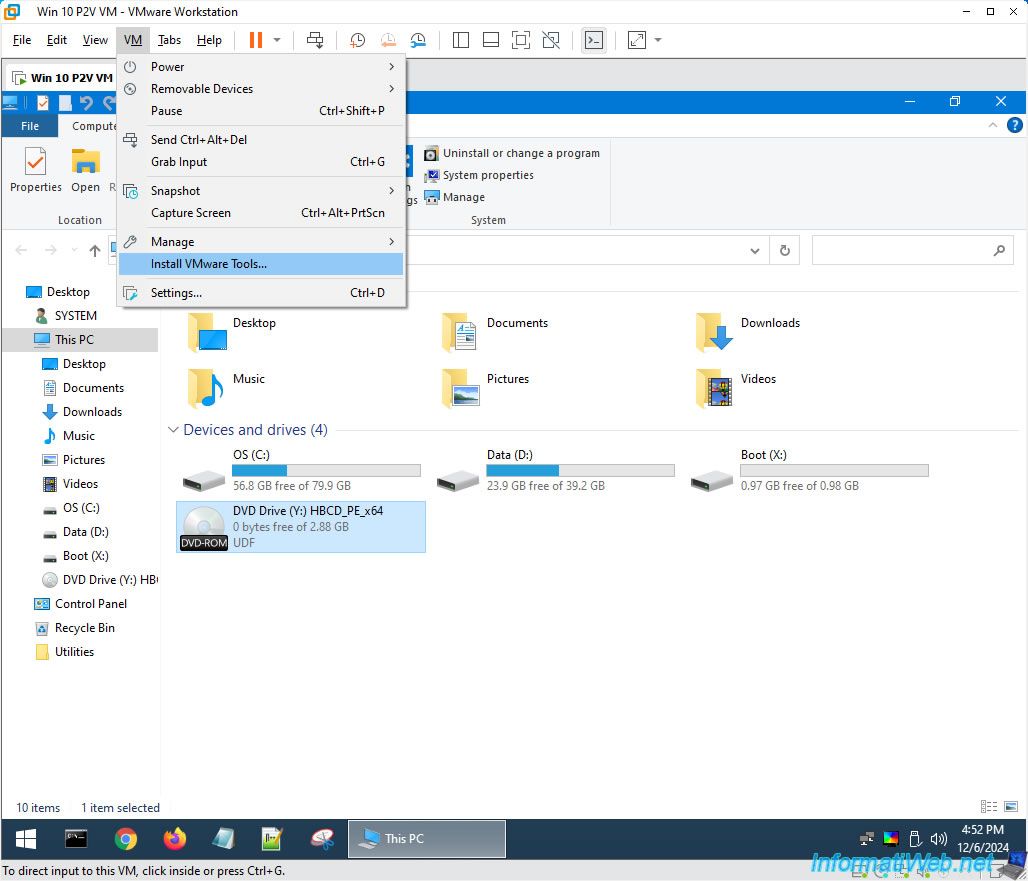
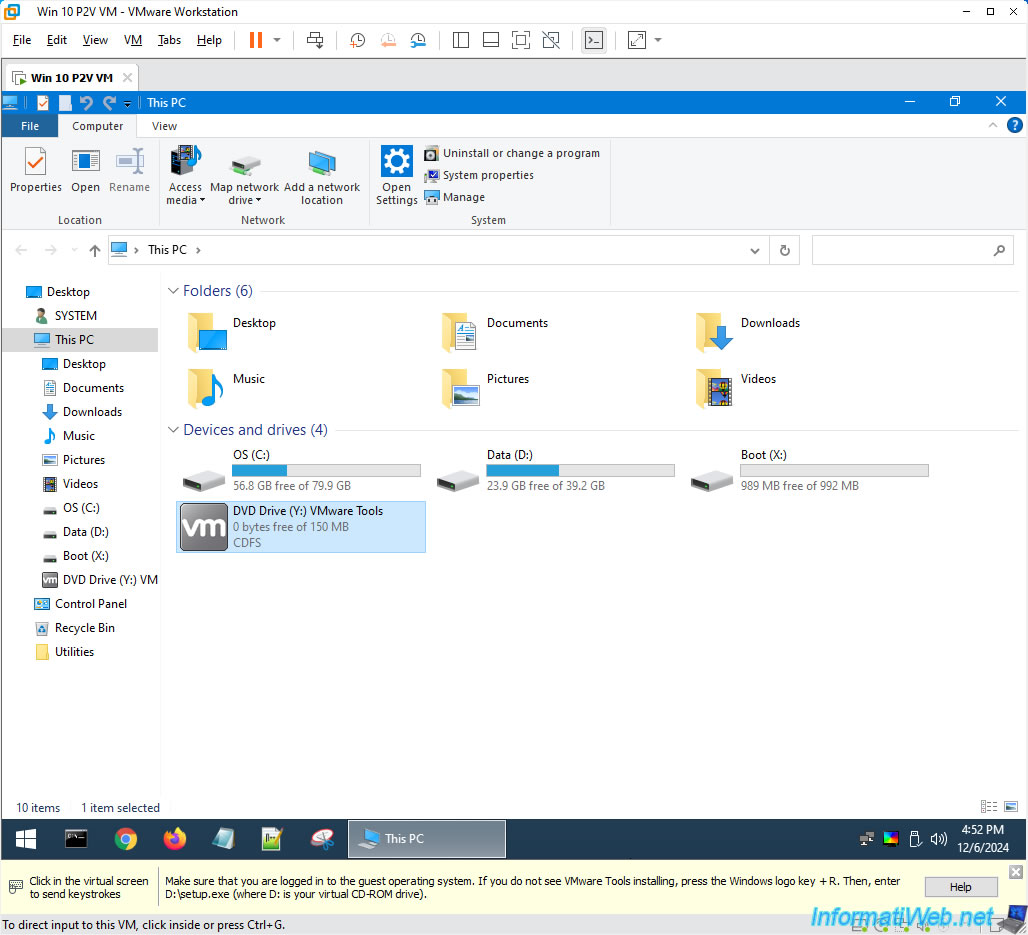
Maintenant, le nom du lecteur DVD est "VMware Tools".
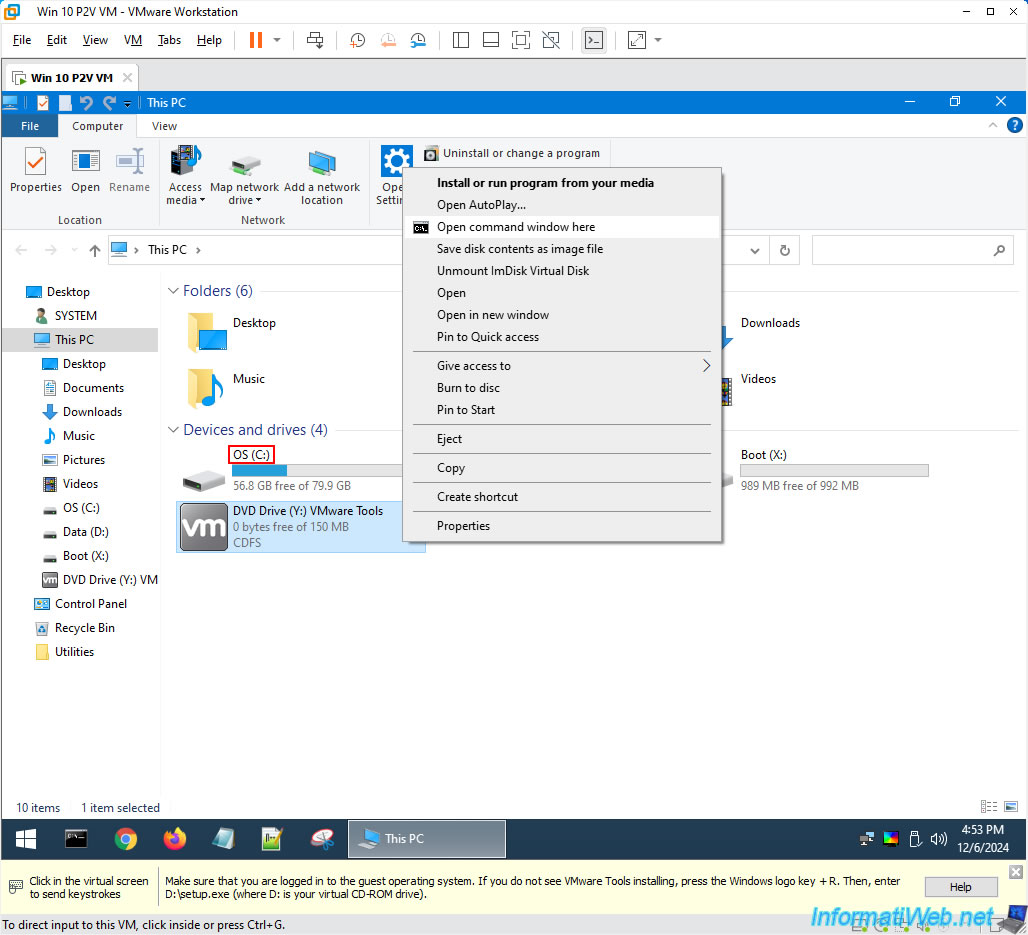
Faites un clic droit "Open command windows here" sur ce lecteur DVD pour que l'invite de commandes utilise le lecteur de DVD comme répertoire courant (par défaut).
Notez que la partition "OS (C:)" correspond à la partition "C" du disque dur virtuel de notre VM.
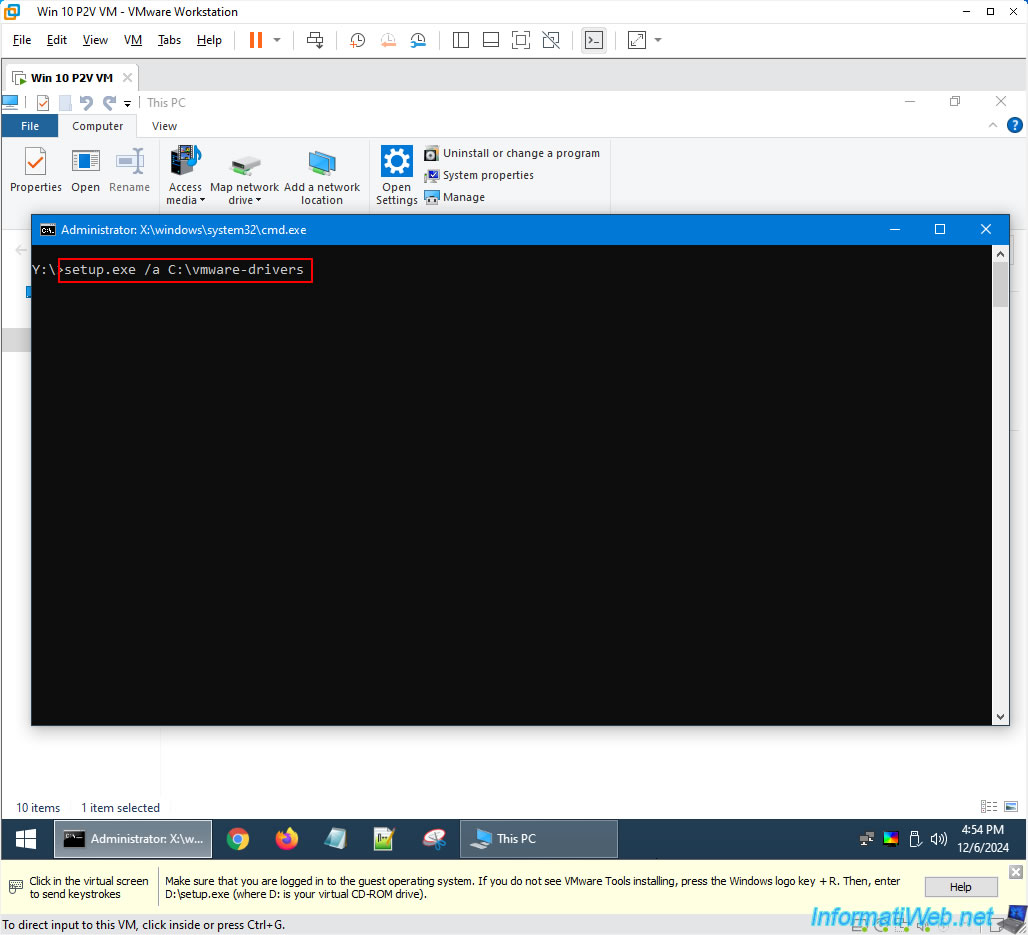
Comme prévu, vous êtes par défaut dans l'emplacement "Y:\" (qui correspond à la lettre du lecteur DVD dans cet environnement Windows PE).
Pour extraire les pilotes des VMware Tools et les stocker à un endroit où ils seront conservés malgré le redémarrage de votre VM, tapez la commande ci-dessous.
Batch
setup.exe /a C:\vmware-drivers
Notes :
- la lettre "C" fait référence à la partition "C" de notre disque dur virtuel.
- le dossier sera créé automatiquement par l'installeur des VMware Tools si il n'existe pas.
Attention : vous ne pouvez pas extraire les pilotes des VMware Tools vers la partition "X:\" de Windows PE, car son contenu se trouve dans la mémoire vive (RAM) de votre ordinateur.
Le contenu de cette partition "X:\" sera donc perdu lors de l'arrêt ou du redémarrage de votre VM.
Le programme d'installation des VMware Tools apparait et vous indique qu'il créera une image serveur à l'emplacement réseau spécifié.
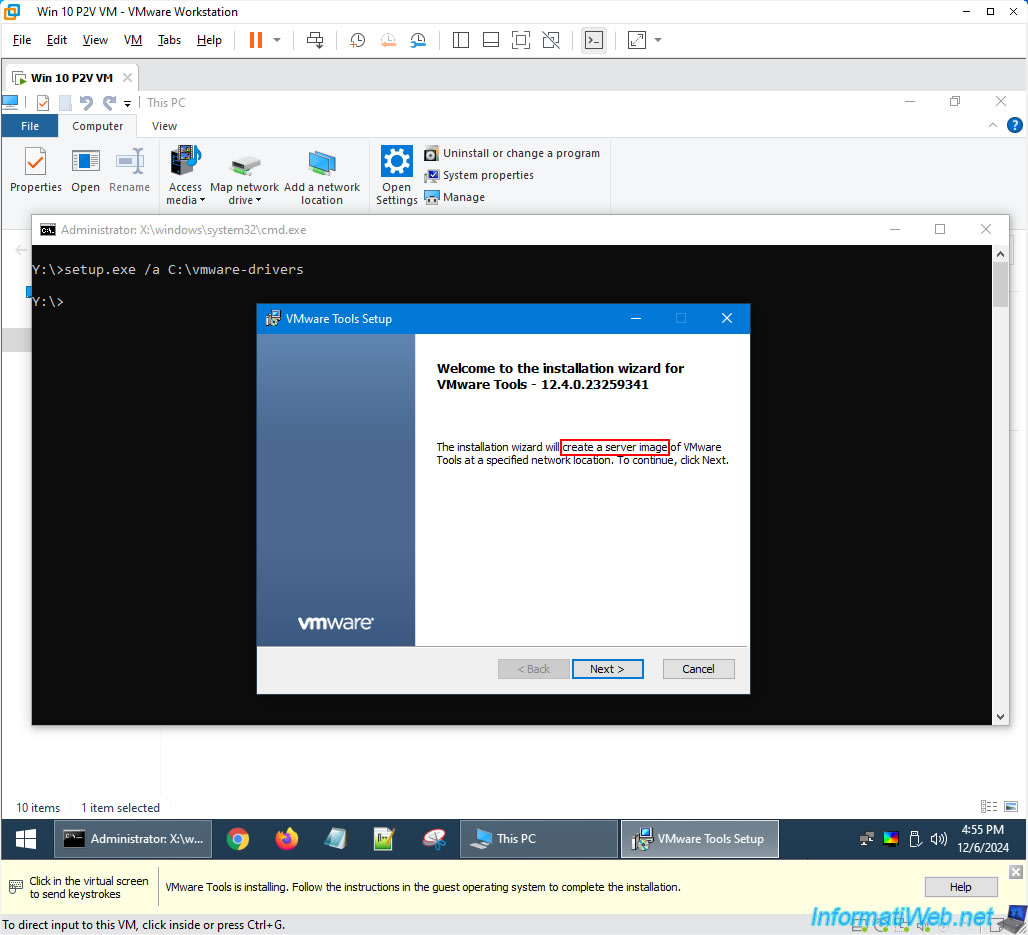
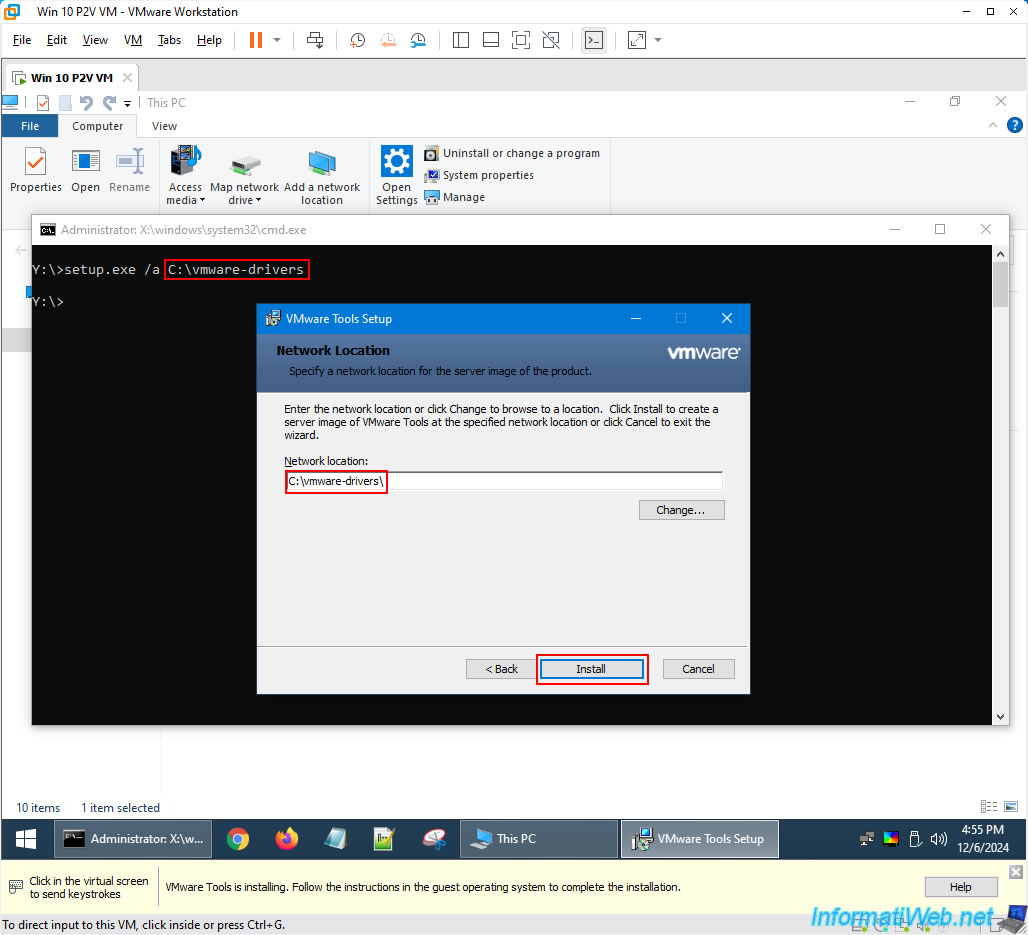
Le chemin par défaut utilisé par cet installeur sera celui indiqué précédemment dans l'invite de commandes.
Donc, cliquez simplement sur "Install".
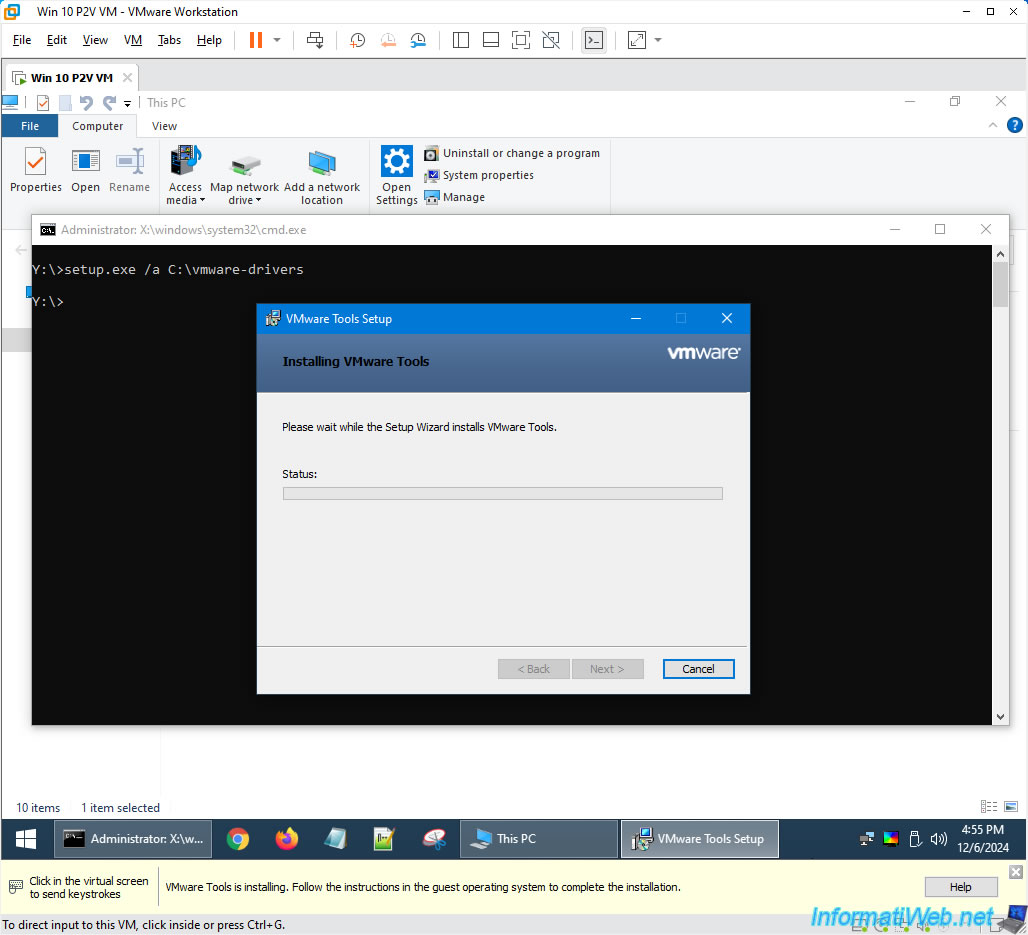
Patientez pendant que l'installeur extrait ses fichiers, dont les pilotes VMware, dans le dossier souhaité.
Une fois l'installeur terminé, cliquez sur "Finish".
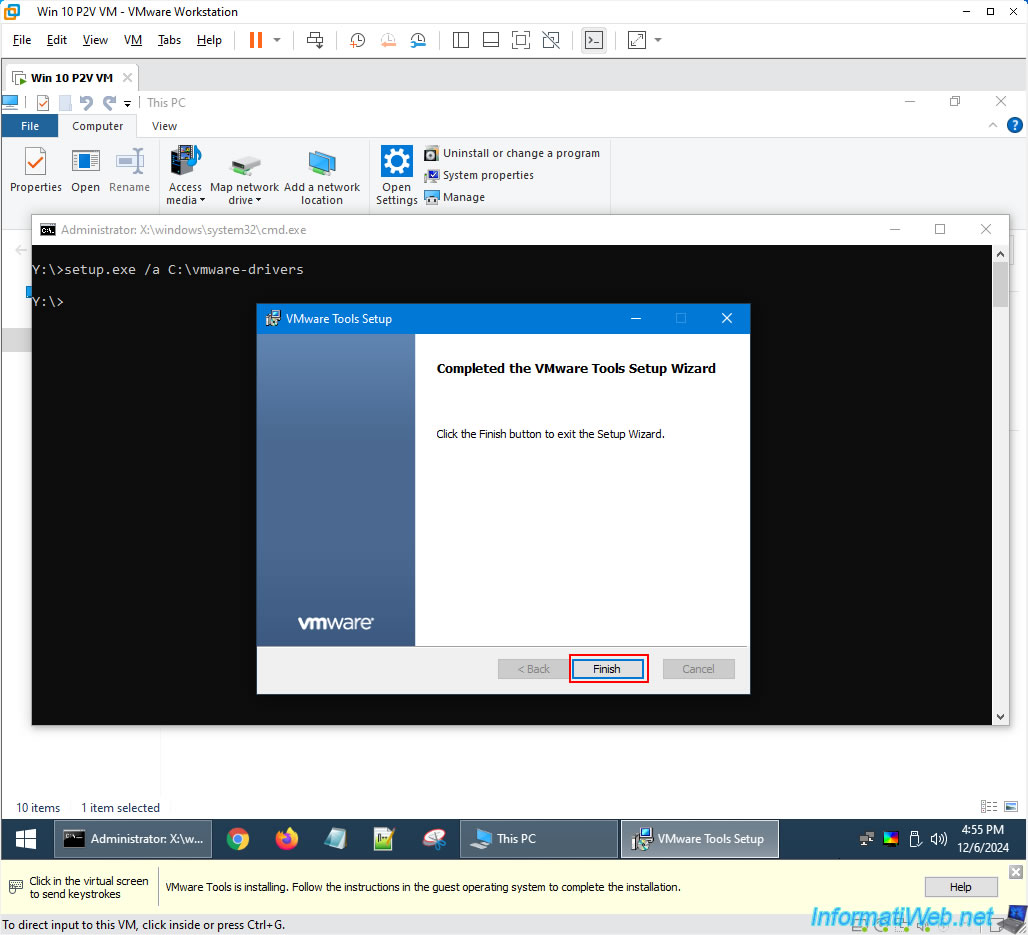
L'ISO des VMware Tools sera automatiquement retiré de votre lecteur de DVD et l'ISO d'Hiren's BootCD PE sera à nouveau inséré dans ce lecteur de DVD.
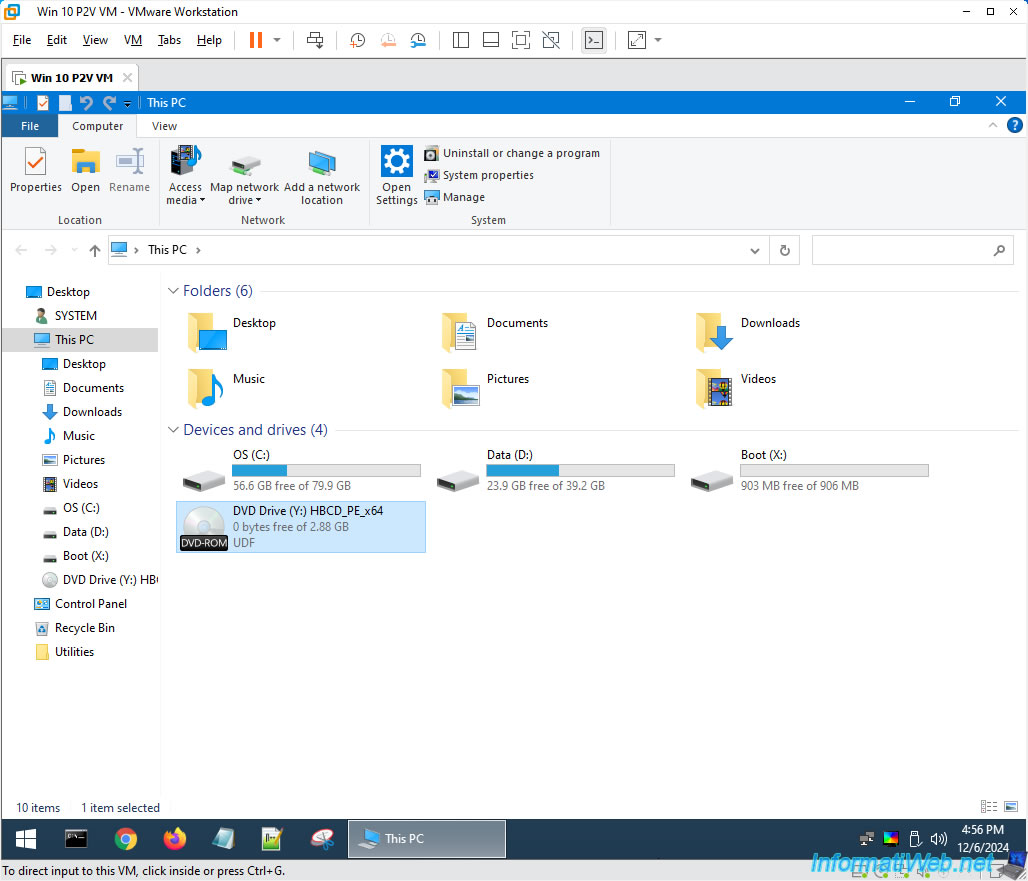
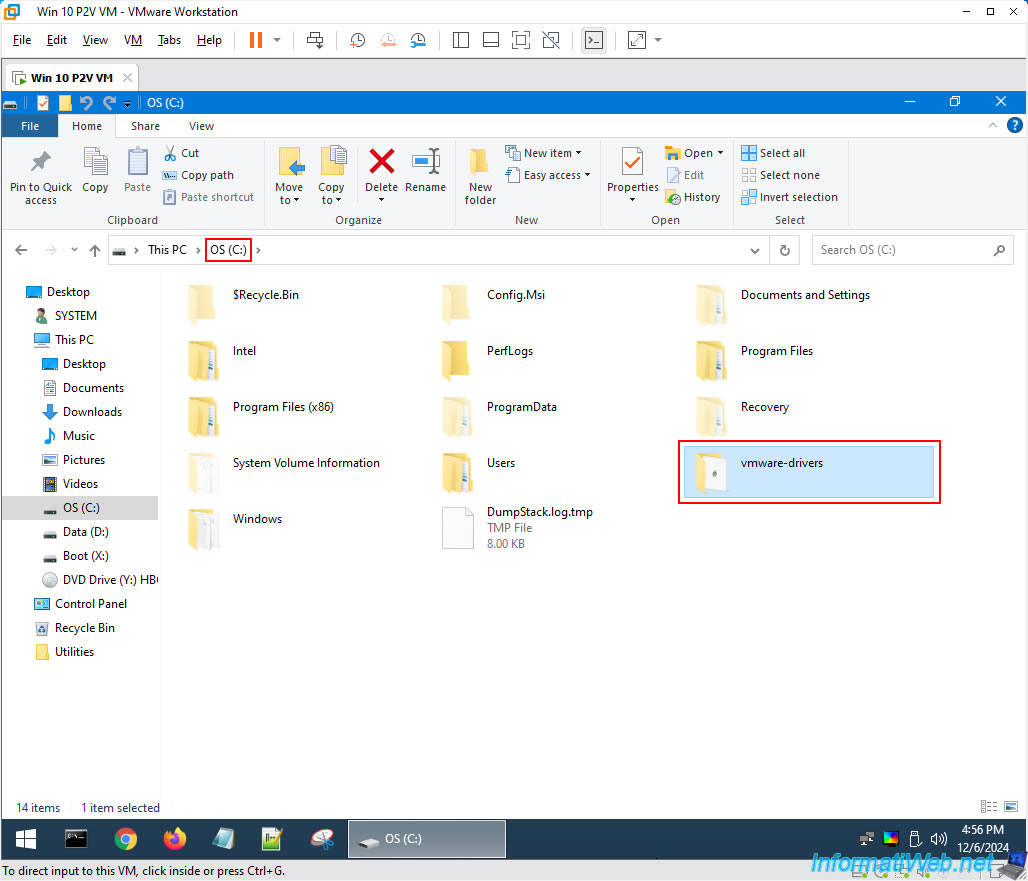
Si vous allez dans la partition "C:", vous verrez que l'installeur des VMware Tools a créé un dossier "vmware-drivers".
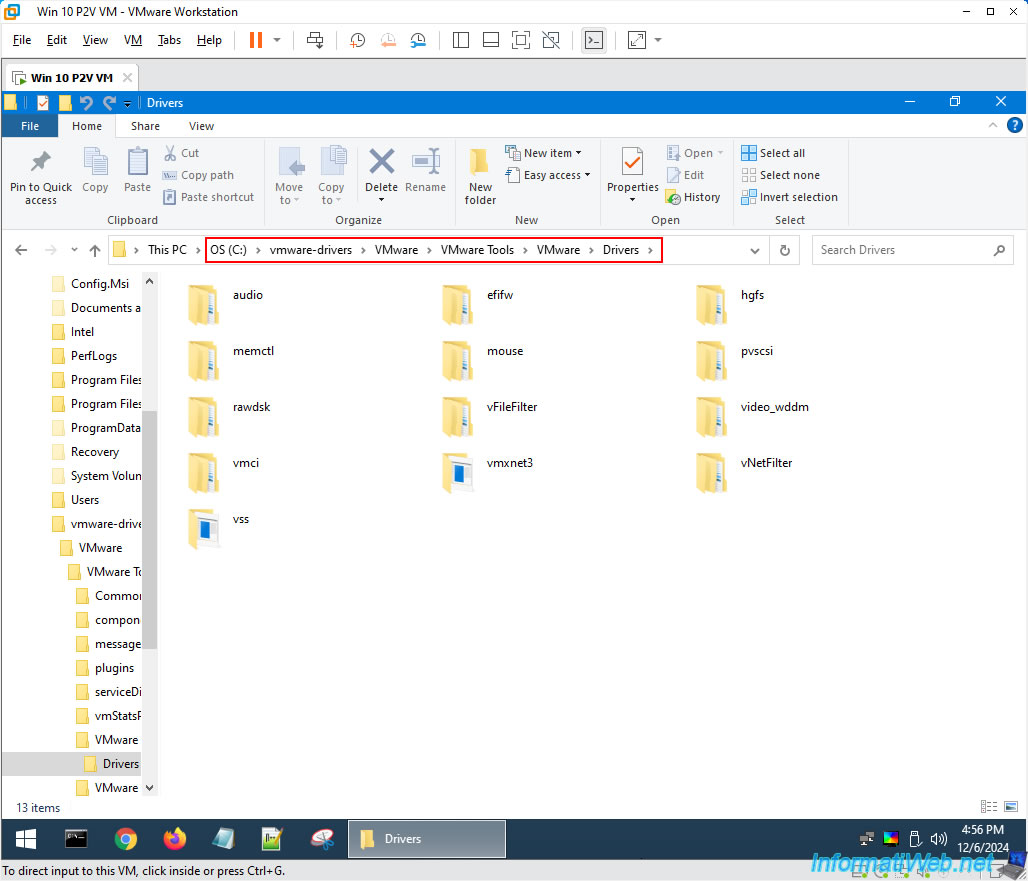
Dans le dossier "C:\vmware-drivers\VMware\VMware Tools\VMware\Drivers", vous verrez que plusieurs dossiers de pilotes sont présents.
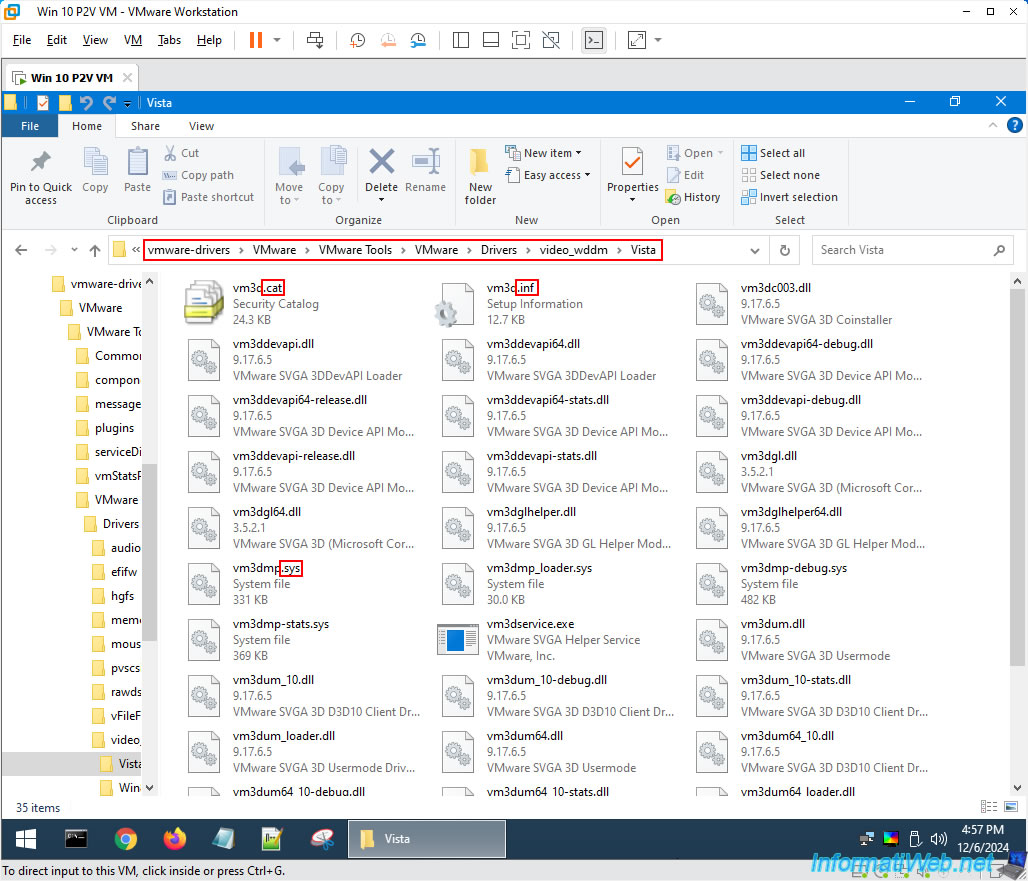
Dont un dossier "video_wddm" contenant des pilotes pour la partie graphique de votre machine virtuelle.
Note : comme prévu, ces dossiers contiennent des fichiers de configuration (.inf) permettant l'installation des pilotes concernés, des fichiers système (.sys) ou autrement dit les pilotes en eux-mêmes et des fichiers de catalogues de sécurité (.cat) facultatifs.
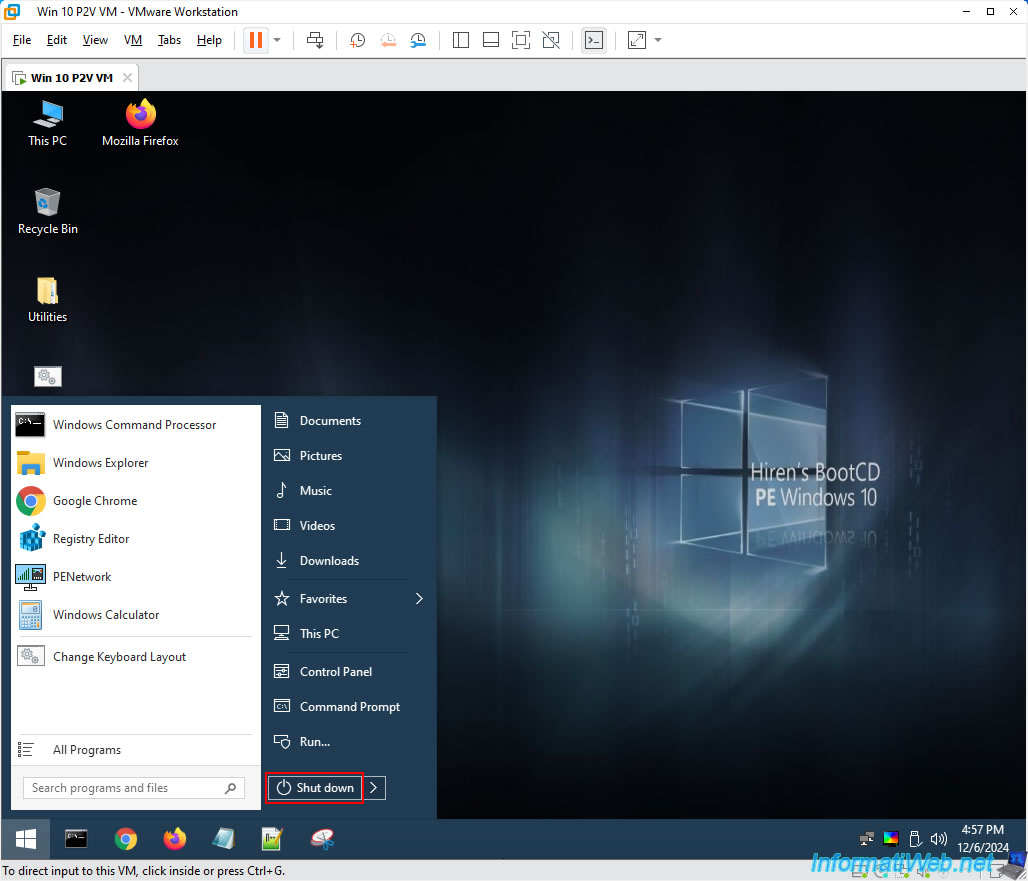
Maintenant, arrêtez votre machine virtuelle en ouvrant le menu démarrer de Windows PE, puis en cliquant sur "Shut down".
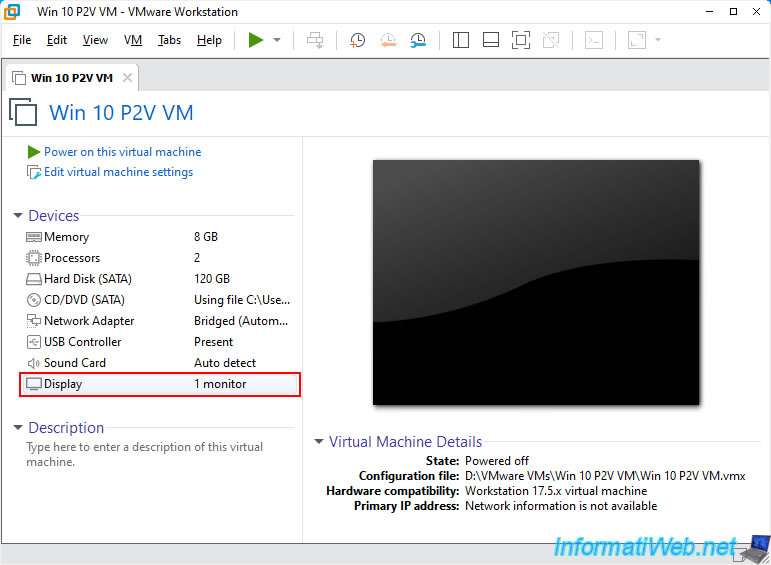
Une fois votre machine virtuelle arrêtée, restaurer les paramètres d'affichage de celle-ci en cliquant sur son périphérique "Display".
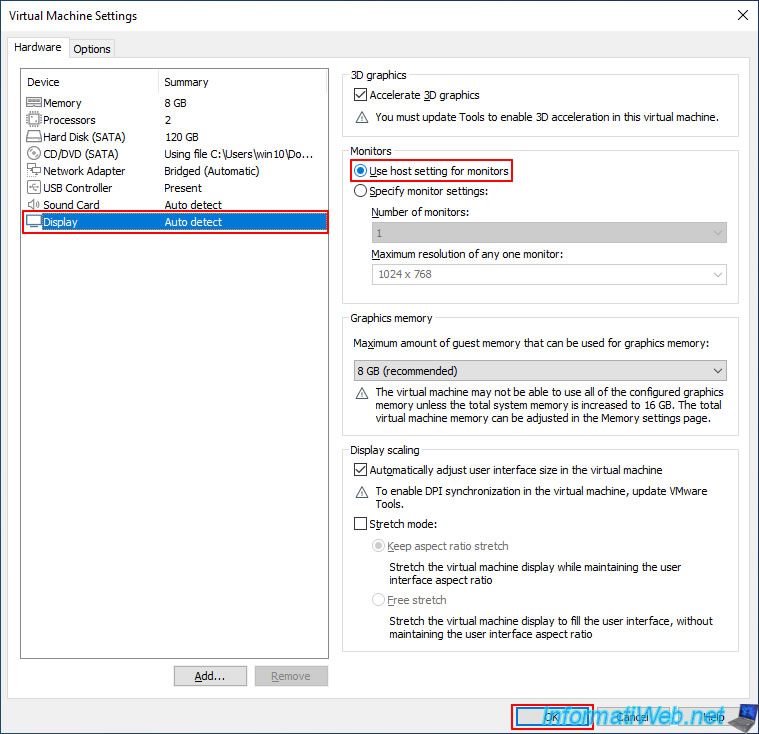
Sélectionnez l'option utilisée par défaut "Use host setting for monitors", puis cliquez sur OK.
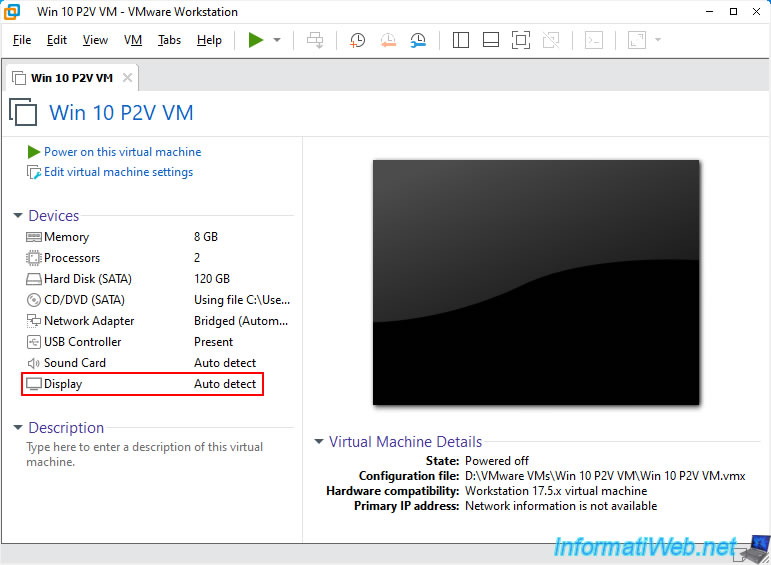
Maintenant, la valeur du périphérique "Display" est de nouveau "Auto detect".
Juste à titre de référence, sachez que l'extraction des pilotes des VMware Tools depuis l'ISO d'Acronis Universal Restore ne fonctionne pas.
D'où l'utilisation du live CD "Hiren's BootCD PE" en version 1.0.2.
En effet, si vous tentez d'ouvrir l'invite de commandes depuis l'ISO d'Acronis Universal Restore et que vous tapez la commande "setup.exe /a c:\extract", vous verrez un popup "cmd.exe - Différence de types d'ordinateurs" apparaitre avec le message d'erreur ci-dessous.
Plain Text
Le fichier image D:\setup.exe est valide, mais correspond à un autre type d'ordinateur que celui-ci.
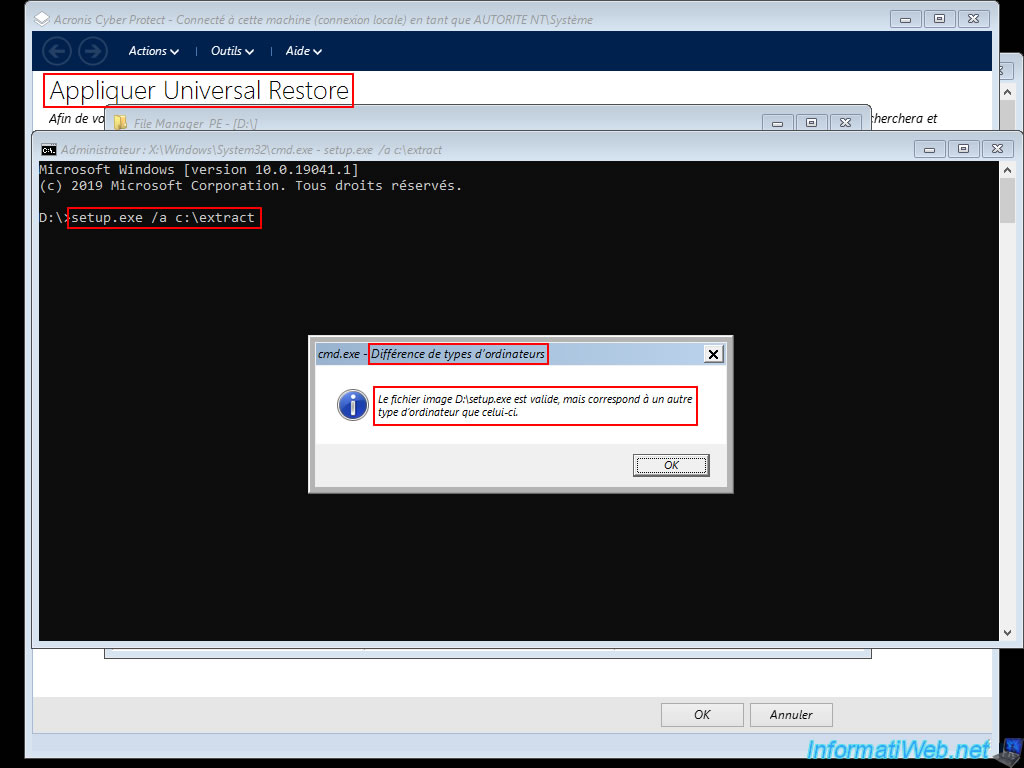
Une fois le popup fermé, vous verrez également un message d'erreur apparaitre dans l'invite de commandes.
Plain Text
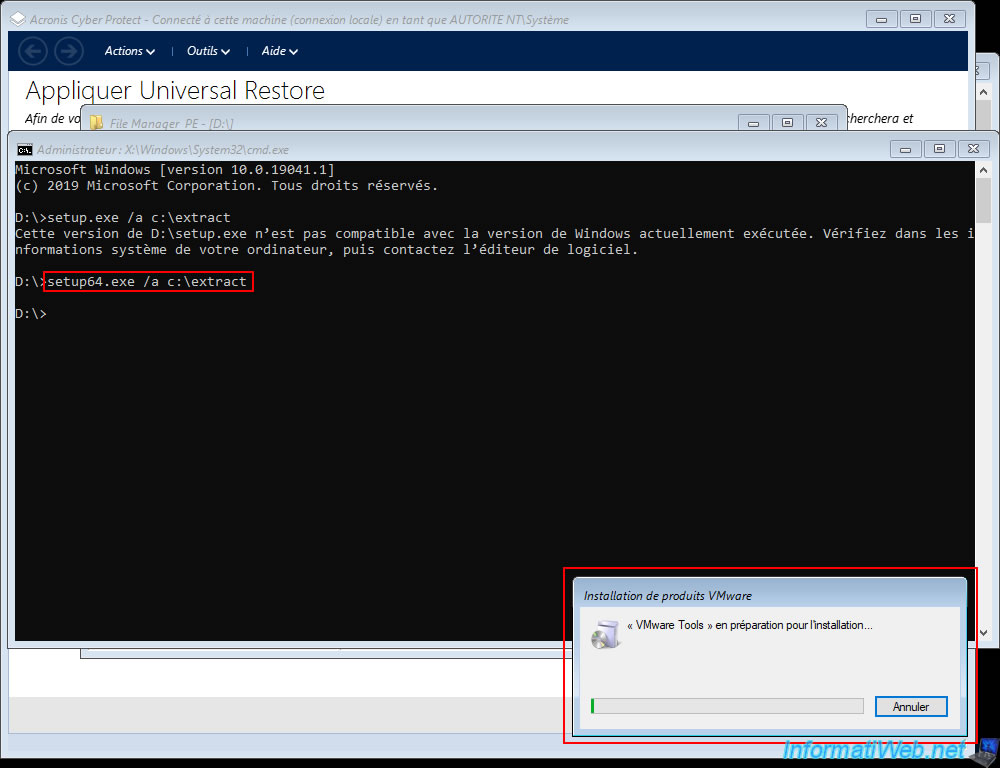
Cette version de D:\setup.exe n'est pas compatible avec la version de Windows actuellement exécutée. Vérifiez dans les informations système de votre ordinateur, puis contactez l'éditeur de logiciel.
Si vous tentez d'utiliser la version 64 bits du programme d'installation des VMware Tools, une petite fenêtre "Installation de produits VMware" apparaitra quelques secondes en bas de l'écran puis disparaitra et rien d'autre ne se produira.
Par contre, vous pourrez constater que l'ISO des VMware Tools a été automatiquement retiré du lecteur CD/DVD de votre VM.
Bref, c'est impossible d'extraire les pilotes des VMware Tools depuis cet ISO d'Acronis.
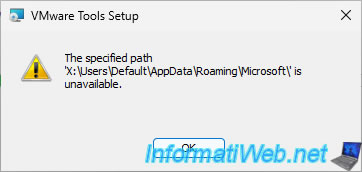
Pour la dernière version (v1.0.8) d'Hiren's BootCD PE, elle utilise un environnement Windows PE basé sur Windows 11 et la tentative d'extraction des pilotes des VMware Tools sur cette version trop récente de ce live CD échouerait avec l'erreur ci-dessous.
Plain Text
The specified path 'X:\Users\Default\AppData\Roaming\Microsoft\' is unavailable
Partager ce tutoriel
A voir également
-

Sauvegardes 29/6/2026
Acronis True Image - Outils tiers
-

Sauvegardes 18/8/2025
Acronis True Image - Répliquer les sauvegardes vers Acronis Cloud
-
Sauvegardes 23/3/2026
Acronis True Image - Support de secours - Cloner un disque
-
Sauvegardes 5/1/2026
Acronis True Image - Support de secours - Créer le support facilement (au format ISO)
Pas de commentaire