Virtualiser un PC physique vers VMware Workstation Pro (P2V) grâce à Acronis True Image (Cyber Protect Home Office) et Acronis Universal Restore
- Sauvegardes
- Acronis True Image, Acronis Universal Restore
- 15 septembre 2026 à 09:02
-

- 4/8
4. Extraire les pilotes des VMware Tools (recommandé pour utiliser Acronis Universal Restore)
Lorsque vous utiliserez Acronis Universal Restore plus loin dans ce tutoriel, vous aurez la possibilité de spécifier un dossier contenant les pilotes nécessaires pour votre machine virtuelle.
Néanmoins, les pilotes ne sont pas visibles dans l'ISO des VMware Tools de VMware Workstation Pro.
Vous devrez donc extraire les pilotes des VMware Tools via un environnement Windows PE pour pouvoir spécifier le dossier souhaité plus tard à Acronis Universal Restore.
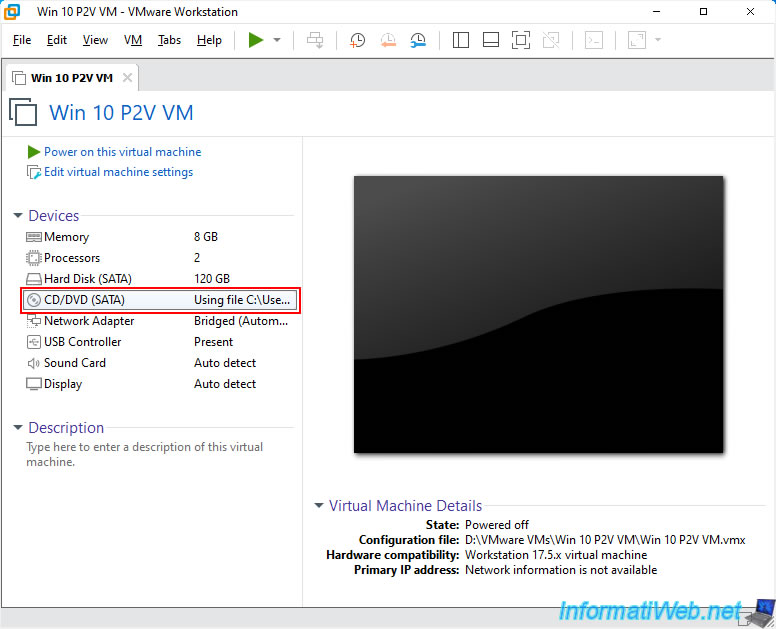
Pour cela, cliquez sur le périphérique (device) "CD/DVD (SATA)" de votre machine virtuelle.
A droite, cliquez sur "Browse".
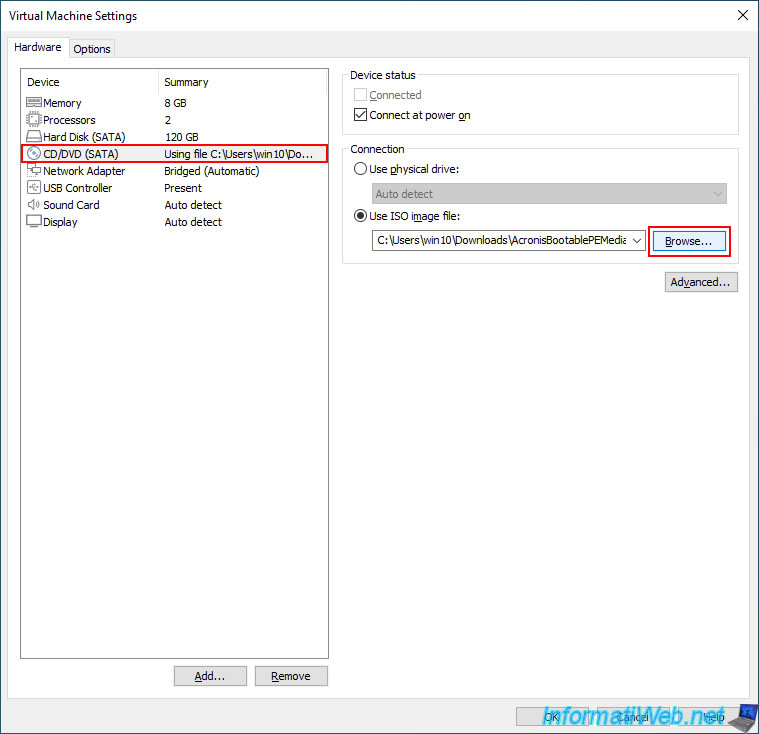
Pour extraire les pilotes des VMware Tools, vous aurez besoin du live CD "Hirens's BootCD PE" en version 1.0.2 (voir lien dans la phrase en orange).
En effet, vous avez besoin d'un environnement Windows PE qui possède aussi une barre des tâches.
Attention : il est nécessaire d'utiliser la version 1.0.2 de Hirens's BootCD PE pour suivre ce tutoriel, car cette version utilise un environnement Windows PE basé sur Windows 10.
Or, la dernière version de ce live CD (actuellement v1.0.8) utilise un environnement Windows PE basé sur Windows 11, ce qui vous provoquera l'erreur "The specified path 'X:\Users\Default\AppData\Roaming\Microsoft\' is unavailable." lorsque vous tenterez d'extraire les pilotes depuis l'iso des VMware Tools.
Erreur qui ne se produira pas avec la version 1.0.2 de ce live CD basé sur Windows 10.
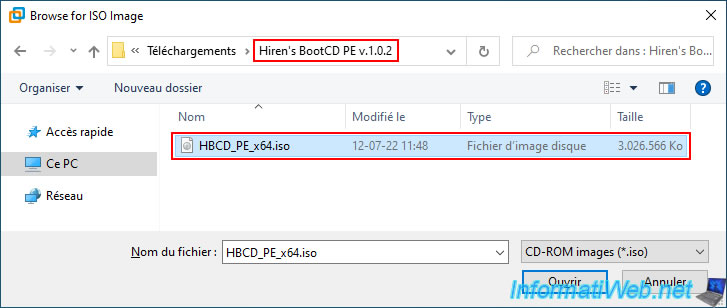
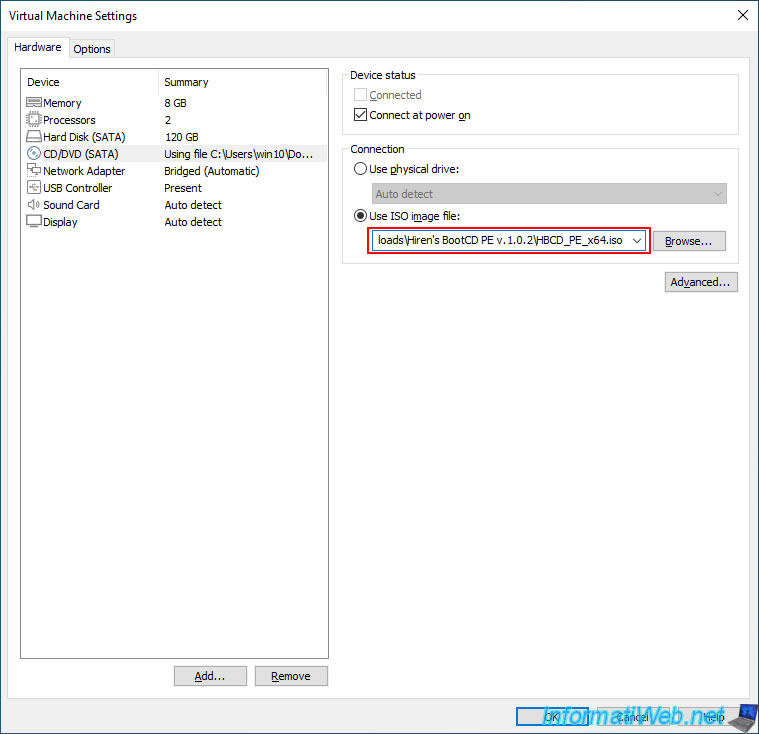
Une fois l'ISO d'Hiren's BootCD PE v1.0.2 sélectionné, cliquez sur OK.
Pour éviter un bug graphique avec Hiren's BootCD PE v1.0.2 qui peut apparaitre de façon étrange dans différents cas (en fonction de votre version de VMware Workstation Pro et de la version du matériel virtuel de cette VM), vous devrez modifier le périphérique "Display" (Affichage).
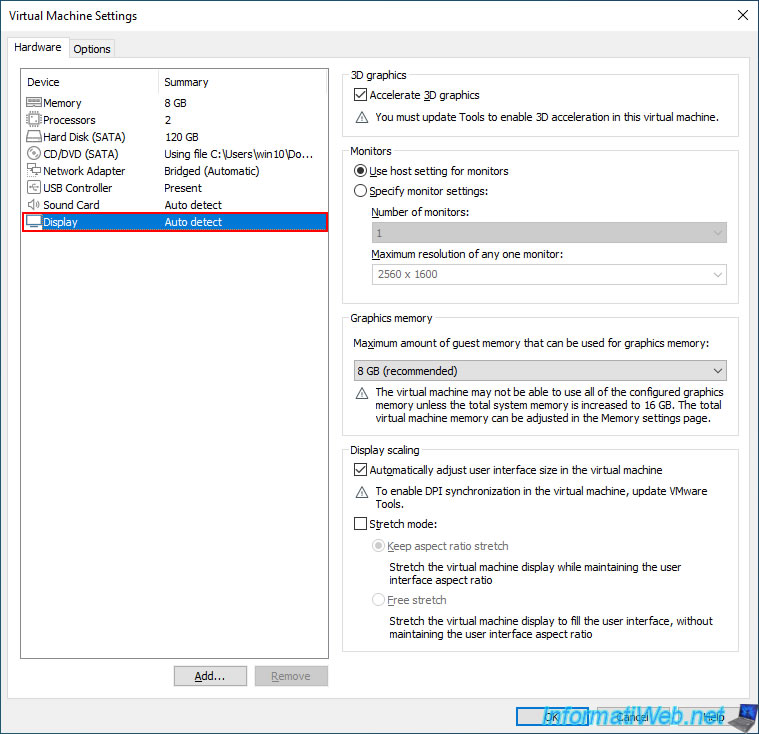
Pour cela, dans la section "Display" du matériel virtuel de votre VM :
- sélectionnez "Specify monitor settings".
- sélectionnez "Number of monitors : 1".
- sélectionnez une petite résolution dans la liste "Maximum resolution of any one monitor".
Par exemple : 800 x 600 ou 1024 x 768.
Ensuite, cliquez sur OK.
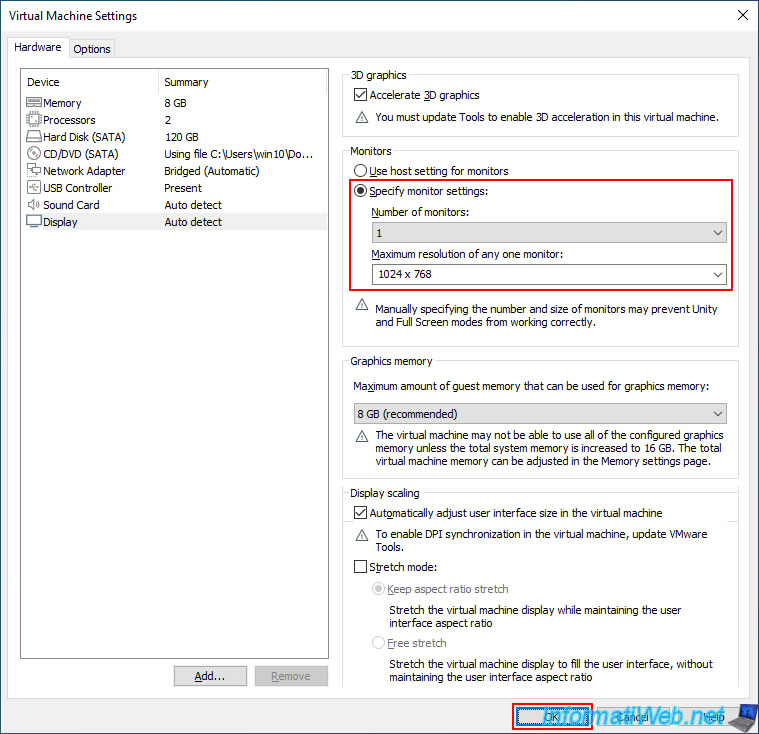
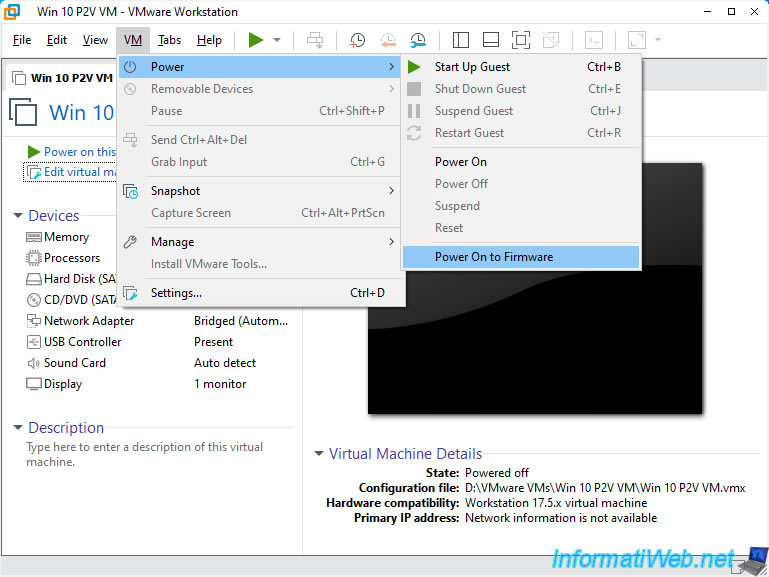
Maintenant, démarrez votre machine virtuelle sur votre firmware (BIOS ou firmware UEFI) en allant dans : VM -> Power -> Power On to Firmware.
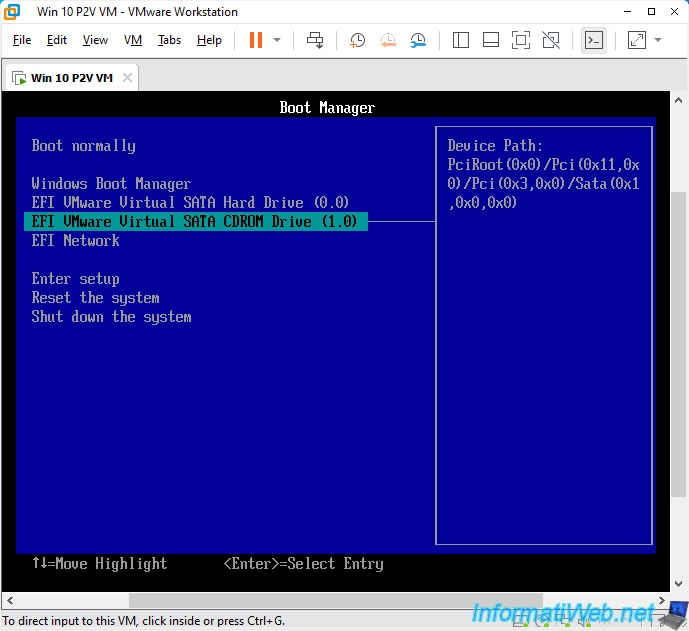
Sélectionnez le lecteur CD/DVD "EFI ... CDROM Drive" de votre VM et appuyez sur Enter.
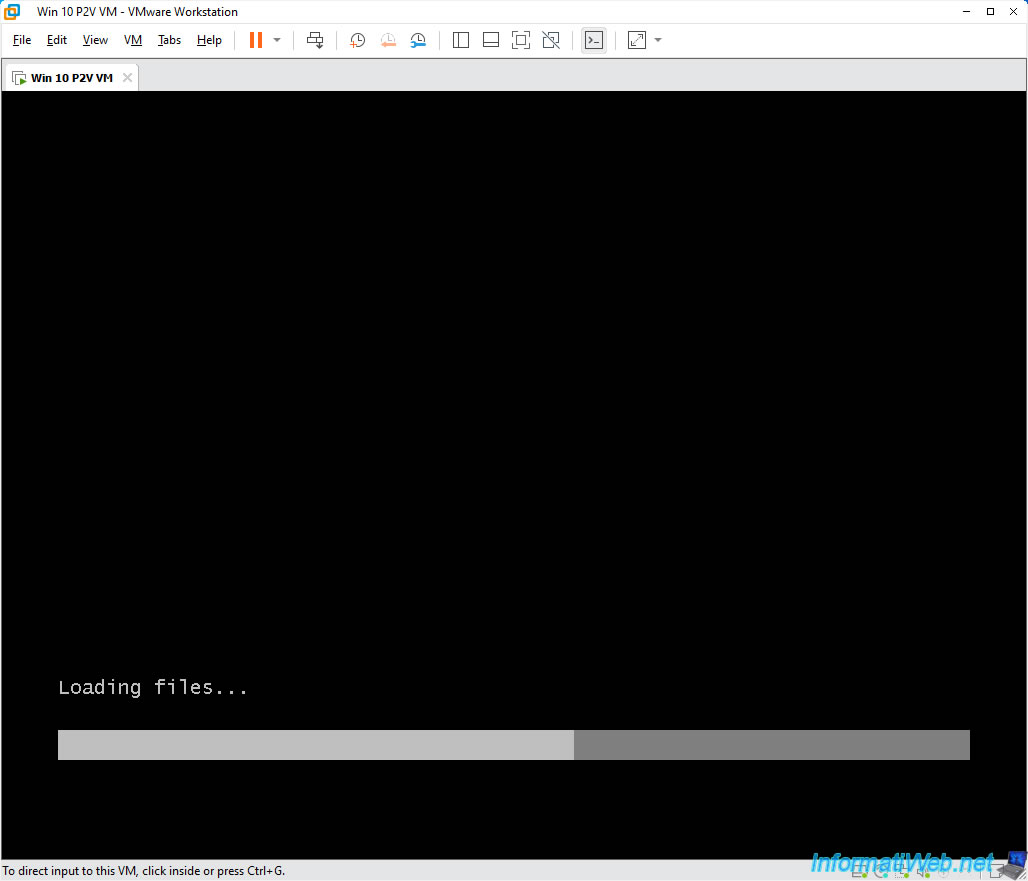
Le message "Loading files ..." apparait.
Puis, le logo de Windows apparaitra.
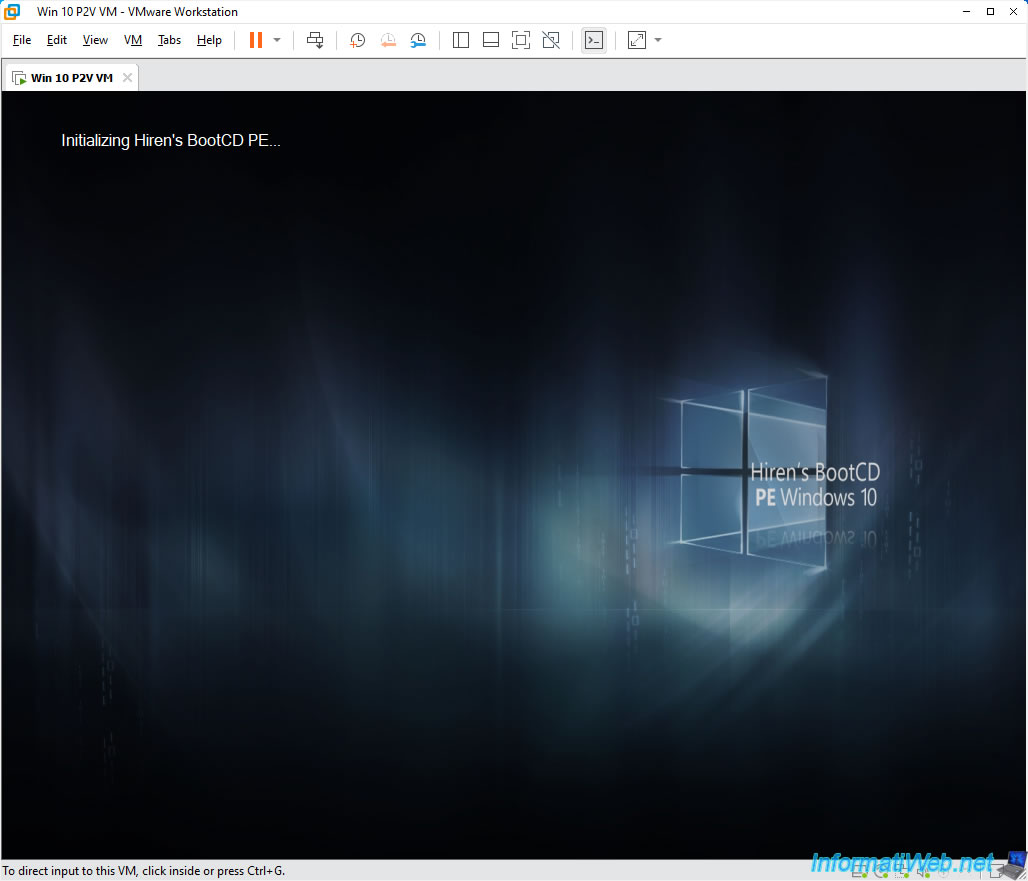
Le message "Initializing Hiren's BootCD PE..." apparaitra en haut à gauche.
Comme vous pouvez le voir sur le fond d'écran d'Hiren's BootCD PE et grâce à l'apparence de la barre des tâches de Windows, vous êtes sous Windows 10.
Note : pour rappel, il est nécessaire d'utiliser la version 1.0.2 d'Hiren's BootCD PE pour être sous Windows 10.
Car ce n'est plus le cas avec la dernière version (1.0.8) d'Hiren's BootCD PE.
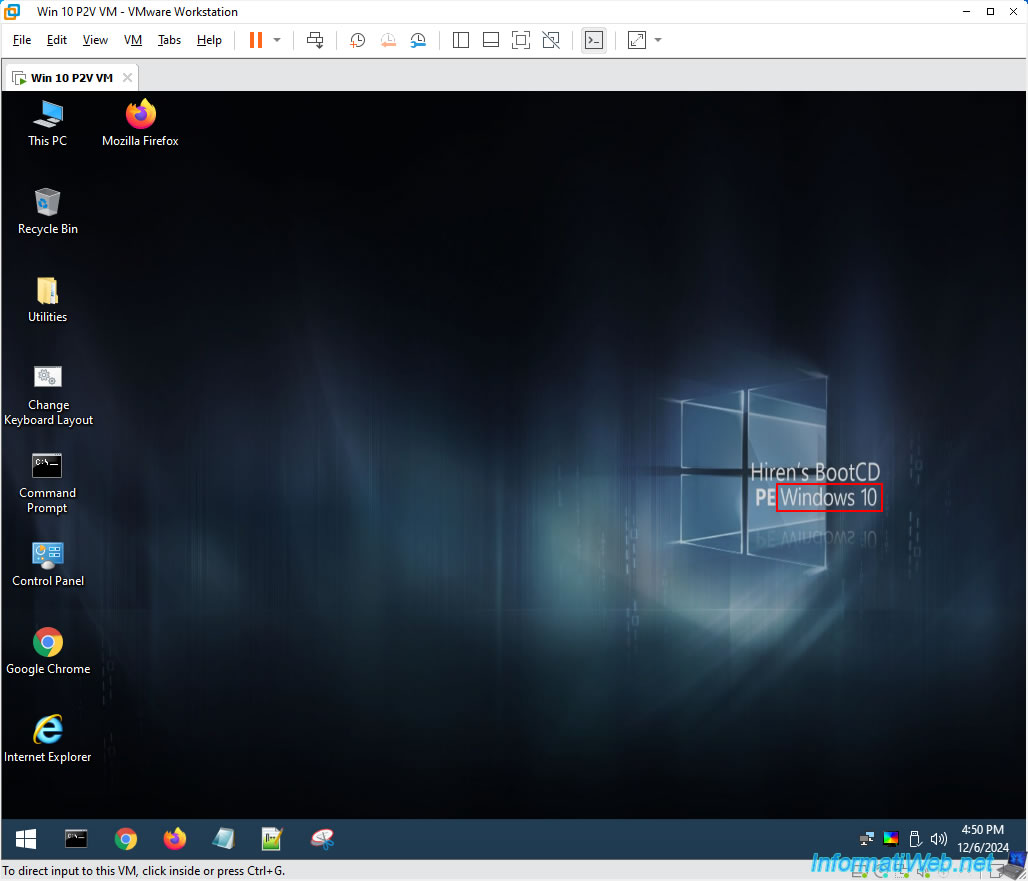
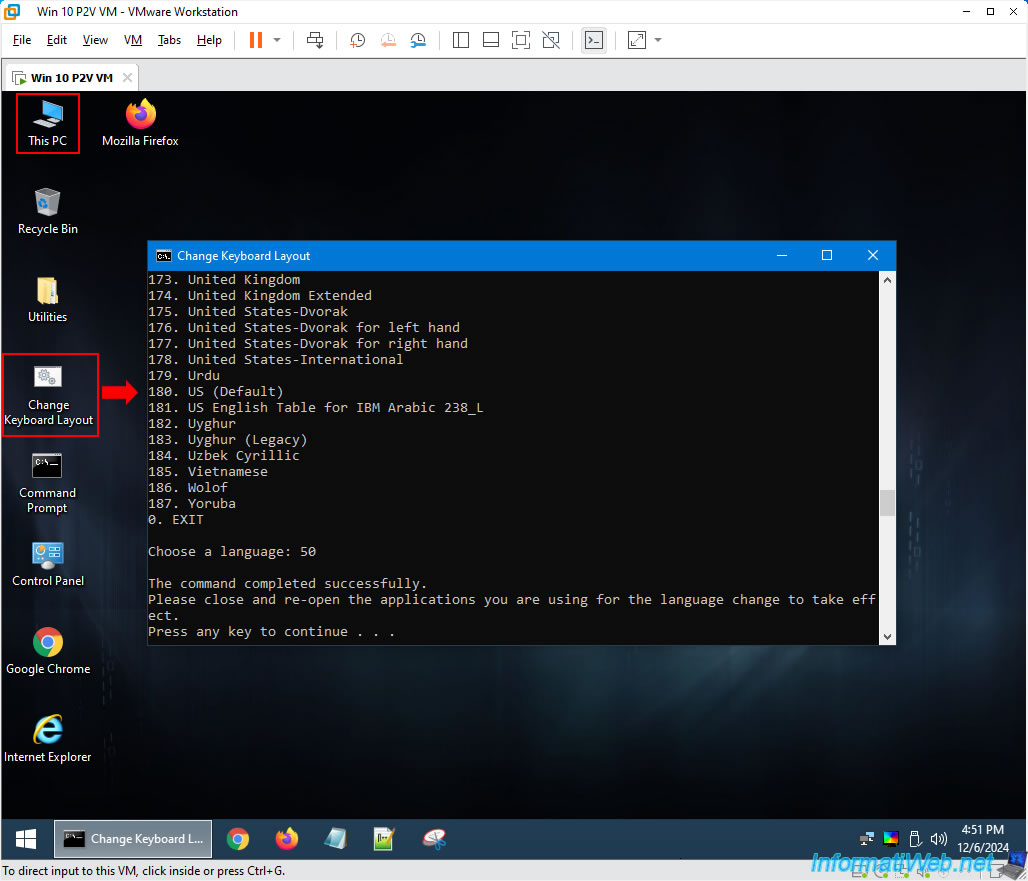
Faites un double clic sur le raccourci "Change Keyboard Layout" pour changer la langue du clavier (configuré par défaut en anglais (QWERTY)).
- Pour le clavier "Français (France)", tapez "50", puis appuyez sur Enter.
- Pour le clavier "Français (Belgique)", tapez "16", puis appuyez sur Enter.
- Pour les autres langues, référez-vous à la liste affichée.
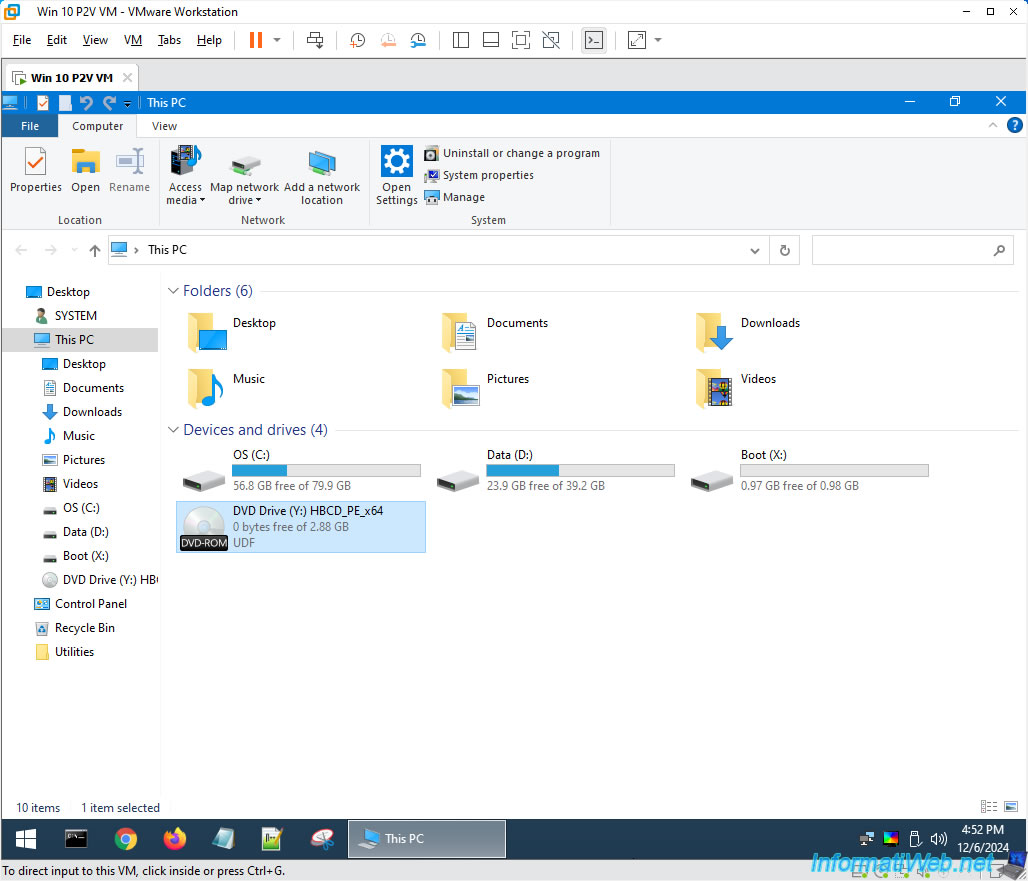
Ensuite, ouvrez l'explorateur de fichiers en faisant un double clic sur le raccourci "This PC" (Ce PC).
Pour le moment, vous pouvez voir que le live CD "HBCD PE" est dans le lecteur DVD de votre VM.
Partager ce tutoriel
A voir également
-
Sauvegardes 18/9/2025
Acronis True Image - Nettoyer les sauvegardes Cloud d'un smartphone
-
Sauvegardes 8/9/2025
Acronis True Image - Nettoyer les sauvegardes locales d'un smartphone
-
Sauvegardes 5/1/2026
Acronis True Image - Support de secours - Créer le support facilement (au format ISO)
-
Sauvegardes 4/5/2026
Acronis True Image - Support Universal Restore - Créer et utiliser le support
Pas de commentaire