Virtualiser un PC physique vers VMware Workstation Pro (P2V) grâce à Acronis True Image (Cyber Protect Home Office) et Acronis Universal Restore
- Sauvegardes
- Acronis True Image, Acronis Universal Restore
- 15 septembre 2026 à 09:02
-

- 3/8
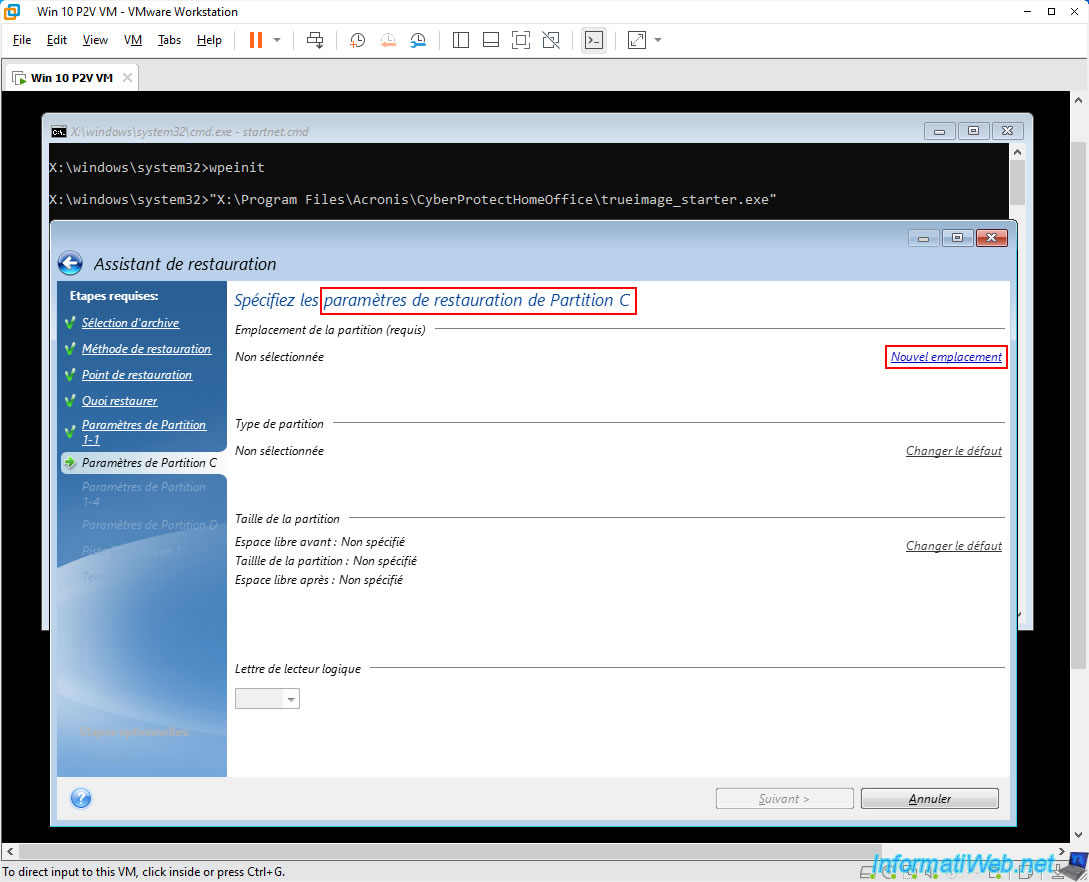
Pour la restauration de la "Partition C", cliquez à nouveau sur "Nouvel emplacement".
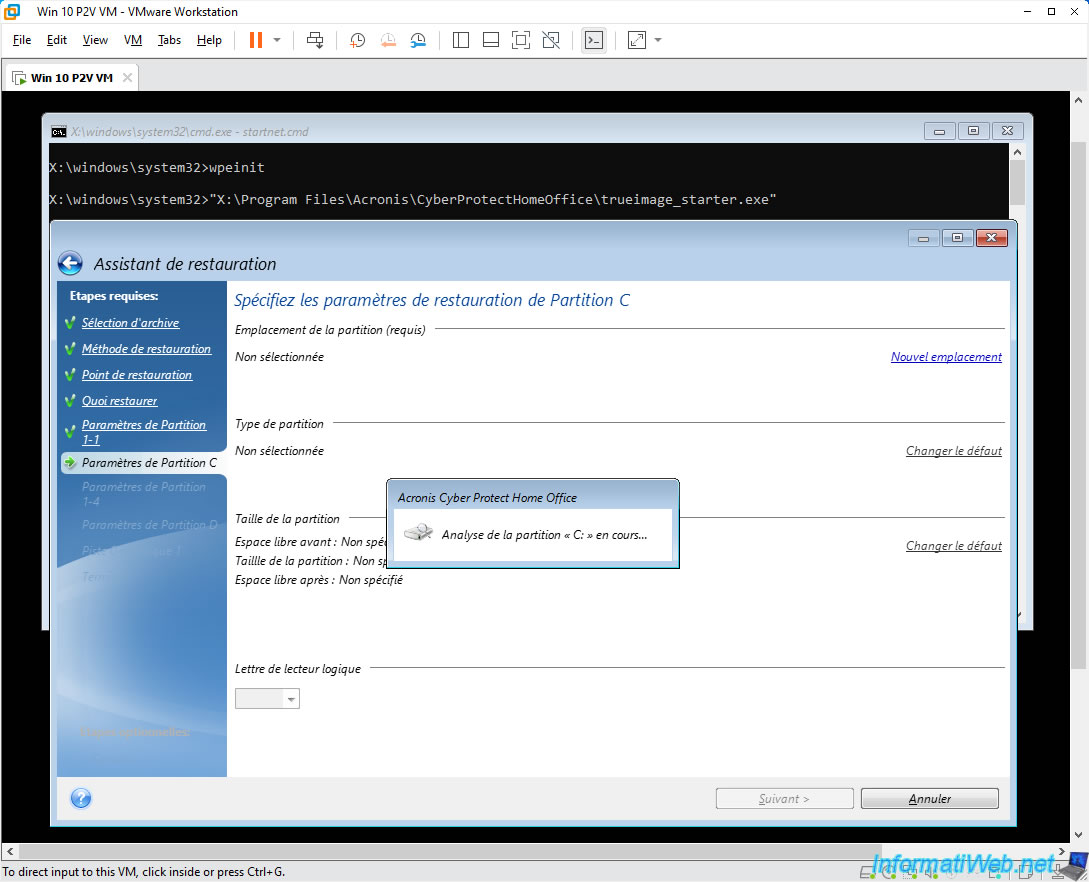
Patientez un peu pendant qu'Acronis analyse la partition "C".
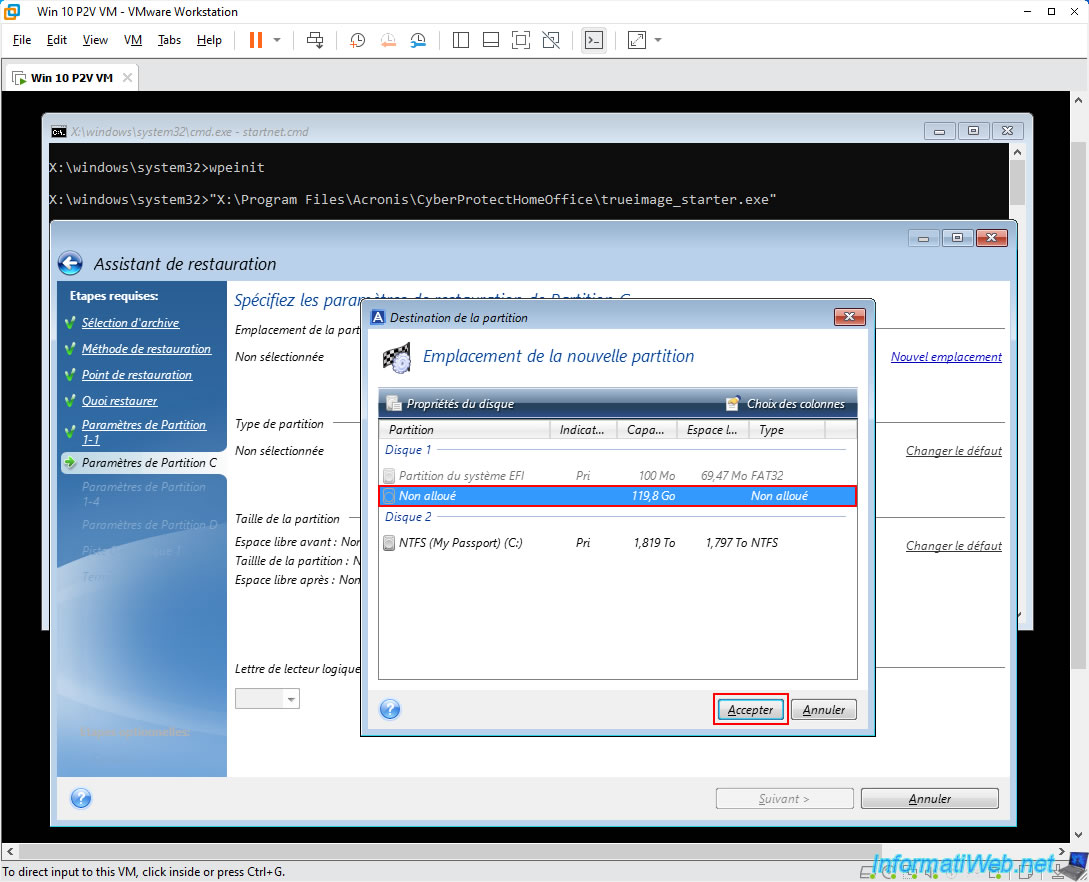
A nouveau, sélectionnez l'espace "Non alloué" de votre disque 1 et cliquez sur "Accepter".
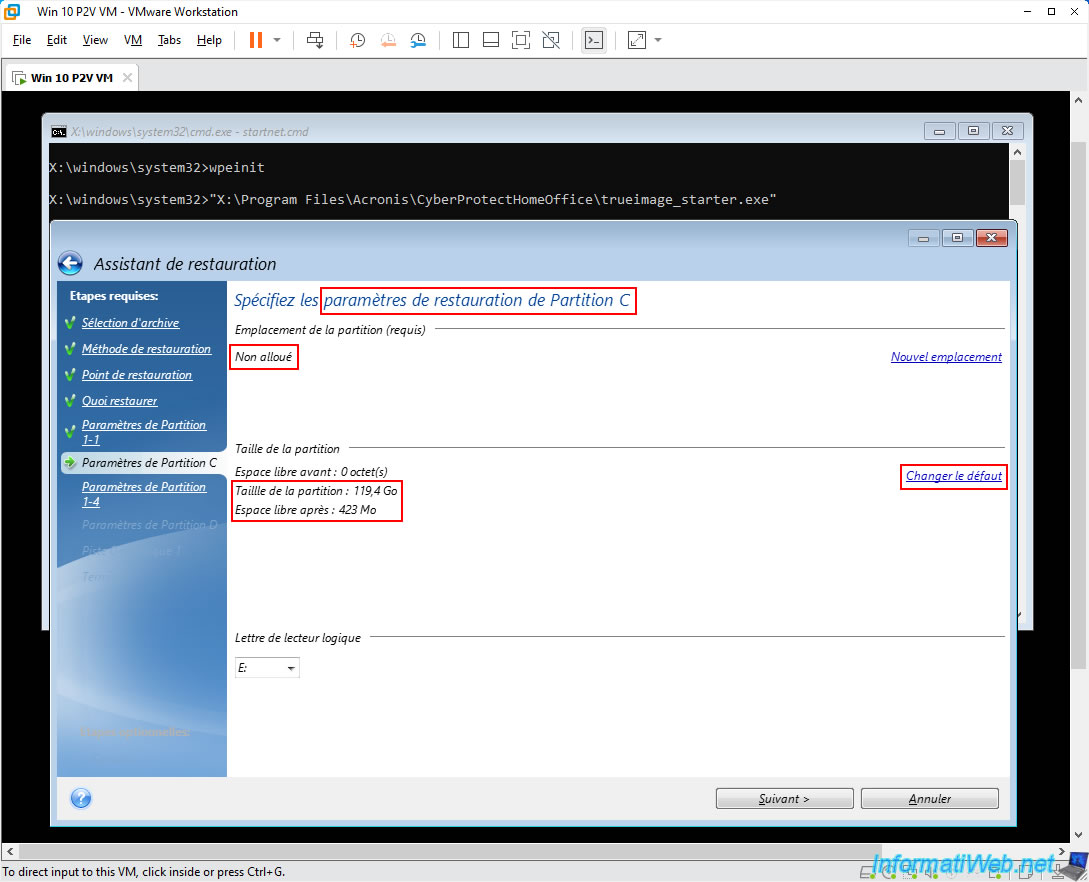
La destination de la "Partition C" devient "Non alloué".
Attention : comme vous pouvez le voir, Acronis tente de restaurer votre "Partition C" en utilisant sa taille d'origine.
Ce qui risque de prendre tout l'espace restant de votre disque dur virtuel. Ce qui vous empêcherait de restaurer les partitions restantes de votre sauvegarde Acronis.
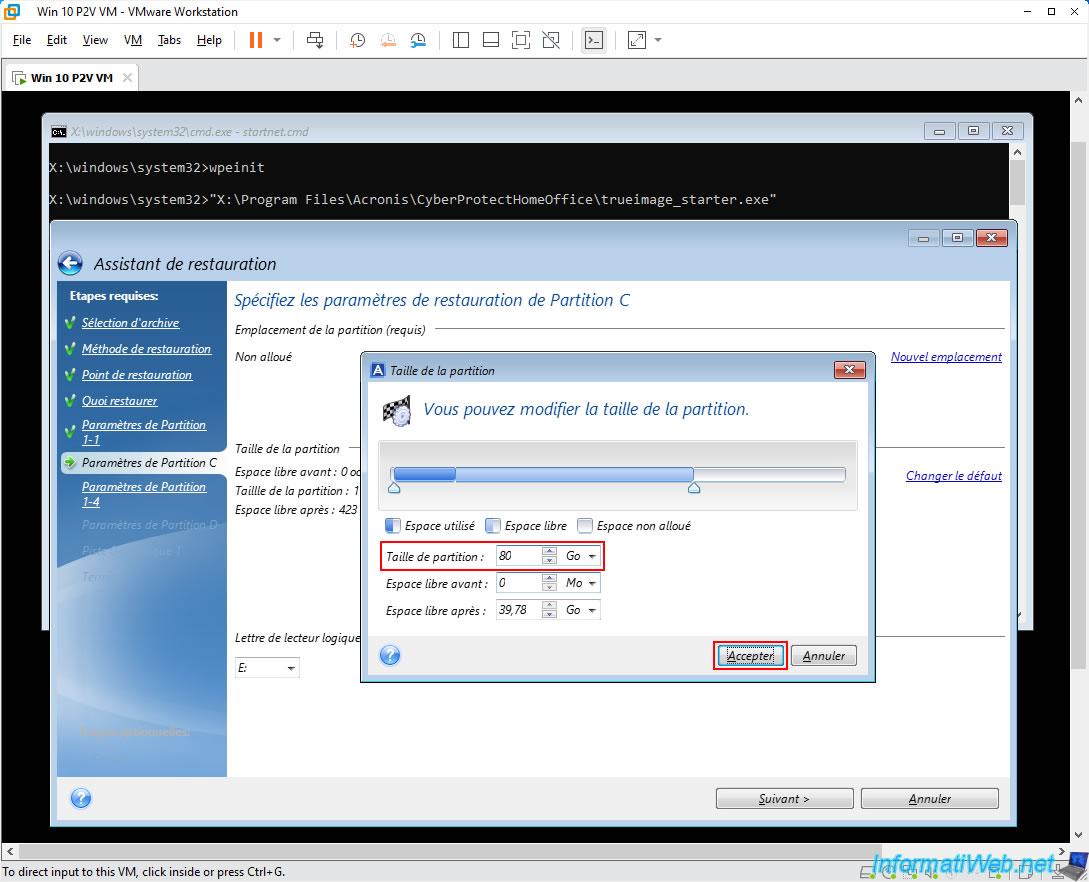
Cliquez sur le lien "Changer le défaut" (situé à droite de la taille de cette partition).
Changez la taille de la partition pour qu'elle soit adaptée à la taille du disque dur virtuel.
Puis, cliquez sur "Accepter".
Dans notre cas, cette "Partition C" aura une taille de 80 Go sur notre disque dur virtuel.
Ce qui laissera environ 40 Go de libre sur celui-ci dans notre cas.
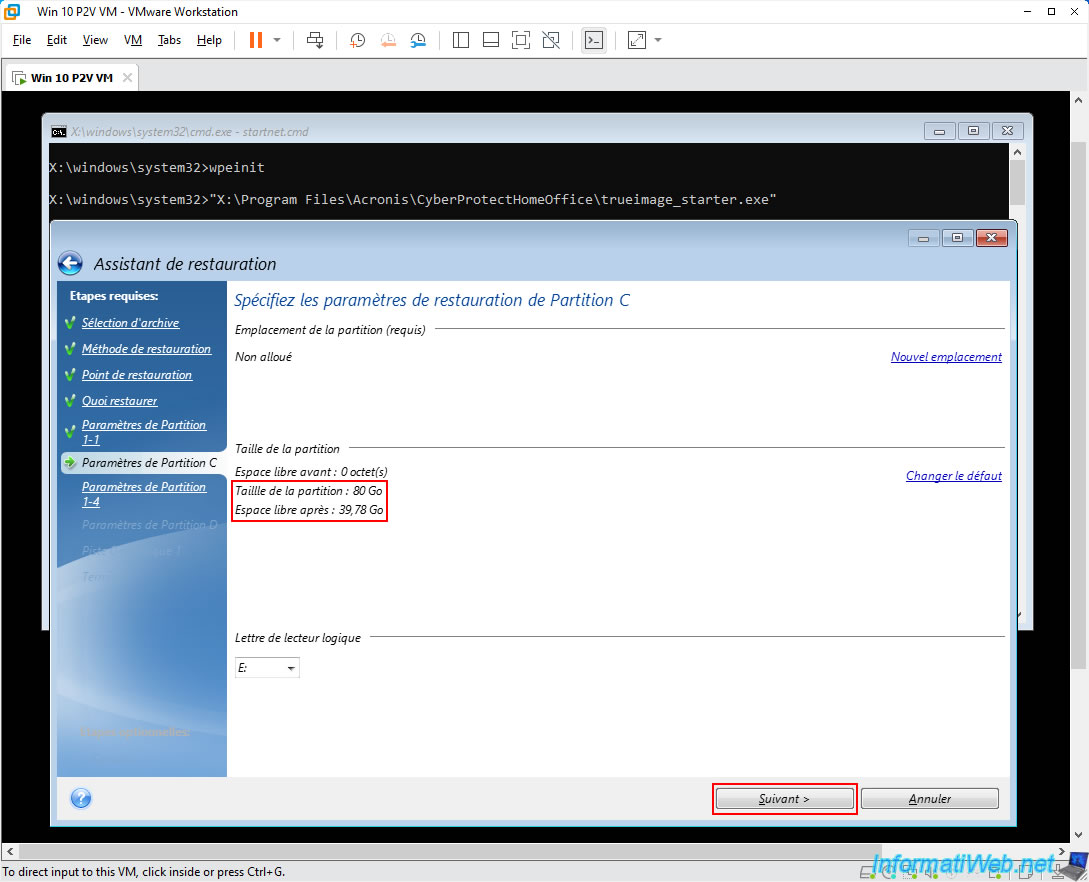
Comme prévu, la taille a été modifiée.
Ce qui laissera de l'espace libre après la restauration de cette partition.
Cliquez sur "Suivant".
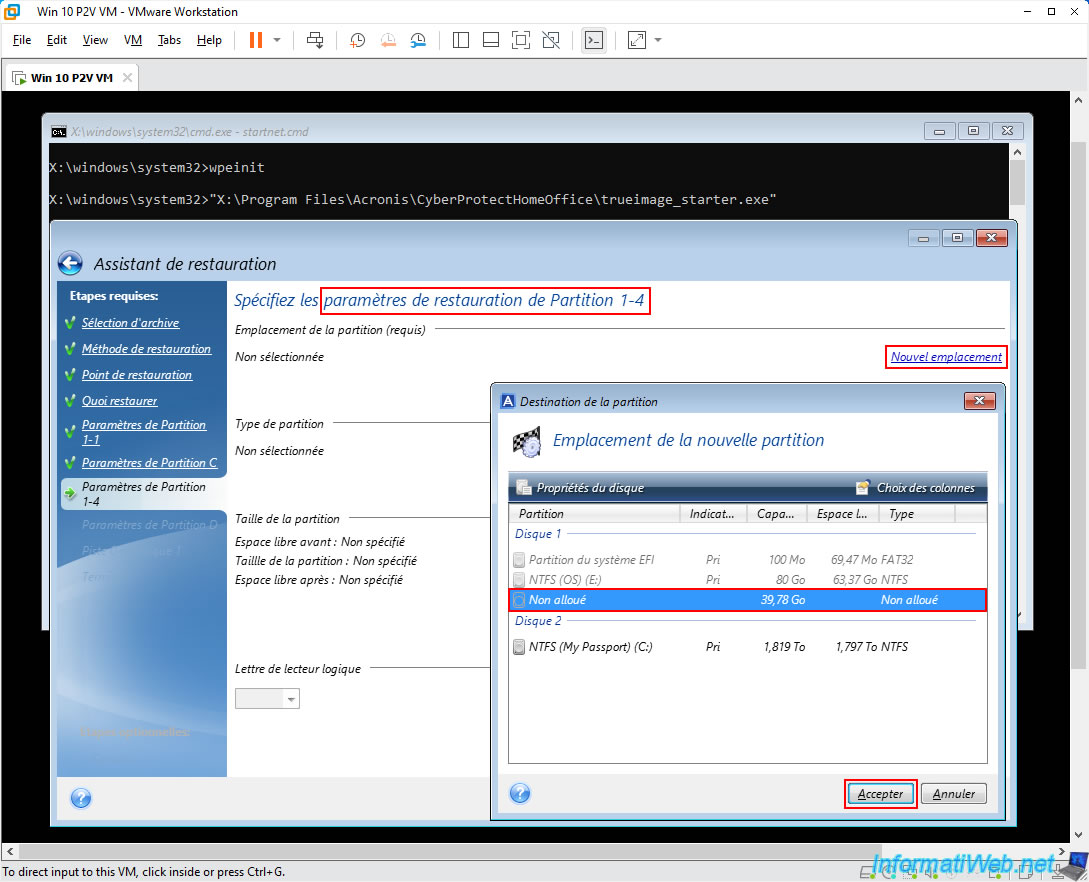
Pour la "Partition 1-4", cliquez à nouveau sur le lien "Nouvel emplacement", sélectionnez à nouveau l'espace "Non alloué" de votre disque 1 et cliquez sur "Accepter".
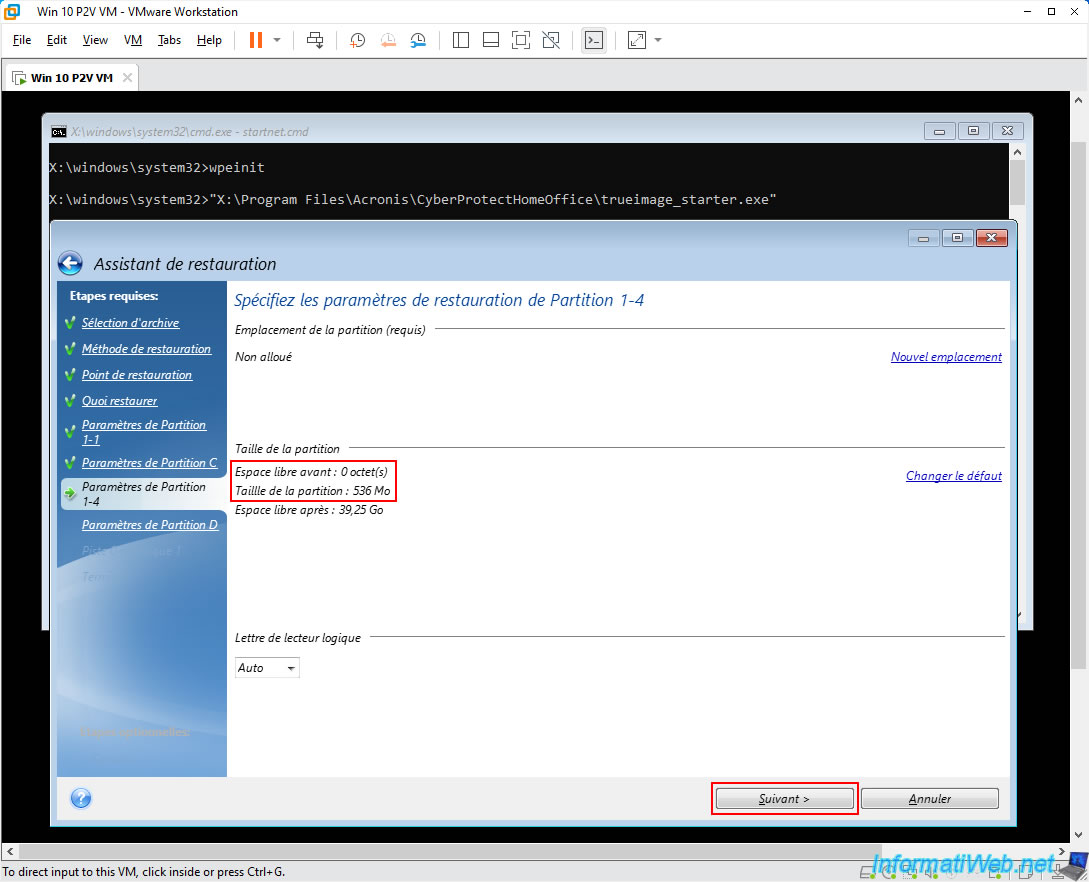
Comme vous pouvez le voir, il s'agit d'une petite partition (de 536 Mo dans notre cas).
Ce qui laissera suffisament d'espace libre sur votre disque dur virtuel.
Vous pouvez donc cliquer simplement sur "Suivant".
Note : cette petite partition correspondant à la partition de récupération de Windows 10 dans notre cas (comme vous pouvez le vérifier grâce à une image précédente de ce tutoriel).
Pour notre "Partition D" contenant des données, nous cliquons à nouveau sur "Nouvel emplacement", sélectionnons à nouveau l'espace "Non alloué" du disque 1 et cliquons sur "Accepter".
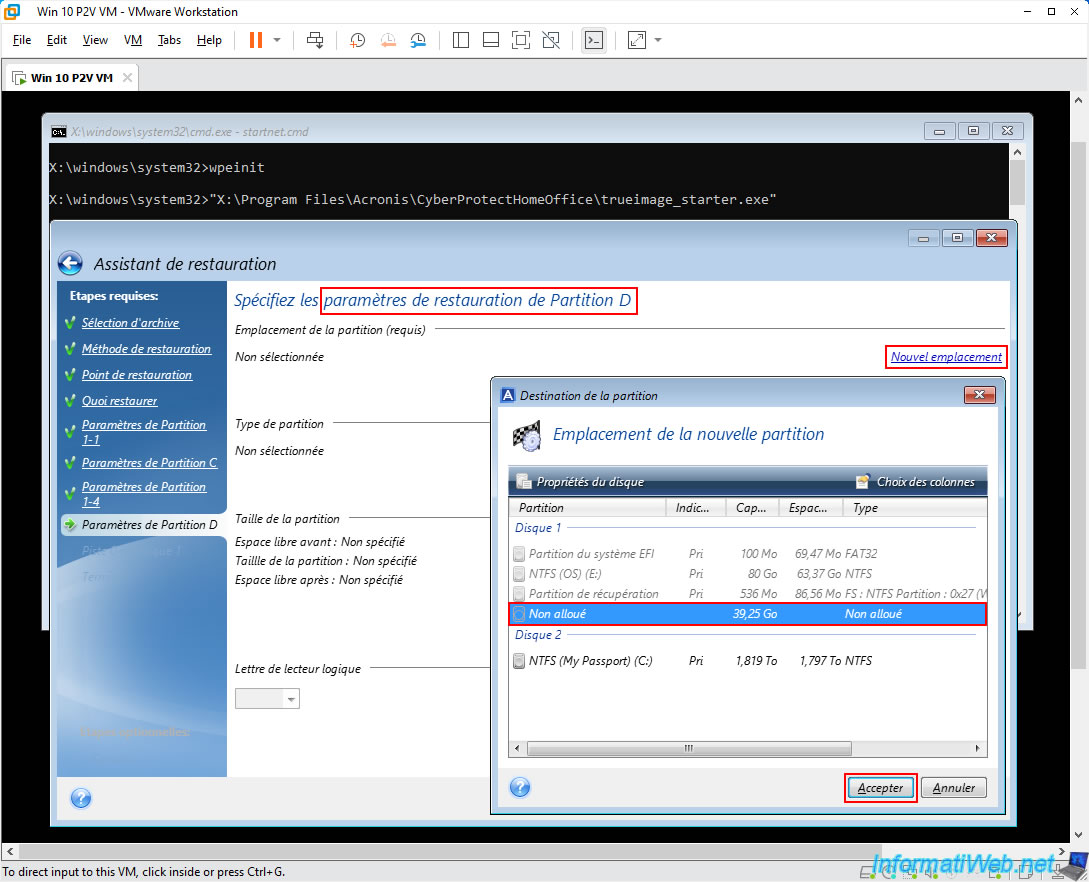
La "Partition D" est à nouveau une grande partition.
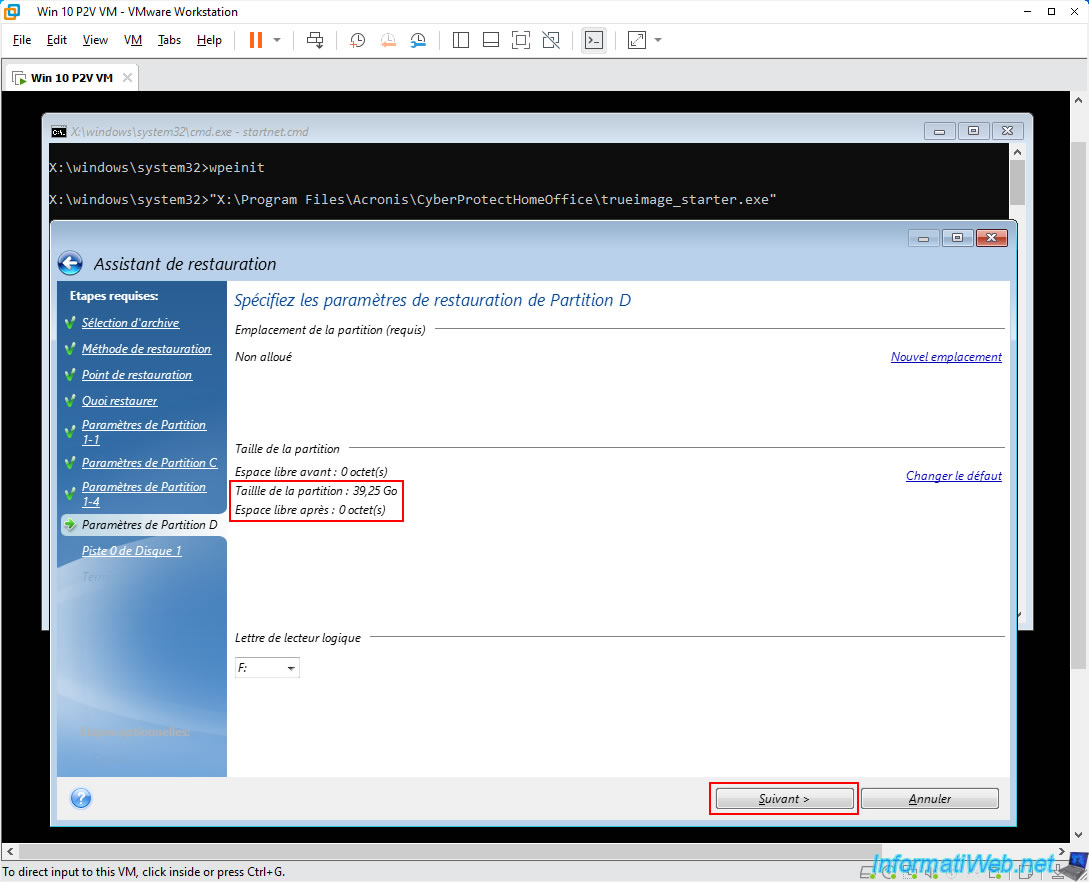
Néanmoins, comme il s'agit de la dernière partition à restaurer, Acronis utilisera simplement tout l'espace restant sur votre disque dur virtuel.
Vous n'avez donc pas besoin de modifier la taille de cette partition.
Cliquez simplement sur "Suivant".
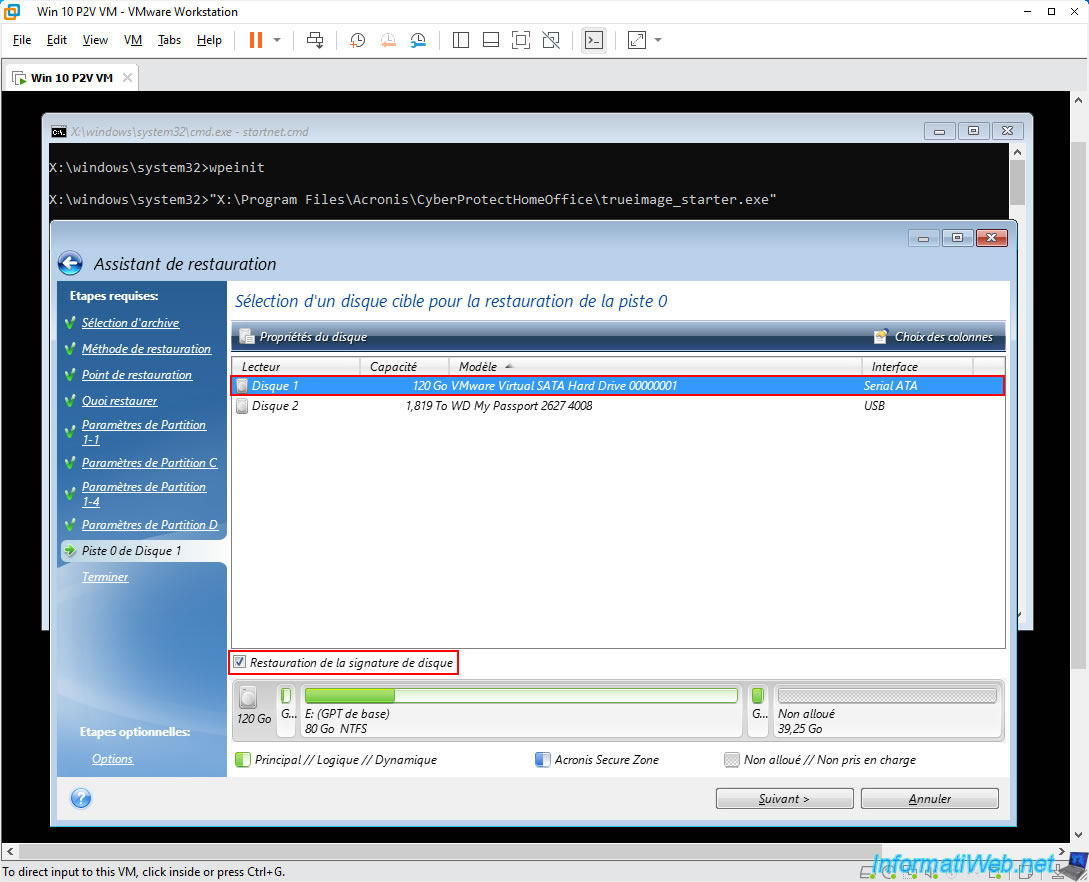
Pour la restauration de la "Piste 0" (= MBR du disque), sélectionnez votre disque 1 (dont vous avez sélectionné à chaque fois l'espace "Non alloué" pour la restauration de vos partitions) dont le modèle est d'ailleurs "VMware Virtual SATA Hard Drive" et cochez la case "Restauration de la signature de disque".
Lorsque vous envisagez de restaurer une sauvegarde contenant une installation de Windows, Acronis recommande de sélectionner l'option "Restauration de la signature de disque". Cette étape est essentielle pour plusieurs raisons :
- Récupération des tâches Acronis : cela permet à Acronis Cyber Protect Home Office (True Image), installé sur le PC physique sauvegardé, de retrouver automatiquement ses tâches, car la signature de disque est utilisée pour identifier votre disque.
- Licences d'applications : certaines applications peuvent avoir leur licence liée à la signature de votre disque, ce qui rend cette restauration nécessaire.
- Points de restauration Windows : cela permet également d'utiliser les points de restauration de Windows, si disponibles.
- Snapshots VSS : cela facilite l'utilisation de la restauration par snapshots VSS, notamment dans le cadre de la fonction "Versions précédentes" présente sous Windows 7 et Vista.
Source : Sélection d'un disque cible pour la restauration du MBR - Acronis True Image 2016.
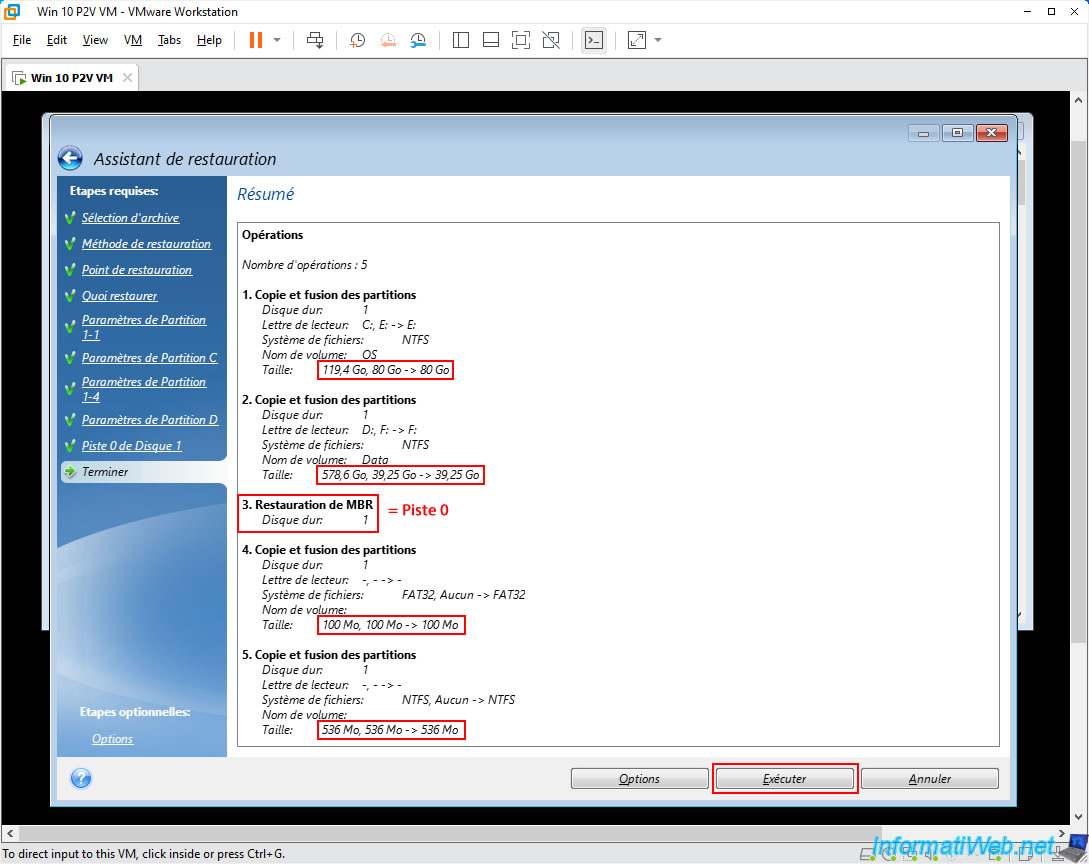
Un résumé des opérations de restauration apparait.
Vous pouvez voir qu'Acronis restaurera vos partitions en modifiant la taille de certaines de vos partitions (comme vous l'avez configuré) et restaurera aussi la "Piste 0" (qui correspond à la MBR du disque dur virtuel, ce qui est nécessaire au démarrage de Windows).
Cliquez sur "Exécuter".
Patientez pendant la restauration de vos partitions et la "Piste 0" depuis votre sauvegarde Acronis.
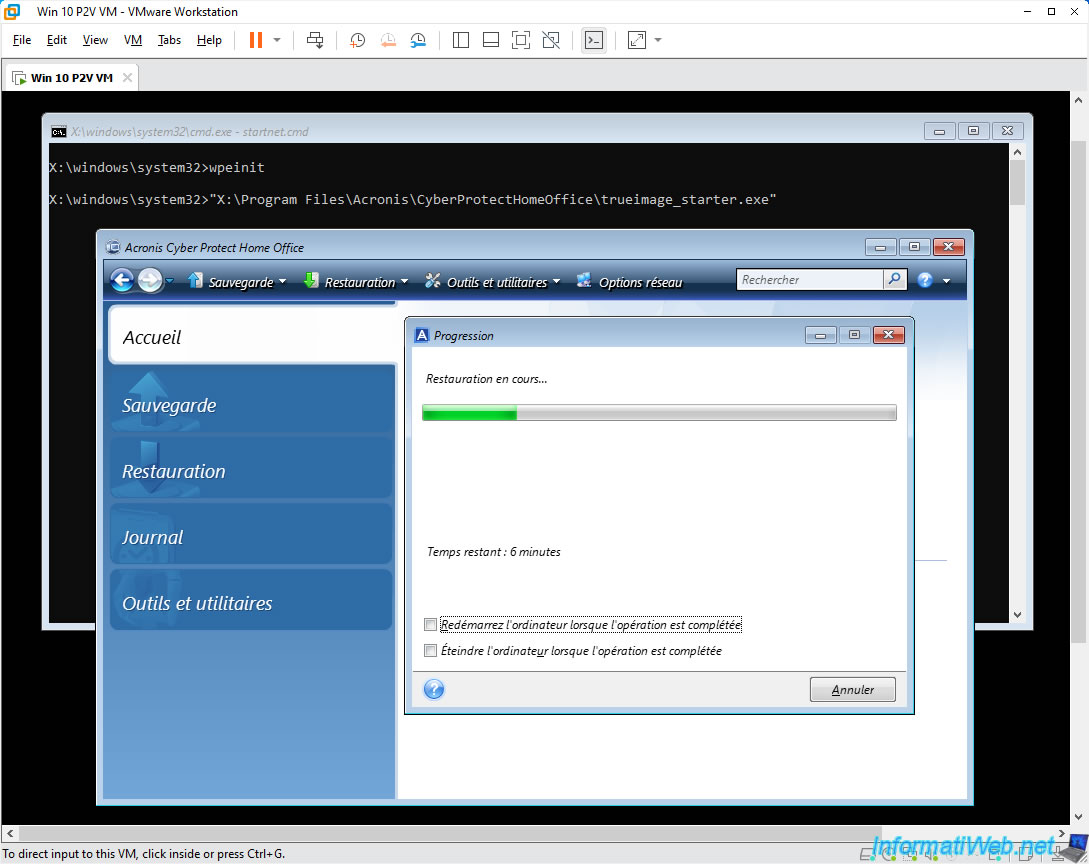
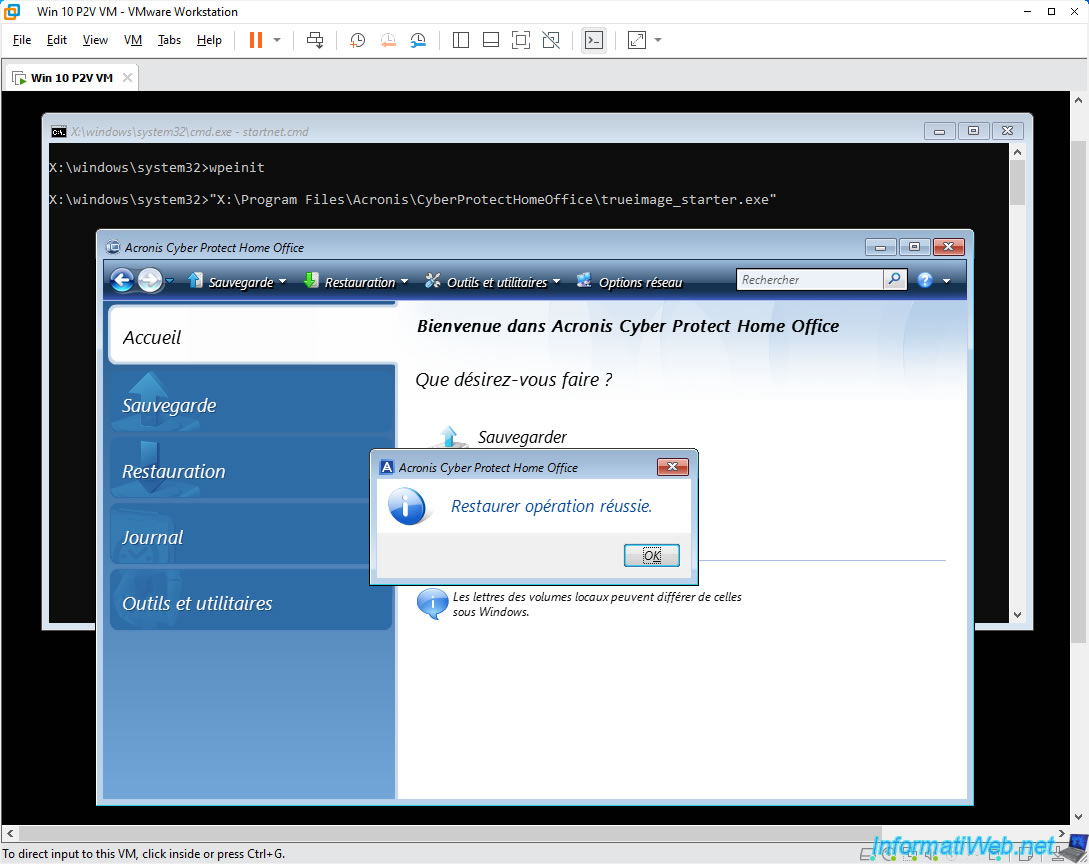
Une fois la restauration terminée, le message "Restaurer opération réussie" apparaitra.
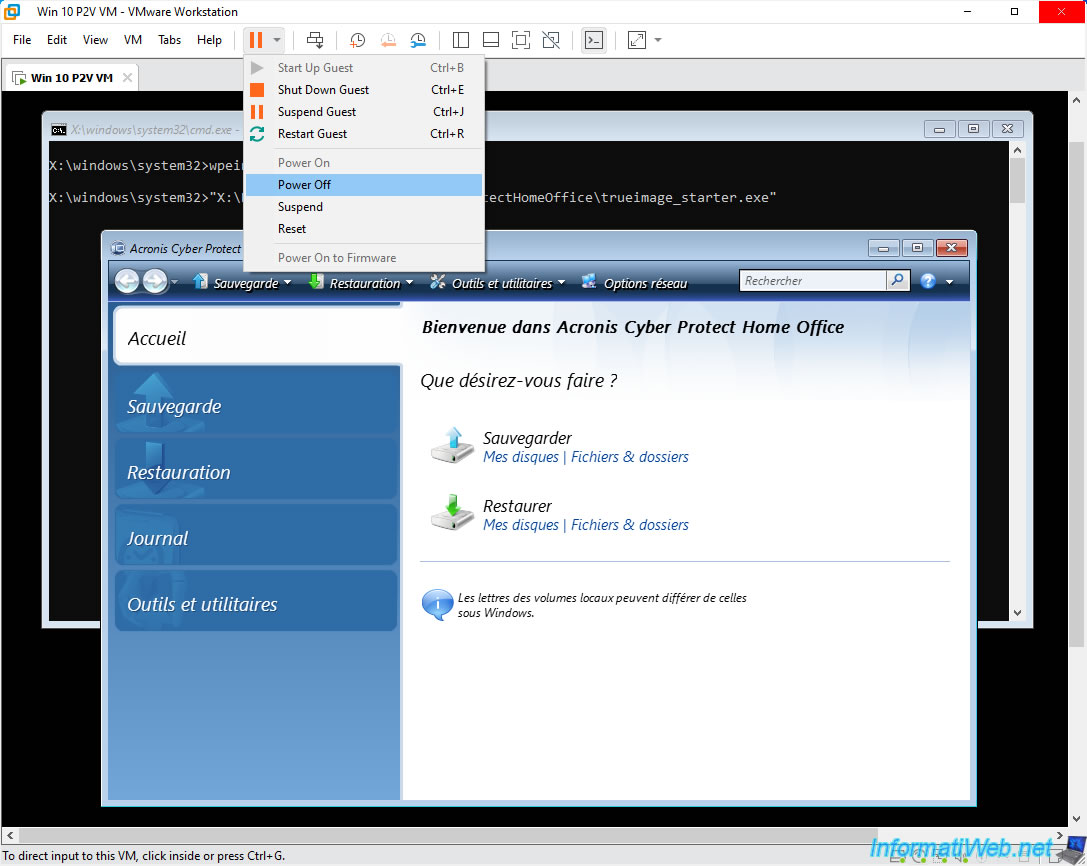
Eteignez votre machine virtuelle en utilisant l'option "Power Off".
Note : Windows ne risque rien, car vous êtes sous Windows PE et qu'il tourne uniquement dans la RAM de votre ordinateur.
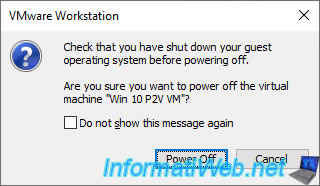
Confirmez l'arrêt brutal de votre machine virtuelle.
Partager ce tutoriel
A voir également
-
Sauvegardes 7/7/2025
Acronis True Image - Sauvegarder des fichiers ou des dossiers
-
Sauvegardes 16/6/2025
Acronis True Image - Sauvegarder son PC vers un NAS Synology
-
Sauvegardes 4/5/2026
Acronis True Image - Support Universal Restore - Créer et utiliser le support
-

Sauvegardes 12/10/2026
Acronis True Image - Version OEM (gratuite) de Sandisk
Pas de commentaire