Virtualiser un PC physique vers VMware Workstation Pro (P2V) grâce à Acronis True Image (Cyber Protect Home Office) et Acronis Universal Restore
- Sauvegardes
- Acronis True Image, Acronis Universal Restore
- 15 septembre 2026 à 09:02
-

- 2/8
3. Restaurer le disque du PC physique dans votre VM sous VMware Workstation via Acronis Cyber Protect Home Office (True Image)
3.1. Initialiser le disque dur virtuel de votre VM avant la restauration via Acronis
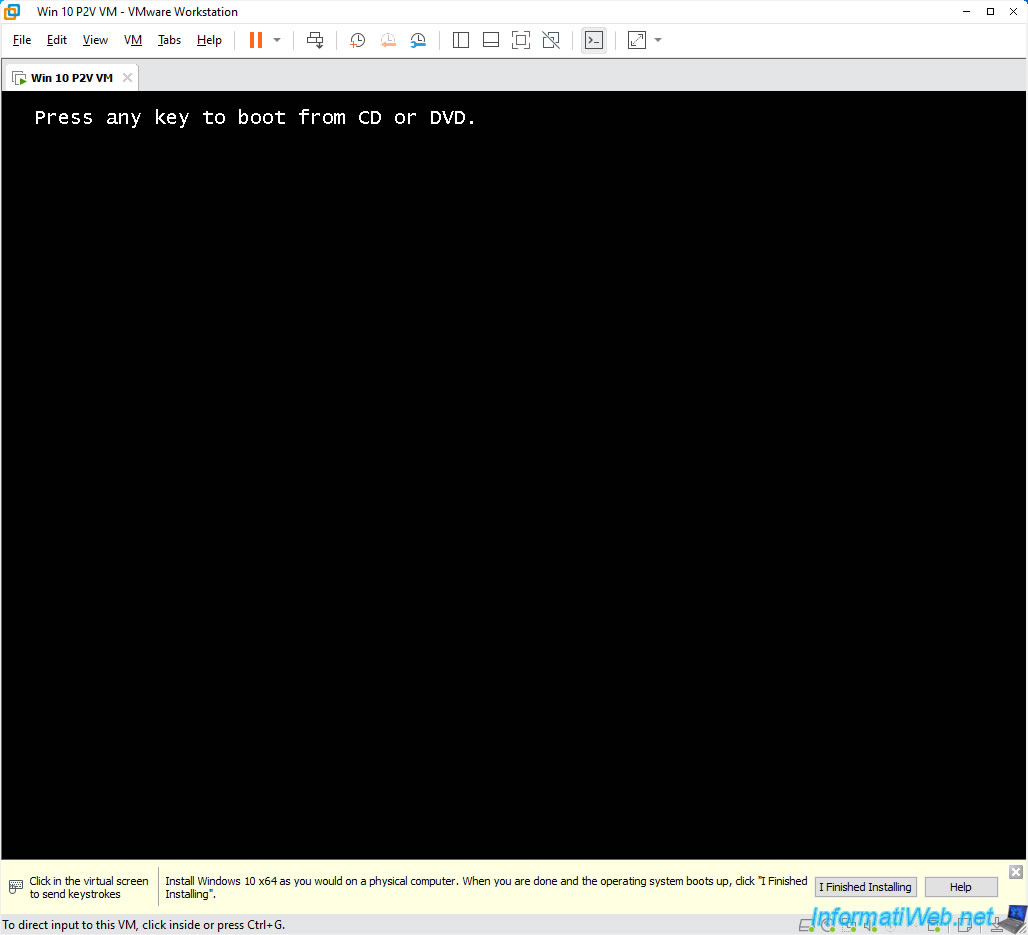
Appuyez sur Enter lorsque vous voyez le message "Press any key to boot from CD or DVD" apparaitre.
Le logo de Windows PE apparaitra.
Ensuite, Acronis Cyber Protect Home Office (True Image) apparaitra.
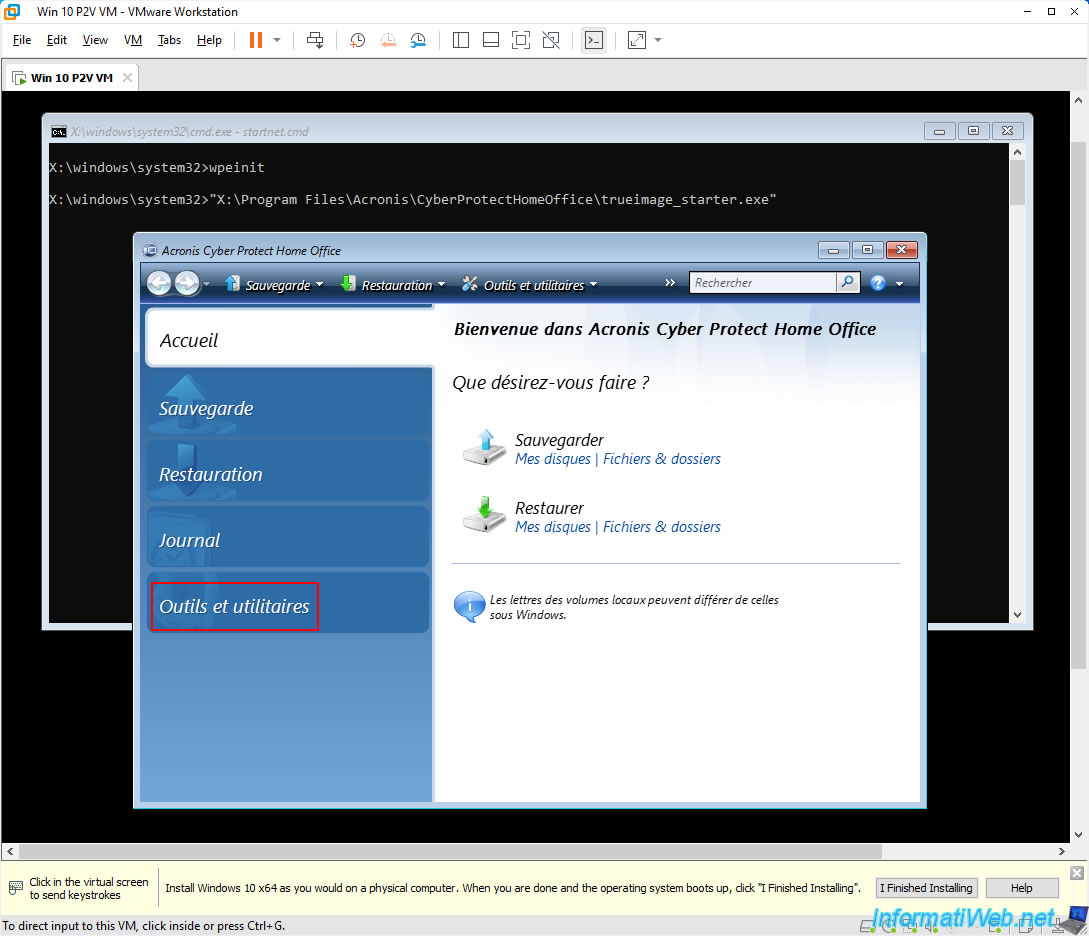
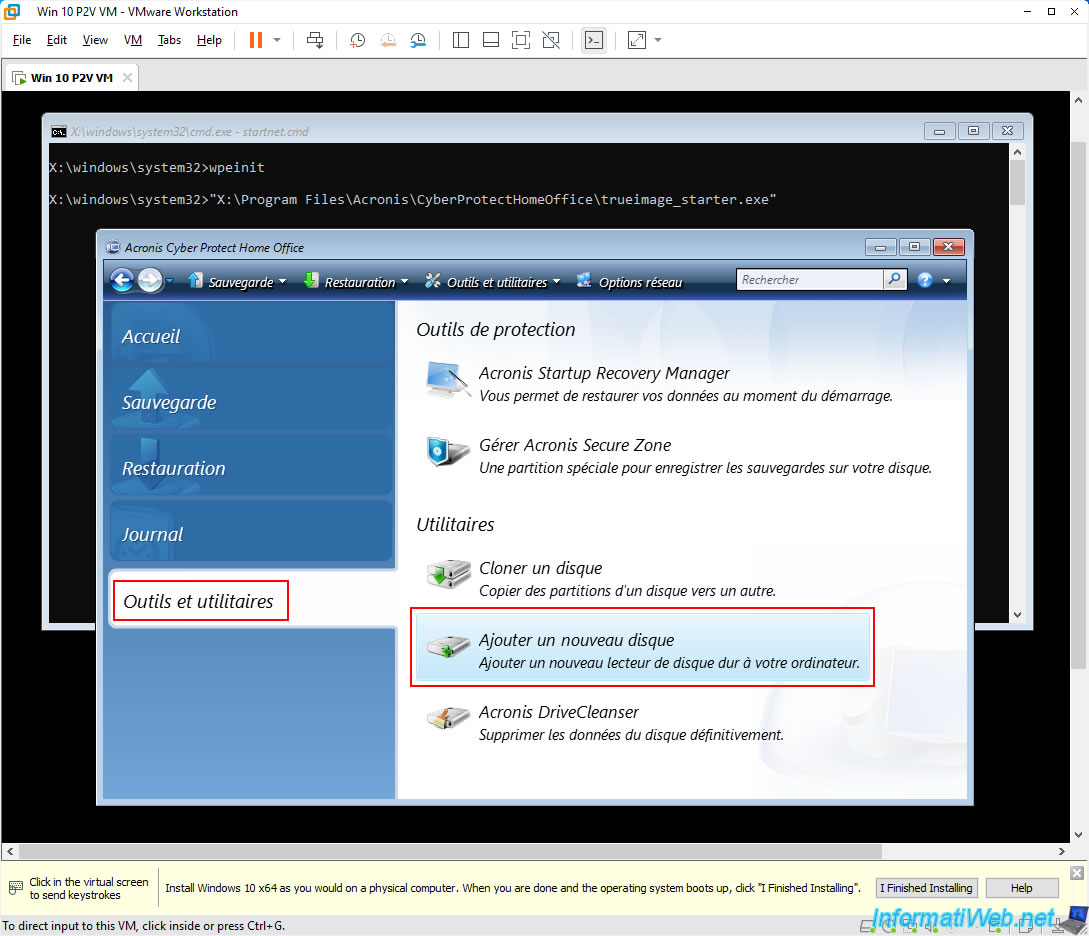
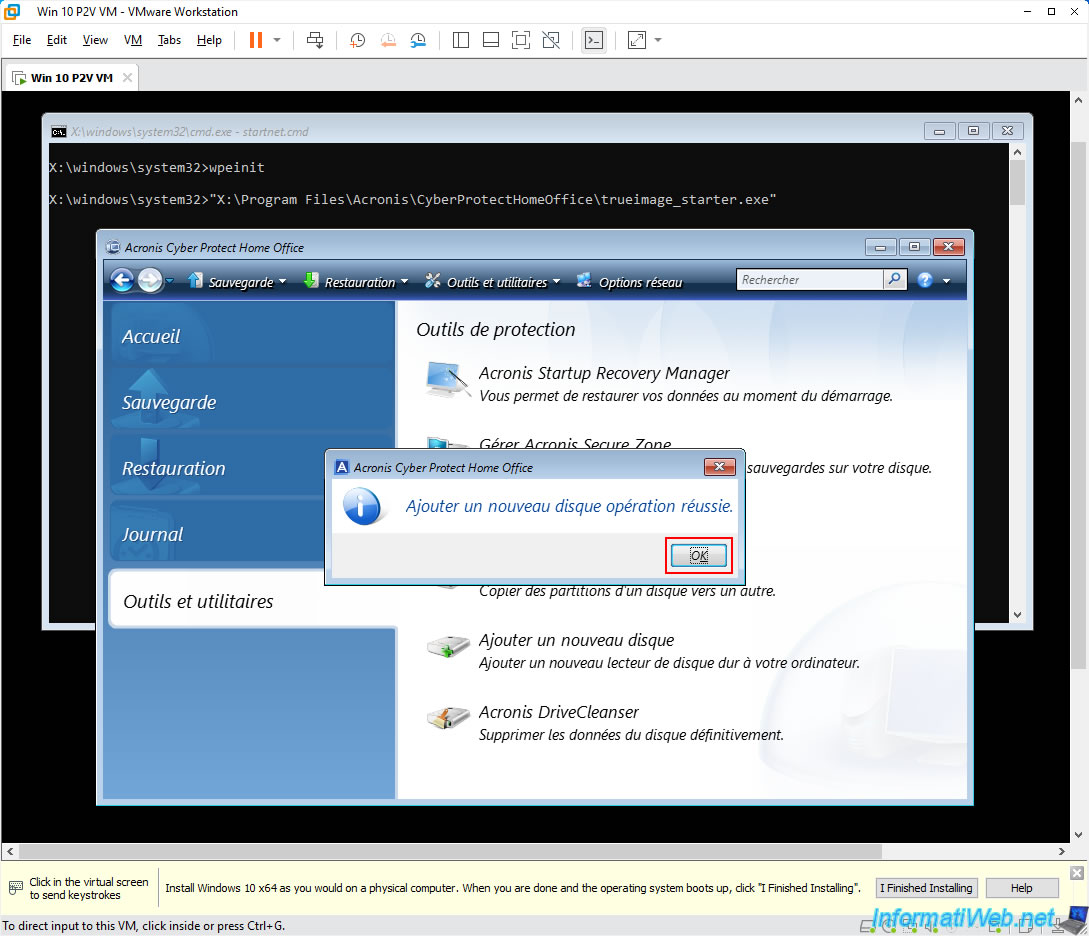
Allez dans la section "Outils et utilitaires" et cliquez sur "Ajouter un nouveau disque".
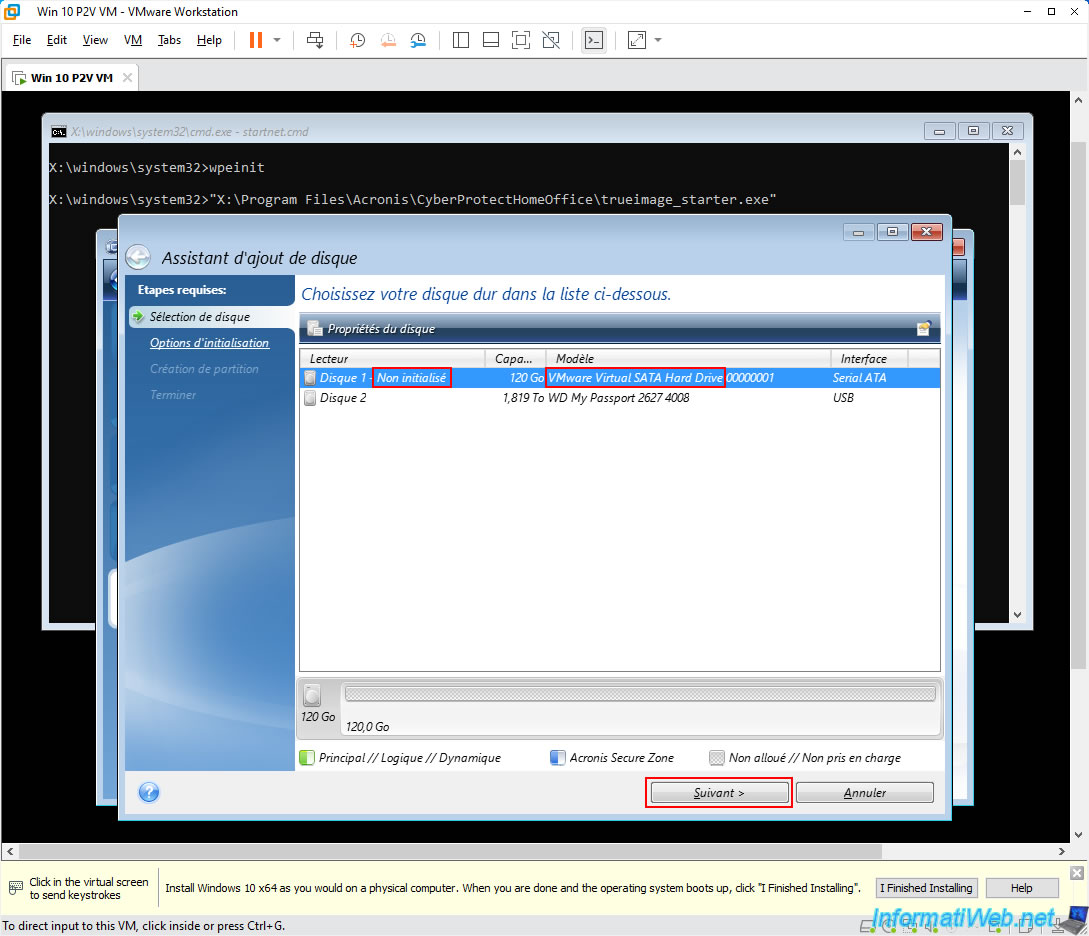
Dans la fenêtre "Assistant d'ajout de disque" qui apparait, sélectionnez le disque "Non initialisé" dont le modèle est "VMware Virtual SATA Hard Drive" et cliquez sur "Suivant".
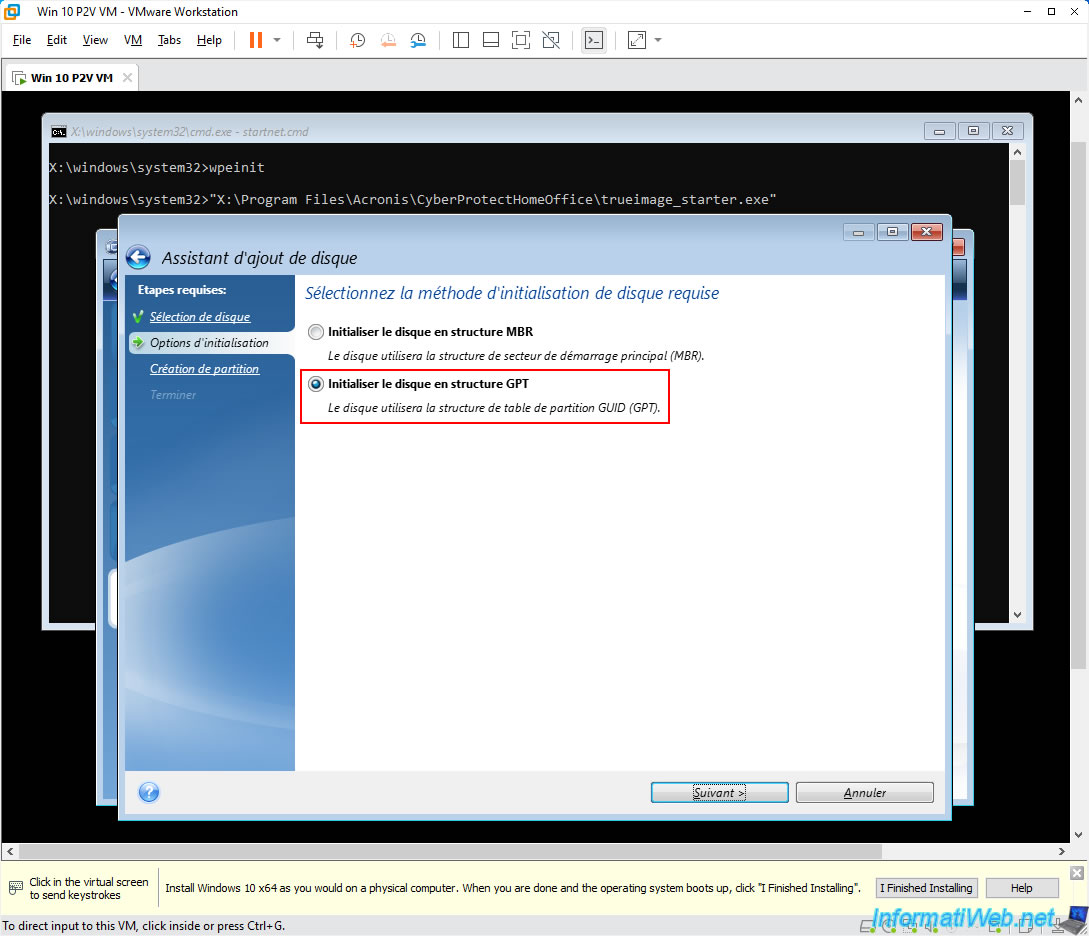
Pour la méthode d'initialisation de disque à utiliser, à nouveau, vous devrez choisir :
- Initialiser le disque en structure MBR : si vous avez installé Windows en mode Legacy BIOS sur le PC physique sauvegardé via Acronis et que vous avez créé cette VM avec un firmware de type "BIOS" précédemment.
- Initialiser le disque en structure GPT : si vous avez installé Windows en mode UEFI sur le PC physique sauvegardé via Acronis et que vous avez créé cette VM avec un firmware de type "UEFI" précédemment.
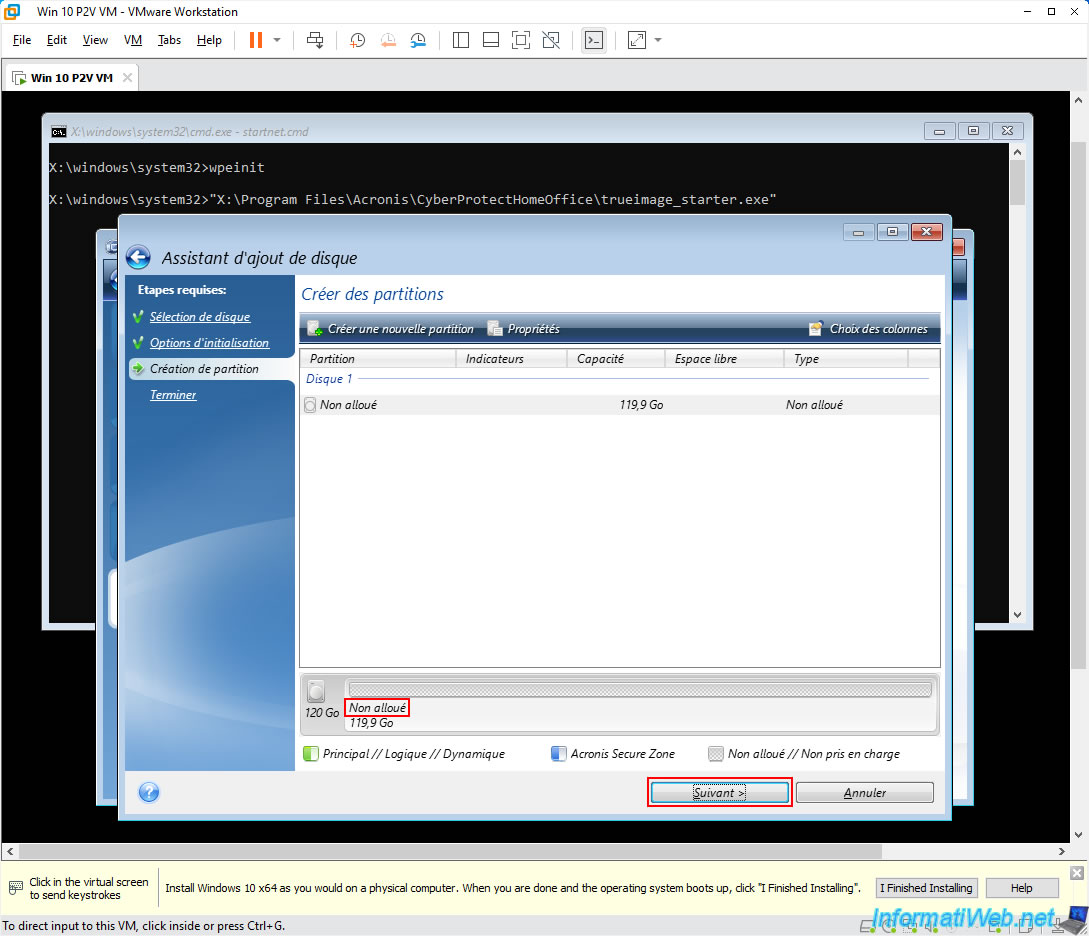
Pour la création de partitions, ignorez cette étape en cliquant simplement sur "Suivant".
Note : lors de la restauration des partitions depuis votre sauvegarde Acronis, vous pourrez sélectionner cet espace non alloué à chaque fois comme destination.
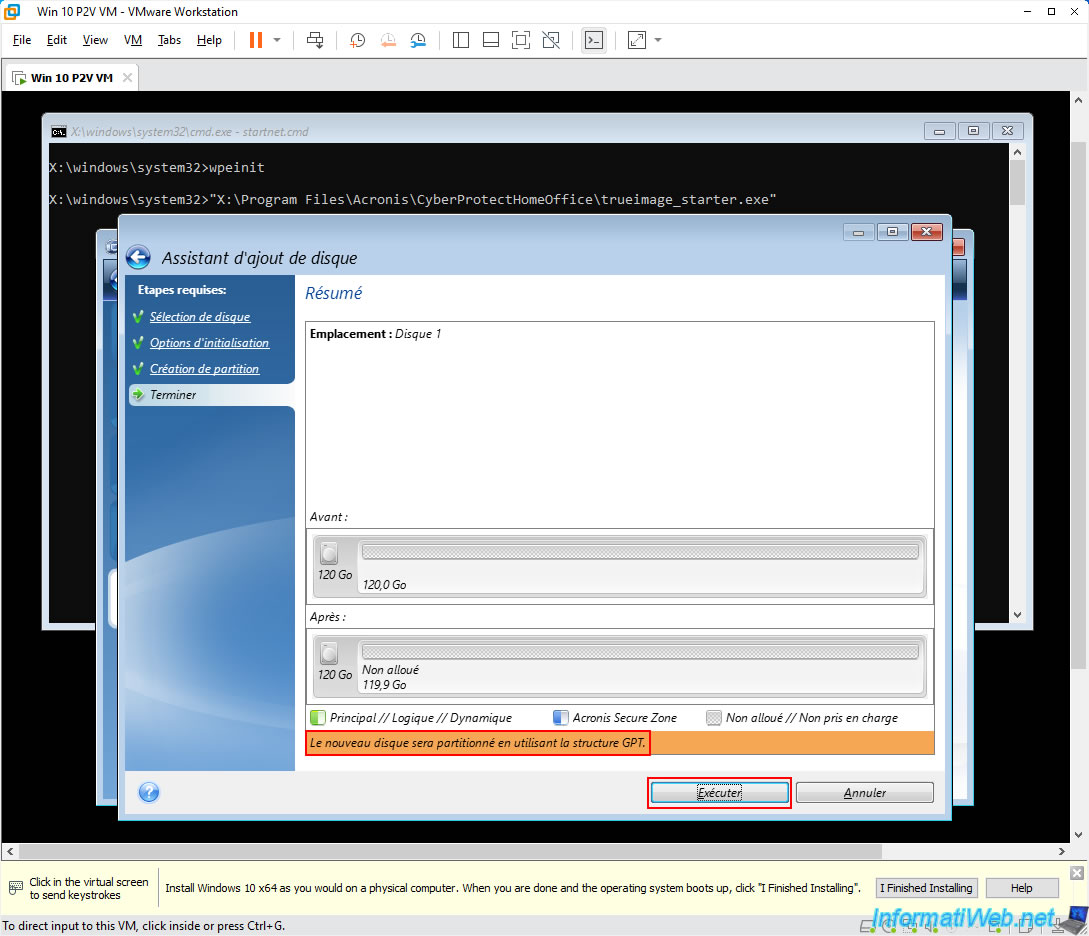
En bas de la fenêtre, vous verrez que le nouveau disque sera partitionné en utilisant la structure GPT (ou MBR, selon votre choix au début de cet assistant).
Cliquez sur le bouton "Exécuter".
Une fois le disque initialisé (ce qui est très rapide), le message "Ajouter un nouveau disque opération réussie" apparaitra.
Cliquez sur OK.
3.2. Restaurer les partitions du PC physique depuis votre sauvegarde Acronis
Maintenant que votre disque dur virtuel est initialisé, vous pouvez restaurer les partitions de votre sauvegarde sur celui-ci via Acronis.
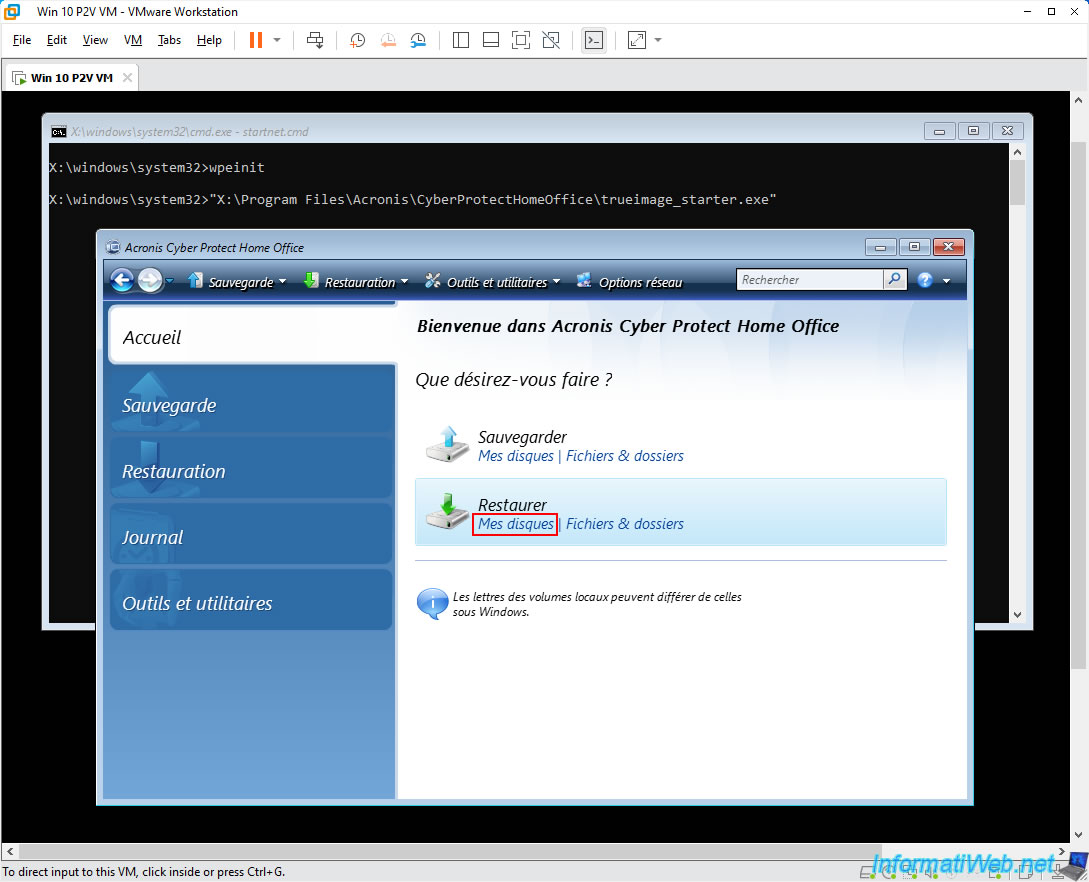
Pour cela, allez dans la section "Accueil" d'Acronis Cyber Protect Home Office (True Image) et cliquez sur le lien "Mes disques" de l'option "Restaurer".
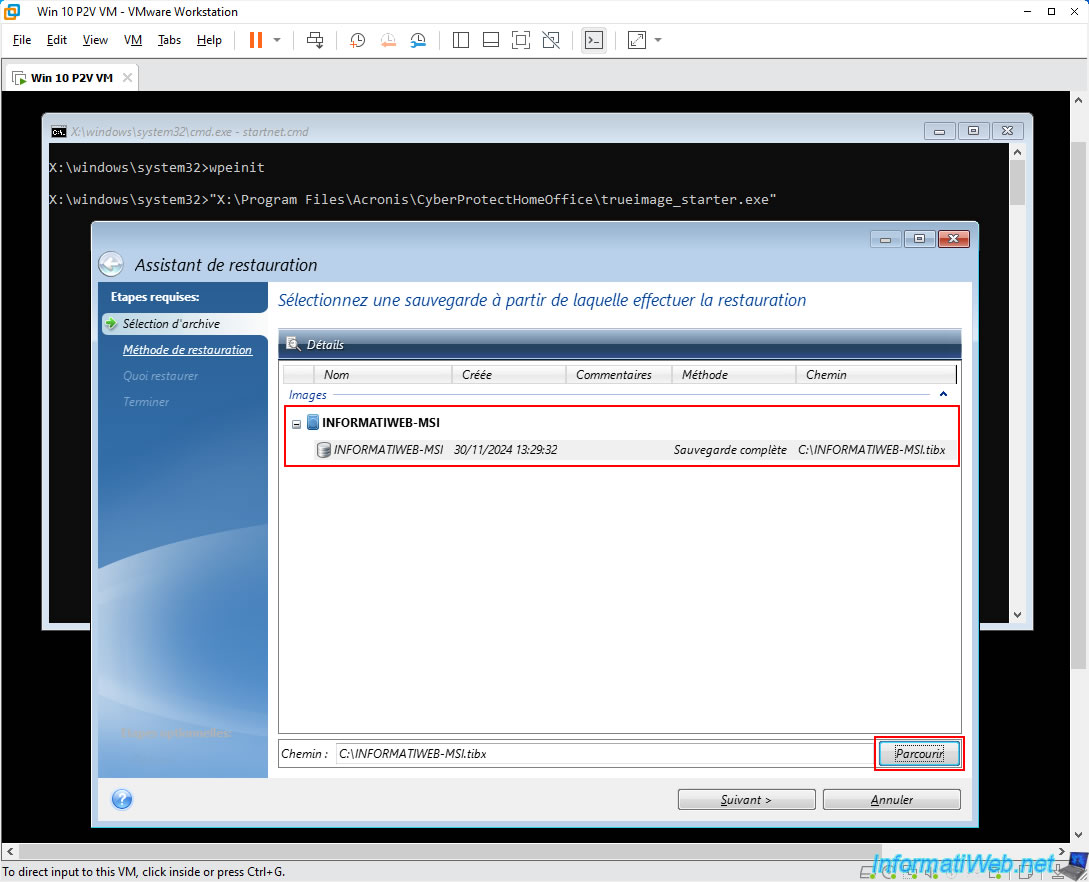
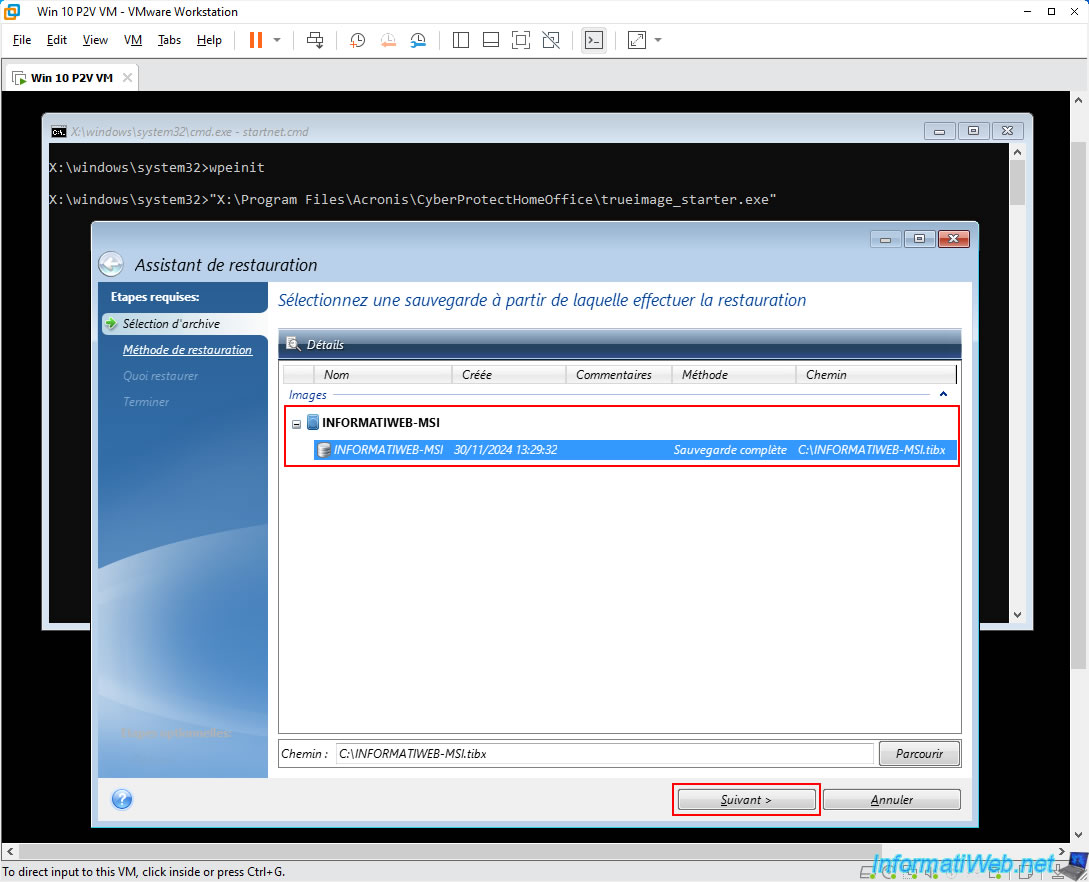
Si votre sauvegarde est automatiquement détectée, sélectionnez celle-ci et cliquez sur "Suivant".
Sinon, clique sur "Parcourir" pour sélectionner manuellement votre fichier de sauvegarde ".tibx".
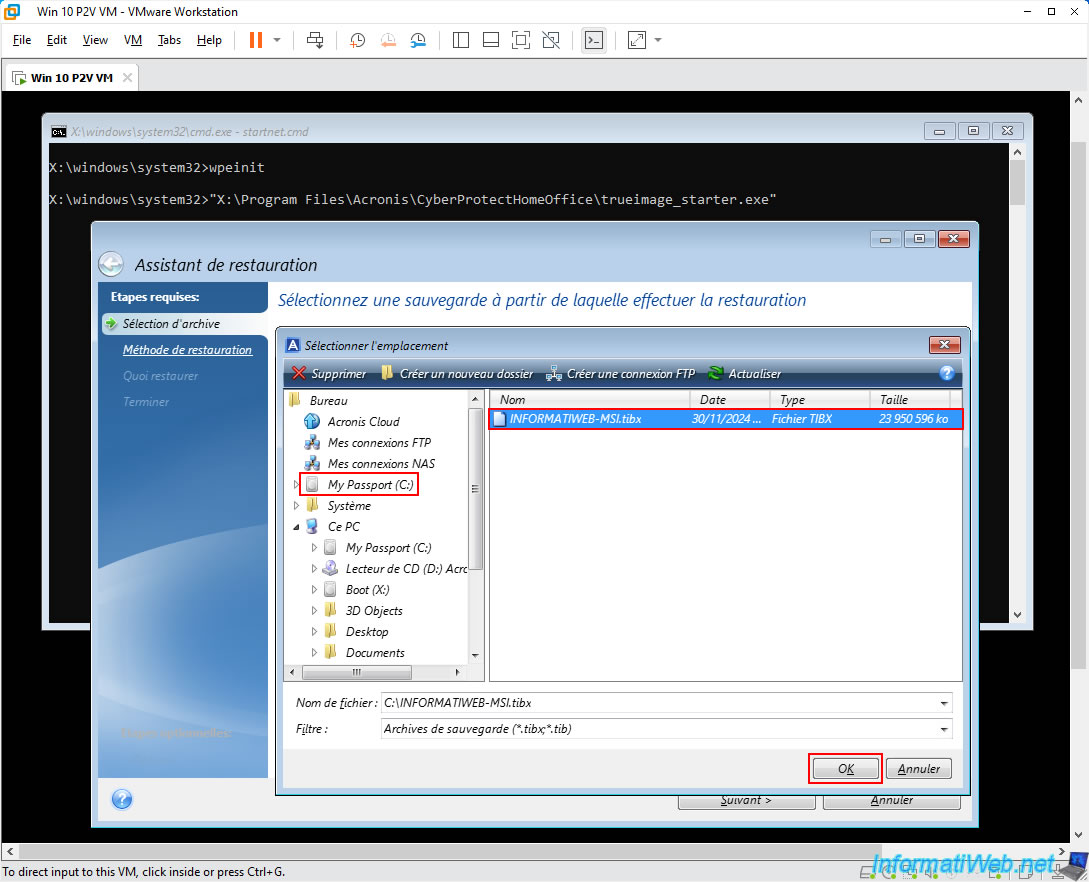
Sélectionnez votre disque dur externe USB (à gauche), puis sélectionnez votre fichier de sauvegarde ".tibx" (à droite) et cliquez sur OK.
Dans notre cas, notre fichier de sauvegarde "INFORMATIWEB-MSI.tibx" sur notre disque dur externe USB "My Passport".
Sélectionnez votre sauvegarde qui apparait, puis cliquez sur "Suivant".
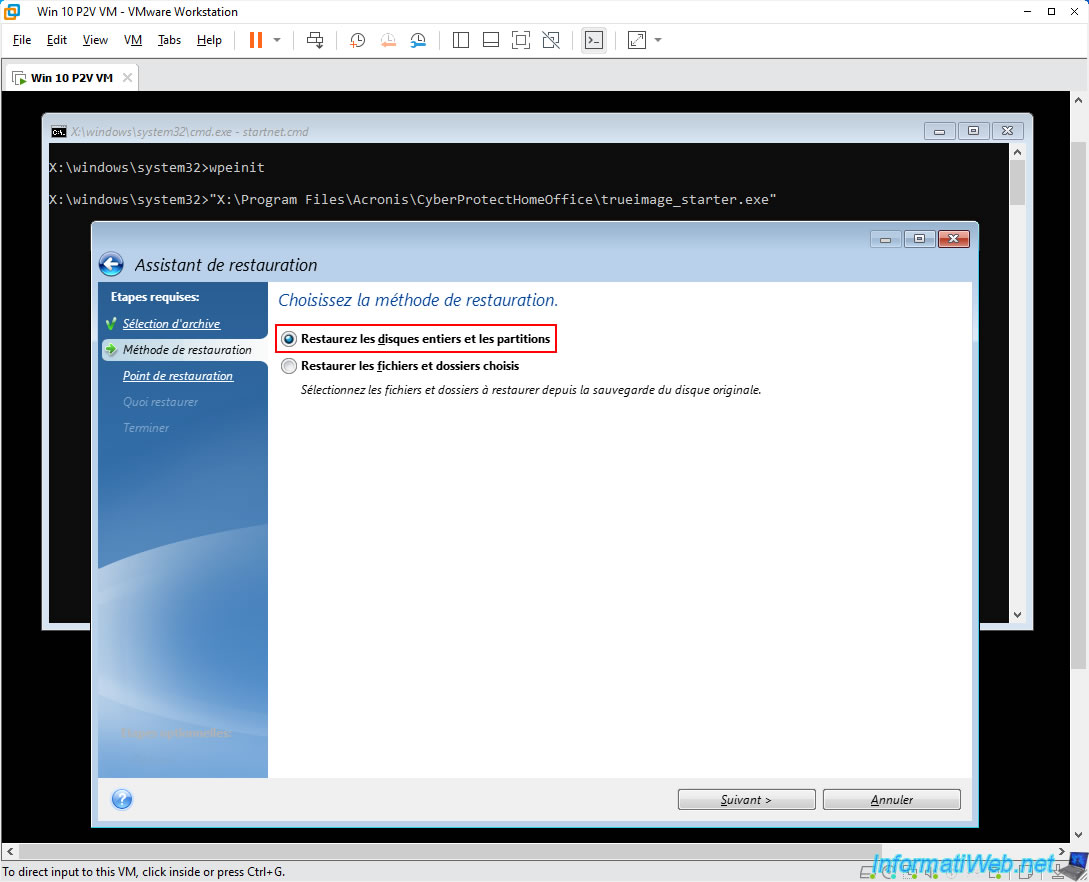
Sélectionnez "Restaurez les disques entiers et les partitions".
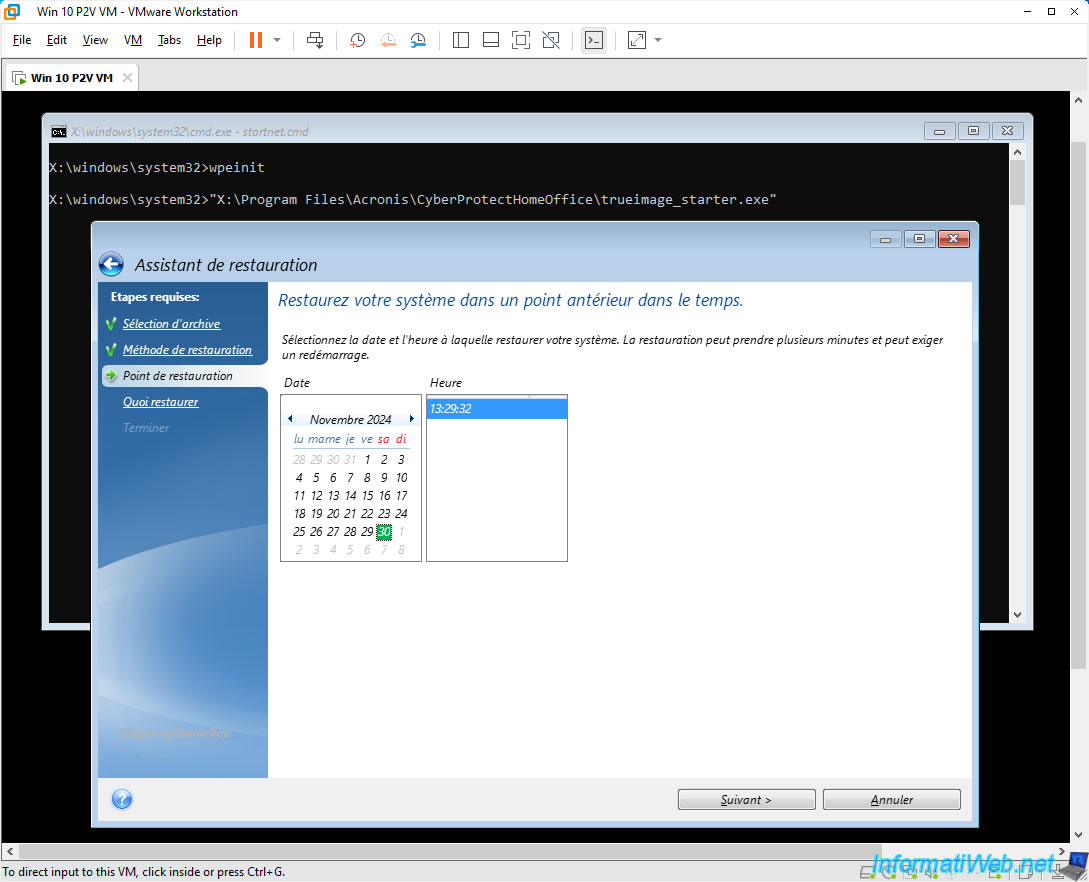
Sélectionnez la date / heure à laquelle restaurer les données depuis votre sauvegarde.
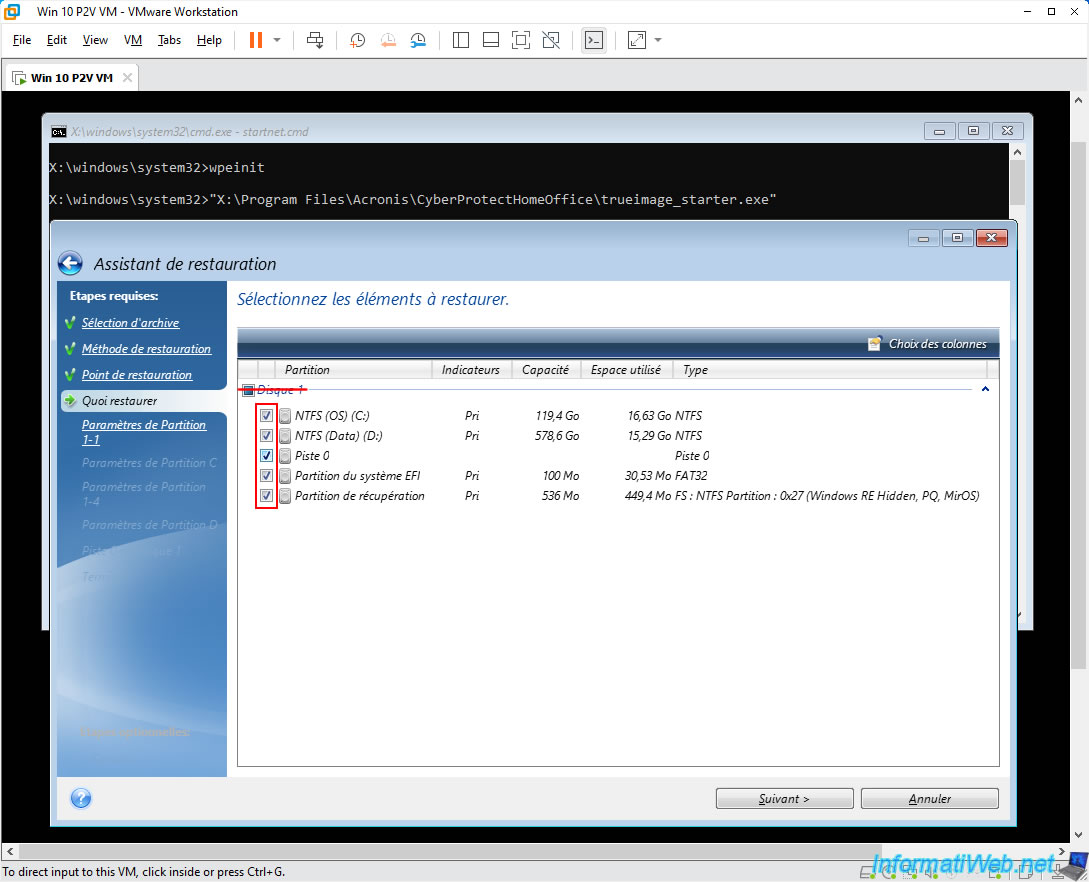
Sélectionnez uniquement les partitions à restaurer, ainsi que la "Piste 0" (qui correspond à la MBR de ce disque et qui est nécessaire au démarrage de Windows).
Attention : ne cochez pas la case "Disque 1", mais cochez uniquement les cases des partitions à restaurer, ainsi que la case "Piste 0" (pour restaurer la MBR du disque).
Le but étant de pouvoir spécifier manuellement la taille des partitions sur le disque de destination (le disque dur virtuel de votre VM).
Sinon, vous pourriez vous retrouver avec des partitions pleines avec 0 octet d'espace libre, comme vous pouvez le voir à l'étape "12. Bonus : Problème rencontré si vous tentez de restaurer le disque entier au lieu de ses partitions" de notre tutoriel concernant le P2V via Acronis sous VirtualBox.
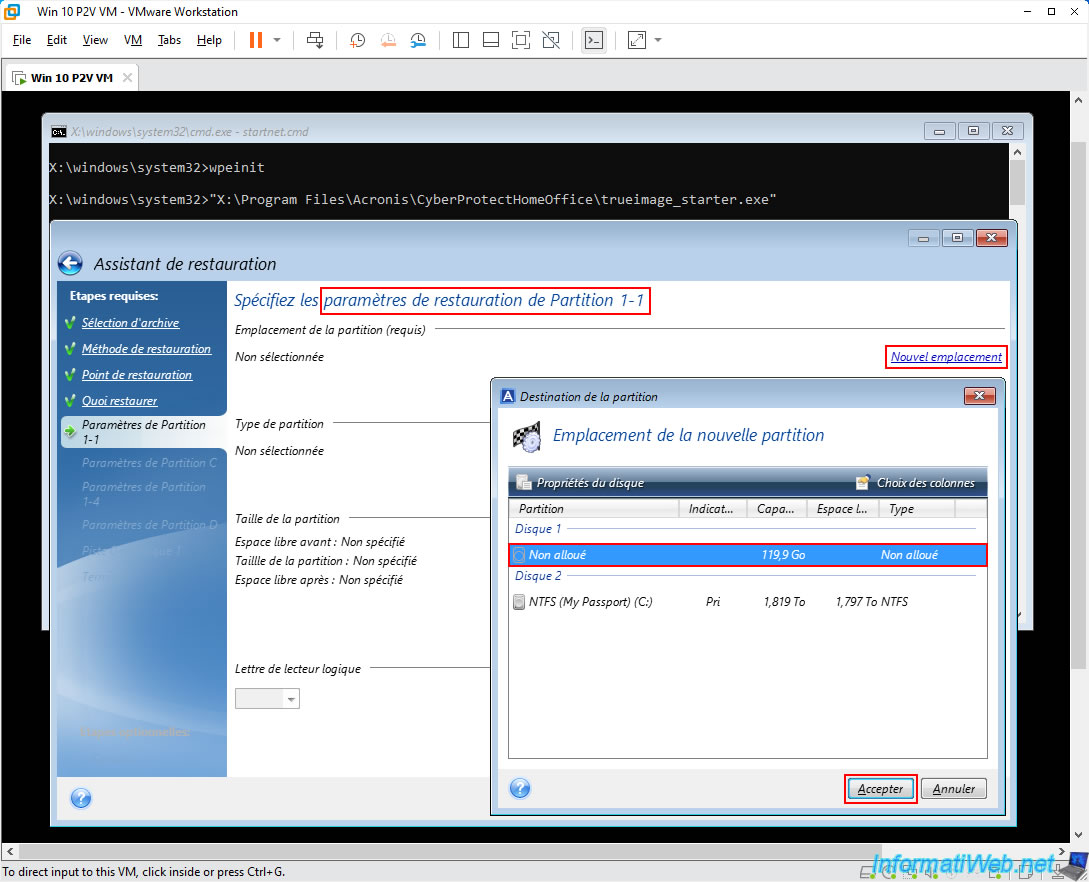
Pour les paramètres de restauration de Partition 1-1, cliquez sur le lien "Nouvel emplacement" (en haut à droite), puis sélectionnez l'espace non alloué du disque 1 et cliquez sur "Accepter".
Important : pour chaque partition à restaurer, vous devrez à chaque fois cliquer sur le lien "Nouvel emplacement" et sélectionner l'espace "Non alloué" du disque 1.
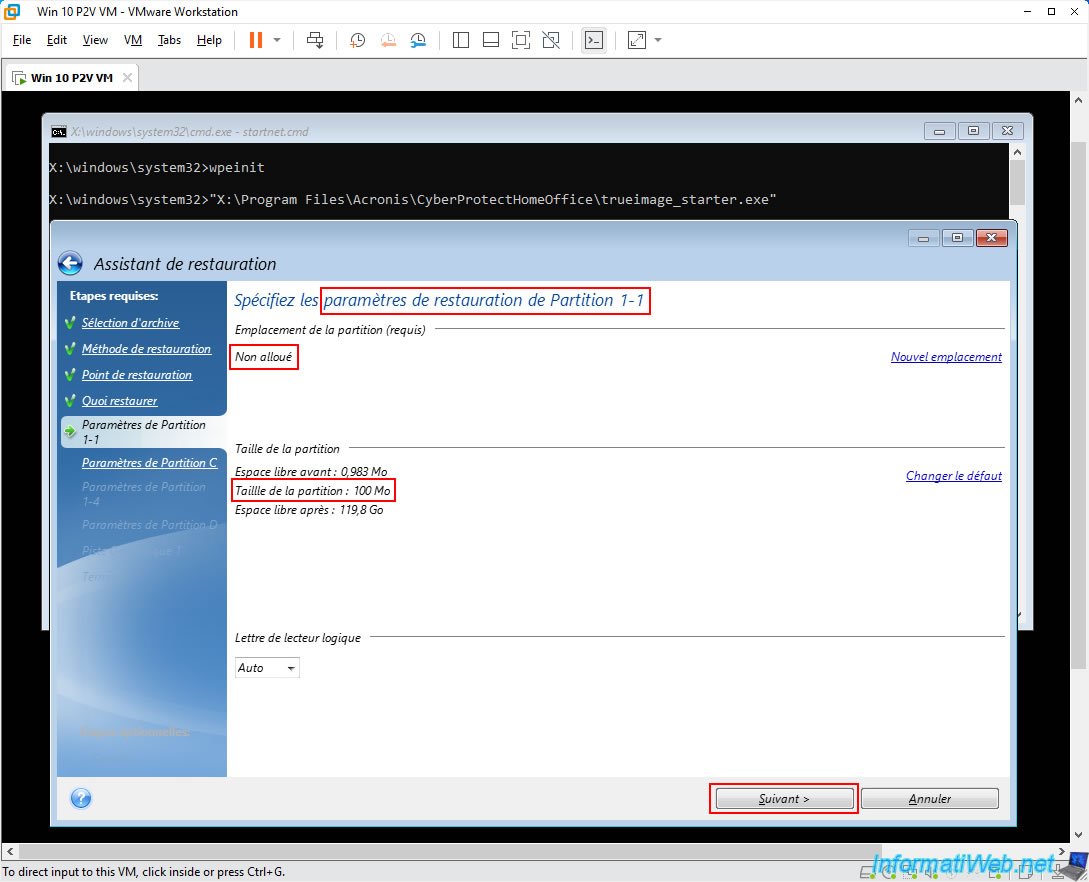
Comme prévu, celle-ci sera restaurée sur l'espace "Non alloué" du disque 1.
Comme vous pouvez le voir, cette "Partition 1-1" correspond à la petite partition de 100 Mo de Windows.
Cliquez sur "Suivant".
Partager ce tutoriel
A voir également
-
Sauvegardes 7/7/2025
Acronis True Image - Sauvegarder des fichiers ou des dossiers
-

Sauvegardes 11/9/2025
Acronis True Image - Sauvegarder son smartphone vers Acronis Cloud
-
Sauvegardes 2/3/2026
Acronis True Image - Support de secours - Créer une zone sécurisée Acronis
-
Sauvegardes 11/5/2026
Acronis True Image - Support Universal Restore - Créer le support (version Win PE basé sur Win RE)
Pas de commentaire