Virtualiser un PC physique vers VMware vSphere (P2V) grâce à Acronis True Image (Cyber Protect Home Office) et Acronis Universal Restore
- Sauvegardes
- Acronis True Image, Acronis Universal Restore
- 28 septembre 2026 à 09:41
-

- 2/9
3. Connecter votre disque dur externe à votre machine virtuelle (VM)
Pour connecter votre disque dur externe (contenant votre sauvegarde Acronis) à votre machine virtuelle créée sur votre infrastructure virtuelle VMware vSphere, il faut que celle-ci soit démarrée.
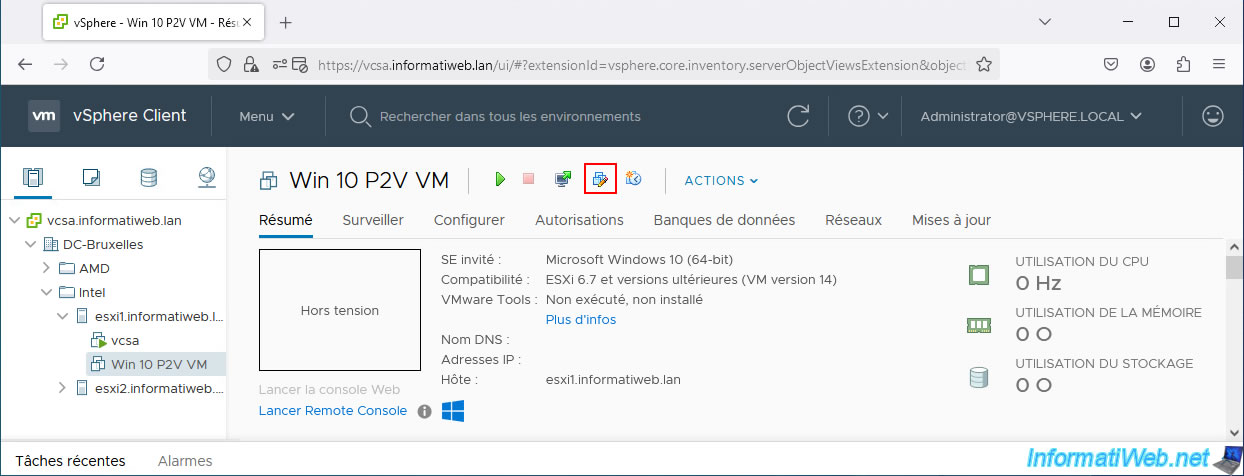
Mais avant cela, modifiez la configuration de votre machine virtuelle "Win 10 P2V VM".
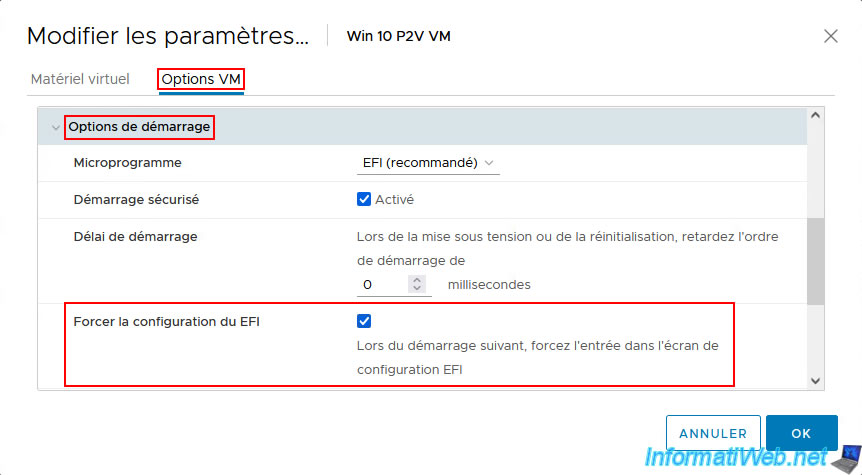
Dans l'onglet "Options VM", allez dans la section "Options de démarrage" et cochez la case pour l'option "Forcer la configuration du EFI".
Ensuite, cliquez sur OK.
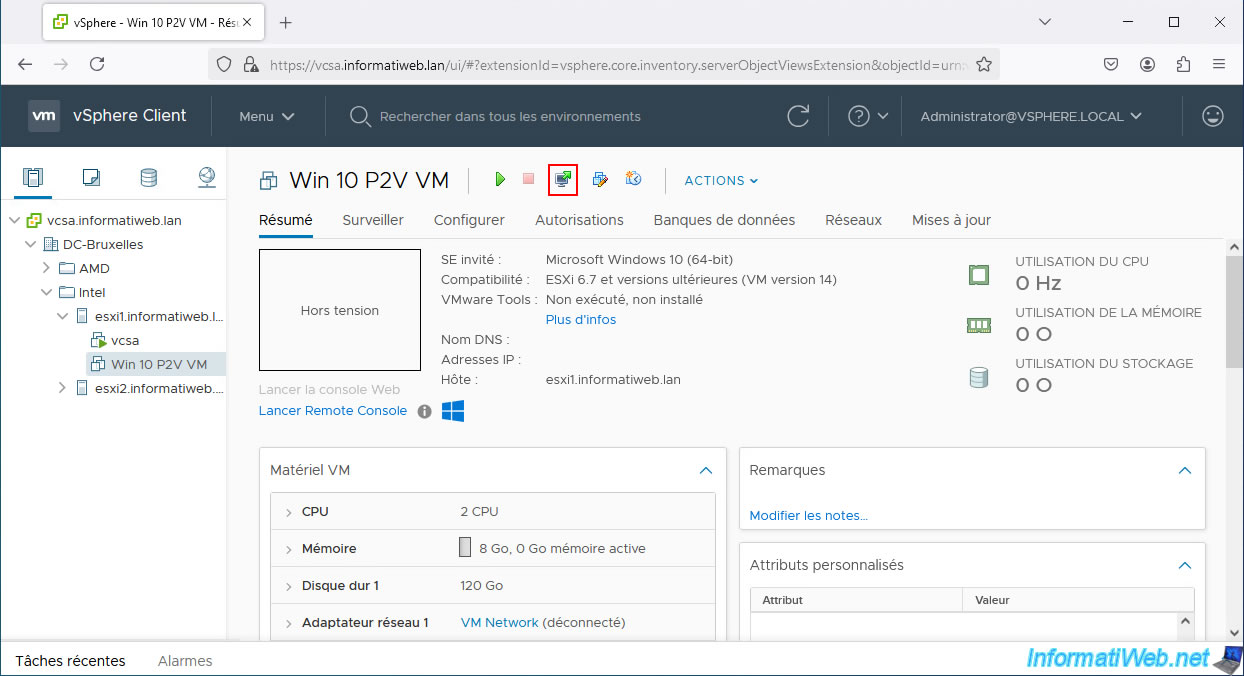
Maintenant, cliquez sur la 3ème icône (permettant d'ouvrir la console de votre VM).
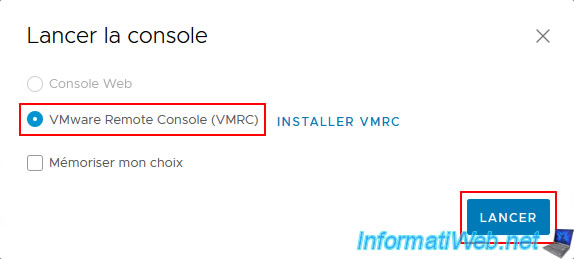
Sélectionnez "VMware Remote Console (VMRC)" et cliquez sur "Lancer".
Note : si vous n'avez plus accès à ce popup, référez-vous à notre tutoriel "VMware vSphere 6.7 - Changer la console par défaut" pour remettre la console "VMware Remote Console (VMRC)" comme console par défaut.
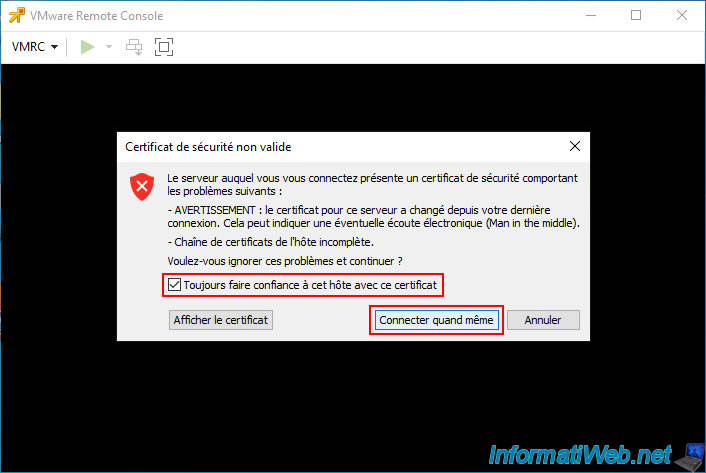
Si un avertissement "Certificat de sécurité non valide" apparait (ce qui est généralement le cas dans un environnement de test, mais pas en entreprise), cochez la case "Toujours faire confiance à cet hôte avec ce certificat" et cliquez sur "Connecter quand même".
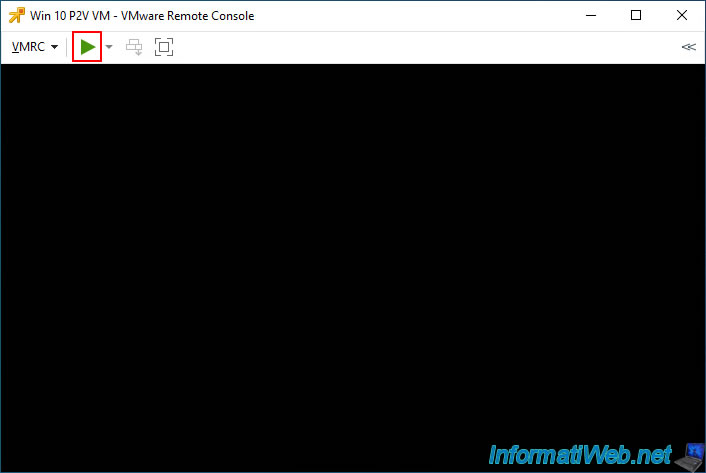
Maintenant, démarrez votre VM "Win 10 P2V VM".
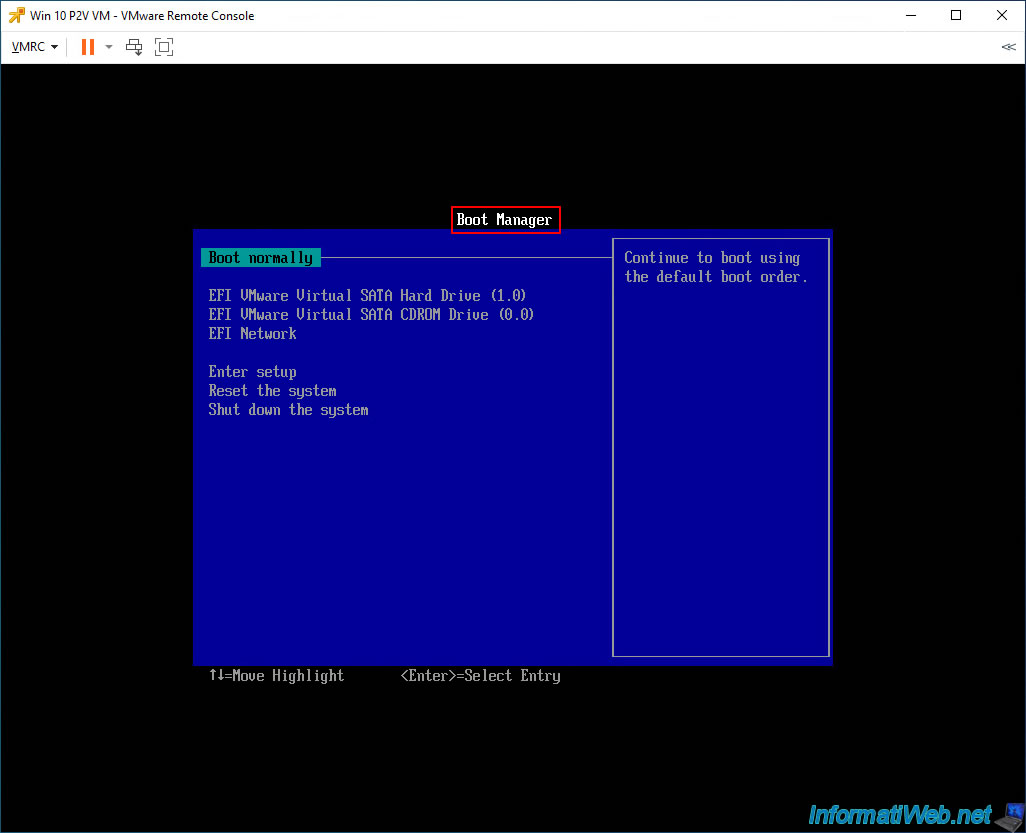
Comme prévu, vous arrivez sur le gestionnaire de démarrage EFI de VMware.
Ce qui vous permet de connecter votre disque dur externe USB à votre VM (avant que celle-ci ne démarre réellement sur un OS).
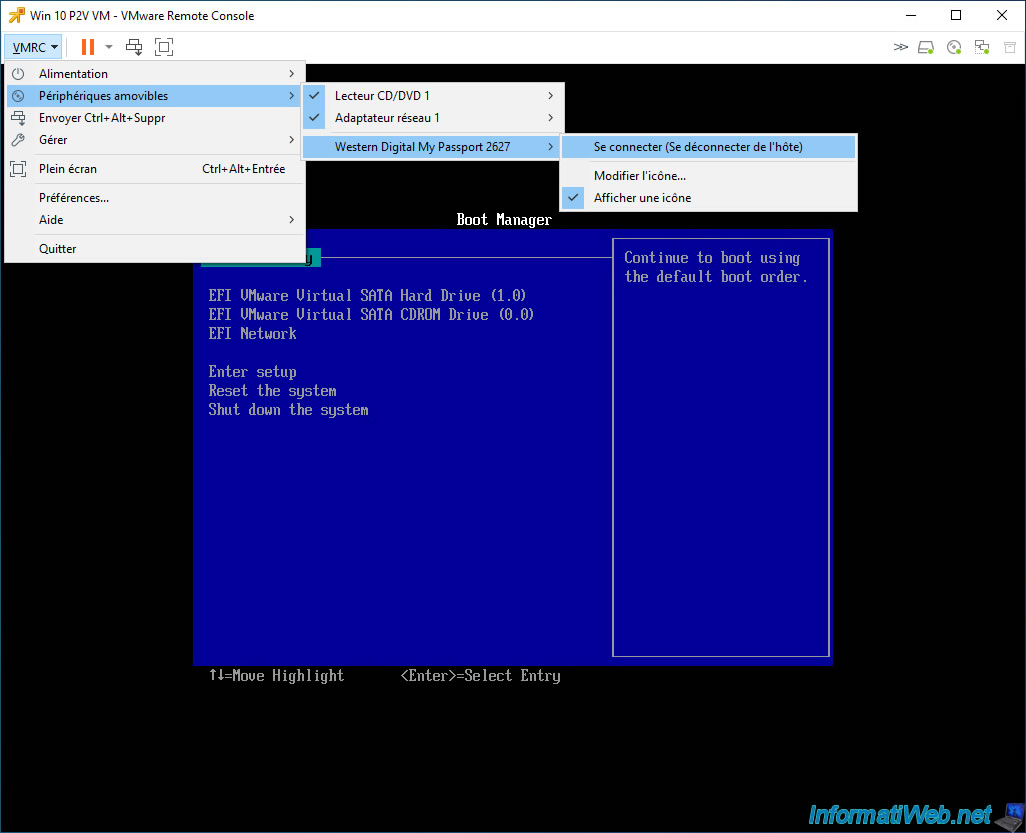
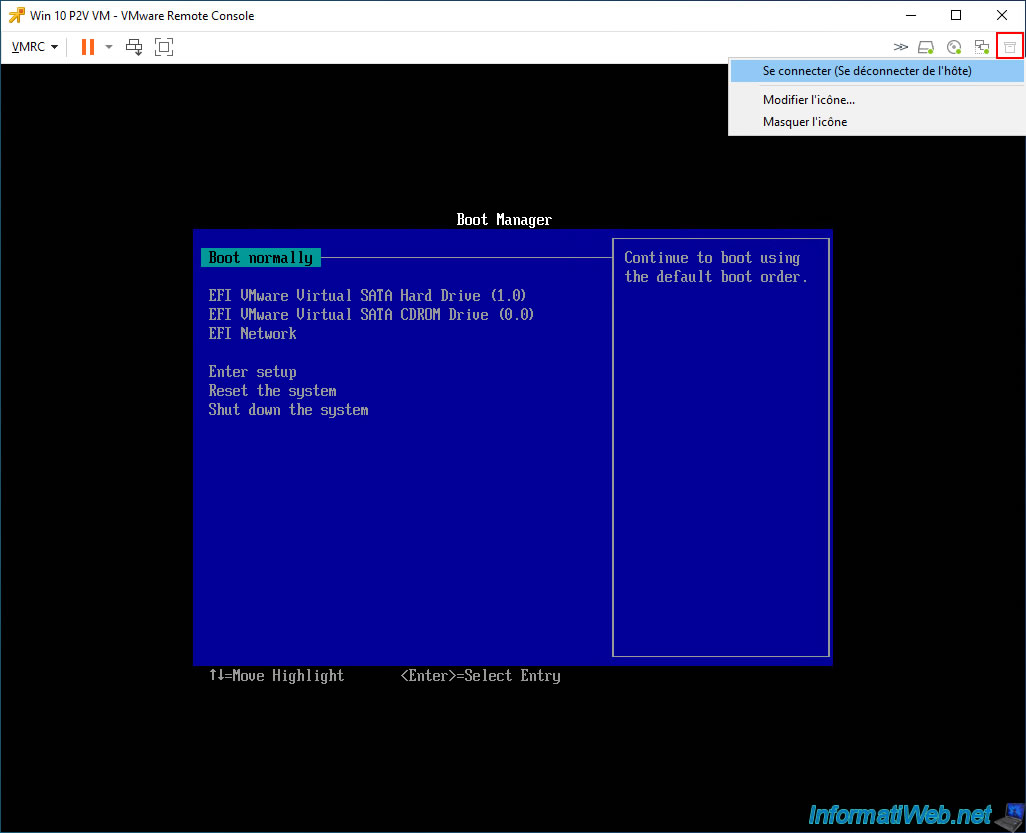
Pour connecter votre disque dur externe USB (branché physiquement sur votre PC client) à votre VM via VMware VMRC, cliquez sur : VMRC -> Périphériques amovibles -> [nom de votre disque dur externe USB] -> Se connecter (Se déconnecter de l'hôte).
L'autre possibilité est de cliquer sur l'icône "<<" (située en haut à droite), puis de cliquer faire un clic droit "Se connecter (Se déconnecter de l'hôte)" sur l'icône correspondant à votre disque dur externe branché sur votre PC client.
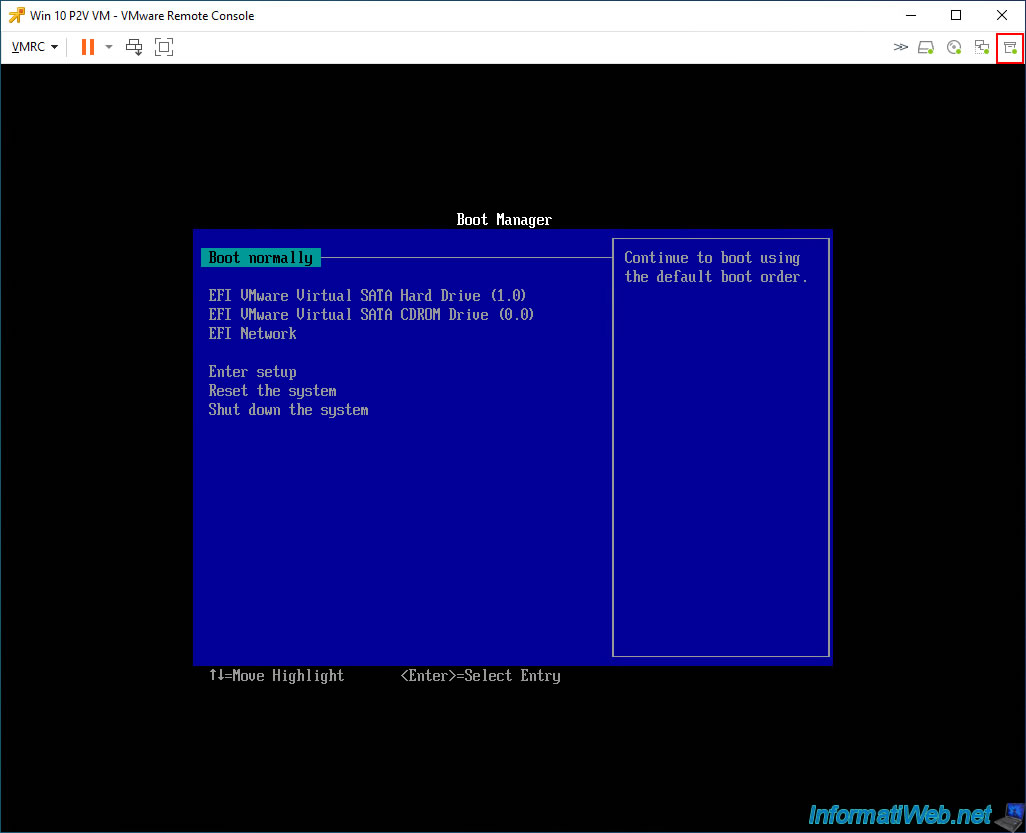
Une fois votre disque dur externe connecté à distance à votre VM, un rond vert apparaitra sur l'icône qui correspond à votre disque dur externe.
4. Restaurer le disque du PC physique dans votre VM sous VMware vSphere via Acronis Cyber Protect Home Office (True Image)
4.1. Initialiser le disque dur virtuel de votre VM avant la restauration via Acronis
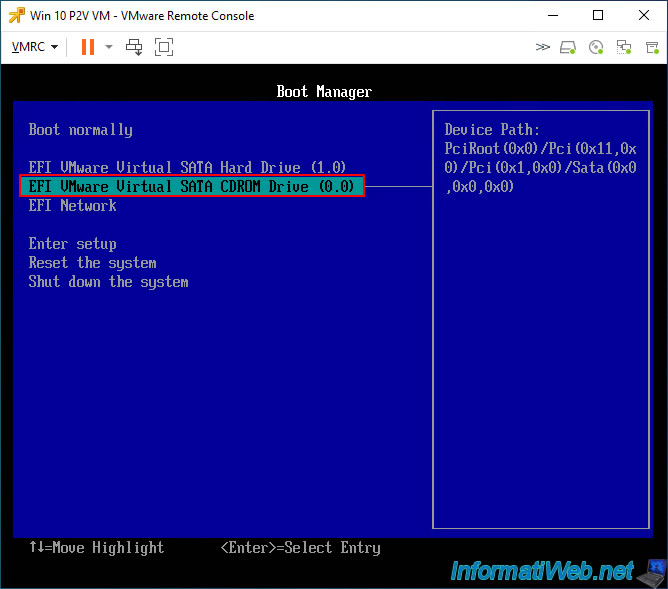
Sélectionnez le lecteur CD/DVD de votre machine virtuelle (EFI VMware Virtual SATA CDROM Drive) et appuyez sur Enter pour démarrer sur celui-ci.
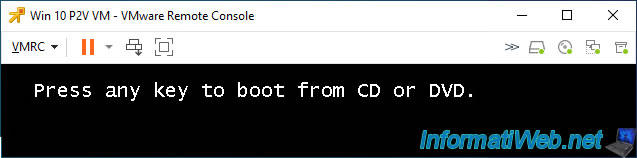
Lorsque le message "Press any key to boot from CD or DVD" apparait, appuyez sur "Enter".
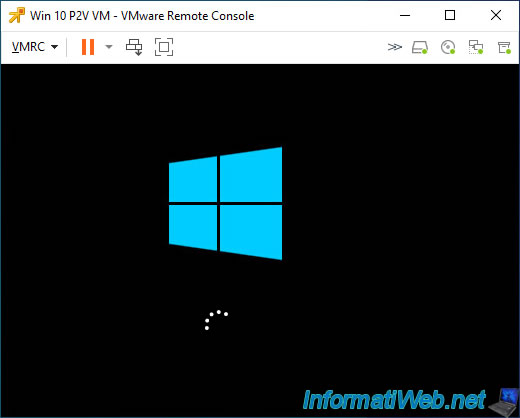
Patientez pendant le démarrage de Windows PE.
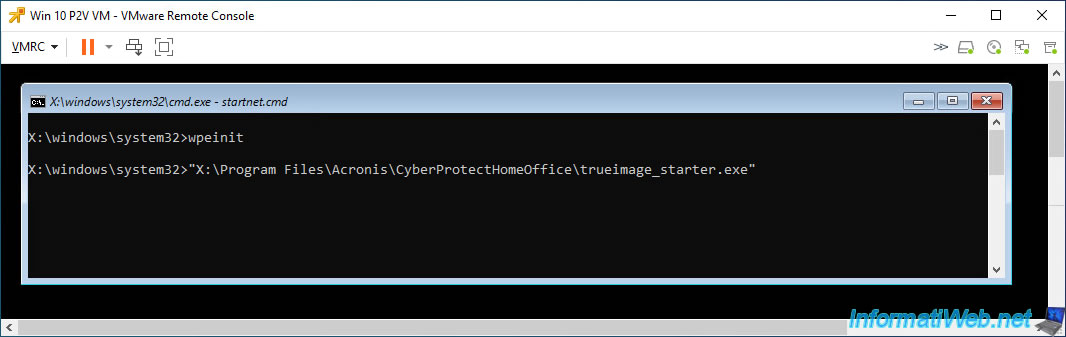
Un invite de commandes apparait.
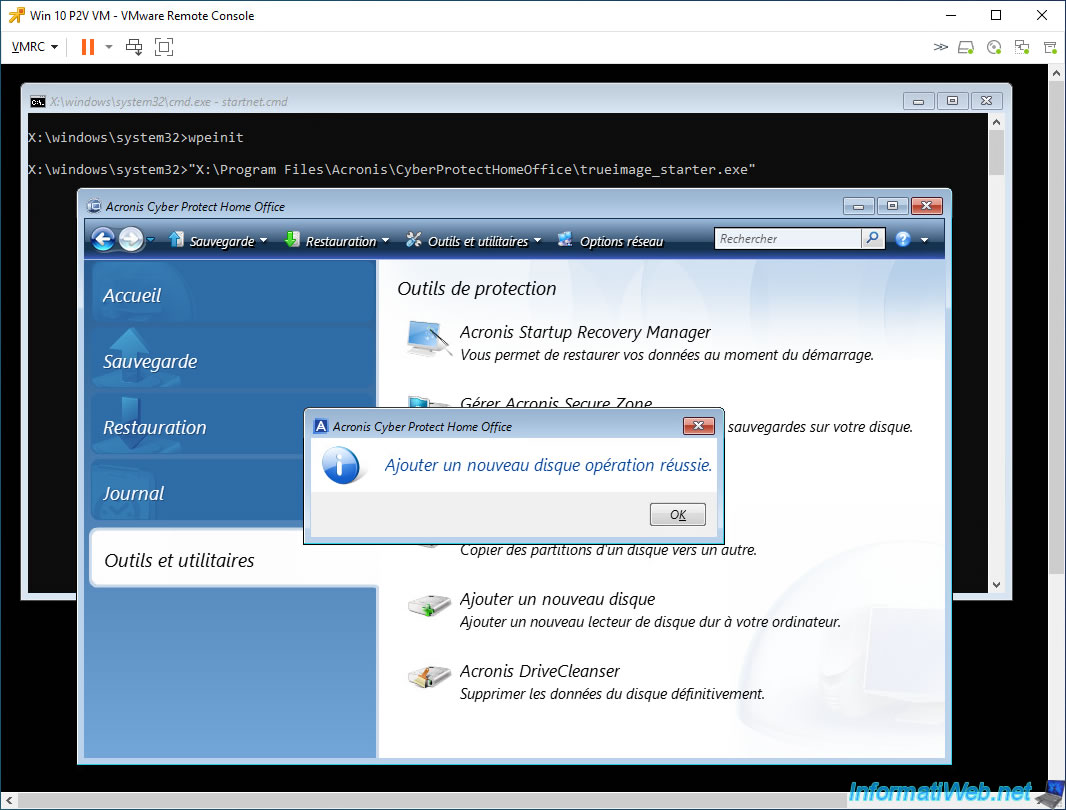
Puis, le programme "Acronis Cyber Protect Home Office (True Image)" apparait.
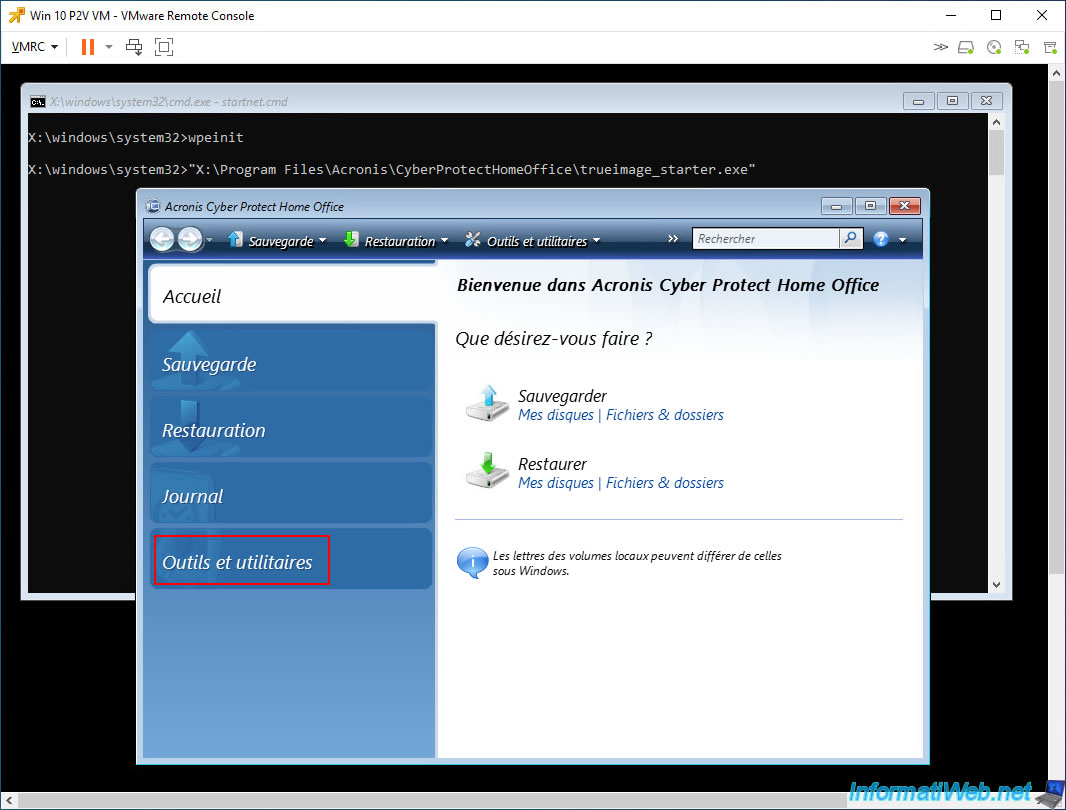
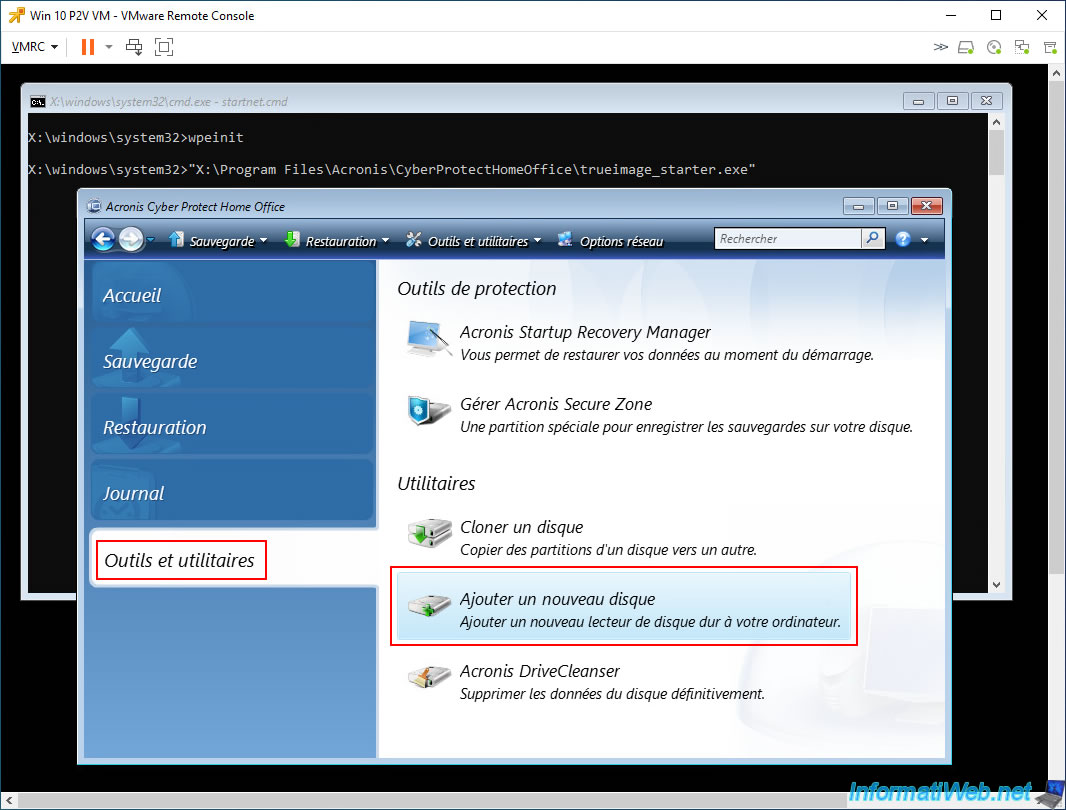
Allez dans la section "Outils et utilitaires" de ce programme Acronis et lancez l'utilitaire "Ajouter un nouveau disque".
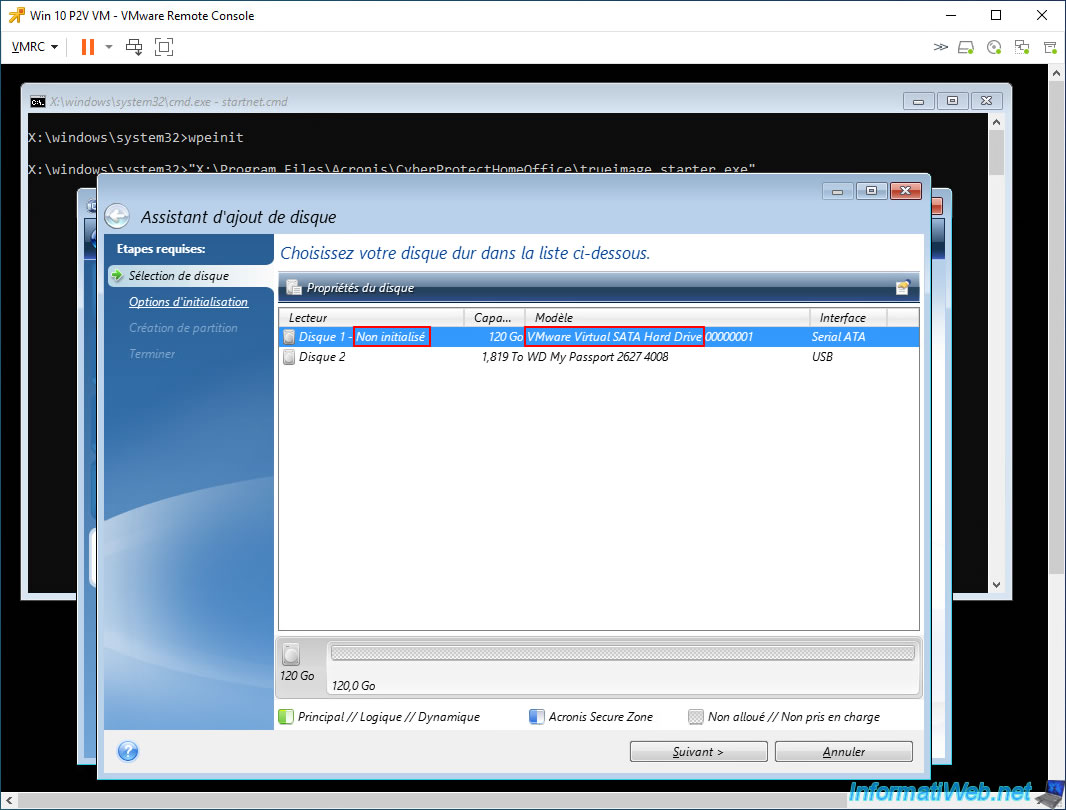
Sélectionnez votre disque dur virtuel (VMware Virtual ... Hard Drive) dont le statut est "Non initialisé" et cliquez sur "Suivant".
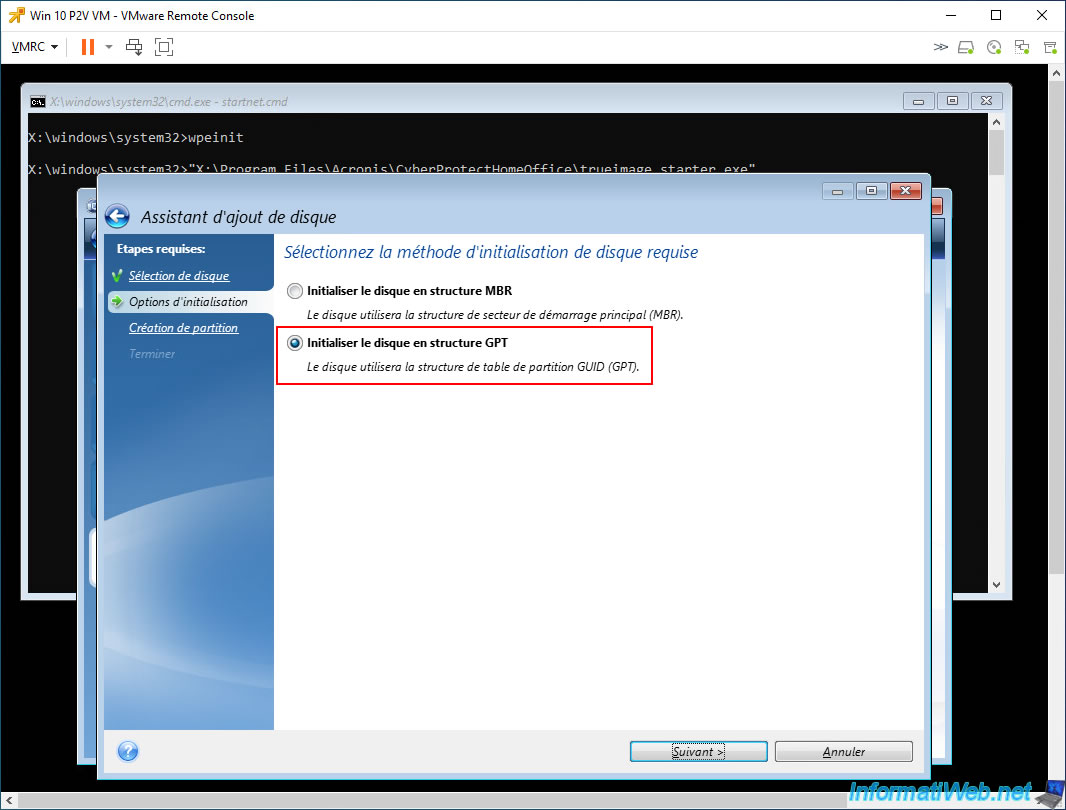
Choisissez d'initialiser votre disque dur virtuel avec une table de partition en MBR ou en GPT en fonction du type de table de partition utilisée sur le disque du PC physique.
- Initialiser le disque en structure MBR : si Windows avait été installé en mode Legacy et qu'une table de partition "Secteur de démarrage principal (MBR)" était donc utilisée sur le disque où Windows était installé.
- Initialiser le disque en structure GPT : si Windows était installé en mode UEFI et qu'une table de partition GUID (GPT) était donc utilisée sur le disque où Windows se trouvait.
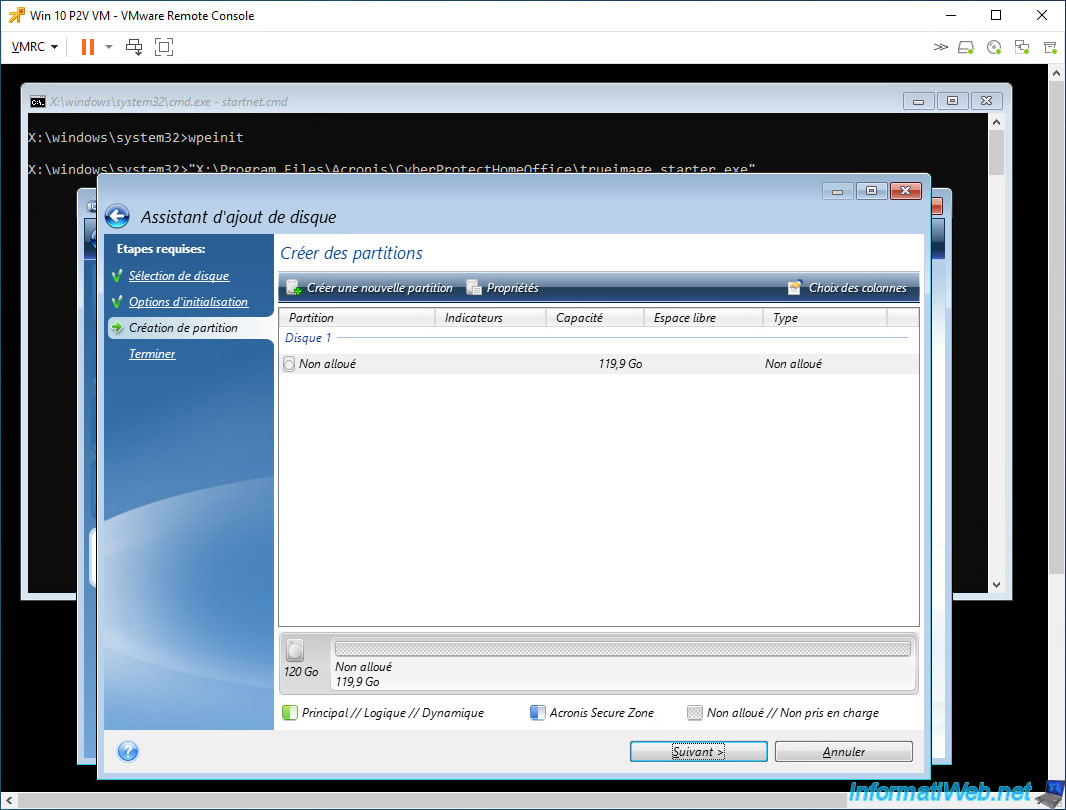
Ignorez le partitionnement du disque et cliquez simplement sur "Suivant".
Note : lors de la restauration de vos partitions via Acronis, il vous suffira de sélectionner cet espace "Non alloué" comme destination.
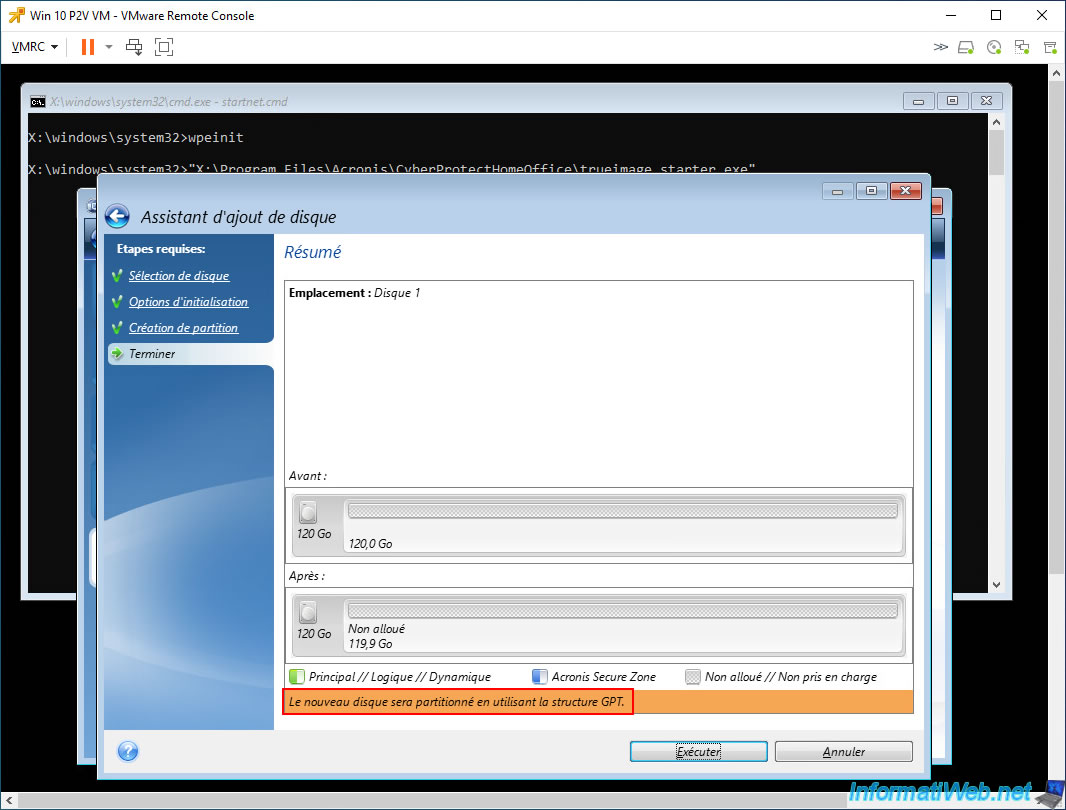
En bas de l'assistant, vous verrez que le disque sera initialisé avec une table de partition de type GPT ou MBR (en fonction du choix que vous avez effectué au début de cet assistant).
Une fois l'initialisation (très rapide) de votre disque dur virtuel terminée, le message "Ajouter un nouveau disque opération réussie" apparaitra.
Cliquez sur OK.
Partager ce tutoriel
A voir également
-
Sauvegardes 31/7/2025
Acronis True Image - Créer des sauvegardes (en version unique)
-
Sauvegardes 28/7/2025
Acronis True Image - Créer des sauvegardes complètes
-

Sauvegardes 16/3/2026
Acronis True Image - Support de secours - Partitionner un nouveau disque
-

Sauvegardes 20/11/2025
Acronis True Image - Synchroniser un dossier depuis Acronis Cloud
Pas de commentaire