Convertir une sauvegarde Acronis (.tibx) au format Hyper-V (.vhdx) grâce à Acronis True Image (Cyber Protect Home Office)
- Sauvegardes
- Acronis True Image
- 31 août 2026 à 09:21
-

- 2/4
5. Créer un ordinateur virtuel à partir du disque dur virtuel (.vhdx) créé par Acronis
Si ce n'est pas déjà fait, installez la fonctionnalité Hyper-V sous Windows.
Ensuite, une fois Hyper-V installé :
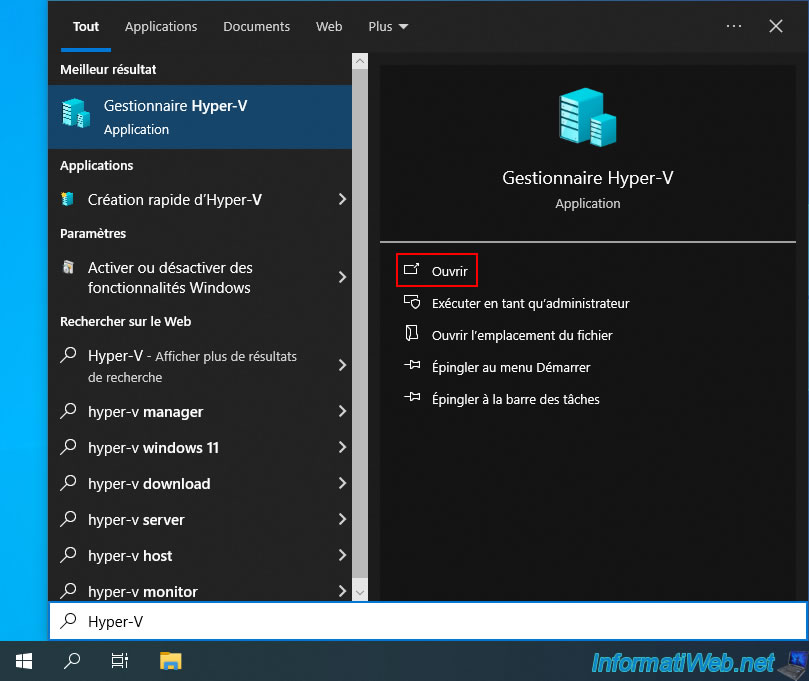
- ouvrez le menu démarrer
- tapez "Hyper-V"
- lancez le "Gestionnaire Hyper-V"
Notes :
- Hyper-V est aussi disponible sous Windows Server
- le choix d'Hyper-V est celui référencé par Acronis et le format "VHDX" est celui natif d'Hyper-V.
Bien qu'il soit aussi possible d'utiliser un disque dur ".vhdx" en créant une machine virtuelle VirtualBox.
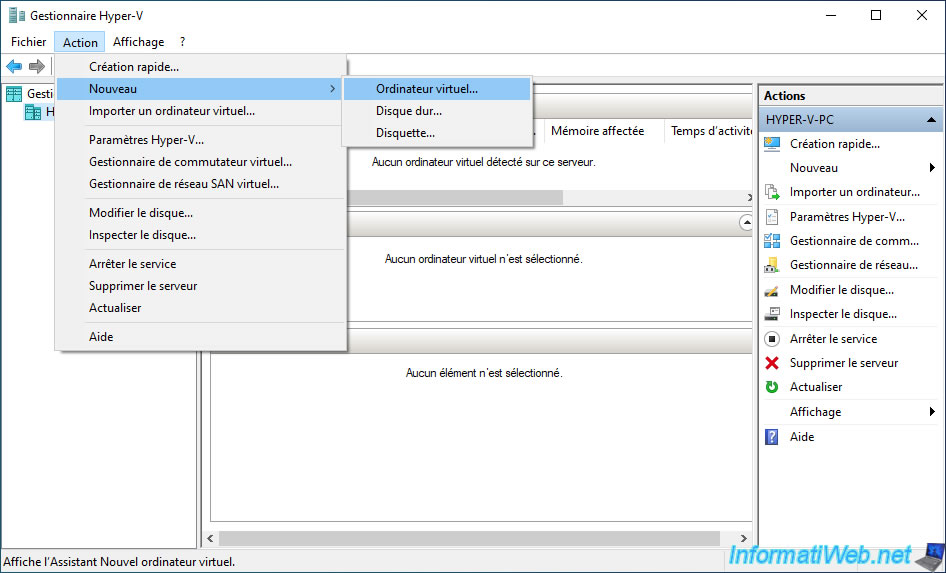
Dans le gestionnaire Hyper-V qui apparait, allez dans : Actions -> Nouveau -> Ordinateur virtuel.
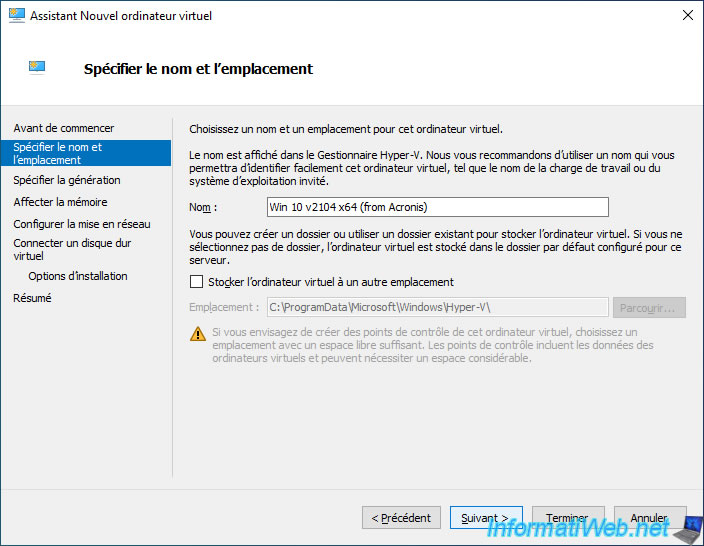
Tapez un nom pour votre ordinateur virtuel.
Dans notre cas : Win 10 v2104 x64 (from Acronis).
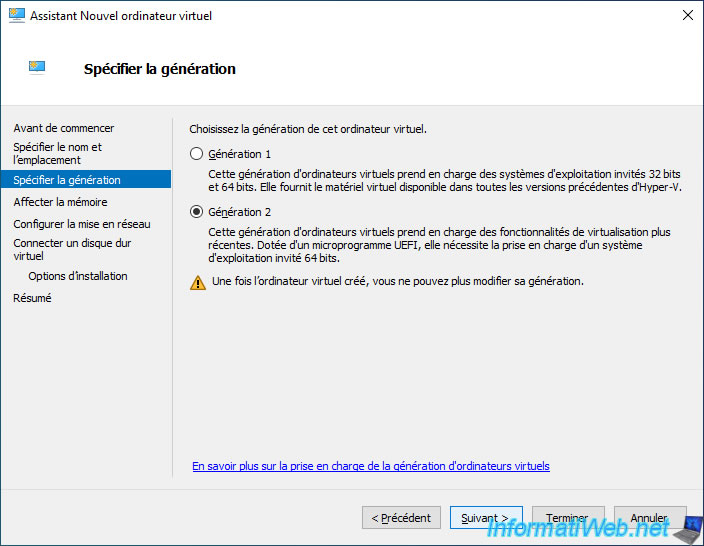
Sélectionnez la génération d'ordinateur virtuel adapté à votre cas.
Pour cela, référez-vous aux explications données à l'étape précédente de ce tutoriel.
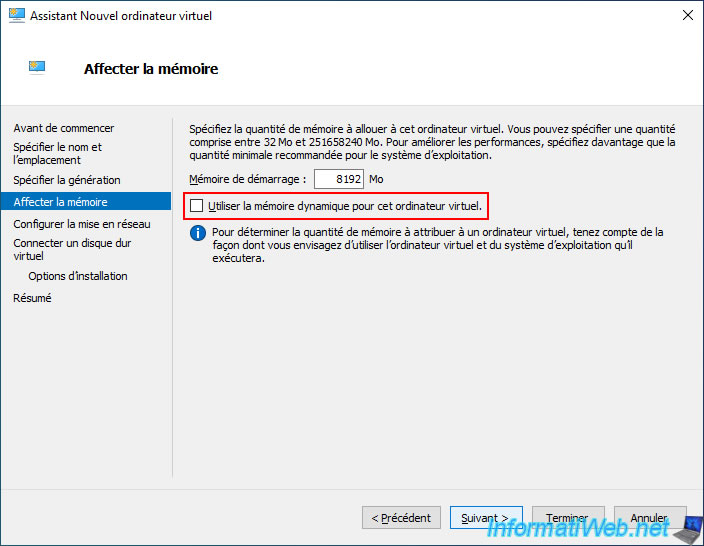
Pour la mémoire vive à allouer, allouez suffisamment de mémoire vive pour que Windows puisse fonctionner correctement dans l'ordinateur virtuel, mais en laissant suffisamment de mémoire vive pour le PC hôte (PC physique) également.
Dans notre cas, nous avons un PC avec 32 Go de RAM (mémoire vive), donc nous avons alloué 8 Go (8192 Mo) de mémoire vive à notre ordinateur virtuel.
Notez que Windows 10 peut fonctionner correctement avec 4 Go, mais pour les versions récentes de Windows 10, il est préférable d'allouer 8 Go pour que cela soit fluide.
Important : décochez la case "Utiliser la mémoire dynamique pour cet ordinateur virtuel", car vous n'en aurez pas besoin.
Lorsque cette option est désactivée, Hyper-V allouera simplement la quantité de mémoire vive indiquée ici à votre ordinateur virtuel.
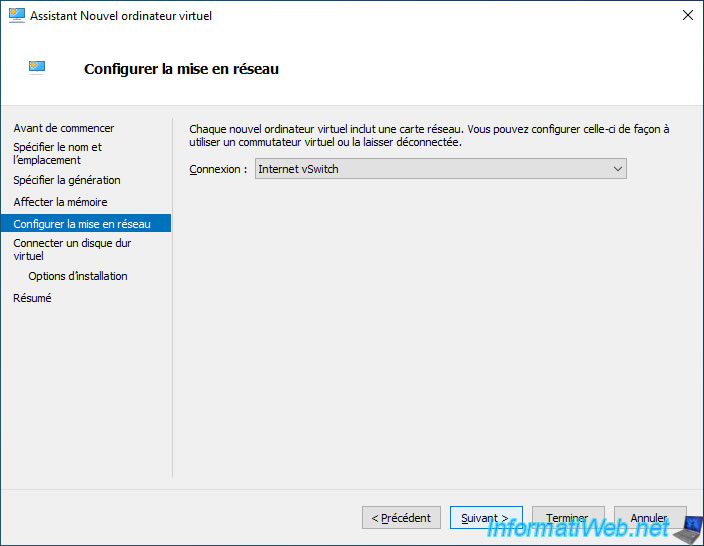
Sélectionnez votre commutateur virtuel créé sous Hyper-V qui permet d'accéder à votre réseau local et à Internet.
Dans notre cas, nous avons sélectionné notre commutateur virtuel "Internet vSwitch" qui permet aux ordinateurs virtuels d'accéder au réseau externe (réseau physique).
Attention :
- si vous utilisez une version cliente de Windows (telles que : Windows 11 ou 10), le commutateur virtuel créé par défaut connecte vos ordinateurs virtuels sur un réseau virtuel interne
Vous n'aurez donc pas accès à Internet depuis votre ordinateur virtuel avec le commutateur virtuel par défaut.
Pour régler le problème, référez-vous à l'étape "4. Commutateur virtuel créé par défaut sous Windows 10 et 11" de notre tutoriel permettant d'activer la fonctionnalité "Hyper-V" sous Windows. - si vous utilisez Windows 8 ou 8.1, il n'y a pas de commutateur virtuel créé par défaut.
Pour le créer, référez-vous à l'étape "3. Commutateur virtuel non créé par défaut sous Windows 8" de notre tutoriel permettant d'activer la fonctionnalité "Hyper-V" sous Windows. - si vous êtes sous Windows Server, vous pouvez utiliser le commutateur virtuel par défaut (si il existe), car celui-ci permettra à votre ordinateur virtuel d'accéder au réseau externe (= votre réseau local et Internet).
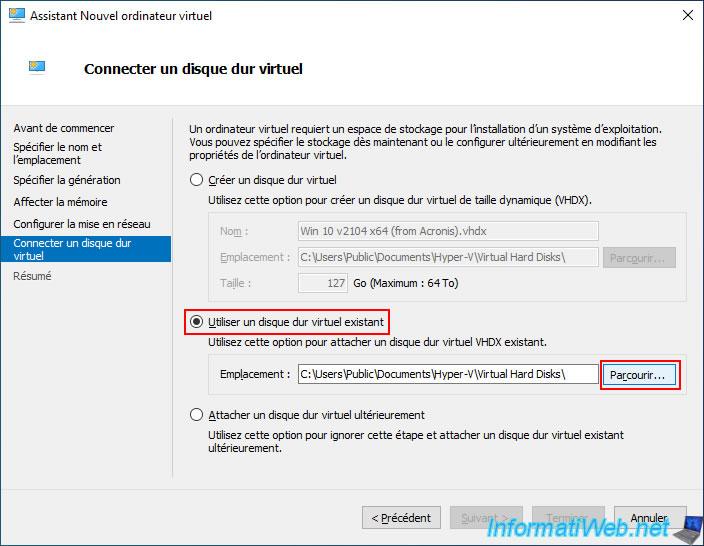
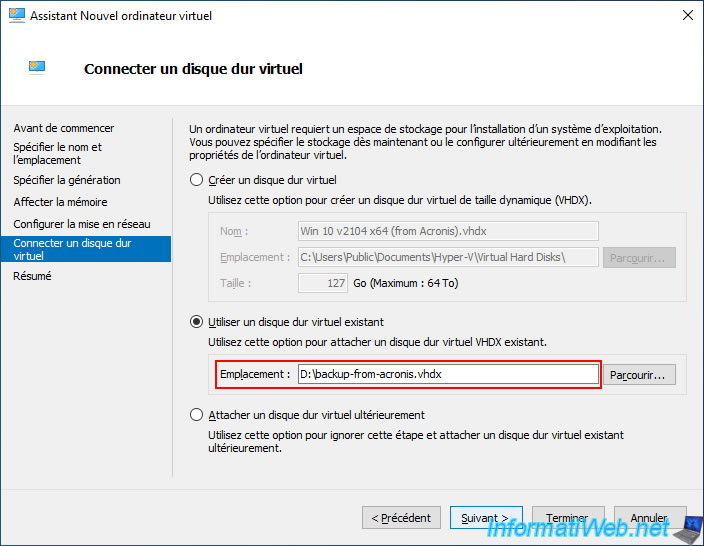
Pour le disque dur virtuel de votre ordinateur virtuel, sélectionnez "Utiliser un disque dur virtuel existant" et cliquez sur le bouton "Parcourir".
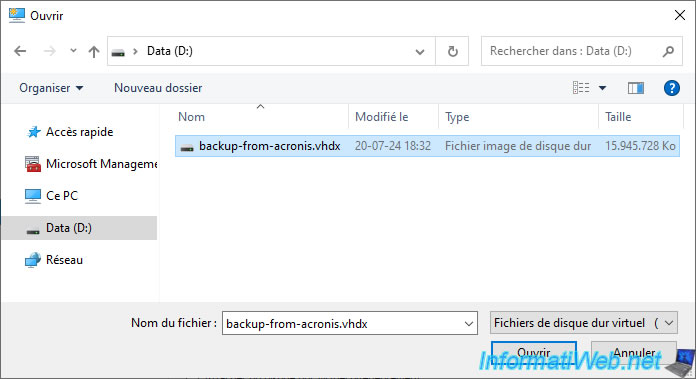
Sélectionnez le fichier ".vhdx" créé précédemment par Acronis Cyber Protect Home Office (True Image) et cliquez sur "Ouvrir".
Le chemin de votre disque dur virtuel ".vhdx" apparait dans la case "Emplacement".
Cliquez sur "Suivant".
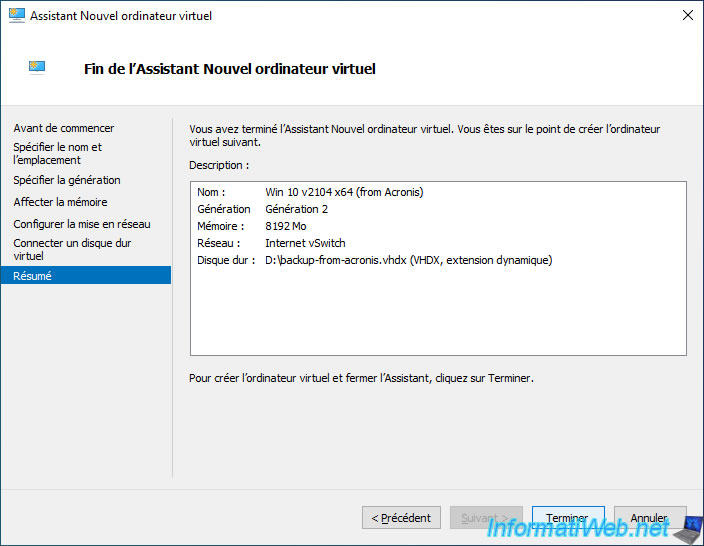
Une fois arrivé à la fin de l'assistant "Nouvel ordinateur virtuel", cliquez sur "Terminer".
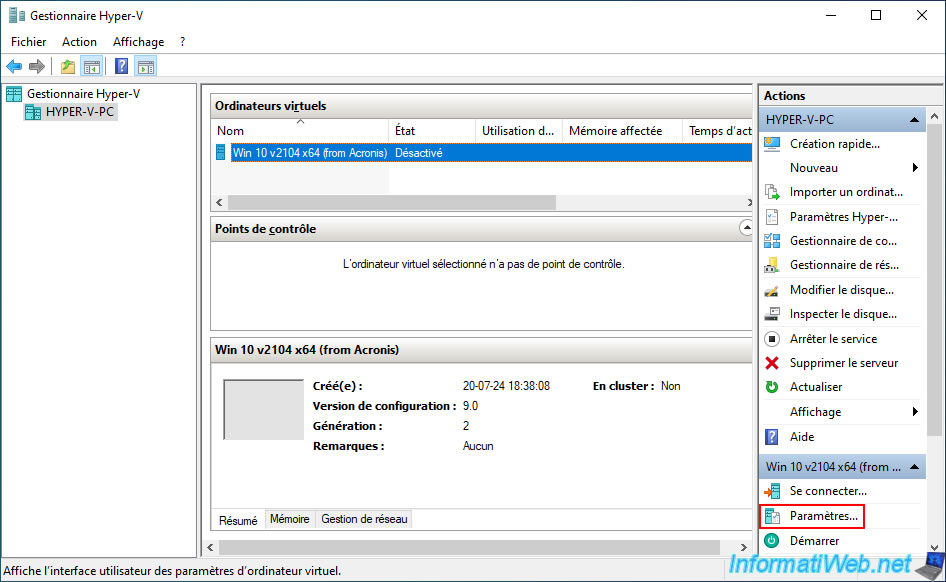
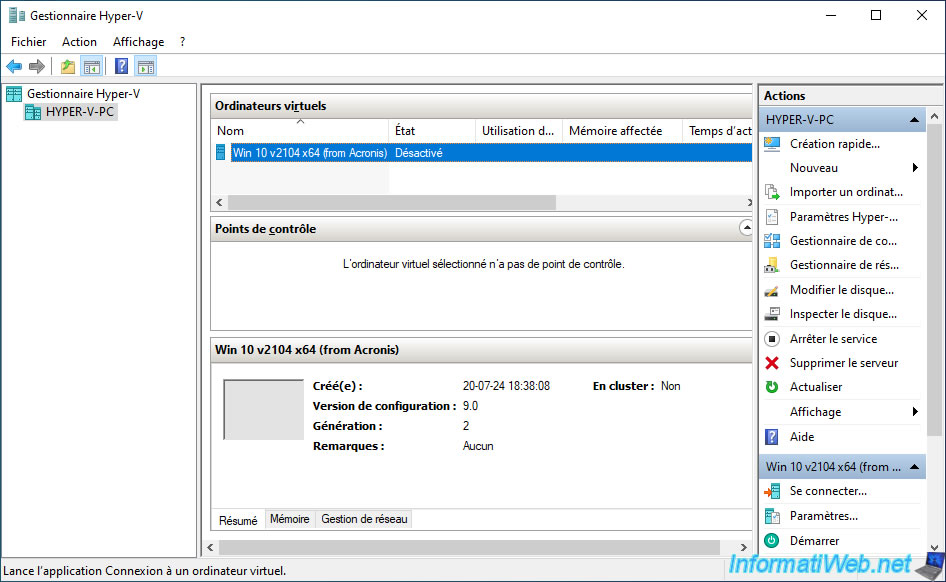
Votre nouvel ordinateur virtuel apparait dans la liste.
Sélectionnez-le et cliquez sur "Paramètres" (en bas à droite).
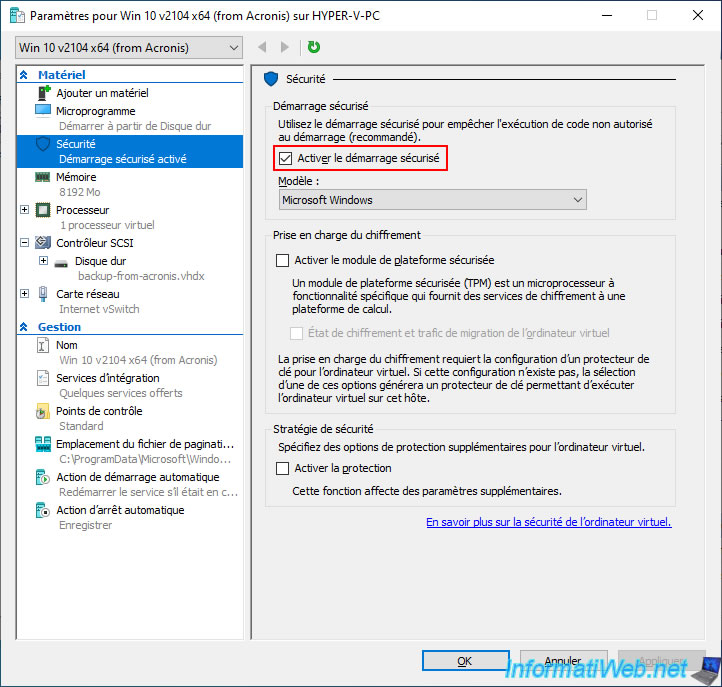
Dans la section "Sécurité", si il s'agit d'un ordinateur virtuel de génération 2 (qui va donc démarrer en mode UEFI avec un firmware (microprogramme) EFI), cochez la case "Activer le démarrage sécurisé" si la version de Windows présente dans le disque dur virtuel est Windows 8 ou ultérieur (plus récent).
Attention : bien que Windows 7 supporte le démarrage en mode UEFI, il ne supporte pas le démarrage sécurisé.
En effet, le démarrage sécurisé n'est supporté qu'à partir de Windows 8.
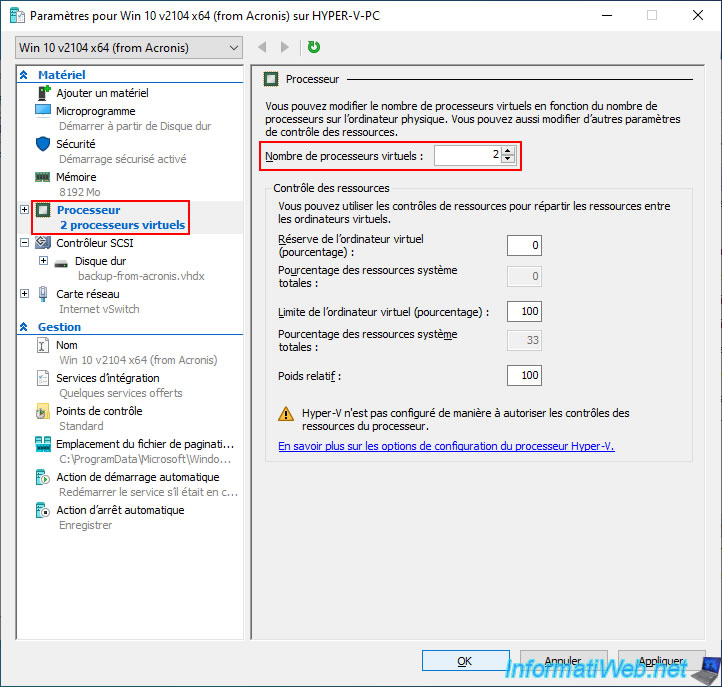
Si vous le souhaitez, adaptez le nombre de coeurs de processeurs virtuels alloué à votre ordinateur virtuel.
Dans notre cas, nous possédons un processeur "Intel i9-10900" avec 10 coeurs physiques (= 20 coeurs logiques avec l'hyperthreading).
Nous avons donc alloué 2 coeurs à cet ordinateur virtuel.
A nouveau, cela dépend du nombre de coeurs de votre processeur physique (CPU) et de la version de Windows qui fonctionnera dans votre ordinateur virtuel.
Cliquez sur "OK" (en bas de la fenêtre) pour sauvegarder la modification.
Votre ordinateur virtuel est créé et configuré.
Partager ce tutoriel
A voir également
-

Sauvegardes 31/7/2025
Acronis True Image - Créer des sauvegardes (en version unique)
-

Sauvegardes 24/7/2025
Acronis True Image - Créer des sauvegardes différentielles
-
Sauvegardes 12/1/2026
Acronis True Image - Support de secours - Créer le support facilement (clé USB bootable)
-
Sauvegardes 2/3/2026
Acronis True Image - Support de secours - Créer une zone sécurisée Acronis
Pas de commentaire