Convertir une sauvegarde Acronis (.tibx) au format Hyper-V (.vhdx) grâce à Acronis True Image (Cyber Protect Home Office)
- Sauvegardes
- Acronis True Image
- 31 août 2026 à 09:21
-

- 4/4
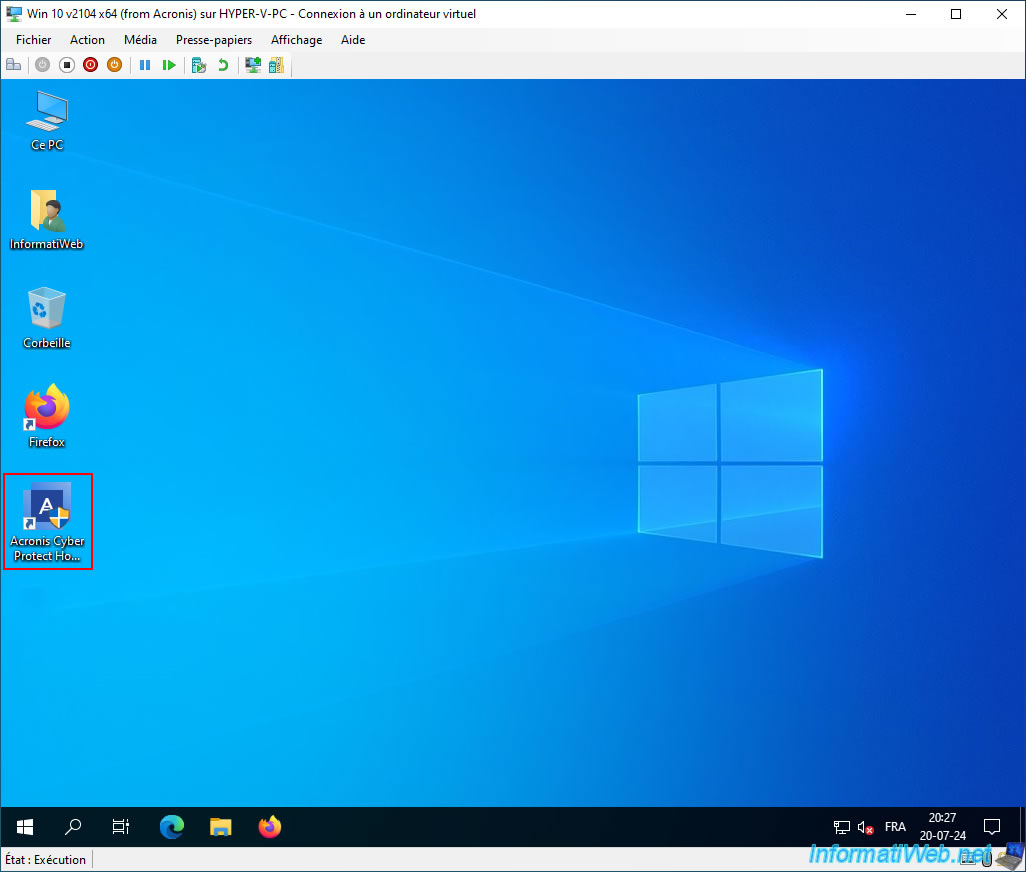
Comme prévu, nous arrivons sur notre bureau sans avoir d'écran bleu.
Par contre, dans notre cas, la souris ne fonctionne plus dans cet ordinateur virtuel à cause d'un conflit entre Hyper-V et un des pilotes de VirtualBox.
Néanmoins, le clavier fonctionne correctement et nous l'avons donc utilisé pour lancer la désinstallation du logiciel de VirtualBox.
Important : pour éviter les problèmes futurs, il est important que vous désinstalliez les pilotes se trouvant dans cet ordinateur virtuel et qui étaient utilisés par le PC physique sauvegardé via Acronis Cyber Protect Home Office (True Image).
Pour cela, ouvrez le panneau de configuration et désinstallez les programmes faisant référence aux pilotes installés.
Généralement, ceux-ci sont développés par : Intel, Nvidia, AMD, Asus, Gigabyte, ...
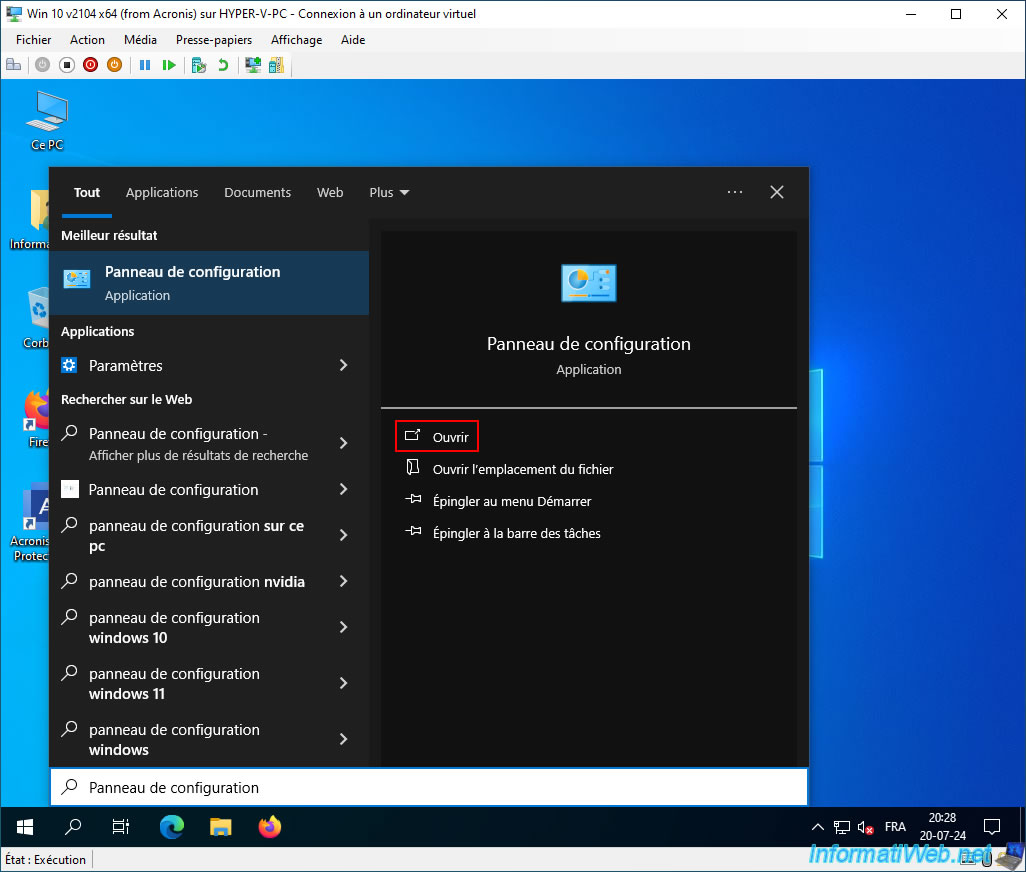
Pour cela, appuyez sur le drapeau de votre clavier, puis tapez "Panneau".
Ensuite, lancez le panneau de configuration proposé.
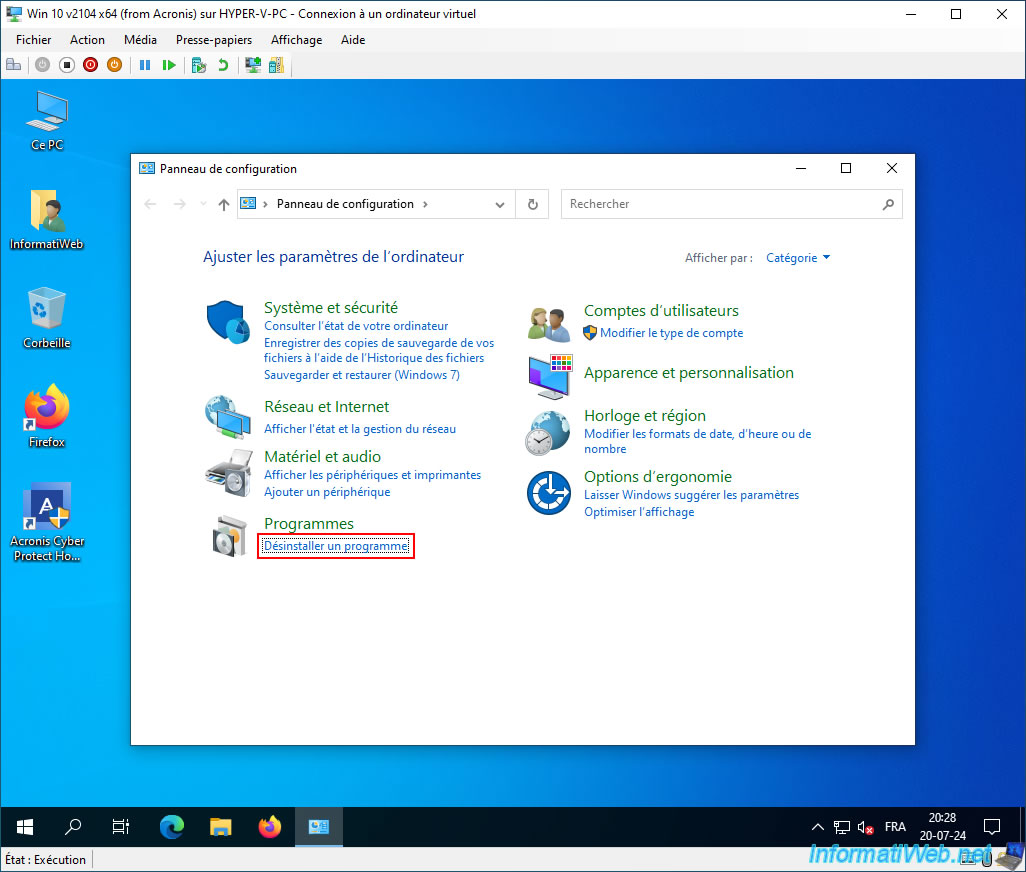
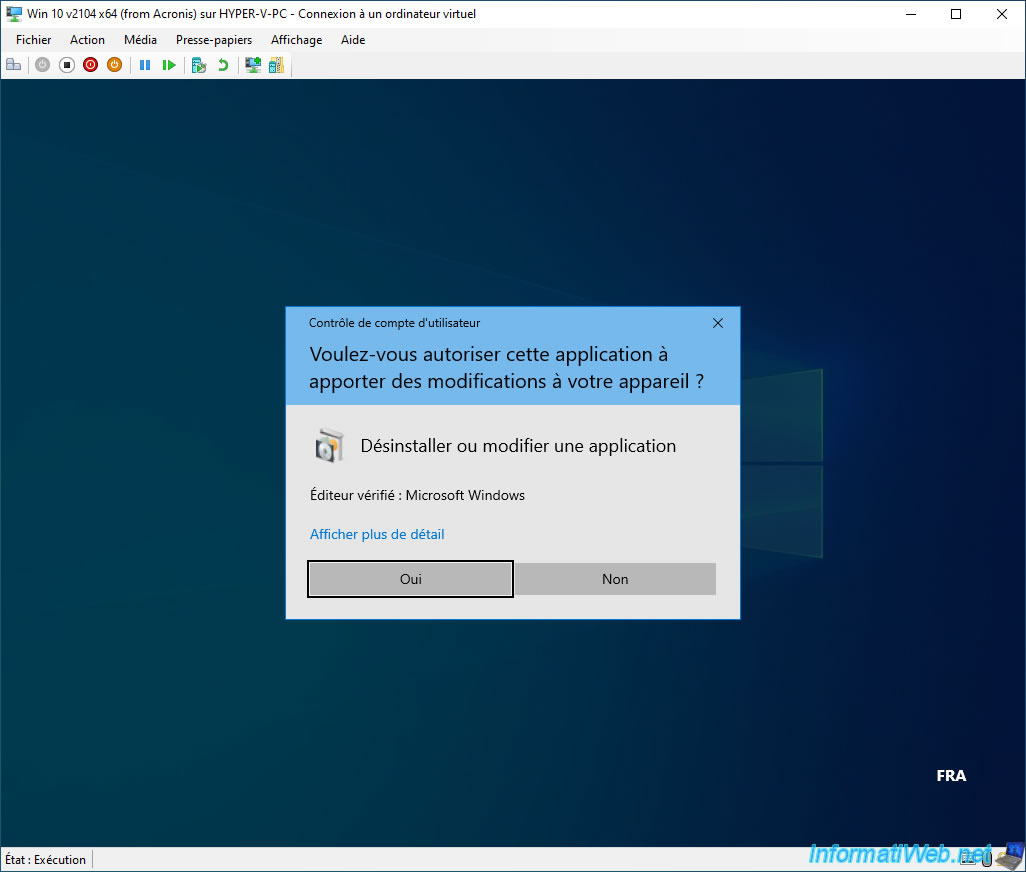
Utilisez la touche "TAB" pour sélectionner le lien "Désinstaller un programme".
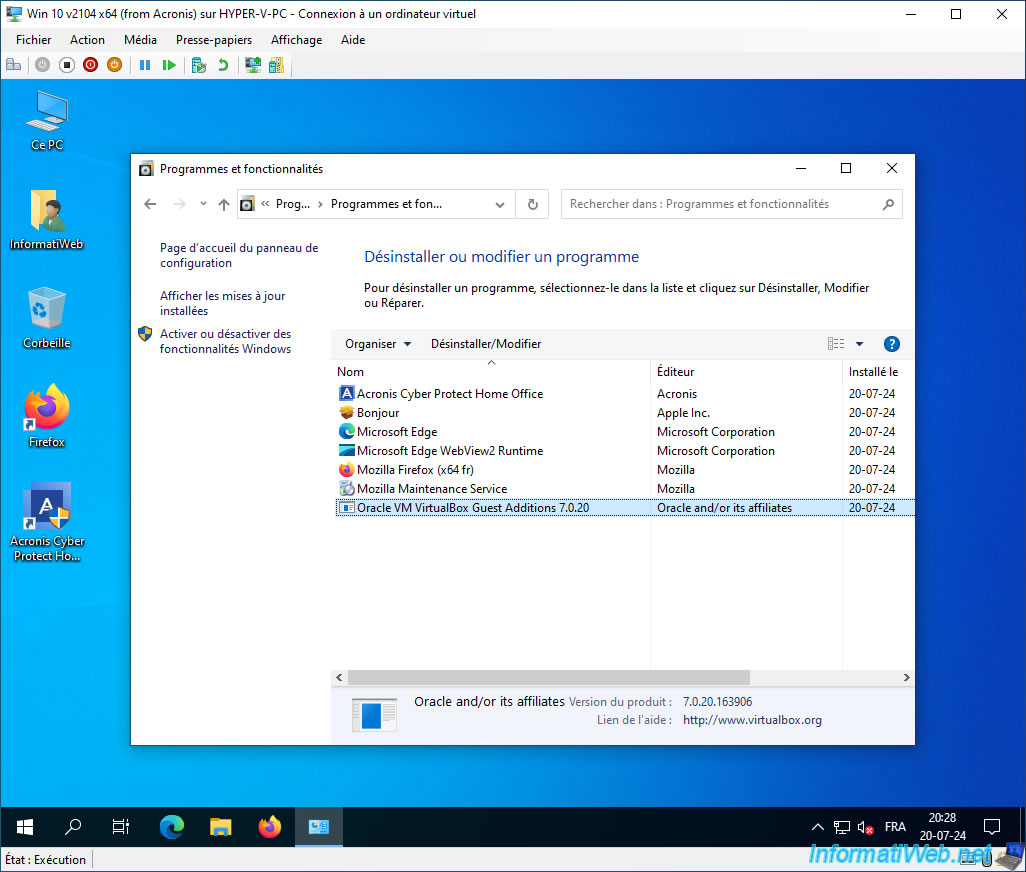
A nouveau, utilisez les touches "TAB", ainsi que les flèches du clavier pour sélectionner le programme "Oracle VM VirtualBox Guest Additions ..." et appuyez sur "Enter" pour lancer sa désinstallation.
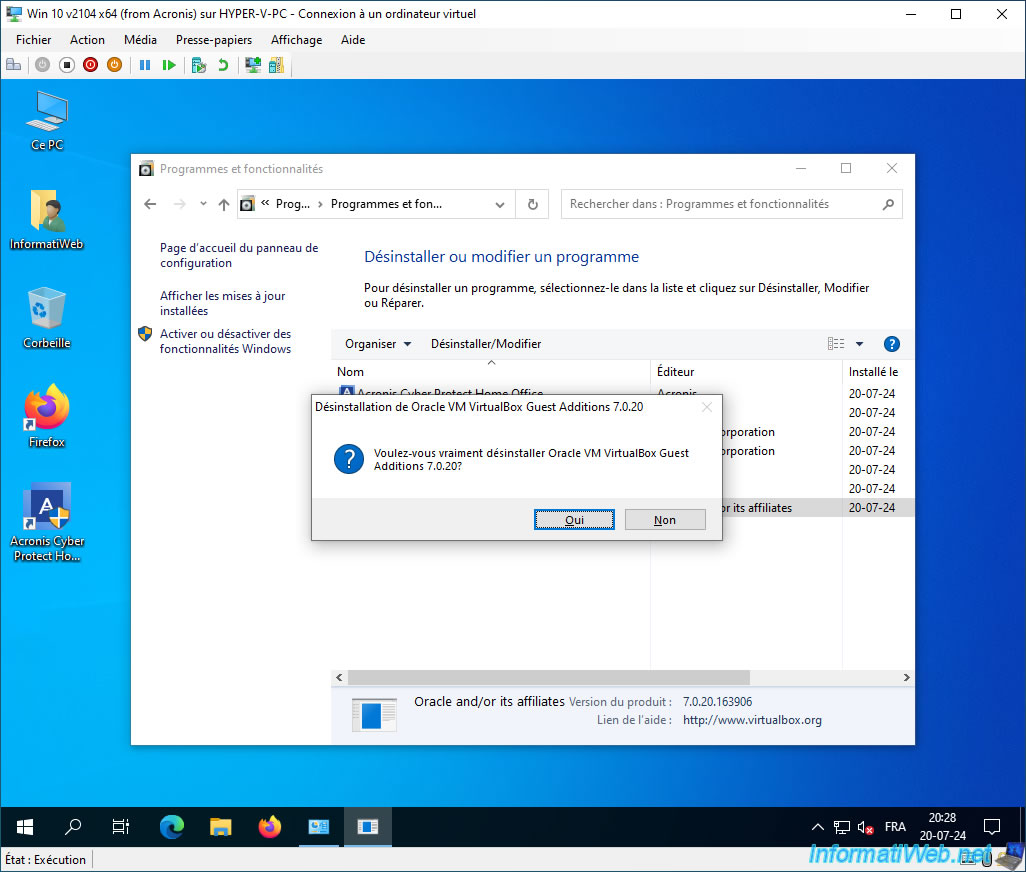
Sélectionnez le bouton "Oui" avec les flèches du clavier et appuyez sur Enter.
Confirmez la désinstallation des additions invitées de VirtualBox (dans notre cas).
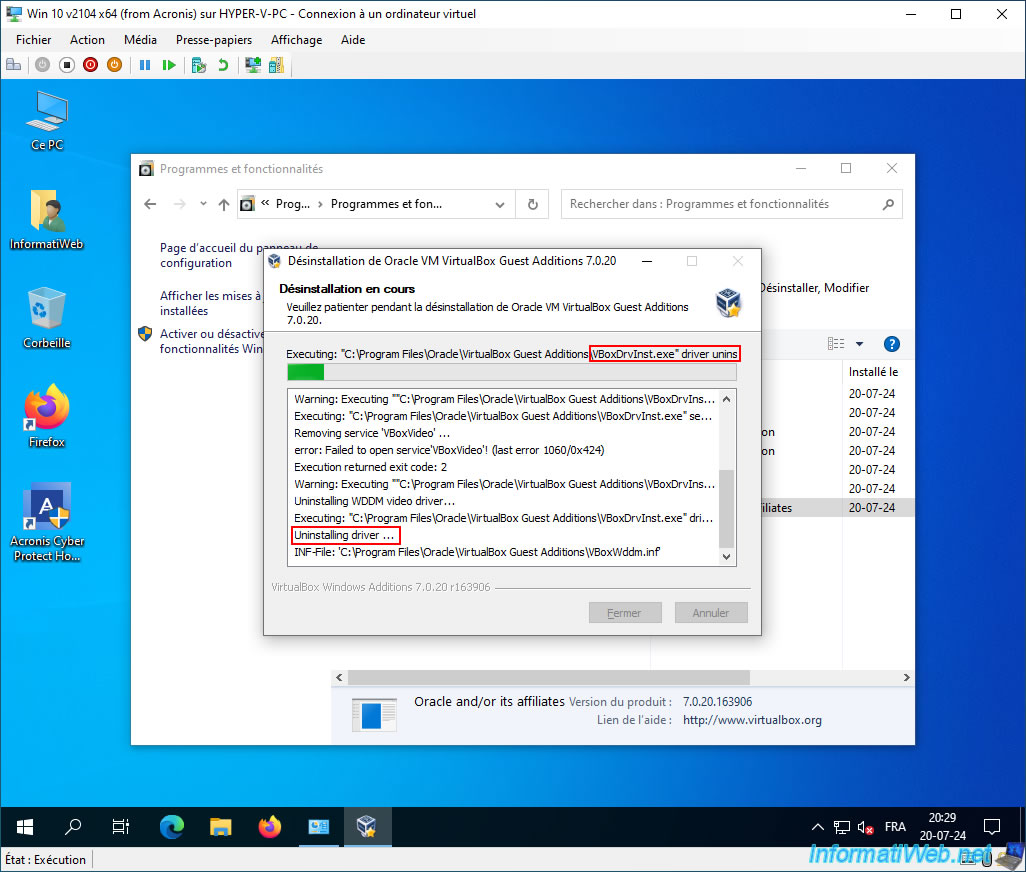
Comme prévu, VirtualBox désinstalle ces pilotes (drivers).
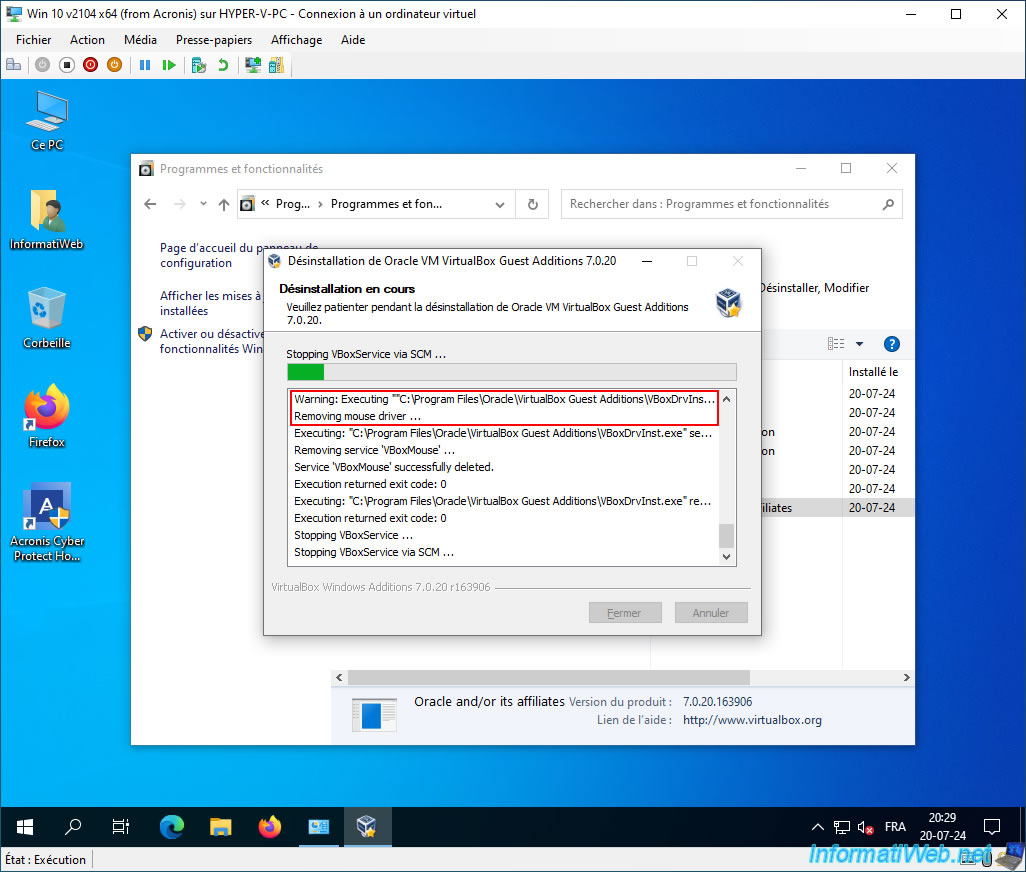
Et notamment le pilote pour la souris.
Notez que l'avertissement (Warning) est surement dû au fait qu'il ne trouve pas le fichier "VBoxMouse.sys" qui a été renommé ou supprimé.
Plain Text
Removing mouse driver.
Lorsque le message de redémarrage apparait, sélectionnez le bouton "Oui" et appuyez sur "Enter".
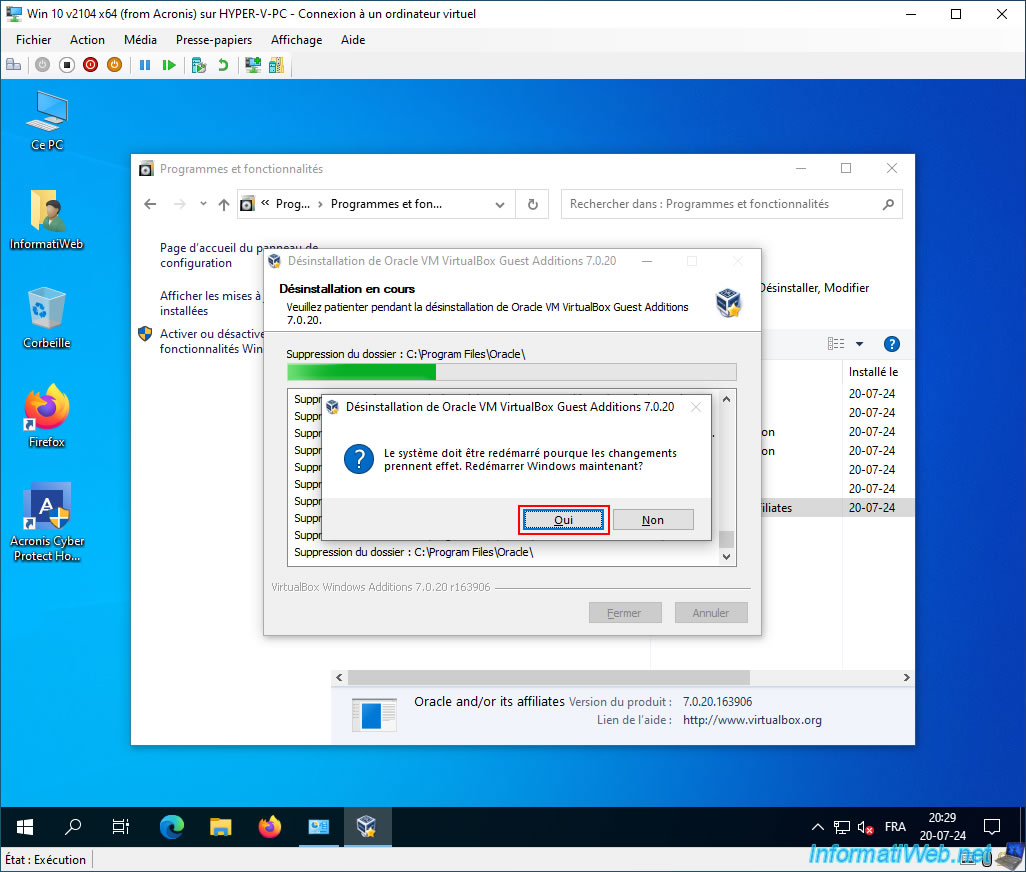
Votre ordinateur virtuel redémarre.
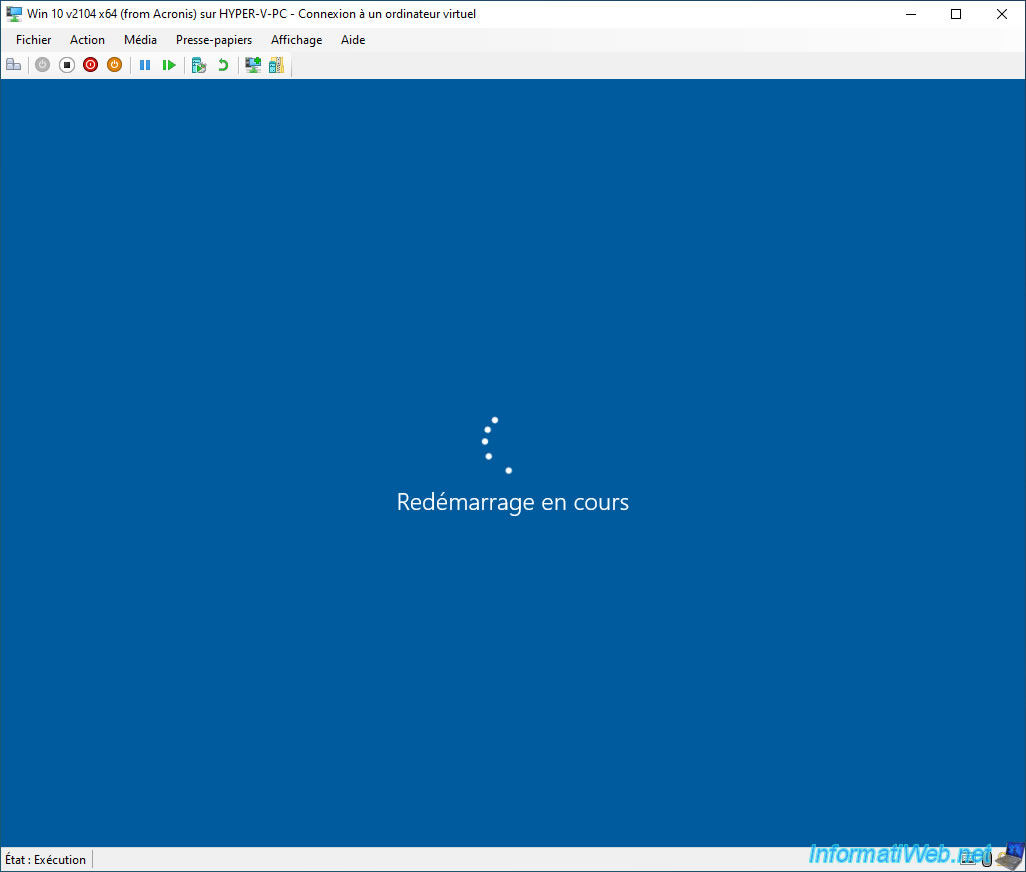
La session Windows s'ouvre.
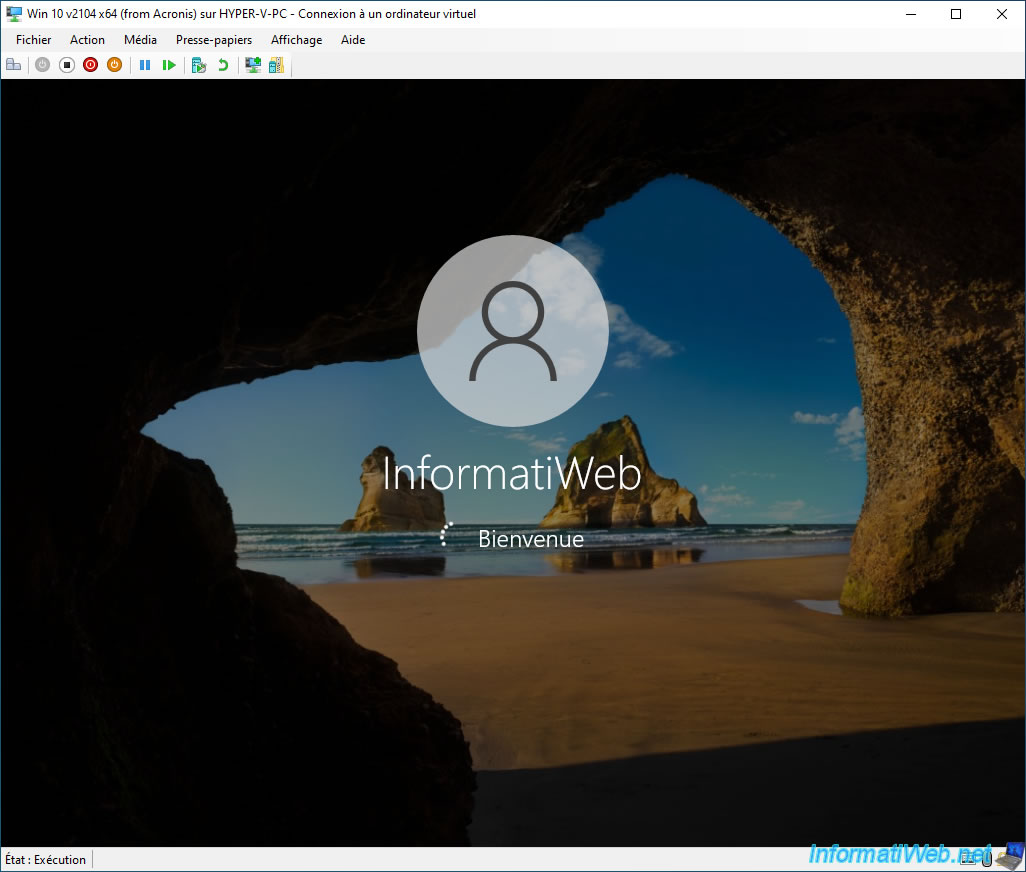
Maintenant que les anciens pilotes de VirtualBox sont désinstallés, la souris fonctionne dans notre ordinateur virtuel sous Hyper-V.
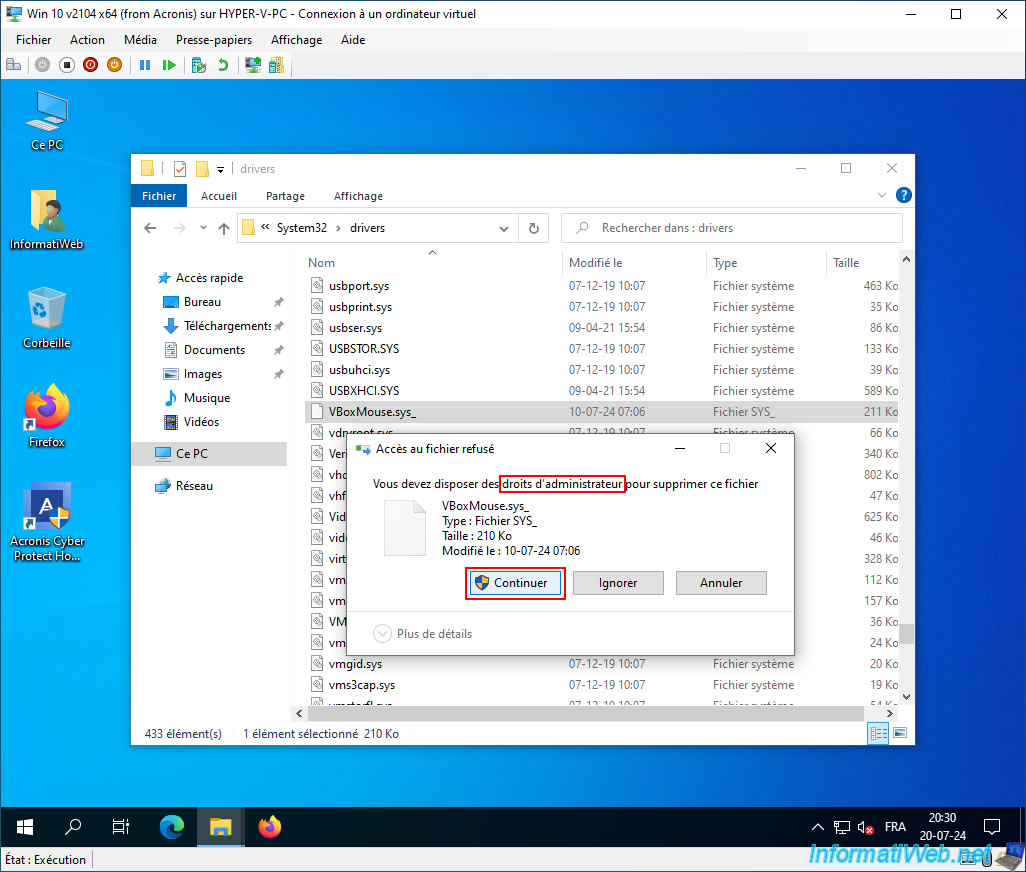
Dans notre cas, il faut également que nous allions dans le dossier "C:\Windows\System32\drivers" et que nous supprimions le fichier "VBoxMouse.sys_" que le désinstalleur de VirtualBox n'a pas pu trouver et qui est donc toujours présent.
Pour cela, sélectionnez le fichier "VBoxMouse.sys_", restez appuyé sur la touche "MAJ" de votre clavier et appuyez sur la touche "Del" (ou "Suppr").
Windows vous indiquera que l'élément sera supprimé de façon définitive (sans aller dans la corbeille).
Cliquez sur "Oui".
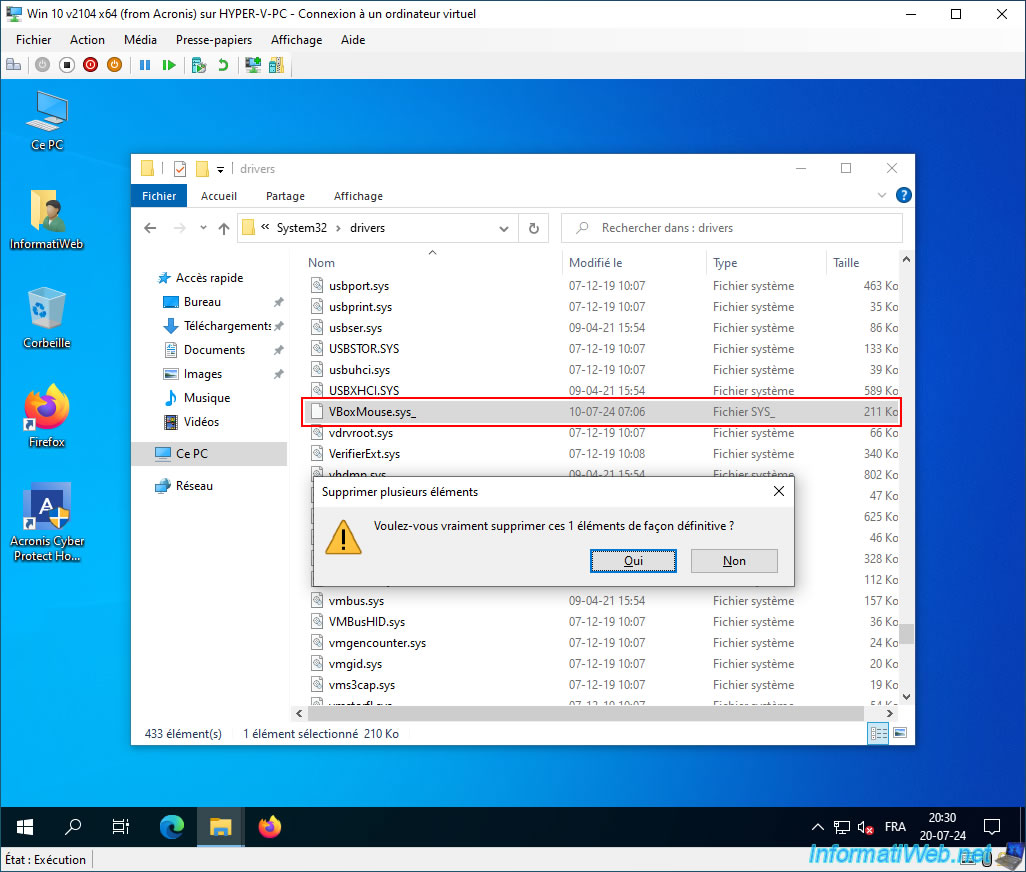
Etant donné que vous êtes dans un dossier protégé de Windows, vous devez posséder les droits administrateur.
Donc, cliquez sur "Continuer" pour confirmer la suppression de ce fichier.
Note : cela ne fonctionne que si vous possédez un compte avec des droits administrateur dans cet ordinateur virtuel.
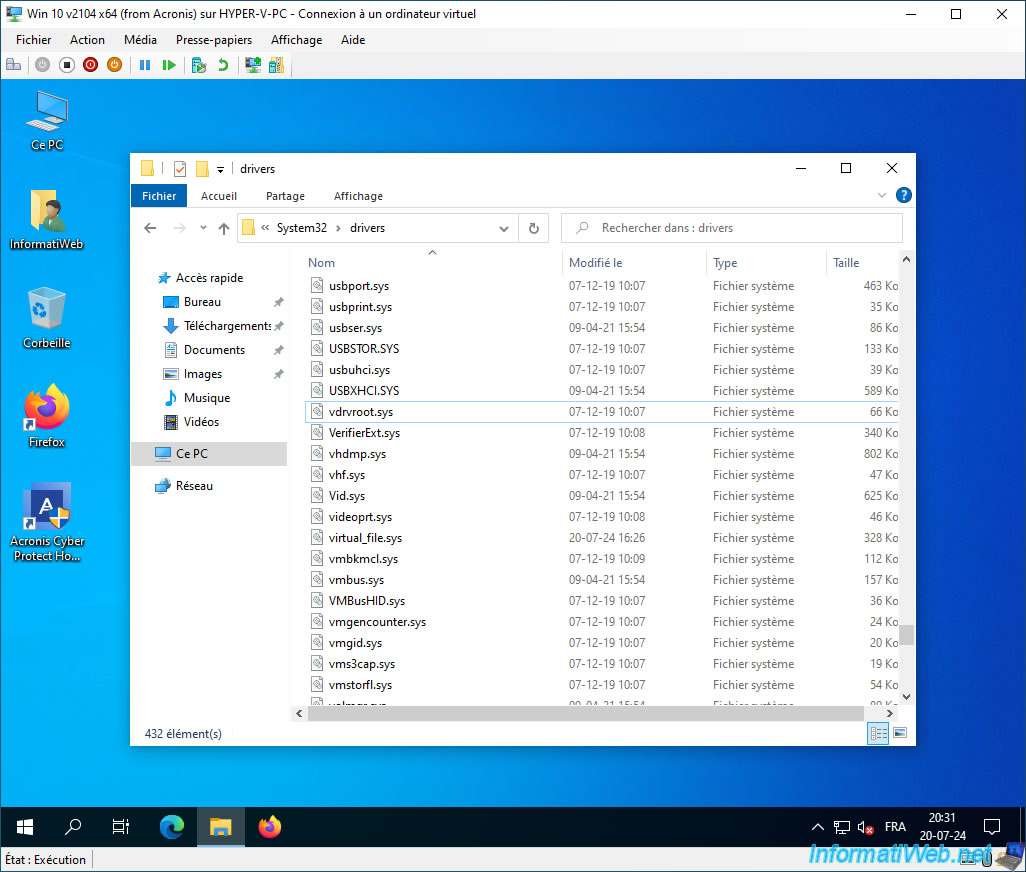
Le fichier "VBoxMouse.sys_" a été supprimé.
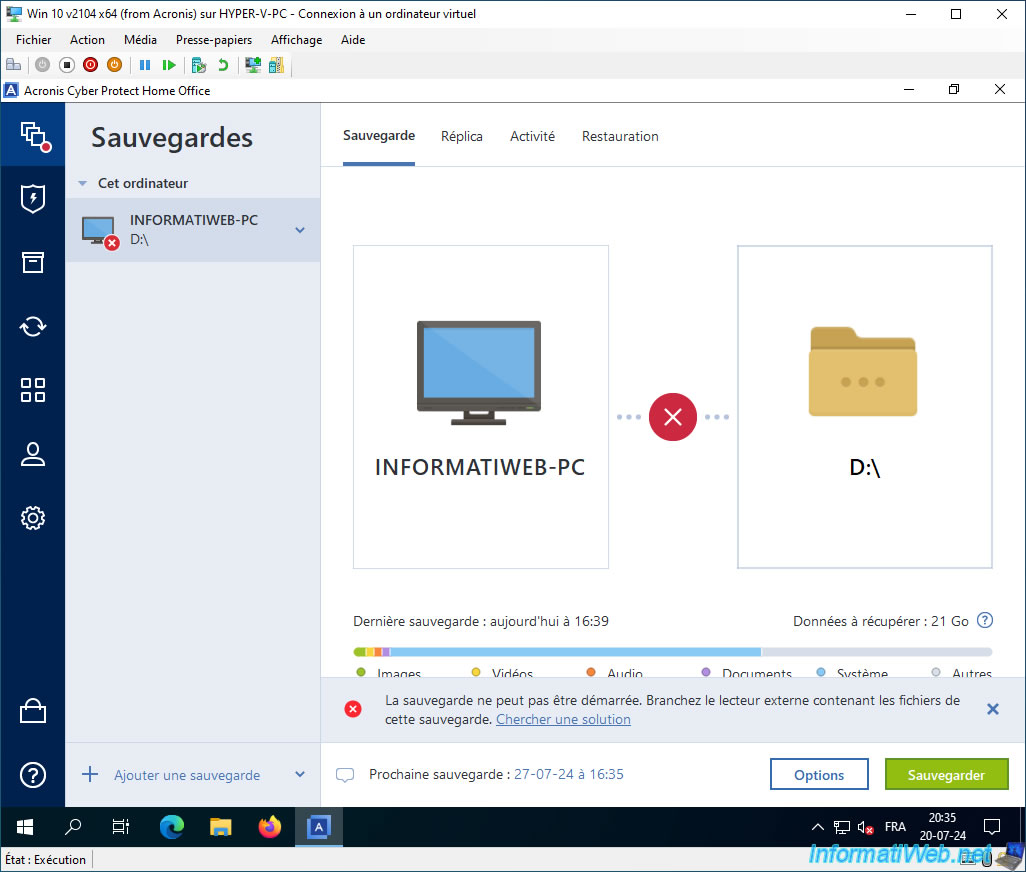
Comme vous pouvez le voir, si nous lançons le programme "Acronis Cyber Protect Home Office (True Image)" installé dans cet ordinateur virtuel, vous pouvez voir qu'il s'agit bien d'une copie de notre ordinateur "InformatiWeb-pc".
Bien évidemment, Acronis Cyber Protect Home Office (True Image) ne trouve pas notre disque dur virtuel "D:\" étant donné qu'il ne s'agit plus du même matériel.
Partager ce tutoriel
A voir également
-

Sauvegardes 25/8/2025
Acronis True Image - Créer des sauvegardes et authentifier ses fichiers
-

Sauvegardes 30/6/2025
Acronis True Image - Sauvegarder des disques ou des partitions
-

Sauvegardes 2/6/2025
Acronis True Image - Sauvegarder son PC vers un disque dur externe
-

Sauvegardes 16/2/2026
Acronis True Image - Support de secours - Créer le support (version Win PE) sous Win 7
Pas de commentaire