- Sauvegardes
- Acronis True Image
- 09 février 2026 à 15:02
-

- 1/2
Grâce à Acronis Cyber Protect Home Office (True Image), vous pouvez créer un support de secours grâce au Microsoft Windows ADK sous Windows 8.
Attention : une version complète d'Acronis Cyber Protect Home Office (True Image) est nécessaire pour que la sauvegarde soit possible depuis le support de secours que vous souhaitez créer.
- Créer le support de secours Acronis en installant d'abord le Windows ADK et Windows PE
- Démarrer sur votre support de secours Acronis personnalisé
1. Créer le support de secours Acronis en installant d'abord le Windows ADK et Windows PE
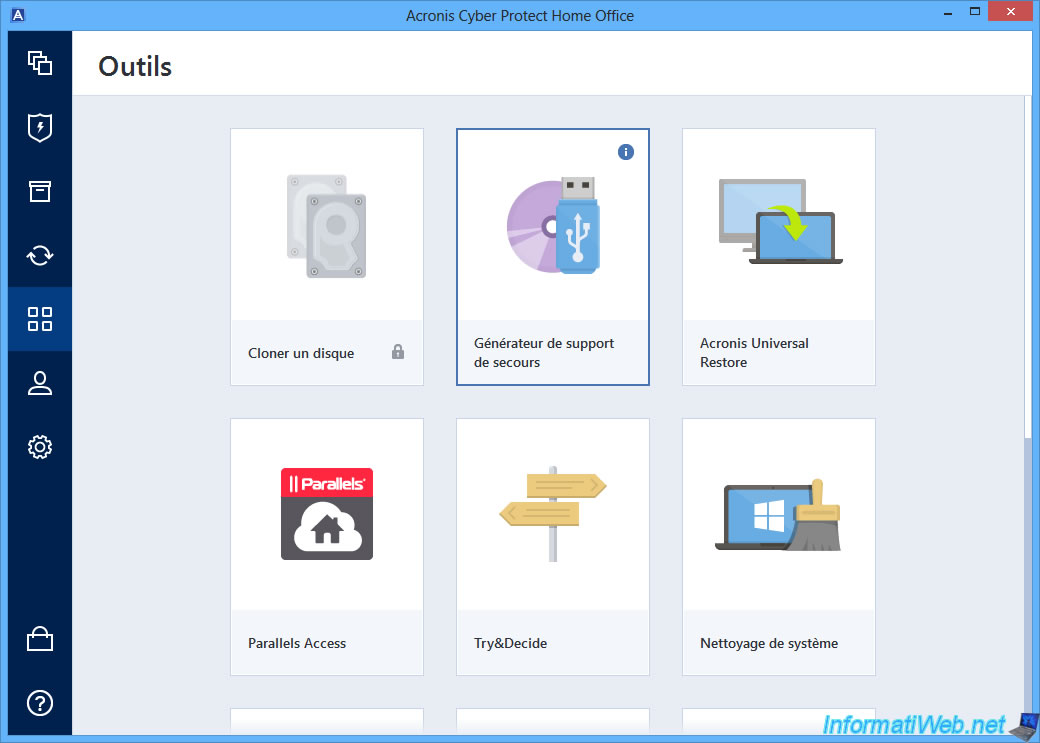
Pour commencer, allez dans la section "Outils" d'Acronis Cyber Protect Home Office (True Image) et cliquez sur "Générateur de support de secours".
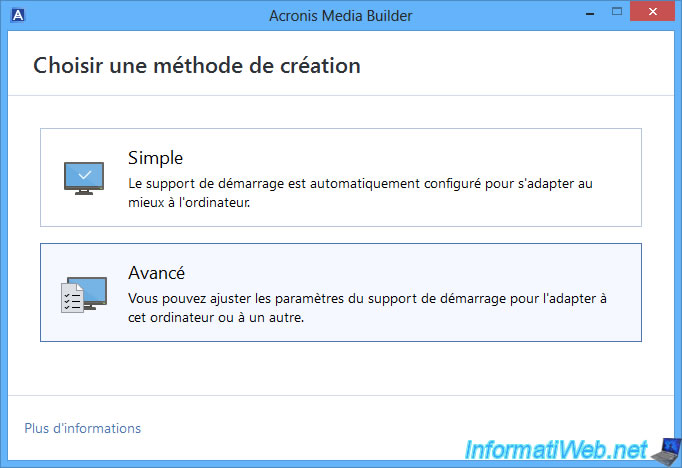
Sélectionnez la méthode de création "Avancé".
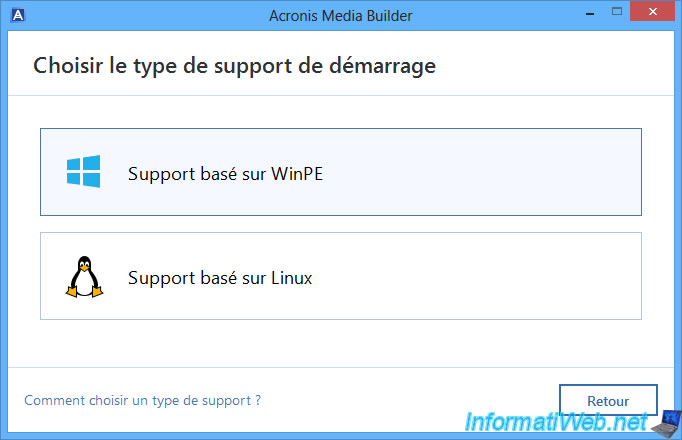
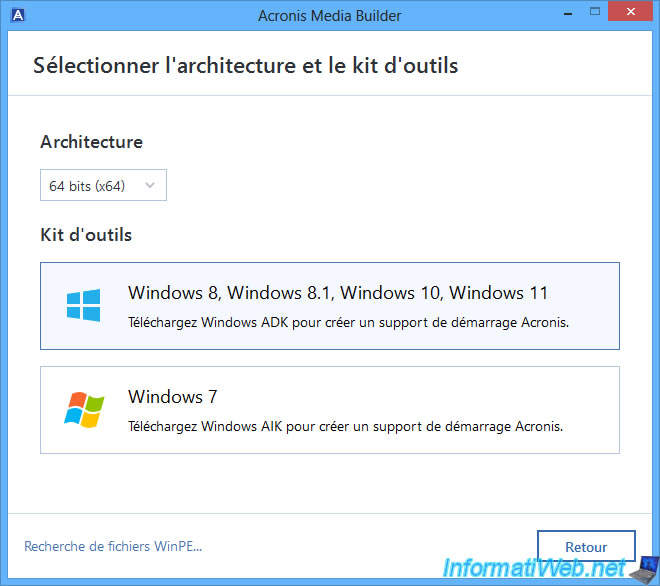
Choisissez ensuite "Support basé sur WinPE".
Comme vous pouvez le voir, sous Windows 8, vous devrez utiliser le Windows ADK.
Note : l'option "Environnement de récupération Windows" est d'ailleurs absente ici et n'apparait qu'à partir de Windows 8.1.
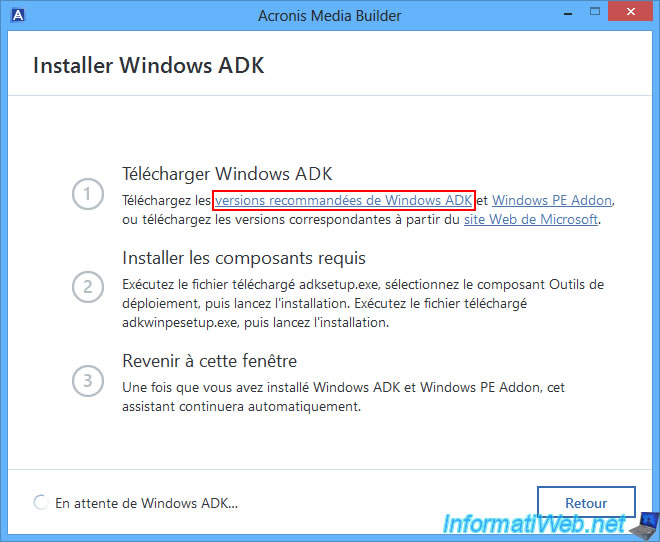
Cliquez d'abord sur le 1er lien pour télécharger le Windows ADK.
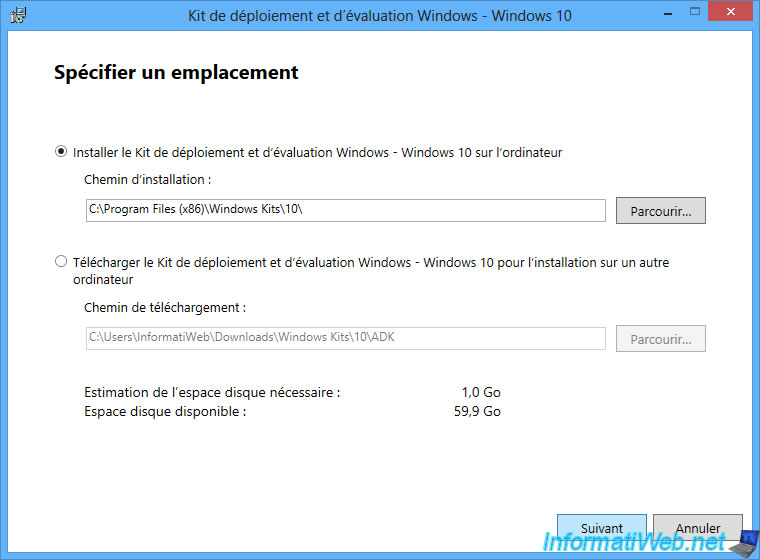
Lancez le fichier "adksetup.exe" téléchargé et une fenêtre "Kit de déploiement et d'évaluation Windows - Windows 10" apparaitra.
Laissez le dossier d'installation par défaut et cliquez sur "Suivant".
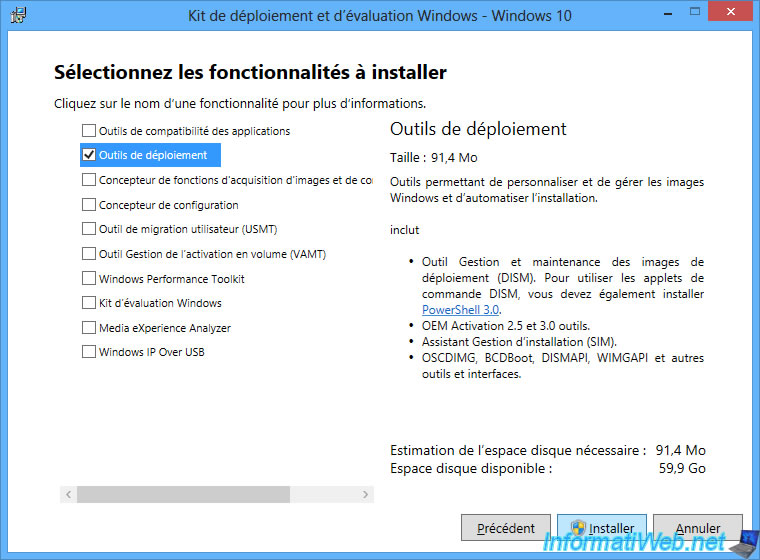
Sélectionnez uniquement la fonctionnalité "Outils de déploiement" et cliquez sur "Installer".
Si Windows 8.1 et Internet Explorer ne sont pas à jour, vous risquez d'obtenir l'erreur "L'installation ne parvient pas à retrouver Toolkit Documentation-x86_en-us.msi".
Si vous sélectionnez "Télécharger le contenu d'Internet" et que vous cliquez sur "Réessayer", l'erreur "Vérifier votre connexion Internet" s'affichera également sous cette option.
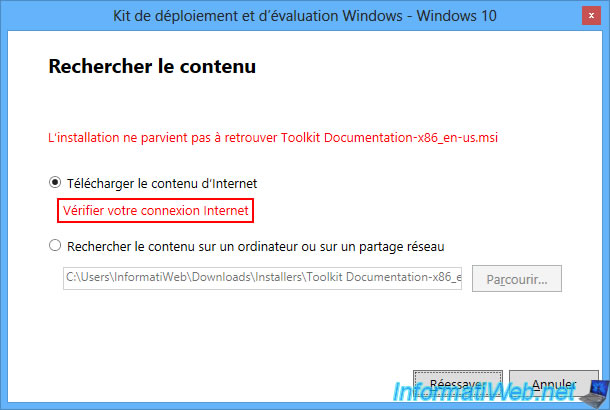
Grâce à un débogueur Web, on peut facilement voir que l'erreur se produit au niveau de l'établissement de la connexion HTTPS (grâce au mot-clé "CONNECT" vers le port 443 (HTTPS)).
Dans la réponse brute, on peut voir que la négociation HTTPS a échoué. Autrement dit, aucune correspondance entre les méthodes SSL/TLS supportées par le serveur de Microsoft et par le client web utilisé n'a été trouvée.
Ce qui est logique étant donné que les serveurs web actuels utilisent de nouvelles versions de SSL/TLS (pour des raisons de sécurité) et refuse les anciennes versions de SSL/TLS (utilisées actuellement par Windows 8.1 lorsqu'il n'est pas à jour).
Pour régler ce genre de problème, le mieux est de mettre à jour Windows 8.1 via Windows Update et de mettre à jour également Internet Explorer (qui est utilisée en arrière-plan par de nombreux programmes pour Windows).
Néanmoins, nous avons trouvé une astuce beaucoup plus rapide pour ce cas-ci. Ce qui vous évitera de perdre du temps avec Windows Update.
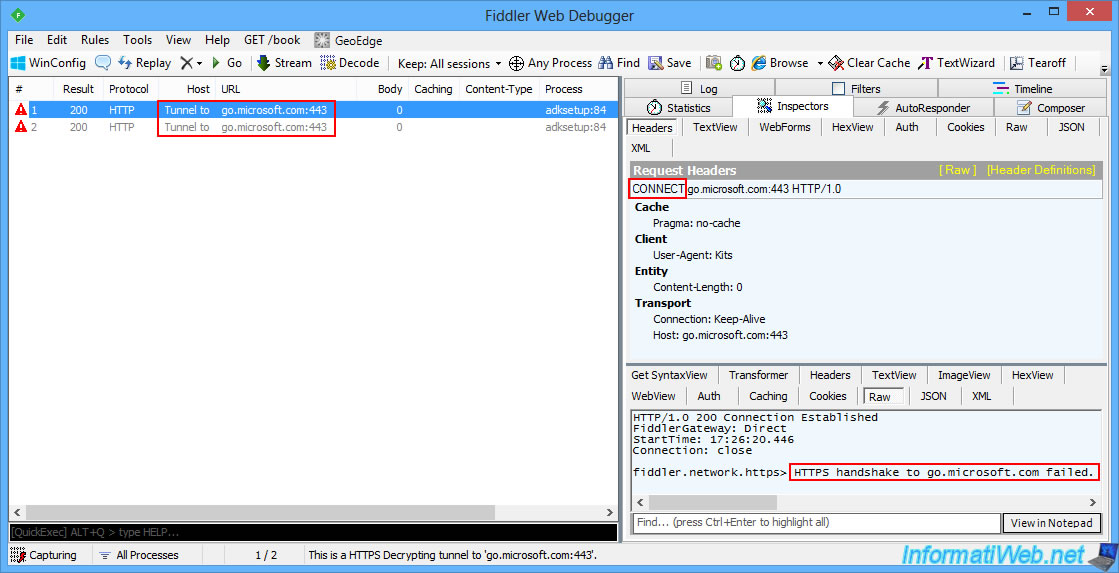
Dans la requête brute envoyée au serveur de Microsoft, on peut également voir que le SSLv3 a été utilisé.
Note : étant donné que l'établissement du tunnel HTTPS échoue, on ne peut pas voir les URLs en HTTPS que le programme d'installation tente d'atteindre.
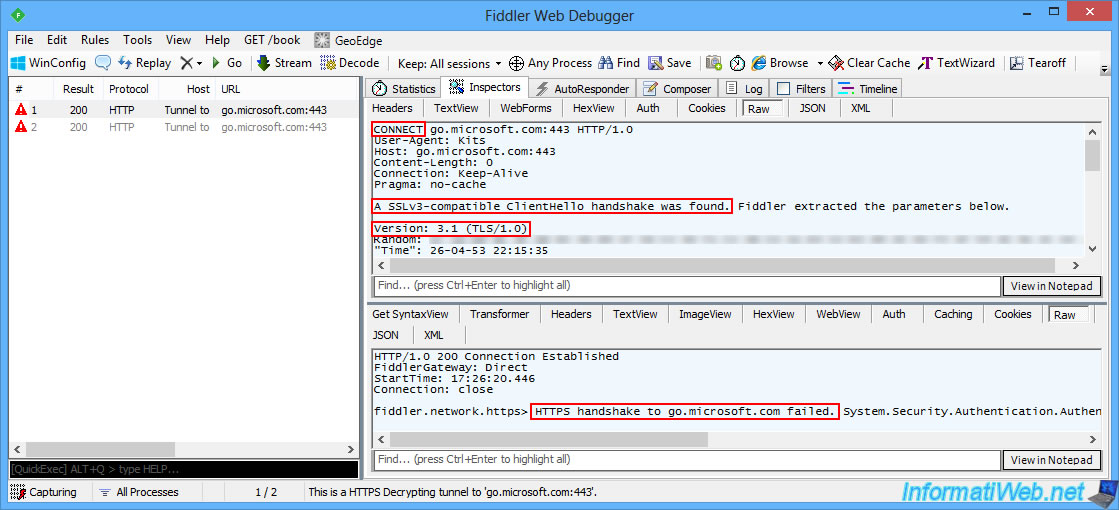
Si vous ouvrez Internet Explorer et que vous tentez d'accéder au site de Microsoft, vous verrez que l'erreur "Cette page Web ne peut pas s'afficher".
Ce qui est normal à l'heure actuelle étant donné que les versions de SSL/TLS utilisées par la version d'origine d'Internet Explorer sous Windows 8.1 sont trop anciennes.
Ce qui explique aussi que le programme d'installation de Microsoft n'arrive pas à télécharger les fichiers nécessaires étant donné qu'Internet Explorer est quasiment tout le temps utilisé en arrière-plan par les programmes Windows.
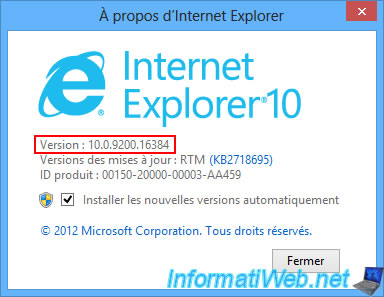
Théoriquement, sous Windows 8.1, vous possédez par défaut la version 10 d'Internet Explorer.
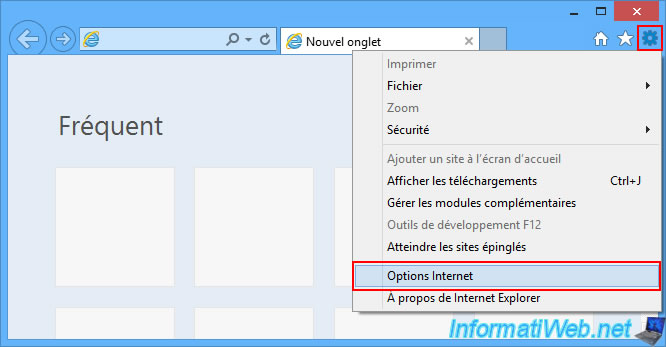
Pour régler très rapidement le problème avec le programme d'installation du Windows ADK sous Windows 8.1, cliquez sur l'icône représentant un engrenage en haut à droite de la fenêtre d'Internet Explorer, puis cliquez sur : Options Internet.
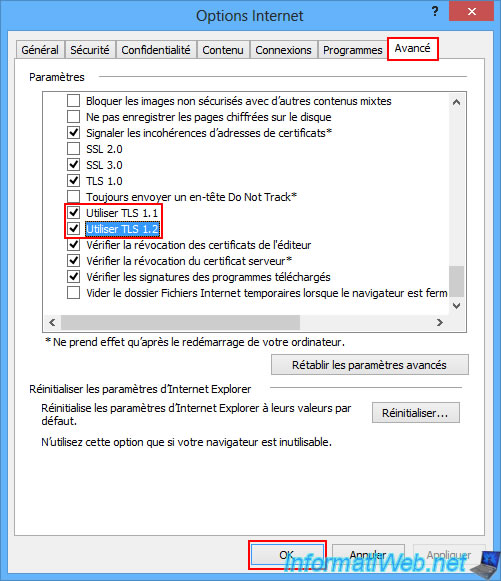
Dans la fenêtre "Options Internet" qui apparait, allez dans l'onglet "Avancé" et cochez les cases "Utiliser TLS 1.1" et "Utiliser TLS 1.2" (situées à la fin de la liste des paramètres affichée).
Ensuite, cliquez sur OK.
Note : le but étant d'utiliser des méthodes de connexion TLS plus récentes pour qu'une de ces versions soit plus susceptible d'être encore supportée par le serveur de Microsoft.
Maintenant, cliquez sur "Réessayer".
Comme vous pouvez le voir, le téléchargement de la fonctionnalité "Outils de déploiement" s'effectue sans problème.
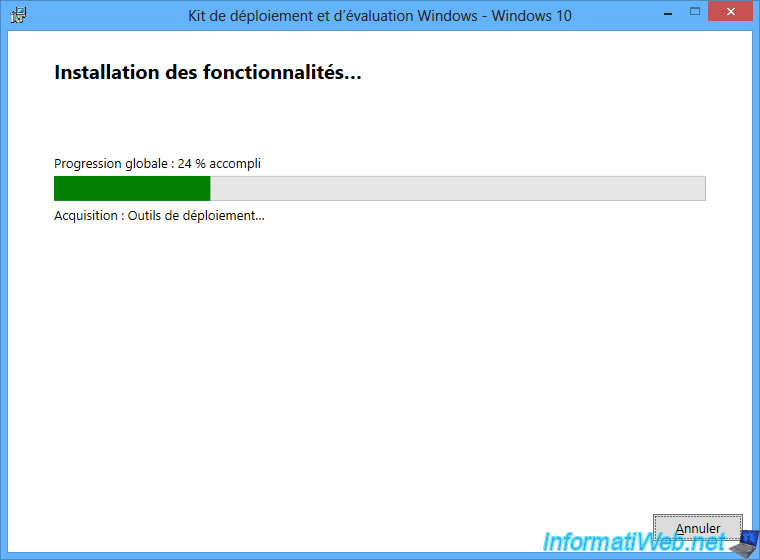
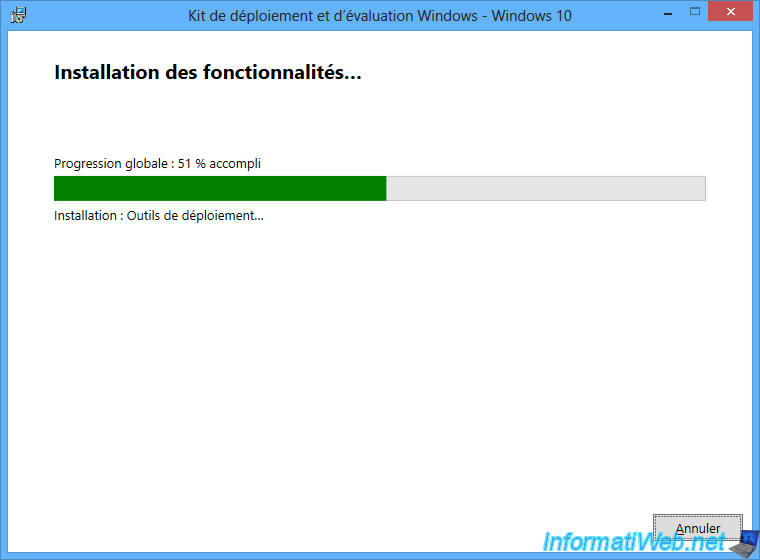
Une fois la fonctionnalité "Outils de déploiement" téléchargée, patientez pendant son installation.
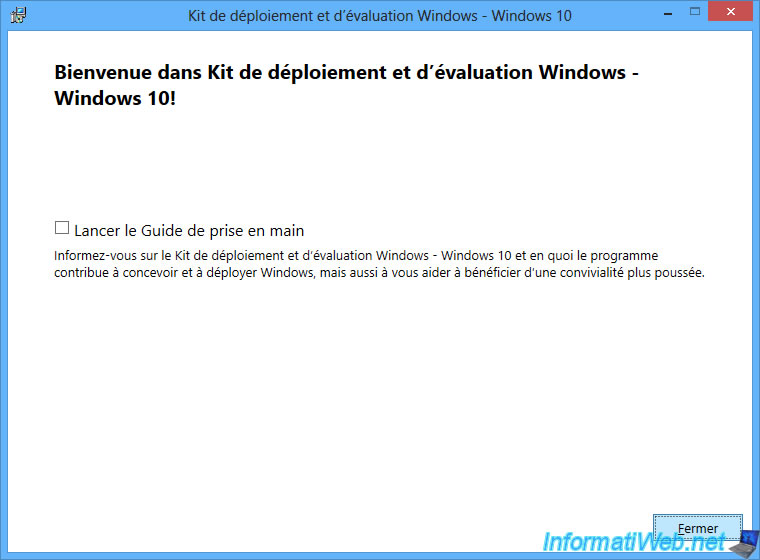
Maintenant, cliquez sur "Fermer".
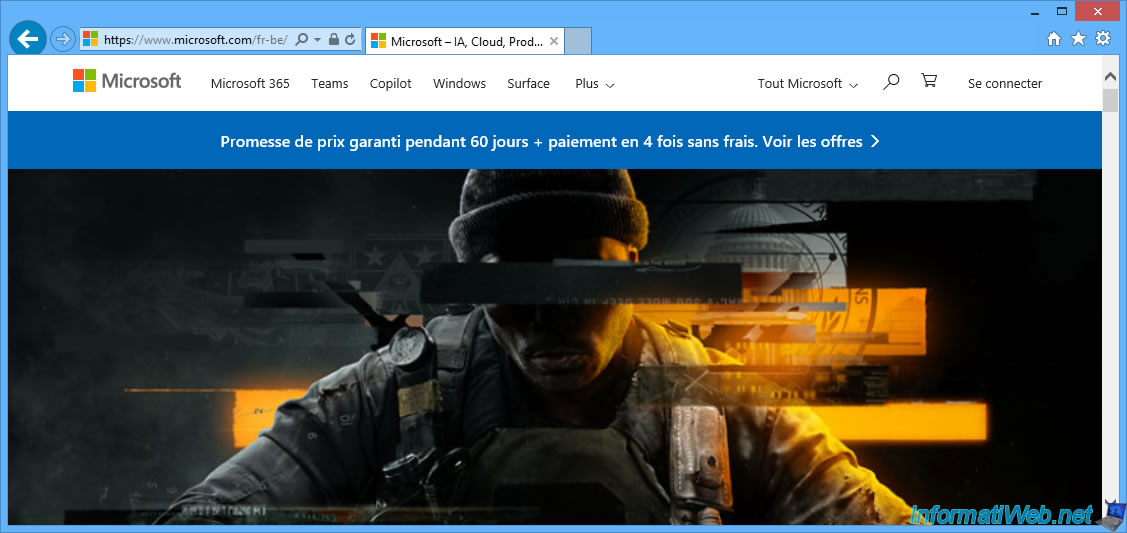
Juste pour information, si vous tentez à nouveau d'accéder au site web de Microsoft via Internet Explorer, vous verrez que cela fonctionne cette fois-ci.
D'où le fait que le programme d'installation ait pu télécharger en arrière-plan les fichiers nécessaires (grâce à l'activation de TLS 1.1 et 1.2 dans les options Internet d'Internet Explorer).
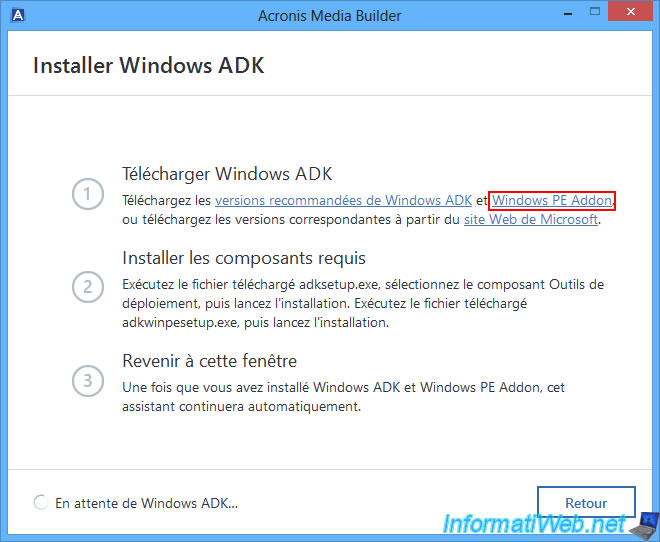
Une fois le Windows ADK installé sous Windows 8, cliquez sur le lien de téléchargement suivant (Windows PE Addon).
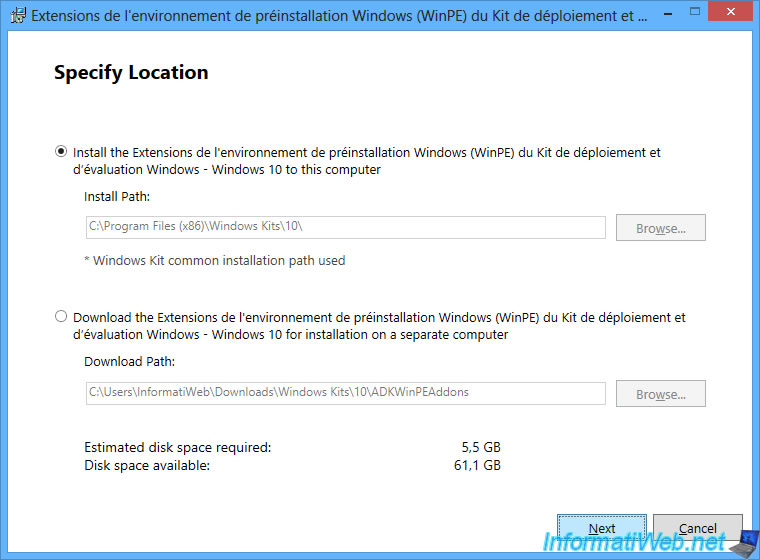
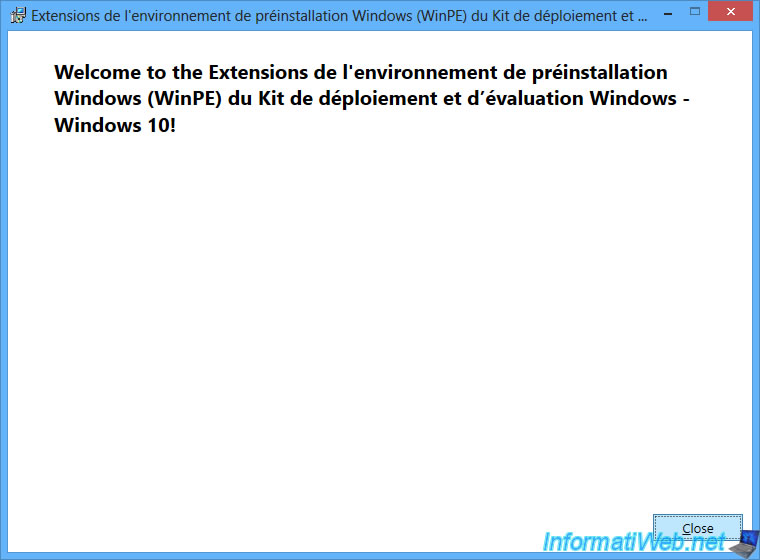
Lancez le fichier "adkwinpesetup.exe" téléchargé et une fenêtre "Extensions de l'environnement de préinstallation Windows (WinPE) ..." apparaitra.
Cliquez sur "Next".
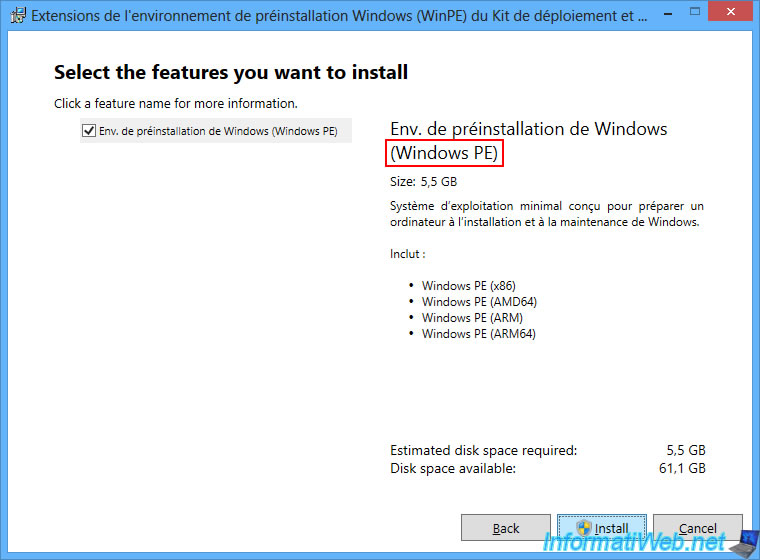
La fonctionnalité "Env. de préinstallation de Windows (Windows PE)" est déjà cochée.
Cliquez sur "Install".
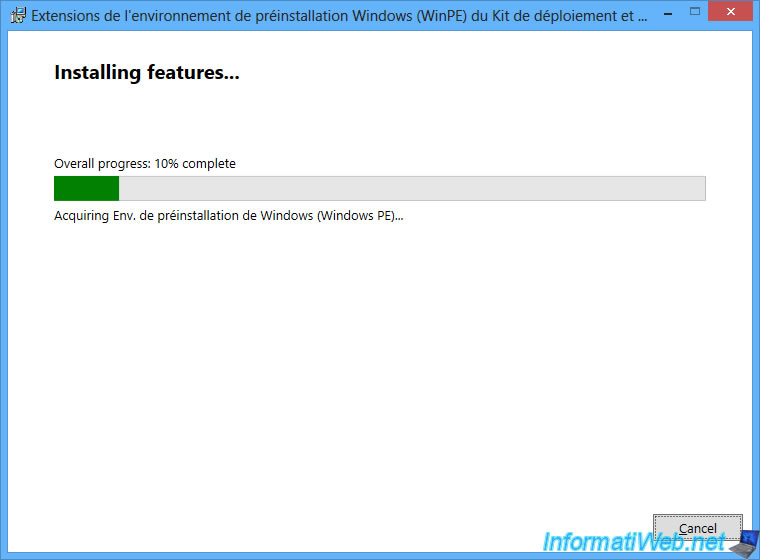
Patientez pendant le téléchargement de cette fonctionnalité "Env. de préinstallation de Windows (Windows PE)".
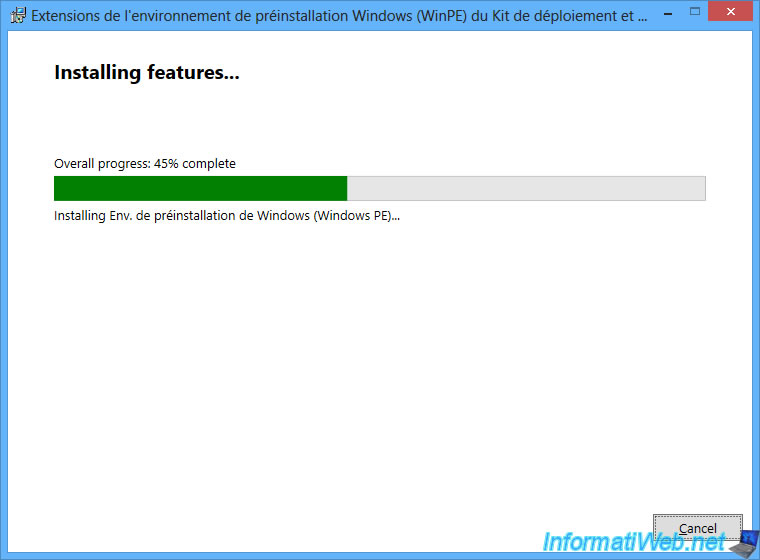
Puis, patientez pendant son installation.
Une fois Windows PE installé, cliquez sur "Close".
Partager ce tutoriel
A voir également
-
Sauvegardes 14/8/2025
Acronis True Image - Déplacer une sauvegarde
-
Sauvegardes 17/8/2026
Acronis True Image - Générer un rapport de votre système
-

Sauvegardes 5/6/2025
Acronis True Image - Sauvegarder son PC vers Acronis Cloud
-
Sauvegardes 18/5/2026
Acronis True Image - Support Universal Restore - Créer le support (version Win PE basé sur Win ADK)
Vous devez être connecté pour pouvoir poster un commentaire