Créer le support de secours d'Acronis True Image (Cyber Protect Home Office) en version Windows PE (basé sur Win ADK) sous Win 8
- Sauvegardes
- Acronis True Image
- 09 février 2026 à 15:02
-

- 2/2
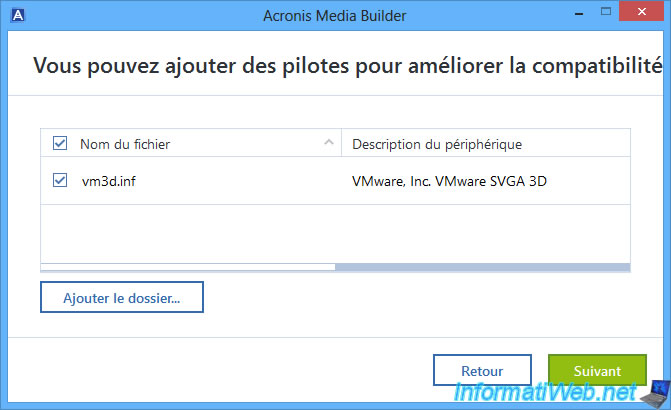
Une fois le Windows ADK et Windows PE installés sur votre ordinateur sous Windows 8, l'assistant "Acronis Media Builder" passera automatiquement à l'étape suivante et vous permettra d'ajouter des pilotes à votre support de secours Acronis.
Ce qui vous permet notamment d'ajouter le pilote de votre carte réseau qui ne serait pas supportée nativement par ce support de secours par défaut, si vous le souhaitez.
Cliquez sur "Suivant".
Attention : vous devrez fournir des pilotes avec des fichiers au format ".inf, .sys, ..." prévus pour Windows 10.
En effet, étant donné qu'Acronis Media Builder va utiliser le Windows ADK (qui est prévu pour Windows 10 comme vous l'avez vu pendant son installation), l'environnement Windows PE utilisé sera en version Windows 10.
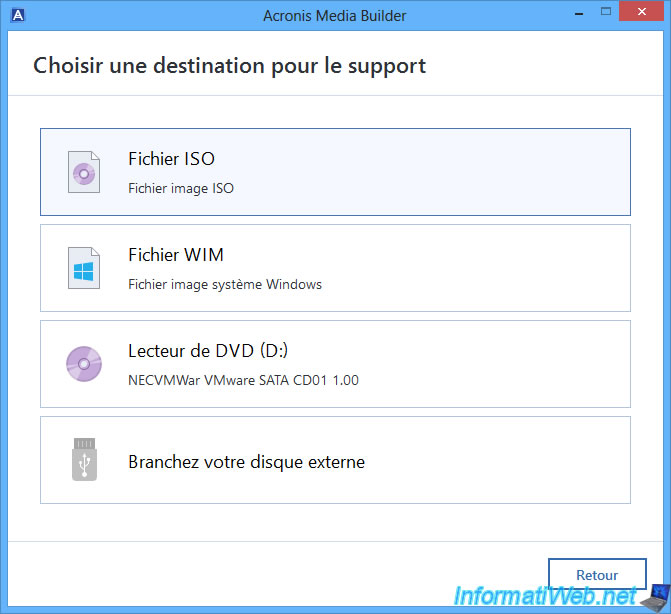
Sélectionnez la destination pour ce support de secours Acronis.
Dans notre cas, nous avons sélectionné "Fichier ISO".
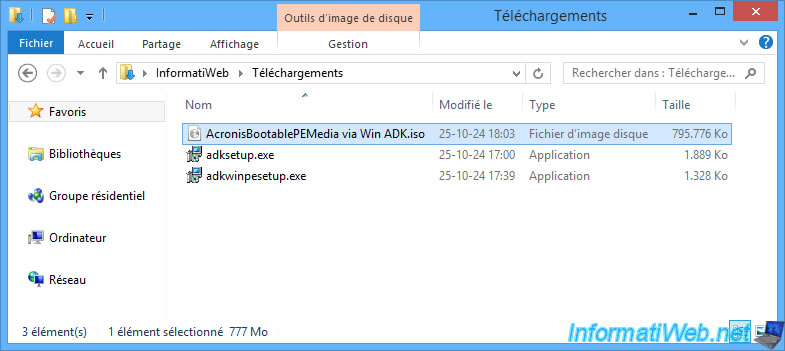
Enregistrez ce fichier ISO sous le nom "AcronisBootablePEMedia via Win ADK.iso" (par exemple).
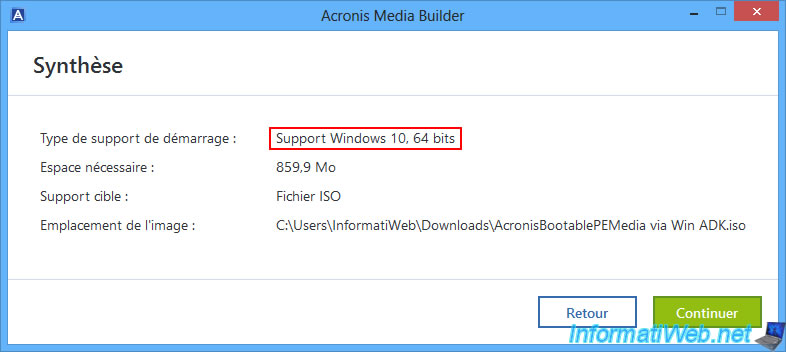
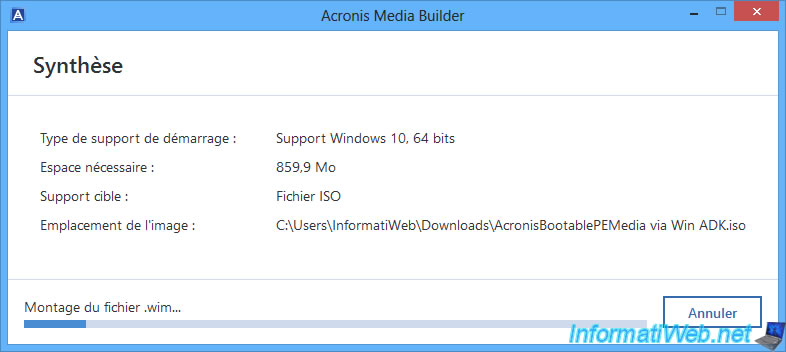
Comme vous pouvez le voir, Acronis Media Builder créera un support Windows 10 en 64 bits, car il utilisera le kit d'outils "Windows ADK" (qui est en version Windows 10).
Acronis Media Builder va d'abord monter le fichier .wim de Windows PE pour pouvoir le modifier (y ajouter le programme Acronis, vos pilotes ajoutés précédemment, ...).
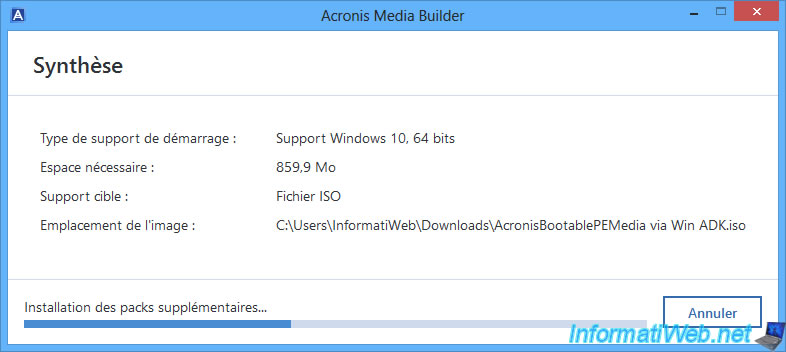
Acronis Media Builder va installer des packs supplémentaires.
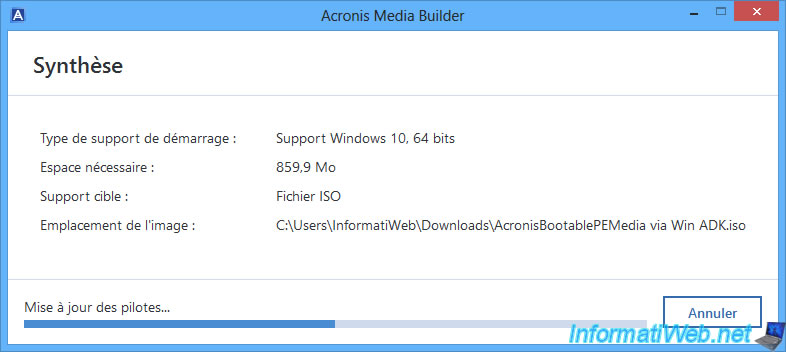
Acronis Media Builder va également ajouter les pilotes ajoutés via cet assistant dans l'image de Windows PE.
Ce qui permettra à votre support de secours Acronis de supporter les périphériques (cartes réseau et autres) concernés par ces pilotes.
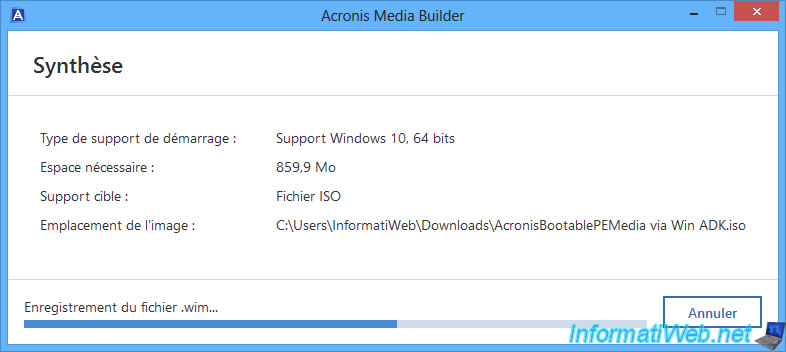
Ensuite, Acronis Media Builder enregistrera le fichier .wim modifié.
Pour finir, Acronis Media Builder construira le fichier ISO contenant le fichier .wim basé sur Windows PE en version Windows 10 x64.
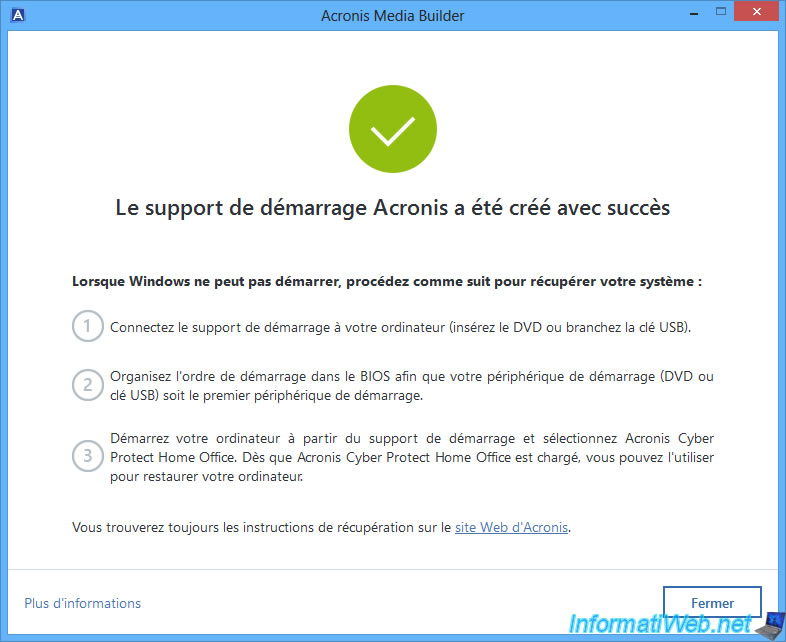
Une fois votre support de secours Acronis créé, cliquez sur "Fermer".
Gravez le fichier ISO obtenu sur un CD en vous référant, si besoin, à notre tutoriel : Graver un CD/DVD.
2. Démarrer sur votre support de secours Acronis personnalisé
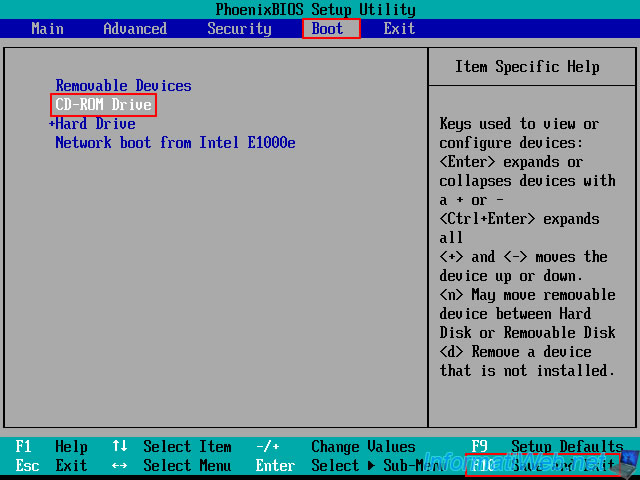
Une fois votre support de secours Acronis gravé sur un CD, configurez l'ordre de démarrage du BIOS / firmware UEFI de votre carte mère pour démarrer en priorité sur votre lecteur CD/DVD, puis sur votre disque dur (ou SSD) où Windows est installé.
Redémarrez votre ordinateur et vous devriez voir le message "Press any key to boot from CD or DVD" apparaitre.
Appuyez sur Enter pour démarrer sur votre support de secours Acronis.

Le logo de Windows PE apparait au démarrage.

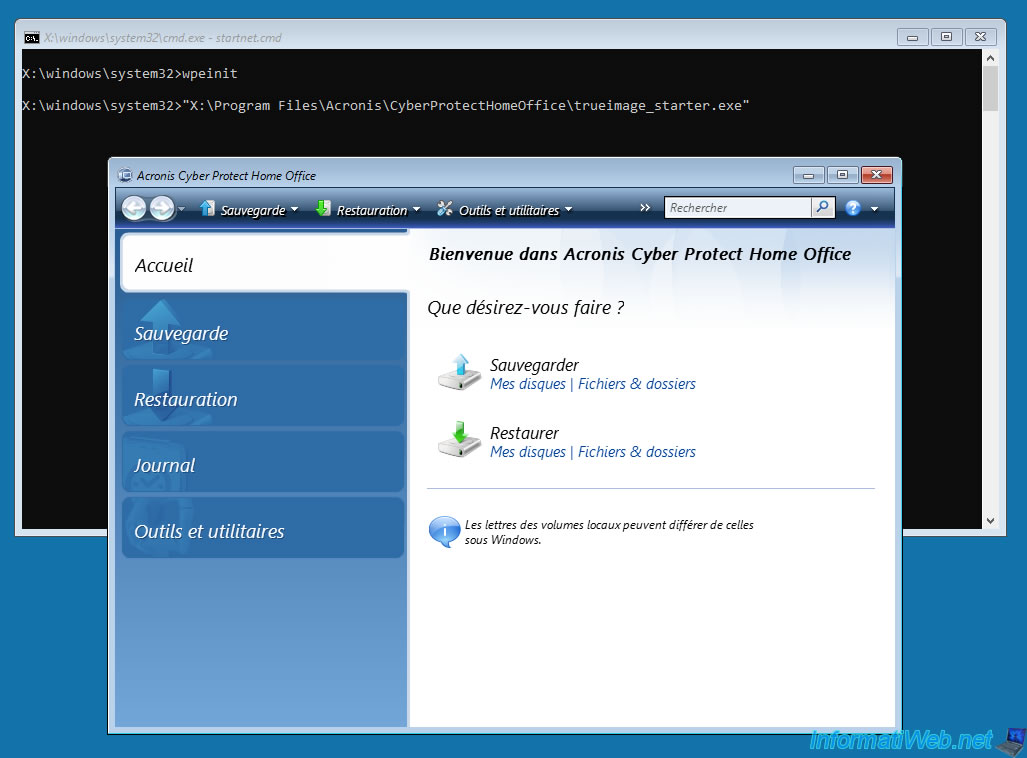
Patientez quelques secondes et vous verrez un invite de commandes (fenêtre noire) apparaitre, puis la fenêtre d'Acronis Cyber Protect Home Office (True Image).
Partager ce tutoriel
A voir également
-

Sauvegardes 26/9/2012
Acronis - Restaurer une sauvegarde sur un matériel différent
-

Sauvegardes 29/12/2025
Acronis True Image - Cloner une partition spécifique
-

Sauvegardes 29/5/2025
Acronis True Image - Présentation des fonctionnalités
-

Sauvegardes 29/9/2025
Acronis True Image - Régler le problème : Aucune donnée à récupérer
Pas de commentaire