Télécharger une sauvegarde depuis Acronis Cloud grâce à l'outil Acronis Cloud Backup Download d'Acronis True Image (Cyber Protect Home Office)
- Sauvegardes
- Acronis True Image, Acronis Cloud Backup DL
- 13 juillet 2026 à 15:12
-

- 2/2
4. Télécharger votre sauvegarde depuis Acronis Cloud via l'outil : Acronis Cloud Backup Download
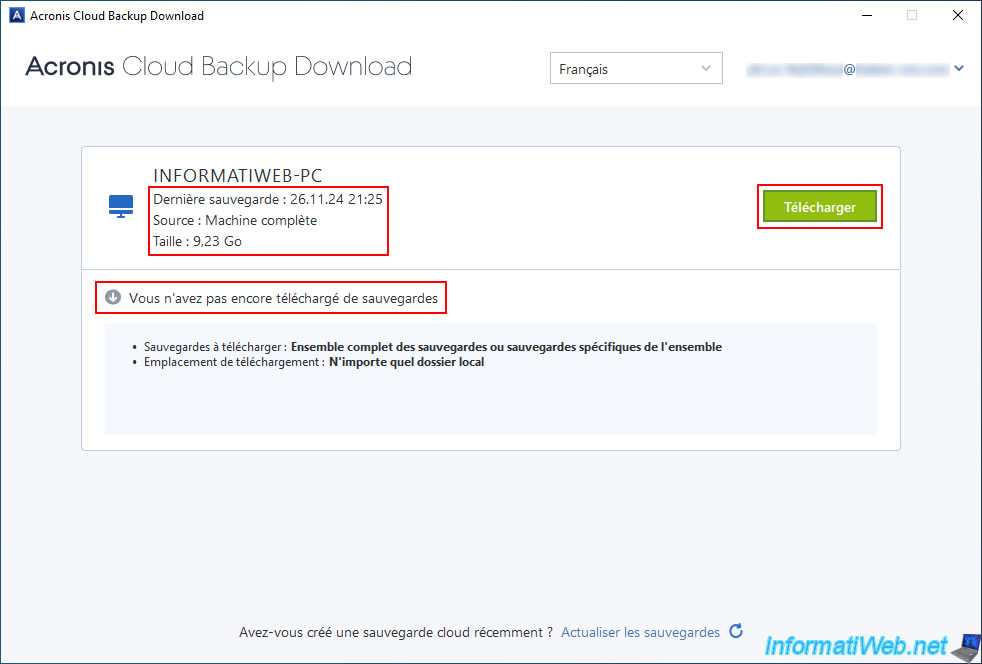
Comme vous pouvez le voir, dans notre cas, l'outil "Acronis Cloud Backup Download" détecte la sauvegarde complète de notre ordinateur "INFORMATIWEB-PC" stockée sur Acronis Cloud d'une taille de 9,23 Go.
Cet outil nous indique aussi que nous n'avons pas encore téléchargé de sauvegarde pour cet ordinateur.
Pour la télécharger, il vous suffit de cliquer sur le bouton "Télécharger" (situé à droite de cette sauvegarde).
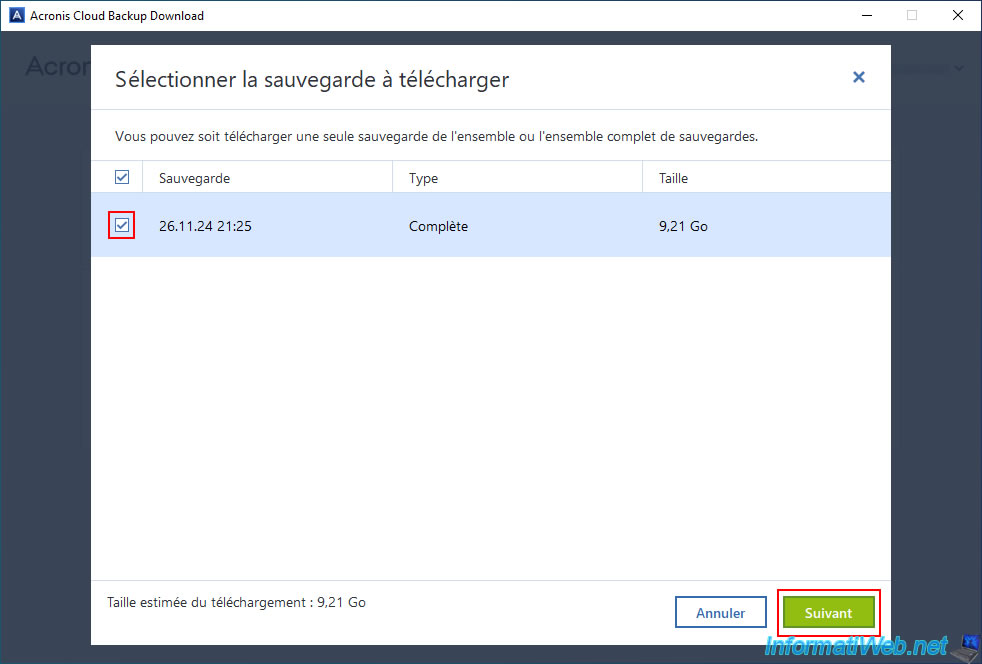
Sélectionnez les sauvegardes à télécharger pour cette configuration de sauvegarde.
Dans notre cas, il n'y en a qu'une étant donné que ce PC n'a été sauvegardé qu'une fois.
Puis, cliquez sur "Suivant".
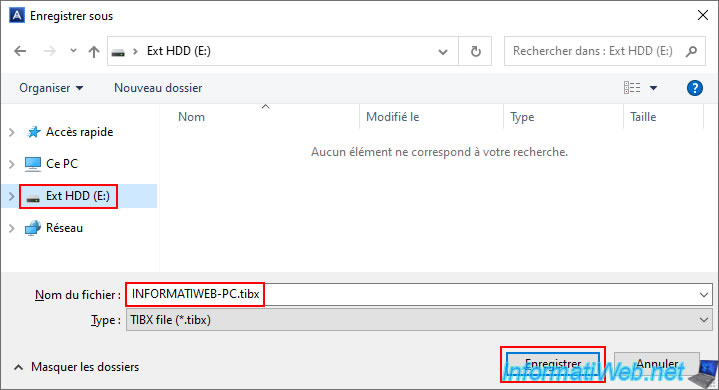
Sélectionnez l'emplacement local où vous souhaitez stocker cette sauvegarde et cliquez sur "Enregistrer".
Le nom du fichier de sauvegarde étant spécifié automatiquement.
Dans notre cas, nous avons stocké ce fichier de sauvegarde "INFORMATIWEB-PC.tibx" sur notre disque dur externe.
Patientez pendant le téléchargement de votre sauvegarde par cet outil.
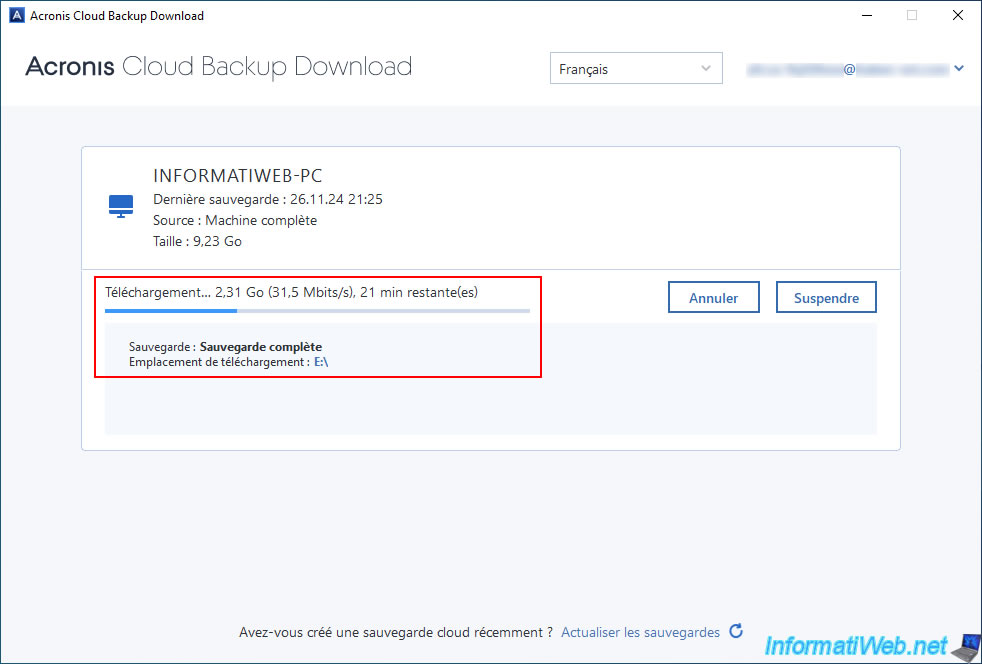
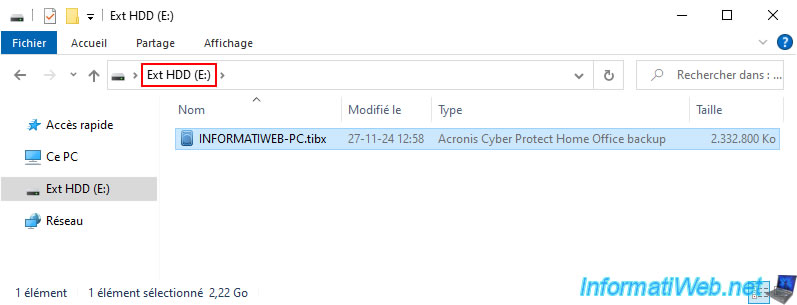
Pendant le téléchargement, le fichier de sauvegarde souhaité apparait à l'endroit souhaité.
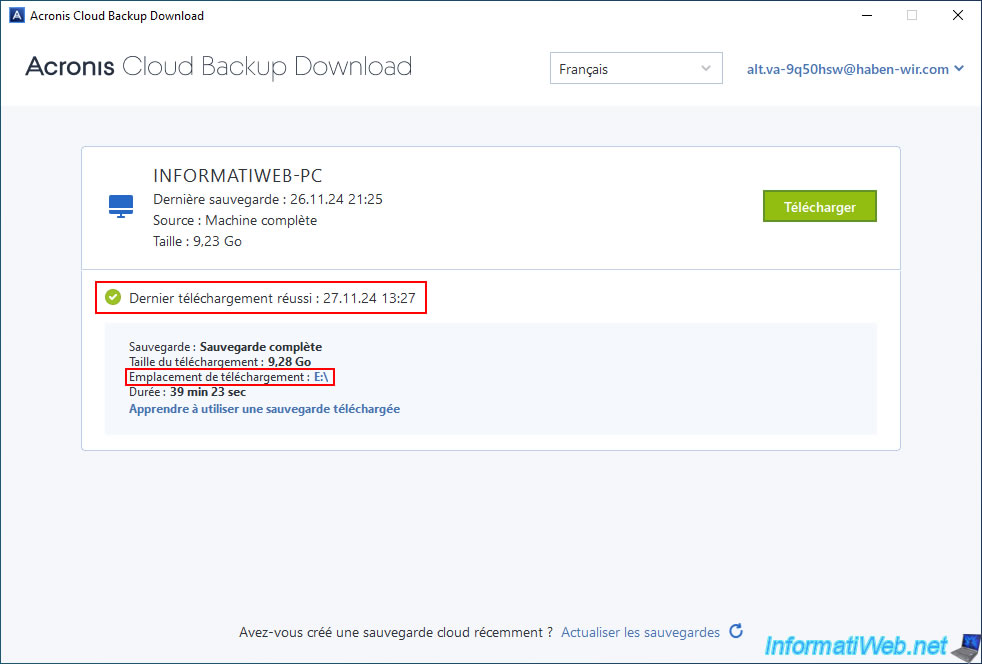
Une fois le téléchargement terminé, le message "Dernier téléchargement réussi" apparaitra pour cette sauvegarde.
Pour voir ce fichier de sauvegarde, cliquez sur le chemin affiché en bleu à la ligne "Emplacement de téléchargement".
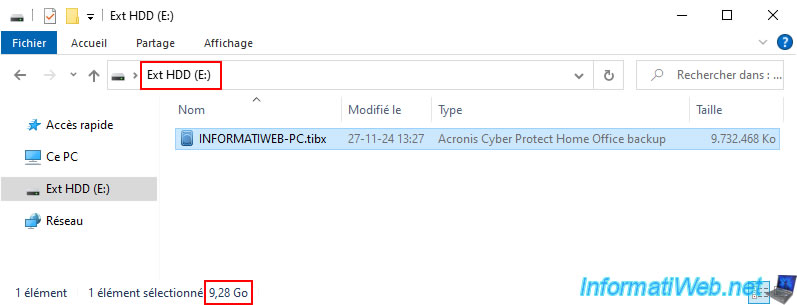
Comme prévu, votre fichier de sauvegarde ".tibx" a été créé à l'endroit souhaité.
Dans notre cas, sur notre disque dur externe.
5. Ajouter une sauvegarde existante dans Acronis Cyber Protect Home Office (True Image)
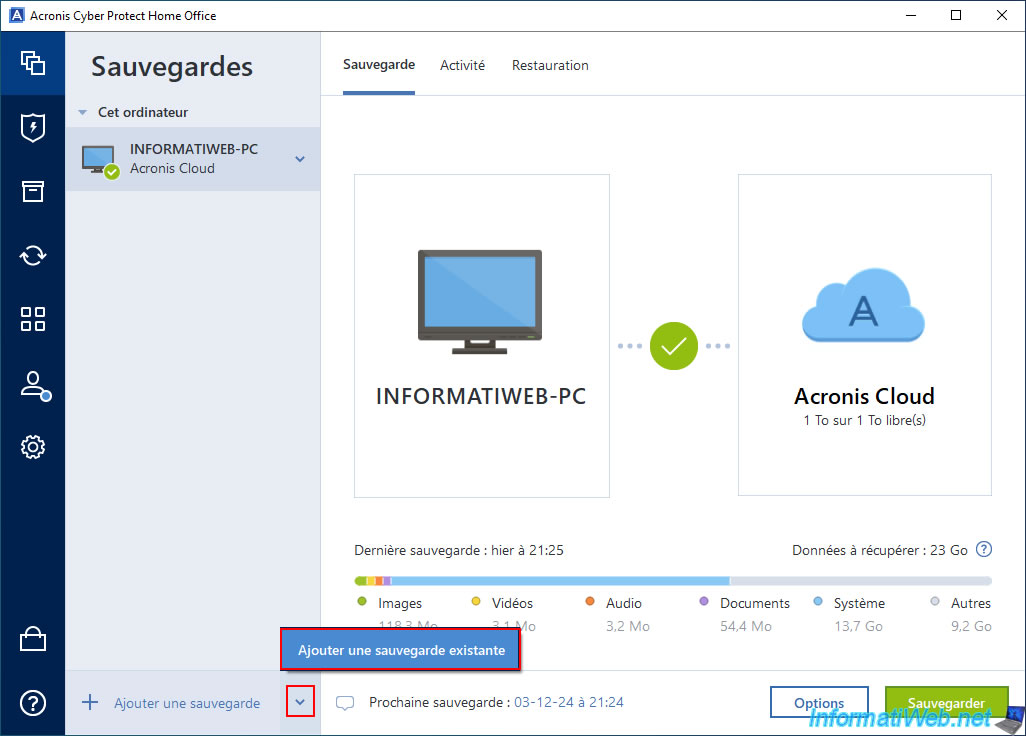
Dans la section "Sauvegarde" d'Acronis Cyber Protect Home Office (True Image), cliquez sur la flèche (située à droite de l'option "Ajouter une sauvegarde"), puis cliquez sur "Ajouter une sauvegarde existante".
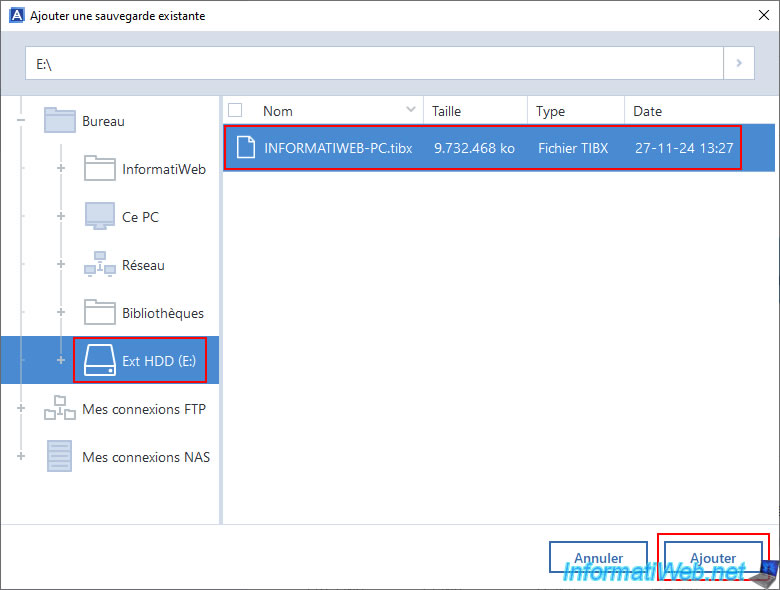
Sélectionnez le fichier de sauvegarde ".tibx" téléchargé précédemment (dans notre cas : INFORMATIWEB-PC.tibx) et cliquez sur "Ajouter".
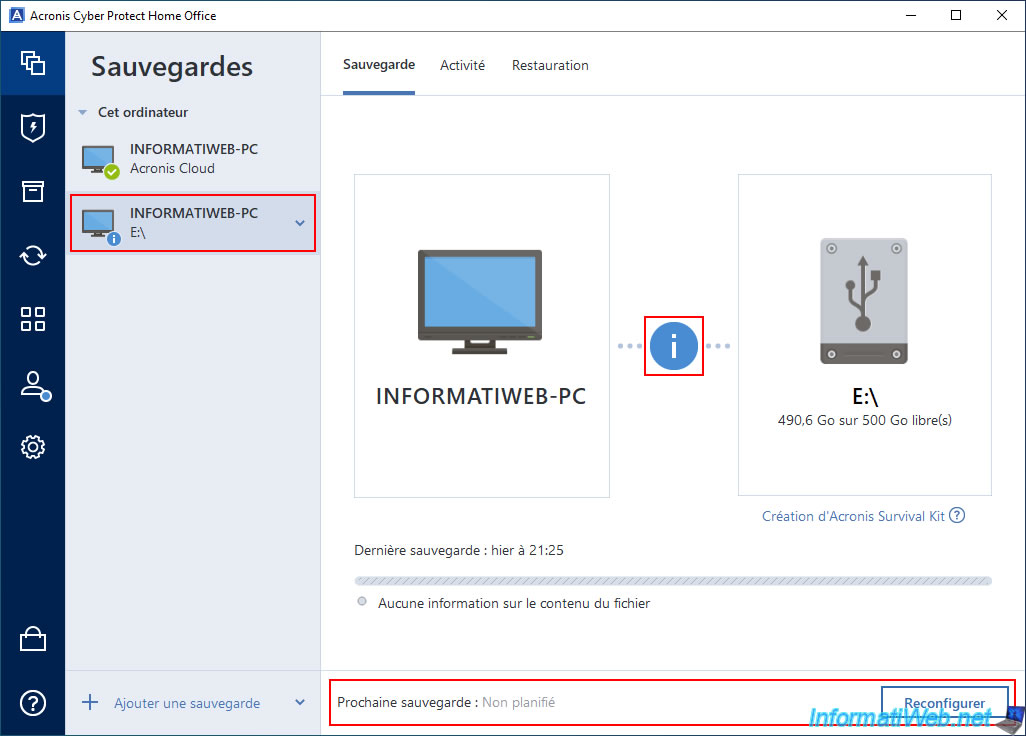
Votre sauvegarde locale apparait.
Néanmoins, un "i" avec un rond bleu apparait et vous pouvez voir que les options en bas de page sont différentes des sauvegardes habituelles .
En effet, la prochaine sauvegarde n'est pas planifiée et le seul bouton qui apparait est un bouton "Reconfigurer" (au lieu de "Sauvegarder" avec une sauvegarde habituelle).
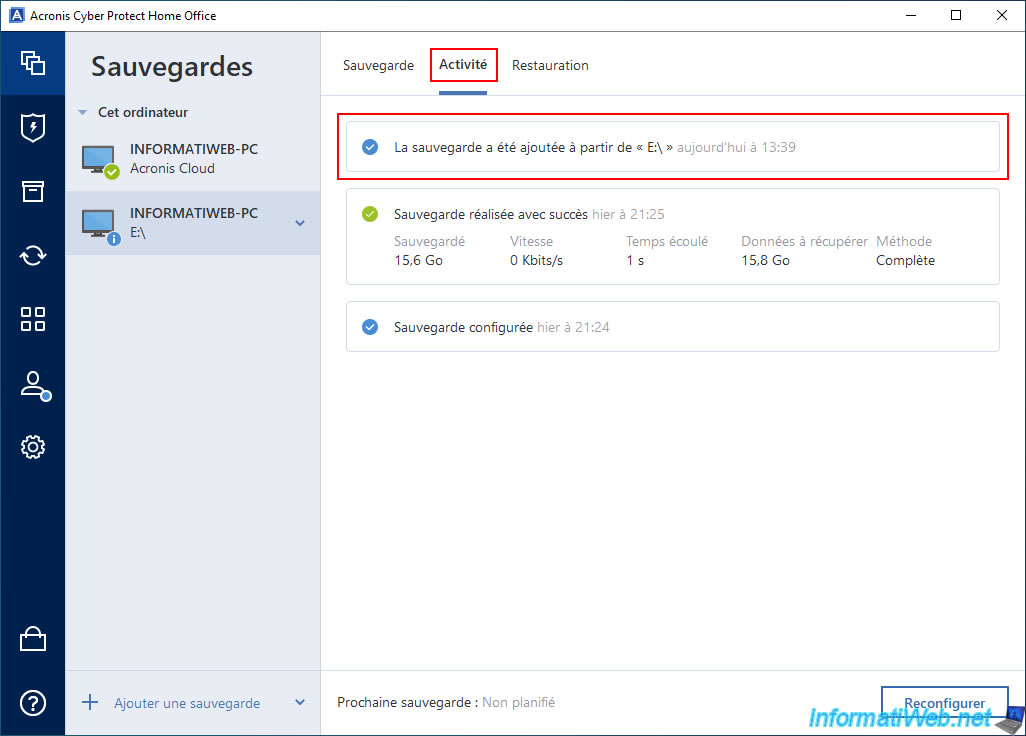
Dans l'onglet "Activité" de cette sauvegarde, vous pourrez voir le message "La sauvegarde a été ajoutée à partir de E:\" apparaitre.
6. Reconfigurer la sauvegarde ajoutée
Pour bénéficier des fonctionnalités habituelles d'une sauvegarde locale, dont la planification de la prochaine sauvegarde, il vous suffira de cliquer sur le bouton "Reconfigurer" (visible en bas à droite de la fenêtre).
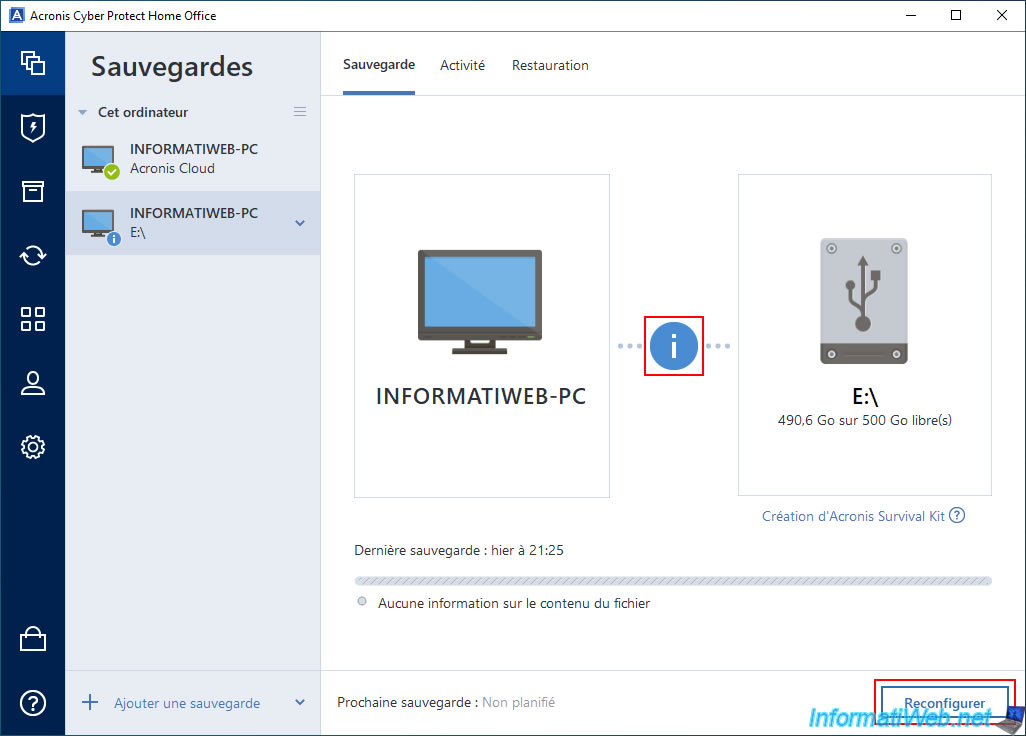
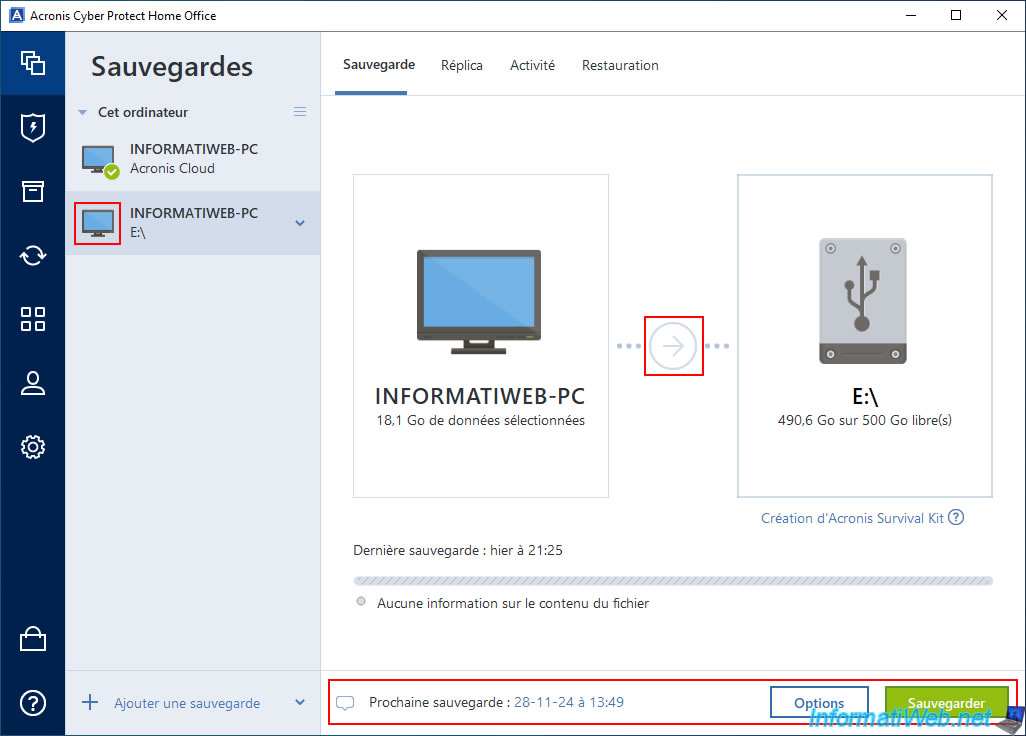
Maintenant, les options habituelles réapparaissent en bas de la fenêtre et une flèche à fait son apparition au centre au lieu du "i" dans un rond bleu.
Comme vous pouvez le voir, une planification pour cette sauvegarde a été automatiquement configurée.
A vous de cliquer sur le bouton "Options" pour modifier cette configuration de sauvegarde si besoin.
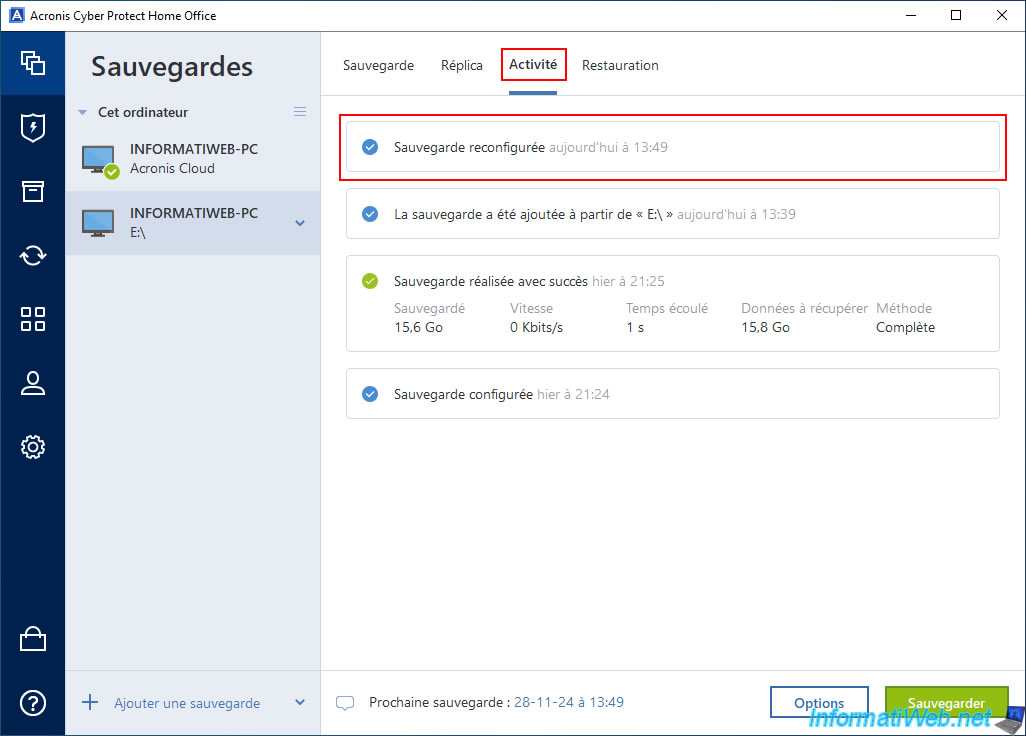
Dans l'onglet "Activité", vous verrez que le message "Sauvegarde reconfigurée" a été ajouté.
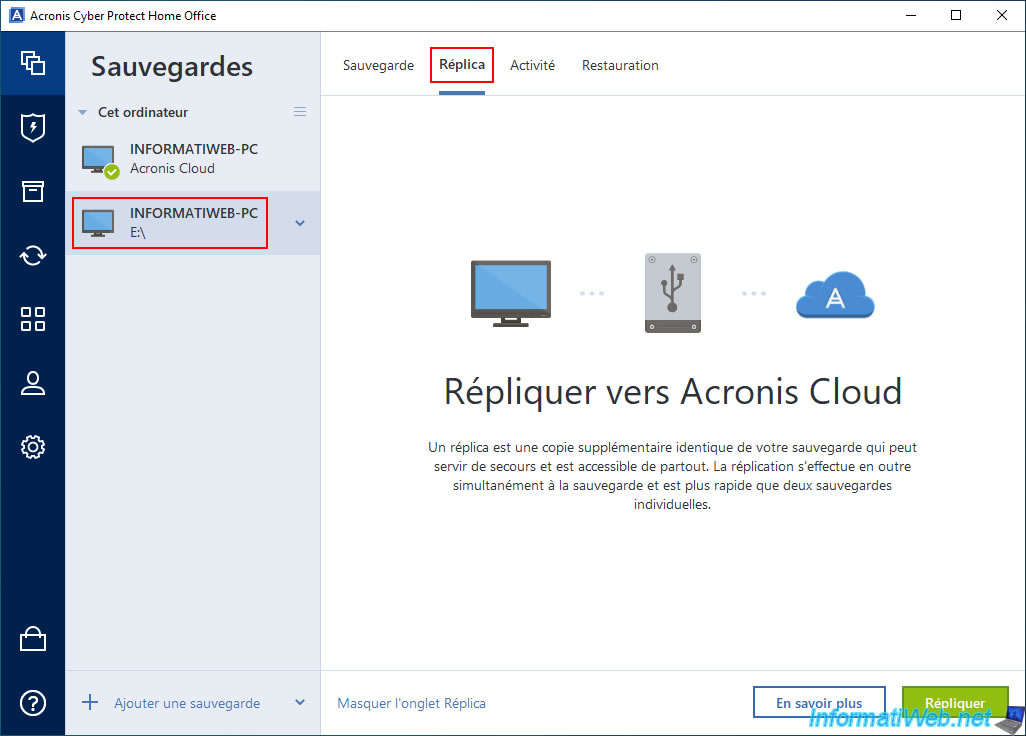
Comme prévu, vous pourrez répliquer cette sauvegarde locale vers le Cloud si vous le souhaitez en allant dans l'onglet "Réplica" de cette sauvegarde locale.
Or l'inverse (Cloud vers local) n'est pas possible, d'où l'utilisation de l'outil "Acronis Cloud Backup Download" pour récupérer une sauvegarde locale depuis une sauvegarde Cloud.
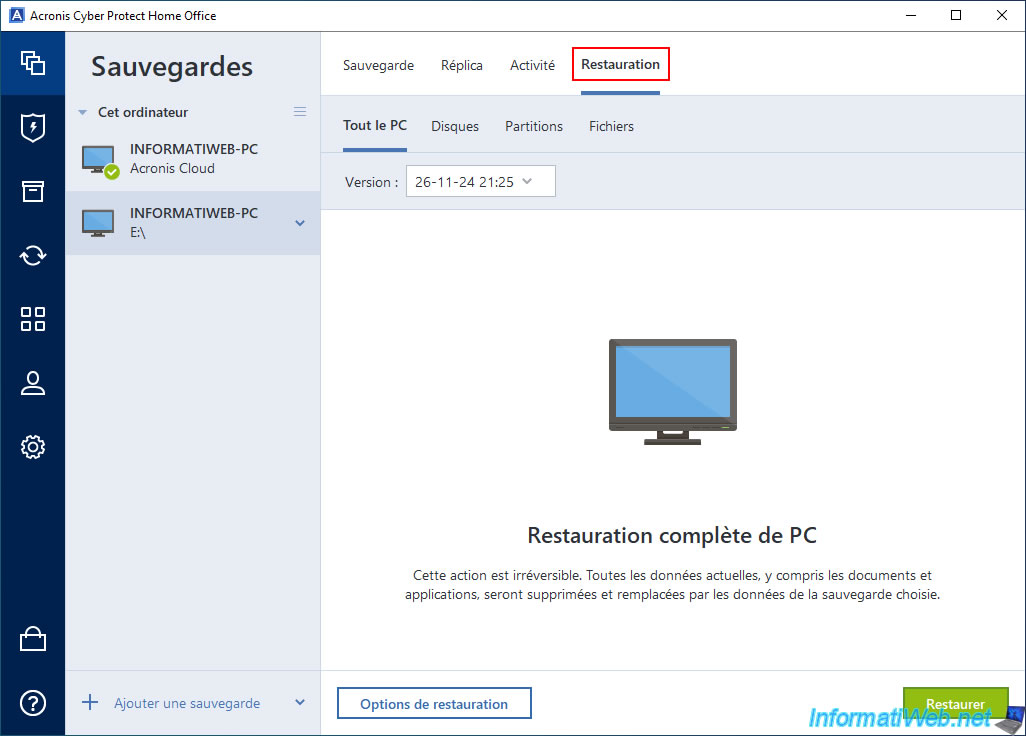
Dans l'onglet "Restauration", vous aurez accès à toutes les options de restauration habituelles comme si cette sauvegarde avait été créée via Acronis Cyber Protect Home Office (True Image).
7. Restaurer son PC depuis la sauvegarde téléchargée depuis le Cloud
Comme précisé précédemment, la restauration depuis une sauvegarde locale est plus rapide et stable que la restauration depuis une sauvegarde Cloud.
Donc, pour restaurer votre ordinateur depuis cette sauvegarde locale :
- allez simplement dans l'onglet "Restauration" de cette sauvegarde locale.
- choisissez ce que vous souhaitez restaurer. Dans notre cas : Tout le PC.
- sélectionnez la version souhaitée de cette sauvegarde locale.
- cliquez sur le bouton "Restaurer" pour lancer la restauration de votre ordinateur depuis cette sauvegarde.
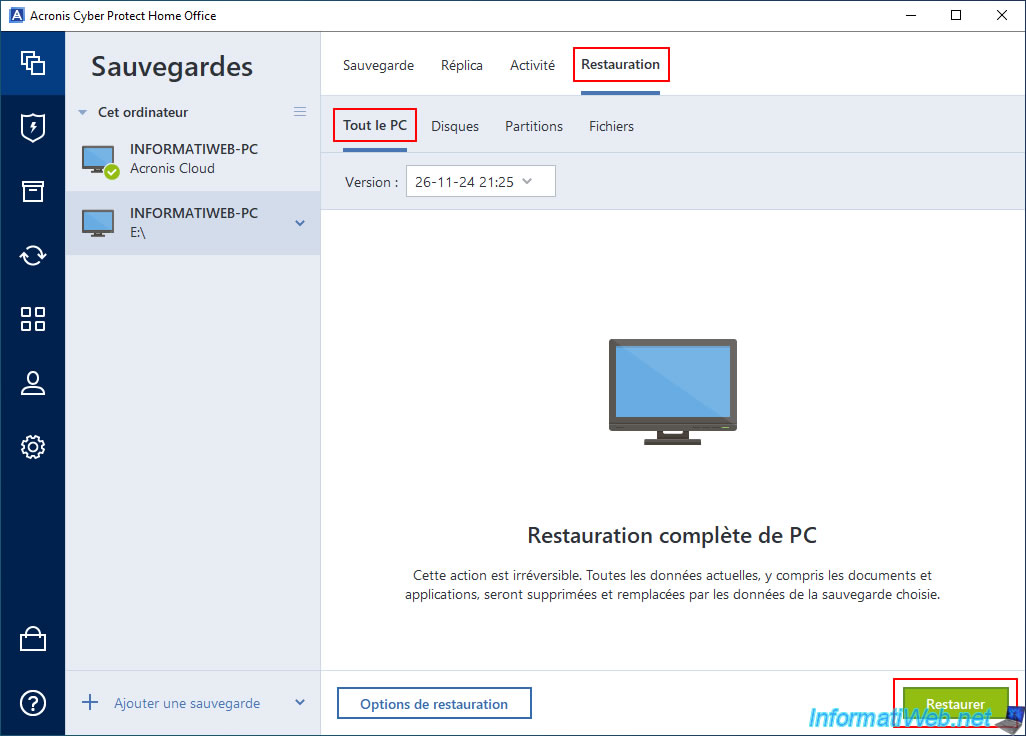
Pour restaurer entièrement votre PC, un redémarrage de celui-ci sera nécessaire.
Cliquez sur "Redémarrer".
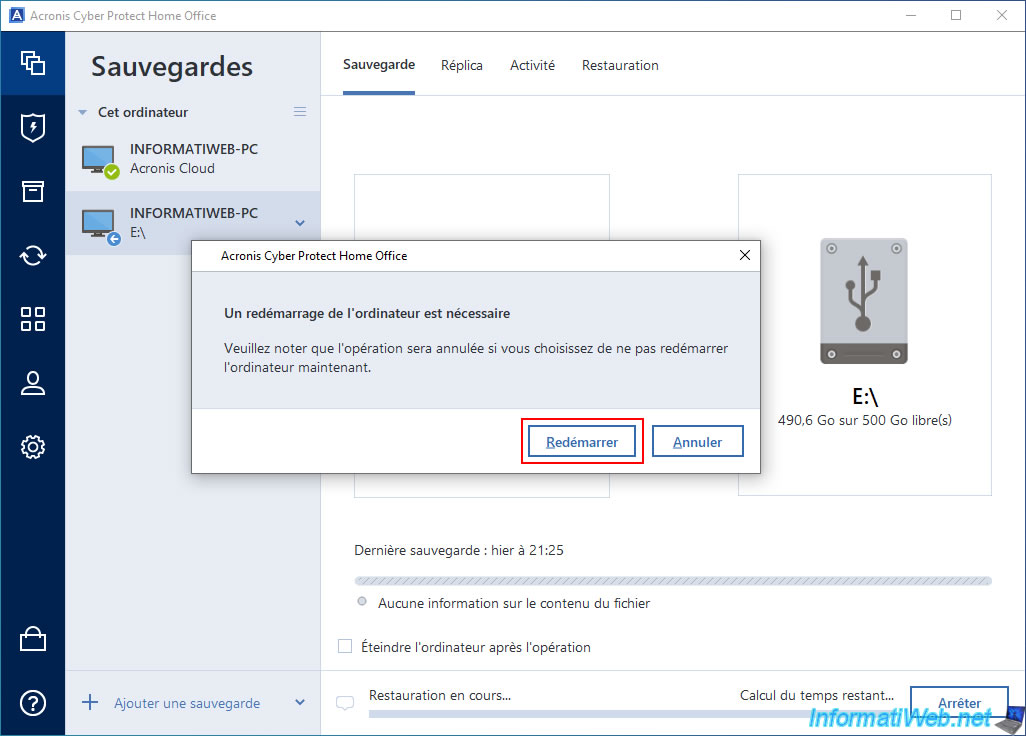
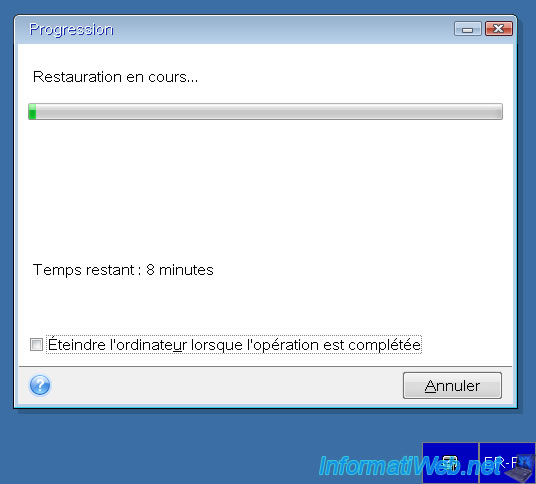
Patientez pendant le redémarrage de votre ordinateur.

Votre ordinateur redémarrera sur l'environnement de récupération d'Acronis et le message "Restauration en cours" apparaitra pendant toute la restauration de votre ordinateur.
Une fois la restauration terminée, votre ordinateur redémarrera automatiquement sous Windows.
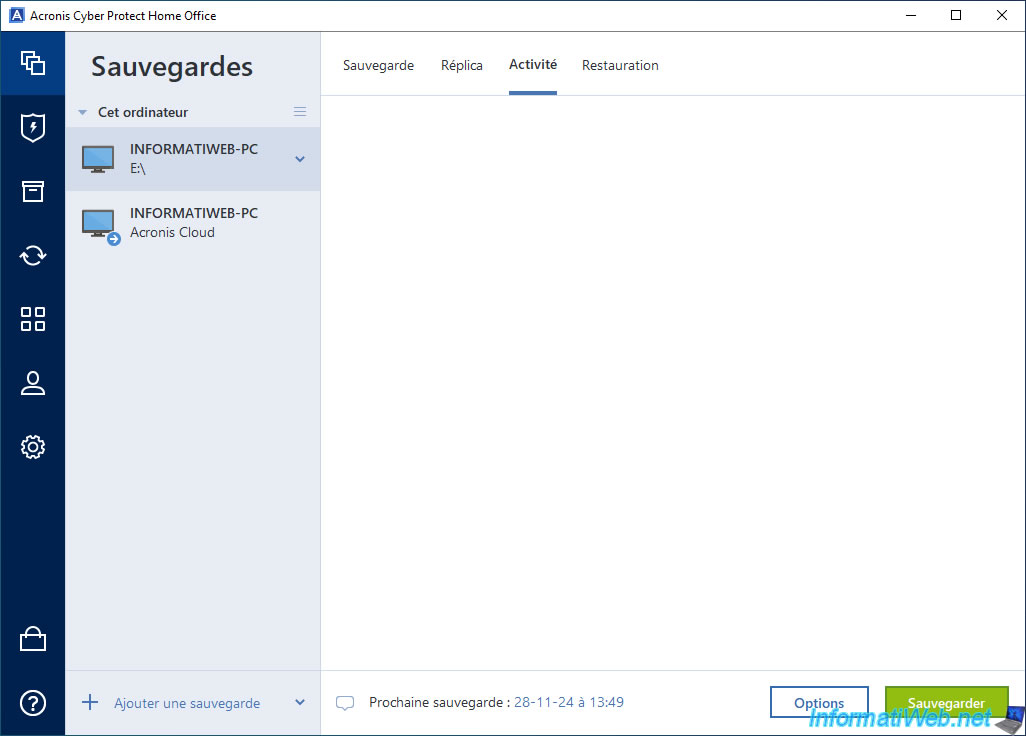
Une fois la restauration terminée, rien n'apparaitra dans l'activité de cette sauvegarde locale.
Partager ce tutoriel
A voir également
-

Sauvegardes 28/8/2025
Acronis True Image - Créer des sauvegardes et authentifier ses fichiers (sur Acronis Cloud)
-
Sauvegardes 22/6/2026
Acronis True Image - Effacement sécurisé d'un disque
-
Sauvegardes 17/8/2026
Acronis True Image - Générer un rapport de votre système
-

Sauvegardes 21/8/2025
Acronis True Image - Répliquer les sauvegardes chiffrées vers Acronis Cloud
Pas de commentaire