Sauvegarder son PC vers un serveur FTP depuis le support de secours d'Acronis True Image (Cyber Protect Home Office)
- Sauvegardes
- Acronis True Image
- 20 avril 2026 à 16:52
-

- 2/2
2. Restaurer son ordinateur depuis un serveur FTP depuis votre support de secours Acronis
Pour restaurer votre ordinateur depuis une sauvegarde présente sur votre serveur FTP, cliquez sur le lien "Mes disques" de l'option "Restaurer".
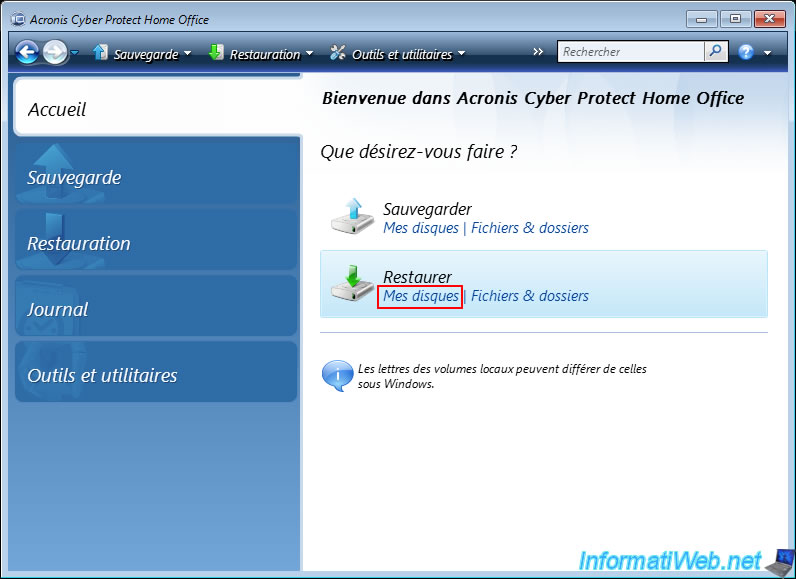
Si vous n'avez pas redémarré votre ordinateur entre-temps, la sauvegarde sera automatiquement détectée.
Néanmoins, il est fort probable que cela ne soit jamais votre cas étant donné que vous n'allez pas restaurer votre ordinateur directement après l'avoir sauvegardé.
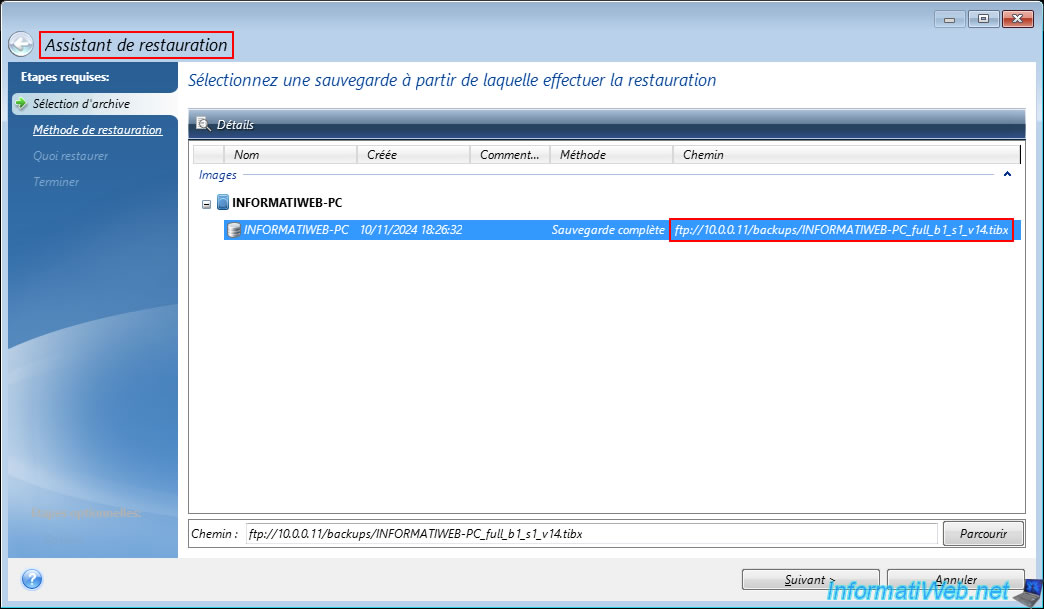
Une fois votre ordinateur redémarré, si vous lancez l'assistant de restauration, vous remarquerez qu'aucune sauvegarde n'a été détectée.
En effet, les informations de connexions FTP définies précédemment ont été perdues avec le redémarrage de votre ordinateur.
Donc, cliquez sur le bouton "Parcourir".
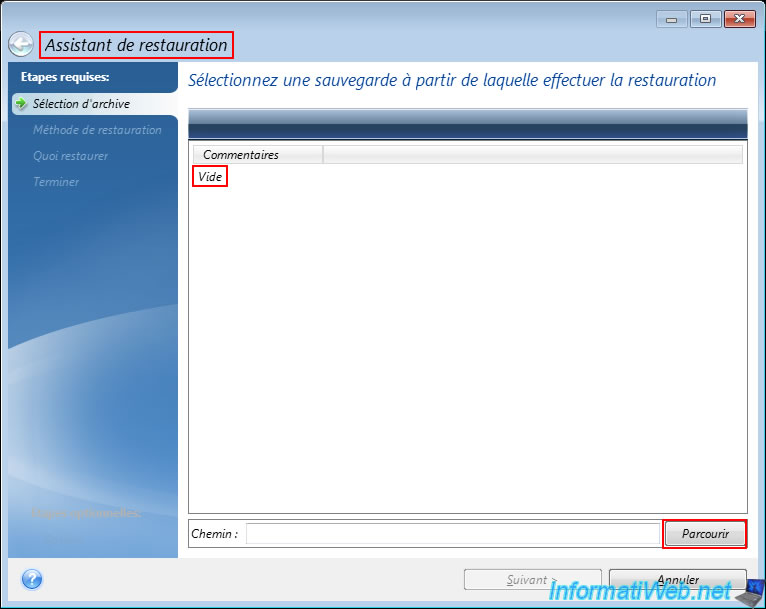
Sélectionnez la section "Mes connexions FTP" dans la colonne de gauche (comme lors de la sauvegarde de votre ordinateur) et cliquez sur "Créer une connexion FTP" dans la barre d'outils.
Comme lors de la sauvegarde de votre ordinateur, indiquez l'adresse IP de votre serveur FTP, ainsi que les identifiants d'un compte configuré sur celui-ci.
Ensuite, cliquez sur "Tester l'authentification et la connexion".
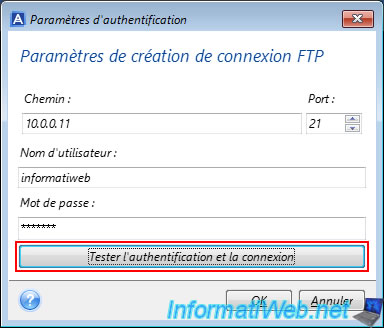
Si les paramètres FTP indiqués sont corrects, le message "Connexion réussie" apparaitra.
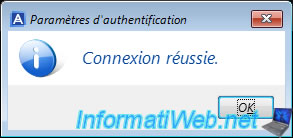
Cliquez sur OK pour sauvegarder ces paramètres FTP.
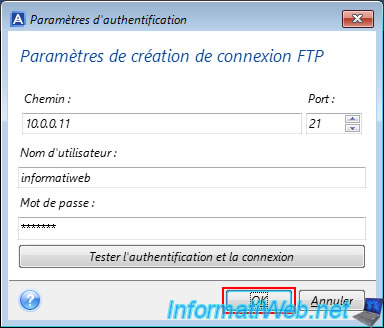
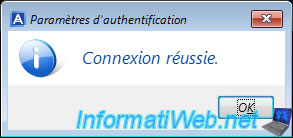
Le même message réapparaitra.
Cliquez sur OK.
Rentrez dans le dossier souhaité de votre serveur FTP apparu dans la colonne de gauche et vous remarquerez qu'Acronis considère ce dossier comme vide.
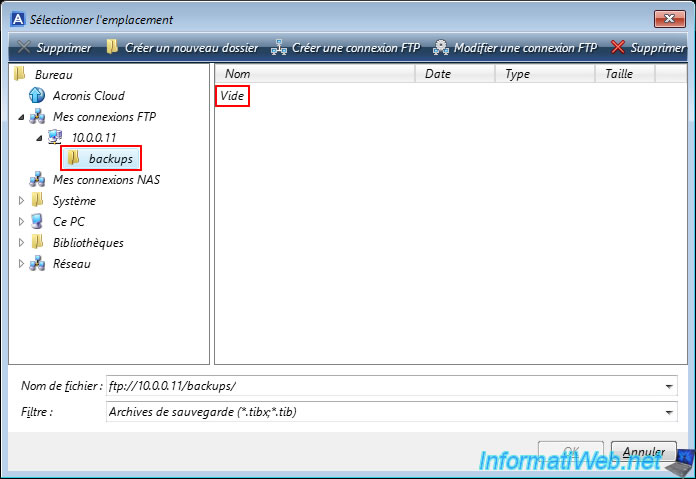
Si vous cliquez sur la flèche à droite de la case "Nom de fichier", il est également possible que la liste soit vide.
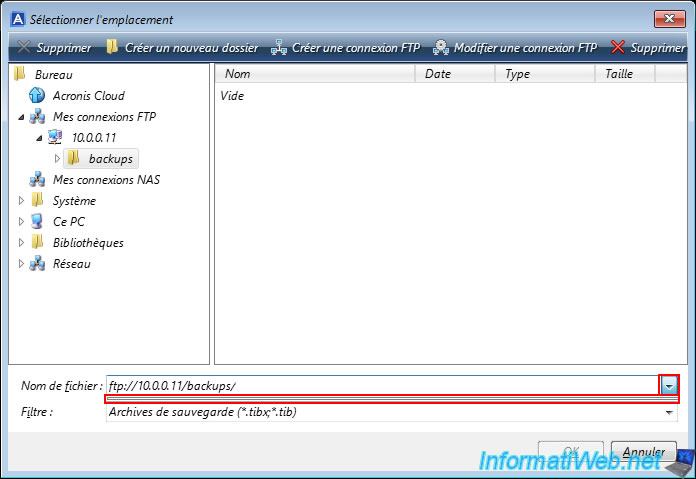
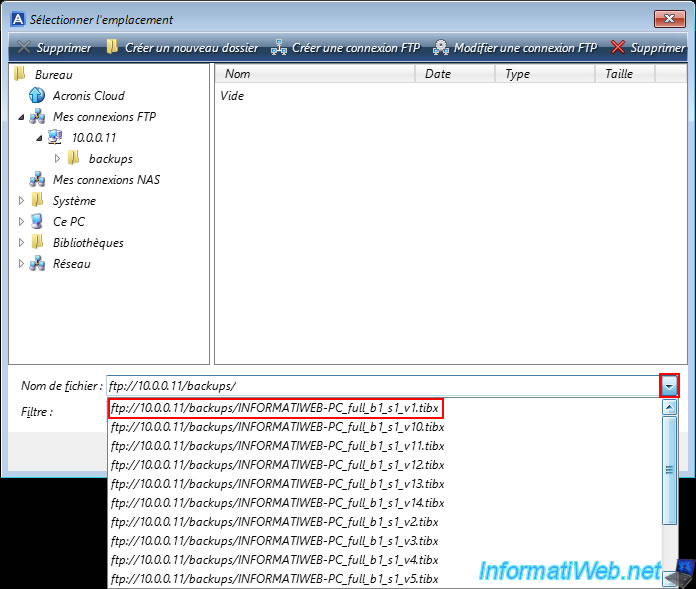
La petite astuce qui permet de voir la liste des fichiers présents dans ce dossier de votre serveur FTP consiste à retirer le dernier "/" situé à la fin de la case "Nom de fichier" et de le taper à nouveau manuellement.
Par magie, la liste des fichiers présents dans ce dossier apparaitra via la case "Nom de fichier".
Il ne vous reste plus qu'à sélectionner le fichier souhaité dont le nom termine par "_v1.tibx".
Dans notre cas "INFORMATIWEB-PC_full_v1_s1_v1.tibx".
Notes :
- la valeur "s1" signifie qu'il s'agit de la 1ère version de cette sauvegarde.
Si vous créez une sauvegarde incrémentielle plus tard par rapport à cette sauvegarde, la 2ème sauvegarde aura donc la valeur "s2". - la valeur "v1" indique le numéro du fichier d'une même sauvegarde.
Dans notre cas, on peut voir qu'il y a 14 fichiers (de "_v1.tibx" à "_v14.tibx" pour notre sauvegarde).
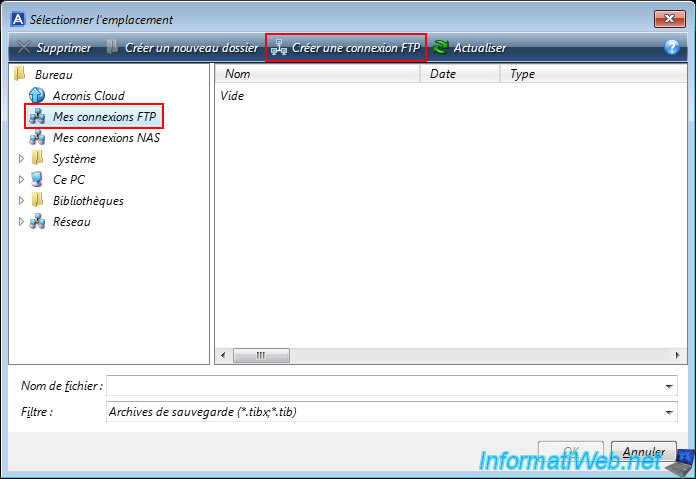
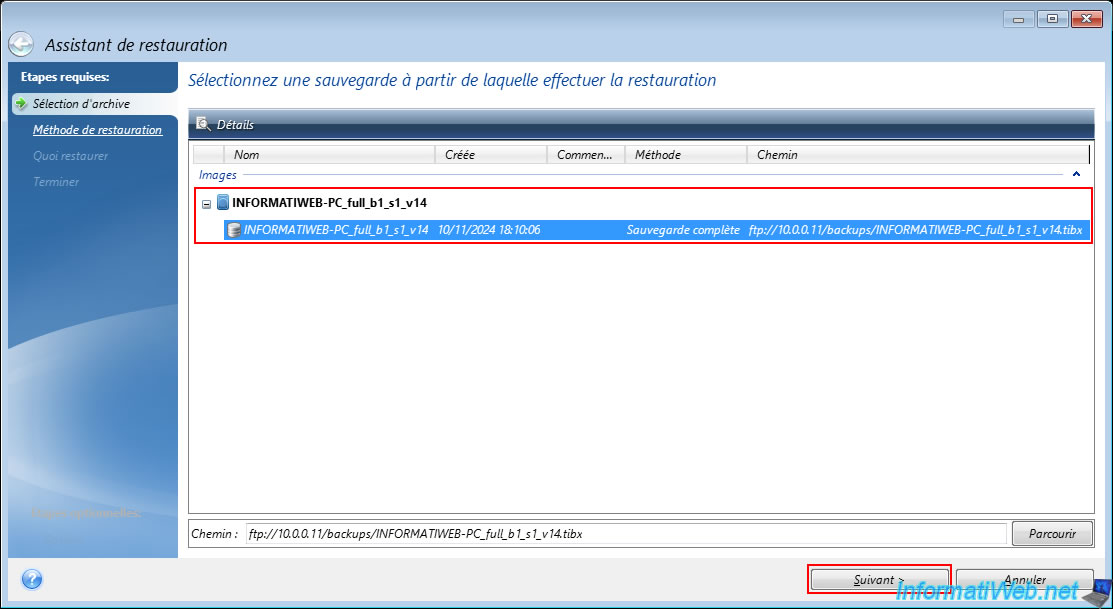
Attendez un peu et la sauvegarde souhaitée finira par apparaitre dans la liste des images disponibles.
Comme vous pouvez le voir ci-dessous, Acronis a détecté automatiquement quel était le dernier fichier de cette sauvegarde.
Dans notre cas : INFORMATIWEB-PC_full_v1_s1_v14.tibx.
Sélectionnez cette sauvegarde et cliquez sur "Suivant".
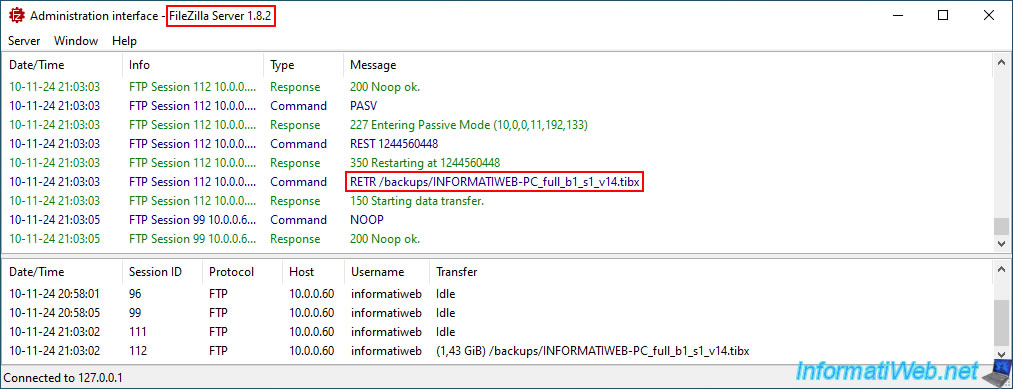
Sur votre serveur FTP, vous pourrez voir que le dernier fichier ".tibx" a effectivement été accédé.
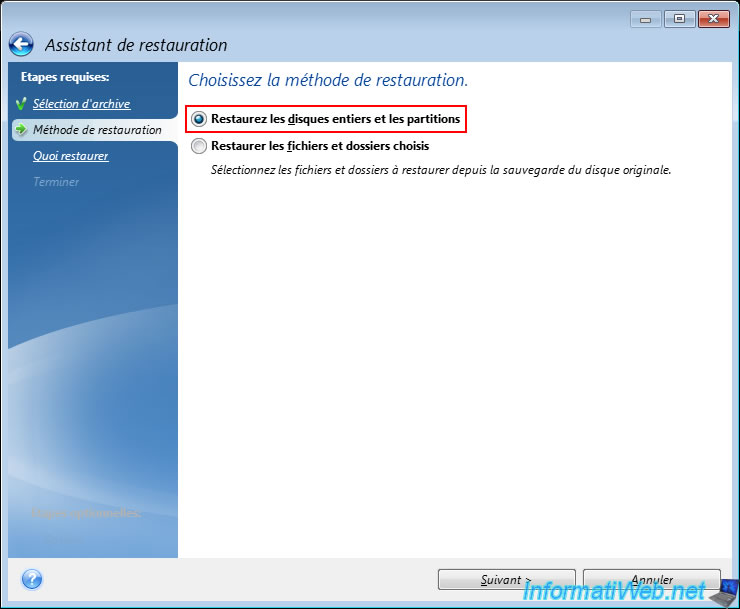
Sélectionnez "Restaurez les disques entiers et les partitions" pour restaurer un disque ou des partitions depuis votre sauvegarde stockée sur votre serveur FTP.
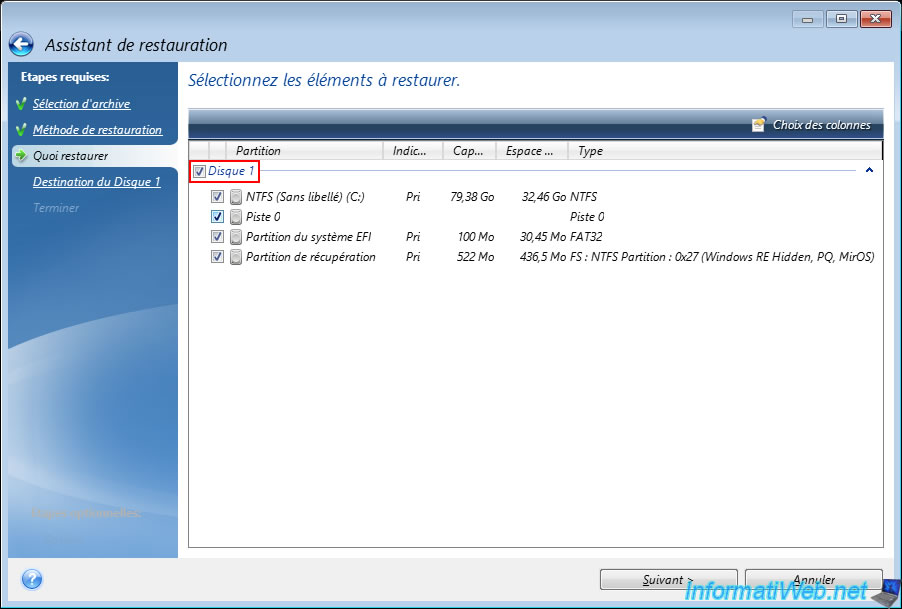
Sélectionnez le disque à restaurer depuis la sauvegarde stockée sur votre serveur FTP.
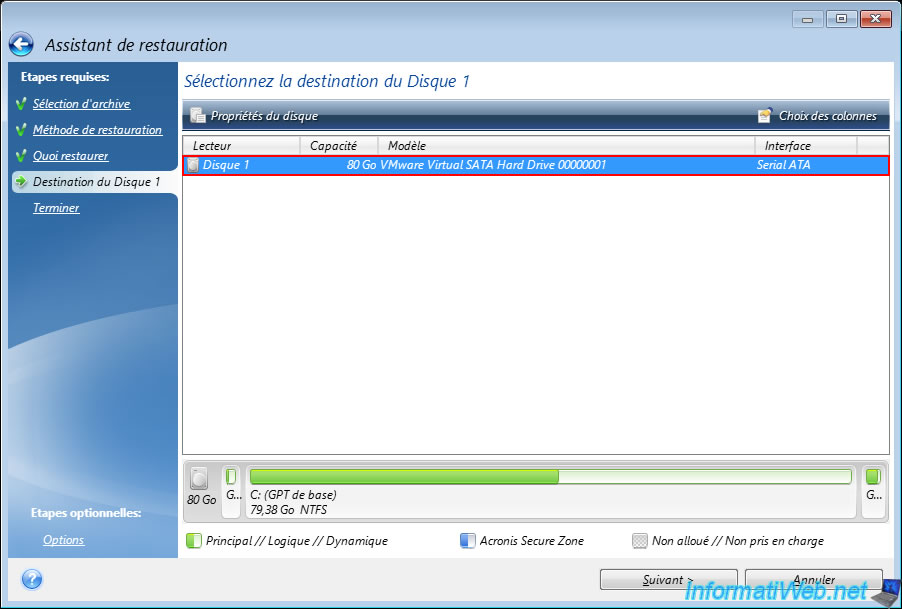
Sélectionnez le disque physique de votre ordinateur sur lequel restaurer cette sauvegarde.
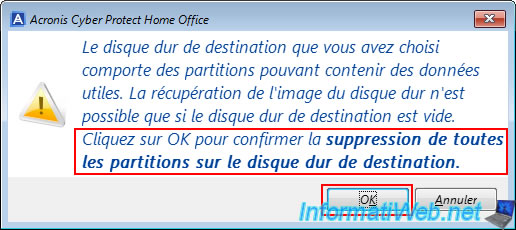
Ignorez l'avertissement qui s'affiche qui vous indique que les partitions de votre disque physique seront supprimées pour pouvoir restaurer les données de votre sauvegarde sur le disque physique sélectionné.
Pour cela, cliquez sur OK.
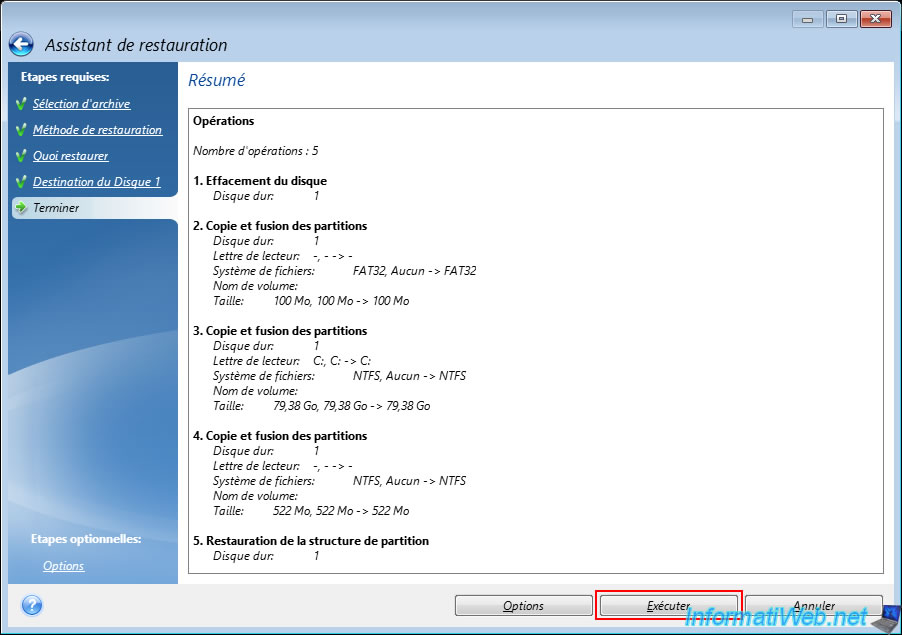
Un résumé de l'opération de restauration s'affiche.
Cliquez sur "Exécuter".
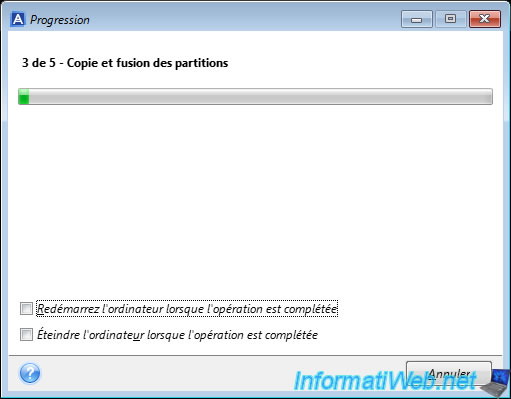
La restauration commence.
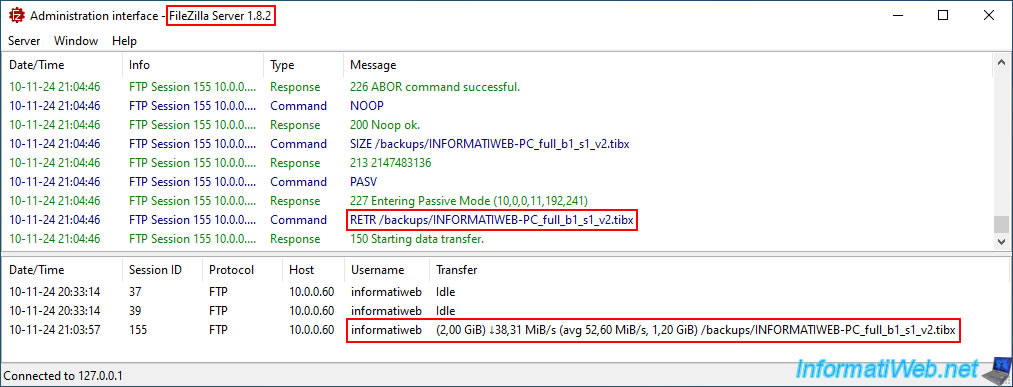
Sur votre serveur FTP, vous pouvez voir que votre ordinateur est en train de télécharger le 1er fichier de votre sauvegarde (_v1.tibx) stockée sur votre serveur FTP.
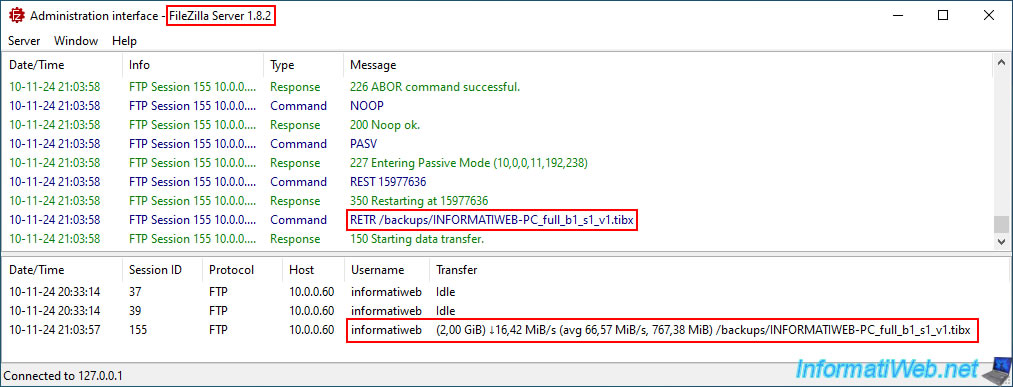
Ensuite, il téléchargera le fichier suivant (_v2.tibx, ...).
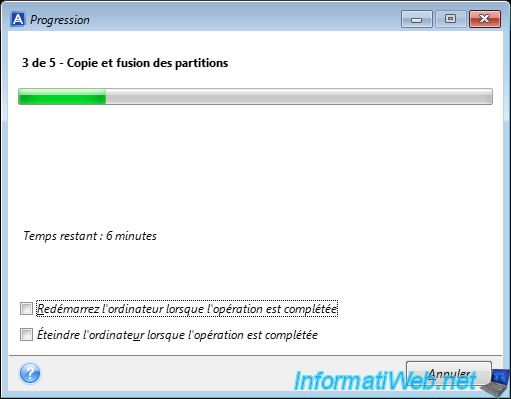
Sur votre ordinateur, vous verrez juste la barre de progression avancer et le message "Copie et fusion des partitions".
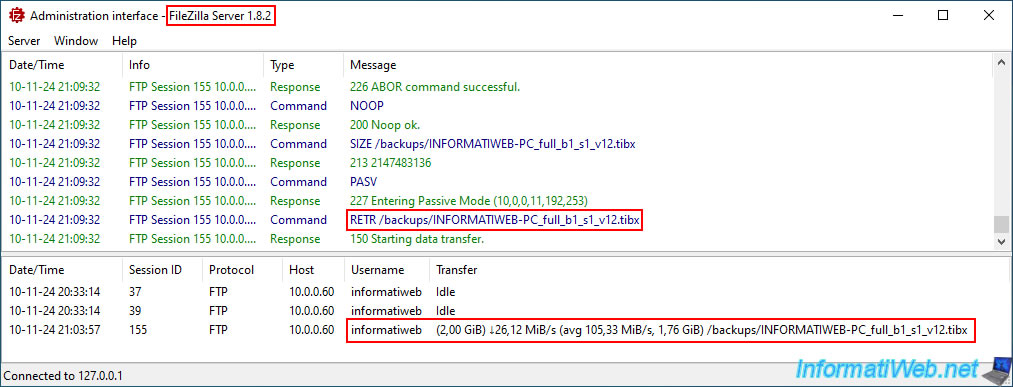
Votre ordinateur continue de télécharger les fichiers suivants un par un.
Actuellement, le 12ème fichier dans notre cas.
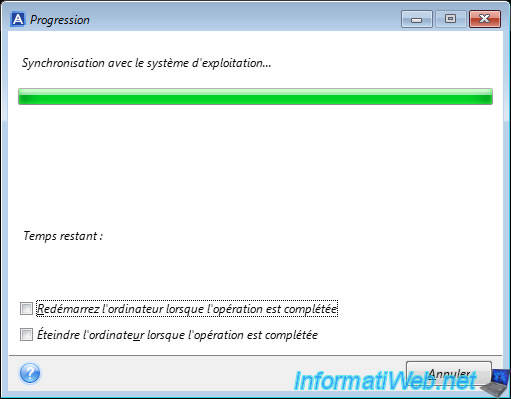
Vers la fin de la restauration, vous verrez le message "Synchronisation avec le système d'exploitation" apparaitre.
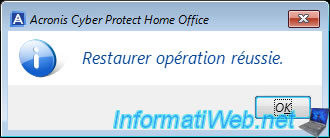
Une fois la restauration de votre ordinateur depuis la sauvegarde stockée sur votre serveur FTP terminée, le message "Restaurer opération réussie" apparaitra.
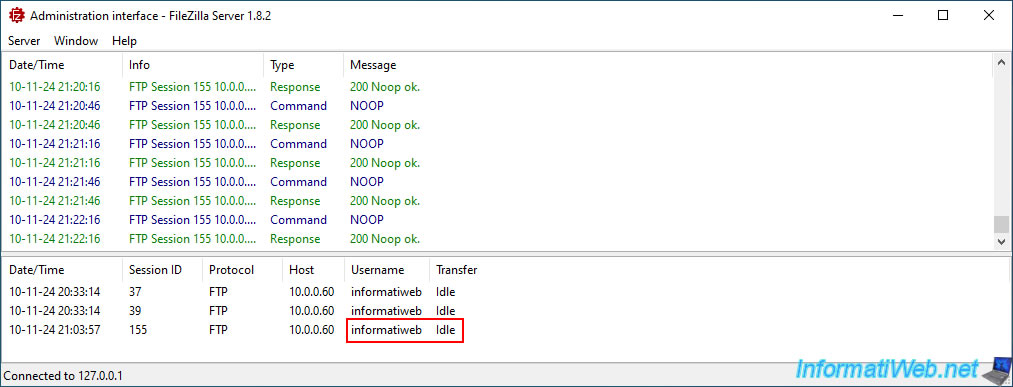
Comme prévu, les transferts de fichiers sont terminés sur votre serveur FTP.
Partager ce tutoriel
A voir également
-
Sauvegardes 26/9/2012
Acronis - Restaurer une sauvegarde sur un matériel différent
-

Sauvegardes 29/9/2025
Acronis True Image - Régler le problème : Aucune donnée à récupérer
-

Sauvegardes 20/11/2025
Acronis True Image - Synchroniser un dossier depuis Acronis Cloud
-
Sauvegardes 13/7/2026
Acronis True Image - Télécharger une sauvegarde depuis Acronis Cloud
Pas de commentaire