Créer une zone sécurisée Acronis depuis le support de secours d'Acronis True Image (Cyber Protect Home Office)
- Sauvegardes
- Acronis True Image
- 02 mars 2026 à 10:28
-

- 2/3
3. Restaurer son PC depuis l'Acronis Secure Zone via votre support de secours Acronis
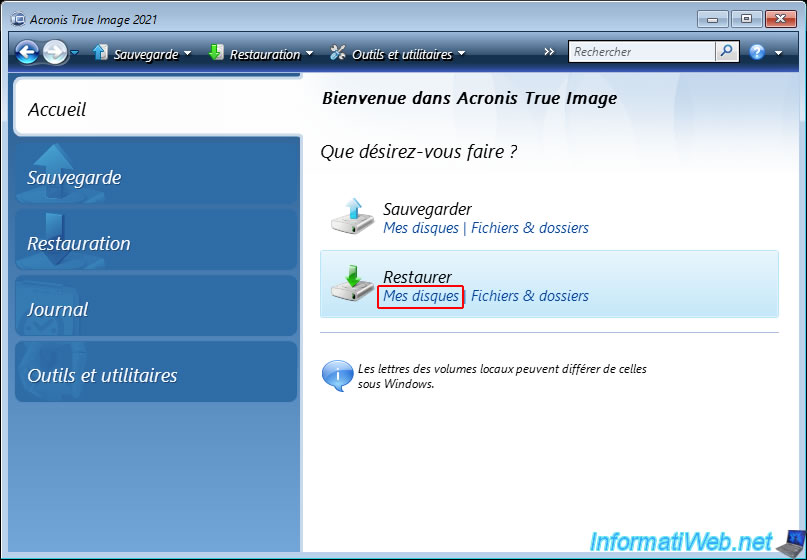
Pour restaurer votre ordinateur depuis une sauvegarde présente sur votre zone sécurisée Acronis (Acronis Secure Zone), cliquez sur le lien "Mes disques" de l'option "Restaurer".
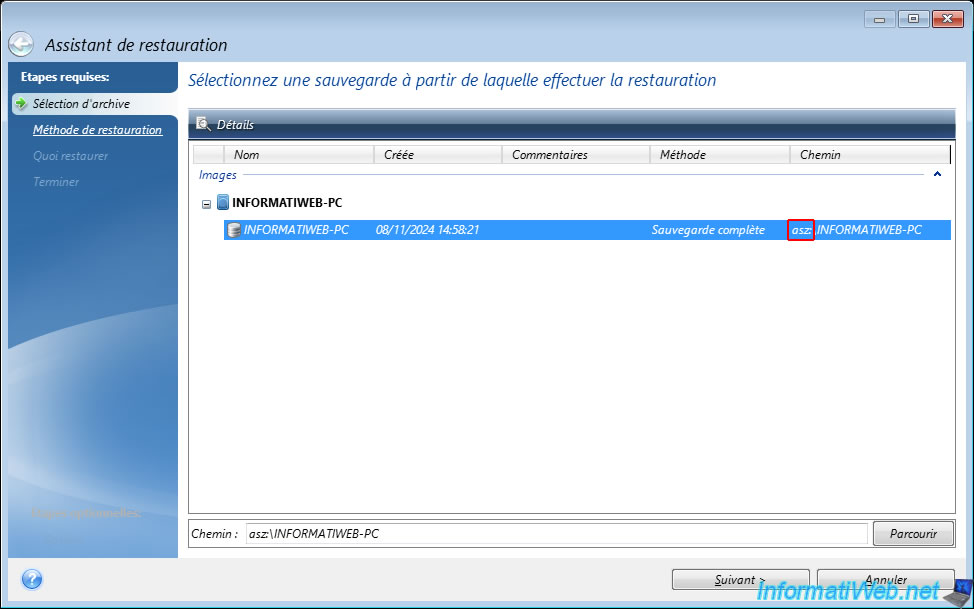
Comme vous pouvez le voir, l'assistant de restauration détecte notre sauvegarde présente sur la zone sécurisée Acronis (Acronis Secure Zone).
Dans notre cas, la sauvegarde "INFORMATIWEB-PC" dont l'emplacement commence par "asz:\" (= Acronis Secure Zone).
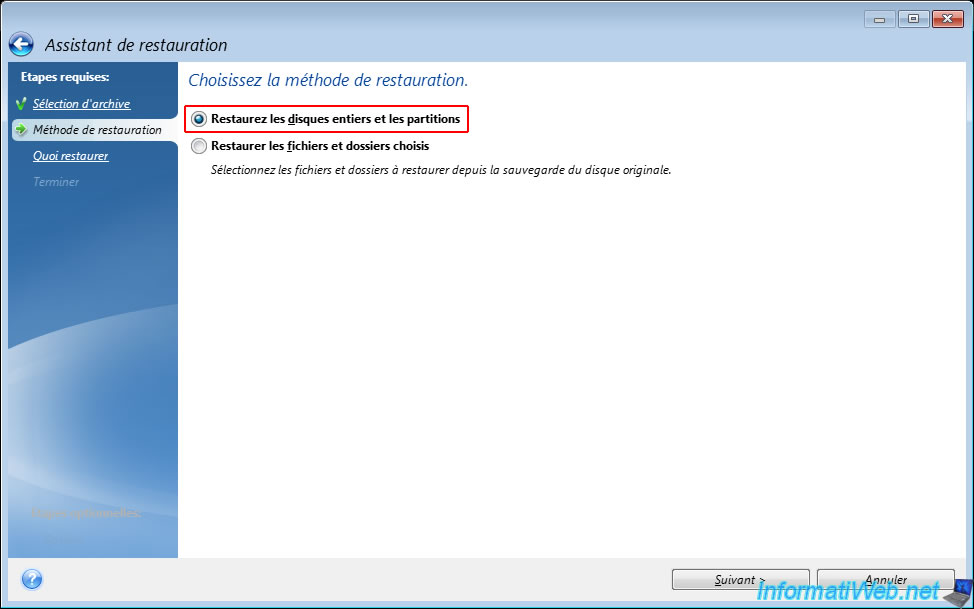
Sélectionnez l'option "Restaurez les disques entiers et les partitions", puis cliquez sur "Suivant".
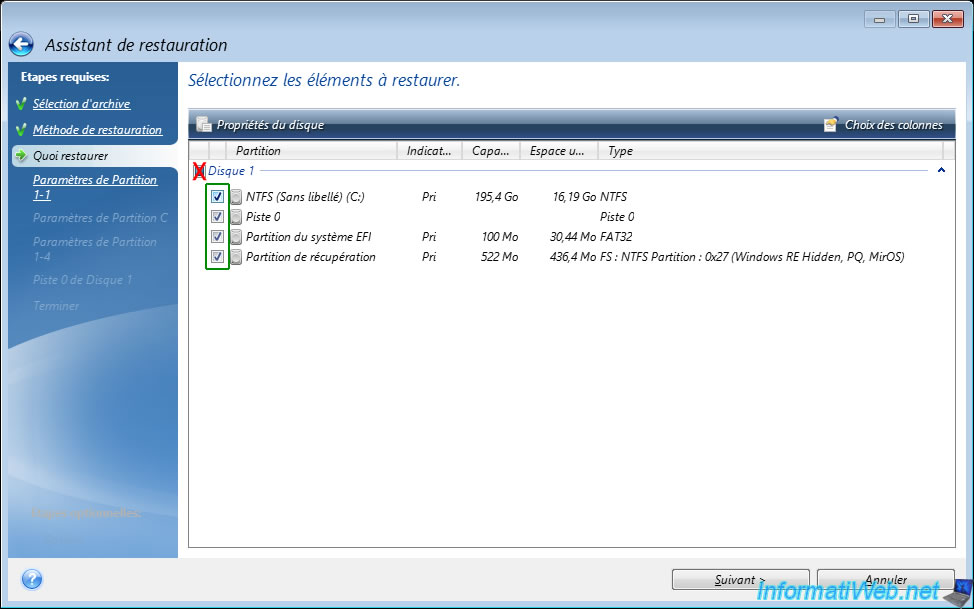
Attention : si les partitions doivent être restaurées sur le disque où se trouve la partition "Acronis Secure Zone", il est primordial de cocher uniquement les cases des partitions listées (y compris la "Piste 0" qui correspond à la MBR de ce disque) pour pouvoir restaurer les partitions depuis la sauvegarde sans supprimer la partition "Acronis Secure Zone" du disque physique et sans l'altérer.
Ne cochez surtout pas la case "Disque X" située juste au-dessus.
Attention : si vous avez coché la case "Disque X" au lieu de sélectionner uniquement les partitions à restaurer, vous remarquerez que l'assistant d'Acronis vous permettra uniquement de sélectionner le disque de destination pour restaurer le disque X de votre sauvegarde.
Ce qui provoquera la suppression de toutes les partitions (y compris la partition "Acronis Secure Zone" qui doit absolument être conservée pour que vous puissiez conserver vos sauvegardes).
Dans ce cas, retournez en arrière à l'étape précédente (Quoi restaurer), décochez la case du disque X et sélectionnez uniquement les partitions à restaurer.
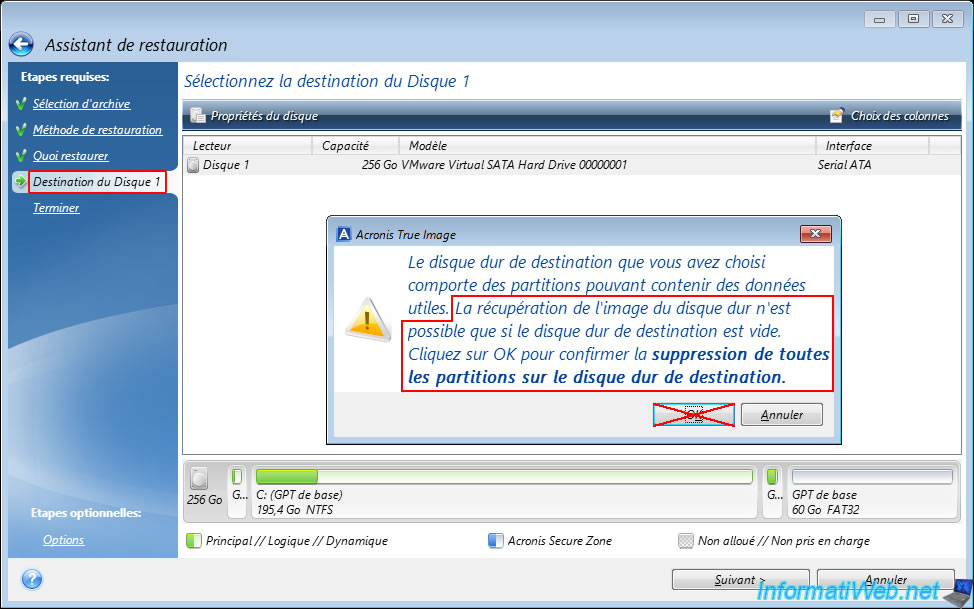
Si vous avez correctement sélectionné uniquement les partitions à restaurer (et NON le disque entier) depuis votre sauvegarde, vous remarquerez que plusieurs étapes "Paramètres de Partition ..." apparaitront dans la colonne de gauche.
Par défaut, Acronis Cyber Protect Home Office (True Image) restaurera vos partitions (depuis la sauvegarde) vers les bonnes partitions du disque physique.
Néanmoins, si vous souhaitez changer la destination d'une partition, vous pouvez cliquer sur le lien "Nouvel emplacement" situé en haut à droite.
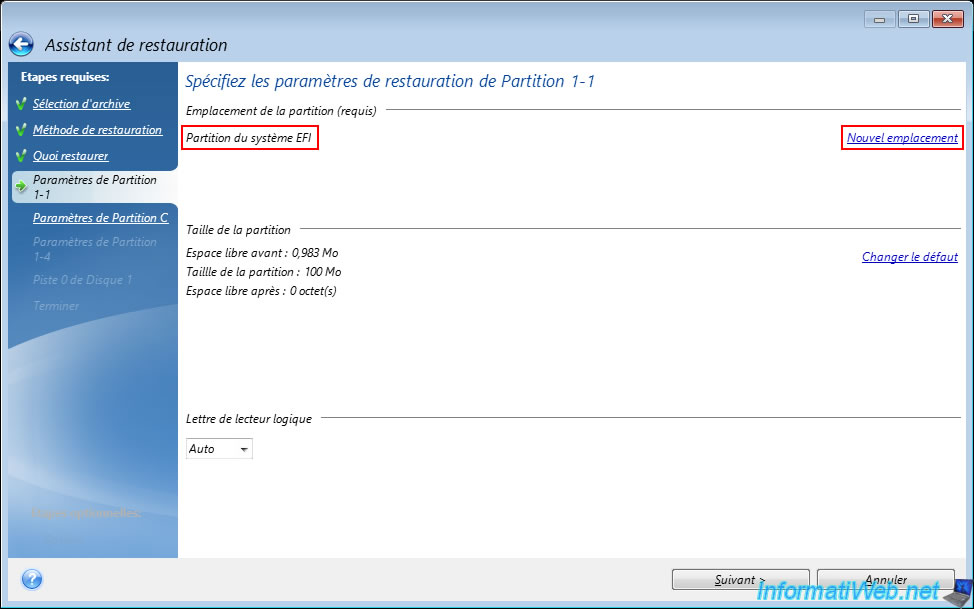
Dans la petite fenêtre "Destination de la partition" qui s'affiche, vous pourrez choisir la destination de la partition actuelle.
Donc, dans ce cas-ci, la partition du même nom (Partition du système EFI).
Puis, cliquez sur "Accepter".
Note : pour rappel, vous n'avez pas besoin de le faire manuellement.
Par défaut, Acronis Cyber Protect Home Office (True Image) détecte automatiquement les correspondances entre la partition à restaurer depuis votre sauvegarde et la partition actuellement présente sur votre disque physique.

Ensuite, cliquez sur "Suivant".
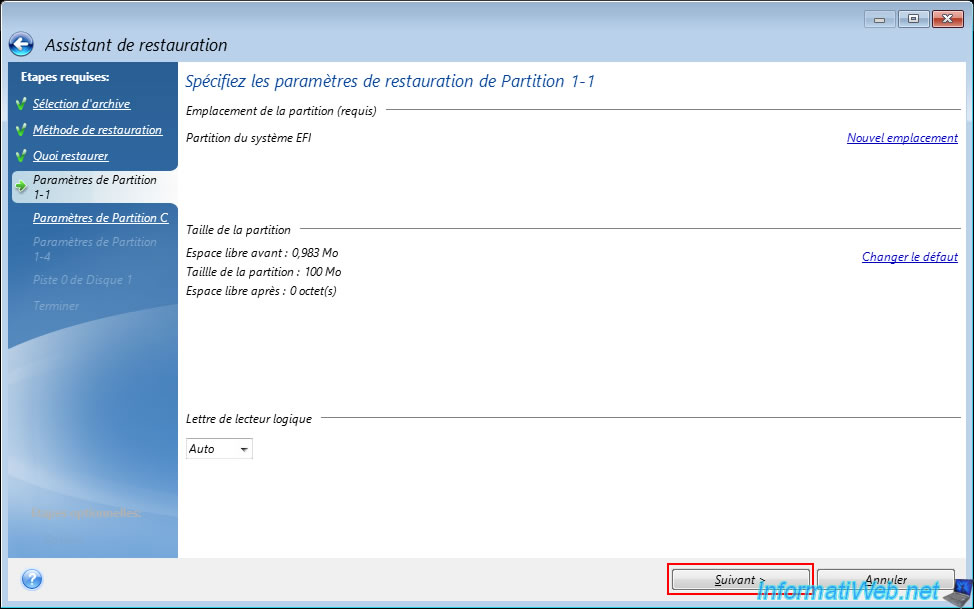
Le message "Analyse de la partition C: en cours" apparait pendant quelques secondes.

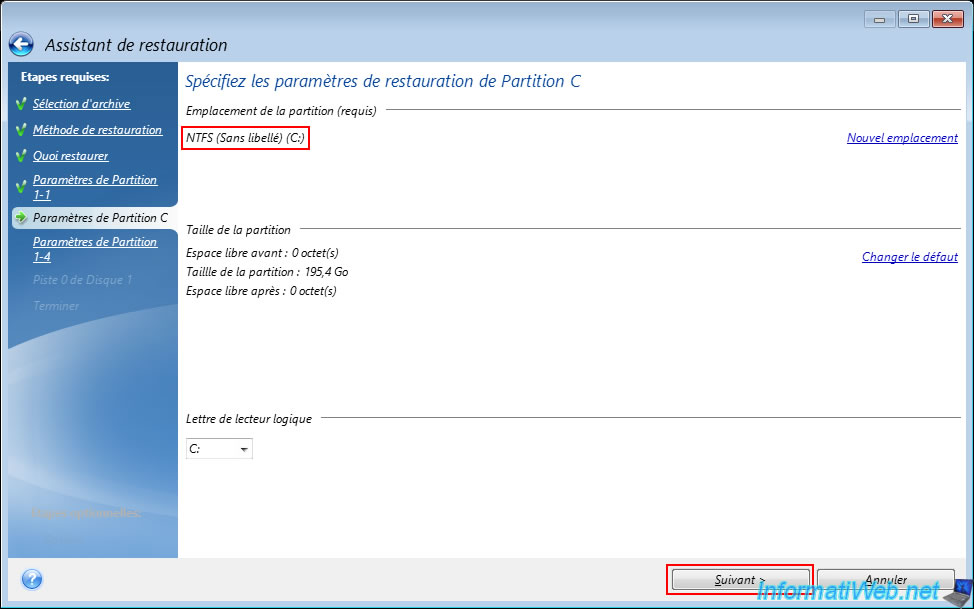
Chaque étape concerne une partition différente de votre sauvegarde.
Dans notre cas, la 2ème partition est la partition "C:" (où Windows est installé).
Cliquez simplement sur "Suivant" pour chaque partition.
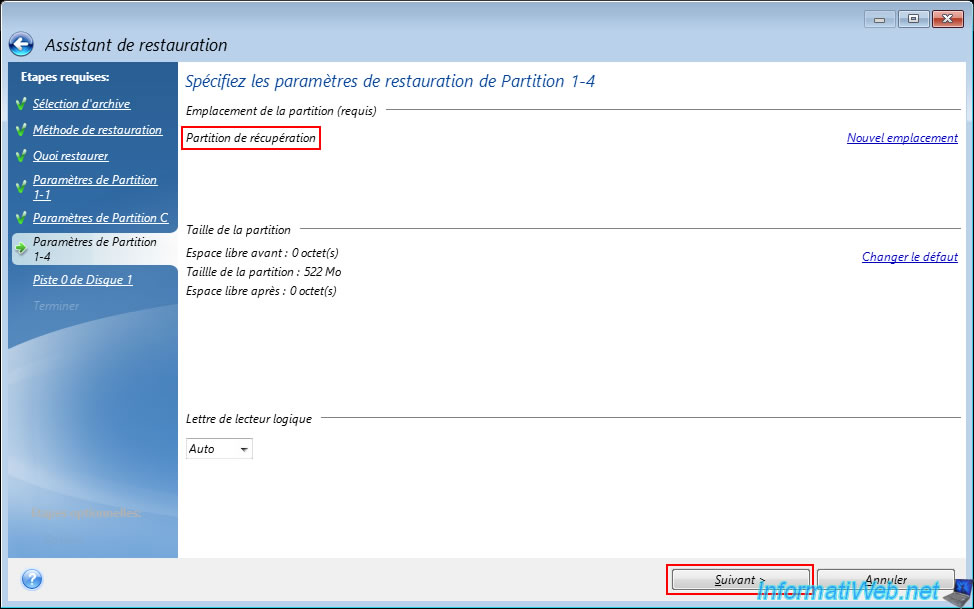
La partition suivante est la partition de récupération (créée par Windows 10 lors de son installation en mode UEFI).
Cliquez sur "Suivant".
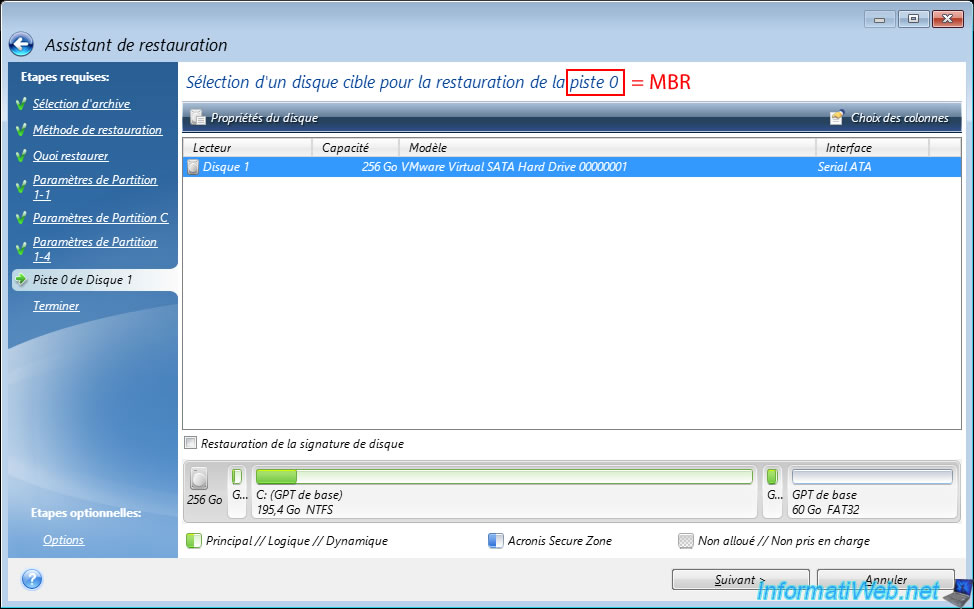
Pour finir, Acronis Cyber Protect Home Office (True Image) vous permettra aussi de choisir le disque cible où restaurer la piste 0 (ou autrement dit la MBR, qui est une petite partie invisible se trouvant au début du disque avant les partitions et qui contient notamment des données indiquant où se trouve le système d'exploitation sur lequel votre ordinateur peut démarrer).
Ensuite, cliquez sur "Suivant".
Note : cette étape apparait uniquement si vous avez coché la case "Piste 0" à l'étape "Quoi restaurer".
Important : cette piste 0 doit évidemment être restaurée sur le disque physique où vous restaurez vos partitions.
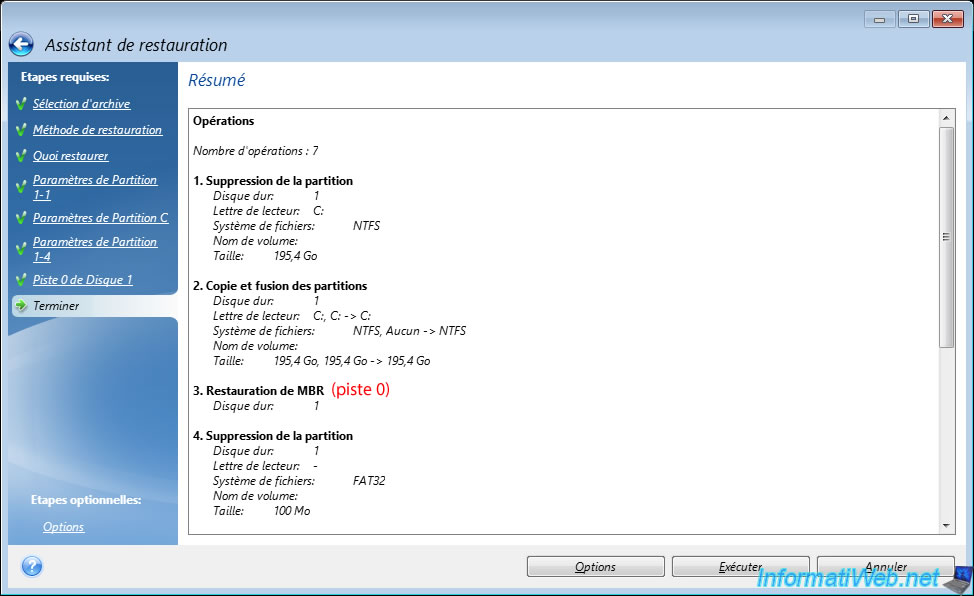
Un résumé des opérations à effectuer apparait.
Cliquez sur "Exécuter".
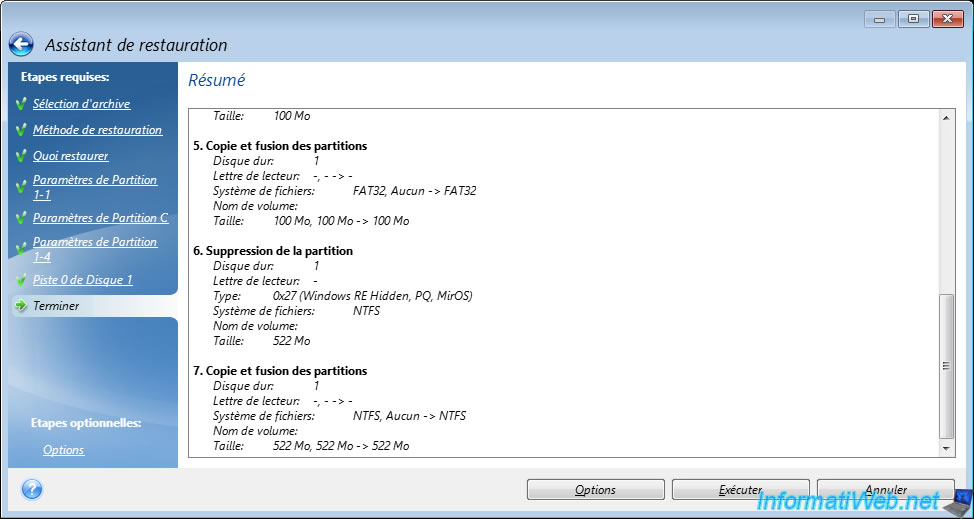
Note : comme vous pouvez le vérifier dans ce résumé, Acronis Cyber Protect Home Office (True Image) va supprimer uniquement les partitions du disque physique dont il va ensuite restaurer les données depuis votre sauvegarde.
D'ailleurs, vous ne verrez pas la partition "Acronis Secure Zone" de 60 Go dans ce résumé (ci-dessous), bien que cette partition existe sur notre disque physique (comme vous pouvez le constater sur l'image précédente).
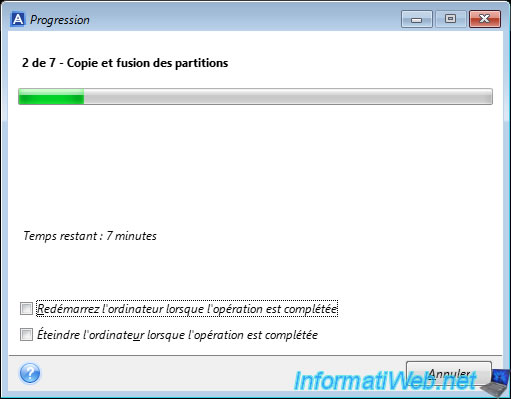
Patientez pendant la restauration des partitions sur votre disque physique depuis la sauvegarde présente sur votre partition "Acronis Secure Zone".
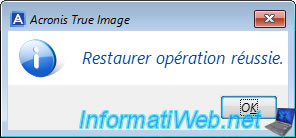
Une fois cette restauration terminée, le message "Restaurer opération réussie" apparaitra.
4. Sauvegarde stockée dans l'Acronis Secure Zone visible dans Acronis Cyber Protect Home Office (True Image)
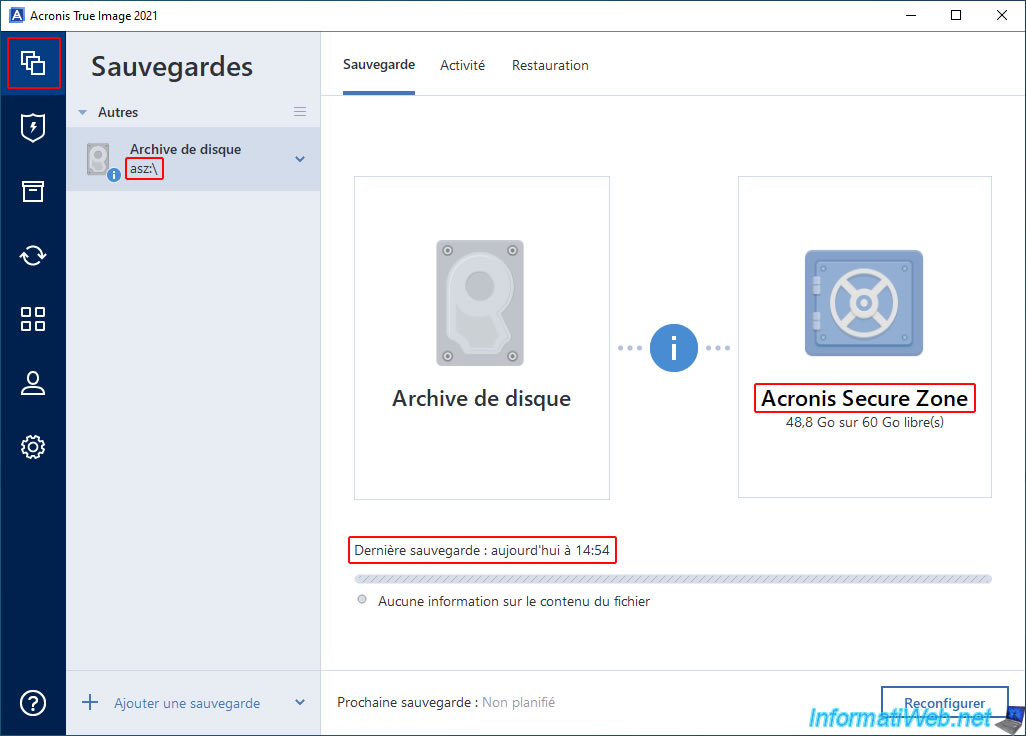
Si Acronis Cyber Protect Home Office (True Image) est installé sur l'ordinateur où vous venez de restaurer votre sauvegarde, votre sauvegarde stockée sur l'Acronis Secure Zone apparaitra dans la section "Sauvegarde" de ce programme.
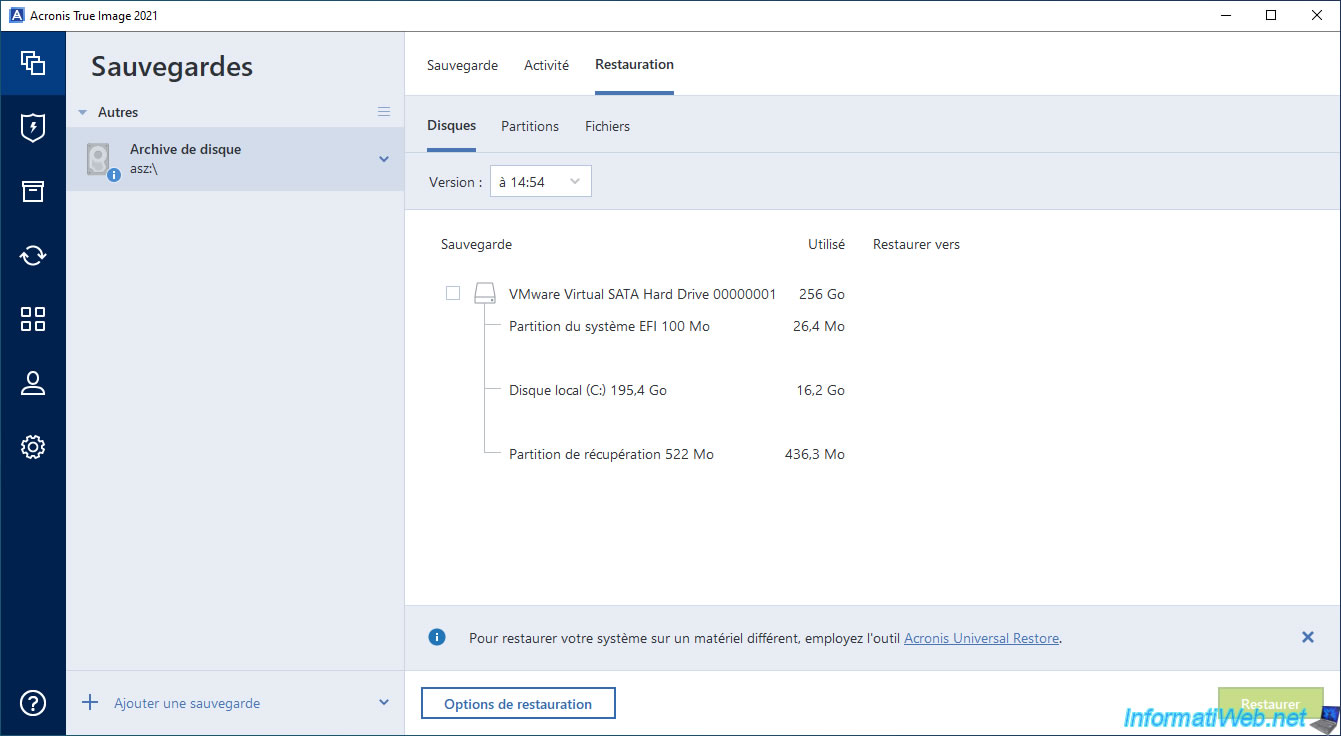
Comme vous pouvez le voir, Acronis Cyber Protect Home Office (True Image) vous indique que votre archive de disque (ou autrement dit, votre sauvegarde) se trouve dans l'Acronis Secure Zone et que son emplacement est "asz:\".
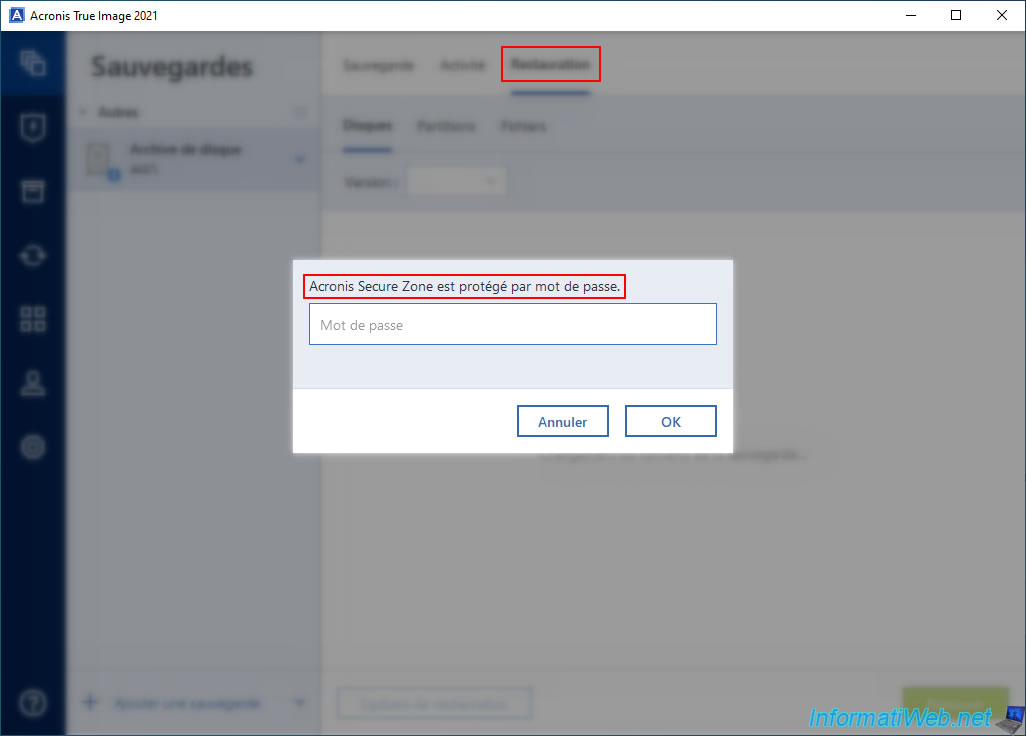
Si vous allez dans l'onglet "Restauration" pour cette sauvegarde, Acronis Cyber Protect Home Office (True Image) vous demandera le mot de passe qui protège votre Acronis Secure Zone (si applicable).
Ensuite, vous pourrez voir les disques, les partitions et les fichiers qu'elle contient.
Notez que le bouton "Restaurer" de cette sauvegarde est désactivé dans le programme Acronis Cyber Protect Home Office (True Image) installé sous Windows parce que celle-ci a été créée en dehors de Windows (et plus précisément depuis votre support de secours Acronis).
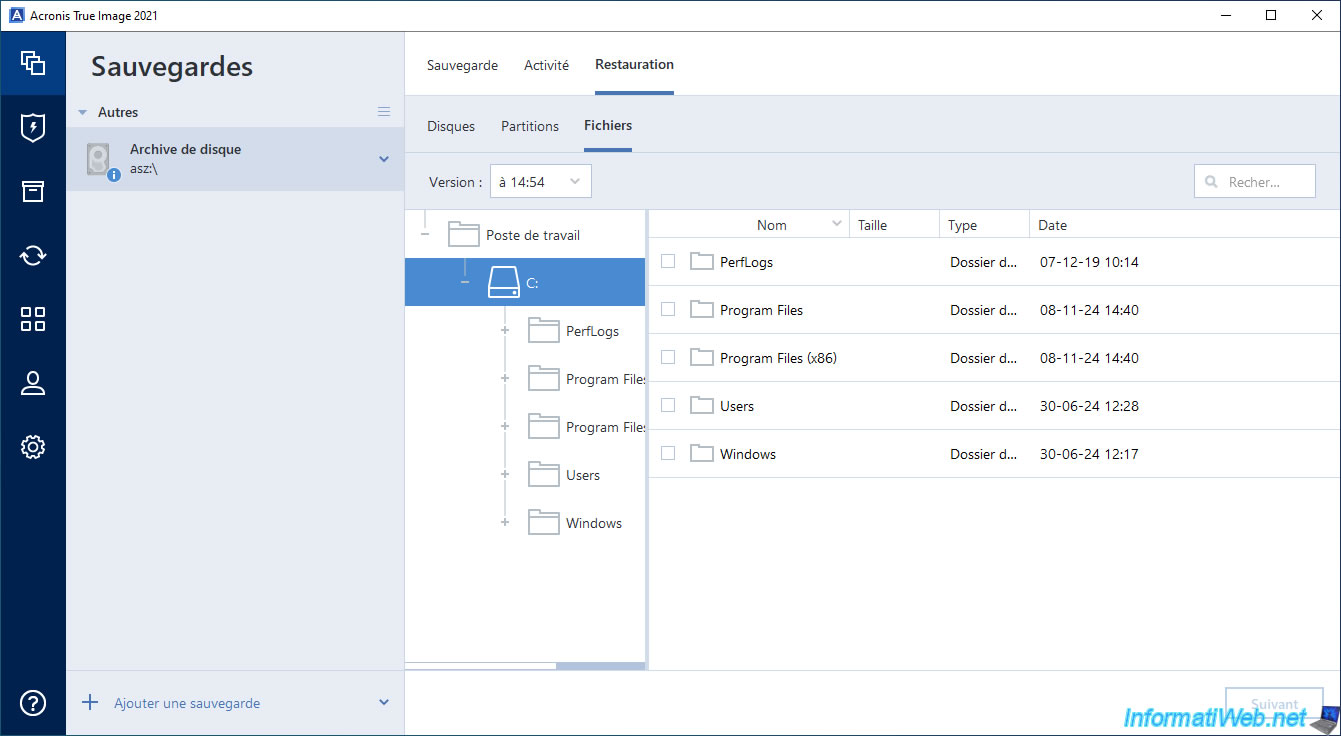
Comme prévu, vous pouvez parcourir les dossiers et les fichiers présents dans votre sauvegarde.
Pour en restaurer certains dossiers ou fichiers, référez-vous à notre tutoriel : Acronis True Image - Sauvegarder des fichiers ou des dossiers.
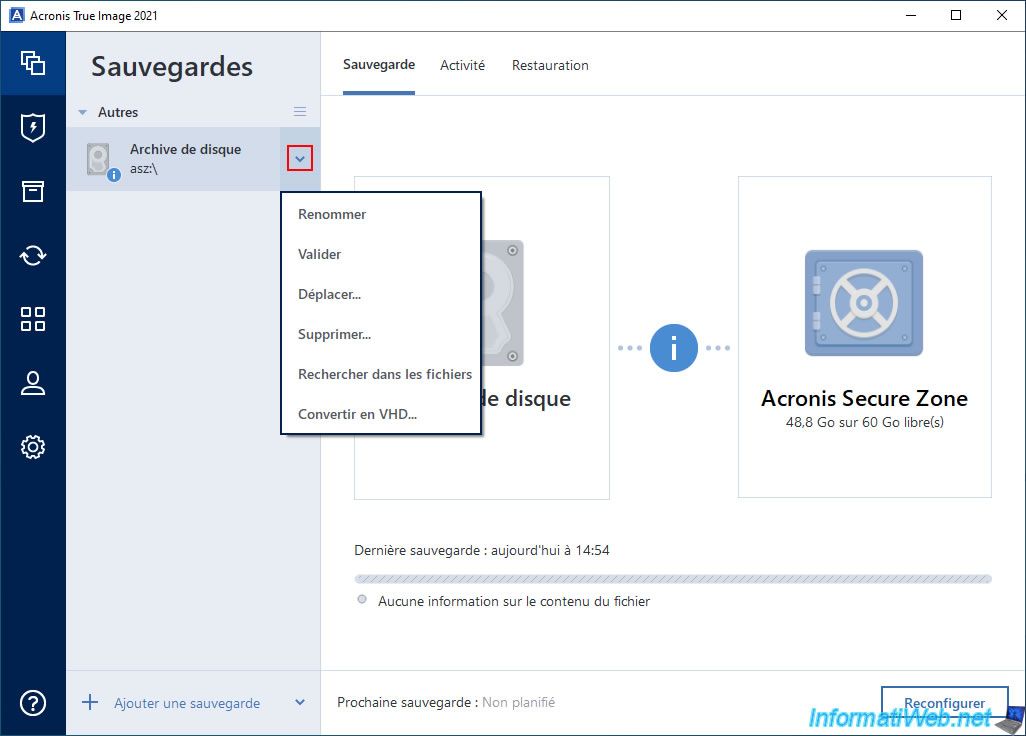
Comme pour les sauvegardes stockées localement, vous pourrez notamment la valider (pour vérifier que celle-ci n'est pas corrompue), rechercher des fichiers dans celle-ci, ...
Partager ce tutoriel
A voir également
-
Sauvegardes 26/9/2012
Acronis - Restaurer une sauvegarde sur un matériel différent
-
Sauvegardes 11/8/2025
Acronis True Image - Créer le support Acronis Survival Kit
-
Sauvegardes 27/4/2026
Acronis True Image - Support de secours - Sauvegarder des fichiers ou des dossiers
-
Sauvegardes 9/10/2025
Acronis True Image - Valider une sauvegarde
Pas de commentaire